Как выключить компьютер с помощью клавиатуры?
Простым способом выключения компьютера с клавиатуры является комбинация клавиш «ALT + F4». При помощи этой комбинации клавиш, вы сможете закрыть все открытые окна, а после закрытия всех открытых окон, компьютер предложит вам завершить работу.
После появления окна с предложением завершить работу, нажмите «Enter» и компьютер выключится.
На некоторых клавиатурах можно обнаружить аппаратную кнопку Power. По умолчанию нажатие на эту кнопку приводит к завершению работы, потому её часто переназначают (для того чтобы избежать произвольного самовыключения).
В Windows XP и Windows 7 можно воспользоваться меню «Пуск» для выключения ПК с помощью клавиатуры — достаточно нажать кнопку «Win» а затем стрелку вправо и «Enter» чтобы вызвать меню выключения питания. В Windows 8 и 8.1 следует вызвать меню Charms («Win+C»).
Кроме того пункт завершения работы доступен в меню вызываемом знаменитой комбинацией «Ctrl+Alt+Del» — выбрать его можно клавишей «Tab».
Запретить или требовать пароль для выключения/перезагрузки компьютера
В современных системах какая-то модная дичь, позволяющая любому активному пользователю выключать, суспендить или перезагружать компьютер. Правила эти прописаны в /usr/share/polkit-1/actions/org.freedesktop.login1.policy . Редактировать этот файл не рекомендуется, т.к. он перезапишется при обновлении. Вместо этого они предлагают создать .rules файл, например в /usr/share/polkit-1/rules.d/ .
Ок, создал файл /usr/share/polkit-1/rules.d/local.shutdown.rules
polkit.addRule(function(action, subject) < if ( action.id == "org.freedesktop.login1.reboot" || action.id == "org.freedesktop.login1.reboot-ignore-inhibit" || action.id == "org.freedesktop.login1.reboot-multiple-sessions" || action.id == "org.freedesktop.login1.power-off" || action.id == "org.freedesktop.login1.power-off-ignore-inhibit" || action.id == "org.freedesktop.login1.power-off-multiple-sessions" || action.id == "org.freedesktop.login1.halt" || action.id == "org.freedesktop.login1.halt-multiple-sessions" || action.id == "org.freedesktop.login1.halt-ignore-inhibit" || action.id == "org.freedesktop.login1.suspend" || action.id == "org.freedesktop.login1.suspend-multiple-sessions" || action.id == "org.freedesktop.login1.suspend-ignore-inhibit" || action.id == "org.freedesktop.login1.hibernate" || action.id == "org.freedesktop.login1.hibernate-multiple-sessions" || action.id == "org.freedesktop.login1.hibernate-ignore-inhibit" ) < return polkit.Result.AUTH_ADMIN; >>); Однако нифига, по прежнему из диалога входа SDDM и из меню KDE залогиненного пользователя по прежнему можно перезагрузить и выключить без запроса прав. Что за фигня?
Понавыдумали всякую дичь переусложнённую.
Система Ubuntu 18.04, если это что-то значит.
Deleted
02.01.19 19:51:30 MSK

ЗЫ как бе логично что залогиненный в графический сеанс может выключать свой комп не спрашивая у себя самого пароль рута лол)))
mos ★★☆☆☆
( 02.01.19 19:57:17 MSK )
Ответ на: комментарий от mos 02.01.19 19:57:17 MSK
Вопрос в том как сделать чтобы работало как хочется.
ЗЫ как бе логично что залогиненный в графический сеанс может выключать свой комп не спрашивая у себя самого пароль рута лол)))
Да не важно, настройки на то и настройки чтобы их можно было менять, если дефолт по каким-то причинам не подходит. Или линукс уже до такой степени скатился что дефолт нельзя поменять?
Deleted
( 02.01.19 20:03:07 MSK )
Разве группу не надо указать?
subject.isInGroup("users"))
Yorween ★
( 02.01.19 20:12:12 MSK )
Ответ на: комментарий от Yorween 02.01.19 20:12:12 MSK
Нет. Это нужно если ты хочешь разрешить эти действия без пароля пользователям в указанной группе.
Deleted
( 02.01.19 20:17:43 MSK )
Последнее исправление: pyroman 02.01.19 20:19:13 MSK (всего исправлений: 1)
Ответ на: комментарий от mos 02.01.19 19:57:17 MSK

А если на компе одновременно три индуса на разных мониторах работают? Multiseat или че-то типа того.
Или попросту удалённые сеансы открыты.
tsmx ★
( 02.01.19 20:26:42 MSK )
Ответ на: комментарий от tsmx 02.01.19 20:26:42 MSK
залогиненный В ХАРДВАРНУЮ КОНСОЛЬ.
а если в неё 3 индуса то и надо думать.
у ТС просто хотелка, впрочем реализуемая за 5 минут гугления.
mos ★★☆☆☆
( 02.01.19 20:33:43 MSK )
Ответ на: комментарий от Deleted 02.01.19 20:17:43 MSK
По смыслу поста, запретить юзерам указанные действия и есть цель.
Попробовал простой конфиг
cat /etc/polkit-1/rules.d/60-noshutdown.rules polkit.addRule(function(action, subject) < if (action.id == "org.freedesktop.login1.power-off" || action.id == "org.freedesktop.login1.power-off-multiple-sessions") < return polkit.Result.NO; >>);Получил заблокированную кнопку выключения в гуях, а при выключении из терминала получаю
Failed to set wall message, ignoring: Interactive authentication required. Failed to call ScheduleShutdown in logind, proceeding with immediate shutdown: Access denied Failed to set wall message, ignoring: Interactive authentication required. Failed to power off system via logind: Access deniedНасколько могу оценить, все работает.
Yorween ★
( 02.01.19 20:40:23 MSK )
Ответ на: комментарий от Yorween 02.01.19 20:40:23 MSK
А ADMIN_AUTH вместо NO работает? Интересует всё же запрос пароля админа, а не категорический отказ.
Deleted
( 02.01.19 20:44:31 MSK )
Ответ на: комментарий от Deleted 02.01.19 20:44:31 MSK
AUTH_ADMIN правильно. И да, работает.
Yorween ★
( 02.01.19 20:47:57 MSK )
Ответ на: комментарий от Yorween 02.01.19 20:47:57 MSK
С одной поправкой. Если из гуя выключать, то пароль не запрашивает, просто ничего не происходит. Если из терминала, то запрашивает.
Yorween ★
( 02.01.19 20:50:07 MSK )
Ответ на: комментарий от Yorween 02.01.19 20:47:57 MSK
Да, в конфиге так и прописано.
Мда. То есть ты прописал точно так же как у меня в пером посте пример по такому же пути?
Deleted
( 02.01.19 20:51:08 MSK )
Ответ на: комментарий от Deleted 02.01.19 20:51:08 MSK
Я не в курсе, как в убунту, поэтому не предъявляю по путям и прочему. Где у меня файл, я показывал:
cat /etc/polkit-1/rules.d/60-noshutdown.rulesYorween ★
( 02.01.19 20:52:15 MSK )
Ответ на: комментарий от Yorween 02.01.19 20:50:07 MSK
С одной поправкой. Если из гуя выключать, то пароль не запрашивает, просто ничего не происходит.
По идее должен вылазить такой диалог: http://i.imgur.com/0YiBvgY.png
Deleted
( 02.01.19 20:53:31 MSK )
Ответ на: комментарий от Deleted 02.01.19 20:53:31 MSK
Диалог появляется, когда из терминала пытаюсь выключить. Может у меня не стоит чего, не знаю. Лениво сейчас логи шерстить.
Попробуй в /etc/. бросить мой конфиг и посмотреть, что выйдет.
Yorween ★
( 02.01.19 20:56:28 MSK )
Ответ на: комментарий от Yorween 02.01.19 20:56:28 MSK
Вообще у меня директория rules.d уже была в /usr/share/polkit-1/rules.d/ и там лежат ещё какие-то дистровские файлы .rules, а в /etc/polkit-1/ нет директории rules.d .
Deleted
( 02.01.19 20:58:59 MSK )
Ответ на: комментарий от Deleted 02.01.19 20:58:59 MSK
Authorization rules are defined in JavaScript .rules files. They are found in two places: 3rd party packages can use /usr/share/polkit-1/rules.d (though few if any do) and /etc/polkit-1/rules.d is for local configuration.
Yorween ★
( 02.01.19 21:00:32 MSK )
Ответ на: комментарий от Yorween 02.01.19 21:00:32 MSK
Ну по сути обе должны работать.
Deleted
( 02.01.19 21:01:16 MSK )
Ответ на: комментарий от Yorween 02.01.19 21:00:32 MSK
Ладно, поковыряюсь ещё, спасибо.
Deleted
( 02.01.19 21:02:00 MSK )
Ответ на: комментарий от Deleted 02.01.19 21:02:00 MSK
Кстати, можно ведь по journalctl посмотреть, что пишет polkit.service. Подгружает он файлы по твоему пути или нет.
Jan 02 20:46:12 arch polkitd[515]: Loading rules from directory /etc/polkit-1/rules.d Jan 02 20:46:12 arch polkitd[515]: Loading rules from directory /usr/share/polkit-1/rules.d Jan 02 20:46:12 arch polkitd[515]: Finished loading, compiling and executing 4 rulesYorween ★
( 02.01.19 21:04:26 MSK )
Ответ на: комментарий от Yorween 02.01.19 21:04:26 MSK
Нет таких сообщений. Вообще у меня оказывается эти .rules файлы не поддерживаются, т.к. старый polkit, лол. https://askubuntu.com/questions/536591/policykit-rules-never-come-into-effect
В 18.04 всё ещё версия 0.105.
Deleted
( 02.01.19 21:19:03 MSK )
Вобщем, создал файл /etc/polkit-1/localauthority/50-local.d/50-noshutdown.pkla с таким содержимым:
## https://superuser.com/questions/354678/what-is-the-correct-way-to-prevent-non-root-users-from-issuing-shutdowns-or-rebo ## https://www.linux.org.ru/forum/general/14709882 [Disallow shutdown] Identity=unix-user:* Action=org.freedesktop.login1.reboot;org.freedesktop.login1.reboot-ignore-inhibit;org.freedesktop.login1.reboot-multiple-sessions;org.freedesktop.login1.set-reboot-to-firmware-setup;org.freedesktop.login1.power-off;org.freedesktop.login1.power-off-ignore-inhibit;org.freedesktop.login1.power-off-multiple-sessions;org.freedesktop.login1.halt;org.freedesktop.login1.halt-ignore-inhibit;org.freedesktop.login1.halt-multiple-sessions;org.freedesktop.login1.suspend;org.freedesktop.login1.suspend-ignore-inhibit;org.freedesktop.login1.suspend-multiple-sessions;org.freedesktop.login1.hibernate;org.freedesktop.login1.hibernate-ignore-inhibit;org.freedesktop.login1.hibernate-multiple-sessions ResultAny=no ResultInactive=no ResultActive=auth_admin Идиотизм блин, понавыдумали упоротой фигни, хрен уследишь за всей этой дичью. В результате из пользовательских сессий кнопки выключения и перезагрузки просто выкидывают из сессии. Ок, и так сойдёт. Но при этом в окне входа SDDM по прежнему есть кнопки выключения и перезагрузки и они по прежнему работают, ведь SDDM работает из под рута.
В четвёртых кедах это просто через GUI настраивалось в настройках, там была тупо галочка и всё, после чего ни в KDM, ни из сессий выключение и перезагрузка не работала, запашивался пароль админа (пользователя в группе sudo).
Как разрешить (запретить) обычному пользователю перезагрузку (выключение) Windows?

17.01.2023

itpro

PowerShell, Windows 10, Windows 11, Windows Server 2016, Windows Server 2019, Групповые политики

комментария 3
В этой статье мы рассмотрим несколько способов, позволяющих управлять правами пользователей на перезагрузку и выключение компьютеров и серверов Windows. По умолчанию пользователи могут перезагружать и выключать только десктопные версии Windows, и не могут перезагрузить сервер (кнопки выключения и перезагрузки не доступны). Возможно ли разрешить пользователю без прав локального администратора перезагружать Windows Server? Возможна и обратная задача – запретить пользователям перезагружать компьютер с Windows 10 или 11, который используется в качестве некого информационного киоска, диспетчерского пульта и т.д.
Разрешить (запретить) пользователю перезагрузку Windows с помощью групповых политик
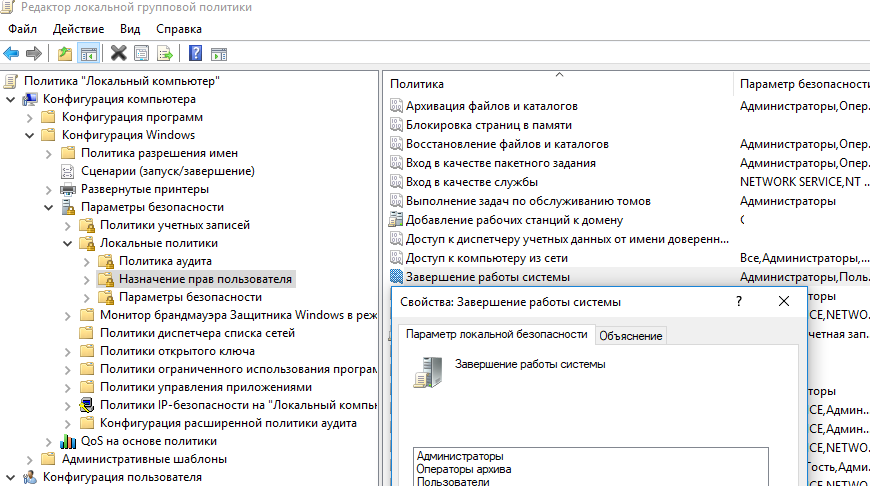
Права на перезагрузку или выключение Windows можно настроить с помощью политики “Завершение работы системы” (Shut down the system) в секции GPO: Конфигурация компьютера -> Конфигурация Windows -> Параметры безопасности -> Локальные политики -> Назначение прав пользователя (Computer Configuration -> Policies -> Windows Settings -> Security Settings -> User Rights Assignment). Этот параметр GPO позволяет указать пользователей, выполнивших локальных вход, которым разрешено выключать операционную систему.
Обратите, что по-умолчанию права на выключение/перезагрузку Windows различаются в десктопных версиях Windows 10/11 и в редакциях Windows Server.
Откройте редактор локальной политики gpedit.msc и перейдите в указанную выше секцию. Как вы видите, в дестопной версии Windows права на перезагрузку (выключение) компьютера есть у членов локальных групп: Администраторы, Пользователи и Операторы архива.
В Windows Server 2022/2019/2016 выключить или перезагрузить сервер могут только Администраторы или Backup Operators. Это правильно и логично, т.к. у пользователей в подавляющем большинстве случаев не должно быть прав на выключение сервера (даже случайное). Представьте себе RDS сервер, который периодически выключается из-за того, что пользователи случайно нажимают на кнопку выключения в стартовом меню…
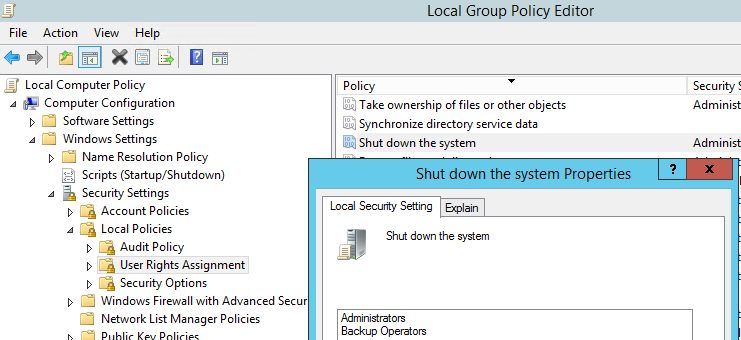
На контроллерах домена Active Directory права на выключение Windows делегированы:
- Administrators
- Backup Operators
- Server Operators
- Print Operators
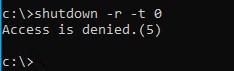
Если у пользователя нет прав на перезагрузку/выключение операционной системы, то при запуске следующей команды появится ошибка:
Access is denied.(5)
Если вы хотите разрешить определенному пользователю (без права администратора) перезагружать ваш Windows Server, нужно добавить его учетную запись в эту политику и обновить настройки GPO на компьютере.
Вы можете вручную предоставить права на локальное выключение компьютера с помощью старой утилиты ntrights из Windows Server 2003 Resource Kit:
ntrights +r SeShutdownPrivilege -u winitpro\avivanov
Чтобы запретить пользователю перезагрузку:
ntrights -r SeShutdownPrivilege -u winitpro\avivanov
Или наоборот, вы хотите запретить пользователям десктопной редакции Windows 10/11 перезагружать компьютер, который выполняет некую серверную функцию. В этом случае вам достаточно удалить группу Users из локальной политики “Завершение работы системы”.
Аналогичным образом вы можете запретить (или разрешить) выключение или перезагрузку компьютеров для всех компьютеров в определённом Organizational Unit (OU) домена Active Directory с помощью доменной политики.
- Создайте в AD группу пользователей grpAllowRestartComputers, которым вы хотите предоставить права на перезагрузку компьютеров. Вы можете создать группу из консоли ADUC (dsa.msc) или PowerShell командлета New-ADGroup. Добавьте в группу пользователей;
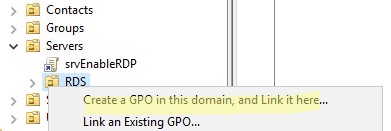
- Откройте редактор доменных GPO (gpmc.msc). Выберите OU с компьютерами на которые вы хотите применить политику и выберите CreateaGPOinthisdomainandLinkithere;
- Задайте имя политики gpoAllowReboot и отредактируйте ее;
- Перейдите в раздел Computer Configuration -> Policies -> Windows Settings -> Security Settings -> User Rights Assignment;
- Откройте параметр Shutdown, включите политику и добавьте в нее вашу группу пользователей и встроенную группу Administrators;
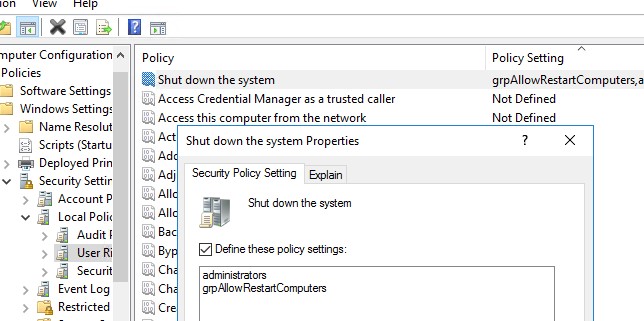
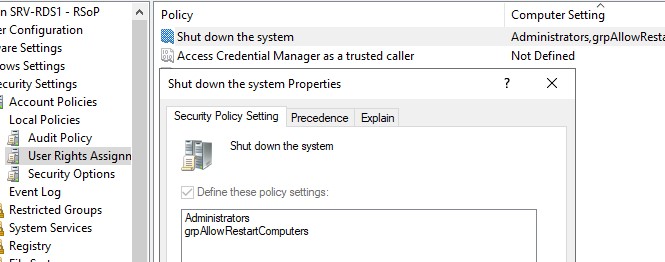
Вы также можете предоставить обычным пользователям права на запуск и остановку служб.
Разрешить удаленное выключение/перезагрузку Windows
Вы также можете разрешить определенным пользователям перезагружать ваш Windows Server удаленно с помощью команды shutdown или командлета Restart-Computer не предоставляя пользователю права локального администратора, права на локальный вход (если этот метод входа запрещено использовать для входа в Windows), право на RDP входа на сервер под пользователем.
Для этого необходимо добавить учетную запись нужного пользователя в политику “Принудительное удаленное завершение работы” (Force shutdown from a remote system) в той же самой секции GPO Назначение прав пользователя (User Rights Assignment).
По умолчанию выключить сервер удаленном могут только администраторы. Добавьте в политику нужную учетную запись пользователя.
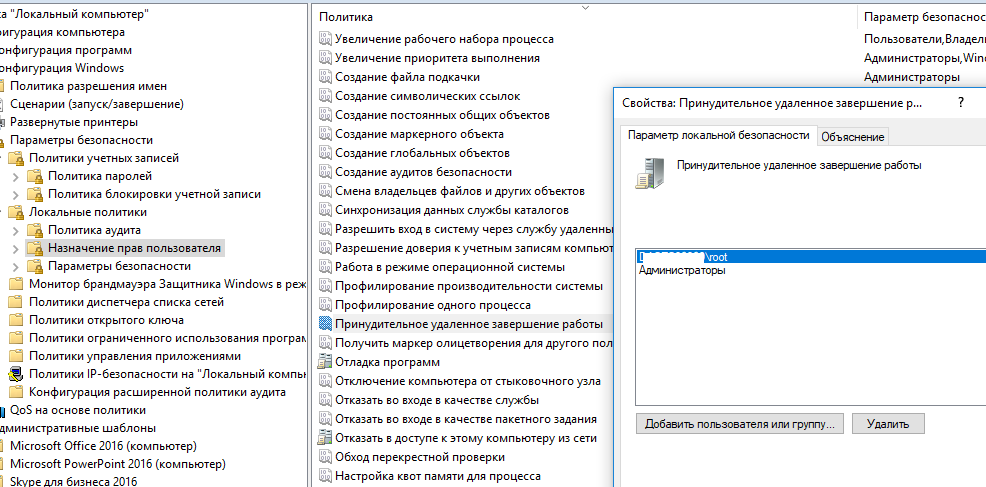
Также вы можете предоставить право SeRemoteShutdownPrivilege с помощью утилиты ntrights:
ntrights +r SeRemoteShutdownPrivilege -u winitpro\avivanov
В результате пользователю будет назначена привилегия SeRemoteShutdown и он сможет перезагрузить данный сервер удаленно с помощью команды:
shutdown -m \\msk-repo01 -r -f -t 0
или с помощью PowerShell командлета Restart-Computer:
Restart-Computer –ComputerName msk-repo01 –Force
VERBOSE: Performing the operation "Enable the Remote shutdown access rights and restart the computer." on target .
Если на удаленном компьютере настроен WinRM (Windows Remote Management), вы можете использовать для подключения WSman вместо WMI:
Restart-Computer -ComputerName msk-repo01 -Protocol WSMan
Если у пользователя нет прав подключения к WMI, появится ошибка:
Restart-Computer : Failed to restart the computer srv-rds1 with the following error message: The WS-Management servicecannot process the request. The WMI service returned an 'access denied' error. .
В качестве альтернативного и более гибкого средства, позволяющего разрешить пользователю выполнять на удаленном хосте определенные команды можно использовать Windows PowerShell Just Enough Administration (JEA).
Скрыть кнопки выключения и перезагрузки в Windows
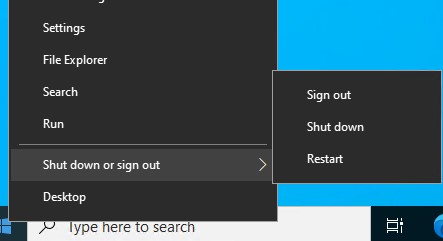
С помощью специального параметры GPO вы можете скрыть от пользователей команды выключения, перезагрузки и гибернации компьютера со стартового экрана и меню Start. Политика называется «Удалить команды Завершение работы, Перезагрузка, Сон, Гибернация и запретить доступ к ним” (Remove and Prevent Access to the Shut Down, Restart, Sleep, and Hibernates commands) и находится в разделе GPO пользователя и компьютера: Конфигурация компьютера (пользователя) -> Административные шаблоны -> Меню “Пуск” и панель задач (Computer Configuration -> Administrative Templates -> Start Menu and Taskbar).
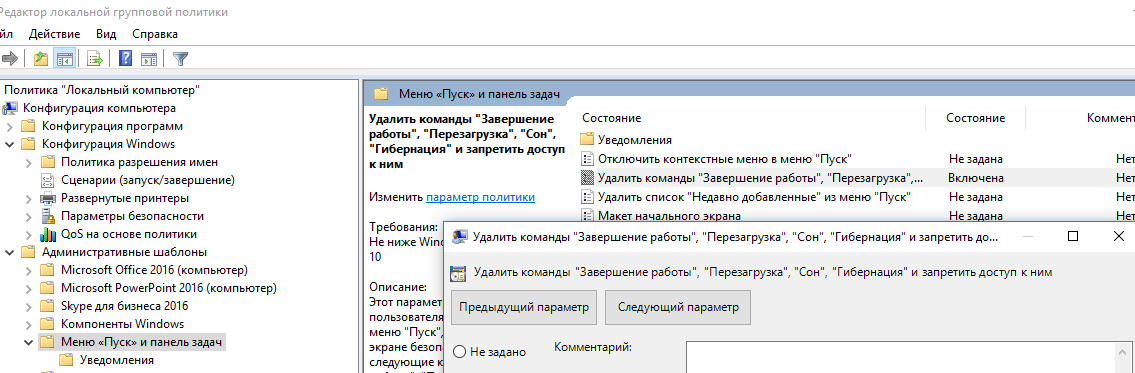
После включения этой политики пользователь сможет завершить работу с Windows, только выполнив логофф. Кнопки выключения, сна и перезагрузки компьютера станут недоступными.

С помощью параметров реестра вы можете скрыть только определенный пункт меню. Например, вы хотите скрыть в стартовом меню только опцию Shutdown, но оставить Restart.
- Запустите редактор реестра regedit.exe ;
- Перейдите в раздел HKEY_LOCAL_MACHINE\SOFTWARE\Microsoft\PolicyManager\default\Start\HideShutDown;
- Измените значение параметра реестра value на 1;
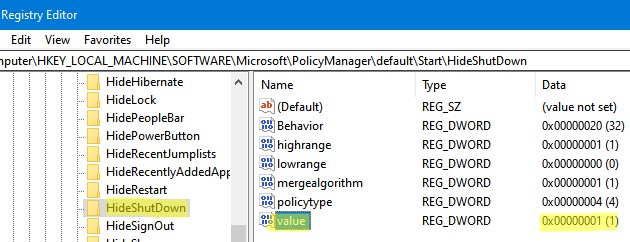
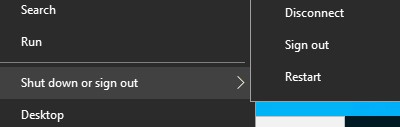
- Это скроет кнопку Выключить компьютер в стартовом меню.
Вы также можете включить этот параметр из командной строки:
REG ADD «HKLM\SOFTWARE\Microsoft\PolicyManager\default\Start\HideShutDown» /v «value» /t REG_DWORD /d 1 /f
Или с помощью командлета PowerShell:
Set-ItemProperty -Path «HKLM:\SOFTWARE\Microsoft\PolicyManager\default\Start\HideShutDown» -Name «value» -Value 1
Вы можете скрыть и другие опции в стартовом меню Windows:
- Скрыть кнопку перезагрузка: REG ADD «HKLM\SOFTWARE\Microsoft\PolicyManager\default\Start\HideRestart » /v «value» /t REG_DWORD /d 1 /f
- Скрыть кнопку гибернации: REG ADD «HKLM\SOFTWARE\Microsoft\PolicyManager\default\Start\HideHibernate» /v «value» /t REG_DWORD /d 1 /f
- Скрыть кнопку перевода в спящий режим: REG ADD «HKLM\SOFTWARE\Microsoft\PolicyManager\default\Start\HideSleep» /v «value» /t REG_DWORD /d 1 /f
- Полностью скрыть раздел Shut down or sign out: REG ADD «HKLM\SOFTWARE\Microsoft\PolicyManager\default\Start\HidePowerButton» /v «value» /t REG_DWORD /d 1 /f
Если эти параметры не сработали на вашем компьютере, проверьте аналогичные ключи реестра в ветке HKLM\SOFTWARE\Microsoft\PolicyManager\current\device\Start.
Обратите внимание, что в Windows Server 2019 и 2022 при назначении прав пользователя, они могут получить ошибку:
You don’t have permission to shutdown or restart this computer.
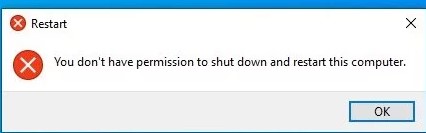
В этом случае нужно включить в GPO параметр UAC: “User Account Control: Run all administrators in Admin Approval Mode”
Как узнать, кто перезагрузил (выключил) Windows?
Если вы предоставили обычному пользователю права на перезагрузку сервера вы, можете определить кто перезагружал определенный Windows сервер: пользователь или один из администраторов.
Для этого нужно использовать журнал событий Event Viewer ( eventvwr.msс ). Перейдите в раздел Windows Logs -> System и отфильтруйте журнал по событию с Event ID 1074.
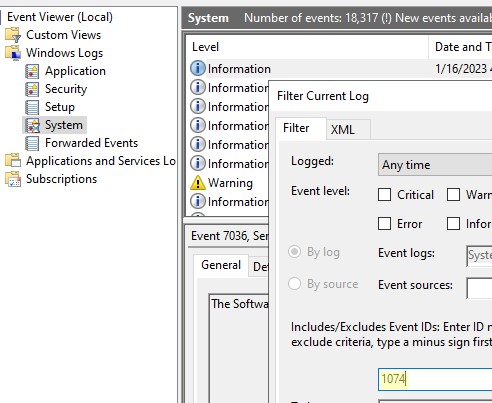
В статье Анализ логов RDP подключений мы подробно рассматривали использование журнала событий для получения информации о удаленном RDP доступе пользователей.
Как вы видите, в журнале событий остались события все перезагрузки сервера в хронологическом порядке. В описании события указано время перезагрузки, причина и учетная пользователя запись, которая выполнила рестарт.
Log Name: System Source: User32 EventID: 1074 The process wininit.exe (192.168.13.153) has initiated the restart of computer SRV-RDS1 on behalf of user WINITPRO\username for the following reason: No title for this reason could be found Reason Code: 0x800000ff Reason Code: 0x500ff Shutdown Type: restart
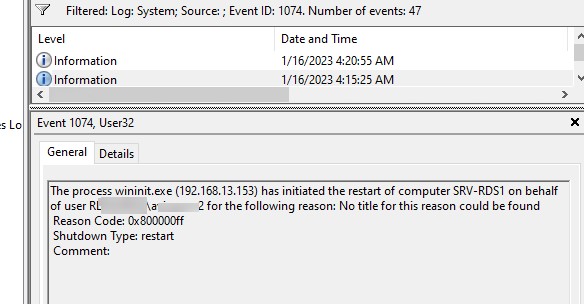
События выключения компьютера также можно найти по EventID 1074:
The process C:\Program Files\VMware\VMware Tools\vmtoolsd.exe (SRV-RDS1) has initiated the shutdown of computer SRV-RDS1 on behalf of user NT AUTHORITY\SYSTEM for the following reason: Legacy API shutdown Reason Code: 0x80070000 Shutdown Type: shutdown Comment:
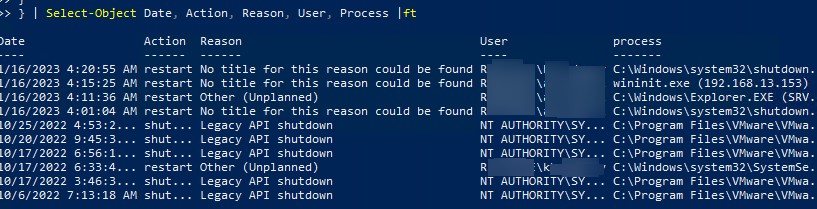
С помощью простого PowerShell скрипта можно получить список последних 10 событий перезагрузки или выключения компьютера. В событиях указаны имена пользователей и процессы, из которых была инициирована перезагрузка:
Get-EventLog -LogName System |
where |select-object -first 10 |
ForEach-Object $rv = New-Object PSObject | Select-Object Date, User, Action, process, Reason, ReasonCode
if ($_.ReplacementStrings[4]) $rv.Date = $_.TimeGenerated
$rv.User = $_.ReplacementStrings[6]
$rv.Process = $_.ReplacementStrings[0]
$rv.Action = $_.ReplacementStrings[4]
$rv.Reason = $_.ReplacementStrings[2]
$rv
>
> | Select-Object Date, Action, Reason, User, Process |ft
 Предыдущая статья Следующая статья
Как поставить пароль на выключение компьютера
Рекомендуется с осторожностью использовать пароль для ограничения доступа к программе. Если вы забыли пароль, то для получения инструкций по выключению защиты паролем следует обратиться в Службу технической поддержки «Лаборатории Касперского».
Чтобы включить защиту паролем, выполните следующие действия:
- Откройте окно настройки параметров программы.
- В левой части окна в разделе Общие параметры выберите подраздел Интерфейс . В правой части окна отобразятся параметры интерфейса Kaspersky Endpoint Security.
- В блоке Защита паролем нажмите на кнопку Настройка . Откроется окно Защита паролем .
- Установите флажок Включить защиту паролем .
- В поле Имя пользователя введите имя пользователя, которое нужно будет указывать в окне Проверка пароля при последующем совершении операций, защищенных паролем.
- В поле Новый пароль введите пароль для доступа к программе.
- В поле Подтверждение пароля повторите пароль.
- Если вы хотите ограничить доступ для всех операций с программой, в блоке Область действия пароля нажмите на кнопку Выбрать все .
- Если вы хотите ограничить доступ пользователя выборочно, в блоке Область действия пароля установите флажки рядом с названиями нужных операций:
- Настройка параметров программы .
- Завершение работы программы .
- Выключение компонентов защиты .
- Выключение компонентов контроля .
- Удаление ключа .
- Удаление / изменение / восстановление программы .
- Восстановление доступа к данным на зашифрованных устройствах .
- Просмотр отчетов .
- Нажмите на кнопку ОК . Программа проверяет введенные пароли. Если пароли совпадают, программа применяет пароль. Если пароли не совпадают, программа предлагает повторно подтвердить пароль в поле Подтверждение пароля .
- Нажмите на кнопку Сохранить в окне настройки параметров программы, чтобы сохранить внесенные изменения.
После включения защиты паролем программа будет запрашивать пароль каждый раз при совершении операции, включенной в область действия пароля. Вы можете установить флажок Запомнить пароль на текущую сессию в окне Проверка пароля , если вы хотите, чтобы во время текущей сессии работы программа больше не требовала ввода пароля при попытке выполнения защищенной операции.
Снятый флажок Запомнить пароль на текущую сессию означает, что программа запрашивает пароль каждый раз при попытке выполнения защищенной операции.
Чтобы выключить защиту паролем, выполните следующие действия:
- Откройте окно настройки параметров программы.
- В левой части окна в разделе Общие параметры выберите подраздел Интерфейс . В правой части окна отобразятся параметры интерфейса Kaspersky Endpoint Security.
- В блоке Защита паролем нажмите на кнопку Настройка . Откроется окно Защита паролем .
- Снимите флажок Включить защиту паролем .
Вы можете выключить Защиту паролем только с помощью учетной записи KLAdmin. Выключить защиту паролем с помощью другой учетной записи или с помощью временного пароля невозможно.