Работа с параметрами масштаба печати

- Перейдите на вкладку «Вывод» панель «Печать» «Печать» . найти
- В диалоговом окне «Печать» в группе «Масштаб печати» выберите масштаб из раскрывающегося списка.
- Нажмите «ОК» для вывода чертежа на печать.
Использование пользовательского масштаба
- Перейдите на вкладку «Вывод» панель «Печать» «Печать» . найти
- В диалоговом окне «Печать» в группе «Масштаб печати» введите пользовательский масштаб. Масштаб задается двумя значениями, определяющими отношение единиц измерения. Первое значение задает число единиц измерения на чертеже, а второе — соответствующее число единиц чертежа. Тип единиц измерения определяется размером листа, но его можно изменить, выбрав из списка. При вводе значений пользовательского масштаба автоматически происходит выбор опции «Пользовательский» из раскрывающего списка «Масштаб», при этом параметры пользовательского масштаба могут совпадать с установками уже выбранного из списка масштаба. Пользовательский масштаб определяется отношением между единицами печати и чертежа, например, соотношения 1:12 и 2:24 приводят к выводу на печать в одном и том же масштабе.
- Нажмите «ОК» для вывода чертежа на печать.
Вписывание чертежа в лист бумаги
- Перейдите на вкладку «Вывод» панель «Печать» «Печать» . найти
- В диалоговом окне «Печать» в группе «Масштаб печати» выберите параметр «Вписать». Полученный масштаб будет вычислен автоматически. В соответствующем поле отображается отношение размеров печатаемых объектов к размерам объектов чертежа.
- Нажмите «ОК» для вывода чертежа на печать.
Прим.: Параметр не доступен, если для области печати задан параметр «Разметка листа».
Понятия, связанные с данным
- Задание смещения печати для листа
- Настройка масштаба печати
Печать чертежа в AutoCAD.
В этом уроке я расскажу вам о том, как осуществляется печать чертежа в программе AutoCAD.
В автокад существует 2 способа печати чертежей : печать из модели и печать из листа.
Наиболее рациональным способом является печать из листа. Вообще, я настоятельно рекомендую вам освоить работу с листами в AutoCAD , масштабировать и компоновать все ваши чертежи именно на листах и с листов же осуществлять печать. Дело в том, что, настраивая параметры листа, вы одновременно осуществляете настройку параметров печати. И при использовании листов вам не придётся при каждой попытке распечатать чертёж настраивать параметры печати.
Но мы с вами сначала разберём печать из модели.
Допустим, у нас имеется архитектурно-строительный чертёж в пространстве модели, построенный в натуральную величину.
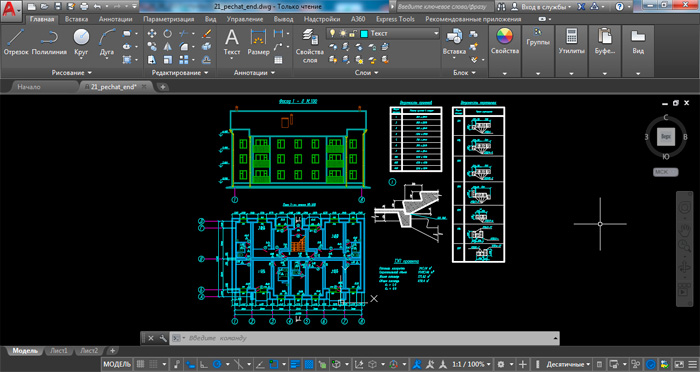
Перед началом печати нам необходимо добавить на чертёж форматку со штампиком. Прямо в модели начертим рамку для формата A2 со штампиком. Рамку со штампиком чертим тоже в натуральную величину.
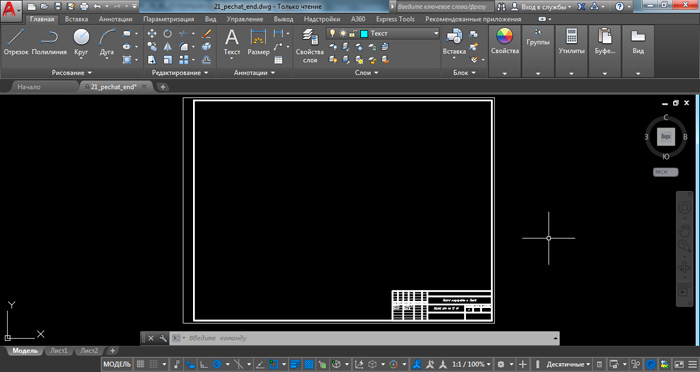
Теперь, если мы отдалимся от форматки, мы увидим, что объекты чертежа у нас огромные, а форматка совсем мелкая.
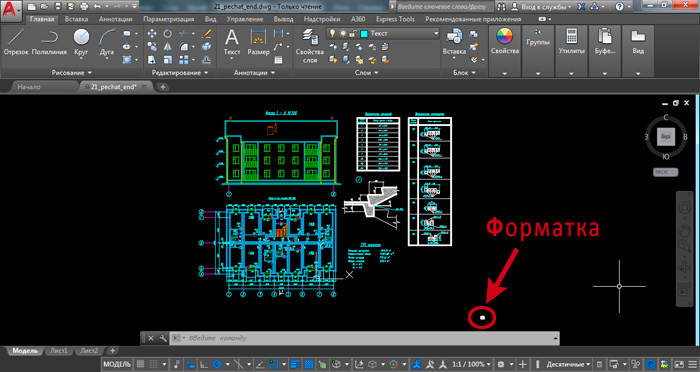
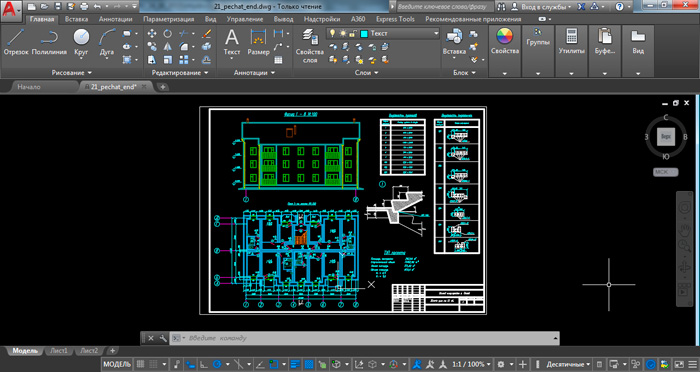
Поэтому нам нужно увеличить нашу форматку таким образом, чтобы объекты чертежа поместились внутрь рамки форматки. Здесь ещё важно учесть то, в каком масштабе мы хотим видеть наш чертёж после его печати на бумаге. Например, я хочу чтобы данный чертёж после печати на бумаге был отображён в масштабе 1:100. Для этого мне нужно увеличить форматку ровно в 100 раз, а затем подвинуть рамку таким образом, чтобы объекты чертежа оказались внутри рамки форматки.
Итак, выделяем нашу форматку. Запускаем команду » Масштаб » . Указываем базовую точку, например, в левом нижнем углу форматки. Далее надо указать численное значение того, в какое количество раз мы хотим увеличить объект. Вводим число 100 и нажимаем клавишу «Enter» . Форматка увеличивается. С помощью команды » Перенести » перемещаем нашу рамку так, чтобы внутри неё оказался наш чертёж.
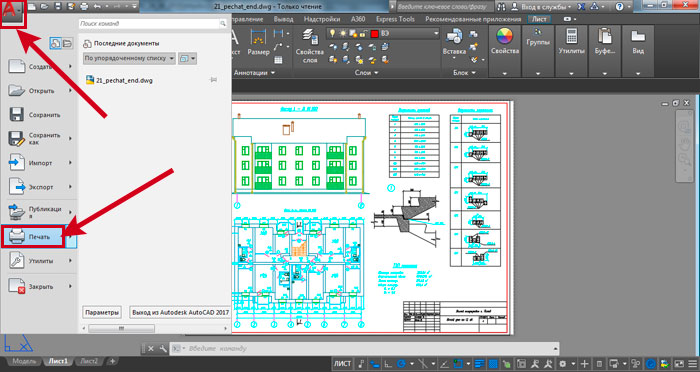
Теперь можно приступать непосредственно к печати чертежа. В левом верхнем углу экрана программы AutoCAD кликаем по кнопке с изображением буквы » А «. Из развернувшегося свитка выбираем » Печать » .
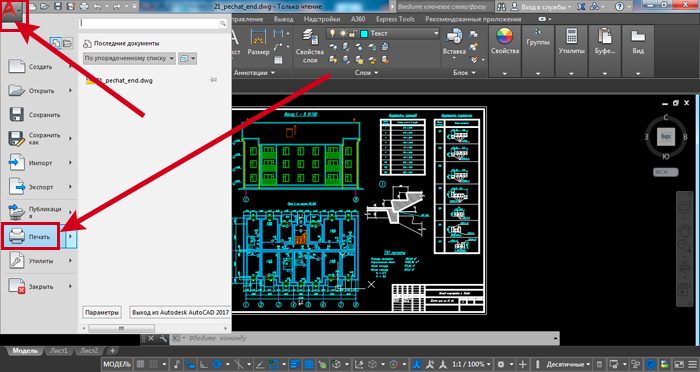
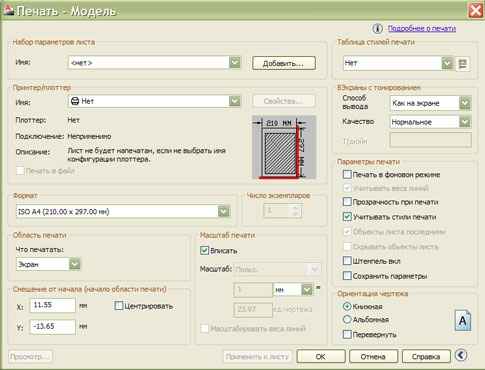
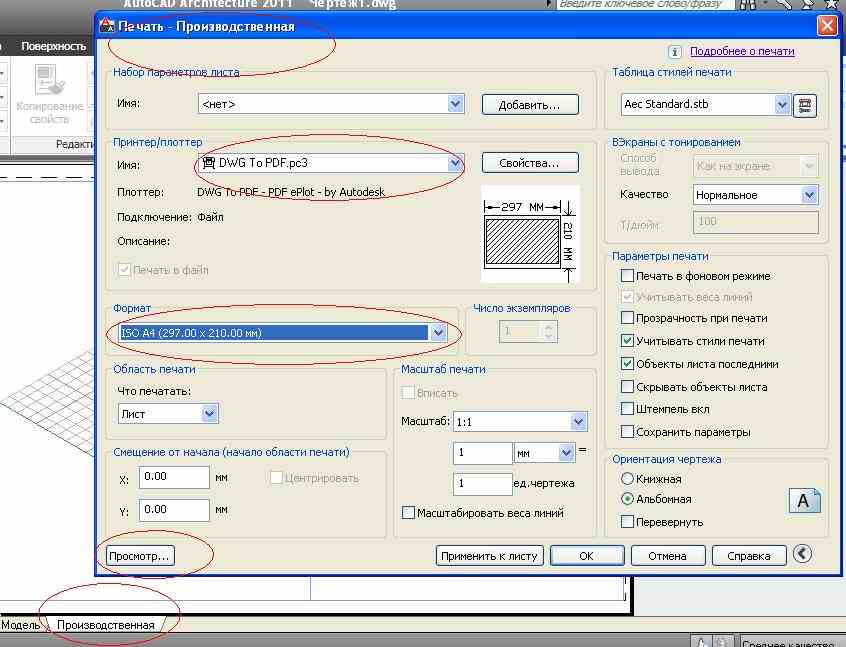
Появляется окно печати.
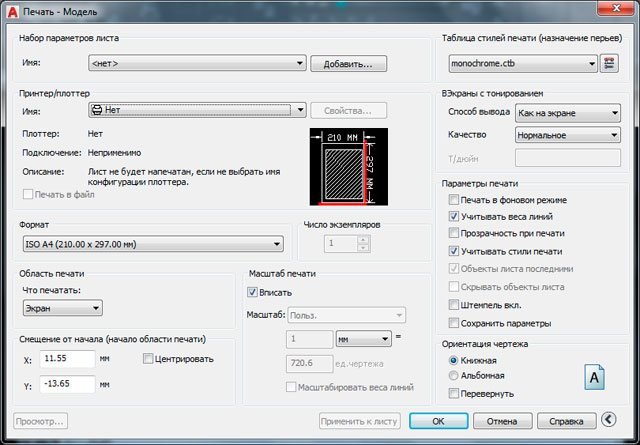
Выполним настройку параметров печати в данном окне автокад.
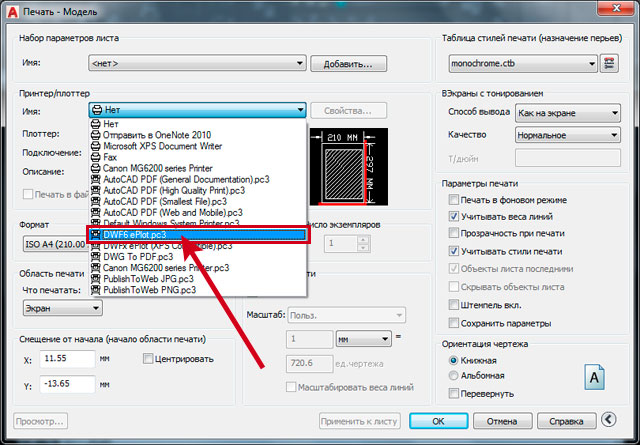
Сначала установим тип плоттера. К моему компьютеру не подключен физический плоттер, поэтому я воспользуюсь виртуальным плоттером, осуществляющим печать чертежа в файл формата DWF . Выбираем из свитка плоттер «DWF6 ePlot.pc3» .
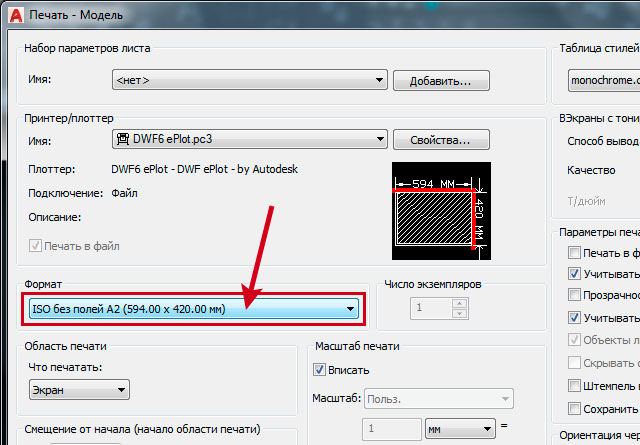
Установим формат. Выбираем из свитка формат «ISO без полей А2 (594.00 x 420.00 мм) » .
Зададим область печати. Возле надписи » Что печатать: » в свитке выбираем » Рамка » .
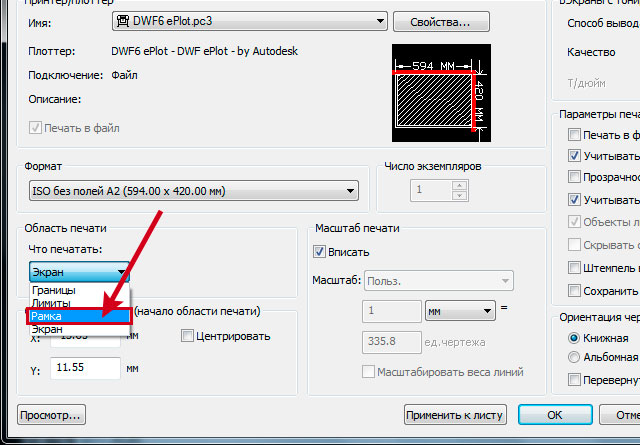
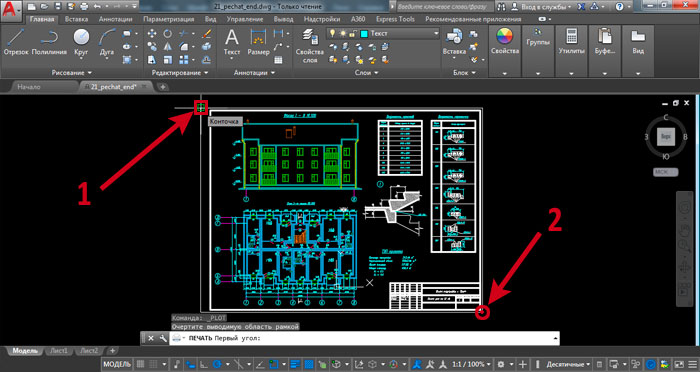
Далее в пространстве модели нам нужно кликнуть две диагонально противоположные угловые точки рамки области печати. Кликаем, например, по крайней верхней левой и крайней нижней правой точкам нашей форматки.
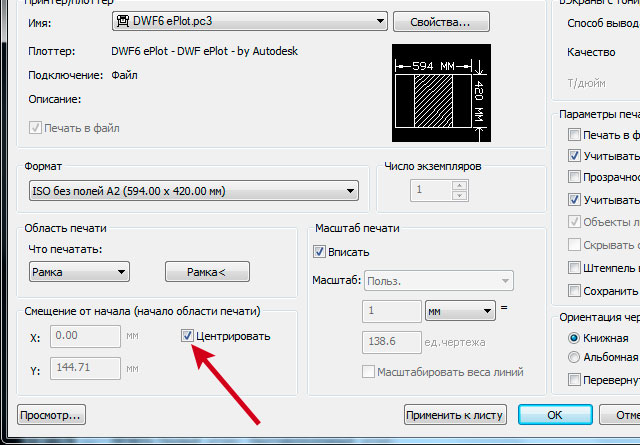
Ставим галочку возле надписи » Центрировать » .
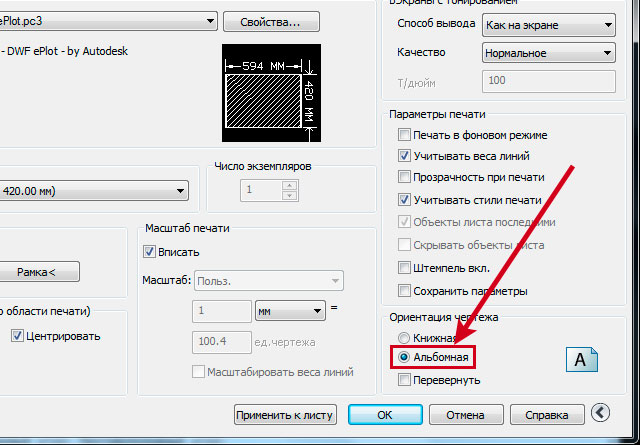
Формат листа у нас горизонтальный. Поэтому в разделе настроек » Ориентация чертежа » ставим точечку рядом с пунктом » Альбомная » .
В разделе » Масштаб печати » обязательно убираем галочку возле надписи » Вписать » . Затем выбираем из свитка масштаб 1 :100.
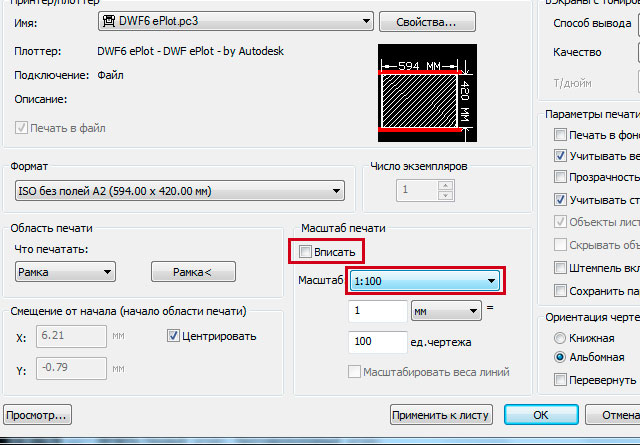
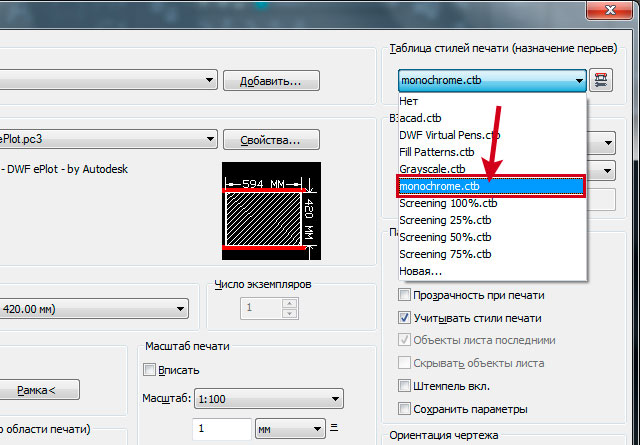
Выберем таблицу стилей печати. Я хочу, чтобы все линии на моём чертеже выводились на печать чёрным цветом. Поэтому выберем таблицу стилей печати «Monochrome.ctb» .
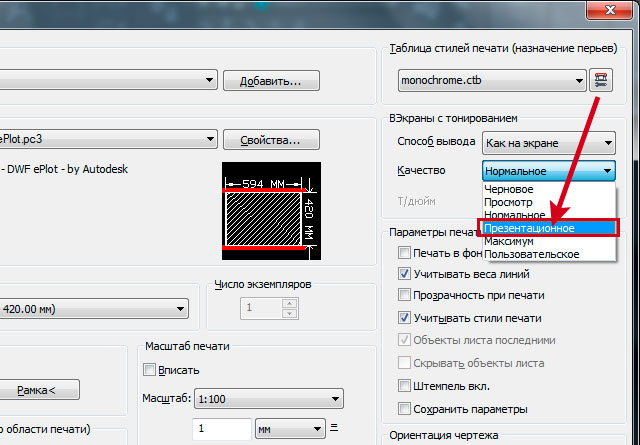
Устанавливаем качество презентационное » Презентационное » .
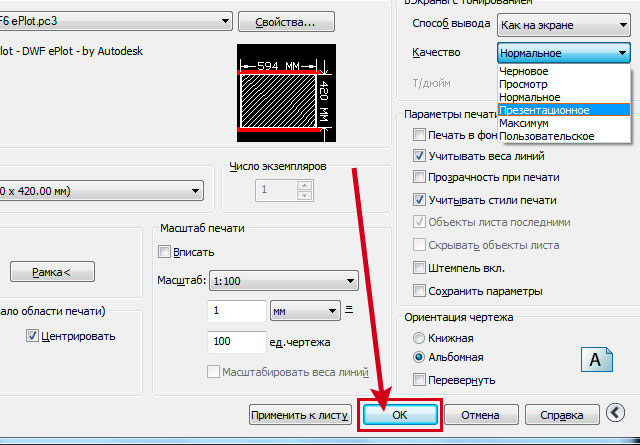
Всё. Настройка параметров печати завершена. Жмём » ОК » .
Если у вас есть физический плоттер, подключенный к компьютеру, и вы указали его при настройке параметров печати, то начнётся процесс печати чертежа на этом плоттере. Если же вы, как я, выбрали в настройках виртуальный плоттер «DWF6 ePlot.pc3» , то появится окошко, котором нужно указать имя будущего DWF файла и папку на жёстком диске, в которой этот файл будет размещён. После чего, ваш чертёж будет распечатан в DWF файл, который будет сохранён в указанном вами месте.
Допустим у нас имеется отдельный лист, с видовым экраном, где размещён этот же чертёж в нужном масштабе (1:100), с форматкой и штампиком. Чертёж на листе скомпонован, параметры листа настроены. О том, как это делается, я подробно описал в статье » Работа с листами в AutoCAD » .
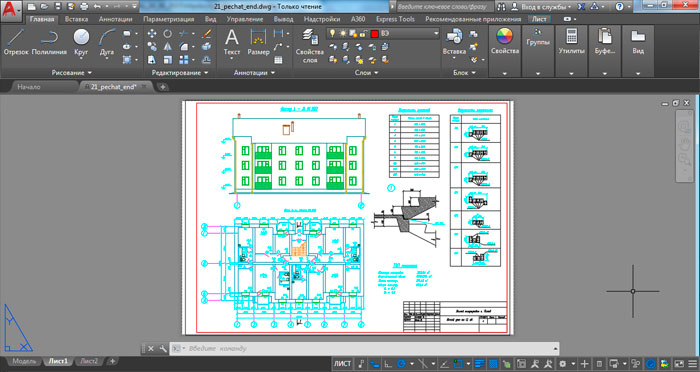
Находясь на листе, кликаем по кнопке с буквой «A» в левом верхнем углу AutoCAD и выбираем » Печать » . Если у нас правильно настроены параметры листа, то нам вообще ничего не нужно настраивать в параметрах печати. Всё автоматом с юда переносится из настроек листа. Но при необходимости настройки печати можно здесь подкорректировать для данной конкретной печати .
Настройки здесь следует выставить почти те же самые, что и при печати из модели. Единственное отличие — это масштаб. На листе ВСЕГДА масштаб печати указывается 1:1. Масштаб чертежа (1:100) указывается не в настройках печати, а в настройках видового экрана. Также, при работе с листами, форматка со штампиком чертится в натуральную величину 1:1 и размещается на пространстве листа. Увеличивать её в 100 раз, как в случае печати из модели, не нужно.
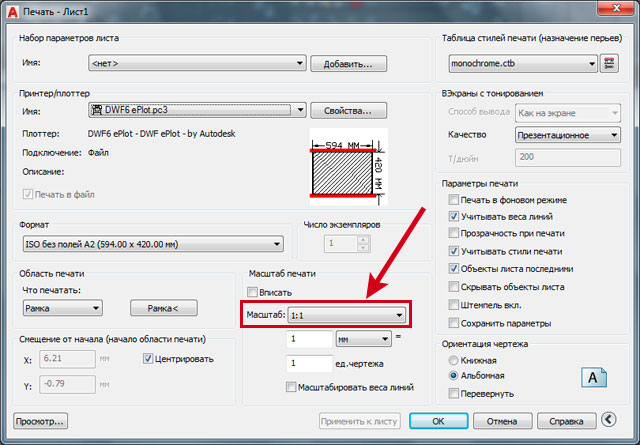
Далее жмём » ОК » и запускаем процесс печати, как и в предыдущем случае. Если выбран плоттер «DWF6 ePlot.pc3» программа AutoCAD осуществит печать в DWF файл и сохранит его в указанной вами папке.
На этом урок о печати чертежей в AutoCAD завершён.
С уважением Дмитрий Лапин.
P.S.: Не забудьте подписаться на рассылку » Эффективная работа в AutoCAD» , и вы будет получать на свой e-mail новые обучающие уроки по AutoCAD как в текстовом виде, так и в формате видео. Для этого просто введите в форму ниже ваше имя, ваш e-mail адрес и следуйте дальнейшим инструкциям.
Прямо Сейчас Подпишитесь На Рассылку!
И Получайте Бесплатные
Обучающие Видео Уроки
По AutoCAD На Ваш E-mail!
Просто Введите Ваши Данные В Форму!
Как распечатать чертеж в «Автокаде»?
Система автоматизированного двух- и трехмерного проектирования AutoCAD используется для создания моделей и чертежей. Ее активно применяют как начинающие специалисты, так и опытные инженеры и проектировщики.
Множество встроенных функций и сложность интерфейса приводят к тому, что некоторые пользователи задаются вопросом, как распечатать чертеж в «Автокаде»? Далеко не все имеют достаточно опыта работы в этой системе. Если речь идет не о простой гайке или аналогичной детали, а о сложном механизме или целом здании, то ответственность возрастает в несколько раз.
Печать из Автокада
Распечатаем любой проект из Автокада быстро и качественно
Для распечатки требуется выполнить следующие действия:
- открыть «Меню»;
- выбрать пункт «Печать»;
- найти нужный принтер или плоттер в списке;
- указать необходимый формат (А3 или А4) и начать печатать.
Перед началом печати следует еще раз проверить чертеж и в особенности его формат. Повышенное внимание уделяется параметрам печати. На итоговый результат влияют указываемые области – границы, рамка, экран и т. д.
Если вы не уверены в своих силах, лучше попросить о помощи специалистов. Обращайтесь в нашу типографию, и мы подготовим необходимые документы!
Копировальный центр предлагает целый комплекс услуг верстки и печати для всех клиентов. Чтобы распечатать чертежи, к нам обращаются:
- строительные компании;
- дизайнерские студии;
- конструкторские бюро;
- научно-технические институты и другие организации.
Многие из них становятся постоянными клиентами, потому что их устраивают качество услуг и цены. Мы прекрасно понимаем всю важность заказываемых чертежей и документов и прилагаем все усилия, чтобы избежать даже малейших отклонений от стандартов.
Копирование чертежей
Специалисты типографии занимаются не только печатью, но и копированием чертежей. Данная услуга будет интересна строителям, дизайнерам, инженерам, в том числе работающим на промышленных предприятиях. Мы поможем скопировать чертежи и перенести их в любой формат – от А0 до А3.
Работа с нестандартными оригиналами и проектами больших размеров существенно упрощается. Технология цифрового копирования и последующей обработки гарантирует высокое качество результата.
Стоимость работ с чертежами в «Копировальне»
Рассчитать точно стоимость печати или копирования чертежей можно обратившись к нашему менедеру или через форму обратной связи
Как напечатать чертеж в нужном мне масштабе?
Форумы CADUser → Приемы работы → Печать → Как напечатать чертеж в нужном мне масштабе?
Страницы 1
Чтобы отправить ответ, вы должны войти или зарегистрироваться
Сообщения 25
#1 Тема от Dmitry 25 сентября 2005г. 20:45:13
Тема: Как напечатать чертеж в нужном мне масштабе?
Подскажите пожалуйста, как зделать так, что-бы при просмотре чертежа на листе, он не маштабировался, а то я ни как не могу напечатать чертеж в нужном мне масштабе! В настройках листа стоит масштаб 1:1 но на бумаге размеры чертежа почему-то меньше! Буду очень благодарен за помощь!
#2 Ответ от ASYS 25 сентября 2005г. 20:56:09
Re: Как напечатать чертеж в нужном мне масштабе?
Я так думаю надо при печати выбрать пункт Layout, по умолчанию стоит Display. Опиши подробней, не совсем понятно в чем проблема
#3 Ответ от Dmitry 25 сентября 2005г. 21:04:34
Re: Как напечатать чертеж в нужном мне масштабе?
Проблема в том, что чертеж непонятным образом на листе (напечатанный) изменяет свой масштаб (становится меньше), хотя в установке стоит масштаб 1:1! Если его печатать из окна Model, указав масштаб 1:1 то все нормально, но есть одно неудобство, не видно, помещается ли чертеж на лист!
#4 Ответ от Dmitry 25 сентября 2005г. 21:10:01
Re: Как напечатать чертеж в нужном мне масштабе?
P.S.
При печати у меня стоит пункт Layout!
При переключении из закладки Model в Layout линия 20 мм превращается в линию от одного края листа до другого!?
#5 Ответ от ASYS 25 сентября 2005г. 23:56:32
Re: Как напечатать чертеж в нужном мне масштабе?
Тогда проверь масштабы видовых экранов (Viewports). Если нужно напечатать план 100мх100м и в масштабе 1:100 я листу ставлю 1:1, принтер и размер бумаги нужный, а видовым окнам (экранам) 1:100, 1:50, смотря в каком масштабе надо. Скорей всего vportsы, а лист я так понял еще не закомпонован.
#6 Ответ от девушка-незнайка 26 сентября 2005г. 15:09:11
- девушка-незнайка
- Восстановленный участник
- На форуме с 26 сентября 2005г.
- Сообщений: 1
- Спасибо: 0
Re: Как напечатать чертеж в нужном мне масштабе?
у меня такой вопрос: поставила себе автокад 2004 только за тем что б распечатать схему. как её увеличить на мониторе понятно, а как на бумаге нет. Помогите. куда нужно нажать что бы схему напечатать на 4 листах и в большим масштабе?
#7 Ответ от Dmitry 26 сентября 2005г. 15:14:44
Re: Как напечатать чертеж в нужном мне масштабе?
Что-то я не вижу, где мщжно поменять масштаб видовых экранов!
#8 Ответ от Dmitry 26 сентября 2005г. 15:26:02
Re: Как напечатать чертеж в нужном мне масштабе?
Очень полезный текст по теме!
Взят с сайта http://mirror01.iptelecom.net.ua/~olegkiev/text1.htm
Масштаб где, что, когда
Подозреваю, что многих мучил один и тот же вопрос в начале работы ? ?в каком же масштабе мне все это начать чертить. И мучительно долго смотрим на исходный чертеж, лихорадочно пытаясь сообразить, что же в результате получим на экране, а затем на принтере.
Маленькое отступление. При создании нового чертежа в Autocad, Вы по умолчанию попадаете на закладку ?Model?. За ней стоят еще две закладки ?Layout1? и ?Layout2? (рис 5).
Относительно закладок ?Layout? я скажу ниже, а сейчас будем говорить только о ?Model?, где создается чертеж. Нужно понять или запомнить (кому как легче J) два правила:
1. Это не лист бумаги, принтера или плоттера, это ?безграничное? пространство для которого нет понятий границ, полей, ширины бумаги, масштаба вывода. Вы вольны чертить чертеж или делать модель как, где и когда удобно Вам, а не тому дяде, которому все это нужно сдавать. Отсюда правило второе.
2. Единственно правильный выбор ? реальные размеры. Собственно говоря, для Autocad все равно, чертите ли Вы в микронах или километрах. Создав чертеж в реальных величинах по базовым данным, в дальнейшем можно получить все промежуточные размеры, не прибегая к каким либо вычислениям. Плюс, при проставлении размеров уже не придется менять или править надписи на них.
И первый же вопрос, который я слышал после этого ? ?А как же с масштабом для печати??
О-о-о! Ответ на этот вопрос давно уже пора положить на музыку и петь
пренепременно стоя.
Спасибо ASYS. — Очень помогло!
#9 Ответ от ASYS 26 сентября 2005г. 16:11:15
Re: Как напечатать чертеж в нужном мне масштабе?
Пожалуйста, Dmitry
про масштабы экранов:
Выделил, viewport > properties > standart, custom scale это здесь.
насчет:
«в каком же масштабе мне все это начать чертить» — В натуральную величину.
У нас в конторе есть один уникальный чел (да, и учится, падла, не хочет, все его как только не старались обратить в правильную веру, научить бесплатно — бестолку)Так вот у него есть стиль размеров настроенный под сотый масштаб, т.е. (да, я про архитекторов) засечки 250 мм, хвостики 200 мм, текст 270 мм и в том же духе. А надо размерные параметры размера настраивать так как ты хочешь видеть на распечатке, т. е. засечки 2,5 мм, хвостики 2 мм, текст 2,7 мм .
И у размера есть параметр Dimscale Overall, который масштабирует размерные параметры размера в нужное кол-во раз, т. е. если поставить 100, то как раз и получим засечки 250 мм, хвостики 200 мм и масштаб 1:100. Это все хорошо но вот с масштабами 1:50 и 1:200 у этого парня просто задница. Размерные параметры у него для все масштабов одни см. выше, а параметр Dimscale linear 0,5 и 2, соответственно. Что он делает — увеличивает , например план, в 2 раза и ставит размер для 1:50, все хорошо размеры нормальны размеров, но измеренные растояния другие, тут Dimscale linear 0,5 как раз и пишет правильные значения величин. Так же для 1:200, только немного наоборот. А на самом деле если работать именно с графическим материалом — то просто (простите уважаемый администратор) ПИ. Ц Я по его планам рабочку делал, ошибок наделал — два дня исправлял. А он мне: «Ну это же пятидесятый масштаб» скандал был . если б он не был старше меня на хорошее кол-во лет я б гада задушил тогда. Еще обижается, че мол директору жалуетесь. А спустя 3 дня ему понадобился масштаб 1:75, здесь вся контора глумилась..
Ладно, простите меня за откровенность — крик души, всего доброго