покупка
В этой статье я расскажу о некоторых различных способах вставки меток для уловок или блоков для уловок на листе Excel.
Вставьте отметку или отметку с помощью функции символа
Наиболее часто используемый метод для вставки метки или флажка — использование функции символа.

1. Выберите ячейку, в которую вы хотите поставить отметку или поле для галочки, нажмите Вставить > Символ.

2. в Символ диалога под Символы вкладка, тип Wingdings в шрифт текстовое поле, затем прокрутите вниз, чтобы найти отметку и поле для галочки.

3. Выберите нужный символ, нажмите Вставить чтобы вставить его.
Установите отметку или отметку с помощью функции СИМВОЛ
Функция СИМВОЛ также может вставлять галочку и галочку.

1. Выберите ячейки, в которые вы хотите вставить отметку или поле для галочки, перейдите к шрифт группа под Главная Вкладка и выберите Wingdings из списка шрифтов.

2. Затем вы можете ввести функцию СИМВОЛ, чтобы поставить отметку или поле, которое вам нужно.
Вставить галочку или поле для галочки по коду символа
Кроме того, вы можете использовать код символа для вставки галочки и галочки.

1. Выберите ячейки, в которые вы хотите вставить отметку или поле для галочки, перейдите к шрифт группа под Главная Вкладка и выберите Wingdings из списка шрифтов.

2. Затем в ячейке нажмите Альт + 0251 (0252/0253/0254) чтобы поставить отметку или отметку.
Внимание: числовые строки необходимо ввести в Число клавиатура.
Ставить галочку или галочку с помощью ярлыков
Есть несколько ярлыков, в которые можно поставить галочку и галочку.

1. Выделите ячейки, перейдите в шрифт группа под Главная Вкладка и выберите Wingdings 2 из списка шрифтов.

2. Затем вы можете использовать приведенные ниже ярлыки, чтобы поставить галочку или поле для галочки по мере необходимости.
Установка галочки в Microsoft Excel

В программе Microsoft Office пользователю иногда приходится ставить галочку или, как этот элемент иначе называется, флажок (˅). Это можно делать для разных целей: просто отметить объект, включить различные сценарии и т.д. Давайте узнаем, как поставить галочку в Excel.
Установка флажка
Есть несколько способов установить флажок в Excel. Чтобы определиться с тем или иным вариантом, нужно сразу определить, зачем ставить галочку: только для того, чтобы пометить или организовать определенные процессы и сценарии?
Способ 1: вставка через меню «Символ»
Если вам нужно установить флажок только для визуальных целей, чтобы отметить объект, вы можете просто использовать кнопку «Символ», расположенную на ленте.
- Поместите курсор в ячейку, где должна быть поставлена галочка. Перейдите на вкладку «Вставка». Нажмите кнопку «Символ», расположенную на панели инструментов «Символы».
- Откроется окно с огромным списком разных предметов. Никуда не уходим, а остаемся во вкладке «Символы». В поле «Шрифт» можно указать любой из стандартных шрифтов: Arial, Verdana, Times New Roman и т.д. Чтобы быстро найти нужный символ в поле «Установить», установите параметр «Заменить пробелы между буквами». Ищем символ «˅». Выделите его и нажмите кнопку «Вставить».
После этого выбранный элемент появится в ранее указанной ячейке.
Точно так же вы можете поставить более привычный флажок с непропорциональными сторонами или флажок в поле для флажка (специально разработанный маленький квадрат для установки флажка). Но для этого необходимо вместо стандартной версии в поле «Шрифт» указать специальный шрифт Wingdings. Затем следует перейти в конец списка шрифтов и выбрать нужный шрифт. Затем нажмите кнопку «Вставить».
Выбранный символ вставляется в ячейку.
Способ 2: подмена символов
Есть также пользователи, которые не указывают точное совпадение символов. Поэтому вместо стандартной установки флажка они просто набирают «v» с клавиатуры в английской раскладке. Иногда это оправдано, поскольку этот процесс занимает очень мало времени. И внешне эта замена практически незаметна.
Способ 3: установка галочки в чекбоксе
Но для того, чтобы установить статус установки или снять флажок для запуска некоторых скриптов, необходимо проделать более сложную работу. Прежде всего, вам следует установить флажок. Это такой маленький квадратик, на котором стоит галочка. Чтобы вставить этот элемент, необходимо включить меню разработчика, которое по умолчанию в Excel отключено.
- Находясь во вкладке «Файл», нажмите на пункт «Параметры», который находится в левой части текущего окна.
- Окно параметров запускается. Перейдите в раздел «Настроить ленту». В правой части окна поставьте галочку (это именно то, что нам нужно будет установить на листе) напротив параметра «Разработчик». Внизу окна нажмите кнопку «ОК». Далее на ленте появится вкладка «Разработчик».
- Перейдите на только что активированную вкладку «Разработчик». На панели инструментов «Элементы управления» на ленте нажмите кнопку «Вставить». В открывшемся списке в группе «Элементы управления формой» выберите «Флажок».
- Впоследствии курсор превратится в крест. Щелкаем ими на той области листа, куда вы хотите вставить фигуру. Появится пустой флажок.
- Чтобы установить в нем флажок, просто нажмите на этот элемент, и флажок будет отмечен.
- Чтобы удалить стандартный заголовок, который в большинстве случаев не требуется, щелкните элемент левой кнопкой мыши, выберите заголовок и нажмите кнопку «Удалить». Вместо удаленной метки можно ввести другую, либо ничего ввести нельзя, оставив флажок без имени. Это на усмотрение пользователя.
- Если вам нужно создать несколько чекбоксов, вы не можете создать отдельный для каждой строки, а скопировать уже готовый, что существенно сэкономит время. Для этого сразу выберите форму щелчком мыши, затем, удерживая левую кнопку, перетащите форму в нужную ячейку. Не отпуская кнопку мыши, удерживайте нажатой клавишу Ctrl, затем отпустите кнопку мыши. Аналогичную операцию проделываем с другими ячейками, где нужно поставить галочку.
Способ 4: создание чекбокса для выполнения сценария
Выше мы узнали, как устанавливать флажки различными способами. Но эту возможность можно использовать не только для визуализации, но и для решения конкретных задач. Вы можете установить различные сценарии, когда вы устанавливаете или снимаете флажок. Мы исследуем, как это работает, изменив цвет ячейки.
- Создаем чекбокс по алгоритму, описанному в предыдущем методе, с помощью вкладки разработчика.
- Щелкните элемент правой кнопкой мыши. В контекстном меню выберите пункт «Форматировать объект…».
- Откроется окно форматирования. Перейдите на вкладку «Управление», если она была открыта где-то еще. Блок параметров «Значения» должен указывать текущий статус. То есть, если флажок в данный момент установлен, переключатель должен находиться в положении «Установлено», если нет — в положении «Не выбрано». Не рекомендуется устанавливать положение «Смешанное». Затем щелкните значок рядом с полем «Ссылка на ячейку».
- Окно форматирования свернуто, и нам нужно выбрать ячейку на листе, которая будет связана с флажком с галочкой. Сделав свой выбор, нажмите ту же кнопку в виде значка, как описано выше, чтобы вернуться в окно форматирования.
- В окне форматирования нажмите кнопку «ОК», чтобы сохранить изменения. Как видите, после выполнения этих действий в связанной ячейке с галочкой в чекбоксе отображается значение «ИСТИНА». Если вы снимите флажок, будет отображаться значение «ЛОЖЬ». Чтобы выполнить нашу задачу по изменению цвета заливки, вам нужно будет связать эти значения в ячейке с определенным действием.
- Выделите подключенную ячейку и кликните по ней правой кнопкой мыши, в открывшемся меню выберите пункт «Форматировать ячейки…».
- Откроется окно форматирования ячейки. На вкладке «Числовые» выберите запись «Все форматы» в блоке параметров «Числовые форматы». В поле «Тип», расположенном в центральной части окна, без кавычек напишите следующее выражение: «;;;». Нажмите кнопку «ОК» внизу окна. После этих действий видимое слово «ИСТИНА» из ячейки исчезло, но значение осталось.
- Снова выберите связанную ячейку и перейдите на вкладку «Главная». Нажмите кнопку «Условное форматирование» на панели инструментов «Стили». В появившемся списке нажмите «Создать правило…».
- Откроется окно для создания правила форматирования. Вверху нужно выбрать тип правила. Выбираем последний пункт в списке: «Используйте формулу, чтобы определить ячейки для форматирования». В поле «Форматировать значения, для которых следующая формула верна» укажите адрес связанной ячейки (это можно сделать вручную или просто выделив ее), а после того, как координаты появятся в строке, добавьте выражение « = ИСТИНА «сейчас. Чтобы установить цвет выделения, нажмите кнопку «Форматировать…».
- Откроется окно форматирования ячейки. Выбираем цвет, которым хотели бы залить ячейку, когда чекбокс активирован. Щелкните кнопку «ОК».
- Вернувшись в окно создания правила, нажмите кнопку «ОК».
Теперь, когда флажок активен, связанная ячейка будет окрашена в выбранный цвет.
Если флажок снят, ячейка станет белой.
Способ 5: установка галочки с помощью инструментов ActiveX
Флажок также можно установить с помощью инструментов ActiveX. Эта функция доступна только через меню разработчика. Следовательно, если эта вкладка не включена, ее необходимо активировать, как описано выше.
- Переходим во вкладку «Разработчик». Нажмите кнопку «Вставить», расположенную в группе инструментов «Элементы управления». В открывшемся окне в блоке «ActiveX Controls» выберите пункт «Checkbox».
- Как и прежде, курсор принимает особую форму. Щелкаем на том месте на листе, где следует разместить модуль.
- Чтобы поставить галочку в чекбоксе, нужно ввести свойства этого объекта. Щелкаем по нему правой кнопкой мыши и в открывшемся меню выбираем пункт «Свойства».
- В открывшемся окне свойств найдите параметр «Значение». Он расположен внизу. Напротив, измените значение с «False» на «True». Мы делаем это, просто набирая символы с клавиатуры. По завершении закройте окно свойств, нажав стандартную кнопку закрытия в виде белого креста на красном квадрате в правом верхнем углу окна.
После выполнения этих шагов флажок будет установлен.
Создание сценариев с использованием элементов управления ActiveX возможно с помощью инструментов VBA, то есть написания макросов. Очевидно, это намного сложнее, чем использование инструментов условного форматирования. Исследование этой проблемы — отдельная большая тема. Макросы для конкретных задач могут быть написаны только пользователями со знаниями и навыками программирования в Excel намного выше среднего.
Чтобы получить доступ к редактору VBA, с помощью которого вы можете записать макрос, вам нужно щелкнуть по элементу, в нашем случае на флажке, левой кнопкой мыши. После этого откроется окно редактора, в котором вы сможете написать код запущенной задачи.
Как видите, в Excel есть несколько способов установить флажок. Какой способ выбрать, зависит в первую очередь от цели установки. Если вы просто хотите пометить элемент, нет смысла выполнять задачу через меню разработчика, так как это займет много времени. Намного проще использовать вставку символа или обычно просто набирать на клавиатуре английскую букву «v» вместо галочки. Если вы хотите организовать выполнение конкретных сценариев на листе с помощью галочки, то в этом случае эта цель может быть достигнута только с помощью инструментов разработчика.
Старт: 12 января 2024
Срок обучения: 1
WORD: работа с текстом
Для тех, кто хочет научиться использовать все инструменты программы MS Word, чтобы начать экономить рабочее время и повысить качество своей работы!1 месяц обучения- Освоите текстовый редактор Microsoft Word и научитесь работать с ним как профессионал- Научитесь использовать инструменты Word: шаблоны, защиту документа, рецензирование, шорткаты и формы- Станете использовать свое рабочее время эффективно: автоматизируете рабочие процессы
Символ «галочка»: учимся печатать в Word

+374 11 233 255
А ЧТО ВЫ ДУМАЕТЕ ОБ ЭТОМ?
Партнеры проекта



Читайте также

Что никогда нельзя сажать рядом с помидорами: потеряете весь свой урожай
На что обращать внимание перед покупкой карты microSD

Как вести себя на опасной территории и что делать, если увидел мину

Создание безупречных фото с изюминкой с помощью нового фильтра в Инстаграм

Продукты длительного хранения, которые нужно есть людям с хронической усталостью

Правила безопасности во время войны: информация для подростков

Космолот – более 2000 слотов онлайн с приятными бонусами

На какие параметры обращать внимание перед покупкой автомобильного аккумулятора

Ужас в Буче: как мир отреагировал на трагедию в пригороде Киева

Чем вылечить боль в горле, если в аптеке нет лекарств: натуральные средства

Как помочь бездомным: рекомендации в военное время (и не только)

Тренировка, которая поможет пережить непростое время и спасёт психику

Почему нужно перестать использовать антибактериальное мыло во благо здоровья

Италия для беженцев из Украины: что известно о правилах въезда?

Когда закончится война в Украине: неожиданный прогноз астрологов из Индии
ПОПУЛЯРНОЕ 09.01.2024

Билл Клинтон: фото, биография, личная жизнь, внутренняя и внешняя политика США при его правлении
День рождения Пушкина: дата и место рождения, биография, творчество, дата и причина смерти
Как поставить галочку в ворде в квадратике для написания схем?

Всем привет! Наверняка вы часто работаете в текстовом редакторе Microsoft Word, и вам бывает необходимо сделать определенные маркеры, но вы даже не подозреваете, как они делаются. Особенно часто меня спрашивают про то, как поставить галочку в ворде в квадратике. Такая функция будет полезна для многих. Кроме того, благодаря ей, вы сможете пользоваться и другими маркерами. Так что, поехали!
Ставим галочку в квадратике для маркированного списка
Вообще, очень замечательно, что в ворде есть встроенная функция, благодаря которой нам не придется ничего копировать из вне или рисовать всё самому.
- Для этого вам надо будет войти во вкладку «Главная» , если вдруг по какой-то причине вы из нее вышли. После этого ищем блок «Абзац» и жмем на значок маркированного списка. Точнее не на сам значок, а на стрелочку рядом с ним.
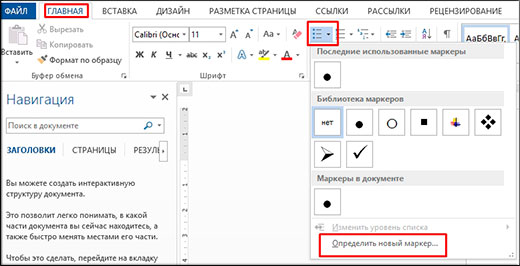
- В выпадающем меню найдите пункт «Определить новый маркер» , так как из имеющихся здесь нам ничего не подходит.
- Теперь жмем на кнопку «Символ» и попадаем в специальную таблицу, где нам и нужно будет найти нашу галочку в квадратике. Но скорее всего у вас это не получится. Дело в том, что у каждого шрифта есть свой набор знаков, который недоступен другим.
- Чтобы найти нужный нам знак, необходимо выбрать шрифт Wingdings. Его можно выбрать прямо в таблице в соответствующем разделе, либо же изменить в документе, где обычно вы его меняете.
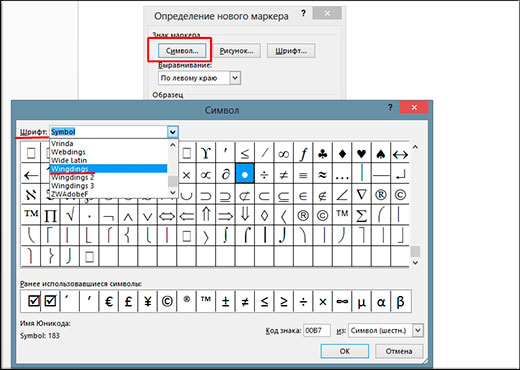
- Поменяли? Теперь смотрите сами. Практически в самом конце есть искомый нами знак. Он находится под номером 254, но я думаю, что вы и так его найдете.

Теперь вам осталось лишь нажать ОК, после чего ваш маркированный список будет разделяться таким вот интересными значками с галочками.

Альтернативный способ для вставки в тексте
Рассмотрим другой способ, так как то, что мы рассматривали ранее, нам надо только лишь для создания маркированных списков. Но если вы хотите вставить квадратик в сам текст, то читаем дальше. Сделать это абсолютно просто. Если вы помните, то мы уже пользовались этим способом, когда нам нужно было поставить ударение в ворде.

- Выбираем меню «Вставка» в ленте и с правой стороны ищем пункт «Символ» , рядом с которым написана греческая буква Омега, после чего ищем пункт «Другие символы» .
- Теперь нам открывается такая же табличка, что и в предыдущем примере. Делаем все точно также, как делали и раньше, т.е. выбираем шрифт Wingdings и ищем 254-й значок, после чего жмем «ОК».
Теперь нужный нам значок будет стоять в самом тексте, если вам это необходимо. Такие вещи могут вам пригодиться, если вам профессионально необходимо оформить документ, или быть может вам надо сделать некое подобие анкеты и т.д. И еще, если вы воспользовались им хотя бы раз, то вам не нужно будет заново идти в таблицу, если он вам понадобится снова. Достаточно будет зайти в «Символ» и значок уже будет отображен в недавно использованных. Очень удобно.
Запись макроса
Это просто нереально удобный способ для быстрого вызова этой функции. Вы можете один раз записать последовательность, как экшен в фотошопе, после чего вам достаточно будет нажать всего лишь одну кнопочку, чтобы данный символ появился. Давайте посмотрим, как это делается.
- Идем в меню «Вид» и там ищем пункт «Макросы» . Жмите на него и выбирайте «Записать макрос» .

- В открывшемся окошке задайте какое-либо имя на ваш выбор, после чего назначьте все это дело кнопке.

- Далее, во вновь открывшемся окне выбираем макрос с нашим названием, после чего нажимаем на кнопку «Добавить» . Он должен будет переместиться в правый столбец. После этого смело жмем ОК.

- Как видите, теперь курсор вашей мышки превратился в аудиокассету (надеюсь, вы еще помните, что это такое). Это значит, что запись пошла. Поэтому нам нужно проделать то, что мы делали в первом или втором случае, в зависимости от того, чего вы хотите (Список или вставку в тексте). Как только галочка в квадратике появилась в документе, снова идем в «Вид» — «Макросы» , только на сей раз жмем «Остановить запись» .
В принципе все. Теперь, если вы заметили, у вас в самом верхнем меню появилась новая кнопочка. И в любой момент, когда вам понадобится наш знак, то просто достаточно будет на нее нажать и все. Больше никуда заходить не нужно. Здорово, правда?

Надеюсь, что статья была для вас интересной, поэтому не забывайте подписываться на обновления моего блога, если вы до сих пор этого не сделали, а также не забудьте поделиться статьей с друзьями в социальных сетях. Удачи вам. Пока-пока!
С уважением, Дмитрий Костин
Всем привет! Меня зовут Дмитрий Костин. Я автор и создатель данного блога. Первые шаги к заработку в интернете я начал делать еще в 2013 году, а данный проект я завел в 2015 году, еще когда работал IT-шником. Ну а с 2017 года я полностью ушел в интернет-заработок.
На данный момент моим основным источником дохода являются трафиковые проекты, среди которых сайты, ютуб-канал, каналы в Яндекс Дзен и Mail Пульс, телеграм канал и паблики в социальных сетях. На своем блоге я стараюсь делиться своими знаниями в сфере интернет-заработка, работе в интернете, а также разоблачаю мошеннические проекты.