R-Studio инструкция как пользоваться
Назначение: восстановление информации при повреждении файловой системы, удалении файлов, удалении или пересоздании разделов, переустановки ОС, сборка и восстановление данных с массивов RAID-0, RAID-5, RAID-6, JBOD, виртуальных дисков платформ виртуализации (VMware, VirtualBox, QEMU).
Поддерживаемых файловые системы: FAT12, FAT16, FAT32, NTFS, NTFS5 (созданная и используемая в Windows 2000 /XP/2003/Vista/7, exFAT, ReFS (новая файловая система, представленная Microsoft в Windows 2012 Server), Ext2/3/4FS (созданные в Linux или другой ОС), HFS, HFS+, HFSX, and UFS1, UFS2, UFS BigEndian (используемые в ОС FreeBSD, OpenBSD, и NetBSD).
Автор: R-Tools Technology Inc, www.r-tt.com
Пример практического использования R-Studio
Рассмотрим как восстановить данные на конкретном примере.
Дано: USB-flash SanDisk Ultra 32GB.
Симптом: Windows при попытке открыть диск просит его отформатировать, ниже снимок экрана.

В свойствах диска файловая система определяется как RAW.

Важно заметить, что сама флешка исправна, но повреждён раздел. Раздел или том — понятия исключительно логические, том — более широкое понятие, может состоять из нескольких физических носителей, но, тем не менее, видится, как единое пространство.
И так, запускаем программу. В примере используется Demo-версия с ограничением по размеру восстанавливаемых файлов.
В среде Windows Vista и старше программу нужно запускать от имени администратора даже, если ваша учётная запись имеет права администратора.
В окне Drives слева видим список устройств и разделов. Справа, в Properties, свойства выбранного устройства или раздела. Сканировать на предмет поиска файловых систем и данных можно как всё устройство, так и существующие разделы или можно задать область сканирования вручную.

Но нам сейчас это не нужно, кликаем правой кнопкой мыши на нашей флешке и выбираем Scan.

Откроется следующее окно с параметрами сканирования.

- Simple – выводит только индикатор прогресса сканирования
- Detailed – информация о найденных загрузочных секторах, файловых системах, файлах документов, если включена Extra search
- None – никакой уточняющей информации о сканировании не выводится.

Процесс пошёл. На карте расположения информации на диске цветом показано какие найдены структуры данных. Ниже, под картой приводится расшифровка. Для полного восстановления данных необходимо просканировать всю поверхность накопителя. В данном примере информации на флешке мало, она располагается в первой половине флеш-памяти и дальше сканировать смысла нет, поэтому был нажат Stop. После предварительной обработки, откроется результат сканирования.

- Зелёный — найдена файловая система и boot-сектор — самый лучший вариант
- Оранжевый — найдена файловая система, но нет загрузочного сектора, присутствует часто в нескольких вариантах, отличающихся количеством восстановимых данных
- Красный — найден только загрузочный сектор без файловой системы, причём их может быть много, как правило интереса не представляют.

По окончании данного процесса мы увидим восстановленную структуру, как в проводнике. Слева будут папки, справа файлы и подпапки. Можно открыть любой файл встроенным просмотровщиком. Для этого выделив нужный файл и в контекстном меню выбрать Preview.

Если встроенный просмотровщик поддерживает выбранный тип файла и он полностью может быть считан, то мы увидим содержимой файла. Пример ниже.

Теперь остаётся только переписать найденную информацию на другой носитель. Для этого нужно отметить нужные файлы и папки или выделить всё, поставив галочку около Root-элемента. И в контекстном меню выбрать Recover marked.

Откроется диалог с параметрами сохранения информации.

Output folder – нужно указать, куда сохранять данные. Остальное можно оставить как есть.
Внимание! Никогда не сохраняйте данные на тот же диск с которого Вы их восстанавливаете. Иначе восстановленные файлы будут записываться на место восстанавливаемых файлов, что приведёт к их необратимому повреждению.

Некоторые параметра стоит изменить во вкладке Advanced.
- prompt – спрашивать на каждом случае повтора
- rename – переименовывать автоматически
- overwrite – перезаписывать
- skip – пропускать (стоит выбрать, чтоб не увеличивать объём данных).
- prompt – спрашивать каждый раз
- rename and change invalid symbols to – переименовывать, заменяя недопустимые символы на заданный символ
- skip – просто пропускать (выбрать, часто при первавильном имени содержимое тоже повреждено).
- prompt – спрашивать каждый раз
- remove – удалять (выбрать).
Не всегда сканирование даёт такой превосходный результат, как в данном примере. Чтобы показать, какой может быть результат сканирования, откроем другой, отмеченный красным, вариант восстановления и увидим следующее.

Как видно на иллюстрации, большинство папок отмечено красным знаком вопроса. То, что не отмечено им внутри пустые, а окно с логом переполнено ошибками. Данный результат не содержит практически полезной информации.
Если попытка самостоятельно восстановить данные не принесла положительного результата, то Вы можете обратиться к специалистам лаборатории MHDD.RU. Позвоните и проконсультируйтесь у наших технических специалистов по телефону: 8(495)241-31-97.
Как восстановить удалённый раздел с помощью R-Studio
Читайте, обзор программы для восстановления данных – R-Studio. В результате форматирования жесткого диска компьютера или внешнего жесткого диска целиком, а не одного из разделов, все созданные на нём разделы удаляются вместе с сохранёнными файлами. Большинство программ для восстановления данных могут восстановить из такого диска в лучшем случае только набор файлов, часто с не сохранённым именем, не сохранив структуру папок и дерево каталогов.
В R-Studio есть возможность восстановления данных утерянного раздела с сохранением структуры папок и названий файлов, давайте рассмотрим, как восстановить файлы с её помощью.
Перейти к просмотру

Предположим, что на жестком нашем диске было четыре раздела с файлами: D:, I:, F:, E:. Данный диск был отформатирован во время переустановки операционной системы, и на нём был создан один раздел.
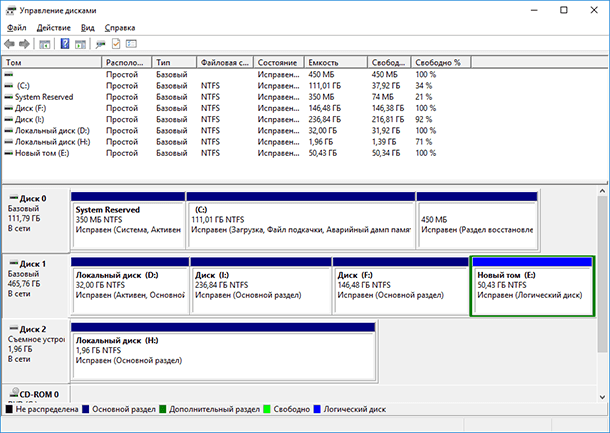
Чтобы восстановить один из удалённых разделов с помощью R-Studio, запускаем программу и выделяем жесткий диск, из которого необходимо восстановить раздел, нажимаем кнопку «Сканировать».
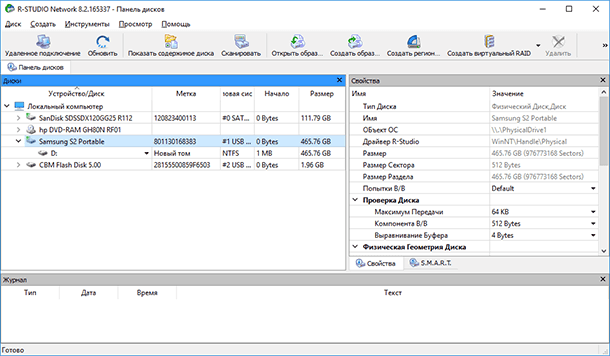
При необходимости, в открывшемся окне делаем дополнительные настройки и жмём «Сканирование».
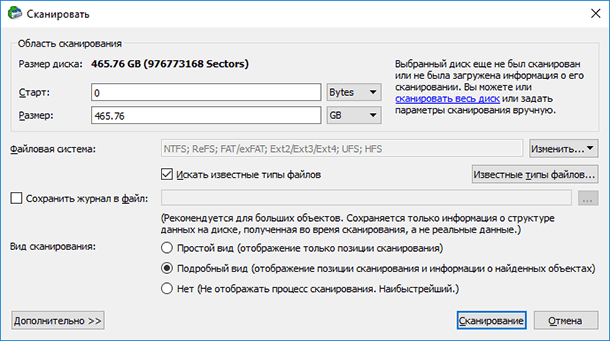
Дожидаемся окончания процесса сканирования. Информация о сканировании показывается в своеобразном окне справа, которое напоминает окно дефрагментации диска, как в старых версиях Windows. Также в процессе сканирования программой рассчитывается его длительность, обратите внимание на строку состояния внизу окна программы.
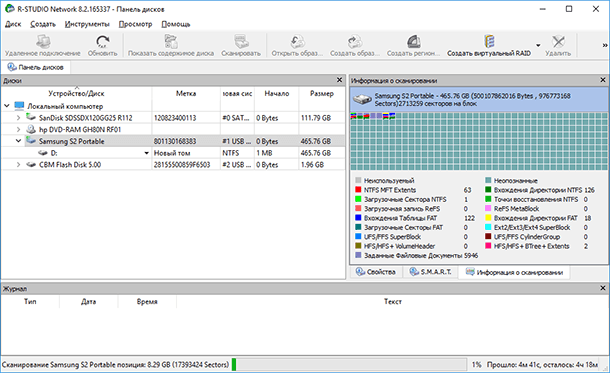
Процесс сканирования диска длился около 4 часов. В результате R-Studio отобразила в окне слева список обнаруженных разделов сканируемого жесткого диска: существующего и удалённых раннее. Если посмотреть на список обнаруженных разделов и сравнить его с теми, которые были удалены с диска (скриншот 1), то сопоставить их по размеру получится не все. Поэтому, если необходимо восстановить какой-то определённый раздел, то его можно обнаружить, проверив каждый.
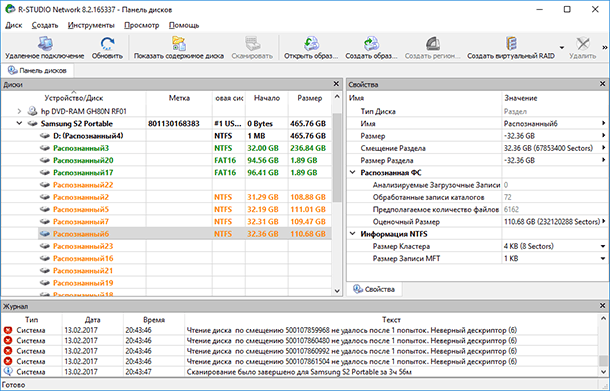
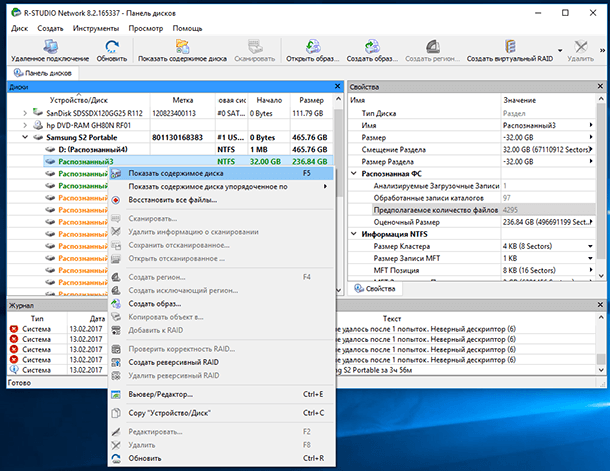
Просмотрим содержимое раздела объём которого совпадает с удалённым раннее Диском I:.
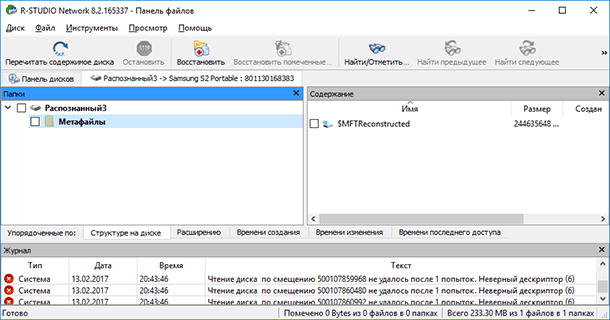
В результате R-Studio отобразила содержимое данного раздела, в котором не обнаружено удалённых вместе с ним файлов. Такой же результат был в результате проверки других распознанных разделов.
В результате же сканирования существующего раздела диска «Новый том», который был создан вместо удалённых четырёх, программой таки были обнаружен файлы удалённых разделов.
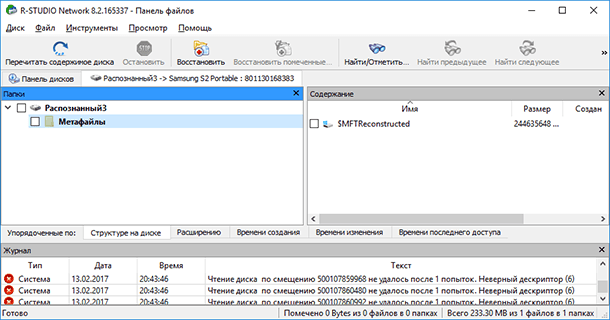
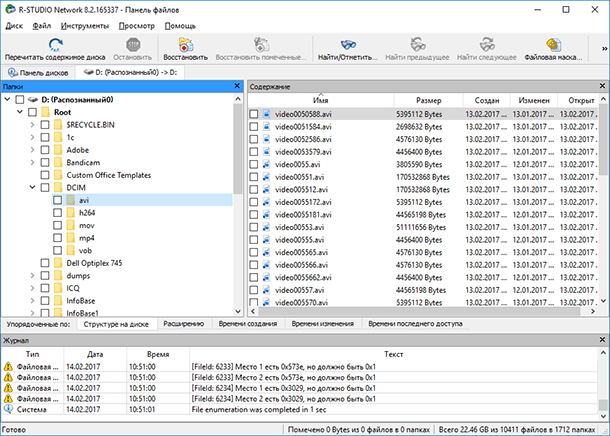
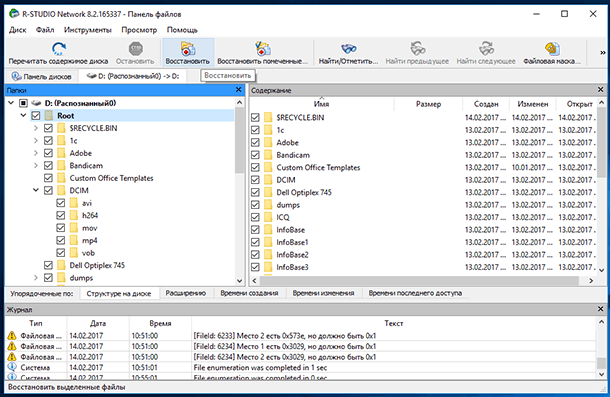
Выделяем файлы и папки, которые необходимо восстановить и нажимаем иконку «Восстановить» в верхнем меню программы.
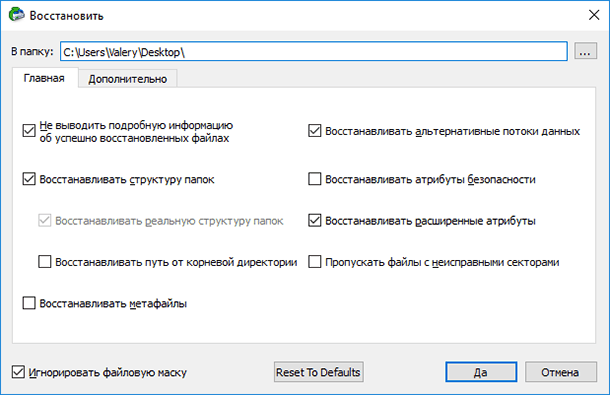
Указываем папку для восстановления файлов и нажимаем кнопку «Да».
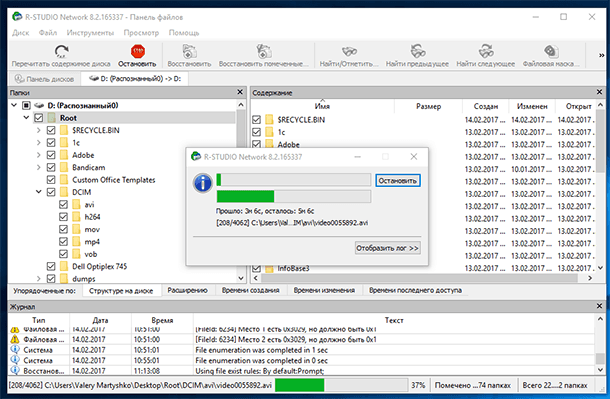
Файлы и папки восстановлены.
В заключение можно сказать, что программа неплохо справилась с поставленной задачей. И по качеству восстановления данных R-Studio является прямым конкурентом Hetman Partition Recovery: также восстанавливает файлы из удалённых или отформатированных разделов диска, создаёт образы дисков и восстанавливает данные из них, имеет адекватную функцию предварительного просмотра восстанавливаемых файлов.
Инструмент восстанавливает файлы с любых устройств, независимо от причины потери данных.
В чём Hetman Partition Recovery превосходит конкурента, это простой интуитивно понятный интерфейс, намного более высокая скорость работы (как сканирования носителя информации, так и восстановления данных), простота использования, в последнем обновлении в программу добавлена функция восстановления данных виртуальных дисков и дисков виртуальных машин.
С помощью Hetman Partition Recovery возможно восстановление данных в два-три шага, что значительно упрощает процесс восстановления данных и только положительно влияет на его результат.
Перейти к просмотру
Автор: Maxim Cherniga, Технический писатель
С 1996 года начал интересоваться IT сферой, постепенно изучая и переводя свои интересы в профессиональное русло. В начале 2000-х был студентом компьютерной академии, где изучал администрирование, программирование и дизайн. В 2011 году получил высшее образование, защитив диплом по специальности «Художник компьютерной графики».

Редактор: Michael Miroshnichenko, Технический писатель
Мирошниченко Михаил – одни из ведущих программистов в Hetman Software. Опираясь на пятнадцатилетний опыт разработки программного обеспечения он делится своими знаниями с читателями нашего блога. По мимо программирования Михаил является экспертом в области восстановления данных, файловых систем, устройств хранения данных, RAID массивов.
- Обновлено:
- 24.11.2023 15:02
- Метки:
- Жесткий диск
- Логический раздел
- Нераспределённая (неразмеченная) область диска
- Таблица разделов
- Файловая система FAT
- Файловая система NTFS
Поделиcь
Вопросы и ответы
Нужно ли иметь специальные знания для использования R-Studio?
Для использования R-Studio необходимо иметь базовые знания языка R. Однако для более эффективного использования программы рекомендуется иметь дополнительные знания в области статистики, анализа данных, машинного обучения и т.д.
Есть ли какие-то ограничения по восстановлению разделов?
Да, есть ограничения по восстановлению разделов. Например, некоторые программы для восстановления разделов могут восстанавливать только файлы определенного типа. Также некоторые программы могут иметь ограничения по размеру файлов, которые можно восстановить.
Какие ресурсы нужны для работы с R-Studio?
R-Studio требует для работы процессор с частотой не менее 1 ГГц, оперативную память не менее 2 ГБ, и доступ к интернету. Также необходимо установить R-Studio, чтобы использовать его функции.
Какие недостатки могут быть при использовании R-Studio?
1. Отсутствие возможности использования других языков программирования, кроме R. 2. Некоторые платформы, такие как Windows, не поддерживаются. 3. Отсутствие поддержки сторонних библиотек и пакетов. 4. Некоторые функции могут работать медленно. 5. Некоторые функции могут быть сложными для использования. 6. Некоторые функции могут быть сложными для отладки.
Возможно ли восстановление раздела, если он был удален на диске МАС?
Да, это возможно. Для этого можно использовать специальные программы для восстановления разделов. Также можно попробовать восстановить раздел с помощью команды fsck (File System Consistency Check).
Комментарии (13)
Константин Анисимов 16.02.2016 01:23 #
Какие плюсы и минусы у программного обеспечения R-Studio?
Hetman Software 16.02.2016 01:58 #
Плюсы: 1. R-Studio предоставляет пользователям мощные инструменты для анализа данных, составления графиков, работы с базами данных и многое другое. 2. Оно позволяет пользователям создавать и использовать скрипты, которые можно использовать для автоматизации рутинных задач. 3. R-Studio предлагает широкий выбор дополнительных библиотек, что позволяет улучшить функциональность приложения. 4. R-Studio является бесплатным и открытым исходным кодом, что позволяет разработчикам улучшать его. Минусы: 1. R-Studio является достаточно сложным программным обеспечением, что усложняет его использование. 2. R-Studio является специализированным инструментом, что ограничивает его функциональность. 3. R-Studio требует установки специальных библиотек, что может увеличивать накладные расходы.
Как восстановить данные на флэшке через R-Studio (просит форматирование)
Краш файловой системы на USB-носителе — не приговор
- Отправить в ВК
- Отправить в Telegram
- Отправить в Viber
Восстановление данных — это очень сложный и дорогой процесс. Если вас тоже бросает в пот от цен на такие услуги, то можно попробовать вытащить документы с флешки самостоятельно. Но вытирать ладони пока рано — давайте разберемся в процессе и посмотрим сколько у нас шансов на успешное рекавери с помощью тулзы R-Studio
Эбаут R-Studio
Продукт считается топовым инструментом для восстановления данных в Windows. Хороша утилита огромным количеством файловых систем, с которыми работает — NTFS, NTFS5, ReFS, FAT12/16/32, exFAT. А это значит, что вне зависимости от того, на какой файловой системе ваша флешка работает — восстановить данных вполне реально
В каких случаях поможет/не поможет
Краш файловой системы может возникнуть на пустом месте — прерванный процесс копирования, неправильное извлечение из USB-порта, забыли достать перед стиркой, резкое отключение питания PC/ноутбука.
Каждый случай — уникален, т.к. нет никаких определенных повреждений, которые можно задокументировать и использовать его в качестве «образа» для восстановления. Это и есть самая главная проблема
С простым удалением — намного проще. На флешках в подавляющем большинстве случаев используются FAT32/NTFS. При удалении файла они помечают файл как удаленный, но физически файл так и будет присутствовать на носителе, пока не эта область не перезапишется другими данными.
- Если данные на флешке уже перезаписаны, то шансов нет никаких
- Если флешка форматировалась — шансов мало. Если было «полное» форматирование их нет вообще. Если выбиралось «быстрое» форматирование, то есть смысл пробовать
- Если флешка определяется, но просит форматирование — шансы хорошие, но зависит от того, насколько сильно повреждена файловая система
- Если с флешки просто удалили файлы — шансы отличные, при условии, что на неё больше ничего не записывали
Я вставил «битую» флешку. Что дальше?
В нашем случае был вариант с просьбой о форматировании. После того, как вы вставили флешку запускайте R-Studio от имени администратора.
Если сильно не вдаваться в технические подробности, то варианта всего два: воссоздать оригинальную структуру файлов и папок (если повреждения файловой системы не критичны) и восстановить только файлы по сигнатурам (если ситуация хуже). Второй вариант восстановит больше файлов, но вряд ли получиться их восстановить под оригинальными именами и атрибутами (т.н. «сырые файлы»). Но если главное — содержимое, то этот вариант весьма действенен
Как это выглядит в программе? После того, как флешка определилась, мы увидим это в главном окне программы
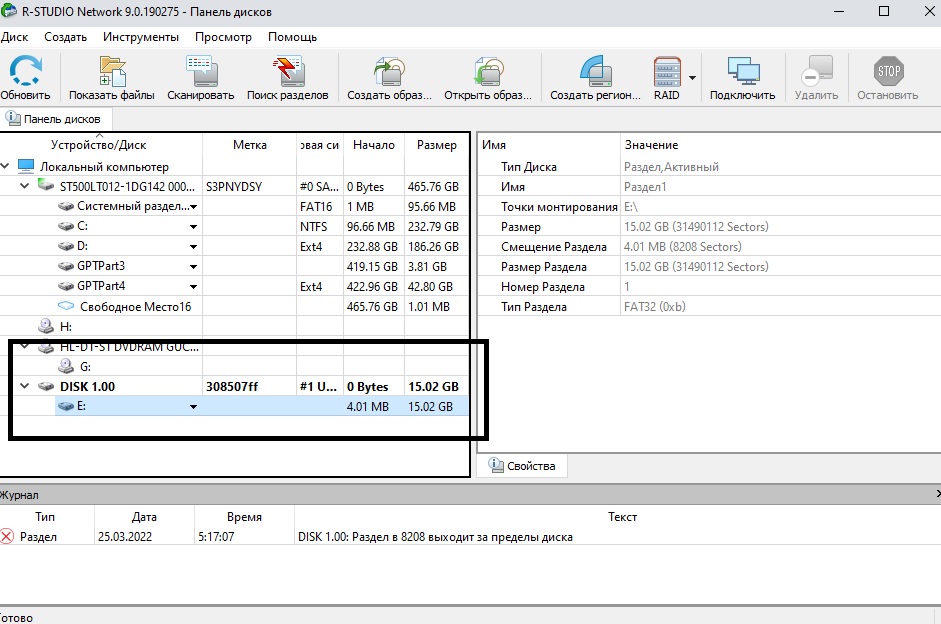
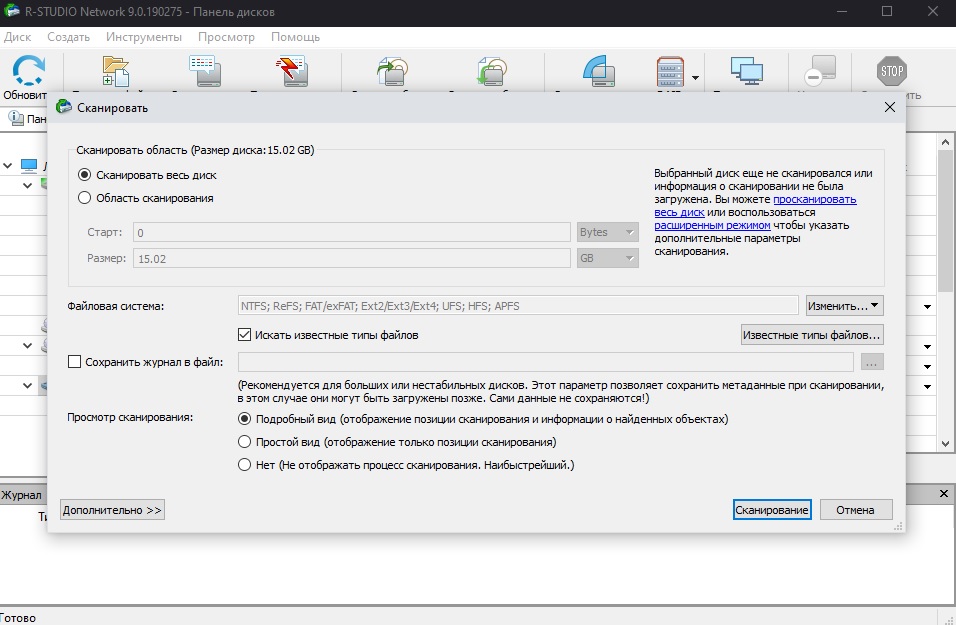
Далее сразу запускаем сканирование (кнопка «Сканировать» в верхнем меню). Настройки в окне можно оставить по умолчанию.
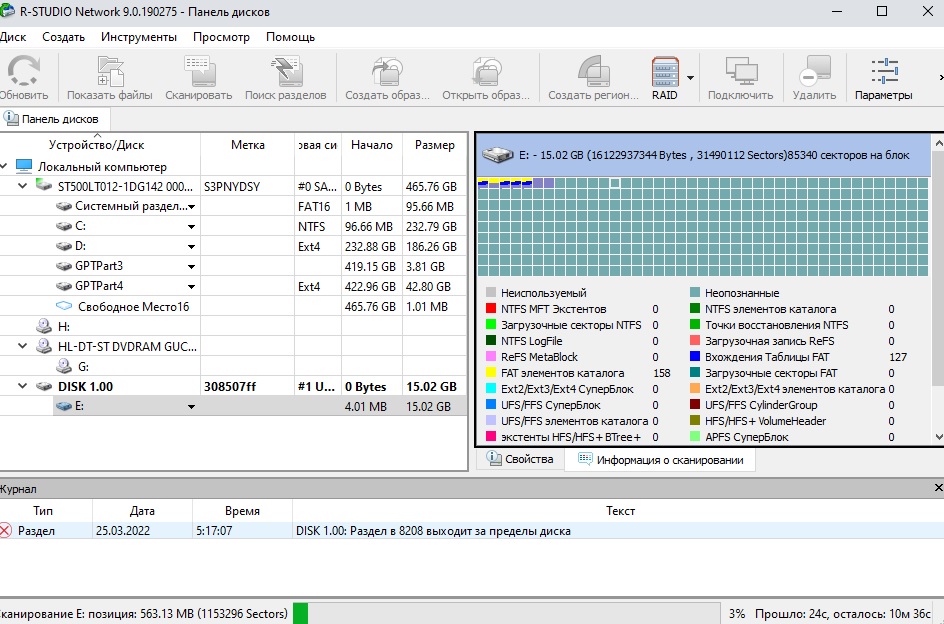
По итогу сканирования мы уже сможем делать какие-либо выводы. На 16гб флешку уйдет ~ 15-20 минут
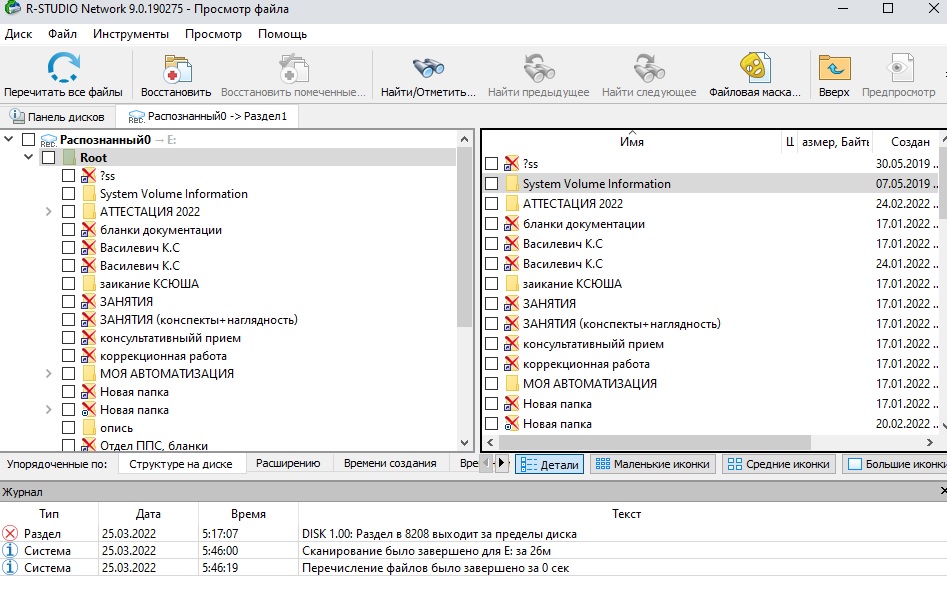
После завершения сканирования нажимаем на кнопку «Показать файлы«. У нас получилось почти полностью воссоздать оригинальную структуру, но при этом мы видим, что на некоторых каталогах стоит красный крест, это значит, что внутри этой папки восстановить файлы не получится.
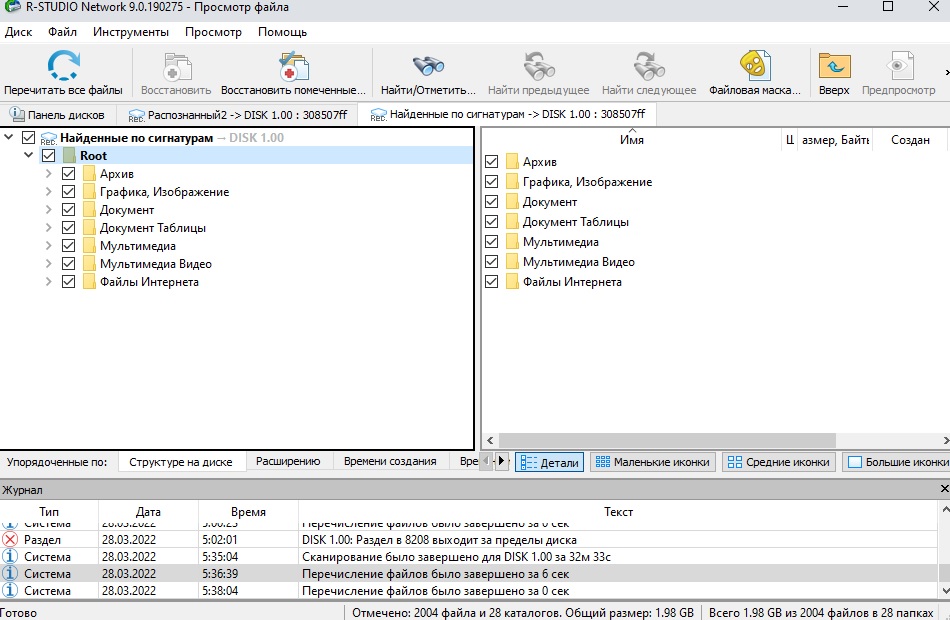
Но мы помним про второй вариант — восстановление файлов по сигнатурам.
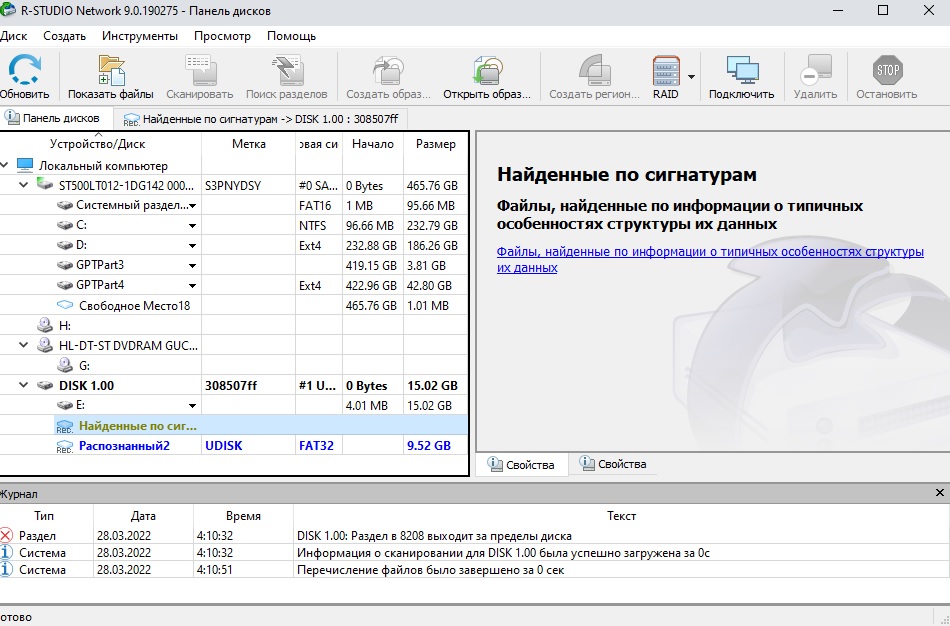
Их тоже можно восстановить, но, как мы уже писали ранее, не факт, что они восстановятся под оригинальными именами
Если процесс буксует (завис)
На прогресс-бар программы ориентироваться не стоит. Оценка «осталось» может зависнуть на 10 минутах и постоянно передвигаться.
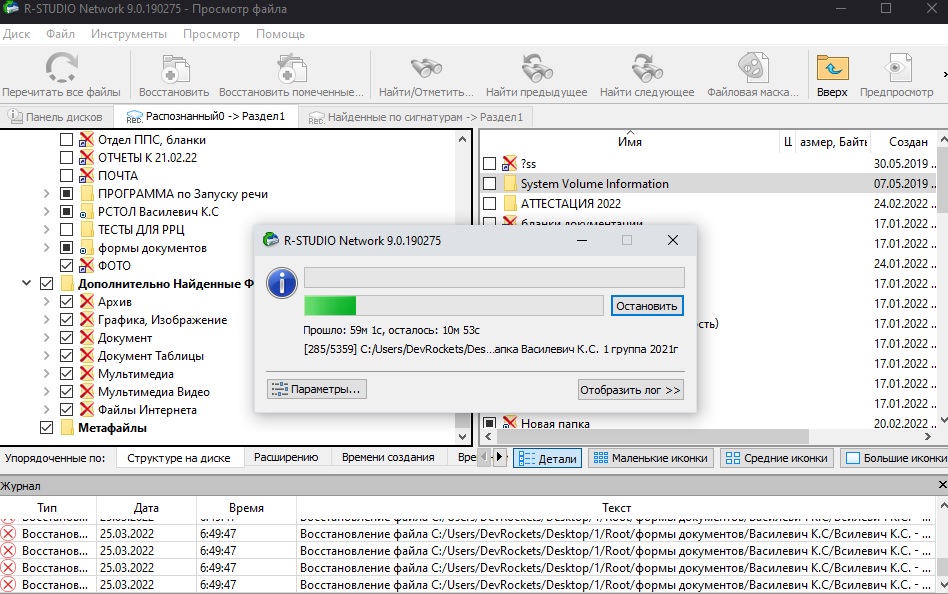
Если вы заметили данную аномалию — посмотрите лог. Возможно, утилита не может восстановить какой-то файл, но будет буксовать. В итоге восстановление застопорится.
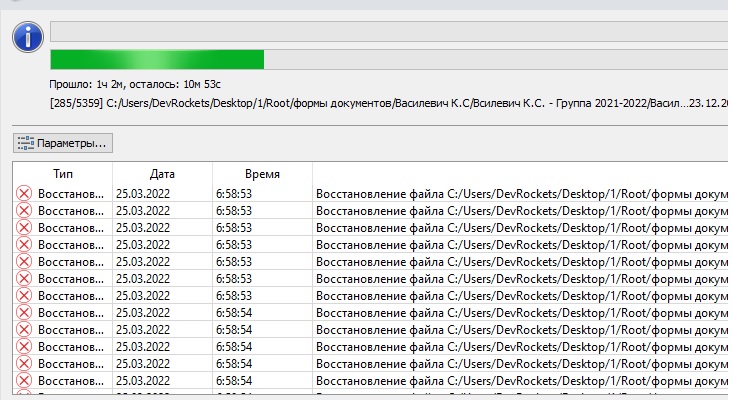
Чтобы пропустить этот файл нажмите на кнопку «Остановить». В открывшимся окне нажмите «Пропустить файл»
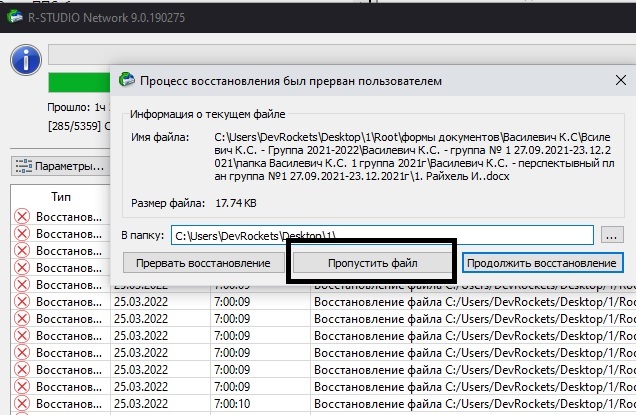
Операция восстановления не удалась (ошибка #1001)
Если вы столкнулись с данной ошибкой во время восстановления какого-либо файла, то всего есть два варианта:
- Пропустить этот файл, как указано выше
- Проверить, возможно, не смотря на ошибку, он был восстановлен, но чтобы восстановление пошло дальше, см. пункт 1.
Кажется, что даже техническая поддержка не может толком объяснить в чем может быть проблема, ссылаясь на невозможность восстановления файлов HFS+ (только причем тут флешка на FAT32 — не очень понятно)
Результат
Несмотря на то, что R-Studio может полностью восстановить структуру каталогов (т.е. все папки), внутри них далеко не все файлы будут восстановлены. В других случаях удается восстановить только содержимое файлов, а другие параметры, такие как, например, имена, структура каталогов, где они находились, временные отметки, оказываются утраченными.
В нашем случае из 6 гб данных восстановилось ~4 гб информации. Результат для непрофессионального восстановления вполне пригодный.
- Отправить в ВК
- Отправить в Telegram
- Отправить в Viber
R studio как восстановить файлы с флешки
Мы обеспечиваем пользователей по всему миру наиболее эффективным, надежным и экономичным решением из доступных на рынке программного обеспечения.

БЕСПЛАТНОЕ ПО
ДЛЯ КОММЕРЧЕСКОГО ИСПОЛЬЗОВАНИЯ
- R-Studio Technician для Оказания услуг по Восстановлению Данных
- R-Drive Image для Резервного Копирования и Клонирования Систем
ДЛЯ ЛИЧНОГО И НЕКОММЕРЧЕСКОГО ИСПОЛЬЗОВАНИЯ
- R-Studio for Windows
- R-Studio for Mac
- R-Studio for Linux
Резервное Копирование и Восстановление Системы:
- R-Drive Image
- R-Drive Image Technician
Защита Персональных данных и Безопасность:
- R-Wipe & Clean
- R-Wipe & Clean for Mac
- Расчёт и Покупка
- Получить Инвойс
- Вопросы-Ответы по Продажам
- Условия Продаж
- Техническая Поддержка
- Отдел Продаж
- Вопросы-Ответы
- Полезная Информация
- Форум R-TT
ДИСТРИБУЦИЯ
- Программа Комиссии
- Реселлеры
- Региональные Дистрибьютеры
- Логин
Восстановление Данных При Помощи R-Studio Emergency


У многих пользователей ПК временами возникает одна и та же проблема — они включают свой компьютер и видят, что он не загружается. У одних это происходит только раз, у других — два и более. Аппаратная часть компьютера работает исправно и операционную систему возможно восстановить с диска восстановления системы. Но все возникающие при этом сообщения говорят пользователю о том, что такое восстановление системы может привести к полной утрате его данных — семейных фотографий, фильмов, музыкальных коллекций, важных финансовых документов.
Да, такая ситуация действительно вполне реальна. Однако до того, как это произойдет, можно воспользоваться загрузочным диском (CD/DVD, USB или другим съемным диском), содержащим инструмент для восстановления файлов.
R-Studio Emergency — это наилучшее решение в подобных ситуациях. Рассмотрим, как данная утилита позволяет сохранить файлы пользователя, над которыми нависла угроза утраты.
Изучим пошаговую процедуру восстановления данных при помощи R-Studio Emergency на типичном примере портативного компьютера следующей конфигурации: жесткий диск 100 ГБ, состоящий из двух логических дисков: С: (системный, файловая система NTFS, метка SYSTEM) и D: (файловая система FAT32, метка DATA). При этом системный диск поврежден, и компьютер не загружается.
Проверка Жесткого Диска
Целью является выявление возможных аппаратных неисправностей жесткого диска. Возможны следующие симптомы повреждения жесткого диска:
- Жесткий диск не распознается операционной системой или распознается под каким-либо нетипичным именем.
- Работа жесткого диска сопровождается нетипичными звуками, щелчками, он работает очень медленно.
- На жестком диске постоянно появляются неисправные сектора.
- Программами оценки состояния жесткого диска SMART выдаются сообщения о значительных неисправностях его аппаратной части.
Внимание! Если вы считаете, что жесткий диск вашего компьютера неисправен, то воспользуйтесь утилитой R-Studio Emergency только для создания его образа. САМОСТОЯТЕЛЬНО НЕ ПРЕДПРИНИМАЙТЕ НИКАКИХ ДЕЙСТВИЙ С ДИСКОМ! Не пытайтесь запустить процесс сканирования или восстановления файлов. Не пытайтесь воспользоваться какими-либо другими программами восстановления данных. Помните, что какие-либо неверные действия с таким диском наверняка вызовут еще большие повреждения данных. Лучше всего воспользоваться услугами специалистов лаборатории по восстановлению данных, иначе вы рискуете в лучшем случае понести еще большие финансовые затраты, а в худшем — окончательно утратить свои файлы. Отнесите диск специалистам: у них есть специальное оборудование и, что самое важное, необходимый уровень знаний для работы с такими дисками.
Более того, создать образ и восстанавливать файлы с него рекомендуется даже если жесткий диск и другие компоненты компьютера работают исправно. Это сохранит ваши данные от случайного повреждения. Более подробную информацию смотрите в разделе Работа с Образами
Если аппаратных неисправностей жесткого диска обнаружено не было, то можно переходить к самому процессу восстановления данных.
Подготовка к Восстановлению Данных
Для восстановления данных вам потребуются:
1. Компьютер, подключенный к Интернету. Он необходим для создания загрузочного устройства R-Studio Emergency и получения активационного ключа для регистрации R-Studio Emergency. Если данный компьютер находится в одной локальной сети с поврежденным, то его жесткий диск может быть использован для хранения восстановленных файлов. Ниже будет объяснено, как это можно сделать.
2. Место для хранения восстановленных файлов и другой информации (образы дисков, информация о сканировании и т.п.): для этого можно использовать:
- Форматированный флеш-диск USB — наилучший выбор, если размер данного диска достаточен для хранения восстановленных файлов.
- Внешний жесткий диск USB форматированный в NTFS или Ext2/3fs.
Обратите внимание:
a. Жесткий диск NTFS должен быть соответствующим образом извлечен из компьютера с ОС Windows через значок Безопасное извлечение устройств и дисков панели задач, а не просто отсоединен от компьютера. Если это было не выполнено, то в R-Studio Emergency данный диск будет определен как доступный только для чтения. В этом случае вам следует еще раз подключить его к компьютеру с ОС Windows и соответствующим образом извлечь через вышеуказанный значок панели задач.
Также компьютер, на котором не установлена ОС Windows, может определять NTFS диски как доступные только для чтения или вовсе не читать файлы на данных дисках.
b. Для жесткого диска Ext2/3fs необходимы некоторые дополнительные драйвера для чтения файлов, если он подключен к компьютеру c отличной от Linux ОС (например, к компьютеру с ОС Windows или Mac). - Доступный в сети компьютер. Ниже мы объясним, как подключить сетевой диск данного компьютера в R-Studio Emergency.
И всегда помните самое важное правило:НИКОГДА НЕ СОХРАНЯЙТЕ ВОССТАНОВЛЕННЫЕ ФАЙЛЫ/ПАПКИ НА ОРИГИНАЛЬНЫЙ ДИСК. Иначе вы можете получить непредсказуемые результаты и полностью утратить ваши данные.
3. Если вы уже купили R-Studio, то информация о заказе (ID Заказа, e-mail, регистрационный ключ R-Studio и т.д.). Данную информацию вы найдете в отправленном после приобретения продукта на ваш адрес электронном письме.
Однако шансы восстановления файлов при помощи R-Studio Emergency могут быть оценены и в демонстрационной версии программы, до ее приобретения. В данном режиме возможно проверить любую функциональность утилиты (включая стирание данных с диска или раздела), за исключением работы по сети и сохранения восстановленных файлов. Также возможно просмотреть содержимое файлов для оценки шансов восстановления (при помощи встроенного модуля просмотра файлов).
Создание Загрузочного Устройства R-Studio Emergency
Если на вашем компьютере имеется записывающий CD/DVD привод, то можно загрузить напрямую с R-tt сайта ISO образ R-Studio Emergency для пользователей Macintosh, UNIX, Linux и Windows (Intel совместимые компьютеры) и создать загрузочный диск при помощи любой программы записи ISO образа на CD/DVD диск.
Пользователи Windows также могут воспользоваться утилитой R-Studio Emergency Startup Media Creator. Она используется для создания таких загрузочных устройств, как CD/DVD диски, форматированные в FAT/FAT32 съемные диски (в т.ч. флеш-диски USB) или комплект дискет. Подробное описание данного процесса можно найти в R-Studio on-line Справке: Создание Загрузочных Устройств.
Загрузка Компьютера при помощи Загрузочного Устройства R-Studio Emergency
Проверьте, чтобы устройство R-Studio Emergency было установлено загрузочным в настройках BIOS вашего компьютера (более подробную информацию можно найти в документации к компьютеру). Скорее всего, компьютер автоматически загрузится с диска, находящегося в CD/DVD приводе вашего компьютера.
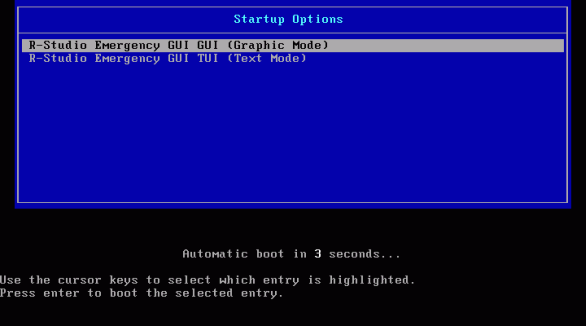
После этого включите компьютер. На экране компьютера вы увидите интерфейс Startup Options
Кликните по изображению для его увеличения
Выберите R-Studio Emergency GUI GUI (Graphic Mode), чтобы запустить R-Studio Emergency в графическом режиме. В данном режиме R-Studio Emergency имеет такую же функциональность как и R-Studio, за исключением некоторых ограничений при просмотре графических файлов. Практически все элементы управления в R-Studio Emergency схожи c элементами управления R-Studio. Так что при возникновении каких-либо вопросов и непониманий всегда можно обращаться к R-Studio on-line Справке.
Выберите R-Studio Emergency GUI TUI (Text Mode), если у вас возникли проблемы при запуске R-Studio Emergency в графическом режиме. В данном режиме R-Studio Emergency также имеет графический интерфейс, но при этом он состоит из буквенно-цифровых символов и использует стандартные графические режимы, поддерживаемые всеми видеокартами. Данный режим имеет более ограниченную функциональность, но при этом также позволяет выполнить большинство операций по восстановлению данных, мышь также поддерживается в данном режиме. В режиме TUI, например, не поддерживается просмотр графических файлов. Дополнительную информацию о работе R-Studio Emergency в текстовом режиме можно найти в R-Studio on-line Справке: R-Studio Emergency.
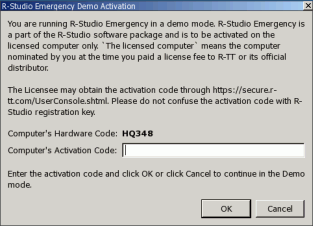
После запуска R-Studio Emergency вы сразу увидите диалоговое окно R-Studio Emergency Demo Activation.
Кликните по изображению для его увеличения
Введите Активационный Ключ (Activation Code) если он у вас уже есть, либо нажмите кнопку Cancel для работы с R-Studio Emergency в демонстрационном режиме и оценки шансов восстановления данных. Если вы уже купили R-Studio Emergency и хотите сразу же получить Активационный Ключ (Activation Code), то прочтите раздел Активация R-Studio Emergency.
Проверка Поврежденного Компьютера
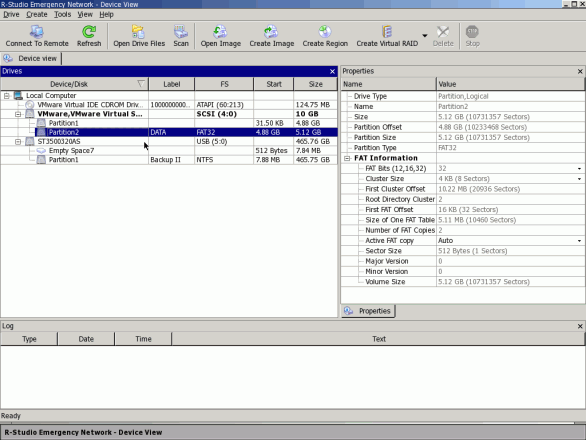
При запуске R-Studio открывается главное окно (пользовательский интерфейс) программы. В данном окне можно увидеть аппаратные ресурсы компьютера и попытаться определить, какие данные на жестком диске повреждены.
Кликните по изображению для его увеличения
В нашем случае видно (панель Диски (Drives)), что компьютер имеет два жестких диска.
 |
Внутренний жесткий диск компьютера, на котором находятся утраченные файлы. |
 |
Внешний жесткий диск для сохранения восстановленных файлов, информации о сканировании и т.д. |
На внутреннем жестком диске есть два раздела: первый раздел с поврежденной файловой системой (Partition1) и второй исправный раздел с файловой системой FAT32 (Partition2). Удаленные разделы диска были бы показаны как объекты Empty Space.
Обратите внимание: иногда при создании разделов на жестком диске в ОС Windows остаются небольшие свободные места. Именно таким свободным местом и является объект Empty Space7.
Если для сохранения восстановленных файлов и другой информации планируется использовать диск в сети, то далее необходимо настроить сетевое соединение и подключить его. Для более подробной информации обратитесь к разделу Настройка Сети.
Восстановление Файлов
В нашем случае необходимо выполнить две операции по восстановлению файлов:
1. Восстановить файлы с существующего логического диска (Partition2)
2. Восстановить файлы с поврежденного логического диска (Partition1)
Восстановление Файлов с Существующего Логического Диска/Раздела
Начнем восстановление файлов с существующего логического диска Partition2.
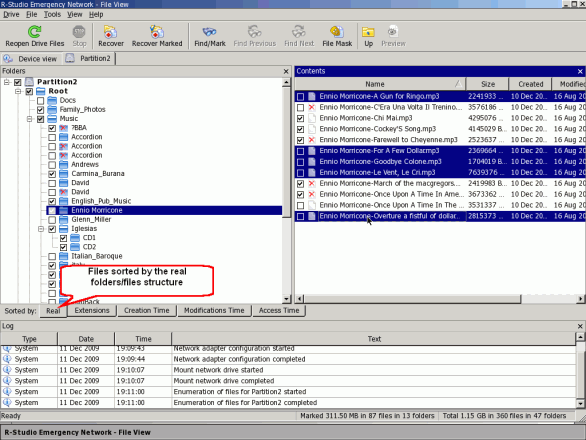
Дважды щелкните левой кнопкой мыши по существующему логическому диску, с которого вы хотите восстановить файлы. R-Studio начнет перечитывать файлы диска и далее покажет структуру папок/файлов раздела.
Кликните по изображению для его увеличения
Пометьте файлы и папки для восстановления.
Помеченные файлы и папки для восстановления будут показаны в R-Studio.
Folders panel
| Удаленная папка | |
| Помеченная папка (помечены все дочерние объекты этой папки) | |
| Частично помеченная папка (помечены некоторые дочерние объекты этой папки) | |
| Перекрестная удаленная папка (папка FAT, содержащая данные, принадлежащие также другим папкам FAT) | |
| Недостоверная удаленная папка (найденная R-Studio папка FAT с заведомо неверным содержимым) |
Панель Содержимое (Contents)
 |
Удаленный файл |
 |
Помеченный файл. Он будет восстановлен при нажатии на кнопку Восстановить Помеченные (Recover Marked). |
 |
Выбранный файл. Он будет восстановлен при нажатии на кнопку Восстановить (Recover). |
Чтобы найти и пометить файлы для восстановления можно воспользоваться следующими методами:
- Упорядочить файлы по типам (расширениям)
На панели Папки (Folders) выберите вкладку Расширения (Extensions). R-Studio покажет найденные на логическом диске файлы, упорядоченные по типам (расширениям).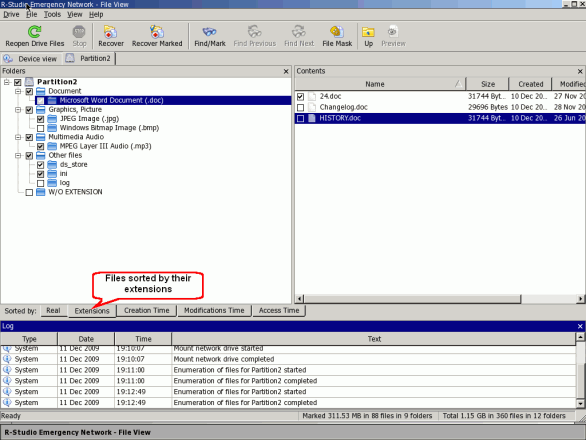
Кликните по изображению для его увеличения - Упорядочить файлы по времени (Создания, Изменения, Последнего Доступа)
Выберите соответствующую вкладку на панели Папки (Folders). R-Studio покажет файлы, упорядоченные по соответствующим временам: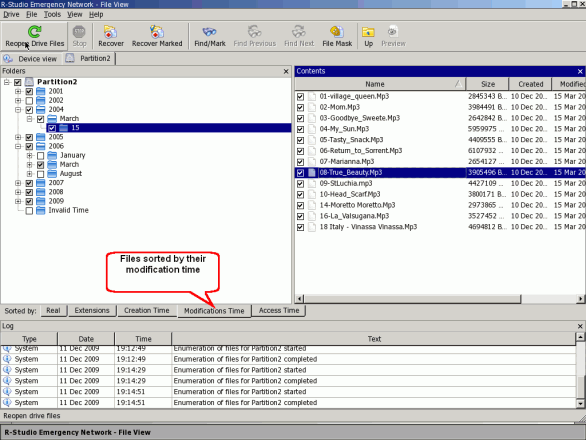
Кликните по изображению для его увеличения
Путь к файлам будет показан на панели Содержимое (Contents), если выбрать соответствующий пункт Путь (Path) меню Вид (View) -> Колонки Содержимого (Contents View Columns).
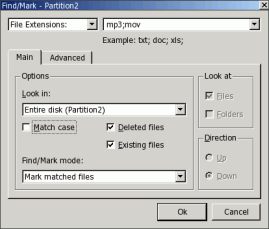
Также при помощи диалогового окна Найти/Пометить (Find/Mark) можно найти и пометить определенные файлы для восстановления. Нажмите кнопку Найти/Пометить (Find/Mark), задайте файл (файлы), параметры поиска (маркировки) и выберите необходимое действие.
Кликните по изображению для его увеличения
Можно искать либо определенные файлы, файлы с каким-либо расширением, либо все файлы с определеными заданными условиями. Опытные пользователи могут использовать регулярные выражения.
| Если выбран данный параметр | то R-Studio обрабатывает введенное выражение как |
| Файлы (Files) | Имена файлов. Можно использовать маски файлов (символ «?» (знак вопроса) используется для задания одного неопределенного символа, а «*» (звездочка) — неограниченного числа неопределенных символов). |
| Расширения Файлов (File Extensions) | Расширения Файлов. |
| Регулярные выражения (Regular Expressions) | Регулярные выражения. |
| Все Файлы (All Files) | Дополнительные параметры (Advanced Options) будут применены ко всем файлам. |
После этого необходимо задать параметры поиска.
| Если установлен флажок (радиокнопка), | |
| Совпадение (Match case) | R-Studio произведет поиск с учетом регистра. |
| Удаленные файлы (Deleted files) | R-Studio произведет поиск среди удаленный файлов/папок. |
| Имеющиеся файлы (Existing files) | R-Studio произведет поиск среди имеющихся файлов/папок. |
| Просматривать Файлы (Look at Files) | R-Studio произведет поиск среди файлов. |
| Просматривать Папки (Look at Folders) | R-Studio произведет поиск среди папок. |
| Направление (Direction) | Задает направление поиска с текущей позиции. Параметр доступен только тогда, когда параметр Искать (Look in:) имеет значение С Текущей папки (From current folder). . |
| Искать (Look in): | Задает, что R-Studio делает с найденными файлами. Возможен поиск: на Всем диске (Entire disk), С текущей папки (From current folder), в Текущей папке и подпапках (In the Current folder and subfolders) и только в Текущей папке (Current folder only). Если выбран параметр С текущей папки (From current folder), то возможно также задать Направление (Direction) поиска с текущей позиции в текущей папке. |
Далее надо задать в раскрывающемся списке Режим Поиска/Маркировки (Find/Mark mode) что R-Studio будет делать с найденными файлами и папка.
| Найти все совпадающие файлы (Find all matched files) | R-Studio ищет все совпадающие файлы. Результаты поиска будут представлены на панели Результаты Поиска (Find Results). |
| Найти первый совпадающий файл (Find first matched file) | R-Studio прекратит поиск, найдя первый файл. |
| Пометить совпадающие файлы (Mark matched files) | R-Studio пометит все найденные файлы. |
| Снять пометку с совпадающих файлов (Unmark matched files | R-Studio снимет пометку со всех найденных файлов. |
Обратите внимание, что каждый раз ища и помечая/снимая пометку с файлов, R-Studio не учитывает предыдущее состояние файлов (помечены/не помечены). Например, если вы сперва пометили все файлы с расширением doc, а потом все файлы с расширением txt, то файлы с расширением doc также останутся помеченными. Чтобы снять с них пометку необходимо еще раз указать расширение doc и в раскрывающемся списке Режим Поиска/Маркировки (Find/Mark mode) выбрать Снять пометку с совпадающих файлов (Unmark matched files).
Если Вы Не Нашли Файлы, Которые Хотите Восстановить
Иногда R-Studio может найти файлы и не найти полный путь к ним. Такие файлы будут помещены в папку Дополнительно Найденные Файлы (Extra Found Files). Попробуйте искать ваши файлы там. Если это не поможет, то проведите поиск на всем диске.
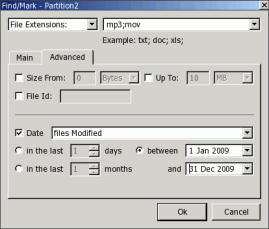
На вкладке Дополнительно (Advanced) можно задать размер и временные характеристики искомых файлов.
Кликните по изображению для его увеличения
Дополнительную информацию можно найти в R-Studio on-line Справке: Поиск Файла.
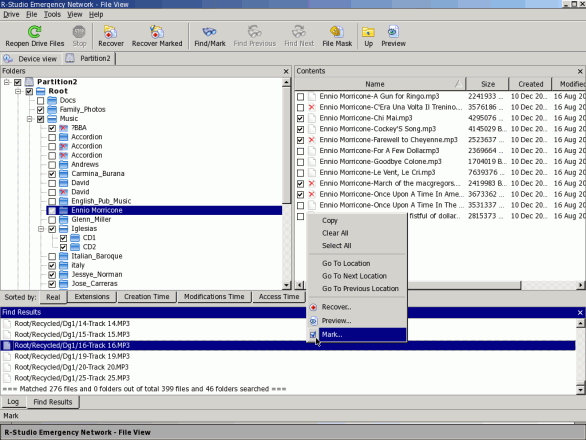
Если в Режим Поиска/Маркировки (Find/Mark Mode) выбрано Найти все совпадающие файлы (Find All Files), то после выполнения поиска появится панель Результаты Поиска (Find Results); ее также можно вывести, выбрав пункт Показывать Результаты Поиска (Find Results) меню Вид (View).
Кликните по изображению для его увеличения
На данной панели имеется контекстное меню с основными командами для восстановления файлов. Для его вызова необходимо щелкнуть правой кнопкой мыши по необходимому файлу.
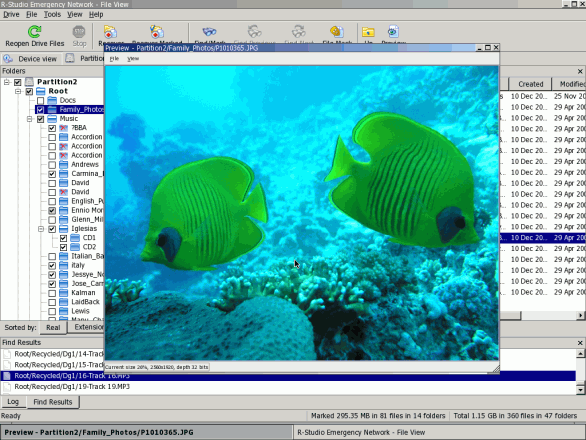
Для оценки шансов восстановления файлов можно воспользоваться встроенным графическим просмоторщиком. Для этого достаточно дважды щелкнуть мышью по файлу (удаленному или существующему). Просмоторщик поддерживает большинство графический файловых форматов.
Кликните по изображению для его увеличения
Если вы нашли все файлы и удовлетворены результатами их просмотра, то можно сразу активировать R-Studio Emergency (если вы работаете в демонстрационном режиме). Это не повлияет на уже найденные данные — продолжить восстановление файлов можно сразу после ввода Активационного Ключа программы. Для более подробной информации смотрите раздел Активация R-Studio Emergency.
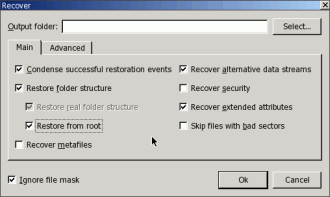
Пометив необходимые для восстановления файлы, нажмите кнопку Восстановить Помеченные (Recover Marked). После этого откроется диалоговое окно Восстановить (Recover):
Кликните по изображению для его увеличения
Задайте параметры восстановления. Ниже в таблице приведены наиболее важные их них. Также можно оставить параметры, заданные по умолчанию. Дополнительную информацию можно найти в R-Studio on-line Справке: Параметры восстановления.
| Если установлен флажок | То R-Studio восстановит |
| Восстанавливать структуру папки (Restore folder structure) | Полный путь к выбранному объекту. |
| Восстанавливать путь от корня (Restore from root) | Полный путь к выбранному объекту от корневой папки диска. |
| Подлинную структуру папок (Recover real folder structure) | Подлинную структуру папок/файлов на диске для сортированных таким образом файлов. Данный флажок применим только тогда, когда файлы сортированы по расширениям или дате. |
| Игнорировать маску файла (Ignore file mask) | Все содержимое выбранной папки, игнорируя заданную маску файла. |
| Пропускать файлы с неисправными секторами (Skip files with bad sectors) | R-Studio пропустит при восстановление файлы с неисправными секторами и отобразит их список в диалоговом окне Файлы с неисправными секторами (Files with bad sectors) после завершения процесса восстановления. Далее вы сами можете решить, как поступать с данными файлами. |
Если данный флажок не установлен, то R-Studio пытается прочесть данные сектора несколько раз (число раз задается в диалоговом окне Settings/Bad Sectors (Настройки/Неисправные Сектора)) и если прочесть данные сектора не удается, то заполняет их образцом, который задается в том же окне. Информация о таких файлах будет отображена в панели Журнал (Log).
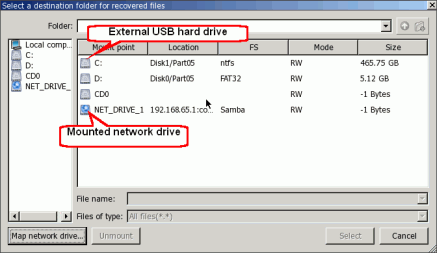
Затем необходимо выбрать место для сохранения восстановленных файлов. Нажмите кнопку Выбрать (Select).
Кликните по изображению для его увеличения
Можно выбрать либо внешний USB диск (C:), либо сетевой диск. При этом обратите внимание на колонку Mode. Для возможности сохранения файлов там должно стоять значение RW (Чтение и Запись (Read and Write)).
Выберем диск NET_DRIVE_1 и на нем папку ./Recovered_Files/.
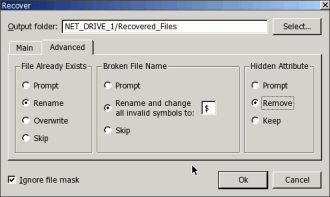
Если вы хотите сохранить сразу много файлов, то необходимо задать некоторые параметры массового восстановления файлов на вкладке Дополнительно (Advanced) диалогового окна Восстановить (Recover).
Кликните по изображению для его увеличения
Файл Уже Существует (File Already Exists): данные параметры позволяют выбрать действие в том случае, если файл с найденным именем уже существует.
| Если установлена данная радиокнопка | |
| Предложить действие (Prompt) | В этом случае R-Studio предложит пользователю выбрать действие. До получения ответа процесс восстановления будет прерван. |
| Добавить ID к Имени Файла (Rename) | В этом случае R-Studio добавит ID к имени файла. Если файл с данным именем и ID уже существует, то к ним будет добавлен номер. |
| Перезаписать (Overwrite) | В этом случае R-Studio запишет новый файл на место старого. |
| Пропустить (Skip) | В этом случае R-Studio пропустит при восстановлении все файлы с таким именем. |
Неверное Имя Файла (Broken File Name): данные параметры позволяют выбрать действие в том случае, если имя найденного файла неверное.
| Если установлена данная радиокнопка | |
| Предложить действие (Prompt) | В этом случае стандартное диалоговое окно Неверное Имя Файла (Broken File Name) будет открыто для каждого файла с неверным именем. До получения ответа процесс восстановления будет прерван. |
| Изменить все неверные символы на: (Rename and change all invalid symbols to:) | В этом случае все неверные символы в имени файла будут заменены на указанные символы. |
| Пропустить (Skip) | В этом случае R-Studio пропустит при восстановлении все файлы с неверным именем. |
Скрытые Атрибуты (Hidden Attribute): данные параметры позволяют выбрать действие в случае, если восстанавливаемый файл имеет скрытые атрибуты. Такие атрибуты могут не позволить пользователю просматривать файлы в Windows Explorer.
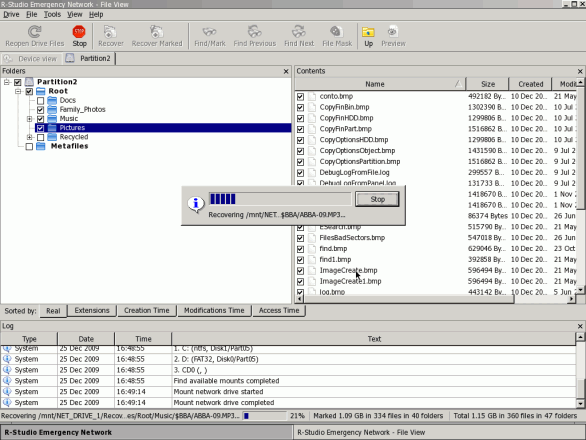
Задав параметры восстановления, нажмите кнопку OK. R-Studio начнет восстанавливать файлы, показывая ход данного процесса (прогресс).
Кликните по изображению для его увеличения
В панели Журнал (Log) будут показаны результаты восстановления файлов.
Мы закончили восстановление файлов с существующего логического диска Partition2
Восстановление Файлов с Поврежденного Логического Диска/Раздела
Продолжим восстановление и восстановим теперь файлы с поврежденного логического диска Partition1.
Сперва нужно отсканировать раздел при помощи R-Studio, чтобы определить, какая информация осталась на диске. После окончания сканирования R-Studio покажет один или более найденных разделов, из которых необходимо выбрать только один правильный и восстановить с него файлы, как было описано в разделе Восстановление Файлов с Существующего Логического Диска/Раздела.
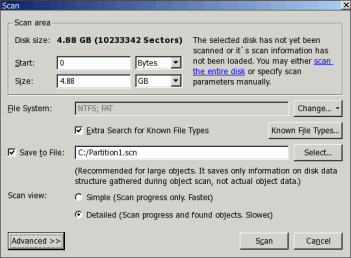
Чтобы сканировать раздел,
Щелкните правой кнопкой мыши по диску, выберите пункт Сканировать (Scan) контекстного меню и далее задайте необходимые параметры сканирования в диалоговом окне Сканировать (Scan).
Кликните по изображению для его увеличения
| Размер Диска (Disk size): | Показывает размер сканируемого объекта |
| Начало: (Start:): | Точка начала сканируемой области |
| Размер: (Size:) | Размер сканируемой области объекта |
По умолчанию R-Studio предлагает сканировать весь объект. Это оптимальный выбор в случае сканирования Файлов Известных Типов (Known File Types (см. ниже)).
Файловые Системы (File System): Определяет файловые системы объектов, поиск которых производится.
В настоящее время R-Studio поддерживает следующие файловые системы: FAT, NTFS, exFAT, Ext2/3/4FS, HFS и UFS.
Обратите внимание, если вам нужно сканировать диск с файловыми системами HFS, HFS+ или HFSX, то вы должны обязательно установить флажок Дополнительно Искать Известные Типы Файлов (Extra Search for Known File Types), так как при удалении файлов на данных файловых системах на компьютере полностью удаляется вся информация о файлах и единственный способ восстановить удаленные файлы — использовать параметр Дополнительно Искать Известные Типы Файлов (Extra Search for Known File Types). Дополнительную информацию можно найти в R-Studio on-line Справке: Восстановление Данных на файловых системах HFS/HFS+.
В нашем случае выберем файловые системы NTFS и FAT.
Сохранить Отсканированное в Файл (Save scan Info to File): Если установить данный флажок, то R-Studio сохранит отсканированное в заданный файл, который затем можно открыть. Обратите внимание, что в результате этой операции сохраняются не данные на диске, а только информация о структуре данных на диске, полученная в результате сканирования.
Рекомендуется всегда сохранять отсканированное, так как часто возникают случаи, когда нужно временно прервать процесс восстановления данных и выключить компьютер. Сохраненный файл с информацией о сканировании может быть позже открыт, что избавит вас от необходимости заново сканировать диск.
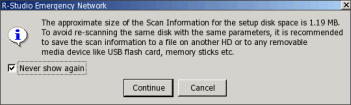
После того, как вы установили флажок Сохранить Отсканированное в Файл (Save scan Info to File), вы увидите следующее предупреждение:
Кликните по изображению для его увеличения
Нажмите на кнопку Продолжить (Continue) и выберите место для сохранения информации о сканировании. Например, это может быть файл на внешнем USB диске.
НИКОГДА НЕ ПЫТАЙТЕСЬ СОХРАНИТЬ ОТСКАНИРОВАННОЕ НА СКАНИРУЕМЫЙ ОБЪЕКТ.
Это может стать причиной полной утраты данных.
Оставьте остальные параметры сканирования без изменения. Дополнительную информацию можно найти в R-Studio on-line Справке: Сканирование Диска.
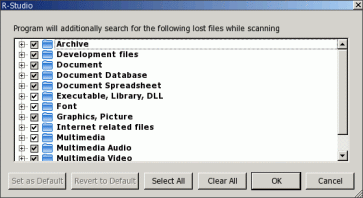
Сканирование Файлов Известных Типов
Это очень полезная функция при восстановлении файлов с поврежденных или переформатированных разделов. При сканировании R-Studio может установить, к какому конкретно типу файлов принадлежат данные. Это позволит R-Studio найти большее количество файлов. После сканирования такие файлы будут помещены в папку Дополнительно Найденные Файлы (Extra Found Files) результатов сканирования.
По умолчанию R-Studio пытается установить все поддерживаемые типы файлов, заданные на вкладке Известные Типы Файлов (Known File Types) диалогового окна Настройки (Settings), однако при этом время сканирования значительно возрастает. Вы можете сократить время сканирования, выбрав только необходимые типы файлов. Нажмите кнопку Известные Типы Файлов. (Known File Types. ) и выберите необходимые типы файлов в диалоговом окне Типы Файлов (File Types).
Кликните по изображению для его увеличения
Данный выбор будет применен только к текущей сессии сканирования.
Список поддерживаемых типов файлов можно найти в R-Studio on-line Справке: Список известных типов файлов.
Вы можете добавлять собственные сигнатуры файлов в Файлы Известных Типов. Смотрите R-Studio on-line Справка: Добавление Типов Файлов.
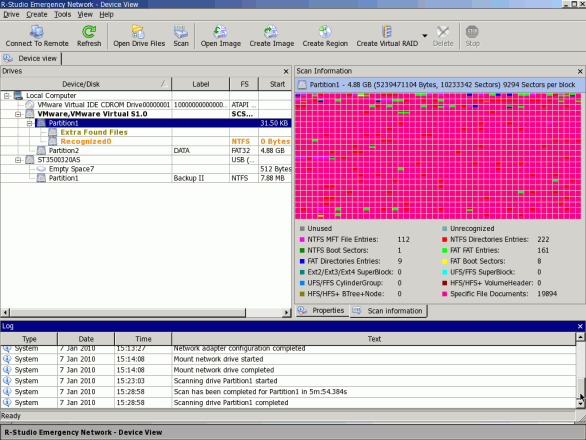
Задав параметры сканирования, нажмите кнопку Сканировать (Scan). R-Studio начнет выполнять сканирование. После окончания сканирования R-Studio покажет найденные на диске разделы.
Кликните по изображению для его увеличения
R-Studio покажет такие разделы различным цветом в зависимости от того, какие были найдены элементы разделов.
| Существующий логический диск или раздел. | |
| На таком разделе были найдены как загрузочные записи, так и файлы. | |
| На таком разделе были найдены только файлы. | |
| На таком разделе были найдены только загрузочные записи. | |
| Свободное пространство объекта. |
Для успешного восстановления файлов с распознаных разделов необходимо найти именно тот, который корректно соответствует реальному логическому диску, на котором находились утраченные файлы. Для этого не существует каких-нибудь определенных правил, однако необходимо принимать во внимание следующее:
- Если вы хотите восстановить файлы с диска с поврежденной файловой системой, то скорее всего это будет найденный раздел зеленого цвета.
- Если вы хотите восстановить файлы с ранее удаленного или переформатированного раздела, то скорее всего это будет найденный раздел желтого цвета.
Также всегда проверяйте файловую систему, начало и размер найденного раздела. Эти характеристики должны совпадать у найденного раздела и реального логического диска/раздела. Если вы сомневаетесь, то попробуйте просмотреть пару файлов с найденного раздела. Если вам это удастся, то значит вы выбрали верный раздел.
В нашем случае у нас есть только один найденный раздел Recognized0, так что выбора у нас нет.
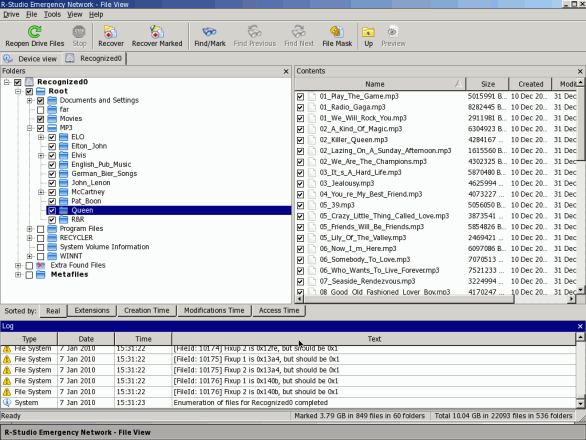
Дважды щелкните мышью по элементу Recognized0. R-Studio перечитает файлы найденного раздела и покажет найденные файлы и папки.
Кликните по изображению для его увеличения
Пометьте файлы для восстановления, как вы это делали при восстановлении файлов с существующего логического диска.
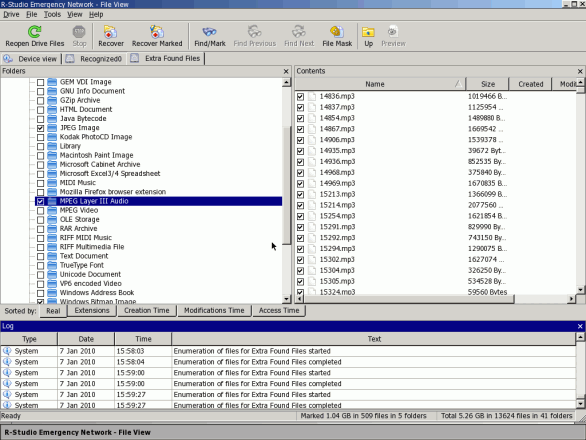
Если вы не смогли найти файлы на найденном разделе Recognized0, то вернитесь на панель Диски (Drives), дважды щелкните мышью по элементу Дополнительно Найденные Файлы (Extra Found Files) и выберите те типы файлов, которые вы хотите восстановить. Вы можете просмотреть графические файлы, чтобы убедиться, что они корректны и их можно восстановить.
Кликните по изображению для его увеличения
Обратите внимание, что при сканировании Файлов Известных Типов R-Studio не восстанавливает имена файлов, а также может успешно восстановить только нефрагментированные файлы.
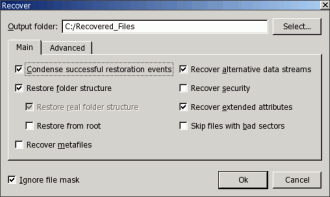
После этого нажмите кнопку Восстановить Помеченные (Recover Marked), задайте параметры восстановления в диалоговом окне Восстановить (Recover), как вы это делали при восстановлении файлов с существующего логического диска, и нажмите кнопку OK.
Кликните по изображению для его увеличения
Обратите внимание, что в нашем примере мы выбрали папку /Recovered_Files/ на внешнем USB диске для сохранения восстановленных файлов.
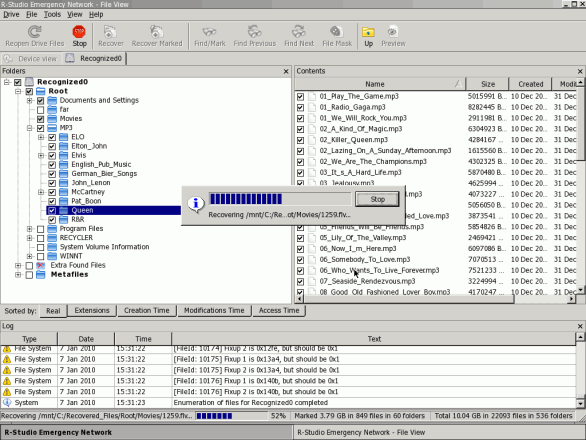
R-Studio начнет восстанавливать помеченные файлы.
Кликните по изображению для его увеличения
После окончания восстановления его результаты будут показаны в панели Журнал (Log).
Выключение Компьютера
После окончания восстановления файлов извлеките CD/DVD или USB диск и выключите компьютер.
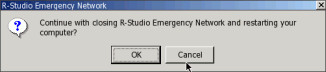
Если вы хотите перезагрузить компьютер, то выберите пункт Выход (Exit) меню Диск (Drive) и далее нажмите кнопку OK диалогового окна с предупреждающим сообщением о выключении компьютера.
Кликните по изображению для его увеличения
Ваш компьютер будет перезагружен.
Работа с Образами
Образ это точная, «байт в байт» копия объекта панели Диски (Drives). Файлы образов могут обрабатываться программой как обычные диски.
Образы весьма полезны тогда, когда существует вероятность полной утраты данных вследствие неисправности аппаратной части компьютера. При постоянном появлении на жестком диске неисправных блоков, создание образа диска — единственный способ не допустить полной утраты информации. Вдобавок, такие образы можно использовать для восстановления после сбоя компьютера или для легкого переноса системы.
Для сохранения файла образа вам понадобится свободное дисковое пространство большее или равное размеру объекта. НИКОГДА НЕ СОХРАНЯЙТЕ ОБРАЗЫ ИЛИ ВОССТАНОВЛЕННЫЕ ФАЙЛЫ/ПАПКИ НА ОРИГИНАЛЬНЫЙ ДИСК. Иначе вы можете получить непредсказуемые результаты и полностью утратить ваши данные.
Образ можно открыть в R-Studio и файлы могут быть восстановлены из открытого образа таким же образом, как и с оригинального объекта.
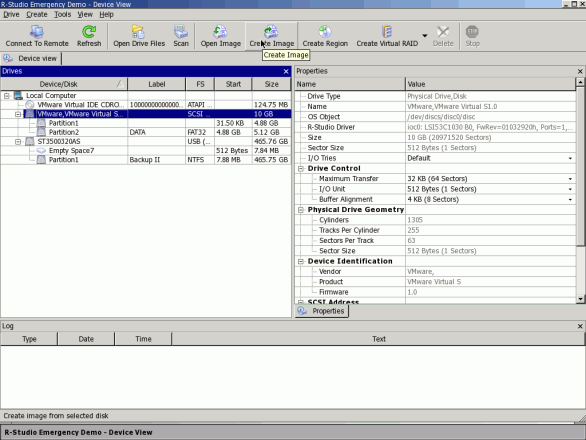
Как Создать Образ
1. Выберите объект на панели R-Studio Диски (Drives) и нажмите кнопку Создать Образ (Create Image).
Кликните по изображению для его увеличения
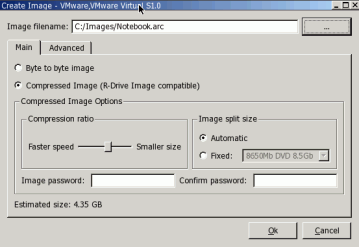
2. Задайте параметры образа, имя и местоположение файла образа в диалоговом окне Создать Образ (Create Image). Обратите внимание: Для сохранения файла образа вам понадобится свободное дисковое пространство большее или равное размеру объекта.
Кликните по изображению для его увеличения
| Имя файла образа (Image filename) | Задает имя и месторасположение файла образа. Для сохранения файлов образов могут быть использованы как локальные, так и сетевые диски. О подключении сетевых дисков более подробно смотрите в разделе Настройка Сети. |
| Несжатый образ (Byte to byte image) | Если выбран данный параметр, то R-Studio создаст точную копию объекта. Данный формат образа совместим с форматами предыдущих версий R-Studio |
| Сжатый образ (совместимый с образом R-Drive Image) (Compressed image (R-Drive Image compatible)) | Если выбран данный параметр, то R-Studio создаст файл образа, который может быть сжат, разделен на несколько частей и защищен паролем. Такой файл образа полностью совместим с образами, созданными программой R-Drive Image, но несовместим в образами предыдущих версий R-Studio. |
| Степень сжатия образа (Compression ratio) | Вы можете сжать данные образа для сохранения дискового пространства. Данный параметр доступен только при создании Сжатого образа (совместимого с образом R-Drive Image). |
| Оценочный размер (Estimated size) | Показывает оценочный размер файла образа. Реальный размер образа зависит от того, сколько свободного места имеется на выбранном разделе и файлы какого типа там находятся. Данный параметр доступен только при создании Сжатого образа (совместимого с образом R-Drive Image). |
| Размер образа (Image split size) | Вы можете задать данный параметр Автоматически (Automatic), при этом размер и разделение файла образа будет определено в Windows автоматически. Главным образом это зависит от файловой системы диска, на котором сохраняется файл образа. Также вы можете явно задать размер файла образа (Фиксированный (Fixed)) или выбрать шаблонный размер различных съемных носителей. Данный параметр доступен только при создании Сжатого образа (совместимого с образом R-Drive Image). |
| Пароль (Image password) | Вы можете защитить файл образа паролем. Обратите внимание: Данный параметр обеспечивает среднюю степень защиты файла образа от неавторизованного доступа. Данный параметр доступен только при создании Сжатого образа (совместимого с образом R-Drive Image). |
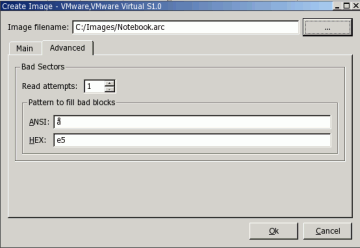
Кликните по изображению для его увеличения
| Read attempts (Попытки чтения) | Значение величины Попыток В/В, определяющее, сколько раз R-Studio будет пытаться прочесть неисправный сектор. |
| Образец для заполнения неисправных блоков (Pattern to fill bad blocks) | Шаблон, которым R-Studio будет заполнять неисправные сектора в данном образе. Данный шаблон может быть задан в форматах данных ANSI или Hex (Шестн.). Внимание: R-Studio никогда не модифицирует что-либо на диске, с которого восстанавливаются данные или образ которого создается. Данный шаблон заполняет неисправные сектора только в образе. |
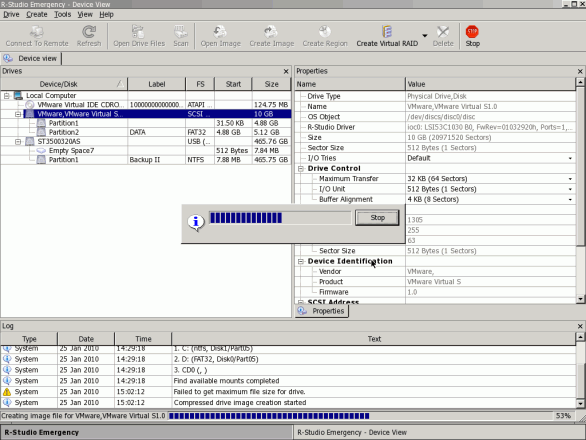
Кликните по изображению для его увеличения
R-Studio начнет создавать образ, показывая ход данного процесса (прогресс).
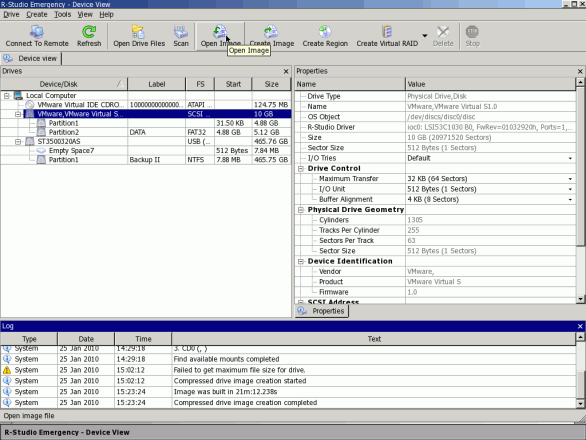
Как Открыть Образ
1. Нажмите кнопку Открыть Образ (Open Image):
Кликните по изображению для его увеличения
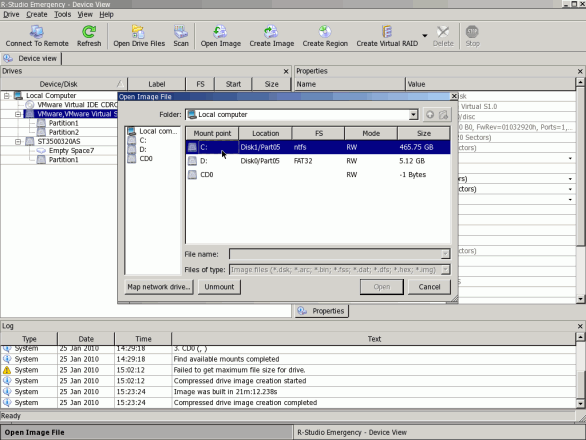
2. Выберите необходимый файл образа:
Кликните по изображению для его увеличения
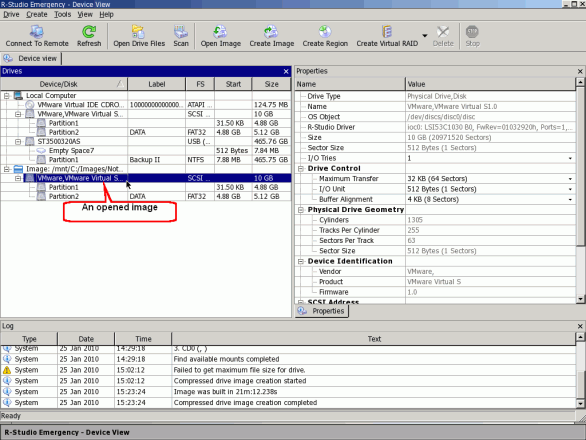
Образ объекта будет открыт в панели Диски (Drives):
Кликните по изображению для его увеличения
Файлы образы могут обрабатываться программой как обычный диск.
Активация R-Studio Emergency
Для сохранения восстановленных файлов вам необходимо активировать вашу копию R-Studio Emergency. Без активации (если вы нажмете кнопку Cancel в диалоговом окне Activation) R-Studio Emergency будет работать в демонстрационном режиме. В данном режиме вы можете выполнять любые операции, кроме работы в сети и сохранения восстановленных файлов. Но вы можете просматривать файлы для оценки шансов их восстановления.
Для активации вашей копии R-Studio Emergency запишите код аппаратной части компьютера (hardware code). Обратите внимание, что данный код является уникальным для каждого компьютера. То есть если вы запустите R-Studio Emergency на другом компьютере, то код аппаратной части будет другим.
Для получения активационного ключа воспользуйтесь веб-сайтом R-TT. С помощью подключенного к интернету компьютера откройте Консоль Зарегистрированного Пользователя (Registered User’s Console), введите необходимые данные и нажмите кнопку Подтвердить (Submit).
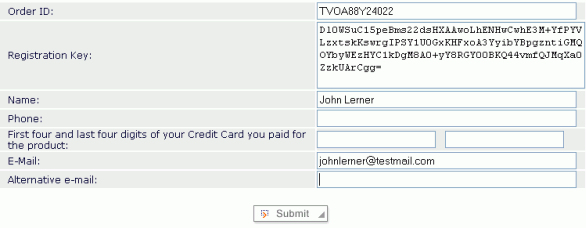
Кликните по изображению для его увеличения
Необходимо заполнить по крайней мере три поля, чтобы войти в Консоль Зарегистрированного Пользователя (Registered User’s Console).
После этого нажмите кнопку Активационный Ключ R-Studio Emergency (R-Studio Emergency Activation Code).
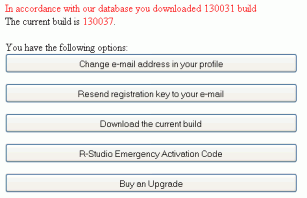
Кликните по изображению для его увеличения

Введите ваш код аппаратной части компьютер (hardware code) и нажмите кнопку Подтвердить (Submit). Его можно вводить без учета регистра.
Кликните по изображению для его увеличения
Обратите внимание, что лицензия R-Studio Corporate ограничивается устройством, на котором устанавливается программный продукт, и вы имеете право получить Активационный Ключ только для него. Лицензию не разрешено переносить на другой компьютер после того, как продукт был инсталлирован или запущен и зарегистрирован. Поэтому в соответствующее поле Консоли Зарегистрированного Пользователя следует вводить код аппаратной части (hardware code) только того компьютера, для которого приобретена лицензия.

Кликните по изображению для его увеличения
Запишите и сохраните в надежном месте Активационный Ключ. Наилучшим местом для этого вероятнее всего будет CD/DVD диск. Каждый раз запуская R-Studio Emergency вам необходимо будет вводить его во время активации.
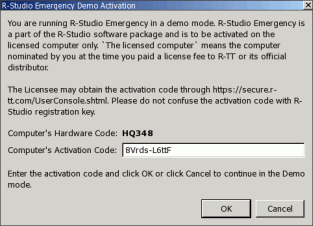
Вы можете ввести Активационный Ключ во время запуска R-Studio Emergency в диалоговом окне R-Studio Emergency Demo Activation или во время работы, выбрав пункт Activate меню Help.
Кликните по изображению для его увеличения
R-Studio Emergency покажет, что процесс активации прошел успешно:
Кликните по изображению для его увеличения
Теперь вы можете воспользоваться всеми возможностями R-Studio Emergency.
Настройка Сети
Вы можете как автоматически (через DHCP), так и вручную настроить сеть для получения IP адреса компьютера, на котором запущена R-Studio Emergency.
Чтобы настроить сеть выберите пункт Конфигурация Сети (Network configuration) меню Инструменты (Tools).
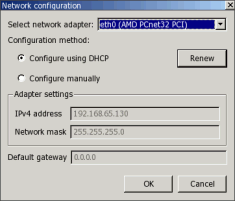
После этого откроется диалоговое окно Конфигурация Сети (Network configuration), и R-Studio начнет автоматически запрашивать сетевой адрес. В панели Журнал (Log) будет сообщение Network adapter configuration started.
Кликните по изображению для его увеличения
Для отмены данного процесса установите радиокнопку Configure manually. После этого нужно будет ввести IP адрес вручную. Если у вашего компьютера несколько сетевых интерфейсов, то вам нужно выбрать, какой из них будет использоваться
После получения IP адрес будет показан в диалоговом окне и в панели Журнал (Log) будет сообщение Network adapter configuration completed.
Если R-Studio не удастся получить IP адрес, то в панели Журнал (Log) будет сообщение Network adapter configuration failed. В этом случае вы должны либо ввести IP адрес вручную, либо устранить возможные проблемы сети.
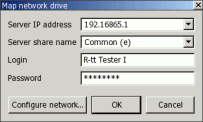
После этого выберите место в сети для сохранения ваших данных. Выберите пункт Подключиться к Диску в Сети (Map network drive) меню Инструменты (Tools). Откроется диалоговое окно Подулючение к Удаленному Компьютеру (Map network drive).
Кликните по изображению для его увеличения
Введите необходимые данные и нажмите кнопку OK. В панели Журнал (Log) будет сообщение Mount network drive started. После подключения сетевого диска в панели Журнал (Log) будет сообщение Mount network drive completed.
Если R-Studio не удастся подключиться к диску в сети, то в панели Журнал (Log) будет сообщение Mount network drive failed. Вам нужно будет исправить проблемы сети и попробывать подключиться к сетевому диску еще раз.
Статьи о Восстановлении Данных
- Руководство по восстановлению данных
- Программы по восстановлению файлов. Почему R-Studio?
- R-Studio для бизнеса по компьютерной экспертизе и восстановлению данных
- R-STUDIO Review on TopTenReviews
- Особенности восстановления файлов с устройств SSD и других устройств, поддерживающих команду TRIM/UNMAP
- Как восстановить данные с устройств NVMe
- Оценки успешности восстановления данных для типичных случаев
- Восстановление Перезаписанных данных
- Восстановление Данных При Помощи R-Studio Emergency
- Пример Восстановления RAID
- R-Studio: Восстановление данных с неработающего компьютера
- Восстановление Файлов с Незагружающегося Компьютера
- Клонирование Дисков Перед Восстановлением Файлов
- Восстановление HD видео с карт SD
- Восстановление файлов с незагружающегося Мака
- Наилучший способ восстановления файлов с системного диска компьютера Mac
- Восстановление данных с зашифрованного диска Linux после повреждения системы
- Восстановление данных с образов дисков Apple (файлы .DMG)
- Восстановление файлов после переустановки Windows
- R-Studio: Восстановление Данных по Сети
- Как использовать корпоративный пакет R-Studio
- Восстановление данных с переформатированного диска NTFS
- Восстановление данных с диска ReFS
- Восстановление данных с переформатированного диска exFAT/FAT
- Восстановление данных со стертого диска HFS или HFS+
- Восстановление данных со стертого диска APFS
- Восстановление данных с переформатированного диска Ext2/3/4FS
- Восстановление данных с диска XFS
- Восстановление данных с простого устройства NAS
- Как подключить виртуальные RAID’ы и тома LVM/LDM к операционной системе
- Особенности Восстановления Данных После Быстрого Форматирования
- Восстановление Данных После Сбоя Утилиты Управления Разделами Диска
- Восстановление и Реконструкция Файлов
- Восстановление Данных с Виртуальных Машин
- Аварийное Восстановление Данных По Сети
- Восстановление Данных через Интернет
- Создание пользовательского известного типа файла для R-Studio
- Определение параметров RAID
- Восстановление Разделов на Поврежденном Диске
- Обход NAT и Firewall при Удаленном Восстановлении Данных
- Восстановление Данных с Внешнего Диска с Поврежденной Файловой Системой
- Принципы Восстановления Данных
- Параметры по умолчанию чередующихся томов (программных RAID 0) в Mac OS X
- Восстановление Данных Файлов Виртуальных Жестких Дисков (VHD/VHDX)
- Восстановление Данных Файловых Контейнеров и Зашифрованных Дисков
- Автоматическое Распознавание Параметров RAID
- Технология Сканирования IntelligentScan
- Многопроходное создание образа диска в R-Studio
- Создание образов дисков в реальном времени в R-Studio
- Сравнение между созданием линейных образов и созданием образов в реальном времени и с созданием многопроходных образов
- USB Stabilizer Tech для нестабильных устройств USB
- Совместная работа R-Studio и платы PC-3000 UDMA
- Совместная работа R-Studio и HDDSuperClone
- R-Studio T80+ — Профессиональное решение для восстановления данных и компьютерной экспертизы для малых бизнесов и отдельных лиц всего за 1 доллар/день.
- Статьи о Резервном Копировании
- R-Drive Image: Резервное Копирование
- R-Drive Image как бесплатный мощный менеджер разделов
- R-Drive Image: Восстановление Системы и Данных
- R-Drive Image: Клонирование Системы и Диска
- Восстановление Отдельных Файлов и Папок из Образа Диска
- Создание Эффективного Плана Резервного Копирования
- Как перенести уже установленную Windows со старого HDD на новый SSD и создать гибридную систему хранения данных
- Как перенести установленную Windows на больший диск
- Как перенести системный диск, зашифрованный BitLocker’ом, на новое устройство хранения данных
- Как создавать резервные копии и восстанавливать данные на диске на компьютерах под Linux и Mac используя R-Drive Image
- Статьи о Восстановлении Файлов
- Как вернуть утраченные файлы
- Бесплатное восстановление Фото с Карт Памяти
- R-Undelete: Восстановление HD Видео с SD карт
- Восстановление файлов с внешнего устройства с поврежденной, удаленной, отформатированной или неподдерживаемой файловой системой
- R-Undelete: Восстановление файлов с неработающего компьютера
- Бесплатное восстановление файлов с карты памяти телефона на Андроид
- Бесплатное восстановление фото и видео файлов
- Три простых шага по восстановлению файлов
Статьи о Защите Персональных Данных
- R-Wipe & Clean: Конфиденциальность Информации
- Очистка диска: как освободить место на диске
- Очистка кэша, истории и других данных браузеров
- Списки на удаление (Wipe lists) в программе R-Wipe&Clean
- Устройства SSD и компьютерная конфиденциальность