Как поставить знак сигма в ворде? Какой код сигмы в ворде?
Греческая буква сигма часто используется для написания формул, поэтому её может потребоваться поставить в программе ворд. Давайте разберемся, какие существуют способы, как поставить знак сигма в программе ворд.
Первый способ. Использовать функционал формул. Для этого в верхней панели настроек программы ворд входите в закладку «Вставка», где в самой правой части есть раздел «Символы» и нажимаем на иконку «Формула», после на экране появиться спецформа.

Войдя в данную спецформу, вы должны на верхней панели найти закладку «Конструктор», в ней настраиваются формулы, но вы смотрите на раздел «Символы», полистайте доступные символы, среди которых найдете сигму.

Второй способ. Вы снова заходите в закладку «Вставка», но в разделе «Символы», нажимаете уже на вторую иконку «Символ», в ней представлено большое количество доступных в программе ворд символов. Для быстроты поиска сигмы, поставить в разделе «набор», греческие символы, сред них и найдете эту букву.

Поставить символ сигма можно и с помощью специального кода, чтобы это сделать, сначала набираете на экране код 03C3, сразу после него нажмите сочетание клавиш ALT+X и на экране отразится символ сигма.
Греческая строчная буква сигма σ
Греческая строчная буква сигма. Греческое и коптское письмо.
Символ «Греческая строчная буква сигма» входит в подраздел «Буквы» раздела «Греческое и коптское письмо» и был утвержден как часть Юникода версии 1.1 в 1993 г.
Показать больше
Техническая информация
| Название в Юникоде | Greek Small Letter Sigma |
| Номер в Юникоде | U+03C3 |
| HTML -код | σ |
| CSS-код | \03C3 |
| Мнемоника | σ |
| Блок Юникода | Греческое и коптское письмо |
| Подраздел Юникода | Буквы |
| Прописная | Σ |
| Версия Юникода | 1.1 (1993) |
| Версия | 1.1 |
| Блок | Греческое и коптское письмо |
| Тип парной зеркальной скобки (bidi) | Нет |
| Композиционное исключение | Нет |
| Изменение регистра | 03C3 |
| Простое изменение регистра | 03C3 |
| Кодировка | hex | dec (bytes) | dec | binary |
|---|---|---|---|---|
| UTF-8 | CF 83 | 207 131 | 53123 | 11001111 10000011 |
| UTF-16BE | 03 C3 | 3 195 | 963 | 00000011 11000011 |
| UTF-16LE | C3 03 | 195 3 | 49923 | 11000011 00000011 |
| UTF-32BE | 00 00 03 C3 | 0 0 3 195 | 963 | 00000000 00000000 00000011 11000011 |
| UTF-32LE | C3 03 00 00 | 195 3 0 0 | 3271753728 | 11000011 00000011 00000000 00000000 |
Похожие символы
Подборки с этим символом
Забавные буквы
Красивые буквы
Греческие буквы
03C2 Греческая строчная буква окончательная сигма
03C4 Греческая строчная буква тау
Все изображения Emoji и символов на сайте предназначены исключительно для информационных целей, права принадлежат их авторам и не могут быть использованы для коммерческих целей без их согласия.
Все названия символов являются официальными названиями Юникод®. Указанные номера символов являются частью стандарта Юникод.
© SYMBL 2012—2024
Ex: Таблица символов Юникода
Как поставить знак суммы в экселе?
В программе ворд иногда действительно нужно не только посчитать какую-либо формулу, но и поставить разнообразные знаки или символы. И в этой статье мы разберемся, как поставить знак суммы, написав простую и понятную пошаговую инструкцию.
Первый шаг. Откроем новый лист программы эксель. Поставим курсор в ячейку «А1», после чего, на верхней панели настроек, перейдем во вкладку «Вставка», в ней слева отыщем иконку с названием «Символы».
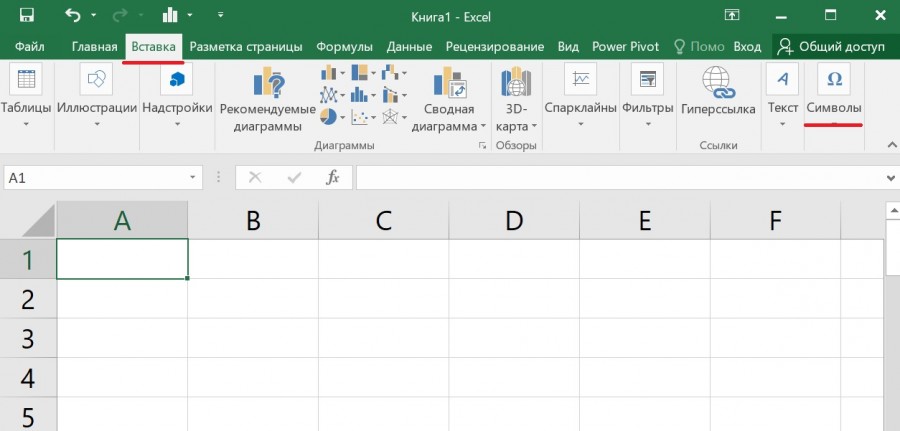
Второй шаг. Когда вы нажмете на данную иконку, то на экране появится меню «Символ». В этом меню в строке «Набор» в выпадающем списке выберем строку «Математические операторы». Среди множества иконок находим знак «суммы». Выделяем этот ярлык и нажмем на кнопку «Вставить». После появится кнопка «Закрыть» и нажимаем на неё.
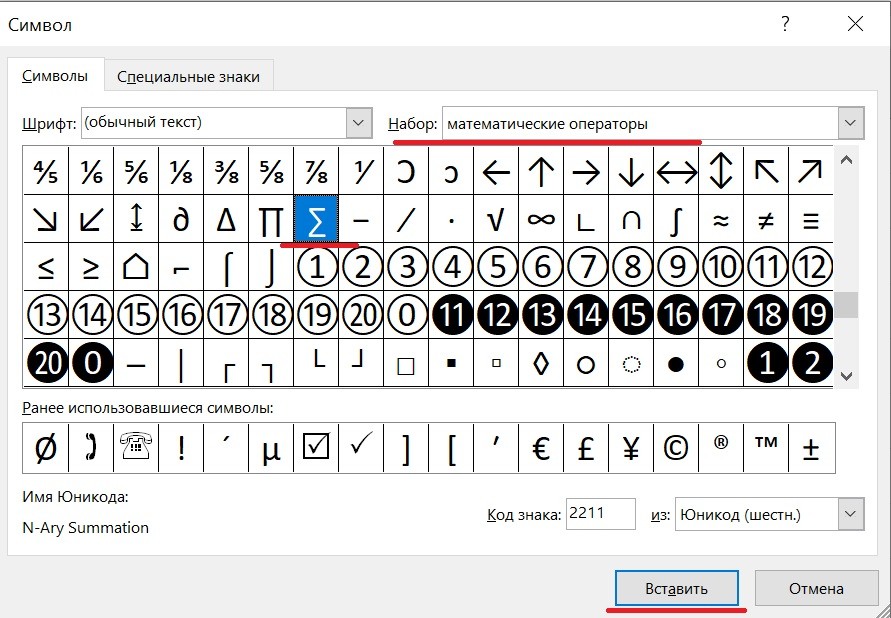
Третий шаг. В итоге в ячейке «А1» появляется нужный символ «суммы». А дальше вы можете набирать нужный текст в этой ячейке.
Статистические функции Excel: НОРМОБР
Целью данной статьи является описание функция НОРМОБР в Microsoft Office Excel 2003 и последующих версиях Excel, чтобы показать, как используется функция и сравнить результаты функции в Excel 2003 и более поздних версиях Excel с результатами Функция НОРМОБР, если он используется в более ранних версиях Excel.
Дополнительные сведения
Функция НОРМОБР (p, мю, сигма) возвращает значение x, с вероятностью p, обычный случайная величина с виду среднее и стандартное отклонение сигма принимает значение меньше или равно x.
Синтаксис
NORMINV(p, mu, sigma)
где p, «среднее» и «стандартное_откл» являются числовыми значениями. Так как p соответствует вероятности (см. Примечание 1), он должен быть больше 0 и меньше 1. Поскольку «стандартное_откл» представляет собой стандартное отклонение, то оно должно быть больше 0.
Примечание 1 Точнее говоря «поскольку p соответствует интегральную для непрерывного случайная величина, которая может принимать любое значение в диапазоне от минус бесконечности и плюс бесконечность. » Нет никаких конкретных отрицательный z для NORMSDIST(z) = 0 и z не определенные положительные для NORMSDIST(z) = 1 (хотя существуют значения z сколь угодно близко к 0 и 1 соответственно), поэтому мы должны настаивать, для NORMINV(p), 0 < p < 1 вместо 0 < = p < = 1.
Пример использования
Функция НОРМРАСП и НОРМОБР, связанных функций. Если функция НОРМРАСП (x, мю, сигма) возвращает p, НОРМОБР (p, мю, сигма) возвращает x. Аналогичным образом функция НОРМСТОБР и НОРМСТРАСП, связанных функций; Если NORMSDIST(z) возвращает p, то NORMSINV(p) возвращает по существу z. Excel преобразует НОРМРАСП (x, мю, сигма) mu + sigma*NORMSDIST((x-mu)/sigma). Аналогичным образом функция НОРМОБР (p, мю, сигма) преобразуется в мю + sigma*NORMSINV(p).
Для демонстрации функции НОРМОБР, создайте пустой лист Excel и скопируйте приведенную ниже таблицу. Выделите ячейку A1 листа Excel и вставьте записи таким образом, таблица заполняет A1:D14 ячеек на листе.
Функция НОРМОБР (p, мю, сигма)
=NORMINV(A4, $B$1, $B$2)
=NORMINV(A5, $B$1, $B$2)
=NORMINV(A6, $B$1, $B$2)
=NORMINV(A7, $B$1, $B$2)
=NORMINV(A8, $B$1, $B$2)
=NORMINV(A9, $B$1, $B$2)
=NORMINV(A10, $B$1, $B$2)
=NORMINV(A11, $B$1, $B$2)
=NORMINV(A12, $B$1, $B$2)
=NORMINV(A13, $B$1, $B$2)
=NORMINV(A14, $B$1, $B$2)
После вставки таблицы в новый лист Excel, нажмите кнопку Параметры вставки и нажмите кнопку Использовать форматирование конечного фрагмента. Со вставленным диапазоном, который по-прежнему выбран, используйте одну из следующих процедур в зависимости от версии Excel, который выполняется:
- В Microsoft Office Excel 2007 перейдите на вкладку Главная , в группе ячейки нажмите кнопку Формат и выберите команду Автоподбор ширины.
- В Excel 2003 выберите пункт
В меню Формат , а затем щелкните столбец
Автоподбор.
Можно отформатировать столбцы B, C и D для согласованного читаемости (например 5 десятичных знаков).
A4:B14 ячейки отображает значения НОРМОБР (p, мю, сигма) для конкретных значений p. «среднее» и «стандартное_откл» инициализируются 100 и 10 в ячейки B1 и B2. Сравнение значений в столбцах B и D показывает, что функция НОРМОБР (p, мю, сигма) равно мю + sigma*NORMSINV(p). Как упоминалось ранее, если вызывается функция НОРМОБР (p, мю, сигма), Microsoft Excel вычисляет среднее + sigma*NORMSINV(p). Любые неточности в НОРМОБР возникает из-за неточности в НОРМСТОБР.
В следующих трех разделах рассматриваются неточности в НОРМСТОБР и берутся непосредственно из статьи на НОРМСТОБР. Эта статья также имеет другой пример Excel и учебника обсуждение связи между функцией и ее обратную.
Вы можете поэкспериментировать с изменением значения «среднее» и «стандартное_откл» в ячейках B1 и B2. Измените mu до 200 и обратите внимание, что это просто добавляет 100 все НОРМОБР результаты. Измените mu 100 и измените сигма на 20. Обратите внимание, что поскольку сигма удвоилась, значения, возвращаемые НОРМОБР два раза далеко не mu (например, 100), как и раньше. Конечно можно изучить влияние дополнительные изменения в «среднее» и «стандартное_откл» на свои собственные. Увеличение mu увеличивает все значения НОРМСТОБР на ту же сумму; увеличивает сигма, несколько больше 1, оставив без изменений, mu увеличивает расстояние от всех значений НОРМСТОБР из mu же несколько.
Результаты в более ранних версиях Excel
Точности НОРМСТОБР зависит от двух факторов. Так как функция НОРМСТОБР включает систематическую поиска над значениями НОРМСТРАСП, важно точности НОРМСТРАСП.
Кроме того поиск должен быть достаточно уточнение, что он «домов» на соответствующий ответ. Можно использовать таблицу нормального распределения вероятности учебника по аналогии, записи в таблице должно быть точным и поэтому многие, можно найти соответствующую строку таблицы, которая дает вероятность правильного определенное число десятичных знаков. Конечно с программным обеспечением компьютера один не построить и хранения такой monstrous таблицы; Вместо этого отдельные операции вычисляются по запросу как поиск через выручка «таблица». Но таблица должна быть точным в первую очередь, а поиск продолжить достаточно далеко, что он не останавливается преждевременно ответ, которого соответствующая вероятность (строка таблицы, если вам нравится) находится слишком далеко от пользователя p в вызове NORMSINV(p). Таким образом усовершенствования в НОРМСТОБР состоят из следующие усовершенствования:
- Улучшения в точности НОРМСТРАСП
- Усовершенствования в процессе поиска для повышения чистоты звука
Функция НОРМСТРАСП была улучшена, но только для Excel 2003 и последующих версиях Excel, но не для более ранних версиях Excel. Улучшенный усовершенствования в процессе поиска впервые появились в Microsoft Excel 2002, но не до этого. Статьи по Knusel (см. Примечание 2) Указывает числовое недостаток в НОРМСТОБР в Microsoft Excel 97. Указанные недостатки сохраняются, как описано, Knusel, ожидая улучшения в процессе поиска в программе Microsoft Excel 2002 результаты лучше. Однако результаты еще не были полностью согласен с его Knusel.
Примечание 2 Knusel, L. на точность статистического распределения в Microsoft Excel 97, вычислительные статистики и анализа данных, 26, 375-377, 1998.
Результаты в Excel 2003 и последующих версиях Excel
Процедура в Excel 2003 и последующих версиях Excel НОРМСТОБР использует преимущества улучшений в НОРМСТРАСП в Excel 2003 и последующих версиях Excel.
Для получения дополнительных сведений щелкните следующий номер статьи базы знаний Майкрософт:
Статистические функции excel 827369 : функция НОРМСТРАСП
Результаты следует всегда совпадает с Knusel в число десятичных разрядов, отображаемых.
Выводы
Для очень больших или очень малые значения p в NORMSINV(p) обычно возникают неточности в более ранних версиях Excel. Более точные значения в Excel 2003 и последующих версиях Excel.
Статья о функции НОРМСТРАСП указывает, что большинство пользователей не должны повлиять на неточности в НОРМСТРАСП в более ранних версиях Excel. Из этого следует, что пользователи Excel 2002 не осуществляемых за НОРМСТОБР поскольку детали процесса поиска были добавлены в программе Microsoft Excel 2002.
Для пользователей Excel 2002 и более ранних версиях Excel нет больше беспокойство неточность НОРМСТОБР, так как функция НОРМСТРАСП и процесс поиска необходимые улучшения в этих версиях.