Как объединять и разбивать ячейки в таблице Word
Word для Microsoft 365 Outlook для Microsoft 365 Word для Microsoft 365 для Mac Outlook для Microsoft 365 для Mac Word 2021 Outlook 2021 Word 2021 для Mac Word 2019 Outlook 2019 Word 2019 для Mac Word 2016 Outlook 2016 Word 2016 для Mac Word 2013 Outlook 2013 Word 2010 Outlook 2010 Word 2007 Word Starter 2010 Еще. Меньше
Объединение ячеек
Несколько ячеек таблицы, расположенных в одной строке или в одном столбце, можно объединить. Например, вы можете объединить несколько ячеек по горизонтали, чтобы создать заголовок таблицы, равный по ширине нескольким столбцам.
- Выделите ячейки, которые требуется объединить.
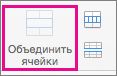
- В разделе Работа с таблицами на вкладке Макет в группе Объединение выберите команду Объединить ячейки.
Разделение ячеек
- Выделите одну или несколько ячеек, которые требуется разделить.
- В группе Работа с таблицами на вкладке Макет в группе Слияние выберите команду Разделить ячейки.
- Введите число столбцов и строк, на которое следует разбить выделенные ячейки.
Несколько ячеек, расположенных в одной строке или в одном столбце, можно объединить в одну вместе с их содержимым. Например, можно объединить несколько ячеек по горизонтали, чтобы создать заголовок таблицы, равный по ширине нескольким столбцам.
-
Выделите ячейки, которые нужно объединить.
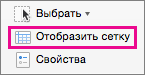
Совет: Если у вашей таблицы нет границ, можно отобразить сетку. Щелкните любое место таблицы, а затем на вкладке Макет (рядом с вкладкой Конструктор таблиц) выберите команду Отобразить сетку.
покупка
Как сделать так, чтобы таблица в Word не разбивалась на две страницы?
При вставке таблицы внизу страницы в Word таблица с большой вероятностью будет разбита на две страницы, как показано ниже. Таблица на страницах в некоторых случаях будет неудобна для чтения, например, распечатки и т. Д. В этой статье будет представлен способ предотвратить разрыв таблицы на две страницы в Word.
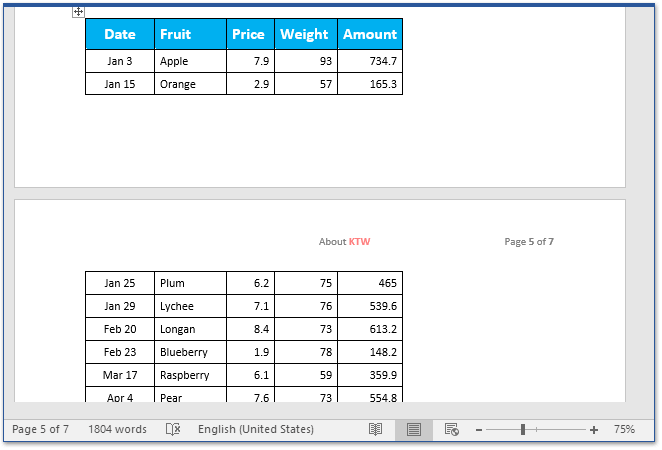
Как предотвратить разрыв таблицы между двумя страницами в Word
Если у вас есть таблица, разбитая на две страницы в документе Word, вы можете выполнить следующие шаги, чтобы сохранить строки таблицы на одной странице в Word.
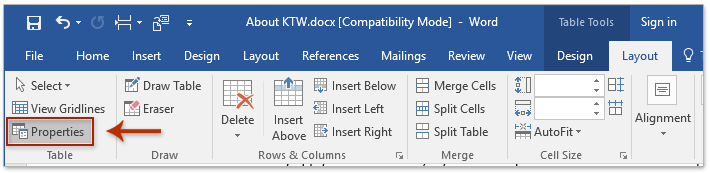
1. Выберите таблицу, которая разбивается на две страницы, а затем нажмите Планировка (В соответствии с Работа с таблицами)> Объекты. Смотрите скриншот:
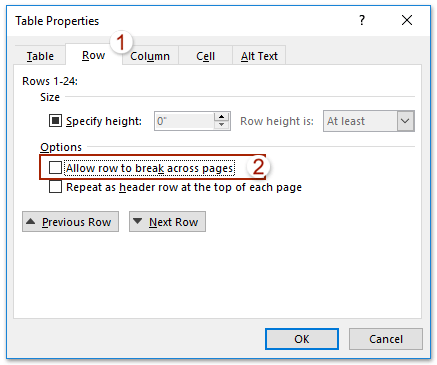
2. В появившемся диалоговом окне Свойства таблицы (1) разрешить Строка вкладка, (2) снимите флажок Разрешить разрыв строки между страницами вариант, и (3) нажмите OK кнопка. Смотрите скриншот:

3. Выберите строки таблицы и щелкните якорь в правом нижнем углу окна Пункт группы на Главная таб. Смотрите скриншот:

4. В диалоговом окне Абзац, пожалуйста (1) разрешить Разбивка строк и страниц вкладка, (2) проверить Продолжить со следующим вариант, и (3) нажмите OK кнопка. Смотрите скриншот:
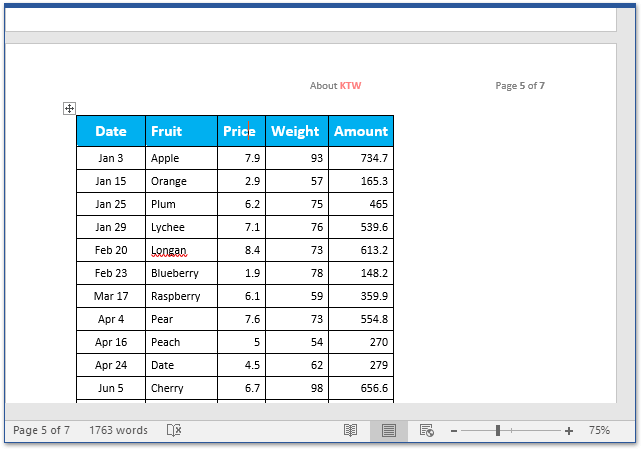
И теперь вы увидите, что все строки таблицы на всех страницах хранятся на одной странице вместе, как показано на скриншоте ниже.
Просмотр и редактирование нескольких документов Word с вкладками в Firefox, Chrome, Internet Explore 10!
Возможно, вы знакомы с просмотром нескольких веб-страниц в Firefox / Chrome / IE и возможностью переключения между ними, легко щелкая соответствующие вкладки. Здесь вкладка Office поддерживает аналогичную обработку, которая позволяет просматривать несколько документов Word в одном окне Word и легко переключаться между ними, щелкая их вкладки. Нажмите, чтобы получить полную бесплатную пробную версию!
Как разделить таблицу на 2 части в Word Online
Документами Word Online пользуется практически каждый человек. Но для людей, неработающих с онлайн-офисом постоянно, некоторые функции являются непонятными. Для облегчения работы с документами Ворд Онлайн сегодня расскажем о такой функции, как разделение таблицы на 2 части.

Как разделить таблицу в Ворд Онлайн на 2 равных части
Работать с таблицами в этом онлайн-офисе не сложно – здесь есть возможность не только создавать их для внесения данных, но и разделить, чтобы не создавать новую графическую картинку. Разбираемся, что нужно делать:
- Установите курсор на место, откуда начнется ее разрыв (разделение). То есть на ту строчку, которая будет первой в следующей таблице;
- Выделите необходимое для разделения количество столбцов и строк в таблице;
- Удерживая левую кнопку мыши на выделенной области, переведите курсор ниже за границы текущей таблицы;
- Отпустите удержание кнопки. Если все выполнено правильно, необходимая часть таблицы будет отделена;
- После удалите повторяющиеся строки в исходной таблице.

Таким образом таблица будет разъединена на 2 части. Такой инструмент позволяет сделать таблицы меньшего размера, а также помещать текст между ними. Можно делать несколько таблиц из 1 , но делить их онлайн-редактор Ворд Онлайн позволяет лишь до определенного момента – пока в них не окажется меньше 1 строчки . После этого функционал станет недоступен.
На заметку! Если вы захотите соединить их обратно, таблицы для должны быть полностью идентичными. В них должны совпадать количество столбцов и ширина вертикальных ячеек.

Как удалить повторяющиеся строки после разделения таблицы в Word Online
Разделение таблицы в Ворд Онлайн осуществляется путем копирования выделенного диапазона данных (строк и столбцов). После данных манипуляций возникает потребность в удалении повторяющихся строк. Как это сделать, читайте ниже. Пошаговая инструкция, как удалить данные:
- Левой кнопкой мыши выделите повторяющиеся данные в исходной таблице;
- Нажмите правой кнопкой мыши на выделенный диапазон;
- В открывшемся меню выберете пункт «Удалить (количество) строк».
После выполненных действий таблица в Ворд Редакторе будет разделена, а повторяющиеся строки удалены. При необходимости отмены удаления и/или разделения нажмите в верхней панели кнопку «Отмена» или зажмите комбинацию клавиш «Ctrl + Z».
На заметку: также в Ворд Онлайн есть возможность установить разрыв страницы. Он всегда вставляется одним способом, через вкладку «Вставка». В ней следует выбрать раздел «Разрыв» > «Разрыв страницы». При использовании данной функции в таблице, последняя будет разделена на части, новый фрагмент будет перенесен со следующего листа.
Частые вопросы:
- Как добавить строки в таблице Word Online
- Как удалить разрыв страницы в Word Online
- Как разделить лист Word Online на 4 равных части
- Как разделить таблицу в Word Online
5 способов разделить таблицу Word на разных версий

С помощью Word можно взаимодействовать не только с текстами, формулами, изображениями, но и с таблицами. В процессе работы, обычно, надо отредактировать данные добавить или перестроить строки в таблице, выполнить другие действия.
В этой статье мы рассмотрим один из аспектов — как разделить таблицу в текстовом документе Word.
Содержание:
Как разделить таблицу в Word
В любой версии Word есть универсальный способ разорвать таблицы — через меню.
- Перед тем как её разорвать, выделите в ней пустую строчку с помощью левой кнопки мыши или расположите курсор перед первым словом в строке.

- В верхнем меню откройте Макет-Объединить-Разделить.

Вы получите разделённую на две части форму, а выделенная строчка (где был установлен курсор) станет в новой таблице первой.
В некоторых версиях Ворда названия вкладок меню могут быть другими. Например, Таблица-Разбить или Макет-Разрывы-Следующая страница. Но общий смысл, как нужно делать – останется понятным, результат не изменится.
Разделить с помощью горячих клавиш Word
Мы узнали, как разделить таблицу в Ворде через меню. Это же действие можно осуществить сочетанием кнопок клавиатуры CTRL+SHIFT+ENTER:
- Установите курсор на строчку, которая в новой таблице будет первой.
- Нажмите все 3 клавиши вместе.
- Получится разделение на две части, между которыми будет пустая строка.

- В версиях Word от 2007 до 2016 года удобно пользоваться другими горячими клавишами.
- Установите курсор на строчку, перед которой надо разделить таблицу.
- Нажмите Ctrl+Enter. Появится разрыв.

Особенностью этой комбинации клавиш является момент, что первая часть останется на месте, а вторая после разделения переместится на следующую страницу. Поэтому применяйте метод, когда надо разделить части таблицы по разным листам. Это быстрее и удобнее, чем перемещать объекты курсором.
Как разделить таблицу в Word 2003
В Ворде 2003 меню и названия вкладок отличаются от более молодых версии. Чтобы разделить таблицу на две части, следуйте алгоритму:

- Направьте курсор на строчку, которая после разделения станет первой.
- Разверните вкладку Таблицы.Найдите опцию Разбить.
- Примените команду.
Теперь вы знаете, как разорвать таблицу в Ворд 2003.
Универсальный метод разделения таблиц Word (1)
Чтобы выполнить разрыв таблицы в ворде любой версии, примените горячие клавиши Ctrl+Enter также, как это было описано для Word 2003.
Отсоединённый фрагмент переместится в начало следующего листа. Если после таблицы был текст, картинки или другие данные, их относительное положение не изменится — они останутся под второй частью.
Универсальный усложнённый метод разделения (2)
Пользователям, которые стремятся владеть всеми инструментами Ворда, пригодится усложнённый метод.
Последовательность, как сделать разрыв таблицы:

- Установите курсор на строчке, которая должна стать первой после разделения. Если ячейки уже заполнены, курсор должен располагаться перед первым словом.
- Откройте вкладку Вставка-Страницы и примените разрыв страницы.
Произойдёт разделение таблицы в Word с частями на разных страницах.
Как объединить таблицы в Ворде после разрыва
Мы разобрались, как разбить таблицу в Ворде, теперь узнаем, как отменить операцию.
Если потребуется соединить части обратно, используйте один из методов:
- Наведите курсор на строчку между таблицами, нажмите Delete. Пробел удалится, а части таблицы объединятся.

- Сделайте откат с помощью стрелочки в верхнем левом углу документа Ворд. Этот способ разорвать таблицу в Ворде актуален, если вы ещё не внесли новые данные.

Читайте также на нашем сайте: Как сделать в Ворде шпоры в мелкой таблице — 8 действий
Для подгонки применяйте клавиши Enter и BackSpace, чтобы выставить между фрагментами нужное количество строчек.
Из статьи вы узнали, как выполнить разрыв таблицы Word. Нужные стороны можно скопировать и перенести в Excel с сохранением стиля ячеек и данных. Сама тема была несложная. Тем не менее, если появятся вопросы, задавайте их в комментариях. Я найду решение и подскажу, как вам поступить.