Как перевести текст в аудио запись
Если вам необходимо перевести текст в аудио запись то сделать это достаточно просто. Для этого нужно воспользоваться либо онлайн сервисом либо специальным программным обеспечение. Сервисы практически все платные, либо у них стоит какое-то ограничение на бесплатное использование. Из всего многообразия программ могу выделить только одну. Она достаточно простоя, быстрая и конвертирует текст в более менее качественную аудио запись в формате MP3.
Простой способ конвертировать txt в mp3
Называется эта программа ABoo, она абсолютно бесплатная, простая и достаточно быстрая, ссылка на скачивания вы найдете в конце данной статьи.
Давайте посмотрим как она работает. Тут все достаточно просто и понятно. После запуска нужно указать текстовый файл, место куда будет сохранен аудио файл.
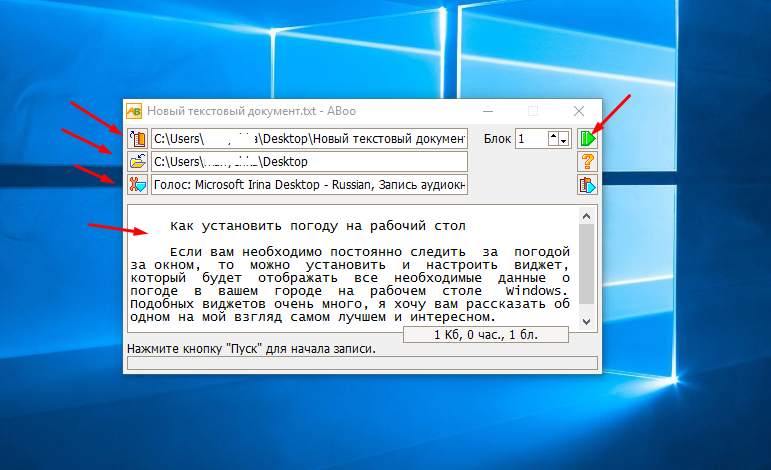
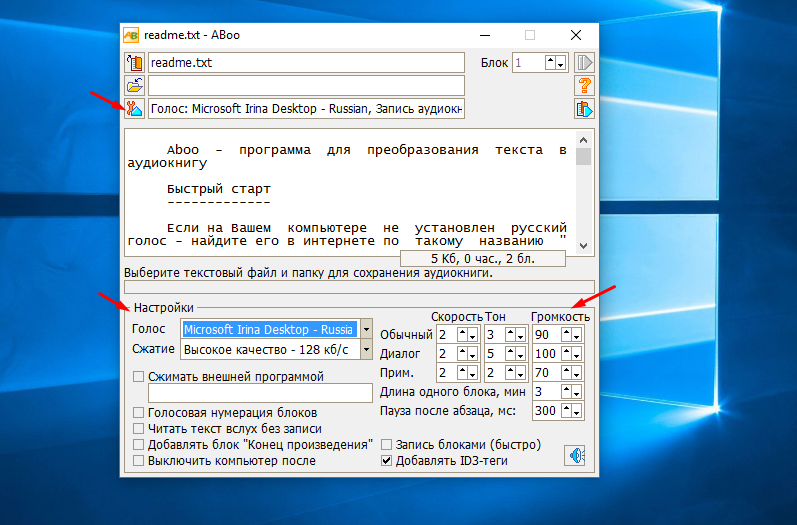
Самое важное что нужно сделать это настроить голос. Этот процесс может занять некоторое время.
После чего нажимаем «Пуск» и ждем окончания конвертации.
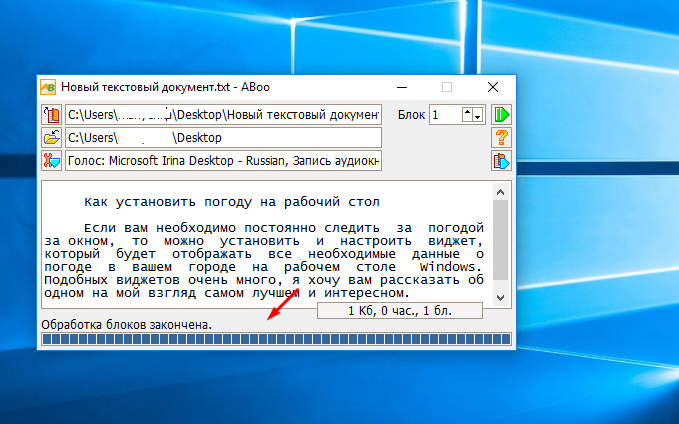
В результате программа создаст папку в который будет лежать готовый MP3 файл.

Программа выполняет свое предназначение практически на 100%, единственный нюанс это настройка голоса. На это тратиться достаточно много времени, конечно если вы хотите получить качественную запись. Если качество вам не сильно важно можно произвести конвертацию и с стандартными настройками.
Скачать ABoo — https://soft.mydiv.net/win/files-ABoo.html
Раздел: Начинающим Ноутбуки Программы Метки: Как конвертировать txt в mp3
Текст в аудио : 3 комментария
- Антон18.01.2021 Это конечно полезная информация, но я ещё знаю программу по имени Балаболка. Извлеките содержимое архива balabolka.zip в удобную для вас папку на вашем компьютере, после чего двойным щелчком мыши кликните по установочному файлу. После этого выберите язык по умолчанию и нажмите «Далее» для перехода к самому процессу установки. Как только установка будет завершена, вы сможете запустить программу. Если же на данный момент в этом нет необходимости, тогда просто кликните «Завершить».
- Владислава 13.02.2021 Очень полезная статья, я скачала программу АBoo, правда немного пришлось разобраться, но в конечном итоге у меня получилось превратить текст в аудио, благодаря пошаговой инструкции этой статьи. Спасибо за программу.
Видео с Преобразованием Текста в Речь

Бесплатное онлайн-приложение для преобразования текста в голос
Теперь Вы можете использовать VEED для преобразования любого текста в речь и добавления его в любое видео! Используйте программу преобразования текста в речь в нашем мощном видеоредакторе; просто введите или вставьте свой текст, выберите голос, который хотите использовать, и услышьте, как ваш текст читает вслух наш искусственный интеллект! Это очень просто и бесплатно! Кроме того, это можно делать прямо из браузера; никаких приложений скачивать не нужно. Создавайте видеоролики с преобразованием текста в речь для YouTube, TikTok и других социальных сетей. Нет необходимости нанимать актера для озвучивания вашего контента! Наш голос ИИ прочитает ваш текст за вас. Если вам нужна только аудиозапись, то Вы также можете загрузить свои проекты в виде аудиофайлов. Это удобно для пользователя, бесплатно и работает через браузер!
Как преобразовать текст в речь:
Загрузите или запишите
Загрузите свое видео в VEED или начните запись с помощью нашего бесплатного устройства записи с веб-камеры. Вы также можете перетаскивать видео в редактор.

Добавьте текст и конвертируйте его в речь
Нажмите кнопку Аудио в левом меню и выберите Текст в речь. Введите или вставьте свой текст в текстовое поле и нажмите Добавить в проект. Вы увидите аудиофайл на временной шкале.
Экспортируйте
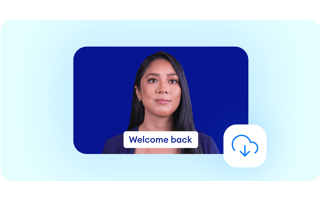
Когда видеоролик с переводом текста в речь будет готов, нажмите на кнопку Экспорт. Загрузите видео или аудио на свое устройство.
‘Текст в Речь Видео’ Обучение
Онлайн генератор текста в речь
Вы можете использовать программу преобразования текста в речь компании VEED прямо из вашего браузера. Нет необходимости скачивать и использовать сложные приложения. Все, что вам нужно сделать, это набрать свой текст или вставить скопированный текст в текстовое поле и добавить аудиофайл в ваш проект. Это так просто! Создание учетной записи необязательно, но это позволит вам хранить ваши видео в приборной панели. Сохраняйте свои проекты в нашем облачном хранилище и получайте к ним доступ в любое время и в любом месте.
Выберите голос актера ИИ
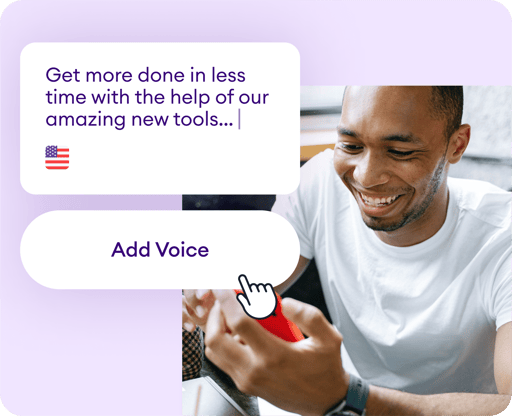
VEED позволяет вам выбрать один из нескольких мужских и женских голосов, которые будут читать ваш текст вслух. Вы можете предварительно прослушать голос, чтобы услышать, как он звучит, прежде чем добавить его в видео. Гарантировано, что ваш текст будет прочитан человеческим голосом. Разве это не удивительно?! Нет необходимости нанимать актеров озвучивания для ваших проектов. Наш генератор голоса на основе ИИ сделает эту работу за вас. Это полезно для YouTubers и создателей контента, которым нужны голоса для их видео, но у них нет бюджета на профессиональных актеров. Создавайте видео с преобразованием текста в речь для YouTube, TikTok и других социальных сетей!

Многофункциональная бесплатная программа для создания и редактирования видеороликов
Помимо использования нашей программы для преобразования текста в речь, Вы можете использовать все инструменты для редактирования видео от VEED, чтобы создавать профессионально выглядящие видео всего за несколько кликов. Вы можете добавить анимированный текст, добавить изображения, субтитры, эмодзи и рисунки к вашему видео. Используйте наши фильтры и спецэффекты, чтобы ваши видео выглядели потрясающе. Размещайте их на YouTube, Facebook, Instagram и в других социальных сетях. У нас также есть видеошаблоны и библиотека стоковых аудио- и видеоматериалов!
Часто Задаваемые Вопросы
Как добавить речевой текст в видео?
Загрузите свое видео на сайт VEED или запишите его с помощью нашего устройства записи с веб-камеры. Нажмите «Аудио» в левом меню и начните вводить или вставлять свой текст. Выберите голос, прослушайте речь и добавьте ее в видео! Это так просто.
Какое приложение для преобразования текста в речь используют ютуберы?
Хотя программа преобразования текста в речь от VEED довольно новая, это надежный и бесплатный инструмент, который идеально подходит для ютуберов сегодня. Наш генератор голоса на базе ИИ звучит как человеческий голос, поэтому ваши дикторы не будут звучать механически.
Как добавить текст в речь?
С помощью VEED добавление голосового сопровождения к вашим видео займет всего несколько минут, и все, что вам нужно сделать — это набрать или вставить ваш текст! Вы можете предварительно прослушать, как он звучит, и когда останетесь довольны, просто нажмите «Добавить в проект»!
Как я могу бесплатно конвертировать текст в видео?
Программа преобразования текста в речь компании VEED бесплатна для использования. Вы можете преобразовать свой текст в видео или даже аудиофайл, причем сделать это можно прямо из браузера.
Есть ли ограничение на то, сколько текста я могу преобразовать в речь?
В настоящее время Вы можете добавить до 1 000 символов для преобразования в речь в одном видеопроекте.
Могу ли я выбрать голос для своего видео с преобразованием текста в речь?
Конечно! Вы можете выбрать один из нескольких мужских или женских человеческих голосов из нашего генератора голосов на основе ИИ.
Что говорят про VEED
Veed is a great piece of browser software with the best team I’ve ever seen. Veed allows for subtitling, editing, effect/text encoding, and many more advanced features that other editors just can’t compete with. The free version is wonderful, but the Pro version is beyond perfect. Keep in mind that this a browser editor we’re talking about and the level of quality that Veed allows is stunning and a complete game changer at worst.
I love using VEED as the speech to subtitles transcription is the most accurate I’ve seen on the market. It has enabled me to edit my videos in just a few minutes and bring my video content to the next level
Laura Haleydt — Brand Marketing Manager, Carlsberg Importers
The Best & Most Easy to Use Simple Video Editing Software! I had tried tons of other online editors on the market and been disappointed. With VEED I haven’t experienced any issues with the videos I create on there. It has everything I need in one place such as the progress bar for my 1-minute clips, auto transcriptions for all my video content, and custom fonts for consistency in my visual branding.
Diana B — Social Media Strategist, Self Employed
Больше, чем просто программа для преобразования текста в речь
VEED позволяет не только добавлять в видеоролики голоса искусственного интеллекта. Это полноценная профессиональная программа для редактирования видео, позволяющая создавать потрясающие видеоролики за считанные минуты. Вам не нужен никакой опыт редактирования видео. Кроме того, Вы можете воспользоваться нашими видеошаблонами и создавать видео для бизнеса или личного пользования. Создавайте видеоролики о продажах, трейлеры к фильмам, видеоролики на день рождения и многое другое. Попробуйте VEED сегодня и начните создавать потрясающие видео всего за несколько кликов!
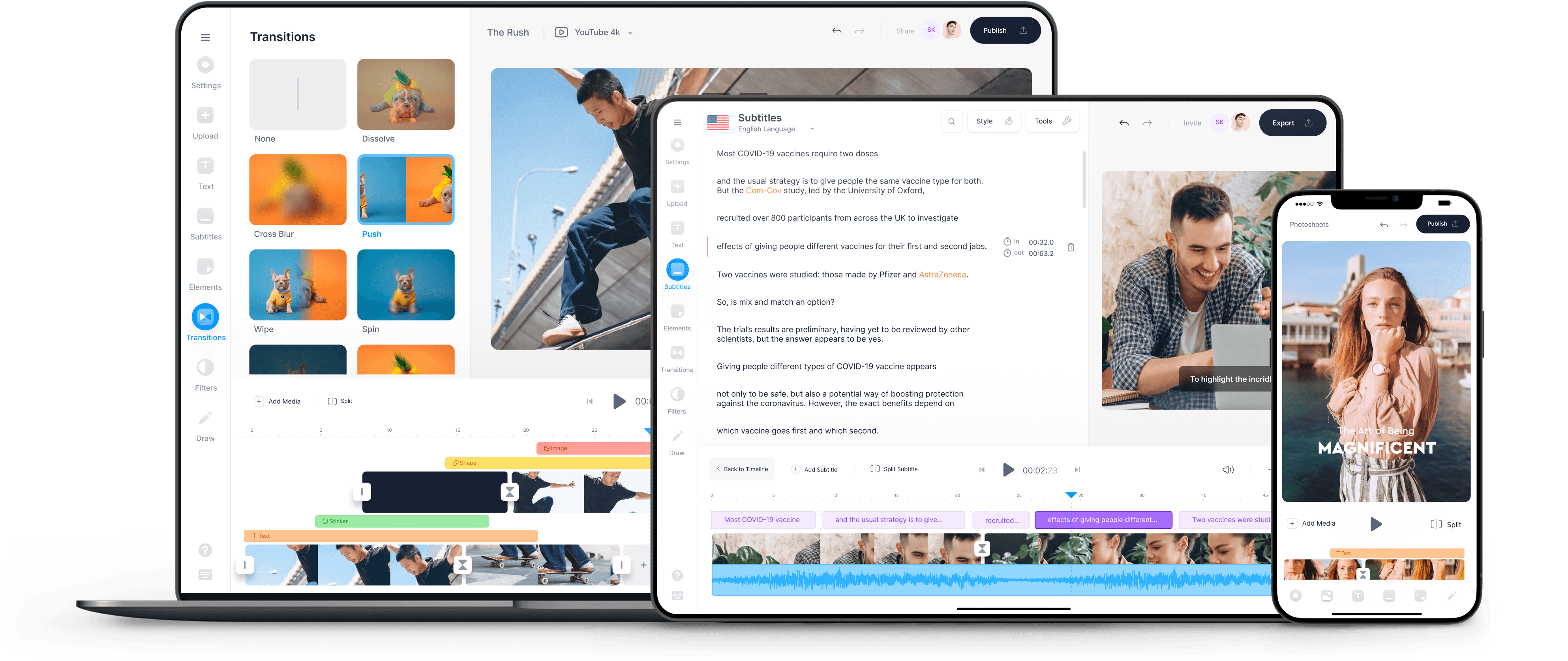
Простой способ создания изумительных видео, добавляйте субтитры и увеличивайте свою аудиторию.
Русский (Россия)
- Deutsch (Deutschland)
- Deutsch (Österreich)
- English
- Español (España)
- Français (Canada)
- Francaise (France)
- Nederlands (België)
- Polski (Polska)
- Português (Brasil)
- Português (Portugal)
- Türkçe (Türkiye)
Как конвертировать текст в речь с выводом MP3
«У меня есть проект, которому нужен текст в речь. Есть ли возможность конвертировать документы Word или PDF в речь и сохранять их в файлы MP3? Я пробовал так много программ, чтобы преобразовать текст в речь, и ни одна из них не удовлетворила меня. Любое хорошее программное обеспечение рекомендуется?
Найти хорошее приложение для преобразования текста в речь — непростая задача. Все еще пытаетесь протестировать приложение, добавляя текст и экспортируя в речь один за другим? Если вы обеспокоены той же проблемой, что и мы, упомянутые выше, вы можете проверить эту статью. Мы покажем вам 4 преобразователи текста в речь MP3 и как конвертировать преобразование текста в речь MP3.
- Метод 1. Преобразование текста в речь MP3 с NaturalReader
- Метод 2. Превратите текст в речь MP3 с помощью Balabolka
- Метод 3. Экспорт речи с текстом с использованием Panopretor Basic
- Метод 4. Преобразование текста в речь с помощью WordTalk
- Рекомендую: AnyMP4 Video Converter Ultimate — конвертировать любую речь в MP3
Метод 1. Преобразование текста в речь MP3 с NaturalReader
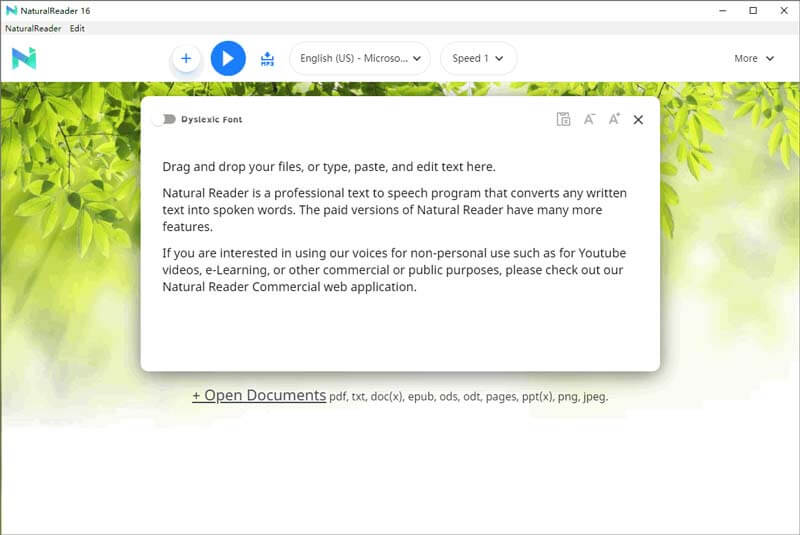
NaturalReader это профессиональная программа преобразования текста в речь, которая может конвертировать любой текст в речь. С его помощью вы можете слушать текст в любое время в любом месте, а не читать. Будь вы студент, работающий профессионал, читатель с дислексией или изучающий иностранный язык, вы можете преобразовать текст в человеческие голоса. Это позволяет экспортировать аудиофайл MP3 или WAV. Следуйте инструкциям, чтобы преобразовать текст в речь.
Шаг 1 : Установите и запустите NaturalReader на своем компьютере.
Шаг 2 : Перетащите текст в белую область. Вы также можете нажать Загрузить файл или + Открытые документы добавить текст.
Шаг 3 : Вы можете нажать Воспроизведение / Пауза Кнопка для воспроизведения речи. Затем нажмите Конвертировать в MP3 скачать и сохранить файл MP3 на ваш компьютер.
- 1. Легко конвертировать текст в речь с удобным интерфейсом.
- 2. Вы можете использовать его, чтобы генерировать естественные голоса.
- 3. Подходит для всех, даже людей, которые имеют трудности с чтением.
- 1. Мобильному приложению нужен интернет для доступа к выходным голосам.
- 2. Необходимо приобрести, если вы хотите скачать файл MP3.
Метод 2. Превратите текст в речь MP3 с помощью Balabolka
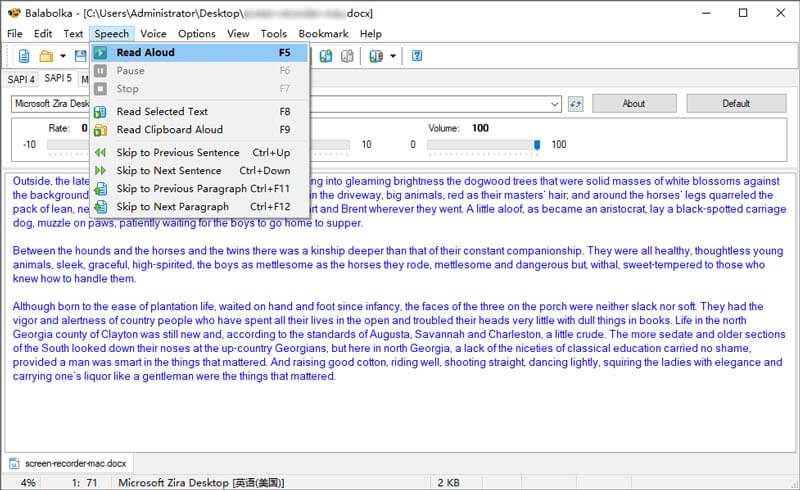
Balabolka это бесплатный инструмент преобразования текста в речь (TTS), который поддерживает все голоса, установленные в компьютерной системе. В этой программе поддерживается множество текстовых форматов, включая DOC, DOCX, EML, AZW, AZW3, CHM, EPUB, FB2, FB3, HTML, MOBI, PPT, PDF, XLS и т. Д. Вы можете преобразовать текст в речь и сохранить как Файл MP3, WAV, MP4, OGG или WMA.
Шаг 1 : Запустите Balabolka на своем компьютере. Перетащите текстовый файл в программу. Или вы можете нажать Файл > Открыто. открыть текст.
Шаг 2 : Нажмите речь > Читай вслух слушать аудио. Затем программа автоматически воспроизведет аудиофайл.
Шаг 3 : После этого нажмите Файл > Сохранить аудио файл . и выберите выходной формат MP3. Сохраните преобразованную речь MP3 на свой компьютер.
- 1. Легко контролировать скорость речи, высоту, громкость и многое другое.
- 2. Вы можете установить продолжительность и паузы между предложениями.
- 3. Используйте голос, который уже установлен в компьютерной системе.
- 1. Тип произношения должен быть улучшен.
Метод 3. Экспорт речи с текстом с использованием Panopretor Basic
Панопретор Базовый является свободной текстовой речью и текстовой программой MP3. Он поддерживает импорт текстовых форматов, таких как * .txt; * .Rtf; * .Doc; * .Htm; * .Html; * .Mht. Вы можете конвертировать текст, веб-страницы, Word и другие документы в аудиофайлы и сохранять их в формате MP3 или WAV. Вы можете слушать текст и регулировать громкость и скорость.
Шаг 1 : Запустите Panopretor Basic на вашем компьютере. Нажмите Ввод и выступление> Открыть чтобы открыть текст с вашего компьютера.
Шаг 2 : Нажмите Говорить в левом нижнем углу интерфейса. Тогда программа автоматически прочитает текст.
Шаг 3 : Нажмите Save. как аудио в правом нижнем углу интерфейса, чтобы сохранить аудиофайл на компьютер.
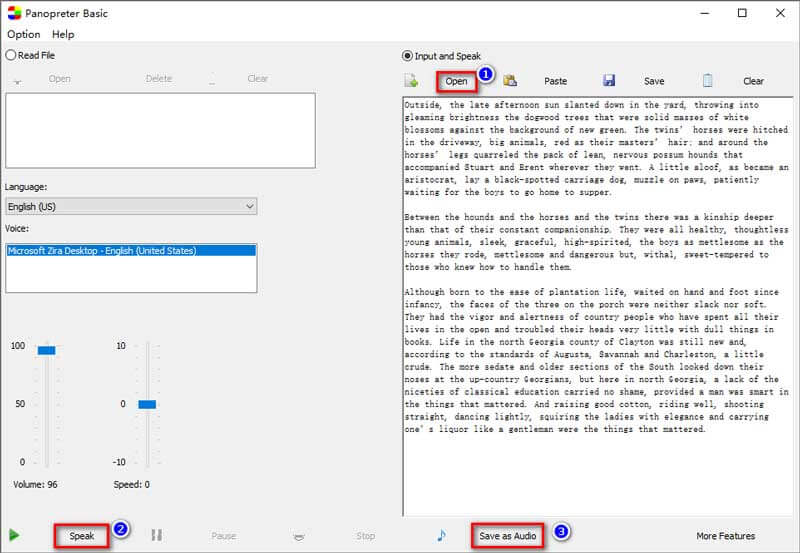
- 1. Он предоставляет множество языковых опций на выбор.
- 2. Громкость, скорость и голос можно отрегулировать.
- 3. Он поддерживает пакетное преобразование файлов.
- 1. Необходимо скачать Panopreter, чтобы скачать выходной файл MP3.
Метод 4. Преобразование текста в речь с помощью WordTalk
Как бесплатный плагин преобразования текста в речь для Microsoft Word, WordTalk оживляет текст и создает звук из документа. Вы можете настроить текст в речь с помощью этой панели инструментов в Microsoft Word. Это очень помогает тем, у кого проблемы с чтением и письмом. Это также полезно для изучающих иностранный язык и чтение корректуры.
Шаг 1 : Скачать WordTalk из полученного вами письма. Для Word от 97 до 2003, плагин остается на главной панели инструментов Word. Для Word 2007 и выше он находится на вкладке «Надстройки».
Шаг 2 : Нажмите Произнести абзац Кнопка, чтобы прочитать абзац текста. Вы также можете нажать на другие кнопки, чтобы прочитать предложения, слова или раздел.
Шаг 3 : Выделите текст и нажмите на Save. кнопка. Нажмите Сохранить в MP3 кнопка, чтобы сохранить преобразованную речь MP3 на компьютер.
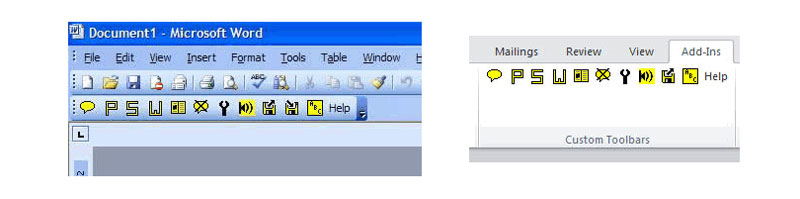
- 1. Он может прочитать вслух весь документ, слово или абзац.
- 2. Он выделяет текст, как он читает. Вы можете настроить цвет подсветки.
- 3. Вы можете изменить голос и скорость.
- 1. Функции всех кнопок не ясны.
- 2. WordTalk работает только с Windows.
Рекомендую: AnyMP4 Video Converter Ultimate — конвертировать любую речь в MP3
Если вы хотите преобразовать преобразованную речь в MP3, вы можете попробовать AnyMP4 Video Converter Ultimate, Этот профессиональный инструмент может конвертировать практически все видеофайлы в различных форматах, таких как MP4, MKV, AVI, FLV, M4V, WMV, MP3, WMA, WMV и т. Д. Более того, он помогает конвертировать DVD в различные видео и аудио.
- 1. Конвертировать HD-видео 4K / 1080p в MP4, AVI, MOV, MKV, FLV, MP3.
- 2. Несколько функций редактирования, таких как обрезка, поворот, водяной знак, добавить эффект 3D.
- 3. Улучшите видеоэффекты, такие как яркость, контрастность, насыщенность, оттенок, громкость.
- 4. Отрегулируйте настройки видео / аудио, такие как кодер, разрешение, битрейт, формат изображения и т. Д.
Когда слова оживают: превращение текста в звук с помощью ChatGPT
Преобразование текста в речь (TTS, Text-to-Speech) – это захватывающая область, в которой искусственный интеллект и нейронные сети позволяют оживить слова и превратить их в звук. В данной статье мы рассмотрим, как использовать модель ChatGPT от OpenAI для разработки TTS-сервиса, который позволит пользователям преобразовывать текст в аудио. Мы рассмотрим ключевые шаги и предоставим примеры кода для создания собственного TTS-сервиса.
А на нашем курсе сделаем и не такое!
Подготовка данных
Перед тем, как приступить к разработке TTS-сервиса, необходимо подготовить набор данных для обучения модели. Ваш набор данных должен содержать текстовые фразы и соответствующие им аудиофайлы с произнесением этих фраз.
Советы по подготовке данных:
- Разнообразие фраз: включите в набор данных разнообразные фразы, чтобы обеспечить модели обучение на различных текстовых контекстах.
- Качество аудио: обратите внимание на качество аудиофайлов. Чистое и ясное аудио поможет модели четко распознавать то, как нужно генерировать.
- Соответствие текста и аудио: убедитесь, что каждая фраза имеет соответствующий ей аудиофайл для обучения модели на парах текст-аудио.
Обучение модели ChatGPT
Теперь, когда у вас есть подготовленные данные, можно приступить к обучению модели ChatGPT для выполнения преобразования текста в звук. Предварительно обученная модель ChatGPT от OpenAI позволяет создавать текстовые ответы, но мы можем адаптировать ее для помощи в написании преобразователя текста в звук.
- Загрузите данные: загрузите ваш набор данных в среду разработки, где вы будете обучать модель. Убедитесь, что у вас достаточно сильный компьютер. ИИ съедает много ресурсов.
- Предобработка данных: перед обучением модели необходимо выполнить предобработку данных. Это может включать в себя создание спектрограммы из аудиофайлов и предобработку текста для подготовки его к вводу в модель.
- Обучение модели: используйте предоставленную OpenAI платформу или свою среду разработки для обучения модели ChatGPT на вашем наборе данных. Следуйте инструкциям по обучению модели и настройке гиперпараметров для достижения наилучших результатов.
Генерация кода
Теперь, когда все готово, можно приступить к генерации кода для создания TTS-сервиса. Для этого мы воспользуемся ChatGPT, чтобы получить советы и рекомендации по разработке.
- Задайте вопросы: Используя нейросеть, задавайте вопросы вроде: «Как реализовать преобразование текста в аудио с помощью обученной модели ChatGPT?», «Какие библиотеки или инструменты мне понадобятся?», «Как организовать серверную часть приложения?» и т.д.
- Получите код: ИИ будет генерировать код и предоставлять вам примеры, основанные на вашем вопросе. Анализируйте и применяйте сгенерированный код в своем проекте.
- Настройка и интеграция: используйте сгенерированные куски в своем приложении и настройте его в соответствии со своими потребностями. Подключите текстовые входные данные, обработку речи и другие компоненты, необходимые для превращения текста в звук.
Пример кода для разработки TTS-сервиса:
# Импортируем необходимые библиотеки
# Создаем объект TTS
# Определяем функцию для преобразования текста в аудио
engine.save_to_file(text, ‘output.wav’) # Сохраняем аудиофайл
engine.runAndWait() # Воспроизводим аудио
# Текст, который нужно преобразовать в аудио
text = «Привет! Как дела?»
# Вызываем функцию преобразования текста в аудио
# Выводим сообщение об успешном преобразовании
print(«Текст успешно преобразован в аудио.»)
Помните, что приведенный выше код является простым примером, и вам может потребоваться дополнительная настройка и оптимизация для вашего конкретного TTS-сервиса.
Заключение
Преобразование текста в звук с помощью ChatGPT предоставляет возможность создания уникальных TTS-сервисов. Следуя шагам подготовки данных, обучения модели и генерации, вы можете разработать свой собственный TTS-сервис. Это открывает новые горизонты для пользователей, позволяя им слушать текст вместо чтения и создавать удивительные приложения, основанные на генерации речи.