Как проставить нумерацию страниц в Ворд?
Пакет программ Microsoft Office уже давно успел стать стандартом оформления документов. В нём можно оформлять доклады, рефераты, дипломные работы и т.д. Их можно написать в Ворд (программе электронного офиса). Но работу в любом случае нужно будет правильно оформить. В этой статье мы расскажем вам о том, как пронумеровать страницы работы.

Как проставить нумерацию страниц в Ворд? it-connection.ru
Чтобы проставить нумерацию страниц в документе Microsoft Word , необходимо найти пункт « Вставка » в строке и щёлкнуть по данной надписи. В выпавшем меню необходимо нажать левой кнопкой мыши на строку « Номера страниц ». После этого у вас откроется диалоговое окно, где вы сможете настроить подходящий варианты добавления нумерации . Данная функция работает в Word версий ХР и 2000 , а также 2003 . В новых версиях используют другой принцип расположения элементов управления. Но при этом алгоритм нумерации остаётся тем же.
Мы рекомендуем вам выбрать расположение страниц на листе в выпадающем списке. Можно выбрать как варианты сверху страницы, так и снизу. Выбранный пункт вы сможете указать в меню.
Также укажите, где должны располагаться цифры номеров страницы. Три наиболее популярных варианта – это «Слева», «От центра» и «Справа». Вы можете выбрать наиболее подходящий для вас вариант. Для вёрстки брошюр существуют опции: снаружи и внутри. Они означают, что номера страниц будут находиться зеркально друг к другу. Это удобно при создании сложного документа.
Поставьте или уберите в документе галочку, отмечающую номер на первой странице. Это удобно, если вы начинаете набор документа с титульной страницы. Если вы отметите данную опцию, то на первой странице номера не будет, но она окажется при этом посчитанной.Далее нажмите кнопку «Формат», и получите возможность дополнительной настройки нумерации . Выберите способ нумерации в верхнем меню в выпадающем списке. Это могут быть как арабские цифры, так и строчные и прописные буквы, либо римские цифры.
Введите номера страниц в случае, если вам необходимо продолжить нумерацию с определённого значения. Это удобно, если документ состоит одновременно из нескольких файлов: в этом случае можно указать номер, с которого необходимо продолжить счёт. В этом случае программа сама вставит подходящие цифры. Данный способ необходим также в случае, если вам необходимо исправить только несколько страниц и затем вставить их в подшивку, при этом не нарушая её нумерацию.
Отметьте с помощью галочки пункт о включении номера главы . Это поможет вставить не только номера страниц, но и заглавие раздела. Вы можете выбрать одновременно несколько вариантов вывода нумерации страниц и глав, с различными разделителями.
Как проставить нумерацию страниц в Word 2010?

Как проставить нумерацию страниц в Ворд? it-connection.ru

Как проставить нумерацию страниц в Ворд? it-connection.ru


Как проставить нумерацию страниц в Ворд? it-connection.ru
Ссылки по теме:
- Обзор ноутбука ASUS Transformer Book Trio
- Обзор ноутбуков 2013 года. Итоги
Как пронумеровать страницы в Word со 2 страницы
Нумерация страниц – одна из самых распространенных задач, из тех, с которыми сталкиваются пользователи при создании текстовых документов. Как правило, обычная нумерация страниц не вызывает трудностей. Но, если перед пользователем встает необходимость пронумеровать страницы в Word со 2 страницы, то это очень часто вызывает проблемы. В этой статье мы расскажем о том, как можно решить эту задачу в текстовом редакторе Word 2007, 2010, 2013 или 2016.
Шаг № 1. Делаем обычную нумерацию страниц.
Для того чтобы пронумеровать страницы В Ворде со 2 страницы нужно сначала сделать обычную нумерацию страниц. Для этого перейдите на вкладку « Вставка » и нажмите там на кнопку « Нумерация страниц ».
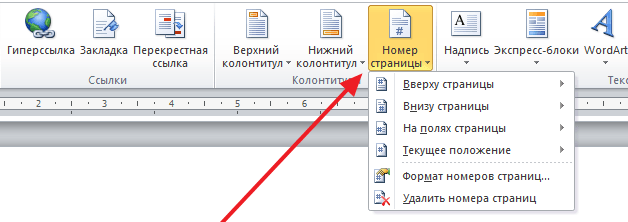
После этого появится меню с несколькими вариантами размещения нумерации страницы. В этом меню нужно выбрать подходящий вам вариант нумерации. Например, вы можете выбрать размещение нумерации вверху слева, вверху по центру, вверху справа и т.д.
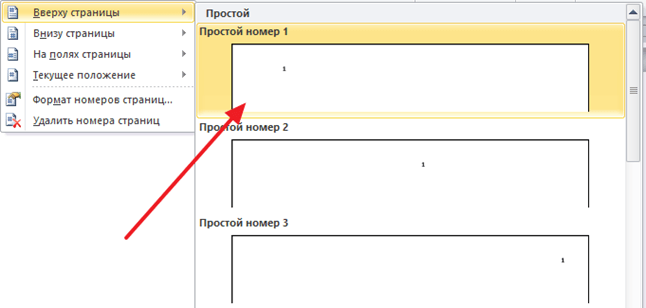
После выбора места размещения нумерации на страницах документа появятся номера страниц. А значит можно приступать к следующему шагу.
Шаг № 2. Отключаем отображение номера первой страницы.
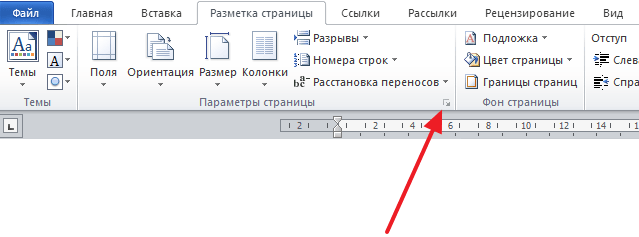
Теперь, для того чтобы пронумеровать страницы в Ворде со 2 страницы вам необходимо отключить отображение номера страницы на первой странице документа. Чтобы сделать это перейдите на вкладку « Разметка страницы » или « Макет » и нажмите на небольшую кнопку справа от надписи « Параметры страницы ».
Таким образом вы откроете окно с настройками параметров страницы. В этом окне нужно включить функцию « Различать колонтитулы первой страницы » и сохранить настройки нажатием на кнопку « Ok ».
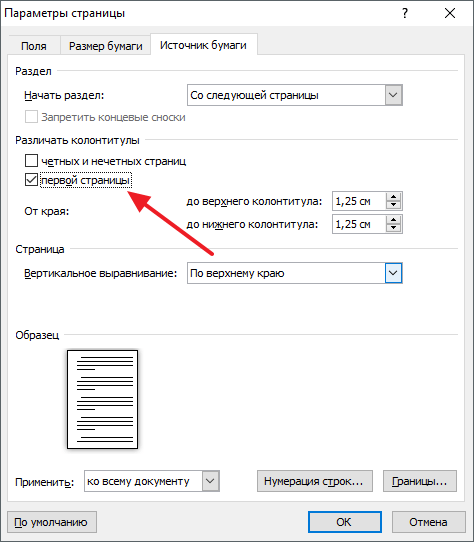
В результате номер страницы исчезнет с первой страницы вашего документа, а вторая страница получит номер 2. Если такой вариант нумерации страниц со 2 страницы вас устраивает, то на этом можно закончить. Если же вам нужно, чтобы 2 страница получила номер 1, то выполните следующий шаг.
Шаг № 3. Начинаем нумерацию страниц с нуля.
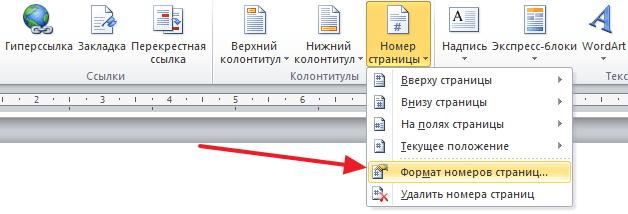
Большинство пользователей, которым нужно пронумеровать страницы в Ворде со 2 страницы, хотят, чтобы 2 страница документа имела номер 1 . К счастью, реализовать такой вариант нумерации достаточно просто. Для этого вам нужно перейти на вкладку « Вставка », нажать на кнопку « Номер страницы » и выбрать пункт меню « Формат номеров страниц ».
После этого на экране появится небольшое окно с настройками нумерации страниц. В этом окне нужно установить значение « 0 » для параметра « Начать с ».
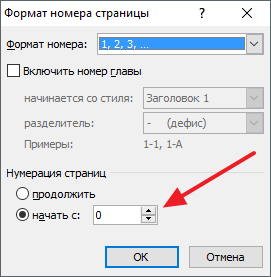
В результате первая страница получит номер « 0 », а вторая номер « 1 ». Учитывая, что на первой странице номер не отображается, вы получите правильную нумерацию страниц, начиная со 2 страницы документа Word.
Дополнительно: Нумерация страниц в рамке
Не редко курсовые и дипломные работы оформляются не на пустых листах, а на листах с рамками и штампами. При таком оформлении номера страниц нужно разместить в определенном месте этой рамки или штампа. Такую нумерацию также можно сделать с помощью стандартных средств Word.
Для этого установите курсор внутри рамки, в том месте, где должен появиться номер страницы, перейдите на во вкладку « Вставка » и нажмите на « Номер страницы ». После этого в открывшемся меню выберите « Текущее положение ». Это позволит разместить номер страницы именно в том месте, где был установлен курсор.
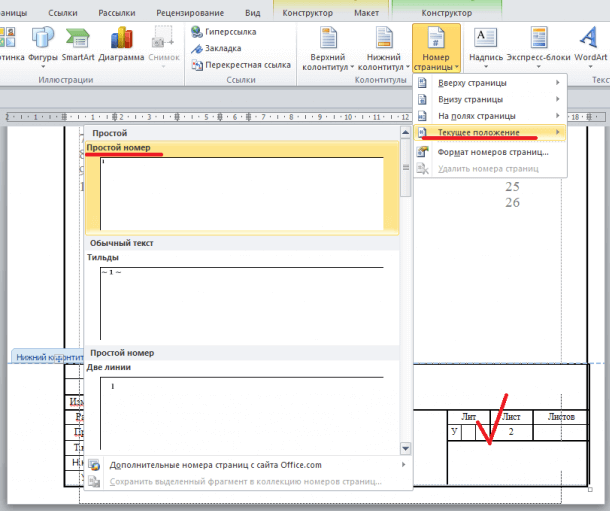
Нумерация « Текущее положение » поддерживает все описанные выше функции. Например, можно начать нумерацию со 2 страницы и любого порядкового номера.
- Нумерация страниц в Word
- Как сделать нумерацию страниц в Word
- Как убрать номера страниц в Word
- Как убрать нумерацию с первой страницы в Word
- Как автоматически пронумеровать строки в таблице в Word
Создатель сайта comp-security.net, автор более 2000 статей о ремонте компьютеров, работе с программами, настройке операционных систем.
Остались вопросы?
Задайте вопрос в комментариях под статьей или на странице «Задать вопрос» и вы обязательно получите ответ.
Способы продления нумерованного списка в Microsoft Word
Обратите внимание! Все представленные в статье действия будут выполняться на примере Microsoft Office 2013 – 2021 годов, но руководства актуальны и для остальных версий текстового редактора. Отличия могут заключаться только в графическом оформлении программы и наименовании некоторых элементов интерфейса.
Способ 1: Параметры автозамены
Microsoft Word при составлении нумерованных списков автоматически продолжает присваивать каждой новой строке порядковый номер. Происходит это до создания разрыва в виде основного абзаца текста. Следующий добавленный список будет начат заново, но программа автоматически отобразит меню параметров автозамены, в котором предлагается создать сквозное нумерование. Для этого сделайте следующее:
- Наведите курсор на пиктограмму автоматической замены и нажмите левую кнопку мыши.
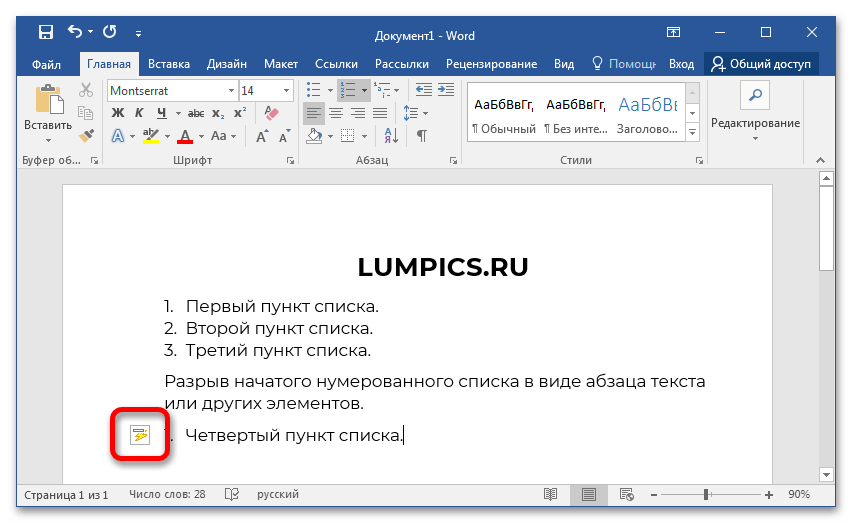
- В появившемся выпадающем меню выберите опцию «Продолжить нумерацию».
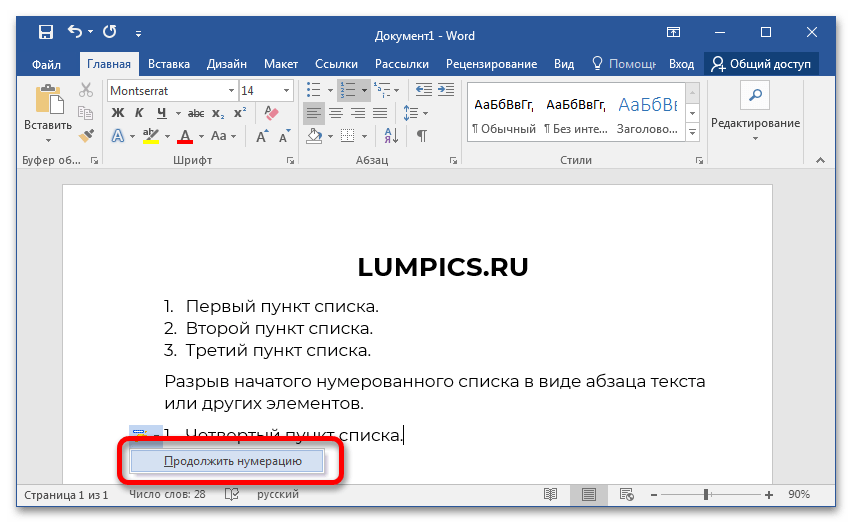
После выполнения этой инструкции нумерованный список будет продолжен, даже несмотря на созданный ранее разрыв.
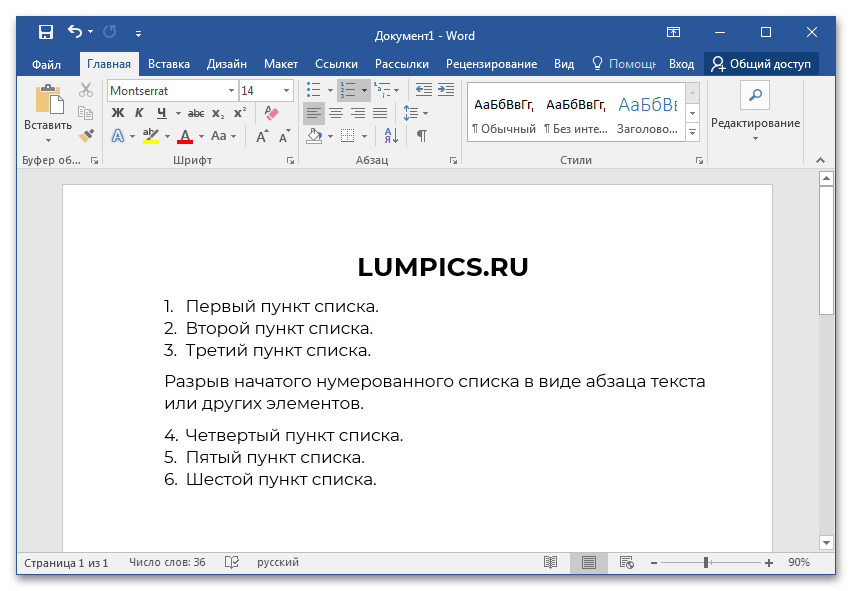
Обратите внимание! Недостаток этого метода заключается в том, что маркер автозамены появляется только при создании первого пункта списка. Если продолжить ввод последующих строк, присвоить порядковый номер после разрыва не получится.
Стоит также отметить, что представленное руководство актуально и в случае создания многоуровневого списка. Все действия выполняются аналогичным образом.

Способ 2: Контекстное меню
В случае если всплывающий диалог автозамены не появляется или возникла необходимость продолжить список после создания нескольких пунктов, выполнить данное действие можно через контекстное меню. Для этого сделайте следующее:
- Создайте нумерованный список с разрывом или откройте документ, в котором уже есть такой элемент.
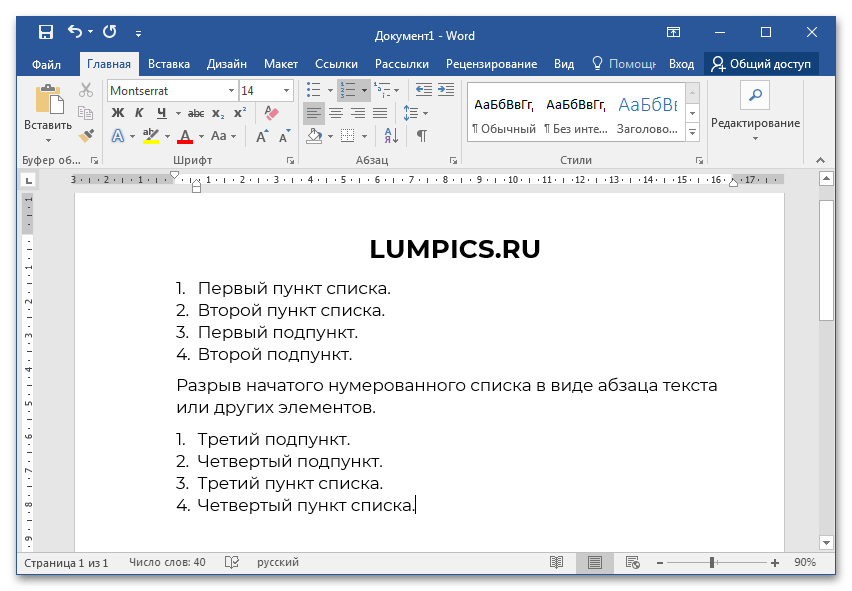
- Зажав левую кнопку мыши, выделите все строки второго перечня, нумерацию которого необходимо изменить.
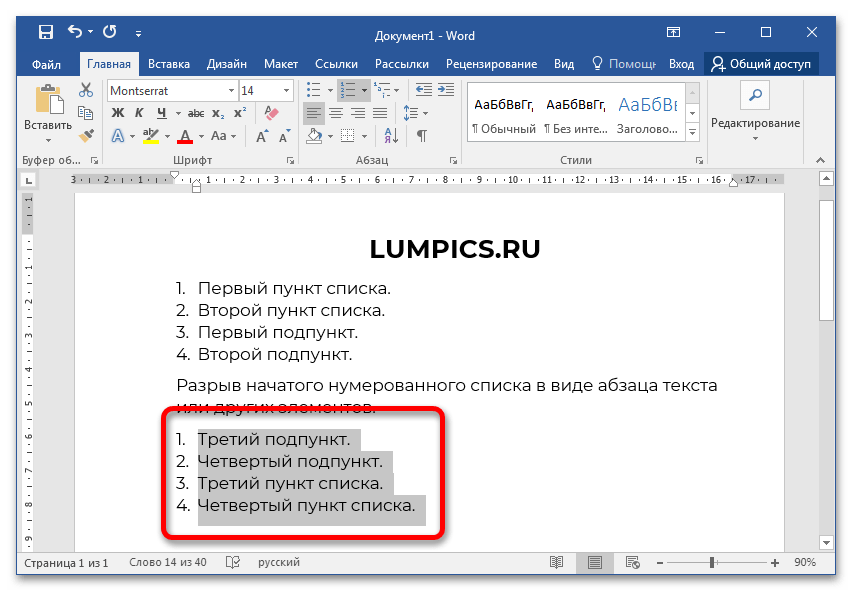
- Кликните правой кнопкой мыши по выделению и в появившемся контекстном меню выберите пункт «Продолжить нумерацию».
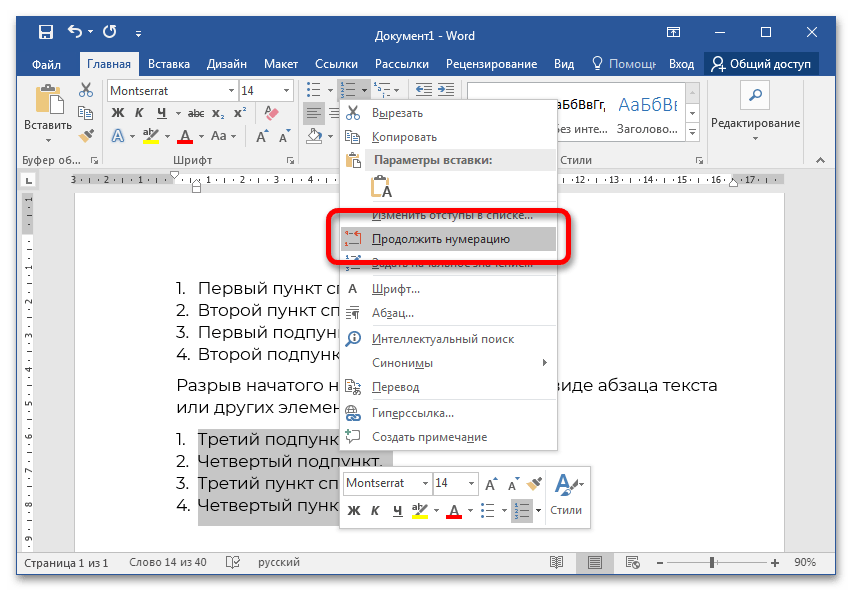
После этого поставленная задача будет выполнена. Данную операцию можно повторять бесчисленное количество раз.
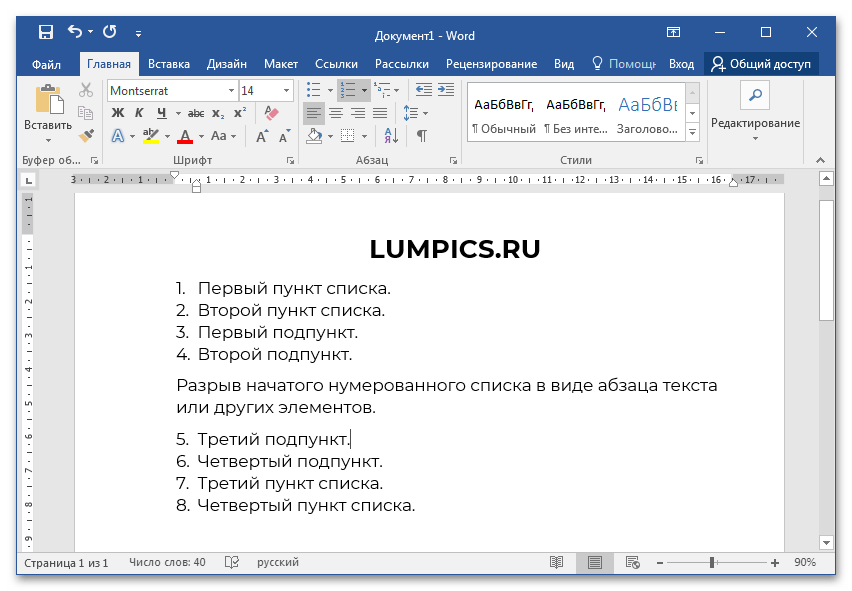
Обратите внимание! При необходимости можно продлить список с произвольного номера. Для этого в контекстном меню необходимо выбрать пункт «Задать начальное значение» и в появившемся окне ввести требуемую цифру в счетчике «Начальное значение», после чего нажать по кнопке «ОК».
Как сделать нумерацию страниц в Word — 5 советов
Оформление статьи — важная часть работы после написания самого текста. В работе с документами может быть проблемным вопрос, как пронумеровать страницы в Ворде. Есть базовые лайфхаки, чтобы быстро расставить нумерацию в статье. Они будут полезны даже опытному пользователю Windows. Подборка поможет усовершенствовать свои навыки работы с текстовыми документами.
Как проставить нумерацию страниц в Ворде
В каждой сфере есть свои правила оформления документов. Пример особого форматирования — научные работы. Это диссертации, рефераты, курсовые и т.д. Здесь нумерация в MS Office выступает способом структурирования информации. Поэтому большинство людей сталкивается с вопросом, как сделать нумерацию страниц в Ворде.
Часто используют сквозную нумерацию. Это способ, где с первого листа идет последовательное нарастание единиц. Так в документе Word легко создать содержание и работать с поиском. Еще нумерация страниц защищает работы от фальсификации.
Как форматировать номера страниц: пошагово
Выполняя эти простые действия, можно легко пронумеровать документ на сотни страниц. Есть классический способ, как проставить нумерацию страниц в Ворде. Для начала нужно открыть документ Word.
Что делать дальше:
- В панели быстрого доступа перейти на вкладку с названием «Вставка».
- В правой части панели кликнуть на «Номер страницы».
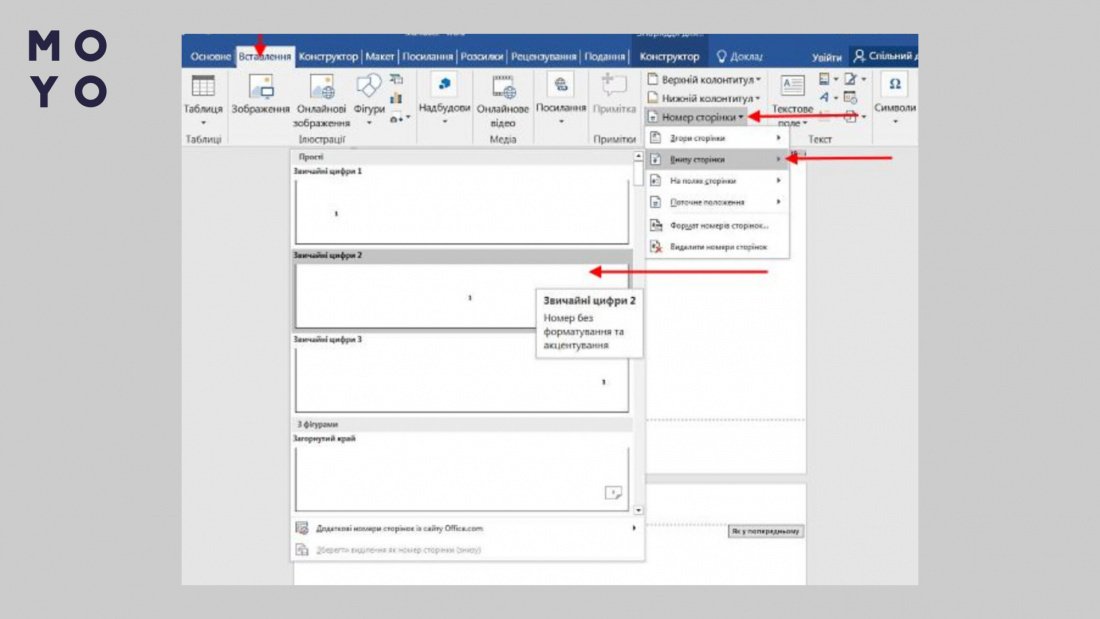
3. Выбрать подходящее расположение цифры. Это могут быть варианты вверху или внизу страницы, а также слева, посередине, справа и т.д.
4. После нажатия на выбранный вариант на верхней панели появится новое окно для работы с колонтитулами.
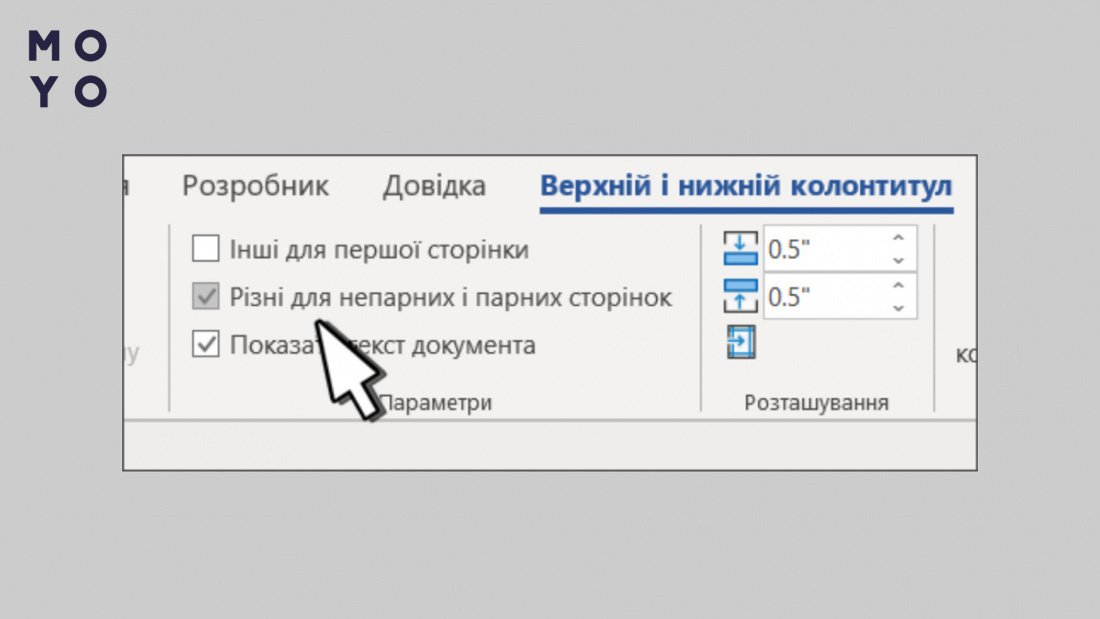
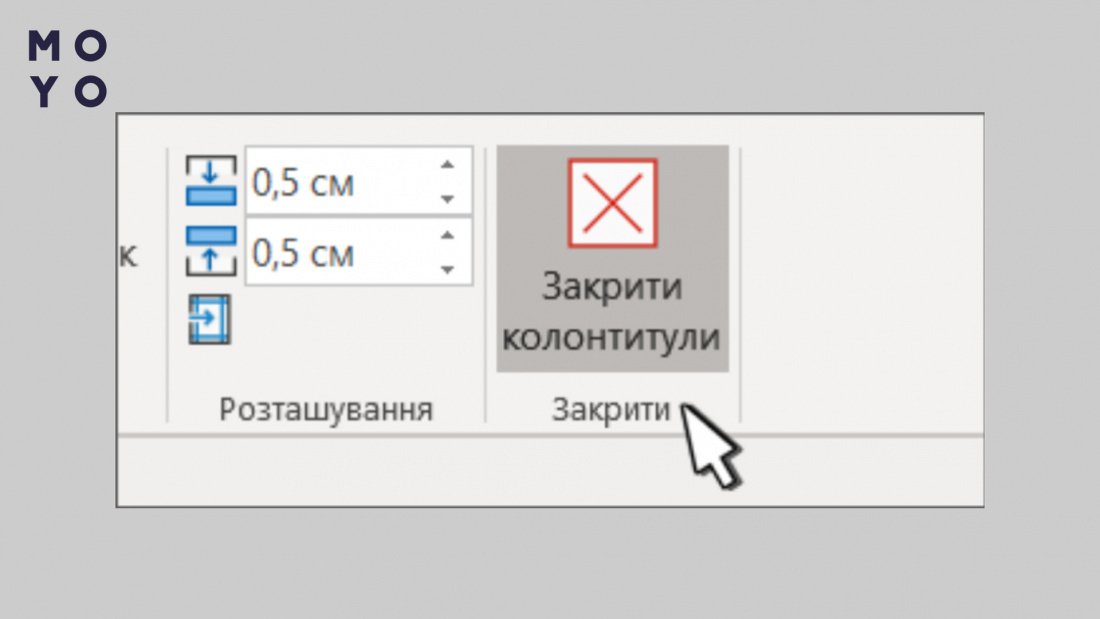
5. Чтобы сохранить изменения, нажать «Закрыть окно колонтитулов».
Часто после понимания, как проставить нумерацию страниц в Ворде, возникает вопрос форматирования. Возможно выбирать цвета, шрифты и прочие дополнения, как и с обычным текстом.
Формат
- После шага №4 нужно продолжить работу, не закрывая окно колонтитулов.
- Вкладка с названием «Главная» откроет стандартное окно для работы с текстом.
- Двойной щелчок в области колонтитулов (сверху или снизу документа).
- Создание текста как в обычном режиме написания.
После внесения всех правок нужно вернуться на вкладку «Конструктор» и закончить работу с нумерацией. Для этого стоит выполнить шаг №5 — кликнуть «Закрыть окно колонтитулов».
Как пронумеровать страницы в Ворде без титульного листа
Эта информация поможет разобраться, как пронумеровать страницы в Ворде без титульного листа. Изменения вносят в режиме редактирования. Все происходит через меню работы с колонтитулами (повторяющимися элементами в верхней и нижней частях документа).
Выбрав «Особый колонтитул для первой странице», титульный лист останется без нумерации. Такой же параметр сработает в разных разделах статьи.
Как пронумеровать страницы в Word, начиная со второй или третьей страницы
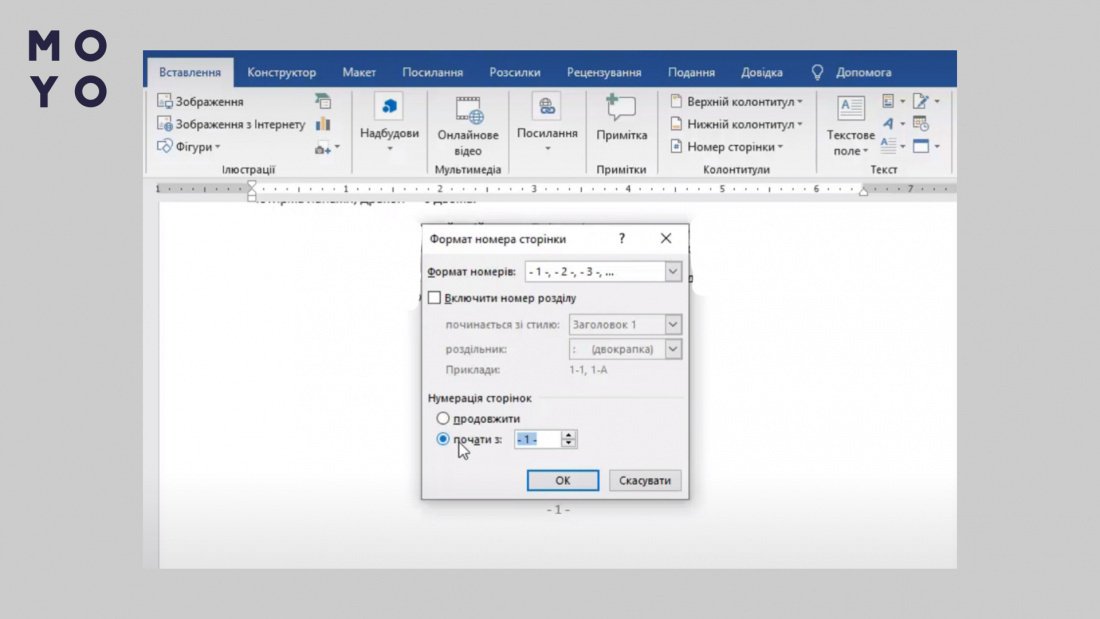
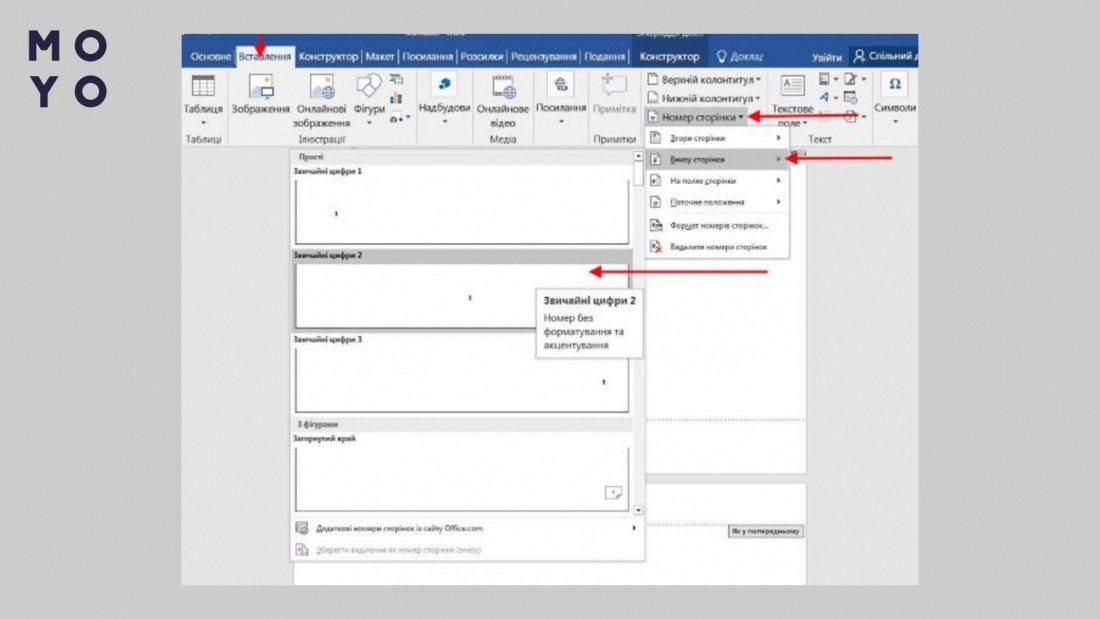
Настройка происходит в том же окошке, где и нумерация. Нажав на вкладку «Номер страницы», нужно выбрать строку с надписью «Формат номеров страниц».
Далее можно выбрать любую страницу, с которой пойдет нумерация. Как пример, можно пронумеровать страницы в Ворде, начиная с 2. Для сохранения нужно выбрать «Начать с» и подтвердить, нажав «Ок».
Как поставить двойную нумерацию в документах Word
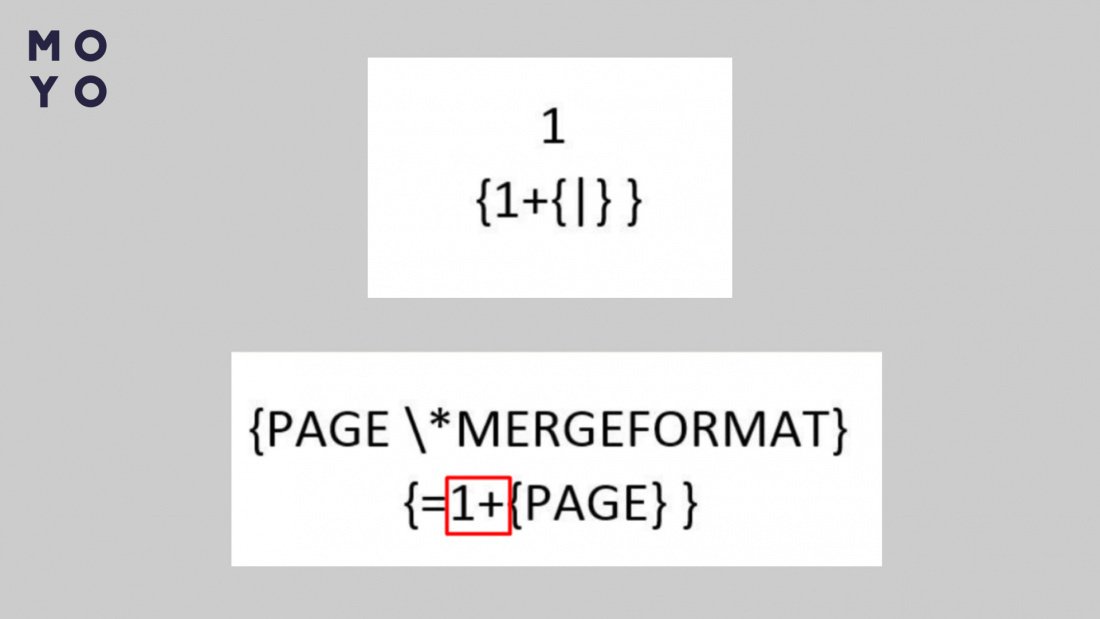
Хорошая возможность разделить документ и отдельные разделы — запустить двойную нумерацию. Для этого работает специальная формула.
- Создается сквозная нумерация.
- В другом колонтитуле прописывается формула. Например, выбран за основу нижний колонтитул. Далее работа идет в противоположной части (в данном примере — верхний колонтитул).
- Клик мышкой в части документа, где находится колонтитул, чтобы выделить номер. И далее комбинация клавиш Alt+F9.
- Нажатия Ctrl+F9, чтобы на экране была формула с фигурными скобками.
- К ней нужно добавить цифру – разницу страниц от сквозной нумерации (которая стоит в данном примере в нижнем колонтитуле).
- Нажатие клавиш Alt+F9 на клавиатуре, чтобы формула сработала в Ворде. Идет отдельная сквозная нумерация для раздела.
Чтобы системно пользоваться продуктами MS Office, нужно изучать дополнительные возможности. Существует много способов редактирования документов Word.
Базовые помогают со стандартным оформлением текстов. Это обычная сквозная нумерация. Дополнение к ней — возможность форматировать цифры и текст под свои запросы, меняя дизайн. Продвинутая альтернатива — выйти на новый уровень пользователя Word, используя кодирование для двойной нумерации. В любом случае, каждый из советов поможет улучшить свои навыки работы с документами.