Как пронумеровать объединенные ячейки разного размера в excel
Argument ‘Topic id’ is null or empty
Сейчас на форуме
© Николай Павлов, Planetaexcel, 2006-2023
info@planetaexcel.ru
Использование любых материалов сайта допускается строго с указанием прямой ссылки на источник, упоминанием названия сайта, имени автора и неизменности исходного текста и иллюстраций.
| ООО «Планета Эксел» ИНН 7735603520 ОГРН 1147746834949 |
ИП Павлов Николай Владимирович ИНН 633015842586 ОГРНИП 310633031600071 |
Как пронумеровать объединенные ячейки разного размера в excel
Так и надо было сразу сказать, что нужен макрос.
Что должно получиться в результате?
Как именно нумеровать ячейки?
Sub НумерацияОбъединённыхЯчеек() On Error Resume Next: i = 1 Dim sh As Worksheet, cell As Range, ra As Range: Application.ScreenUpdating = False For Each sh In ActiveWorkbook.Worksheets Set ra = sh.UsedRange For Each cell In ra.Cells If cell.MergeCells And Len(cell.MergeArea.Cells(1)) = 0 Then _ cell.MergeArea.Cells(1) = i: i = i + 1 Next cell Next sh Application.ScreenUpdating = True End Sub
PS: А здесь есть макрос для окрашивания всех объединённых ячеек.

__ Полезные надстройки для Excel. Парсинг сайтов и файлов.
Макросы любой сложности на заказ. Мониторинг цен конкурентов
| EducatedFool |
| Посмотреть профиль |
| Найти ещё сообщения от EducatedFool |
Пользователь
Регистрация: 22.09.2009
Сообщений: 31
Огромное спасибо за макрос. Я не коректно поставил задание, извините, но нужен макрос который бы нумеровал все ячейки, т.е. обьедененные чередуются с необьедененными.
Программист VBA
СуперМодератор
Регистрация: 13.07.2008
Сообщений: 6,856
| нужен макрос который бы нумеровал все ячейки, т.е. обьедененные чередуются с необьедененными. |
Вот теперь задание точно некорректное.
На каждом листе Excel 2003 имеется 16777216 ячеек (в Excel 2007 — намного больше)
Вы уверены, что макрос должен пронумеровать ВСЕ ячейки?
Если Вам лень подробно описать задачу — то и макроса Вы не дождётесь.
__ Полезные надстройки для Excel. Парсинг сайтов и файлов.
Макросы любой сложности на заказ. Мониторинг цен конкурентов
| EducatedFool |
| Посмотреть профиль |
| Найти ещё сообщения от EducatedFool |
Пользователь
Регистрация: 22.09.2009
Сообщений: 31
Есть таблица 1000 рядков на 10 столбцов, первый идет номер по порядку, некоторые ячейки обьденены между собой, надо пронумеровать ячейки в первом столбце, по порядку. Пример прилагаю
| План закупівель БАЗОВЫЙ №2.rar (60.1 Кб, 55 просмотров) |
Программист VBA
СуперМодератор
Регистрация: 13.07.2008
Сообщений: 6,856
Вот с этого и надо было начинать.

PS: Скрытые строки тоже нумеруются.
__ Полезные надстройки для Excel. Парсинг сайтов и файлов.
Макросы любой сложности на заказ. Мониторинг цен конкурентов
| EducatedFool |
| Посмотреть профиль |
| Найти ещё сообщения от EducatedFool |
Пользователь
Регистрация: 22.09.2009
Сообщений: 31
Огромное спасибо, именно то что нада
Пользователь
Регистрация: 22.09.2009
Сообщений: 31
А подскажите вариант чтобы скрытые строки не нумеровались
| Страница 1 из 2 | 1 | 2 | Следующая > |
| Похожие темы | ||||
| Тема | Автор | Раздел | Ответов | Последнее сообщение |
| Сохранение книги Excel по названию ячейки и по пути ячейки | IFRSoff | Microsoft Office Excel | 16 | 07.06.2012 16:58 |
| Как в DBGrid пронумеровать строки | Talemir | БД в Delphi | 26 | 14.08.2009 09:25 |
| Заполнить пустые ячейки ниже значениями из непустой ячейки | ing60 | Microsoft Office Excel | 7 | 01.04.2009 04:20 |
| Как разделить число и текст в одной ячейки на две ячейки. | neboskreb | Microsoft Office Excel | 2 | 15.04.2008 19:39 |
Способы автоматической нумерации строк и ячеек в Excel
В программе Microsoft Excel нет обычной нумерации строк таблицы, к которой привык пользователь Word. Поэтому для того, чтобы присвоить каждому наименованию свой номер, юзеру придется это сделать с помощью одного из следующих действий:
- растягивание;
- с помощью функции;
- используя прогрессию;
- используя специальную формулу.
Растягивание
Первым способом пользуются многие начинающие пользователи программы — это растягивание строк. Чтобы получить результат в виде пронумерованных автоматически строк юзеру нужно сделать следующие действия:
- Запустить утилиту Microsoft Excel.
- Выделить первую ячейку и кликнуть по клавише «1». Таким образом пользователь задаст начало нумерации.

- Теперь снова выделить область ячейки нажимая на нее левой клавишей мыши и удерживать.
- Зажать кнопку на клавиатуре под названием «Ctrl». Курсор сменится с белой стрелки на черный крестик.
- Теперь удерживая «Ctrl» тянуть мышку вниз на столько делений, сколько нужно пронумеровать.

- Цифры появятся автоматически, когда юзер отпустит кнопку мыши.
- После того, как необходимое количество строк пронумеровано, вначале нужно отпустить кнопку мыши и только потом «Ctrl». В противном случае пользователь увидит на экране строки пронумерованные только одними единицами.
- Например, это будет выглядеть вот так.

Если же пользователю необходим пронумеровать строки в таблице Excel не через единицу, а через интервал в несколько чисел, то нужно сделать следующее:
- Запустить Excel.
- Задать шаблон: в первой ячейке напечатать «2», а в следующей нижней — «4».

- Выделить обе клетки, зажав левую кнопку мыши (ЛКМ) по центру и протянув вниз отпустить.

- Кликнуть по точке справа снизу выделенного объекта и потянуть вниз.

- Клетки будут пронумерованы с интервалом в «2».
Таким образом можно установить любой необходимый интервал меняя числа.
Если же человеку нужен отступ через несколько клеток, то это можно сделать так:
- Ввести в первую клетку число, отступить нужное количество ячеек и прописать следующее число ниже.

- Зажав кнопку мыши на первой клетке, протянуть до следующего числа. Зажать курсор ЛКМ на зеленой точке выделенной ячейки и протянуть вниз. Получится так, как на картинке.

Как провести регрессионный анализ в Excel
Меняя цифры и интервалы можно добиться практически любой нумерации строк в Excel.
Таким способом можно продолжить нумерацию с любой цифры, например написав 22 и 23, последовательность начнется с цифры 22.
Таким же образом можно пронумеровать объединенные ячейки.
Функция
Этот способ создать числовую последовательность более автоматизирован. Здесь не надо ничего зажимать, выделять и тащить, исполняется таким образом:
- Запустить Excel.
- В первой ячейке прописать цифру с которой будет начинаться нумерация.
- Кликнуть по вкладке «Формулы». Найти пункт «Вставить функцию».
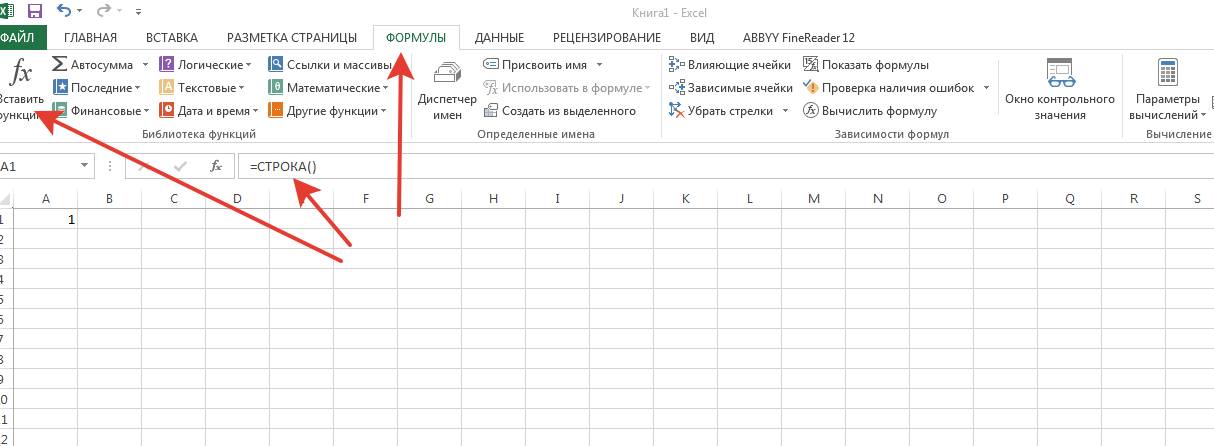
- Протянуть курсором мыши за крестик вниз на определенное количество строк.

Есть еще один метод создания списка в Excel — использовать прогрессию.
Прогрессия
Данный метод подойдет для тех, кто обычно создает большие таблицы в программе Эксель от Майкрософт. Этим методом могут пользоваться бухгалтера и другие работники офиса, которые часто составляют объемные таблицы.
Вставить нумерацию ячеек методом прогрессии можно следующим образом:
- Запустить программу Эксель.
- Указать число с которого начнется отсчет.
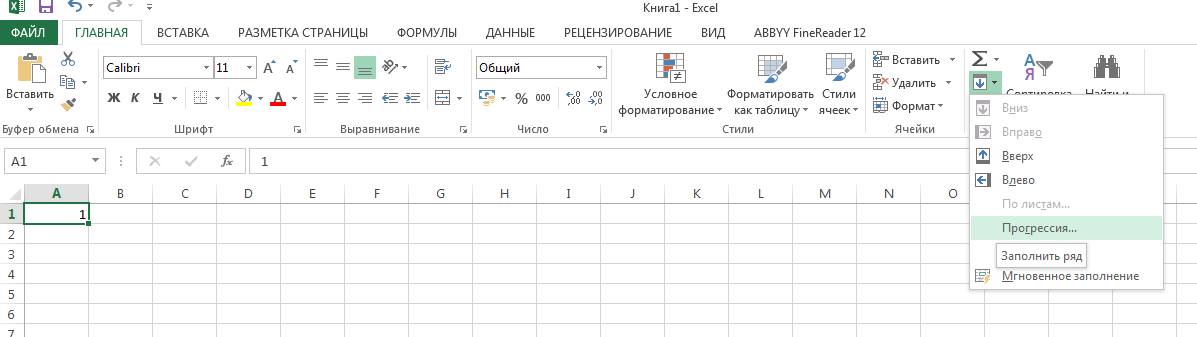
- Кликнуть по значку со стрелкой вниз, который находится на вкладке «Главная». Если на него навести курсор, то отобразится окно в виде списка, в котором нужно будет запустить пункт «Прогрессия».
- В новом окне можно выбрать параметры прогрессии. Будет ли она арифметической или геометрической. Можно выбрать в каком направлении будет идти нумерация: по строкам или столбцам. Определить шаг последовательности проставления чисел и поставить предел, по достижении которого утилита остановит нумерацию. Можно выбрать нумерацию по годам, месяцам и рабочим дням.

- Изменяя эти значения можно добиться практически любого результата.
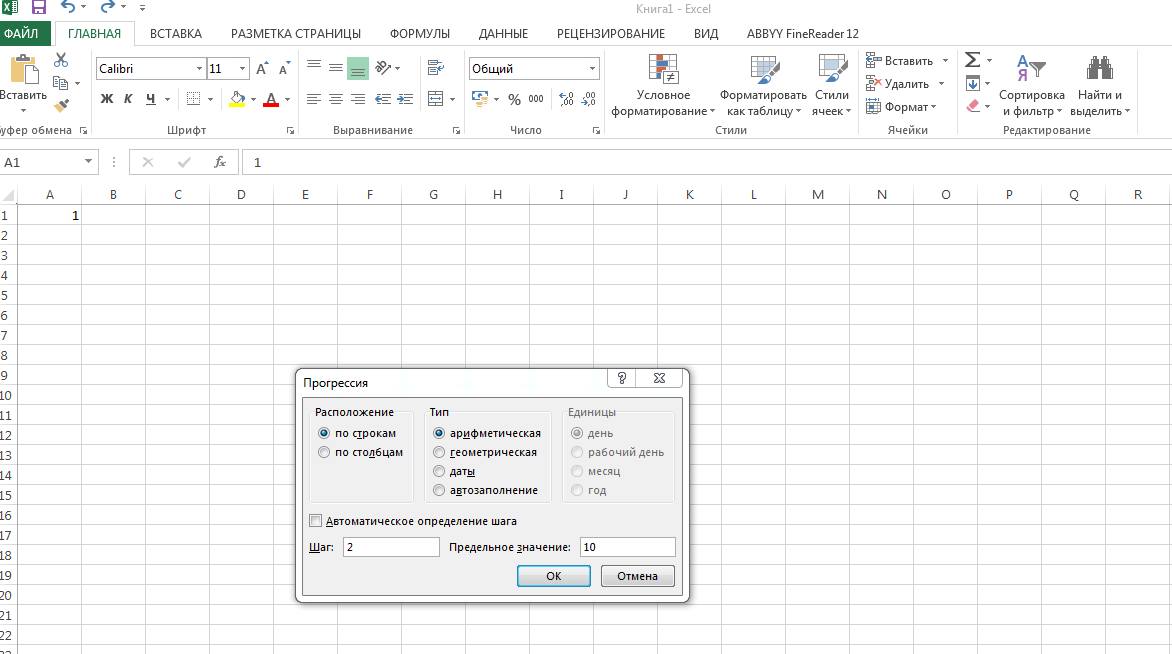
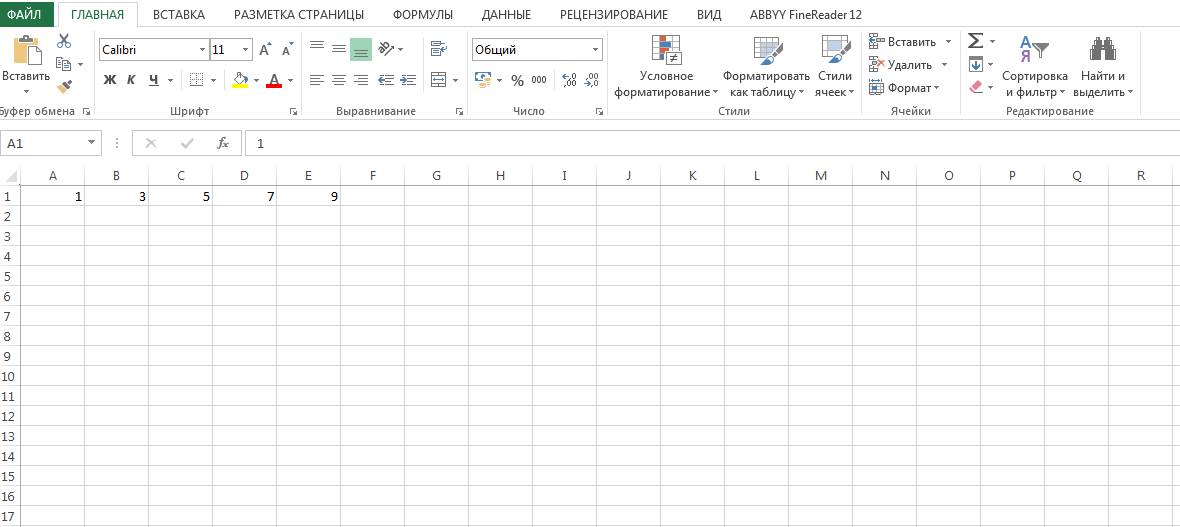
- На скрине были выбраны: расположение по строкам с шагом два и конечным результатом «10» в виде арифметической прогрессии.
Как пронумеровать страницы в Excel с первого, второго или любого листа
Формула
Последний метод нумерации в Эксель – это формула. Из всех вышеприведенных этот метод самый неудобный. Для того, чтобы использовать формулу, пользователю необходимо:
- Вписать цифру с которой начнется нумерация.

- Кликнуть по тому полю, в которое будет записано последнее число.

- Теперь пользователь должен записать формулу в эту ячейку — вписываем знак равенства «=» и нажимаем на первую ячейку. После этих действий устанавливается шаг, например «+5». Кликаем клавишу «Enter».

- Выделить весь столбец, протянув курсором мышки вниз до того пункта, где должен закончиться список.

- Теперь в ячейках пользователь заменяет формулы. Для этого выделяем столбец и кликаем правой кнопкой мыши по нему. Выбрать «Специальная вставка».

- Откроется окно, в котором пользователь выставляет необходимые значения.

- Теперь можно нажать «Ок».
Нумерация будет сделана автоматически.
6 простых способов сделать автоматическую нумерацию в Excel — инструкция и видео
Быстро пронумеровать список фамилий, расставить людей по рейтингу и присвоить участникам викторины порядковый номер — задачи, которые можно автоматизировать. Зачем проставлять номера каждому участнику списка отдельно, если можно воспользоваться силой Excel и сделать всё быстро, и без мучений.

Содержание статьи скрыть
Способ 1 — простая нумерация
Ставим в первую ячейку цифру 1, во вторую — цифру 2. Затем выделяем обе ячейки и тянем вниз, чтобы заполнить всё до конца.
Если строк много, можно воспользоваться быстрым способом. Наводим мышку на правый нижний угол ячейки и делаем двойной клик по крестику — это сразу заполнит весь диапазон до последней строки.
Как это работает. Так как в первую ячейку мы поставили единицу, а во вторую — двойку, Excel счёл это как последовательность. Скорее всего, следующее число будет 3, за ним 4, а потом 5 и так далее.
Знание Excel — это одно из сильнейших преимуществ. Поэтому посмотрите нашу подборку лучших онлайн-курсов по Excel
Ежедневные советы от диджитал-наставника Checkroi прямо в твоем телеграме!
Подписывайся на канал
Подписаться
Способ 2 — автоматическая последовательная нумерация
Здесь мы уже используем формулу, которая будет увеличивать каждую предыдущую ячейку на единицу. Этот способ удобен тем, что такая формула помогает быстро расширять список. Итак, в первую ячейку ставим 1, а во вторую вписываем формулу:
Далее точно так же тянем всё вниз и заполняем диапазон.
Этот способ прост в использовании, потому что можно не выделять несколько ячеек, а просто протянуть формулу вниз и быстро заполнить все нужные значения.
Как это работает. Наша формула образно звучит так: «Возьми ячейку над текущей и увеличь результат на единицу». А так как формула тянется вниз, то всё значение каждой ячейки увеличивается на один — и происходит автоматическая нумерация.
Способ 3 — через функцию =СТРОКА()
Если ваш список увеличивается строго вниз, то способ через функцию СТРОКА будет оптимальным.
Функция =СТРОКА() возвращает порядковый номер строки для текущей ячейки, начиная со строки №1
Зная это, мы можем найти закономерность и здесь. Введём формулу в ячейку E2:
Как видите, результат работы функции — это число 2. Строка вторая, значит в результате будет 2.
Чтобы нам получить правильный результат, нужно подкорректировать формулу и уменьшить результат на количество строк шапки, то есть на одну строку. Для этого просто вычитаем единицу из самой функции.
Способ удобен тем, что если нам нужно пронумеровать каждый элемент списка отдельно. Мы можем скопировать формулу в любое место таблицы и получить мгновенный результат.
Как это работает. Механика функции простыми словами: «у ячейки с таким адресом вот такой номер строки». И нам, чтобы начать список с первого пункта, нужно этот номер строки уменьшить на количество строк шапки нашей таблицы. Так мы и получаем желаемый результат.
Способ 4 — нумерация через инструмент «Прогрессия»
Нумеровать можно не только формулами и арифметическими действиями, но и встроенными инструментами. Нам нужен инструмент «Прогрессия».
Арифметическая прогрессия — это последовательность чисел, где каждое следующее число больше предыдущего на какой-то шаг
В нашем случае прогрессия самая простая — мы увеличиваем каждое число на единицу, прямо как в способе 2, но только без лишних действий руками.
Вводим в ячейку E1 число 1, выделяем эту единицу и весь диапазон, который нужно пронумеровать, а затем переходим на вкладку «Главная» → область «Редактирование» → кнопка «Заполнить» → «Прогрессия…»
Открывается диалоговое окно, в котором мы выбираем расположение «По столбцам», поскольку нумеруем вниз. Затем выбираем тип «Арифметическая» и ставим шаг — 1.
Если мы знаем, сколько всего людей в списке, то мы можем поставить предельное значение, например, 25, и тогда инструмент остановит свою работу, как только дойдёт до определённого числа. Нажимаем «Ок» и видим как Excel делает автоматическую нумерацию строк.
Как это работает. Прогрессии могут быть разными, но в случае с арифметическими — они ведут себя достаточно предсказуемо, просто увеличивая наше число на какое-то одинаковое число — шаг. В нашем случае шаг равняется единице, что полностью решает нашу задачу.
Знание Excel — это одно из сильнейших преимуществ. Поэтому посмотрите нашу подборку лучших онлайн-курсов по Excel
Способ 5 — функция МАКС()
Иногда бывает, что список людей идёт с разрывами и нам нужно продолжать нумерацию после пропуска. В этом случае нам подойдёт способ через функцию МАКС и работает он следующим образом.
Функция МАКС ищет наибольшее число в указанном диапазоне
В первую ячейку ставим число 1, а во вторую вводим формулу: =МАКС($E$2:E2)+1
Начало диапазона мы указали строго от $E$2, то есть первая граница не меняется ни при каких условиях. Концом диапазона будет последняя ячейка после протягивания. При протягивании такой формуле в строке 26 мы получим формулу: =МАКС($E$2:E25)+1
А там где нам нужно пропустить значения автоматической нумерации, мы просто удаляем формулу из ячейки и всё, что идёт ниже, автоматически пересчитывается.
При этом формулу можно просто скопировать и вставить в любом месте сверху и снизу нашего списка нумерации и все числа автоматически пересчитаются.
Как это работает. Так как диапазон увеличивается на единицу =МАКС() + 1, то у нас каждая ячейка будет больше другой и функция МАКС будет выбирать её.
Способ 6 — адаптивная автоматическая нумерация через =СЧЁТЗ() и =ЕСЛИ()
Если в предыдущем способе нам всё ещё нужно работать с ячейками вручную, то в этом способе мы всё автоматизируем ещё больше. Нам понадобится комбинация функций СЧЁТЗ и ЕСЛИ, чтобы фильтрация происходила по условию.
Функция СЧЁТЗ считает количество заполненных ячеек в диапазоне
Функция ЕСЛИ проверяет ячейку на соответствие какому-то условию. Если условие истинно, выполняется одно действие. Если условие ложно, выполняется другое действие
Итак, формула: =ЕСЛИ(B2=””;””;СЧЁТЗ($B$2:B2))
Вставляем формулу в ячейку B2, тянем вниз и формула автоматически пропускает пустые строки. Заметьте, что в части формулы, где СЧЁТЗ, мы закрепили первую часть, потому что мы не хотим, чтобы диапазон состоял из одной строки. Нам нужно, чтобы он постоянно увеличивался.
Ещё важно обратить внимание, что две двойные кавычки “” рядом означают, что ячейка должна быть пустой, то есть не содержать в себе никаких данных.
Как это работает. Функция ЕСЛИ отвечает за такое условие: если ячейка B2, где у нас лежит фамилия, пустая, то так и оставить её пустой, иначе — посчитать общее количество заполненных ячеек.
Мы разобрались, как создать автоматическую нумерацию в Excel. Эти же способы работают и в гугл-таблицах. Желаем приятного применения! Пробуйте и делитесь впечатлениями.
Приходите на курсы по обучению работе с Excel-таблицами — они помогут освойте таблицы, даже если сейчас знаний ноль.