Как сканировать документы с помощью приложения Заметки на iOS
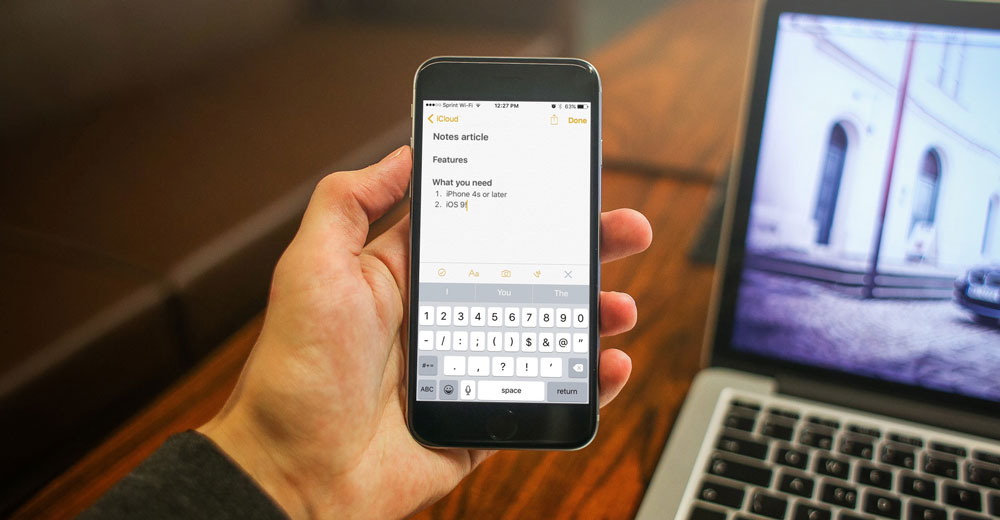
Отличительная особенность стандартного приложения Заметки на iOS — мультифункциональность. Тут и рисовать можно, и архивы открывать, и даже документы сканировать. Мы решили рассказать о том, как превратить обычную фотографию документа в настоящий цифровой документ, как его отредактировать и сразу подписать.
Как сканировать
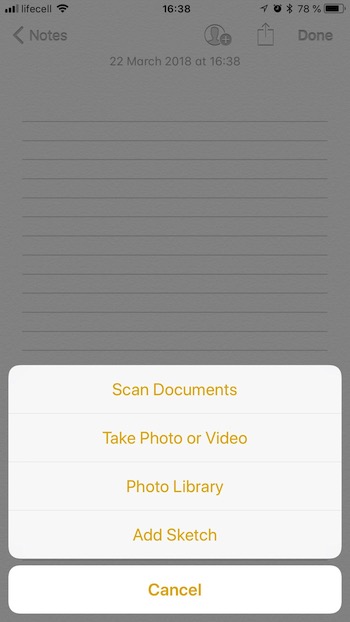
Для начала откройте приложение Заметки на iPhone, iPad или iPod с установленной iOS 11 и выше. Создайте новую заметку и нажмите на иконку плюсика над клавиатурой — так откроется дополнительное меню, где и нужно выбрать пункт «Сканировать документ»

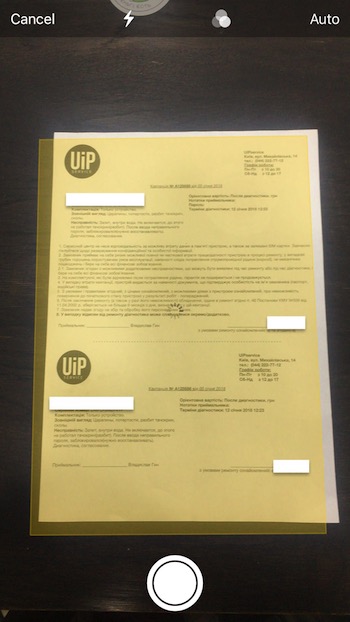
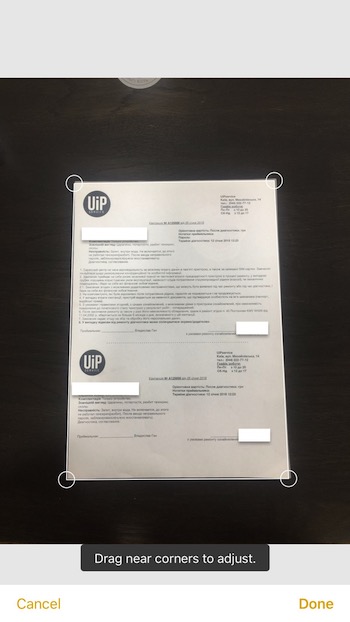
После этого приложение автоматически запустит камеру: вам нужно только направить объектив на нужный документ, а подсвечивающаяся область подскажет, в какую сторону наклонить смартфон, чтобы документ получился как можно более ровным. Приложение также автоматически сфотографирует документ — в конце нужно только нажать кнопку «Сохранить», если больше ничего не нужно сканировать.
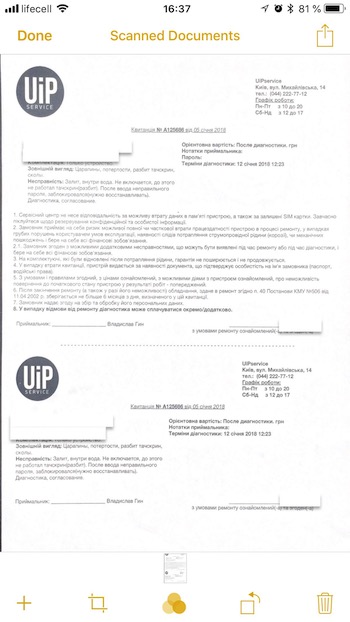
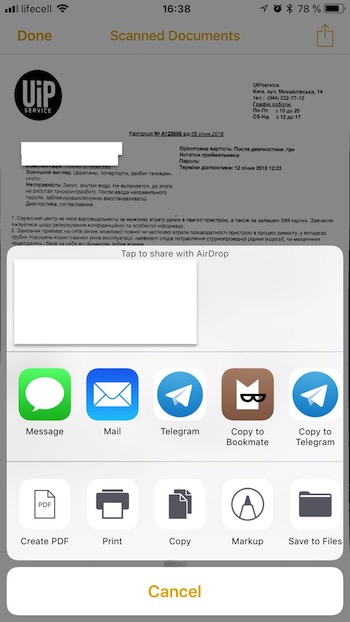
Дальше отсканированный документ прикрепится к заметке, где его можно отредактировать, например, обесцветить его или повысить контрастность, перевернуть или обрезать. А еще можно сохранить документ в формате PDF или подписать прямо на смартфоне — для этого в меню «Поделиться» есть отдельные пункты.
Добавить комментарий Отменить ответ
Этот сайт использует Akismet для борьбы со спамом. Узнайте, как обрабатываются ваши данные комментариев.
Как отсканировать документ на айфоне — инструкция
Необходимость дублирования каких-то материалов вызывает у владельцев «яблочных» гаджетов законный вопрос, как отсканировать документ на айфоне. Итоговый метод зависит от операционной системы, под управлением которой работает смартфон.
Где найти сканер документов на iPhone
При плотном общении с гаджетом, пользователи регулярно сталкиваются с приложением Notes, который расположен на главном экране. Кроме своих стандартных функций, он способен подключить сканер для документации, ее хранения и публикации в программе iCloud.
Как отсканировать документ
После перехода через параметры необходимо нажать значок «плюсик», который откроет новую пустую страницу для вставки или добавления документов. Выбранные файлы будут готовы к дублированию.
Как отсканировать документ на айфоне
Одиннадцатая операционная система имеет скрытый функционал – в приложении «Заметки» можно делать дубликаты и отправлять их в одноименное пространство айфона или айпада. Работоспособность приложения довольна слабая, если сравнивать со сторонними утилитами. Несмотря на это, в ее оснащении есть необходимые параметры:
- автоматическая работа с распознаванием границ;
- возможность дублировать большое количество файлов;
- включение режима с серым оттенком и пр.
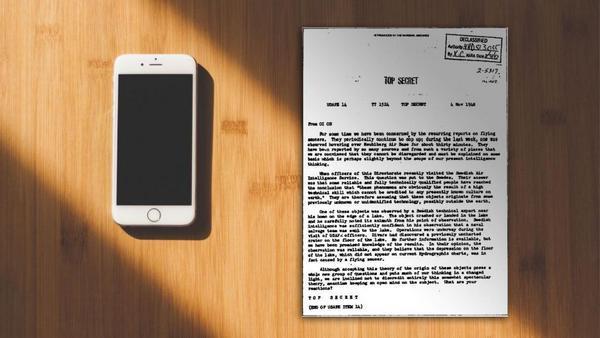
Приложение сканер для любого iPhone использует цифровую обработку, тем самым имитируя работу настоящего. Оно может удалять тени, лишнюю информацию и включения из созданного изображения. На выходе получается текстовый материал правильного формата.
Важно! В первом варианте за операцию отвечает программное обеспечение, во втором – яркий свет. Итоговая документация практически не отличается от дубликатов на стандартном оборудовании. При желании ее можно распечатать через персональный компьютер или путем соединения принтера к гаджету.
Сканирование документов через «Файлы» на айфоне
Как сделать скан на айфоне:
- Открыть утилиту «Файлы» и нажать на 3 точки, расположенные в верхнем углу дисплея с правой стороны.
- Нажать на ярлык «Отсканировать документы». Для лучшего качества цифрового дубликата система выведет окно видоискателя и строчку с настройками.
- Включить вспышку – при нахождении в помещении со слабым освещением.
- Цветовые опции – используются в зависимости от типа документации. «цвет» понадобится для цветных файлов, «оттенки серого» применяются для черно-белых бумаг с картинками, «черно-белый» – для обычного текста.
- Для оцифровки старых фотоснимков выбирают опцию «Фото».
- Съемочный режим – при включении «авто» смартфон сам определяет границы текста и автоматически делает снимок, при опции «вручную» — позволяет пользователю самостоятельно определять объем документации.
- При процедуре айфон наводят на бумаги и делают фотоснимок, границы корректируют при помощи перетягивания точек, расположенных по углам изображения.
- Если все устраивает, то нажимают «Оставить», если нет, то включают клавишу «Переснять».
- После проведения съемки всех страниц жмут кнопку «Сохранить» и указывают количество.
- Вводят название документации и выбирают место размещения PDF-файла: в постороннем облачном сервисе (Dropbox или Google Drive), в iCloud.
Если на смартфоне нет необходимого хранилища в списке, то его можно скачать из магазина приложений и пройти стандартную авторизацию через электронную почту и пароль. Зачем можно повторить попытку сохранения отсканированного файла.
Важно! Пользователь может проводить операцию и в режиме ландшафта. Для этого устройство нужно перевернуть.
Встроенный сканер на айфоне, расположенный в утилите «Файлы», позволяет создавать цифровые дубликаты бумажной документации и хранить ее в удобном и доступном месте. При выполнении инструкции выполнение процесса не вызывает проблем даже у новичков.
Сканирование документов через «Заметки» на айфоне
Как сканировать на айфоне:
- Запускают стандартную утилиту «Notes».
- Создают новую и нажимают ярлык «Плюс».
- Выбирают пункт «Отсканировать документы».
- Наводят камеру на бумаги и делают фотоснимок – в это время система самостоятельно распознает границы.
- При желании можно провести корректировку текста и использовать специальные фильтры, помогающие улучшить качество скан-копии.
- После завершения процедуры жмут «Сохранить». Пользователь может делать копии нескольких страниц одновременно.
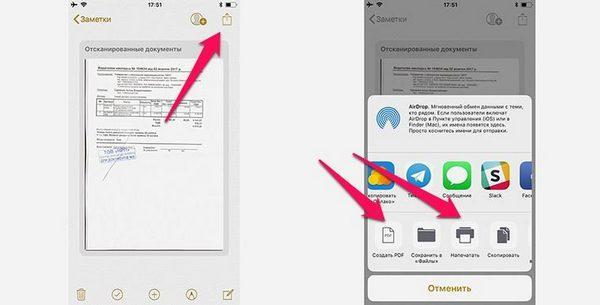
Все фотоснимки будут отправлены в созданный черновик. В дальнейшем их можно экспортировать в иные приложения через «Поделиться», выбрать сохранение в PDF-формате или распечатать на принтере.
Важно! Пользователь не должен забывать, что готовые дубликаты не отправляются системой в стандартную фотогалерею гаджета.

Сканирование через заметки
Как сделать скан документов в iOS 13
Как можно сканировать документы на айфон: в iOS 13 и iPadOS 13 была введена замечательный функционал, позволяющий проводить дублирование документов прямо из приложения «Файлы». После окончания процесса ее можно сохранять в любое удобное для пользователя место. Такой подход позволяет сэкономить деньги на оплате пользования сторонними приложениями для создания дубликатов текстов.
Важно! Процедура проводится по вышеописанному алгоритму и не занимает много времени.
Список популярных сторонних сканеров для айфона
На вопрос, как можно отсканировать на айфоне документацию, ответить легко. Для проведения процесса достаточно воспользоваться одной из нижеуказанных утилит.
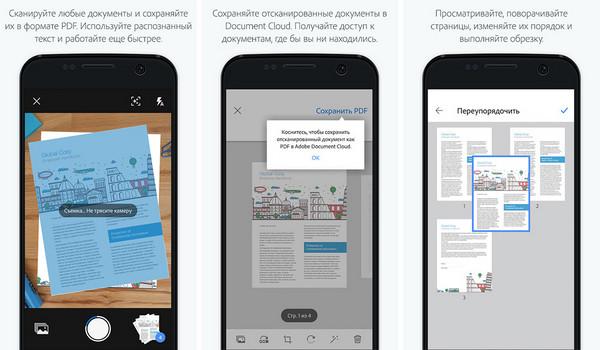
Scanner Pro by Readdle
Приложение отличается довольно приятным интерфейсом, который выдержан в темном тоне. Главный экран дает доступ ко всем уже заранее подготовленным документам, их сортировка проводится по дате и имени, они размещаются в папках.
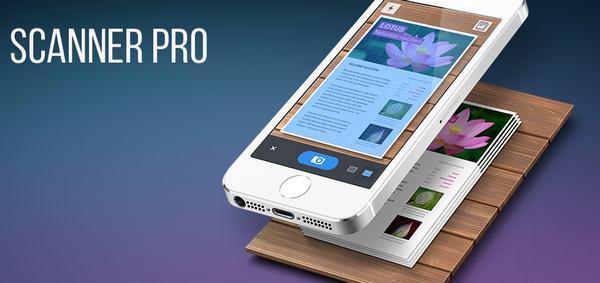
Приложение Сканер Про
Пользователю предоставляется два режима:
- Первый – помогает провести съемку бумаг сразу и приступить к их обработке.
- Второй – предназначен для проведения нескольких снимков подряд, затем их можно редактировать в порядке очередности.
Фокусировка утилиты определяет границы документации практически идеально, без нареканий. Готовую фотографию обрабатывают при помощи одного из двух фильтров, меняя контрастность и яркость изображения. Новый документ сохраняют в фотопленке, отправляют на электронную почту или облачное хранилище в формате PDF или JPEG.
Важно! Нареканий утилита не вызывает, но ее стоимость за полную версию равна 229 рублям*.
Scanbot
Относится к быстрым и удобным сканерам документов iOS, обладает функционалом автоматического распознавания границ, разрешение – до 200 точек на дюйм, может использоваться как распознаватель QR кодов. Для получения фотоснимка достаточно навести объектив на бумаги и мгновенно получить их цифровой вариант.
Оптимизацию качества проводят при помощи нескольких цветовых режимов, если процедура проводится поспешно, то текст тут же распознают и выгружают в облако. Для важной информации в приложении существует защита Face ID и Touch ID.
ABBYY Fine Scanner
Бесплатное приложение-сканер для iЗhone характеризуется возможностью выбора одного снимка из трех созданных. Процесс проходит в автоматическом режиме и подбирается самой системой. Специалисты уверяют, что среди сделанных фотоснимков без фокусировки утилита безошибочно распознает и сохраняет лучший.
Она проводит качественную обрезку изображения, точно определяя его контуры. Во время сохранения можно выбрать подходящую категорию, установить метки, которые в будущем помогут легко разыскивать актуальную документацию.
Важно! Приложение поддерживает сохранение в облачное хранилище, фотогалерею и позволяет отправлять фото на электронную почту. Оно считается лучшим среди бесплатных версий контента.
PDFScanner
Никаких сложностей с тем, как делать сканы на айфоне через это приложение, не будет. Оно умеет создавать дубликаты в ПДФ-формате, поэтому не может хранить их в разделе «Фотопленка». Для синхронизации достаточно перетащить объект в папку Dropbox с главного экрана, при этом не нужно открывать документацию и выбирать какое-то определенное действие в меню.
Разработчики утверждают, что утилита автоматически распознает контуры снимаемого объекта, но на практике это не работает. В большинстве случаев приложение просит пользователя провести обрезку изображения в ручном режиме.
Утилита разрешает проводить сохранение в различных форматах – А3, А4 и иных. Чтобы не получить неравное и слегка приплюснутое изображение, размеры придется устанавливать самостоятельно.
Fast Scanner
Отлично функционирующее приложение, в бесплатной версии которого можно получить:
- автоматическое определение контуров текстовой документации;
- регулировку яркости изображения;
- сохранение в фотопленку;
- оправку готовых объектов на электронный ящик.
Загружать отсканированные бумаги в облачное хранилище допускается только в платной версии. В утилите присутствует возможность создания дополнений и надписей прямо в документации. Нежелательные детали легко зарисовываются, их можно выделить штрихами.
Получение цифровых вариантов бумаг не вызывает сложности при правильном проведении сканирования. Для обладателей телефонов, работающих под 13 операционной системой, Scan проходит проще, чем для остальных, пользующихся устаревшим ПО на айфонах версии 5,6 s.
Как сканировать документы на iPhone
iPhone и iPad позволяют отслеживать практически все благодаря простому, но великолепному встроенному приложению Заметки. Приложение «Заметки» может делать больше, чем просто текстовые заметки — оно может создавать контрольные списки, добавлять изображения и наброски и даже сканировать документы.
Если вы какое-то время использовали iPhone , вы, вероятно, в какой-то момент загрузили и попробовали стороннее приложение для сканирования документов из App Store. Несмотря на то, что есть несколько отличных опций, приложение Заметки с годами становилось все лучше, что делает его незаменимым для всех ваших потребностей в сканировании.
Вот как можно сканировать документы на iPhone и iPad , чтобы максимально использовать возможности устройства iOS.
Как отсканировать документ на iPhone и iPad
Сканер документов спрятан в приложении Заметки на iPhone и iPad. Всего за пару нажатий у вас будет полностью отсканированный документ, готовый для пометок, преобразования в PDF и публикации в другом приложении.
- Откройте Заметки на своем iPhone или iPad.
- Создайте новую заметку или коснитесь существующей, чтобы добавить документ.
- Коснитесь кнопки камеры внизу экрана или над клавиатурой.
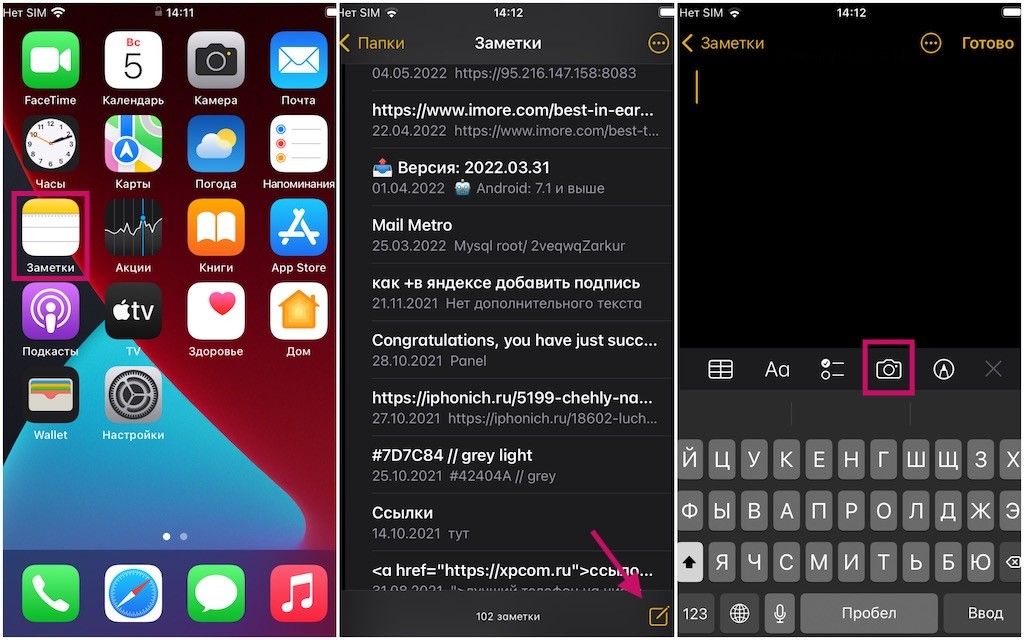
- Нажмите Сканировать документы .
- Выровняйте документ , который хотите отсканировать.
- Нажмите кнопку спуска затвора, если сканер не сканирует документ автоматически. Повторите этот шаг для каждого документа, который вы хотите отсканировать.
- Нажмите «Сохранить» после сканирования всех необходимых страниц. На кнопке будет отображаться количество отсканированных страниц.
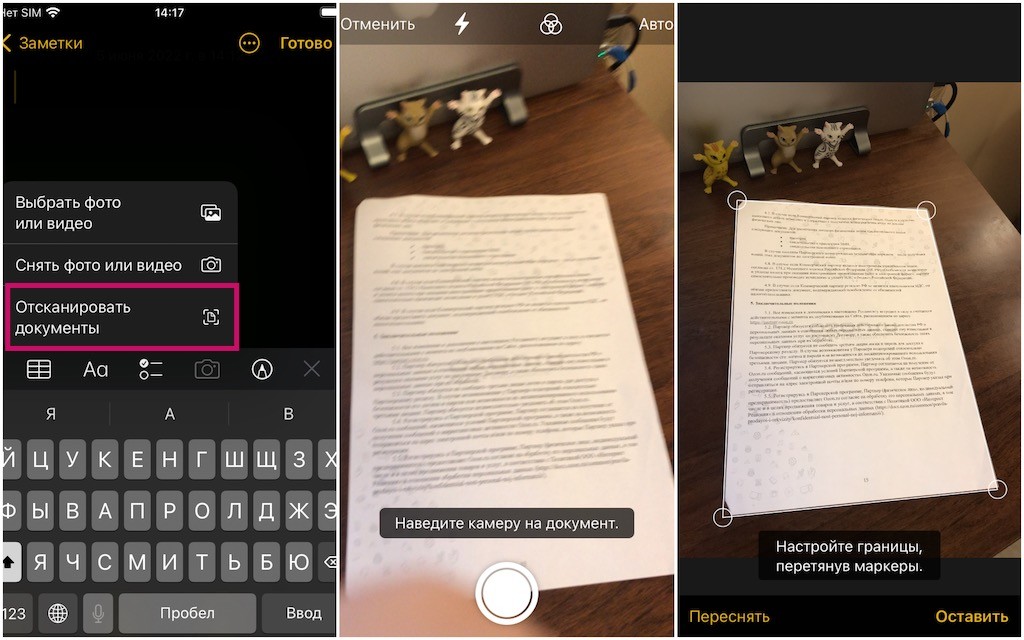
Отсканированные страницы будут добавлены в новую заметку в приложении «Заметки».
Как редактировать отсканированный документ на iPhone и iPad
После того как вы отсканировали документ, вы можете редактировать его с помощью любого из встроенных инструментов пометок в приложении Заметки. С помощью инструментов разметки вы можете выделять, писать от руки, вырезать и перемещать разделы (стиль волшебной лассо), а также добавлять текстовое поле, фигуру или стрелки. Вы также можете добавить свою подпись прямо из приложения Заметки.
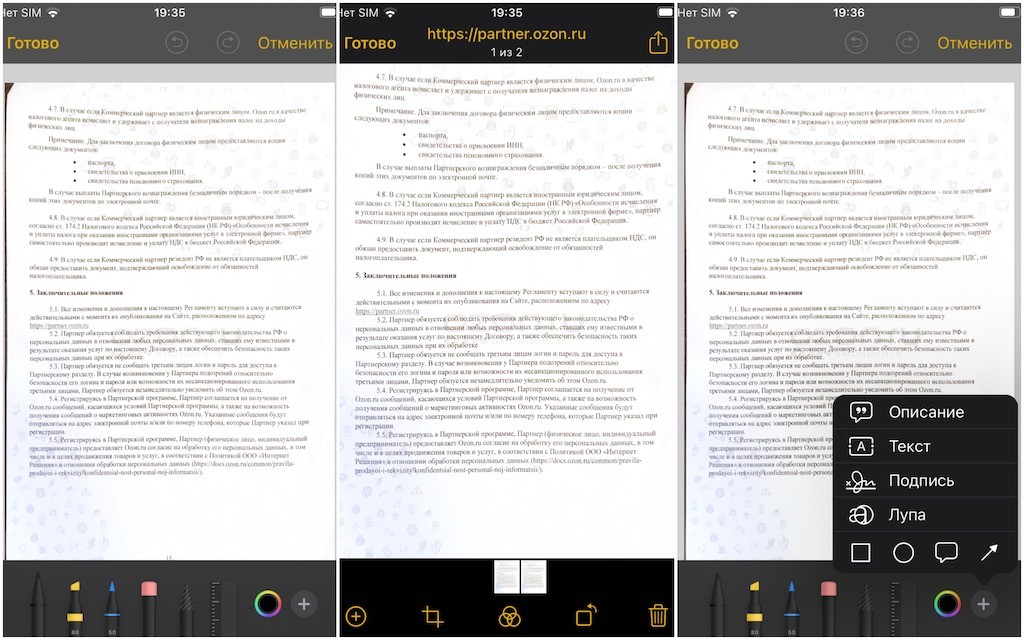
- Коснитесь отсканированного документа в заметке.
- Нажмите кнопку «Поделиться» в правом верхнем углу.
- Коснитесь Разметка. Возможно, вам придется прокрутить меню действий, чтобы увидеть эту опцию.
- Нажмите на инструмент, который вы хотите использовать.
- Нажмите на палитру цветов , если вы хотите изменить цвет, который будет использовать выбранный вами инструмент.
- Нажмите + , если хотите добавить в документ текстовое поле, подпись , лупу или фигуру.
- Разметьте документ .
- Нажмите «Готово» , когда закончите.
- Нажмите «Готово» , чтобы вернуться к заметке.
В отсканированном документе будут сохранены все внесенные вами изменения разметки.
Как сохранить отсканированный документ в формате PDF
Если раньше вам приходилось вручную преобразовывать отсканированные документы в PDF-файлы, приложение Заметки делает это автоматически. Но вам нужно будет сохранить отсканированную копию где-нибудь, например, в приложении «Файлы». Вот как это сделать.
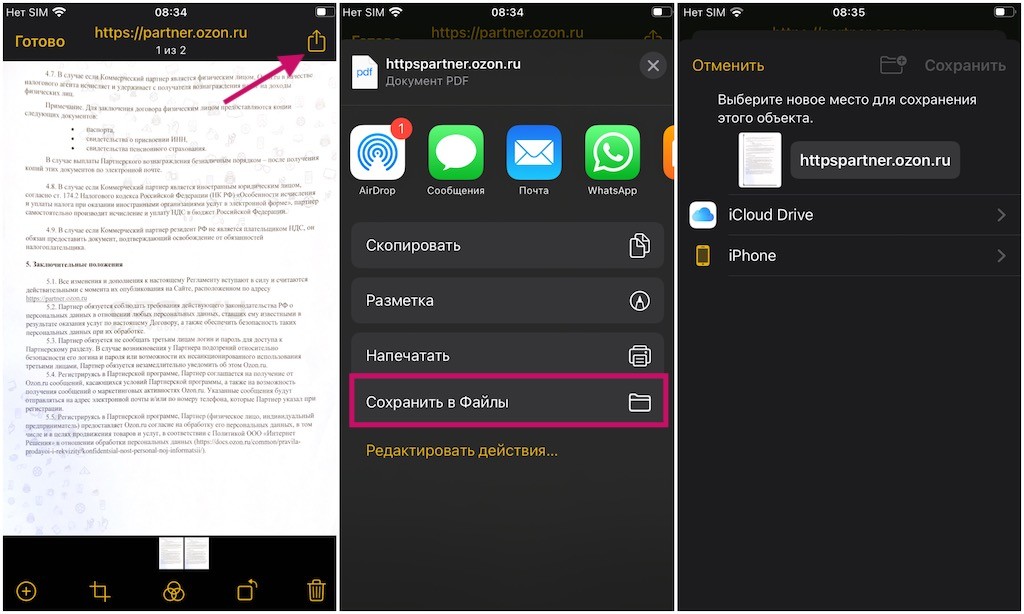
- Коснитесь отсканированного документа .
- Нажмите кнопку «Поделиться» в правом верхнем углу.
- Коснитесь приложения , в которое вы хотите сохранить PDF-файл, и следуйте инструкциям этого приложения по сохранению файла.
Как поделиться отсканированным документом на iPhone и iPad
Хотите отправить отсканированный документ другу, члену семьи или коллеге? Вы можете легко сделать это из приложения Заметки.
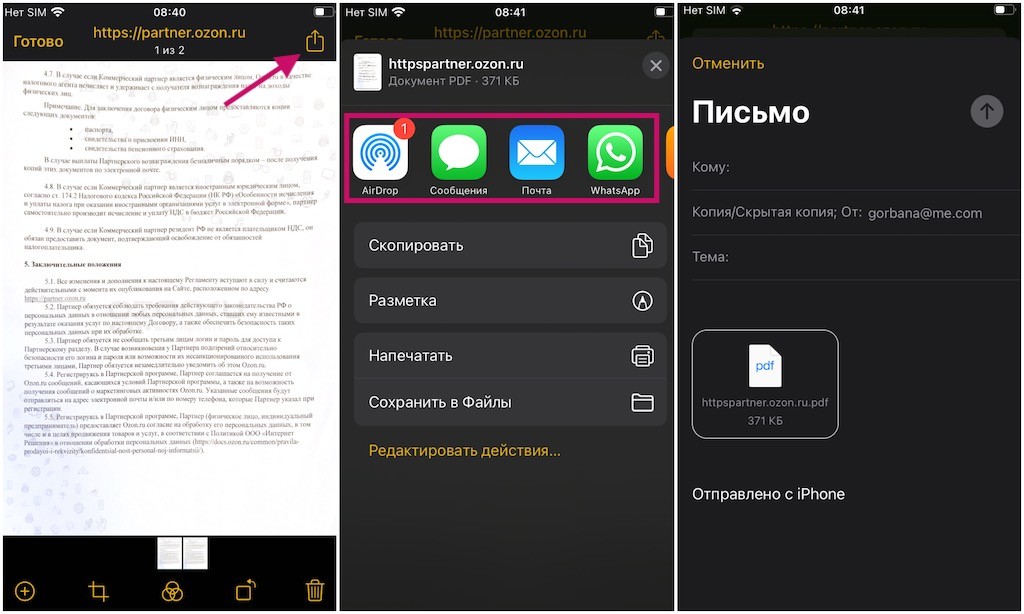
- Коснитесь отсканированного документа .
- Нажмите кнопку «Поделиться» в правом верхнем углу.
- Нажмите на приложение, с помощью которого вы хотите поделиться заметкой.
- Поделитесь своим PDF.
Как удалить отсканированный документ на iPhone и iPad
Если вы случайно дважды отсканировали один и тот же документ или решили повторить попытку после сохранения отсканированного документа, вы можете удалить одно сканирование, не удаляя весь документ.
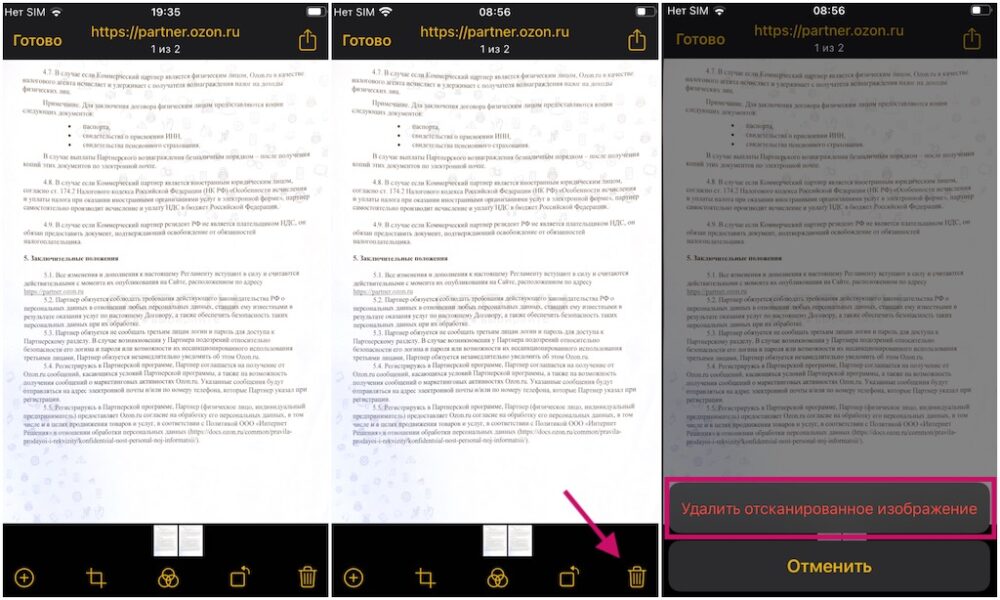
- Коснитесь отсканированного документа .
- Коснитесь корзины в правом нижнем углу.
- Нажмите «Удалить сканирование» .
Вы удалите только определенную отсканированную страницу, которую вы выбрали. Если вы хотите удалить весь документ, удалите примечание.
Перейти к сканированию
Приведенное выше руководство это всё, что вам нужно о том как сканировать на iPhone документы через камеру, где они сохраняются, как ими поделиться и многого другого. Вы можете заметить, что сканер документов приложения Заметки достаточно мощный, и отказаться от специализированных приложений, которое вы использовали раньше.
Сканер документов для iphone — обзор доступных решений
Сканер документов для iPhone — встроенное решение в iOS
На сегодняшний день в магазине App Store нет бесплатных приложений для сканирования документов. Поэтому разработчики компании Apple реализовали встроенный сканер в смартфонах, работающих на базе операционной системы iOS 11. В этой версии отсканировать файлы можно было через приложение «Заметки». В iOS 13 эта опция доступна прямо в меню «Файлы».

Сканирование документов на айфоне — зачем это нужно?
Мобильный сканер позволяет создавать и отправлять документы на любые устройства без необходимости использования стороннего программного обеспечения. Это простая и удобная опция, которая может пригодиться каждому пользователю в повседневной жизни. Она имеет немало преимуществ:
- Для сканирования не нужны дополнительные устройства и стороннее программное обеспечение.
- Программа в процессе съёмки имитирует функции настоящего сканера, при этом используется не вспышка, а цифровая интеллектуальная обработка изображения.
- Мобильный сканер самостоятельно обрезает края, убирает тени и другие мешающие элементы.
Важно! Всё документы по итогу сохраняются в нужном формате, как и на обычном сканере.
Сканирование документов на айфоне — пошаговая инструкция
Чтобы отсканировать файл с помощью IPhone, необходимо сделать следующее:
- Зайти в меню «Файлы».
- Кликнуть по кнопке «Обзор», которая находится в нижней части экрана.
- Найти вверху кнопку с тремя точками и нажать на неё.
- На экране появится окно, в котором необходимо выбрать пункт «Отсканировать документы».
- Теперь нужно просто навести камеру смартфона на документ, и она автоматически отсканирует его в нужном формате.
- Если пользователю нужно отсканировать дополнительные страницы, перечисленные выше действия необходимо повторить.
После сохранения файла пользователь может отредактировать его, выбрать нужный размер, сохранить его в любой папке, отправить другим пользователям.
Как отсканировать файлы при помощи меню «Заметки»
Чтобы отсканировать файл в меню «Заметки», необходимо сделать следующее:

- Открыть приложение и нажать на значок создания новой заметки.
- Нажать на кнопку в виде плюса.
- На экране появится всплывающее окно, в котором пользователю нужно будет выбрать раздел «Отсканировать документы».
- После открытия камеры необходимо навести смартфон на выбранный файл.

Чтобы сделать качественный скан, пользователям iPhone не нужно самостоятельно подбирать фильтры и освещение — встроенный сканер сделает это автоматически.
Важно! После съёмки пользователь может самостоятельно определить границы нового документа (обрезка, корректировка). Когда файл будет готов, останется нажать на кнопку «Сохранить».
Сканер, встроенный в приложение «Заметки» — куда сохраняются созданные сканы
Искать сохраненные сканы необходимо в самом приложении «Заметки», а не в файловой системе. Если речь идёт об операционной системе iOS 13, то в этом случае отсканированные документы будут сохраняться в меню «Файлы».

Есть ли другие решения?
Встроенный сканер появился только в iOS версии 11-13. На смартфонах, вышедших раньше, такой опции нет. Однако пользователи могут воспользоваться сторонними приложениями для сканирования, доступными в магазине AppStore.
Вывод
Встроенный сканер — одна из новых возможностей, появившихся в iOS 11-13. Сканировать документы можно прямо из меню «Файлы» или «Заметки». Встроенный инструмент делает качественные снимки, автоматически подбирает цветокоррекцию, фильтры и освещение. Владельцы iPhone устаревших версий могут воспользоваться сторонними программами для создания качественных сканов документов.