Печать плакатов и баннеров с помощью Acrobat

Можно напечатать документ большого формата, например постер или баннер, разделив страницу на несколько листов бумаги (т. н. «разбиение листов»). Параметр разбиения определяет количество необходимых листов бумаги. Можно изменить размер оригинала в соответствии с размером бумаги, а также определить количество листов для разбиения. Затем можно совместить разделенные сегменты.
Выберите меню Файл > Печать.
- Разбиение больших страниц Разбиение следует выполнять только для тех страниц, которые больше бумаги.
- Разбиение всех страниц разбивать все страницы в файле PDF.
Примечание.
Если в меню отсутствуют параметры разбиения на страницы, убедитесь, что в диалоговом окне «Печать» не выбраны следующие параметры: «Печатать как картинку» либо (только для Acrobat) «Цветоделение» или «Цветовыделенные формы». Также проверьте версию вашей программы Reader. Reader 9 не поддерживает разбиение.
- Масштаб сегмента Задается указанный масштаб страницы.
- Наложение Определяется степень разделения листов.
- Метки вырезки Добавляются метки на каждую страницу для обрезки разделенного листа.
- Ярлыки На каждый «сегмент» добавляется имя файла и номер страницы.
Как распечатать персонажа в полный рост?
Чтобы приклеить его на стену, прикрепить на обои или на картон поставить в полный рост из бумаги, картона.
Аниме персонажи в полный рост, картинки, Наруто, из Клуба Романтики, амонг ас, Данганронпа персонажи, персонажи волейбола, безумный азарт, мейкер персонажа в полный рост, моя геройская академия, из игр.
Сделать картонный персонаж в полный рост и как создать ростовую фигуру, куклу?
Пример персонажи в полный рост для срисовки, чтобы получился персонаж из картона в полный рост.
Нужна распечатка персонажей в полный рост.
Креатор персонажей в полный рост, какие есть?
Создай своего персонажа 3д, 2д в полный рост.


комментировать
в избранное
12 ответов:
владс андро вич [833K]
более года назад
Если вы хотите чтобы тот или иной персонаж был распечатан вами в полный рост, то без вспомогательных дополнительных технологий, это скорее всего вызовет у вас затруднения. Полностью изображение персонажа в полный рост предполагает то, что несколько специальных изображений, в конечном итоге должны будут соединенны в одно. Сделать такие изображения вы можете за счет помощи специального сайта, зайдя на него — здесь.
Специфика этого сайта в том что загружая в него изображение, вы получаете в итоге несколько маленьких изображений человека по частям, а потом соединяя их в одно, получаете этого же самого человека, но уже именно в полный рост.
система выбрала этот ответ лучшим
комментировать
в избранное ссылка отблагодарить
Анаст асия Валуе [74.3K]
2 года назад
Понадобится принтер, если имеется возможность распечатать изображение на цветном, то конечно будет выглядеть полученный результат симпатичней, но подойдёт и чёрно-белый принтер.
Если дома принтера нет, то может быть он имеется на работе или у друзей, знакомых, родственников, которые согласятся помочь. В крайнем случае можно сходить в магазин или салон фотопечати, где можно распечатать отдельные листы для дальнейшего склеивания фигуры. Есть конечно фото-студии, где такие картонные фигуры делают на заказ, но тогда стоит посчитать по стоимости услуг и сравнить как выгоднее.
В магазине хуже распечатывать тем, что некоторые части распечатанного изображения могут не сойтись с другими по размеру и придётся снова подгонять, перепечатывать по новой.
Вообще конечно лучше заранее чётко определиться с размером каждого элемента, чтобы они при совмещении составляли нужный целостный рисунок.
Из самых бюджетных вариантов можно использовать печатную бумагу формата А4, коробку из под холодильника или просто картонки, разные коробки (их можно поискать в некоторых хозяйственных магазинах бытовой химии). И клей-карандаш. Ножницы конечно нужны тоже, соответственно.
На печать такого масштабного изображения потребуется достаточно много чернил картриджа, это стоит учитывать.
Для формирования изображений в печать будет достаточно обычной программы Paint. В ней предстоит увеличить исходное изображение нужного персонажа. Изображение в полный рост, проще конечно найти готовое в браузере в картинках через поисковую строку. Стоит обратить внимание, что фон необходимо сделать белым, если он присутствует других цветов. Это нужно для того, чтобы меньше тратилось краски при печати.
Сделаем на примере создания ростовой фигуры Люцифера из игры Клуб Романтики.
Выбираем самую чёткую картинку, чтобы при увеличении она не была слишком размытой.


Сохранив изображение на компьютере открываем его в Paint и нажимаем изменить размер на 500 (это максимальное значение).

И сохраняем, затем при желании можно снова открыть и ещё раз также нажать изменить размер теперь на 200, тогда это получится очень больше изображение — смотрите по обстоятельствам, достаточно ли будет первой сохранённой версии, тут дело вкуса и желания, ну и от размера конечно зависит расход краски и бумаги.
Теперь, необходимо поделить изображение на равные прямоугольники для дальнейшей печати. То есть на первый лист попадает верхняя часть плеча и крыла Люцифера. И так далее по разметкам остальные части на остальные листы.

По данной схеме получается, что предстоит распечатать 15 листов с фрагментами изображения.
Во время печати, сразу сложите первые два фрагмента вместе, чтобы посмотреть как они сходятся и так проверяйте каждый распечатанный фрагмент.
Разделить изображение на равные части для печати поможет программа Microsoft Office Excel.
Нажимаем там: вставка, рисунок, открываются ваши изображения, выбираем нужное, вставляем и оно делится ровно на части для печати. Жмём распечатать.
Собираем предварительно из распечатанных листов будущую ростовую фигуру.
Картон должен быть тоже приготовлен, если нет цельного, то можно склеить из частей картонок (коробок) скотчем нужную длину.
Обрезаем не нужные части бумаги по контуру изображения (можно не оставлять зазоров).
И начинаем приклеивать персонажа на картон, хорошо промазывая каждую деталь с обратной стороны и приглаживая кусочком ткани, чтобы бумага приклеилась ровно и хорошо.
Далее, также обрезаем картон по контуру получившейся фигуры.
В целом, картонный персонаж в полный рост готов.
Вот подробная схема в изображении наглядно по персонажу Сэм, ангел из Клуба Романтики:
Как распечатать букву на весь лист A4 в ворде? (есть видеоурок)
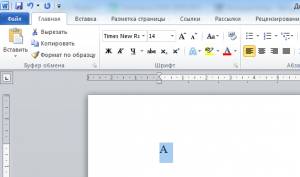 Нажмите для увеличения Шаг 3. Далее на верхней панели инструментов на вкладке главная в поле выбора размера шрифта поставить курсор мыши, стереть старое значение и вписать новое и нажать ENTER. Например, чтобы буква получилась на весь лист, можно взять любой диапазон от 600 до 700.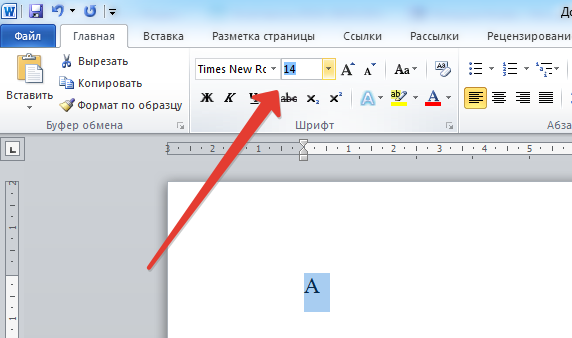
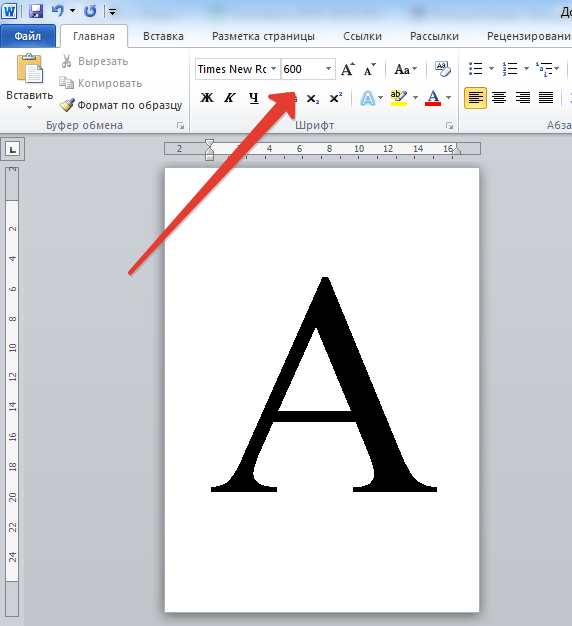 Размер шрифта нужно подбирать в зависимости от размера, который нужно получить, потому что разные шрифты (Arial, Times New Roman и т.д.) при одинаковом значении могут быть разного размера. К этой букве можно применить форматирование: полужирность, курсив, выбрать цвет буквы, шрифт. Букву также можно выровнять по центру. Шаг 4. Чтобы написать другие буквы, нужно поставить курсор после получившейся буквы и набрать на клавиатуре другие буквы.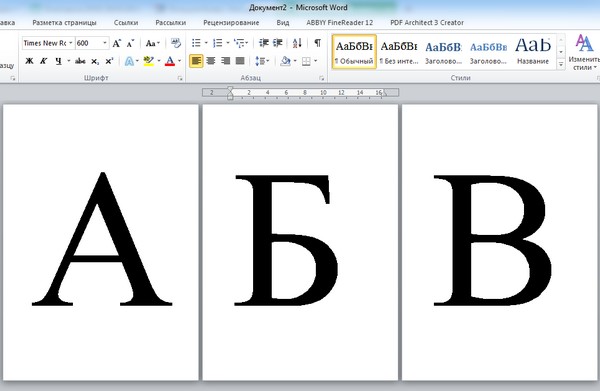
Если нужно сделать буквы-контуры
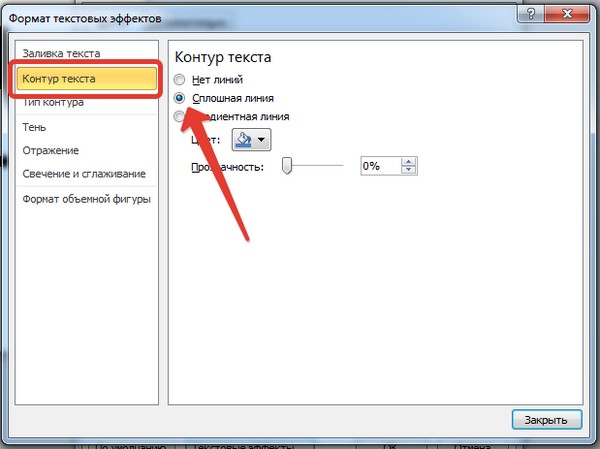
Когда принтер печатает с полосами, нужна экономия картриджа, или изначально планируется раскрасить буквы или сделать трафарет, то лучше распечатать только контуры букв. Для этого на шаге 3 нужно задать дополнительные настройки форматирования. А именно: 1. Выделить букву, как мы сделали это ранее. 2. На вкладке Главная в меню в группе Шрифт нажать на стрелочку в правом нижнем углу. 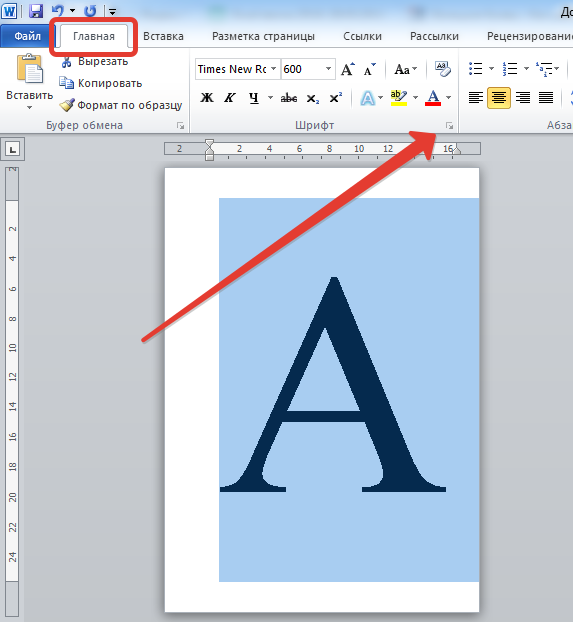 3. В открывшемся окне Шрифт нажать кнопку Текстовые эффекты и выполнить настройки: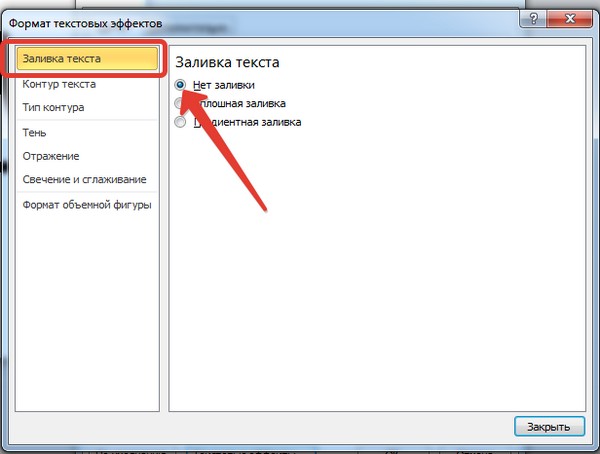
- Заливка текста — Нет заливки.
- Контур текста — Сплошная линия (можно задать цвет и прозрачность линии).
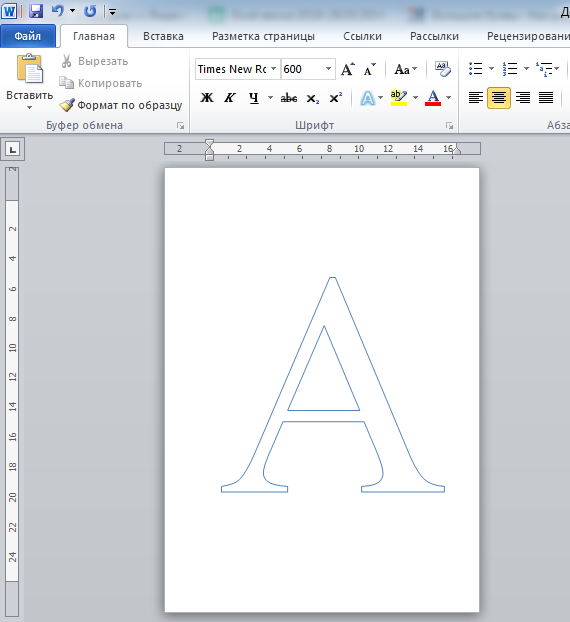
В том же окне Шрифт можно задать дополнительные параметры Типа контура и формата самих букв: Тень, Отражение и т.д.
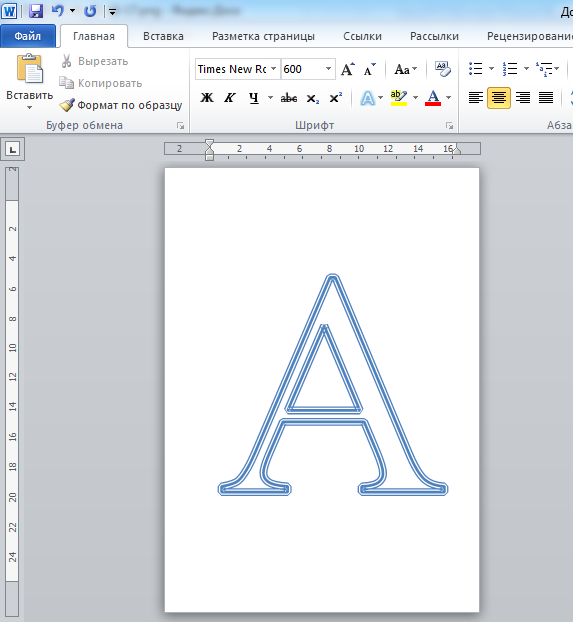
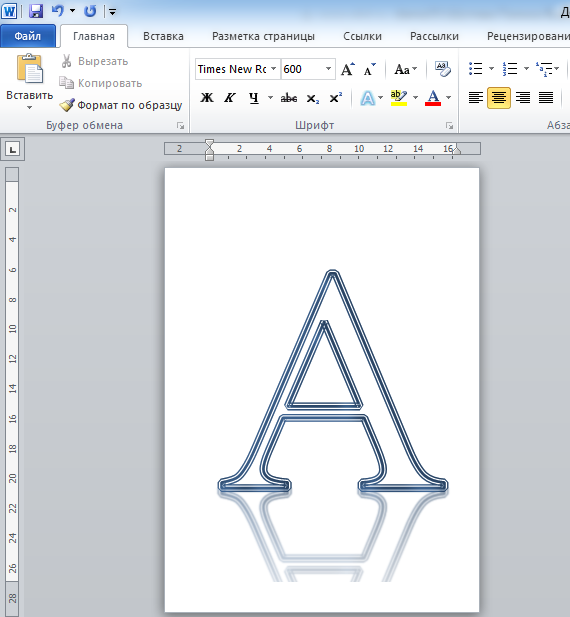
Потом эти буквы можно распечатать на А4 и применять прямо на листе или вырезать по контуру.
Смотрите видеоурок
Хотите узнать еще множество практических советов по созданию документов?
Регистрируйтесь на дистанционный курс, который поможет экономить время при работе на компьютере, научив быстро, грамотно и с пониманием дела создавать любые базовые документы: с т аблицами, номерами страниц, списками, колонками и проч., и проч.
Подробная информация о курсе >>>
Спасибо за Вашу оценку. Если хотите, чтобы Ваше имя
стало известно автору, войдите на сайт как пользователь
и нажмите Спасибо еще раз. Ваше имя появится на этой стрнице.
of your page —>
Оставить комментарий —>

Понравился материал?
Хотите прочитать позже?
Сохраните на своей стене и
поделитесь с друзьями
Вы можете разместить на своём сайте анонс статьи со ссылкой на её полный текст
Ошибка в тексте?
Ошибка в тексте? Мы очень сожалеем,
что допустили ее. Пожалуйста, выделите ее
и нажмите на клавиатуре CTRL + ENTER.
Кстати, такая возможность есть
на всех страницах нашего сайта
Порядок вывода комментариев:
 0
0

1 elviralebedieva • 20:12, 07.05.2020
Как распечатать в Word плакат из листов А4

Сейчас я вам покажу универсальный способ печати плакатов на обычном принтере А4. Описываемый здесь метод печати больших плакатов прекрасно подходит не только для Microsoft Word, но и для любой программы, из которой можно производить печать. Распечатать плакат из листов А4 очень просто!
Смотрите видео после статьи
видео может дополнять статью или содержать её полностью
Кстати, наряду с этой страницей про печать плакатов из Word, большой популярностью на ArtemVM.info также пользуется статья про печать букв в размер формата А4. Так что рекомендую решить две проблемы за один раз.
Также замечу, что если у вас нет дома принтера, но плакат распечатать всё-таки хочется, вам поможет печать в файл.
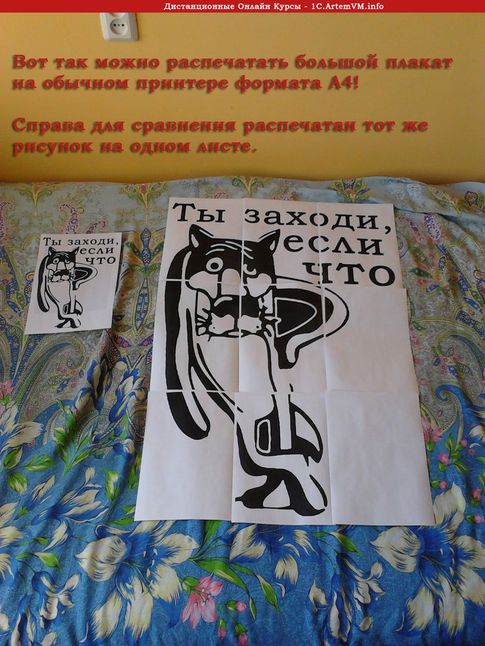
Результат печати плаката из листов А4 при помощи Word
Обычный принтер есть у многих, а вот широкоформатные плоттеры бывают, как правило, только в специализированных фирмах, занимающихся типографией. Стоимость такого оборудования по сравнению с обычным принтером А4 достаточно большая, поэтому дома его держать смысла нет. Давайте используем обычный принтер чтобы распечатать большой плакат из листов А4.
[нажмите на картинку для увеличения]
Справка: как сохранять фото с сайтов
На фотографии приведён результат печати плаката на листах формата А4. Принтер обычный. Не обращайте внимание на опечатку на картинке — просто исправлять уже не хочется 🙂 Сейчас я покажу как всё это делается на примере печати плаката с картинкой из программы MS Word.
Обратите внимание: настройки принтера у разных принтеров отличаются, но принципы остаются те же самые! Кроме того, я здесь буду показывать печать плаката на примере картинки, но то же самое относится и к тексту, просто набранному в Word.
Приведённый в этой статье пример — далеко не единственный.
Если Вы хотите научиться хорошо работать в Word, то Вам обязательно стоит посмотреть видеоуроки, в которых показываются и другие способы решения этой и других задач наиболее эффективным способом.
Приступаем к печати плаката из листов А4
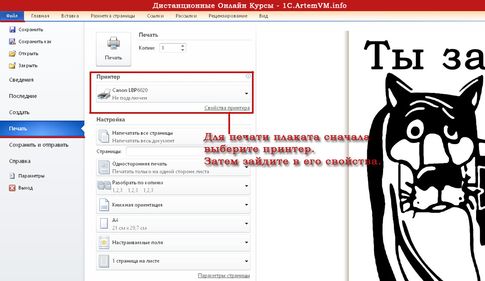
Прежде всего нужно подготовить обычный документ Word. Я вставил в него картинку, но можно было и текст напечатать. Заходим с меню «Файл / Печать». Я использую Word с меню типа Лента.
[нажмите на картинку для увеличения]
Справка: как сохранять фото с сайтов
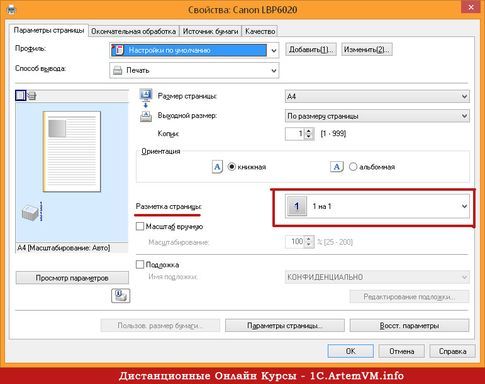
Прежде всего выберите нужный принтер — тот, на котором вы будете печатать плакат. Это важно, поскольку для преобразования обычного документа в плакат из листов А4 мы воспользуемся соответствующей функцией принтера. Пугаться не стоит, поскольку функция печати плакатов есть почти(!) в любом принтере. Открываете свойства вашего принтера и видите что-то вроде окна, показанного ниже. Конечно, у вас всё может быть немного иначе.
[нажмите на картинку для увеличения]
Справка: как сохранять фото с сайтов
Смысл показываемого мной метода печати плакатов из листов А4 основан именно на использовании свойств принтера, а не самого Word или другой программы. Дело в том, что в этом случае драйвер принтера сам разделит документ на части и увеличит их, что избавляет вас от необходимости делать это вручную. Из всех способов печати плакатов в домашних условиях этот — наиболее простой.
Чтобы распечатать ваш документ как плакат из листов А4, вам нужно в свойствах принтера найти пункт, отвечающий за данную возможность. Пример привожу для своего принтера.

[нажмите на картинку для увеличения]
Справка: как сохранять фото с сайтов
После выбора нужного вам размера плаката нужно только сохранить настройки, а затем нажать кнопку печати в Word. Размер плаката указывается в листах А4 по принципу X*Y. В приведённом примере это плакат 3*3 листа А4. Результат печати вы можете видеть на самой первой картинке.
Особенность печати плакатов из листов А4
Если вы печатаете текст, который легко масштабируется, то, в принципе, вы можете напечатать плакат, состоящий из любого количества листов А4, которое позволяет выбрать ваш принтер.
Если же вы печатаете картинку, то её оригинальный размер должен быть достаточно велик. В противном случае вы рискуете получить плакат низкого качества.
После печати плаката вам потребуется взять ножницы и обрезать печатные поля, чтобы соединить части плаката (листы А4) в одно целое. Не пытайтесь печатать без полей! Как я писал ранее в одной из предыдущих статей, при печати без полей вы можете потерять часть документа — он просто не пропечатается.
Подведём итоги
Одним из главных принципов, которым я руководствуюсь на своих учебных курсах, заключается в том, что главное — понять суть, а не просто что-то заучивать! Если не можете что-то сделать одним способом, то всегда найдётся другой! В данном случае вместо того, чтобы искать как распечатать плакат в Word из листов А4, я предлагаю просто воспользоваться универсальной функцией печати плакатов, встроенную в принтер.
Это гораздо более эффективно и позволяет печатать большие плакаты на обычных листах А4 практически из любой программы.
Уникальная метка публикации: BA1F7A6B-93AA-F8BA-0BFF-63A3ABBF9233
Источник: //artemvm.info/information/uchebnye-stati/microsoft-office/kak-raspechatat-v-word-plakat-iz-listov-a4/