скажите, как растянуть фото на весь лист в ворде (без полей).. ? —->.

Я сначала тоже не знала как, потом полазила и нашла.
1. Сначала просто вставляешь картинку в документ.
2. У тебя сразу открывается Работа с рисунками, формат. Там находишь Положение ——) Дополнительные параметры разметки ———) Обтекание текстом ———) Вокруг рамки.
3. Там же, в дополнительных параметрах разметки есть положение, нажимаешь. Там будет написано: по горизонтали, по вертикали, параметры. Там где по вертикали, по горизонтали отмечаешь в кружочке Выравнивание. А там где параметры: убираешь галочку в квадратике — разметка в ячейке страницы. Нажать кнопку ОК.
4. Все! Теперь осталось просто растянуть картинку. 


Можно поставить фото фоновым рисунком, или выставить размер полей — 0. Но работа с рисунками в Ворде — это настолько неправильно, что вы лучше скрывайте такое времяпровождение.
Бехзод Салибаев
За крайние точечки, может, потянуть
Файл — параметры страницы — поля — установите требуемый размер.
Ирина Федорова
Спасибо Вам, просто супер!
Маруся Гончарова
Круто! Раньше не видел, если за крайние точки тянуть, а положение стоит вправо/влево, то рисунок коряво встанет!
Как при вставке изображения в Word 2010 автоматически растянуть его на всю страницу?
Вы можете написать сейчас и зарегистрироваться позже. Если у вас есть аккаунт, авторизуйтесь, чтобы опубликовать от имени своего аккаунта.
- Уже зарегистрированы? Войти
- Регистрация
Сайт
Активность
Магазин
Поддержка
Kaspersky Support Forum
- Создать.
Важная информация
Мы разместили cookie-файлы на ваше устройство, чтобы помочь сделать этот сайт лучше. Вы можете изменить свои настройки cookie-файлов, или продолжить без изменения настроек.
Изменение размера рисунка, фигуры, надписи или объекта WordArt
Excel для Microsoft 365 Outlook для Microsoft 365 PowerPoint для Microsoft 365 Классический клиент Project Online Excel для Microsoft 365 для Mac PowerPoint для Microsoft 365 для Mac Excel для Интернета PowerPoint для Интернета Excel 2021 Outlook 2021 PowerPoint 2021 Project профессиональный 2021 Project стандартный 2021 Excel 2021 для Mac PowerPoint 2021 для Mac Excel 2019 Outlook 2019 PowerPoint 2019 Project профессиональный 2019 Project стандартный 2019 Excel 2019 для Mac PowerPoint 2019 для Mac Excel 2016 Outlook 2016 PowerPoint 2016 Project профессиональный 2016 Project стандартный 2016 Excel 2016 для Mac PowerPoint 2016 для Mac Excel 2013 Outlook 2013 PowerPoint 2013 Excel 2010 Outlook 2010 PowerPoint 2010 Excel для Mac 2011 PowerPoint для Mac 2011 Еще. Меньше
Размер изображений, надписей, фигур и объектов WordArt в файле Office можно легко изменить. Вы также можете удалить ненужные части изображения, обрезав его.
Чтобы растянуть, сжать изображение (или фигуру) или просто изменить их размер, используйте маркеры изменения размера или параметры в группе Размер на вкладке Работа с рисунками | Формат или Средства рисования | Формат (для более точного изменения размеров).
Microsoft 365 подписчики с сенсорным экраном могут использовать палец или цифровой перо для захвата маркера изменения размера.
Для получения дополнительных сведений щелкните раскрывающийся список ниже.
Выберите нужное действие
- Выберите нужное действие
- Изменение размера рисунка, фигуры, надписи или объекта WordArt
- Задание точной высоты и ширины элемента
- Задание точного масштаба
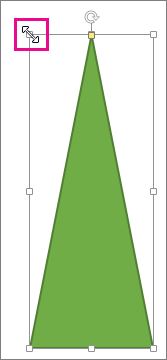
- Выберите изображение, фигуру, объект WordArt или другой элемент (например, диаграмму), размер которого хотите изменить.
- Чтобы увеличить или уменьшить размер в одном или нескольких направлениях, перетащите маркер изменения размера из центра или в центр, выполнив одно из следующих действий:
- чтобы сохранить положение центра, при перетаскивании маркера нажимайте и удерживайте клавишу CONTROL;
- Чтобы сохранить пропорции, нажимайте и удерживайте клавишу SHIFT при перетаскивании углового маркера изменения размера.
- Чтобы сохранить пропорции и сохранить центр в одном месте, нажимайте и удерживайте клавиши CTRL и SHIFT при перетаскивании углового маркера изменения размера.
Примечание: Если таким образом изменить размер объекта WordArt, изменится только размер рамки вокруг него. Фактический текст WordArt ведет себя так же, как любой другой текст. Если нужно изменить его размер, просто выделите его и измените размер шрифта, выбрав на ленте вкладку Главная.
- Выберите изображение, фигуру, объект WordArt или другой элемент, размер которого хотите изменить. Чтобы одновременно изменить размер нескольких объектов, выберите их, удерживая клавишу CTRL.
- В зависимости от типа выбранного объекта выполните одно из указанных ниже действий.
- Чтобы изменить размер изображения, на вкладке Работа с рисунками | Формат в группе Размер введите нужные значения в полях Высота и Ширина.
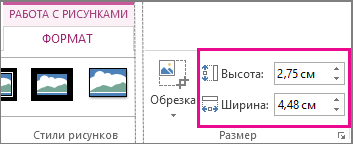
- Чтобы изменить размер фигуры или другого объекта, на вкладке Средства рисования | Формат в группе Размер введите нужные значения в полях Высота и Ширина.
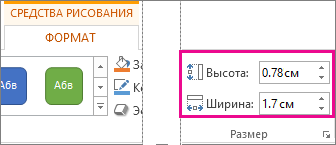

Примечание: Чтобы отобразить поля Высота и Ширина на устройстве с небольшим экраном, в группе Размер может потребоваться нажать стрелку вниз.
Если вы не можете изменить высоту отдельно от ширины или наоборот, отключите сохранение пропорций.
- В правом нижнем углу группы Размер нажмите кнопку вызова диалогового окна .
- В появившейся области форматирования или открывшемся диалоговом окне снимите флажок сохранить пропорции.
- Выберите изображение, фигуру, объект WordArt или другой элемент, размер которого хотите изменить. Чтобы одновременно изменить размер нескольких объектов, выберите их, удерживая клавишу CTRL.
- Выполните одно из следующих действий:
- Чтобы изменить размер изображения, на вкладке Работа с рисунками | Формат в группе Размер нажмите кнопку вызова диалогового окна .
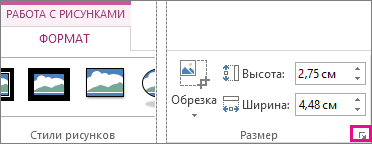
- Чтобы изменить размер фигуры или другого объекта, на вкладке Средства рисования | Формат в группе Размер нажмите кнопку вызова диалогового окна .
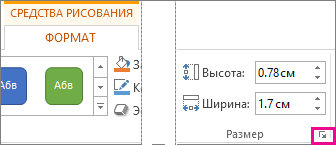
Примечания:
- Чтобы отобразить кнопку вызова диалогового окна на устройстве с небольшим экраном, в группе Размер может потребоваться нажать стрелку вниз.
- Чтобы сохранить исходные пропорции объекта, установите флажок сохранить пропорции и укажите необходимое значение в поле Высота или Ширина (раздел Масштаб).
- Чтобы изменить пропорции, снимите флажок сохранить пропорции и укажите необходимые значения в полях Высота и Ширина (раздел Масштаб).
Дополнительные сведения
- Вставка объекта WordArt
- Перемещение таблицы и изменение ее размеров в PowerPoint
- Уменьшение размера рисунков и вложений в сообщениях Outlook
- Обрезка рисунка
- Уменьшение размера файла рисунка
Как растянуть картинку в ворде на всю страницу
Можно ли автоматически растянуть картинку на всю страницу. Соблюдение пропорций мне не важно, просто надо много картинок растянуть на всю страницу. Вручную это займет очень много времени. Буду признателен за помощь
Регистрация: 31.12.2010
Сообщений: 2,133
Картинки уже в документе?
Если нет — все картинки из какой-то папки должны быть в одном документе или каждая в отдельном документе?
exceleved@yandex.ru Яндекс.Деньги: 410011500007619
Регистрация: 21.01.2012
Сообщений: 4
картинки в папке, необходимо чтобы все были в 1-ом документе
Регистрация: 21.01.2012
Сообщений: 4
да, кстати, я так понимаю растянуть картинку можно выбрав: правый клик на мышке-> размер и положение-> размер-> и тут выбирать ширина и высота относительно, но поставить галочку на «относительно» я не могу, эта галочку недоступна. работаю в Word 2010
Регистрация: 31.12.2010
Сообщений: 2,133
Пробуйте. До или после запуска макроса установите максимально узкие поля.
Sub Макрос1() Const P = "c:\temp\" 'путь к папке с картинками Dim s$, h, w, n& h = Application.CentimetersToPoints(27) 'высота в см w = Application.CentimetersToPoints(19) 'ширина в см s = Dir(P & "*.jpg") Do While s <> "" Selection.InlineShapes.AddPicture FileName:= _ P & s, LinkToFile:=False, SaveWithDocument:=True n = n + 1 With ActiveDocument.InlineShapes(n) .Height = h .Width = w End With s = Dir Loop End Subexceleved@yandex.ru Яндекс.Деньги: 410011500007619