Как подключить планшет к нескольким мониторм?
2. Если Вы хотите установить зеркальный режим, то оба монитора должны иметь одинаковое разрешение.
3. Если вы хотите установить расширенный режим, то Вы можете подключить планшет к монитору 1 или 2.
4. Когда настройка дисплея завершена, откройте «Настройка планшета» или «настройки монитора» и выберите монитор 1 или 2.
- Скачать драйвера
- Где купить
- КОМПАНИЯ
- Правила и Условия использования
- Политика конфиденциальности
- Cookie Policy
графический планшет, два монитора, xinput и все дела
привет, лор!
дело такое: у меня два монитора, и есть графический планшет, на котором иногда рисую всякое убожество. все бы хорошо, только при подключении планшета его курсор по умолчанию бегает по всей доступной области, т.е. по обоим мониторам (ну, как и мышь, собственно). и рабочая область планшета как бы сжимается в ширину — проще говоря, чтобы нарисовать на экране круг, надо физически рисовать овал, как-то так.
собственно, лечится это привязкой устройства ввода к конкретному монитору, благо xinput это умеет. делаю xinput list:
⎡ Virtual core pointer id=2 [master pointer (3)] ⎜ ↳ Virtual core XTEST pointer id=4 [slave pointer (2)] ⎜ ↳ Logitech USB Optical Mouse id=9 [slave pointer (2)] ⎜ ↳ SynPS/2 Synaptics TouchPad id=13 [slave pointer (2)] ⎜ ↳ UC-LOGIC Tablet WP5540U id=14 [slave pointer (2)] ⎜ ↳ UC-LOGIC Tablet WP5540U id=15 ну и дальше всякая хреньздесь смотрим на строчки с «UC-LOGIC Tablet WP5540U»
почему два девайса создается — я хз.
дальше делаю
xinput map-to-output 14 VGA1(для первого девайса из списка). обычно помогает. если нет — то же самое для второго (15 в данном случае). в общем-то, можно сделать сразу для обоих, это сути не меняет.
VGA1 — имя монитора из xrandr.
после этого заклинания курсор планшета привязывается к указанному монитору, т.е. края планшета = края монитора.
а теперь, уважаемые знатоки, внимание, вопрос: как бы всю эту историю автоматизировать? чтобы при подключении оно там само соображало про все координаты и прочую мурню.
топорный вариант видится таким: станцевать с бубном вокруг udev, чтобы он при появлении нужного девайса вызывал некий скрипт, который будет парсить вывод xinput list, выдергивать из него эти самые id и далее по списку. скрипт я налабаю за 10 минут, а вот в udev совершенно не умею, последний раз ковырялся в его правилах фиг знает сколько лет назад, помню только, что они пишутся на каком-то инопланетном языке))
но что, если я чего-то не знаю и есть вариант получше? может, средствами самого xinput можно как-то нашаманить? конфиг там какой создать, прописав в нем привязки к координатам. там, вроде дофига и больше всякого наворочено в ентом xinput. или на уровне иксов что-то наколдовать?
планшет Genius какой-то там, определяется как UC-LOGIC Tablet WP5540U. драйвер в ведре начиная с 2.6.38 (так и называется, uc-logic), никаких сторонних приблуд нет. вот что пишет в dmesg:
[11846.910072] usb 6-1: new low-speed USB device number 3 using uhci_hcd [11847.114113] input: UC-LOGIC Tablet WP5540U as /devices/pci0000:00/0000:00:1d.1/usb6/6-1/6-1:1.0/0003:5543:0004.0003/input/input16 [11847.114294] input: UC-LOGIC Tablet WP5540U as /devices/pci0000:00/0000:00:1d.1/usb6/6-1/6-1:1.0/0003:5543:0004.0003/input/input17 [11847.114447] uclogic 0003:5543:0004.0003: input,hidraw2: USB HID v1.00 Mouse [UC-LOGIC Tablet WP5540U] on usb-0000:00:1d.1-1/input0что говорит про него xinput:
>23:13:13 212 ~$ xinput list --long 14 UC-LOGIC Tablet WP5540U id=14 [slave pointer (2)] Reporting 4 classes: Class originated from: 14. Type: XIButtonClass Buttons supported: 7 Button labels: "Button Unknown" "Button Unknown" "Button Unknown" "Button Wheel Up" "Button Wheel Down" "Button Horiz Wheel Left" "Button Horiz Wheel Right" Button state: Class originated from: 14. Type: XIValuatorClass Detail for Valuator 0: Label: Abs X Range: 0.000000 - 32767.000000 Resolution: 235000 units/m Mode: absolute Current value: 2560.000000 Class originated from: 14. Type: XIValuatorClass Detail for Valuator 1: Label: Abs Y Range: 0.000000 - 32767.000000 Resolution: 323000 units/m Mode: absolute Current value: 0.000000 Class originated from: 14. Type: XIValuatorClass Detail for Valuator 2: Label: Abs Pressure Range: 0.000000 - 1023.000000 Resolution: 0 units/m Mode: absolute Current value: 0.000000 >23:13:29 212 ~$ xinput list --long 15 UC-LOGIC Tablet WP5540U id=15 [slave pointer (2)] Reporting 5 classes: Class originated from: 15. Type: XIButtonClass Buttons supported: 7 Button labels: "Button Left" "Button Middle" "Button Right" "Button Wheel Up" "Button Wheel Down" "Button Horiz Wheel Left" "Button Horiz Wheel Right" Button state: Class originated from: 15. Type: XIValuatorClass Detail for Valuator 0: Label: Rel X Range: -1.000000 - -1.000000 Resolution: 1 units/m Mode: relative Class originated from: 15. Type: XIValuatorClass Detail for Valuator 1: Label: Rel Y Range: -1.000000 - -1.000000 Resolution: 1 units/m Mode: relative Class originated from: 15. Type: XIValuatorClass Detail for Valuator 2: Label: Rel Vert Wheel Range: -1.000000 - -1.000000 Resolution: 1 units/m Mode: relative Class originated from: 15. Type: XIScrollClass Scroll info for Valuator 2 type: 1 (vertical) increment: -1.000000 flags: 0x2 ( preferred )Как подключить второй экран, используя смартфон, планшет или ноутбук вместо монитора
Чтобы подключить второй экран, не обязательно покупать ещё один монитор. Вместо него можно использовать любое устройство с дисплеем, Wi-Fi и браузером.
Deskreen — бесплатная программа, которая позволяет превратить любое устройство с дисплеем, Wi-Fi и браузером во второй монитор для компьютера. Вы можете расширить рабочий стол, дублировать его или вывести по одному запущенному приложению на каждый девайс. Изображение передаётся через браузер, так что нужно установить программу только на один компьютер.
Вот красивая композиция с официального сайта Deskreen:
На данный момент этот блок не поддерживается, но мы не забыли о нём! Наша команда уже занята его разработкой, он будет доступен в ближайшее время.
У программы есть версии для Windows, macOS и Linux.
На данный момент этот блок не поддерживается, но мы не забыли о нём! Наша команда уже занята его разработкой, он будет доступен в ближайшее время.
Требования и разрешения:
- Windows — необходимо дать приложению доступ к сети.
- macOS — требуется разрешение на запись экрана в настройках приватности.
- Linux — нужно включить опцию Default Video Player в окне браузера.
Устройства должны находиться в одной сети.
Как подключить второй экран с помощью Deskreen
Самый удобный режим — расширение рабочего стола. Это классическое решение для ситуации, когда открыто столько приложений, что на одном мониторе они уже не помещаются.
Чтобы расширить рабочий стол на второй экран, нужны заглушки — Display Dummy Plug. Например, майнеры используют их для эмуляции мониторов. Выглядят они вот так:
На данный момент этот блок не поддерживается, но мы не забыли о нём! Наша команда уже занята его разработкой, он будет доступен в ближайшее время.
На AliExpress такую заглушку можно купить за 100-200 рублей. Я использовал вместо неё переходник HDMI-VGA, который брал для подключения Яндекс.Станции к старому монитору. Принцип работы тот же, что и у заглушки. При подключении в порт HDMI в системе отображается второй монитор.
На данный момент этот блок не поддерживается, но мы не забыли о нём! Наша команда уже занята его разработкой, он будет доступен в ближайшее время.
При запуске Deskreen показывает QR-код и адрес. По ним можно подключить другие устройства. В качестве примера я сделал вторым экраном смартфон. Получилось отлично:
На данный момент этот блок не поддерживается, но мы не забыли о нём! Наша команда уже занята его разработкой, он будет доступен в ближайшее время.
Подробная инструкция есть на официальном сайте, так что здесь передам основные шаги:
- Запускаем на компьютере Deskreen.
- Считываем QR-код другим устройством или вводим в его браузере сгенерированный адрес, чтобы перейти в интерфейс подключения.
- Разрешаем на компьютере доступ к устройству.
- Выбираем режим Entire Screen.
- Выделяем второй экран.
На данный момент этот блок не поддерживается, но мы не забыли о нём! Наша команда уже занята его разработкой, он будет доступен в ближайшее время.
Результат такой, будто мы подсоединили к компьютеру ещё один монитор. Другие устройства подключаются аналогичным образом. Операционная система значения не имеет, потому что всё происходит в браузере.
Дублирование экрана и отображение приложений на разных устройствах
Теперь разберёмся, как подключить второй экран, если заглушки нет и эмуляция дополнительного монитора не выполняется. Расширить рабочий стол в таком случае не выйдет. Но мы можем дублировать экран или открыть на другом устройстве любое приложение с компьютера. Порядок подключения такой же, как при расширении. Режима на выбор будет два: Entire Screen и Application Window.
На данный момент этот блок не поддерживается, но мы не забыли о нём! Наша команда уже занята его разработкой, он будет доступен в ближайшее время.
Единственное отличие в том, что в режиме Entire Screen нет второго экрана. То есть вы можете только дублировать на другое устройство то, что отображается на основном мониторе. Но это тоже полезная функция — например, для проведения презентаций.
В разделе Application Windows отображаются все приложения, запущенные в системе. Вы можете отправить каждое из них на экран отдельного устройства.
На данный момент этот блок не поддерживается, но мы не забыли о нём! Наша команда уже занята его разработкой, он будет доступен в ближайшее время.
В целом программа оставила приятные впечатления. Единственная проблема, с которой я столкнулся, — во время одного из тестовых подключений на ноутбуке экран оказался размытым. Но воспроизвести эту ошибку больше не удалось.
Впрочем, это только первая версия программы. К тому же Deskreen имеет открытый исходный код, а её создатель приглашает других разработчиков помочь с развитием проекта, обещая, что он всегда будет бесплатным.
Ещё больше инструментов для увеличения продуктивности:
- Подборка полезных сервисов для программистов
- Как я повысил свою продуктивность с помощью набора приложений PowerToys для Windows 10
Как разделить графический планшет и монитор
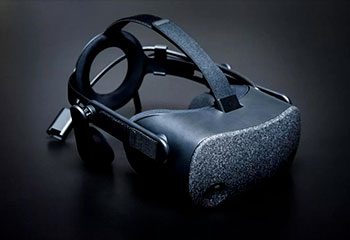
Шлем виртуальной реальности для компьютера: характеристики, технологии, выбор
Шлем виртуальной реальности — внешнее устройство компьютера, которое позволяет не только соприкоснуться с виртуальным миром, .

Какую купить клавиатуру для компьютера?
При выборе компьютера, вы подробно изучаете характеристики системного блока и совсем забываем о том, какую .
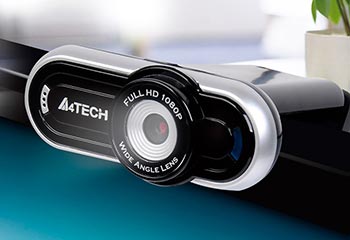
Веб-камера: основные характеристики
Веб-камера — цифровая фото-, видеокамера фиксирующая изображение в реальном времени. Веб-камера, как правило, применяется для .
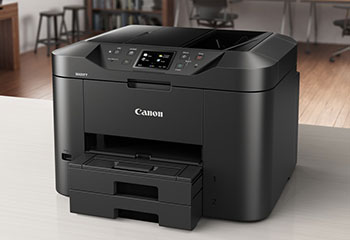
МФУ: технические характеристики
МФУ – многофункциональное периферийное устройство ввода-вывода, объединяющее в себе сканер, принтер и копир. Технические .
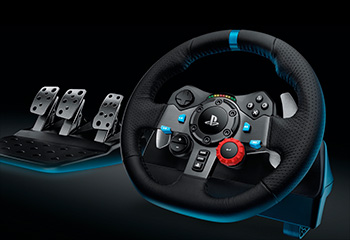
Руль для компьютера: характеристики, как выбрать, на что обратить внимание
Чтобы получить истинное удовольствие от компьютерных гонок, рекомендуется использовать специальное периферийное устройство – руль. Который .