5 лучших приложений для размытия видео для iPhone и Android-устройств
Есть много причин, по которым вам нужно приложение для размытия видео. Например, уважая частную жизнь людей, которые случайно оказались на вашем снимке, вы должны размыть лицо человека перед загрузкой видео в социальные сети. Кроме того, размытие фона видео необходимо для создания эффекта портретного режима. В любом случае, эта статья определяет и делится 5 лучшими приложения, которые помогут вам размыть лица, фон и многое другое в видео на устройствах iPhone и Android.

- Часть 1: 6 лучших приложений для Blur Video
- Часть 2. Часто задаваемые вопросы о приложении Blur Video
Часть 1. Топ 6 приложений Blur Video
Топ 1: видео мозаика
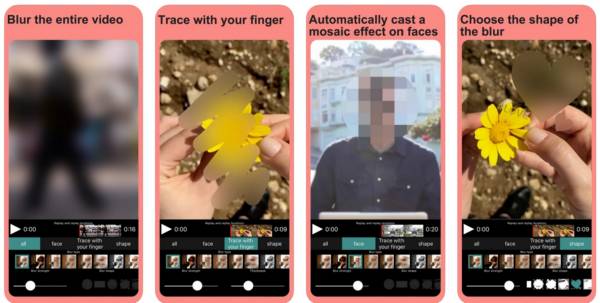
Платформа iOS 12.0 или новее и Android 4.1 и новее
Цена Бесплатно с рекламой и покупкой в приложении
Video Mosaic — это мощное приложение, которое размывает фон или объекты в видео как на iPhone, так и на телефонах Android. Это позволяет вам выбрать режим размытия, стиль и область. Кроме того, он может добавлять фильтры к вашим видео.
- 1. Легко использовать.
- 2. Включите пользовательские параметры.
- 3. Доступен для широкого круга устройств.
- 4. Обнаружение лиц для размытия.
- 1. Требуется время, чтобы размыть большое видео.
- 2. Он обновляется слишком часто.
Топ 2: VideoShow
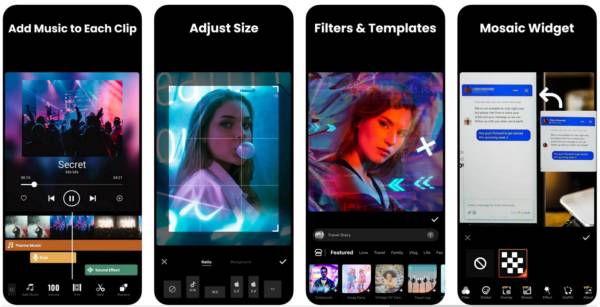
Платформа iOS 10.0 или новее и Android 5.0 или новее
Цена Бесплатно с рекламой и покупкой в приложении
VideoShow — универсальный видеоредактор. Это также приложение для размытия движущихся объектов в видео с помощью мозаики. Вы можете ретушировать свои видео на мобильном устройстве и использовать мозаику, чтобы легко размыть определенные области.
- 1. Включите различные инструменты для редактирования видео.
- 2. Сохраняйте видео с разрешением HD.
- 3. Делитесь видео напрямую.
- 4. Добавить музыку в видео.
- 1. Он большой и занимает много места.
- 2. Вы должны заплатить за удаление рекламы.
Топ 3: Blu видео и изображения
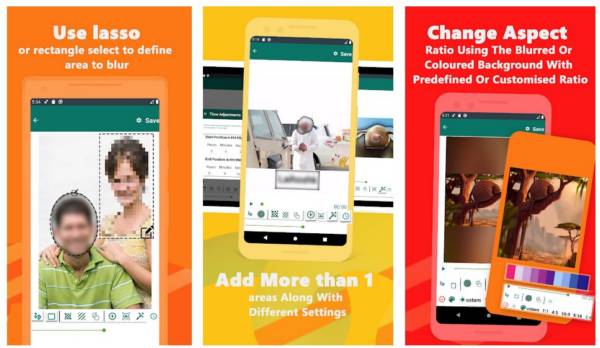
Платформа Android 4.2 и до
Цена Бесплатно с рекламой и покупкой в приложении
Чтобы размыть фон или определенные объекты, вам нужно использовать стороннее приложение на вашем смартфоне. Blu Video & Image — это облегченный вариант. Требуется всего 31 МБ. Это делает его хорошим выбором для старых устройств.
- 1. Выберите определенные области с помощью лассо.
- 2. Размыть лицо или лица на видео.
- 3. Размывайте несколько областей одновременно.
- 4. Измените формат видео.
- 1. Некоторые функции нуждаются в улучшении.
- 2. Качество вывода не очень хорошее.
Топ 4: Размытие видео
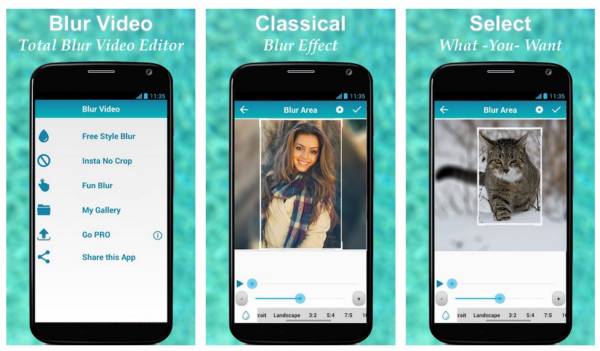
Платформа Android 4.0.3 и до
Цена Бесплатно с рекламой и покупкой в приложении
Если вам нужно приложение, которое размывает фон видео для публикации в социальных сетях, Blur Video — хороший выбор. Он может размывать видео MP4, 3GP и WMV для Instagram, Snapchat, TikTok и других.
- 1. Размытие левой и правой стороны видео.
- 2. Выберите объект для размытия.
- 3. Включите множество фристайлов.
- 4. Поддержка Snapchat, Instagram и т. д.
- 1. Это слишком просто.
- 2. Это приложение для размытия видео недоступно для iPhone.
Топ 5: Pixelify — видео с размытием в движении
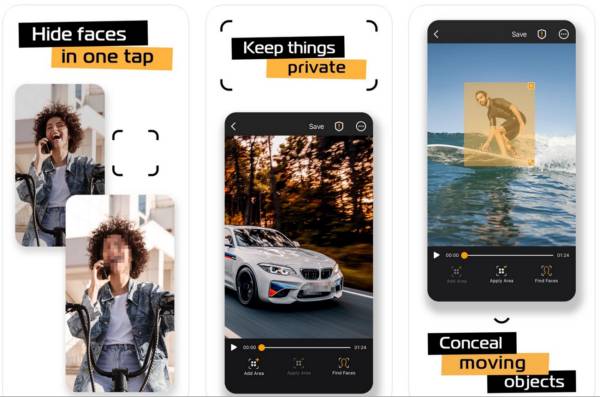
Платформа iOS 13.0 или более поздняя версия
Цена Бесплатно с рекламой и покупкой в приложении
Как следует из названия, Pixelify — это приложение для размытия движущихся видео и многого другого на iPhone. Он позволяет выбрать область для применения эффекта размытия или найти лица в видео для размытия. Кроме того, он может стирать метаданные из видео для защиты конфиденциальности.
- 1. Обнаружение лиц с помощью ИИ.
- 2. Выберите движущийся объект для размытия.
- 3. Поддержка популярных форматов видео.
- 1. Он доступен только на английском языке.
- 2. Это легкий.
Рекомендовать: Лучший усилитель видео
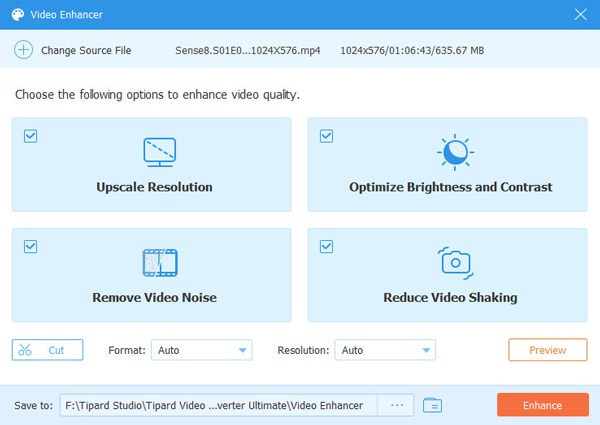
Размытие видео не означает уменьшение разрешения видео. Поэтому вам лучше улучшить свое видео, прежде чем размывать лица, фон или определенные области. Tipard Video Converter Ultimate может удовлетворить ваши потребности.
Основные характеристики лучшего видеоулучшителя
- 1. Улучшите качество видео одним щелчком мыши.
- 2. Поддержка почти всех видео форматов.
- 3. Предлагайте широкий спектр бонусных инструментов.
- 4. Конвертируйте видео в другой формат.
Часто задаваемые вопросы о приложении Blur Video
Можно ли размыть фон видео?
Нет встроенной функции размытия фона видео. В результате вам придется использовать стороннее приложение или программное обеспечение для размытия видео.
Как размыть видео в TikTok?
Вы действительно можете редактировать видео на TikTok; однако приложение не может размыть видео. Кроме того, вам нужно размыть видео с помощью стороннего приложения и загрузить его в TikTok.
Можно ли размыть видео в iMovie?
Если объект или область все еще присутствуют в видео, вы можете закрыть их изображением в iMovie. Это единственный способ размыть видео в видеоредакторе Apple.
Заключение
Теперь вы должны изучить как минимум 5 лучших приложений для размытия видео на устройствах iPhone и Android. Они обнаруживают и размывают лица или определенные области. Вы можете выбрать подходящий в соответствии с нашим непредвзятым обзором. Мы рекомендуем вам оптимизировать качество видео с помощью Tipard Video Converter Ultimate перед дальнейшим редактированием. Если у вас есть предложения получше, напишите их под этим постом.
Размещено от Кенни Кевин в Редактировать видео
Январь 05, 2022 13: 33
Вам могут понравиться эти статьи

Нажмите здесь, чтобы присоединиться к обсуждению и поделиться своими комментариями
Главная>Ресурс>Редактировать видео> Размытие видео

Copyright © 2024 Типард Студия. Все права защищены.
Как размыть видео на айфоне
Сегодня уже никого особенно не удивить портретной фотографией. Если раньше для этого обязательно требовался телескопический объектив или ToF-сенсор, так же известный, как лидар, то теперь размытие заднего фона на снимке может обеспечить даже специальным образом настроенное ПО. У одних смартфонов это получается лучше, у других хуже, но факт остаётся в том, что теперь портретная съёмка – такое же обычное дело, как быстрая зарядка или Full HD-разрешение. Другое дело, что записывать видео с размытием iPhone, да и многие другие смартфоны почему-то не позволяют.
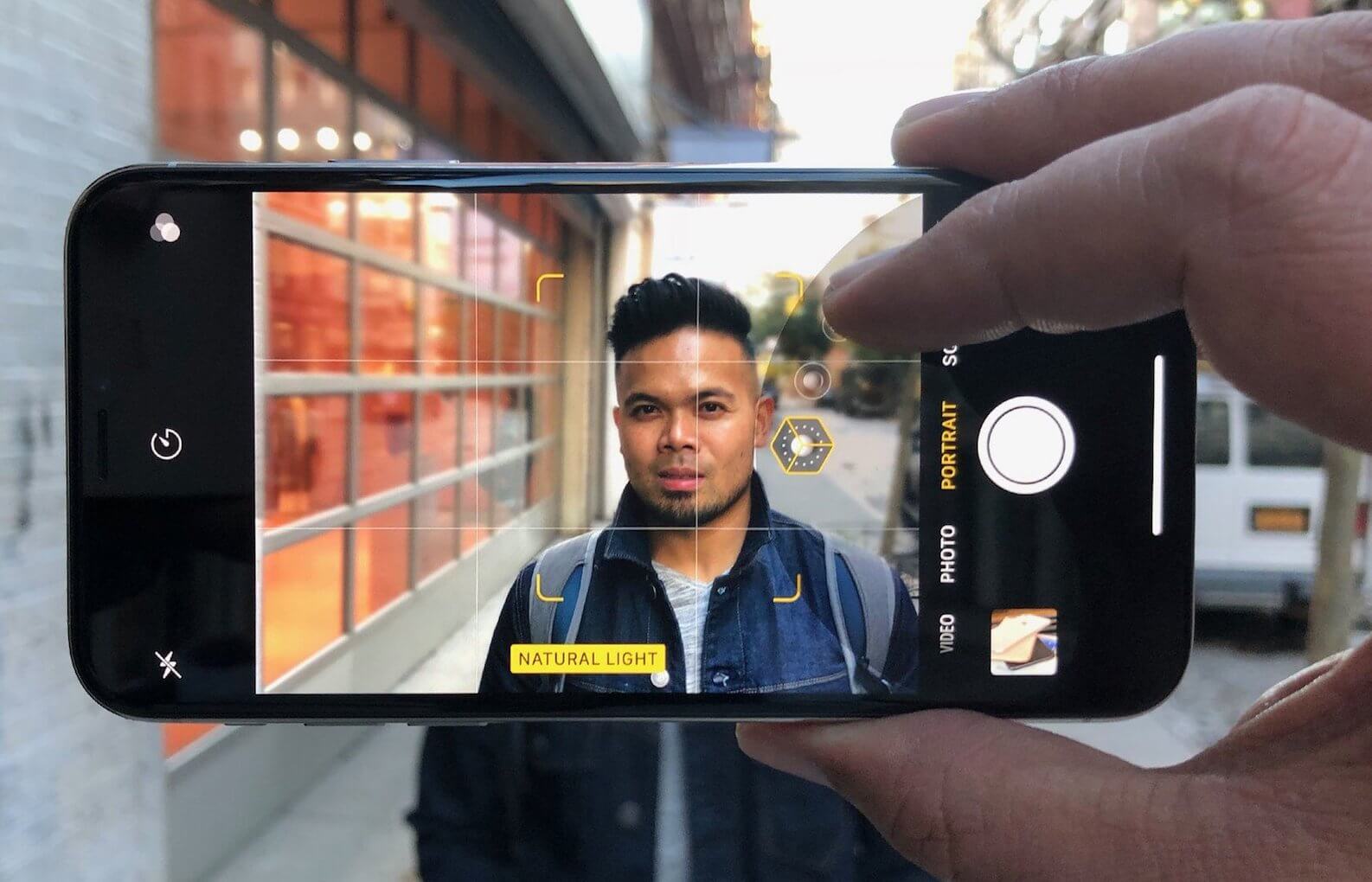
Снять видео с эффектом размытия можно, пусть и с использованием стороннего ПО
Разработчик Ван Сяодун, автор альтернативного клиента камеры для iPhone под названием Focos, представил видеоверсию одноимённого приложения для съёмки видео. Оно называется Focos Live (скачать) и предназначено для размытия заднего фона на видеороликах. Несмотря на то что это не единственная такая программа, в большинстве своём они либо платные, либо обеспечивают недостаточно высокое качество наложения эффекта боке. А Focos Live не только распространяется бесплатно, но и предлагает вполне неплохой результат работы.
Как размыть фон на видео
Забегая вперёд, хочется отметить, что работает Focos Live только на аппаратах с поддержкой портретного режима съёмки, да и то не со всеми. Согласно описанию, которое предлагает сам разработчик, приложение позволяет записывать видео с эффектом размытия заднего фона на iPhone и iPad только с двойной и тройной камерой, а также на фронтальный модуль с Face ID. То есть на iPhone XR и iPhone SE 2020 портретная видеосъёмка работать не будет. А вот iPhone 11, у которого две камеры, но роль второго модуля исполняет ультраширик, а не телевик, с записью размытых видео справляется на отлично.
- Скачайте Focos Live себе на iPhone и дайте ему разрешения на доступ к камере и микрофону;
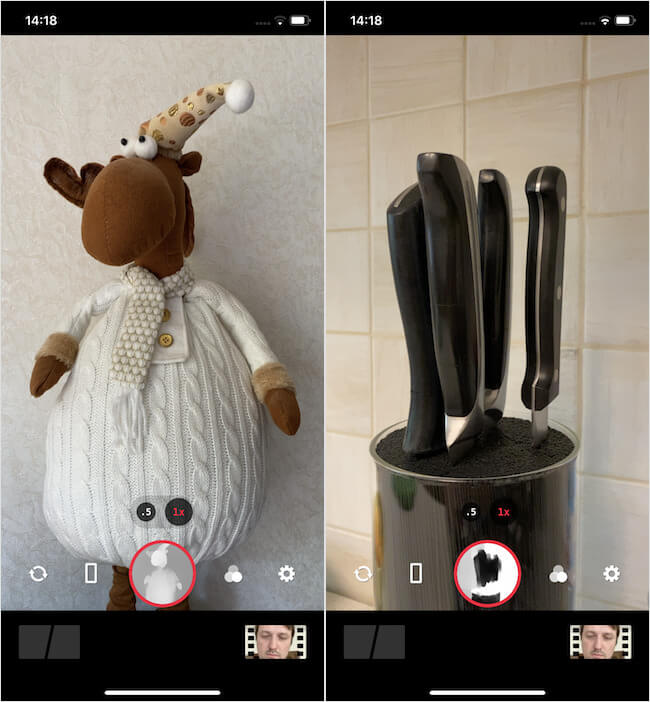
Посмотрите, как эффективно приложение рисует 3D-карту
- Запишите видео, после чего выберите эффект «Фокус» и наложите размытие;
- Настройте степень размытия, двигая ползунок влево и вправо в зависимости от желаемой интенсивности;
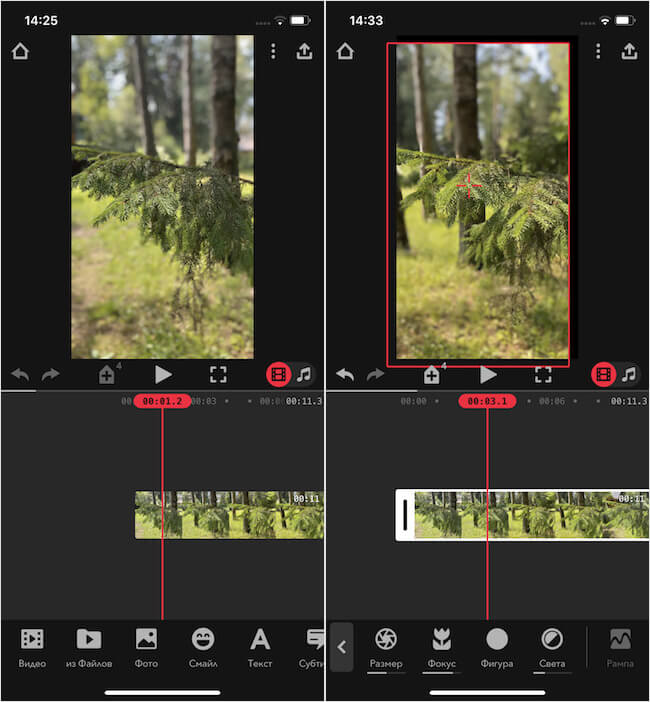
Вы можете настроить интенсивность размытия так, как вам нравится
- При необходимости добавьте и другие эффекты, а затем сохраните видео в памяти.
Портретное видео на iPhone
Разработчик не раскрывает подробностей о методике съёмки видео с размытием, однако, судя по роликам, которыми люди делятся в социальных сетях, они имеют довольно высокое качество и вполне естественный эффект боке. На скриншотах видно, что камера определяет объёмные объекты, которые попадают в объектив и заранее показывают, что они будут размывать. Главное, как отмечают пользователи, не переусердствовать с интенсивностью размытия, потому что в какой-то момент естественность пропадает и начинает казаться, что «мыло» добавили искусственно.
Почему Apple не предлагает такую возможность по умолчанию, ответить трудно. Скорее всего, сказываются технические ограничения, о которых известно одним только разработчикам компании. Ведь не смог же создатель Focos Live научить iPhone SE 2020 снимать видео с размытием, хотя сам смартфон по умолчанию делает просто потрясающие портретные фотки, которые по качеству вполне могут соперничать с iPhone 11 Pro Max, и при этом обладает уникальной фишкой придания объёма даже двумерным фотографиям. Поэтому предлагаю не винить Apple, а порадоваться, что в мире есть такие находчивые разработчики, как Сяодун.
Как размыть что-то в iMovie с помощью устройств Apple [iPhone/Mac]
iMovie — это мощный, но удобный видеоредактор для пользователей Apple. Этот редактор может обрезать, объединять и обрезать видео. Более того, вы можете применять к своему видео эффекты из библиотеки iMovie. Например, эффект размытия в iMovie — это практичный эффект, который помогает вам скрыть лицо прохожего в вашем видео или размыть вашу личную информацию. Если вы не знаете, где найти этот эффект на своем iPhone или Mac, то эта статья обязательна к прочтению, поскольку в ней описаны все необходимые шаги, как размыть часть видео в iMovie.
Часть 1. Как сделать размытие в iMovie на Mac/iOS
Некоторым из вас может быть любопытно, есть ли в iMovie эффект размытия. Ответ — нет; нет такого эффекта, который можно было бы применить к видео непосредственно внутри iMovie. Однако вы можете создать его с помощью других бесплатных платформ, таких как Canva. С помощью Canva вы можете создать размытое изображение, закрывающее лица в iMovie. Поэтому ознакомьтесь с руководством здесь, чтобы узнать, как размыть лица в iMovie на вашем Mac и iPhone.
Применение эффекта размытия в iMovie с помощью Canva на Mac
Шаг 1. Запустите приложение «iMovie» на своем Mac. Затем щелкните правой кнопкой мыши параметр «Мои медиа» слева. Выберите опцию «Импорт мультимедиа» и выберите видео для импорта. Вы можете просмотреть видео, чтобы найти лицо, которое хотите размыть.
Шаг 2. Нажмите клавиши «Shift», «Command» и «4», наведите указатель мыши на лицо в видео и нарисуйте квадрат, чтобы сделать снимок лица в видео, которое будет на рабочем столе вашего Mac. Перейдите на официальный сайт Canva и войдите под своей учетной записью.
Шаг 3. Нажмите кнопку «Создать дизайн». Введите размеры нового холста. Загрузите скриншот, который вы только что сделали. Настройте скриншот так, чтобы он соответствовал вашему холсту. Затем нажмите кнопку «Фильтр» выше и отрегулируйте эффект размытия в раскрывающемся меню.
Шаг 4. Сохраните это размытое изображение в формате PNG, нажав кнопку «Скачать». Вернитесь в «iMovie», импортируйте это изображение и перетащите его на шкалу времени поверх видео. Нажмите кнопку «Наложение» и выберите режим «Картинка в картинке» из первого раскрывающегося списка.
Шаг 5. Затем нажмите значок «Обрезать», чтобы изменить размер изображения по размеру экрана. Отрегулируйте положение изображения так, чтобы оно закрывало лицо в вашем видео. В окне монитора предварительного просмотра вы увидите инструмент ключевых кадров.
Шаг 6. Вам нужно отслеживать лица, щелкая ключевой кадр. Повторите этот шаг и отрегулируйте размытие во время воспроизведения видео, чтобы увидеть движущийся рисунок лица. Тогда все готово.
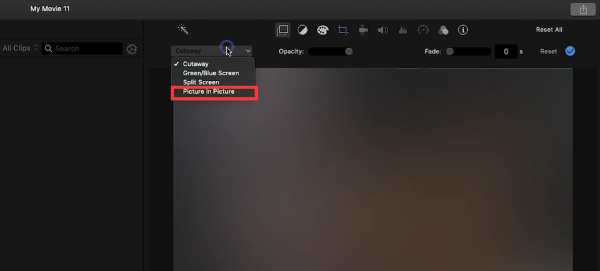
Как размыть часть видео в iMovie на iPhone
Шаг 1. Откройте «iMovie» на своем iPhone, нажмите значок «плюс», чтобы создать новый проект, и выберите «Кино». Импортируйте видео из ваших фотографий.
Шаг 2. Вы также можете зайти на сайт Canva, чтобы создать размытое изображение на своем iPhone. Затем вернитесь в iMovie и коснитесь маленького значка плюса, чтобы импортировать размытое изображение из фотографий.
Шаг 3. Коснитесь трехточечного значка и выберите режим «Картинка в картинке». Тогда фотография будет размещена над вашим видео. Вы можете коснуться значка крестообразной головки, чтобы отрегулировать ее положение. размыть видео или отдельной его части.
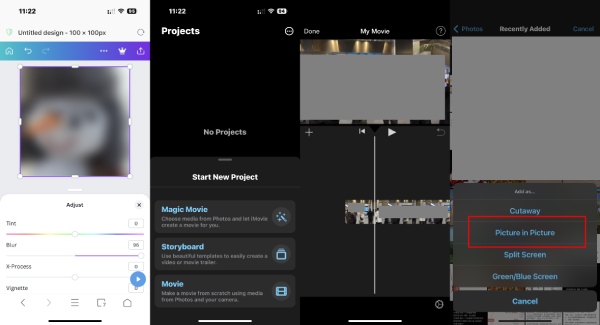
Часть 2: более простой способ размыть лица в видео
Как вы можете видеть из приведенного выше контента, применить эффект размытия в iMovie непросто, поскольку внутри iMovie такого эффекта нет. Есть ли более быстрый способ помочь вам размыть лица в вашем видео, помимо создания эффекта размытия заранее? Да, есть, и вот AnyRec Video Converter – самая простая альтернатива iMovie, которую вы можете найти на рынке. Как мощный конвертер, эта программа совместима с несколькими видеоформатами и предлагает различные пресеты, разработанные для таких платформ, как Twitter, Instagram и т. д. Кроме того, для вас есть несколько фильтров в разных стилях.

Размывайте лица в видео текстом или изображениями.
Отрегулируйте области заусенцев с помощью настраиваемых параметров.
Быстро создайте область размытия несколькими щелчками мыши.
Наслаждайтесь другими удобными функциями редактирования.
Как сделать размытие на видео
В 2015 году создала и раскрутила свой проект про Нижний Новгород nnstories.ru, после чего на его базе создала авторский курс «Сторителлинг: как рассказать свою историю». Курс прошло более 4 000 студентов.
Лингвист по образованию, очень быстро осваивает новые области. Сейчас активно изучает сценарное мастерство и сторителлинг в фильмах/сериалах, о чем и пишет в блоге своего проекта.
Режим Cinematic на презентации iPhone 13 Pro украл наши сердечки. Однако, есть прекрасный способ уже сейчас сделать кинематографичное размытие заднего фона на iPhone видео.
Как размыть фон видео на iPhone
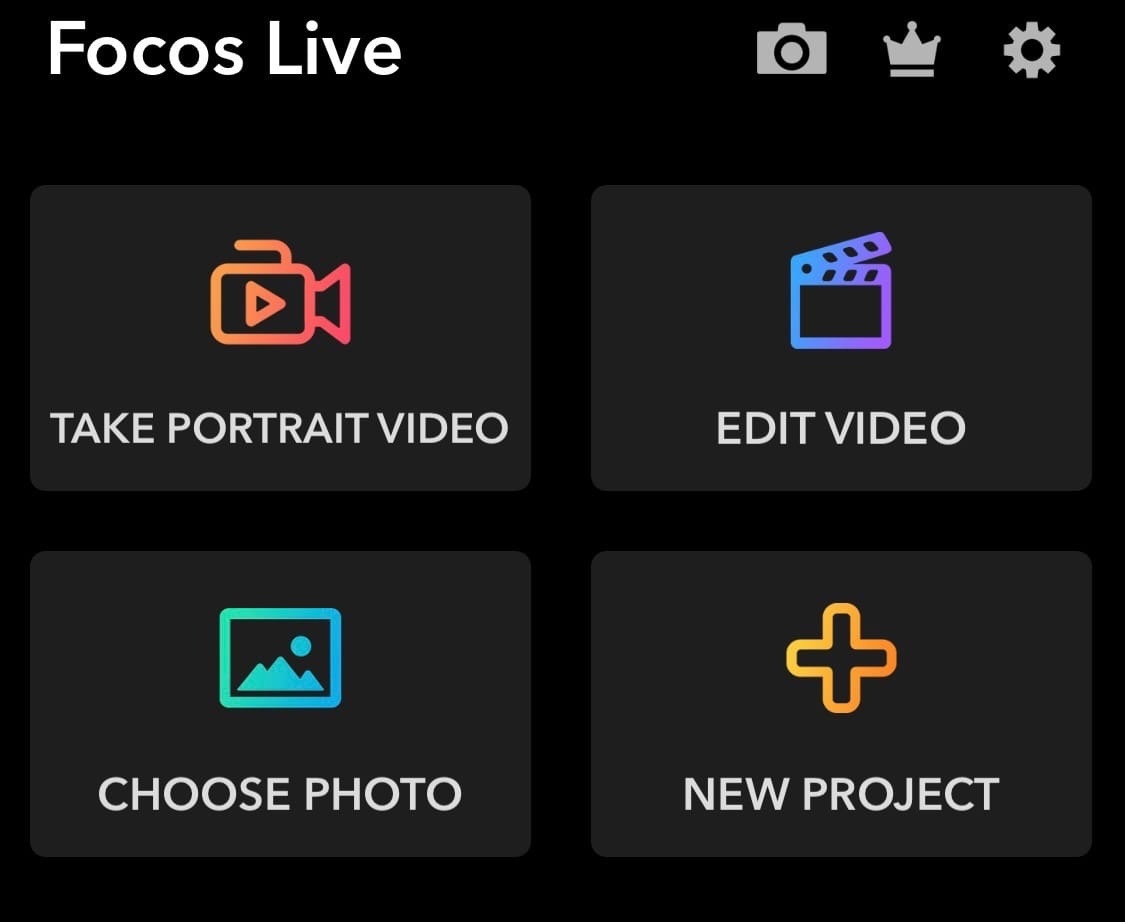
Нам понадобится приложение Focos Live.
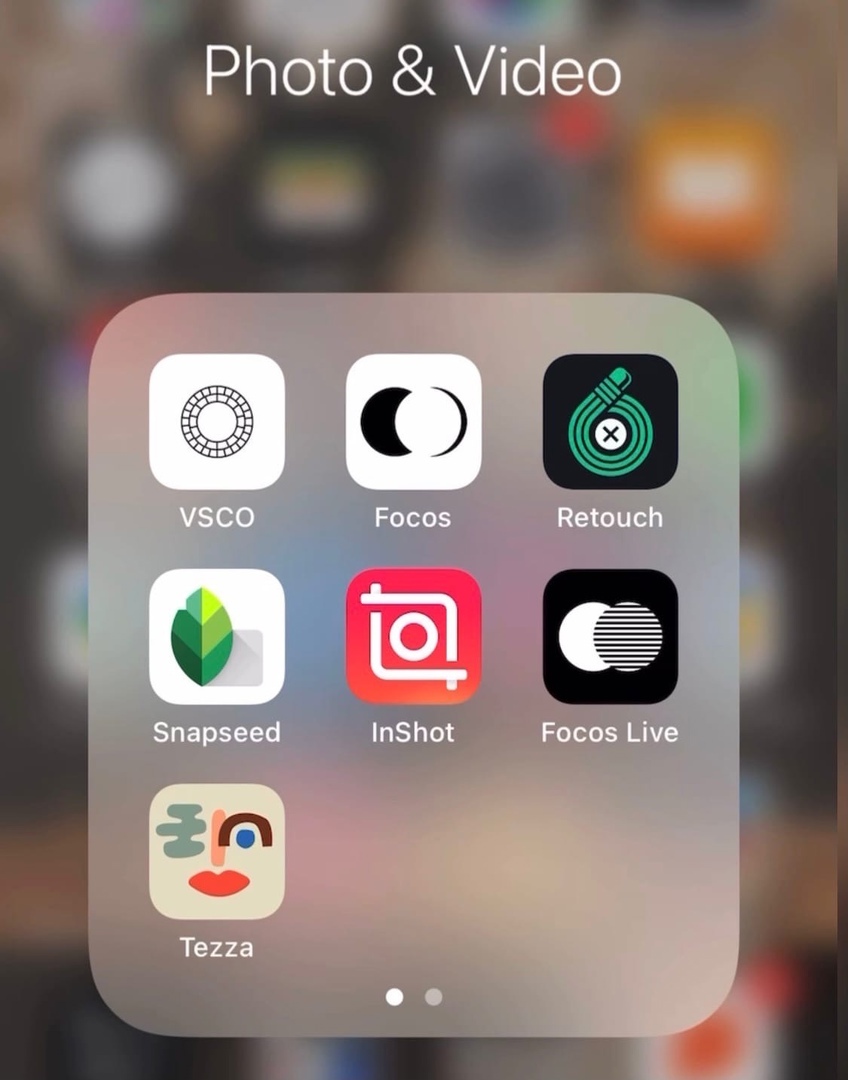
Через него нужно снять портретное видео. Конечно, потребуется портретный режим фотографии, а значит, iPhone не ниже XS.
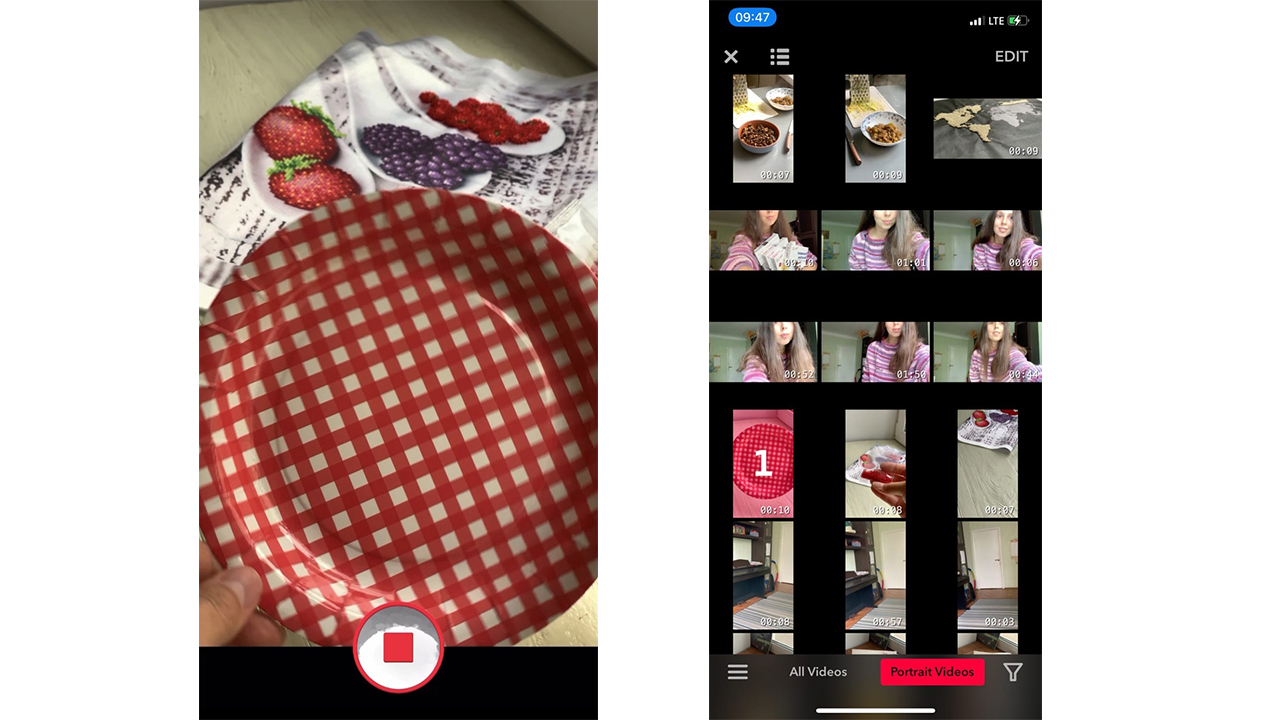
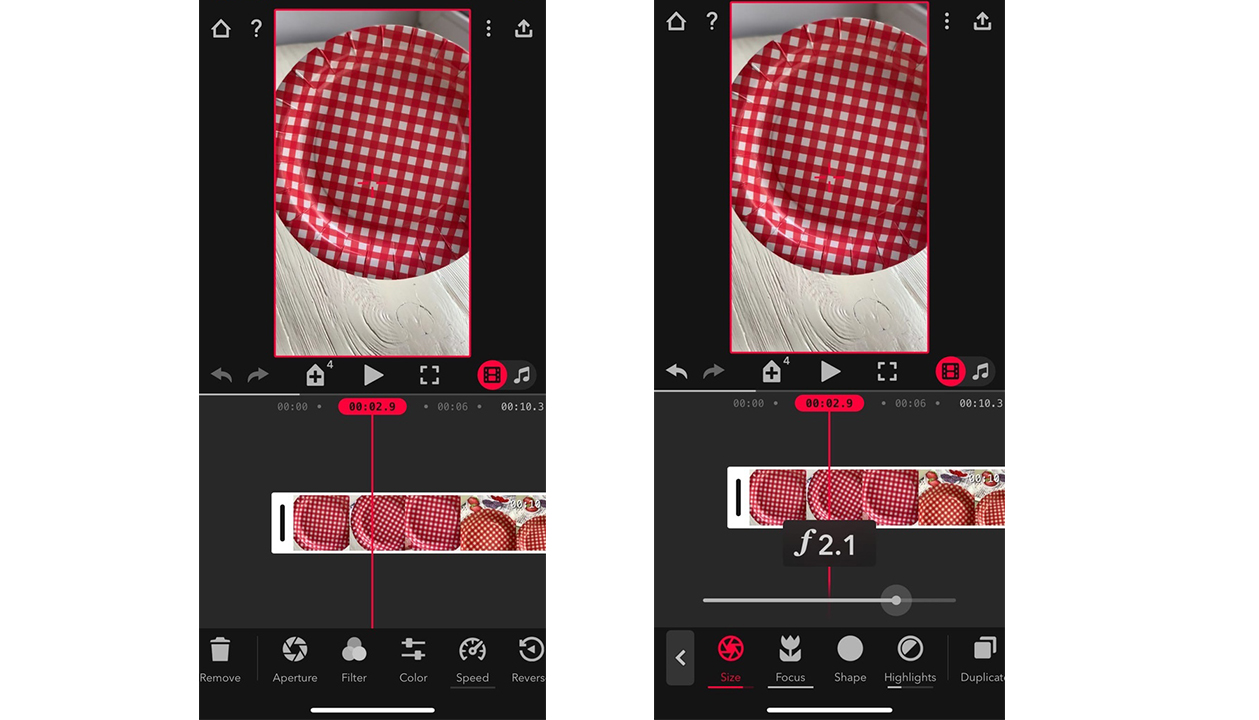
После чего перейти в режим редактирования видео.
Выбрать нужный клип и нажать на иконку «Апертура» снизу.
С помощью ползунка Size (размер) можно увеличить или уменьшить интенсивность размытия.
Хотите освоить продвижение через вертикальные видео в любой соцсети?
Онлайн-курс «Альтернативные соцсети»
48 уроков
6 соцсетей
5 типов контента
Темы уроков:
Как продвигаться через вертикальные ролики
Как конвертировать просмотры в продажи
Ведем много соцсетей и продолжаем жить
Строим продуктовую воронку
Как снимать ролики и хранить информацию
Все это и многое другое в моем курсе!
Регистрируйтесь!