Сколько дисков SSD можно установить на один компьютер
Сколько SSD у вас может быть? Сколько у вас должно быть, и должны ли вы также использовать такие опции, как RAID или смешанные настройки SSD/HDD?
Сегодня я расскажу вам всё, что вам нужно знать о твердотельных и жёстких дисках, начиная с нескольких основных моментов, прежде чем погрузиться в суть загадок с несколькими твердотельными накопителями.
Начнём с фундаментальных различий между SSD (твердотельными накопителями) и HDD (жесткими дисками).
Чем SSD отличается от HDD
Температура и движущиеся части
Во- первых, самое главное техническое отличие: движущиеся части или их отсутствие.
Твердотельные накопители называются твердотельными, потому что они не имеют движущихся частей и полностью состоят из стационарной флэш-памяти.
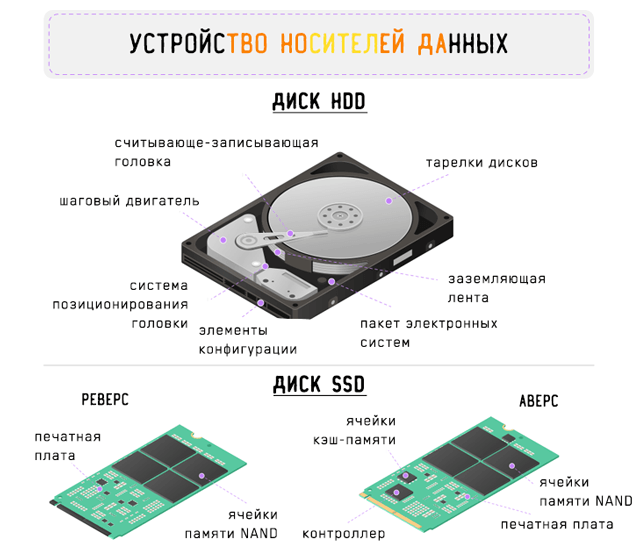
Между тем, жёсткие диски используют дискообразные пластины, которые вращаются на шпинделе для чтения и записи данных. Это приводит к тому, что жёсткие диски активно перемещаются и, следовательно, более чувствительны к ударам (внезапным резким движениям, в том числе при падении). Они выделяют некоторое количество тепла, но не так много.
Твердотельные накопители SATA не выделяют много тепла… но твердотельные накопители на основе PCIe и NVMe могут, особенно твердотельные накопители PCIe Gen 3 и PCIe Gen 4 NVMe.
Многие высокопроизводительные твердотельные накопители известны тем, что работают при очень высоких температурах, а некоторым даже требуются радиаторы для поддержания стабильной производительности. Это может быть проблематично в случаях с ограниченным потоком воздуха.
Скорость хранилища данных
SSD быстрые. Даже твердотельные накопители SATA – самый медленный уровень твердотельных накопителей – на много лиг быстрее, чем их аналоги HDD SATA.
Как только они достигли предела формата SATA3 на уровне ~550 МБ/с при чтении/записи (по сравнению с жестким диском на 7200 об/мин, достигающим пика около ~160 МБ/с при чтении/записи), твердотельные накопители продолжали рост на PCIe и NVMe.
Твердотельные накопители PCIe и твердотельные накопители NVMe довольно похожи, но не все твердотельные накопители PCIe являются твердотельными накопителями NVMe. Некоторые твердотельные накопители PCIe могут поставляться в формате карт расширения, хотя сегодня они встречаются намного реже.
Твердотельные накопители NVMe довольно похожи и также используют пропускную способность PCIe, но имеют компактный формат M.2, в отличие от твердотельных накопителей PCIe.
Однако, твердотельные накопители PCIe совместимы с некоторыми материнскими платами до M.2, что обеспечивает более высокие скорости твердотельных накопителей, чем это было бы возможно на оборудовании этого поколения.
Самыми передовыми твердотельными накопителями в наши дни обычно являются твердотельные накопители NVMe с выделенными радиаторами, хотя некоторые из них могут работать без радиатора или пользоваться радиатором материнской платы.
Цена за емкость
Жёсткие диски предлагают превосходные цены за емкость.
Если то, что вы храните, не обязательно требует уровней скорости SSD (особенно фотографии, видеофайлы, которые не используются для редактирования или потоковой передачи на несколько ПК одновременно, ретро-игры, резервное копирование и архивирование), жёсткие диски по-прежнему являются отличным выбором.
Вы можете очень легко получить жёсткий диск емкостью 2-4 ТБ менее чем за 10 000 рублей, и так уже несколько лет.
Хотя жесткие диски не так быстры, как твердотельные накопители, они легко побеждают твердотельные накопители в битве цены за емкость.
Жесткие диски отлично подходят для домашнего хранения мультимедиа и ретро-игр, тогда как твердотельные накопители отлично подходят для хранения операционной системы, современных игр и выполнения высококлассных задач, таких как редактирование видео.
По некоторым прогнозам, твердотельные накопители ещё больше сократят этот разрыв в цене за гигабайт в ближайшие 5 лет, но мы не будем ждать этого.
Сколько HDD можно использовать одновременно?
Жесткие диски ограничены стандартом SATA.
В частности, на материнской плате может быть только определенное количество дисков SATA.
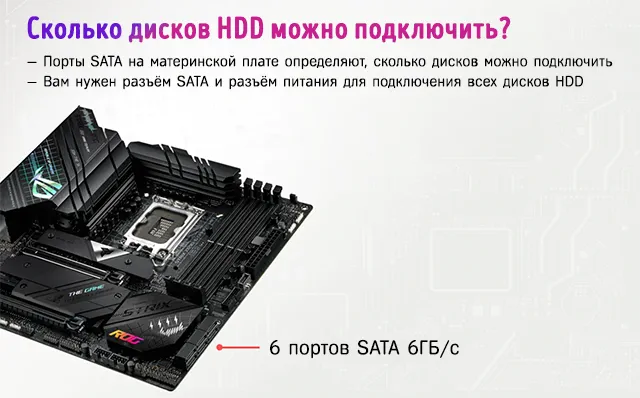
Большинство материнских плат поддерживают как минимум 6 дисков SATA, но некоторые увеличивают это число до 8. Редкие единицы имеют больше, чем это, но за пределами серверного оборудования они не очень распространены.
Что касается аппаратного обеспечения, здесь вступает в игру ещё одно ограничение жёстких дисков: 2,5-дюймовые диски больше, чем диски M.2, а 3,5-дюймовые диски значительно больше обоих.
Если вы пытаетесь использовать низкопрофильный корпус HTPC или Mini ITX, вы можете столкнуться с ограниченным физическим пространством для установки всех ваших дисков.
Сколько SSD можно подключить одновременно?
Твердотельные накопители SATA также ограничены стандартом SATA до 6-8 дисков, поддерживаемых в большинстве систем, но 2,5-дюймовые диски значительно меньше, чем 3,5-дюймовые диски. Это упрощает установку 2-4 устройств даже в небольших корпусах.
Даже монтаж, который был бы небезопасен для жесткого диска (например, использование ленты, которая не защитит диски от дребезжания и ударов), прекрасно работает с твердотельным накопителем, поскольку внутри нет движущихся частей.
Однако, в отличие от жёстких дисков, твердотельные накопители могут иметь форм-фактор M.2 и использовать пропускную способность NVMe.
Эти твердотельные накопители M.2 NVMe позволяют использовать даже больше твердотельных накопителей, чем обычно разрешено одним SATA, но на вашей материнской плате могут быть ограничения пропускной способности, которые не позволяют всем накопителям NVMe работать на полную мощность.
Кроме того, на материнских платах Mini ITX всего около двух слотов M.2, но, двигаясь дальше, вы можете увидеть от 3 до 6 (на материнских платах очень высокого класса для рабочих станций).
На бюджетных платах многие из этих слотов M.2 будут поддерживать только пропускную способность SATA, и они могут даже отключить один или два порта SATA при использовании.
Загляните в документацию вашей материнской платы, если вы хотите настроить SATA.
Важное примечание для опытных пользователей: пропускная способность
Даже если вы сможете подключить три диска M.2 к материнской плате или 8 твердотельных накопителей SATA, они все равно будут ограничены набором микросхем и DMA (контроллер прямого доступа к памяти ).
Восходящий канал от вашего хранилища к вашему ЦП обычно имеет ширину x4 PCIe-4.0. Хотите последовательно копировать данные на полной скорости с трёх твердотельных накопителей PCIe 4.0 NVMe одновременно на основную материнскую плату (например, x570, Z690)? Что ж, вам не повезло, потому что вы ограничены прямым доступом к памяти.
К счастью, в реальных рабочих нагрузках это редко становится проблемой. Если вам действительно нужна чрезвычайно высокая скорость передачи с нескольких дисков одновременно, вам придётся изучить системы класса рабочих станций (HEDT).
Или вы можете установить свои накопители M.2 NVMe на адаптер M.2-PCIe, который (при подключении к правильному слоту PCIe) заставит ваш твердотельный накопитель NVMe использовать прямые линии связи с ЦП в обход прямого доступа к памяти. Однако это может отнять у вас другие карты надстроек, например, графический процессор, который особенно требователен к линиям PCIe в большинстве рабочих нагрузок.
Стоит ли использовать RAID с несколькими SSD
RAID, или избыточный массив независимых дисков, – это технология, обычно используемая с несколькими жесткими дисками в конфигурации сервера или другой конфигурации, требующей избыточности данных.
Хотя не все RAID-массивы ориентированы на предоставление места резервного копирования, те, которые это делают, обеспечивают большую избыточность данных.
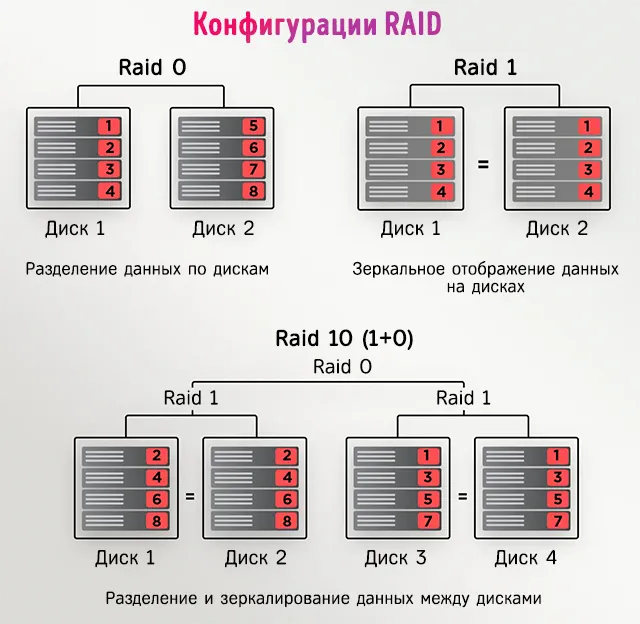
Помимо избыточности, массивы RAID также можно использовать для объединения нескольких дисков в один более крупный бесшовный пул хранения. Однако, самый медленный диск будет ограничивать скорость этого пула, поэтому рекомендуется не смешивать твердотельные и жесткие диски в массиве RAID (если только вы не используете твердотельные накопители в качестве кэша записи).
Давайте обобщим плюсы и минусы RAID с несколькими SSD:
Преимущества RAID с несколькими SSD
- Избыточность с некоторыми массивами RAID
- Более высокая производительность при определенных настройках RAID
- Чередование и избыточность – в целом хорошие качества RAID, а не только твердотельных накопителей
Минусы RAID с несколькими SSD
- Слишком дорого, особенно для массивов, ориентированных на резервирование
- Все скорости должны совпадать, иначе самый медленный диск станет узким местом для остальных
- Сбой RAID-контроллера увеличивает риск
Хороши ли портативные твердотельные накопители?
Да, хотя требования для использования портативного SSD немного более специфичны, чем для внутреннего SSD.
Во-первых, если вы хотите использовать портативный твердотельный накопитель с уровнями производительности NVMe, вам потребуется материнская плата, которая также имеет встроенную совместимость с Thunderbolt 3 или USB-соединение, поддерживающее скорость 20+ гигабит в секунду.
Помимо этого, также немного непрактично и, возможно, немного опасно использовать внешний SSD в качестве загрузочного диска, содержащего вашу операционную систему.
Даже для особо важных файлов проекта это может быть проблемой, особенно если у вас есть домашние животные или дети, которые могут отключить диск в неподходящее время.
Помимо опасностей внешнего хранилища, портативные твердотельные накопители могут быть такими же хорошими, как и внутренние твердотельные накопители, при условии, что обе стороны поддерживают достаточно высокие скорости.
Для игр или редактирования видео на ходу, особенно в системе, где непросто обновить внутреннюю память, лучшим вариантом может быть портативный твердотельный накопитель.
Резюме о подключении SSD
Вот краткий обзор того, как узнать, сколько твердотельных накопителей у вас может быть:
- Проверьте руководство/технические характеристики материнской платы и найдите количество портов SATA и слотов M.2 (в зависимости от дисков, которые вы хотите добавить).
- Или: откройте свой ПК и подсчитайте количество портов SATA и слотов M.2 на материнской плате.
- Убедитесь, что в корпусе ПК достаточно места для установки всех дисков.
- Убедитесь, что у вас есть достаточно силовых кабелей SATA, идущих от вашего блока питания, и ваш блок питания достаточно силён.
- Обратитесь к руководству по материнской плате, чтобы узнать, не отключены ли какие-либо порты SATA или слоты M.2 по какой- либо причине (например: использование 2-3 слотов M.2 обычно отключает некоторые порты SATA).
- Проверьте характеристики своего чипсета, чтобы узнать, какую пропускную способность хранилища вы можете ожидать.
Сколько жестких дисков можно подключить к компьютеру?
В мире быстро развивающихся технологий, внутренняя память становится ключевым параметром для эффективной работы любого компьютера. Сегодня мы рассмотрим вопрос, который волнует многих пользователей: сколько жестких дисков можно подключить к компьютеру?
Если выбираете SSD накопитель или жесткий диск для компьютера или ноутбука, посмотрите нашу подборку SSD/HDD 2023 года, мы постарались собрать самые популярные и стабильные модели.
Количество портов SATA и возможности M.2
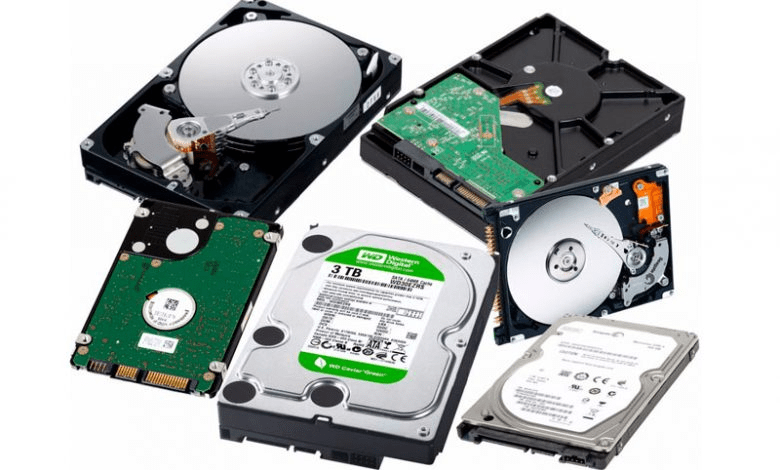
Количество жестких дисков, которые можно установить внутри системного блока, прямо зависит от наличия портов SATA на материнской плате. Помимо SATA, существует также порт M.2, известный своей высокой пропускной способностью. Однако, стоит отметить, что большинство материнских плат поддерживают всего лишь один слот M.2 для NVMe накопителя. Количество SATA-портов обычно варьируется от одного до шести в зависимости от модели материнской платы. Рейтинг современных M.2 накопителей можно посмотреть в нашей подборке.
Но не все потеряно, если у вас оказался свободный слот PCIe. Существуют специальные платы SATA-контроллеров, которые можно установить и добавить несколько дополнительных портов для жестких дисков. Также доступны PCIe RAID-контроллеры, которые позволяют создавать RAID массивы для повышения скорости чтения и записи или обеспечения надежного резервного копирования.
Интерфейсы подключения жестких дисков и накопителей

Жесткие диски и SSD накопители могут подключаться к компьютеру через различные интерфейсы. Давайте рассмотрим несколько распространенных видов интерфейсов и их особенности:
SATA (Serial ATA)
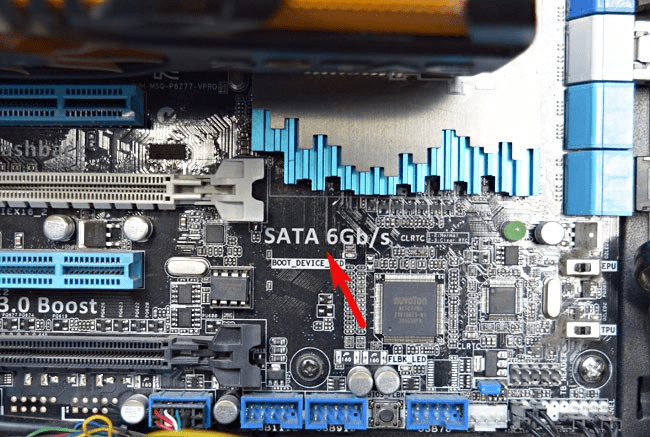
Жесткие диски: Это один из наиболее распространенных интерфейсов. Кабель SATA прост в установке и поддерживает высокие скорости передачи данных. Он часто используется для подключения внутренних жестких дисков.
SSD накопители: SSD также успешно используют интерфейс SATA. Однако, для полной реализации потенциала SSD, который способен на более высокие скорости, существует более современный интерфейс.
M.2 (NGFF)
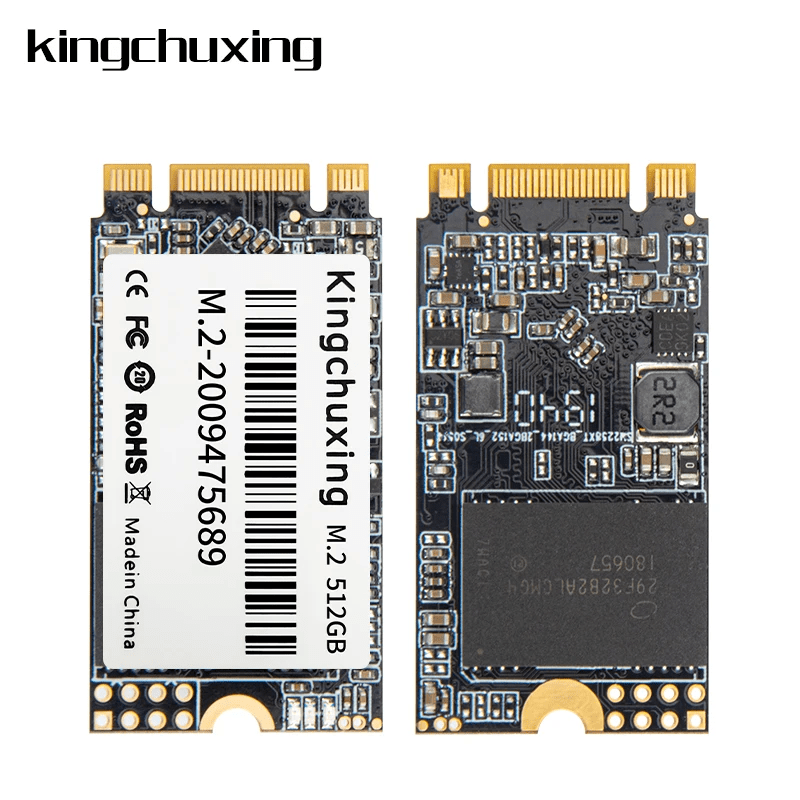
Жесткие диски и SSD накопители: M.2 является компактным и эффективным интерфейсом для подключения как жестких дисков, так и SSD. Он бывает с разными типами подключения, включая SATA и PCI Express (PCIe). M.2 обеспечивает высокую пропускную способность и удобен для установки.
PCIe (PCI Express)
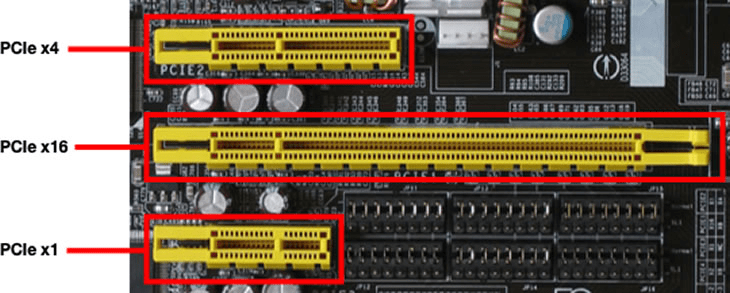
Жесткие диски: Платы расширения SATA-контроллеров или RAID-контроллеров могут подключаться через PCIe слоты, что позволяет увеличивать количество подключаемых дисков.
SSD накопители: Современные SSD, предназначенные для высокой производительности, часто используют интерфейс PCIe. Он обеспечивает выдающуюся скорость передачи данных, что делает его отличным выбором для тех, кто ценит быстродействие.
USB (Universal Serial Bus)
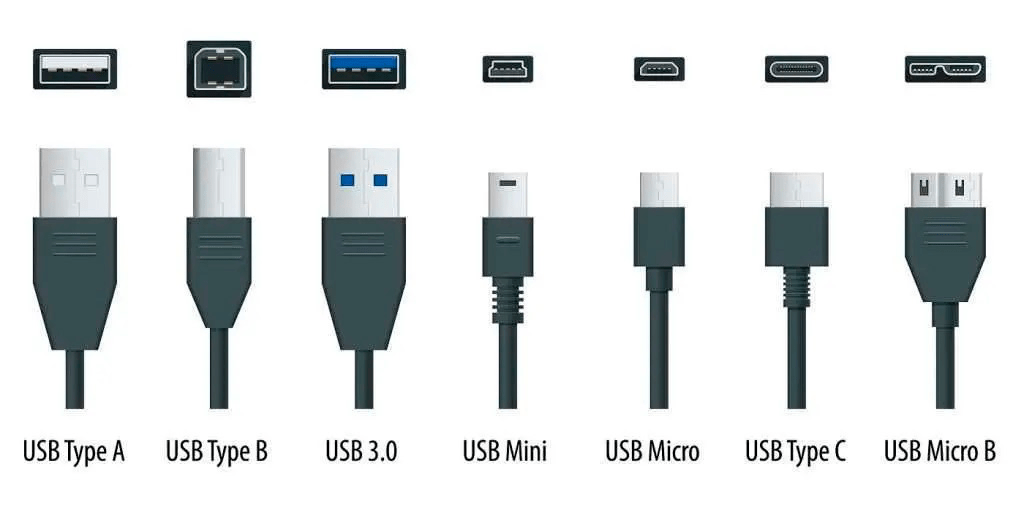
Жесткие диски и SSD накопители: USB — простой и удобный интерфейс, который позволяет подключать внешние жесткие диски и SSD. Он широко распространен и поддерживается большинством устройств. Однако, скорость передачи данных по USB может быть ниже по сравнению с другими интерфейсами.
Thunderbolt
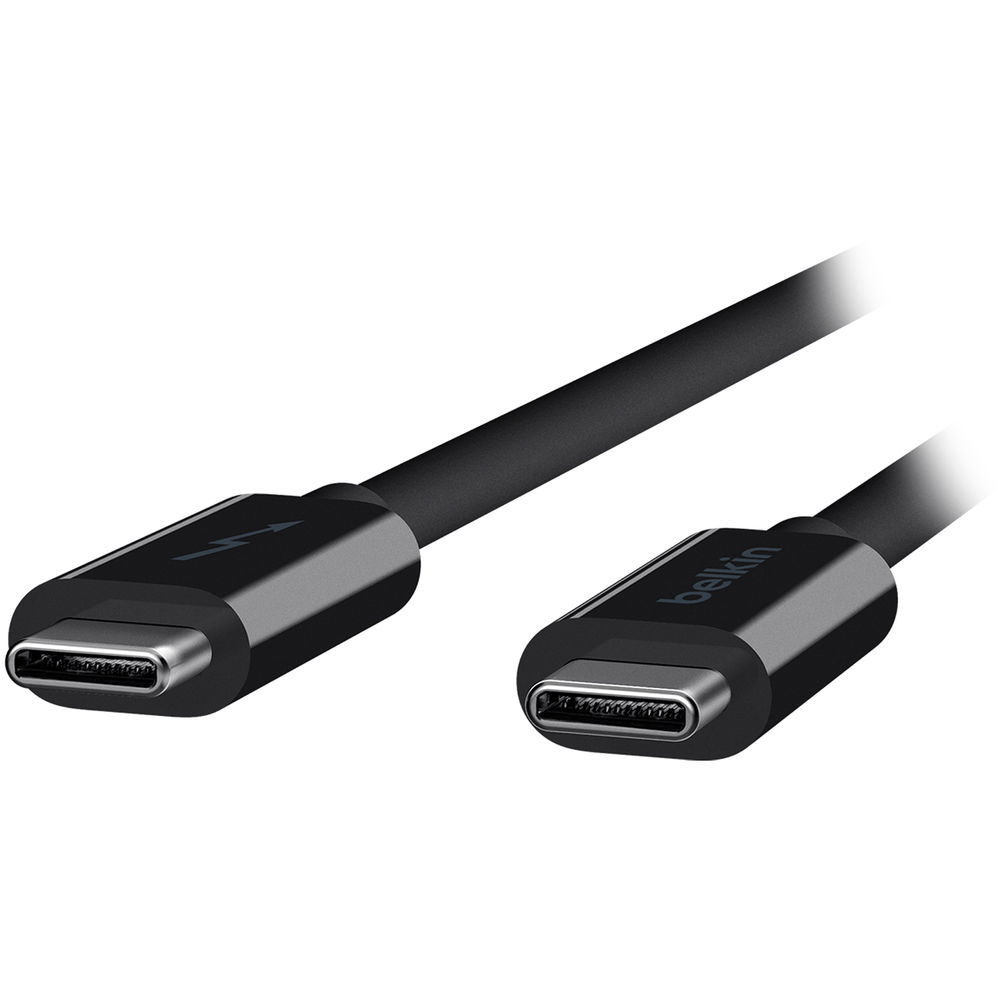
Жесткие диски и SSD накопители: Thunderbolt — высокоскоростной интерфейс, который обеспечивает быструю передачу данных и поддерживает подключение нескольких устройств в цепочку. Он особенно популярен среди пользователей, требующих высокой производительности.
Режимы RAID и их применение
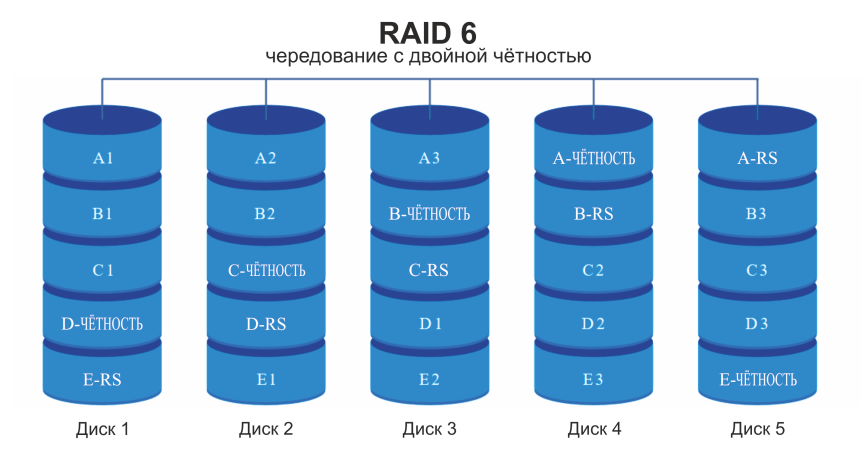
RAID (Redundant Array of Independent Disks) предоставляет дополнительные возможности для оптимизации использования жестких дисков. Например, в режиме RAID 1, или «зеркалирование», информация записывается одновременно на два диска. Это обеспечивает сохранность данных в случае выхода из строя одного из дисков. С другой стороны, в режиме RAID 0 данные разбиваются на блоки, которые записываются на несколько дисков, повышая общую скорость чтения и записи. Однако, в случае отказа одного диска, все данные теряются.
Профессионалы часто используют RAID, но не только внутри компьютера, а также на отдельных устройствах, таких как NAS (Network Attached Storage) или DAS (Direct Attached Storage).
Ограничения материнской платы и подключение через USB
Важно понимать, что у материнской платы могут быть как аппаратные, так и программные ограничения на количество подключаемых дисков и их суммарный объем. Это необходимо учитывать при решении вопросов модернизации компьютера.
Кроме того, жесткие диски можно подключать через USB, используя USB-хаб. Однако, следует учесть, что при подключении большого количества дисков через USB, скорость передачи данных может существенно снизиться. Также важно помнить о нагрузке на питание: контроллер порта может подвергнуться серьезным повреждениям из-за избыточной нагрузки.
NAS и DAS: современные решения для хранения данных
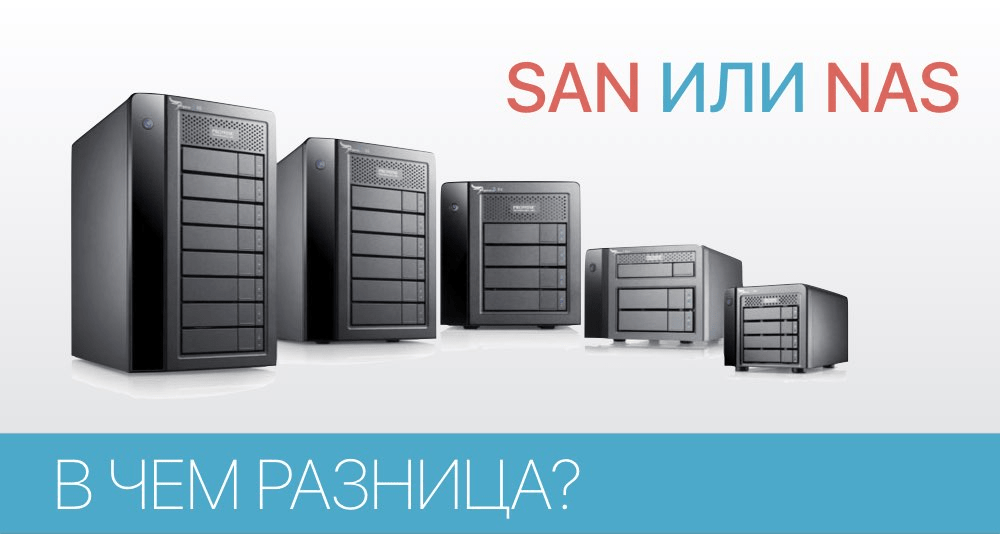
Большинство опытных пользователей предпочитают не перегружать свой компьютер множеством внутренних накопителей. Вместо этого, они обращают внимание на современные решения в виде NAS и DAS.
NAS представляет собой миниатюрный файловый сервер, который может работать в локальной сети и во внешнем интернете. С другой стороны, DAS — это более простое устройство, которое подключается через USB или Thunderbolt. Оба устройства поддерживают несколько накопителей и различные режимы RAID, предоставляя удобные инструменты для эффективной работы с данными.
В итоге, сколько бы вы ни планировали подключить жестких дисков к вашему компьютеру, важно тщательно изучить технические характеристики вашей системы и выбрать оптимальное решение с учетом ваших потребностей в хранении данных.
Похожие записи:
- Как подключить телефон к компьютеру? 3 простых способаРассмотрим три простых способа подключения телефона на Android или IOS к компьютеру для обмена файлами и удобной работы.
- Как подключить SSD диск к компьютеру или ноутбуку: подробный гайд по установке и настройкеПоказываем, как правильно установить SSD диск в компьютер или ноутбук. Шаг за шагом рассмотрим все способы подключения, настройки BIOS и вопрос переустановки Windows.
- Можно ли поменять процессор на ноутбуке? ИнструкцияОтвет зависит от конкретной модели и конструкции ноутбука. В некоторых случаях замена процессора возможна, но в других — нет. Прежде чем приступить к замене, нужно убедиться, что ваш ноутбук поддерживает процессор, который вы хотите установить. .
Хотите знать больше?
Какие игры потянет JIESHUO AMD RX6600XT 8Gb — Тест FPS
В начале 2024 большой популярностью пользуется видеокарта Jieshuo AMD RX6600XT 8 Гб. Изучим технические характеристики, протестируем показатели FPS в современных играх, возможности видеокарты при низких средних и максимальных настройках графики.
Лучшие процессоры AMD Ryzen в начале 2024
Вот и наступил 2024 год и можно определить список самых популярных и производительных процессоров AMD Ryzen для игровых сборок ПК на материнских платах с сокетами AM4 и AM5. Рейтинг составлен на основе следующих факторов: производительность, цена, показатели бенчмарков, технологии, количество заказов, тесты в играх и отзывы реальных покупателей.
GamePlay GTA 6 на PlayStation 5 | Невероятная графика
Стал известен первый геймплей нашумевшей GTA 6 на PS5, которая выйдет в продажу в самое ближайшее время. Изначально игра появится на PS5 и XBOX, но если верить слухам версия для ПК должна появится в середине 2024 года. А сейчас — смотрим и ждем.
На что способна AMD Radeon RX 550 — Тест FPS в играх 2024
Обзор недорогой видеокарты Veineda AMD RX 550 4G, результаты fps в играх и сравнение характеристик с конкурентами. Стоит ли брать в 2024?
Ярослав Тимофеев
Интересуюсь компьютерным железом, разработкой и seo-продвижением сайтов. Пишу обзоры, технические статьи по выбору и настройке компьютерных компонентов.
Поддержка жестких дисков объемом больше 2 ТБ в Windows.
В этой статье описываются особенности поддержки жестких дисков объемом больше 2 ТБ в Windows и объясняется их инициализация и сегментация для максимизации использования пространства.
Применимо к: Windows Server 2022 Standard и Datacenter, Windows Server 2019, Windows Server 2016, Windows Server 2012 R2
Оригинальный номер базы знаний: 2581408
Сводка
Чтобы операционная система полностью поддерживала устройства хранения с емкостью больше 2 терабайт (2 ТБ или 2 трлн байт), устройство необходимо инициализировать с помощью схемы секционирования таблицы с GUID разделов (GUID Partition Table — GPT). Эта схема поддерживает адресацию всего диапазона емкости хранилища. Если пользователь планирует запускать компьютер из одного из таких дисков большой емкости, в качестве базового интерфейса встроенного ПО необходимо использовать Единый интерфейс EFI (UEFI), а не BIOS.
В этой статье описывается поддержка Microsoft для всех версий Windows начиная с Windows XP. Также здесь описаны требования для адресации полного диапазона емкости хранилища таких устройств.
- В этой статье емкость диска описывается в степени о основанием 2, а не 10, что является наиболее распространенным обозначением на маркировках устройств хранения. Таким образом, под емкостью 2 ТБ фактически имеется в виду продукт, на маркировке которого указано 2,2 ТБ емкости.
- Поведения операционных систем, описанные в этой статье, также применимы к серверным вариантам этих операционных систем. Таким образом, сведения для Windows 7 применимы к Windows Server 2008 R2, для Windows Vista к Windows Server 2008, а для Windows XP — к Windows Server 2003 и Windows Server 2003 R2.
Дополнительная информация
Управление современными устройствами хранения осуществляется с помощью схемы под названием «LBA». LBA — это расположение логических секторов, составляющих носитель. LBA0 представляет первый логический сектор устройства, а LBA с последним обозначением — последний логический сектор устройства, по одной метке на сектор. Чтобы определить емкость устройства хранения необходимо умножить количество логических секторов в устройстве на размер каждого логического сектора. Текущий стандарт размера составляет 512 байт. Например, чтобы получить устройство емкостью 2 ТБ, необходимо 3 906 250 000 секторов размером 512 байт. Тем не менее, для представления этого числа компьютерной системе необходимо 32 бита (1-ц и 0-й). Таким образом, хранилище любой емкости, превышающей значение, которое можно отобразить с помощью 32-х битов, требует дополнительного бита. То есть 33 бита.
Проблема этого вычисления заключается в том, что большинство современных компьютеров под управлением Windows используют схему секционирования с основной загрузочной записью (MBR). Эта схема устанавливает ограничение для количества битов, доступных для отображения логических секторов, в 32 бита.
Предел в 2 ТБ вызван этим 32-битным ограничением. В связи с тем, что максимальное число, которое может быть представлено с помощью 32 битов, составляет 4 294 967 295, при использовании 512-байтовых секторов оно преобразуется в 2,199 ТБ (примерно 2,2 ТБ). Таким образом, адресация емкости больше 2,2 ТБ невозможна при использовании схемы секционирования MBR.
Чтобы увеличить количество доступных для адресации битов, устройство хранения необходимо инициализировать с помощью GPT. Эта схема секционирования позволяет использовать до 64 бит информации в логических секторах. Это создает теоретическое ограничение в 9,4 ЗБ (9,4 зетабайта или 9,4 миллиарда терабайт). Однако, при использовании GPT можно столкнуться с проблемой, связанной с тем, что большинство доступных сейчас систем базируются на устаревшей платформе BIOS. BIOS поддерживает только запуск компьютеров с дисков, инициализированных с помощью MBR. Чтобы перезапустить устройство, инициализированное с помощью GPT, система должна поддерживать UEFI. По умолчанию многие текущие системы могут поддерживать UEFI. Microsoft ожидает, что в будущем UEFI будет поддерживать большинство систем. Клиентам необходимо посоветоваться с поставщиком системы, чтобы уточить возможность их систем поддерживать UEFI и диски емкостью более 2 ТБ.
Общие требования к тому данных, не использующемуся для запуска.
Чтобы система могла обращаться к максимальной емкости устройства емкостью более 2 ТБ, необходимо выполнить следующие условия:
- Диск должен быть инициализирован с помощью GPT.
- Необходимо использовать одну из следующих версий Windows (32-разрядная или 64-разрядная, если не указано иное, но независимо от версии SKU):
- Windows Server 2008 R2 (только 64-разрядные версии)
- Windows Server 2008
- Windows 7
- Windows Vista
Общие требования для загрузочного системного тома
Предположим, что необходимо выполнение следующих условий:
- Используйте устройство хранения, на котором можно установить Windows.
- Сделайте устройство хранения загрузочным.
- Включите операционную систему, чтобы обеспечить максимальную емкость хранилища для этого устройства, превышающую 2 ТБ.
Для выполнения этих условий применяются следующие предварительные требования:
- Диск должен быть инициализирован с помощью GPT.
- Встроенное ПО системы должно использовать UEFI.
- Версия Windows должна быть одной из следующих (только 64-разрядная, но с учетом всех выпусков SKU):
- Windows Server 2008 R2
- Windows Server 2008
- Windows 7
- Windows Vista
Windows не поддерживает запуск GPT-инициализированных томов с помощью систем UEFI в 32-разрядных версиях Windows. Кроме того, устаревшие системы BIOS не поддерживают запуск томов с секционированием GPT. Обратитесь к поставщику системы, чтобы определить, поддерживает ли система как UEFI, так и запуск устройств с емкостью хранилища более 2 ТБ.
Таблица поддержки
В следующих таблицах перечислены сведения о поддержке корпорацией Майкрософт различных понятий, рассмотренных в этой статье. Эти сведения содержат общее заявление о поддержке дисков с емкостью хранилища более 2 ТБ.
Таблица 1. Поддержка Windows для схем секционирования в качестве томов данных
Системные MBR Hybrid-MBR GPT Windows 7 Поддерживается Не поддерживается Поддерживается Windows Vista Поддерживается Не поддерживается Поддерживается Windows XP Поддерживается Не поддерживается Не поддерживается Hybrid-MBR — это альтернативный стиль секционирования, который не поддерживается какой-либо версией Windows.
Таблица 2. Поддержка Windows для встроенного ПО системы
Системные BIOS UEFI Windows 7 Поддерживается Поддерживается Windows Vista Поддерживается Поддерживается Windows XP Поддерживается Не поддерживается Таблица 3. Поддержка Windows для сочетаний встроенного ПО загрузки и схем секционирования для загрузочного тома
Системные BIOS + MBR UEFI + GPT BIOS + GPT UEFI + MBR Windows 7 Поддерживается Поддерживается;
требуется 64-разрядная версия WindowsЗагрузочный том не поддерживается Загрузочный том не поддерживается Windows Vista Поддерживается Поддерживается;
требуется 64-разрядная версия WindowsЗагрузочный том не поддерживается Загрузочный том не поддерживается Windows XP Поддерживается Не поддерживается Загрузочный том не поддерживается Загрузочный том не поддерживается Таблица 4. Поддержка Windows для дисков большой емкости в качестве томов данных без загрузки
Системные >Один диск размером 2 ТБ — MBR >Один диск размером 2 ТБ — Hybrid-MBR >Один диск размером 2 ТБ — GPT Windows 7 Поддерживает до 2 ТБ адресуемой емкости** Не поддерживается Поддерживает полную емкость Windows Vista Поддерживает до 2 ТБ адресуемой емкости** Не поддерживается Поддерживает полную емкость Windows XP Поддерживает до 2 ТБ адресуемой емкости** Не поддерживается Не поддерживается Емкость более 2 ТБ не может быть доступна Windows, если диск инициализирован с помощью схемы секционирования MBR. Например, для одного диска размером 3 ТБ, инициализированного с помощью MBR, Windows может создавать секции до первых 2 ТБ. Однако оставшаяся емкость не может быть доступна и, следовательно, использоваться.
Инициализация диска данных с помощью GPT
Ниже показано, как инициализировать новый диск с помощью схемы секционирования GPT, чтобы обеспечить Windows максимальную доступную емкость хранилища. Перед выполнением этих действий убедитесь, что вы создали резервную копию важных данных.
-
Нажмите кнопку Пуск, введите diskmgmt.msc в поле Начать поиск, щелкните правой кнопкой мыши «diskmgmt.msc» и выберите команду Запуск от имени администратора. При необходимости введите учетные данные для учетной записи пользователя с правами администратора.
Примечание. При обнаружении неинициализированного диска Windows откроется следующее окно с запросом на инициализацию диска.
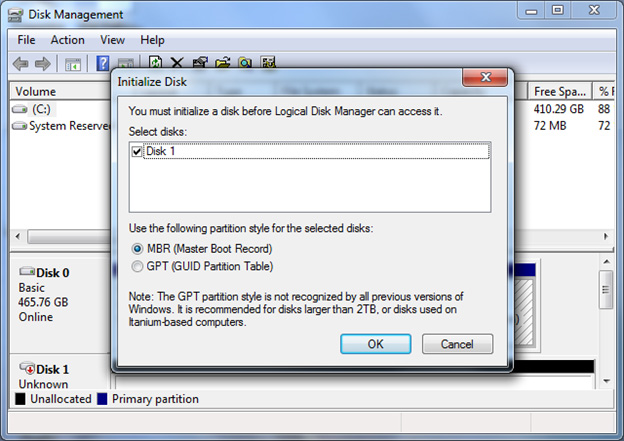
В диалоговом окне Инициализация диска щелкните Таблица с GUID разделов (GPT — GUID Partition Table) и нажмите кнопку «ОК».
Примечание. При выборе этого параметра этот жесткий диск не будет распознан более ранними версиями Windows, чем Windows XP.
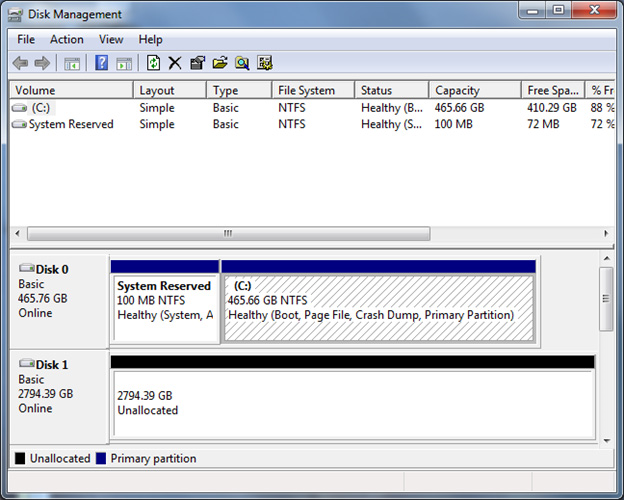
- Проверьте окно управления дисками, чтобы убедиться, что диск инициализирован. Если это так, строка состояния для этого диска в нижней части окна должна указывать на то, что диск подключен.
- После инициализации диска необходимо создать раздел, а затем отформатировать его с помощью файловой системы. Он должен иметь возможность хранить данные в этом разделе и назначать ему имя и букву диска. Для этого щелкните правой кнопкой мыши нераспределенное пространство в правой части строки состояния для этого диска и выберите команду Создать простой том. Для завершения процесса следуйте инструкциям мастера создания разделов.
- Нажмите кнопку Пуск, введите diskmgmt.msc в поле Начать поиск, щелкните правой кнопкой мыши «diskmgmt.msc» и выберите команду Запуск от имени администратора. При необходимости введите учетные данные для учетной записи пользователя с правами администратора.
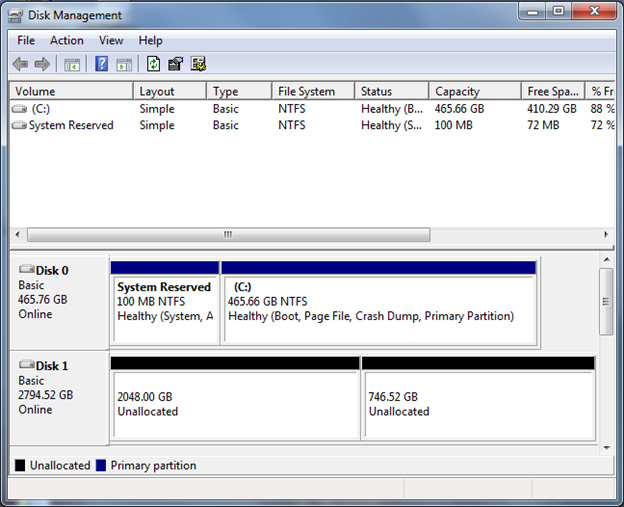
- В окне «Управление дисками» просмотрите строки состояния диска внизу. В следующем примере у пользователя имеется диск размером 3 ТБ, который был ранее инициализирован с помощью схемы секционирования MBR. Это устройство помечено здесь как диск 1.
- Диск 1 содержит два отдельных нераспределенных раздела. Такое разделение означает, что можно использовать первые 2 ТБ дискового пространства. Однако оставшееся пространство не является адресуемым из-за ограничения 32-разрядного адресного пространства схемы секционирования MBR. Чтобы система могла полностью использовать общую емкость устройства хранения, необходимо преобразовать диск для использования схемы секционирования GPT.
- Щелкните правой кнопкой мыши метку слева для диска, который требуется преобразовать, и выберите команду Преобразовать в GPT-диск.
Преобразование диска MBR в GPT
Если вы ранее инициализировали диск с помощью схемы секционирования MBR, выполните следующие действия, чтобы инициализировать диск с помощью схемы GPT. Перед выполнением этих действий убедитесь, что вы создали резервную копию важных данных.
Примечание. Теперь на дисплее должен отобразится полный объем свободного места в нераспределенном пространстве.
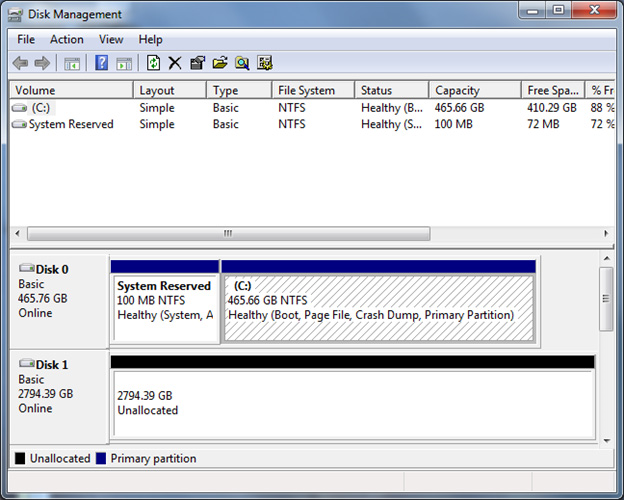
- Теперь, когда диск инициализирован для доступа к полной емкости хранилища, необходимо создать раздел, а затем отформатировать его с помощью файловой системы. Он должен иметь возможность хранить данные в этом разделе и назначать ему имя и букву диска. Для этого щелкните правой кнопкой мыши нераспределенное пространство в правой части строки состояния для этого диска и выберите команду Создать простой том. Для завершения процесса следуйте инструкциям мастера создания разделов.
- Числовая емкость свыше 2 ТБ вызывает переполнение. Это приводит к тому, что система может использовать только емкость более 2 ТБ. Например, на диске размером 3 ТБ доступная емкость может составлять только 1 ТБ.
- Числовая емкость свыше 2 ТБ усекается. В результате получается не более 2 ТБ адресуемого пространства. Например, на диске размером 3 ТБ доступная емкость может составлять только 2 ТБ.
- Устройство хранения обнаружено неправильно. В этом случае оно не отображается в окнах «Диспетчер устройств» или «Управление дисками». Многие изготовители контроллеров устройств хранения предлагают обновленные драйверы, которые обеспечивают поддержку емкости хранилища более 2 ТБ. Обратитесь к изготовителю контроллера устройств хранения или изготовителю оборудования, чтобы определить, какая доступная для скачивания поддержка предоставляется для одного диска размером более 2 ТБ.
- Вопрос задан более трёх лет назад
- 19339 просмотров
Известные проблемы или ограничения
Так как переход на один диск емкостью более 2 ТБ произошел довольно недавно, корпорация Майкрософт изучила, как Windows поддерживает эти большие диски. В результатах показано несколько проблем, которые относятся ко всем более ранним версиям Windows, включая Windows 7 с пакетом обновления 1 (SP1) и Windows Server 2008 R2 с пакетом обновления 1 (SP1).
На данный момент известно следующее неправильное поведение при работе Windows с одним диском емкостью более 2 ТБ:
Содержательные данные SCSI
Если диск обнаруживает ошибки, связанные с недоступными для чтения или записи разделами, он сообщает об этих ошибках и соответствующих содержательных данных SCSI операционной системе. Содержательные данные SCSI могут содержать сведения о LBA для разделов, недоступных для чтения или записи.
Для адресного пространства LBA, емкость которого превышает 2 ТБ, диску требуются содержательные данные SCSI в формате дескриптора. Этот формат не поддерживается Windows 7 или Windows Server 2008 R2, получающими содержательные данные SCSI в фиксированном формате. Таким образом, полученные содержательные данные SCSI либо не содержат сведений о недопустимых секторах, либо содержат неверные сведения о недопустимых секторах. Администраторам необходимо помнить об этом ограничении при поиске LBA поврежденного сектора, записанного в журнале событий Windows.
Обратная связь
Были ли сведения на этой странице полезными?
Можно ли питать несколько жёстких дисков от одного кабеля?
Всем привет. У меня бп Corsair 650X, сейчас хочу подключить второй жёсткий диск. На кабеле питания целых 4 разъёма для жд, они расположены друг за другом. Один из них я воткнул в свой жд, вопрос можно ли воткнуть второй во второй жд или надо второй кабель задействовать?
Комментировать
Решения вопроса 4

Программист
Ответ написан более трёх лет назад
Комментировать
Нравится 6 Комментировать
Просто люблю качественно работать
Можно конечно
Ответ написан более трёх лет назад
Комментировать
Нравится 2 Комментировать

Системный администратор со стажем.
Можно ли питать несколько жёстких дисков от одного кабеля?
Диски все равно питаются с одной линии, поэтому вопрос выдержит ли провод проходящий ток.
Учитывая мощность диска — 3-8 ватт, токи там будут небольшие, поэтому провод потянет 10 дисков без проблем
Ответ написан более трёх лет назад
Комментировать
Нравится 2 Комментировать
Этим вопросом нужно задаваться только если у вас очень много HDD и хреновый блок питания, тогда теоретически в момент старта всех винтов линия может не выдержать, так как пусковой ток электродвигателя может превышать номинальный(рабочий) в несколько раз. Но опять же в современных винтах это учтено и есть ограничение «пускового тока» до 2А(зависит от производителя/модели). У вашего БП каждая 12В линия рассчитана на 54А, думаю сами посчитаете сколько винтов смогут ее перегрузить)