Microsoft Word: повернуть страницу, изменить ориентацию и размер страниц
Изменение ориентации (поворот) страницы в документе Microsoft Word можно сделать очень просто: переходите на вкладку «Разметка страницы», в подразделе «Параметры страницы» нажимаете кнопку «Ориентация» и переключаете эту самую ориентацию с книжной на альбомную (с вертикальной на горизонтальную) или наоборот.
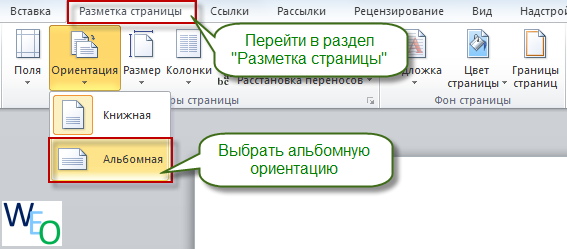
Если вам удобнее работать с помощью «горячих клавиш», смотрите соответствующую инструкцию:
Но это еще не все. В большинстве случаев ориентацию на альбомную нужно менять не у всех страниц в документе (например, текстовое описание должно быть книжным, а таблицы — альбомными). Чтобы это можно было осуществить, нужно поворачиваемые страницы сделать отдельными разделами (если несколько альбомных страниц идут подряд, конечно, их можно включить в один и тот же раздел).
Чтобы сделать новый раздел, необходимо поставить курсор / каретку перед той частью текста, с которой должен начинаться создаваемый раздел.

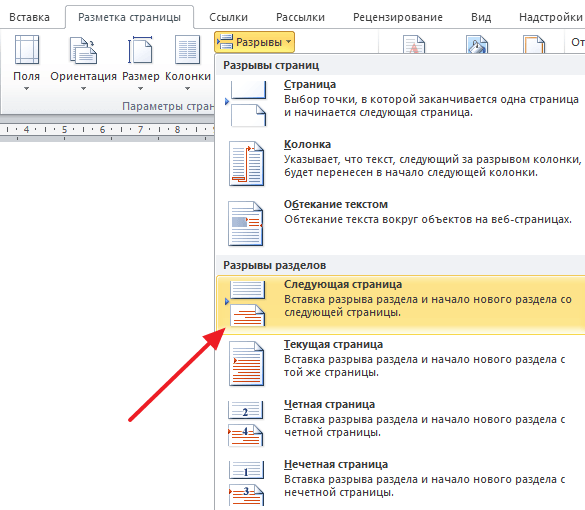
Затем на вкладке «Разметка страницы» в подразделе «Параметры страницы» нажать на кнопку «Разрывы». В открывшемся списке нужно выбрать подпункт «Следующая страница» блока «Разрывы разделов». Такой же разрыв аналогичным образом необходимо сделать после создаваемого раздела, поставив курсор / каретку перед первым блоком текста следующего раздела (в противном случае у вас развернутся все страницы в оставшейся части документа). После этого на любой из страниц созданного раздела необходимо изменить ориентацию на альбомную, как это было описано выше.
Как изменить размер страниц?
Менять размеры страниц необходимо с использованием того же самого механизма создания раздела. Выделив нужные страницы в новый раздел, необходимо на любой из этих страниц в подразделе «Параметры страницы» нажать на кнопку «Размер» и в появившемся списке выбрать нужный вам раздел (как правило, выбирается А3 — для размещения большой схемы или таблицы).

- Word 2007
- Word 2010
- Word 2013
- ориентация страниц
- интересные возможности
- размер страниц
Как развернуть лист в ворде 2007
Есть два способа для изменения “Книжного” вида страницы на “Альбомный” в ворде 2007.
Способ 1
Для того чтобы изменить, необходимо перейти во вкладку “Разметка страницы”, нажать “Ориентация” и, в выпавшем меню выбрать “Альбомная”.

Способ 2
Этот способ немного проще и для изменения ориентации страницы с “Книжного” на “Альбомный” вид, необходимо просто двойным щелчком нажать в выделенных местах (в любом).

В появившемся окне выбрать “Альбомная” и нажать “ОК”.

В случае необходимости вставки альбомного листа среди книжного или наоборот, то стоит создать новые разделы в тексте документа Word и каждому назначить свои атрибуты.
Рекомендуем к просмотру:
- Как пользоваться фильтром поиска на сайте компании “Этажи”?
- Как организовать конференцию в Zoom?
- Как пользоваться Zoom на компьютере?
- Проверка скорости интернета: что нужно знать
- Как изменять голос в Дискорд?
- Как сменить обложку профиля в Одноклассниках?
- Как удалить посты в Инстаграме с компьютера?
- Устранение ошибки при запуске Office 2010 на XP
- Как обновить Internet Explorer 8 до 11 версии для Windows 7?
- Как заархивировать запись в ВК?
- Как развернуть экран на компьютере?
Как сделать альбомный лист, как повернуть только один лист из всех в Word? Как развернуть лист?

Предположим Вы пишите реферат или курсовую или дипломную работы, и у Вас широкие таблицы, со множеством столбцов, которые не помещаются в стандартный книжный формат А-4, и Вам нужно развернуть один или несколько листов в середине работы, то есть сделать насколько листов альбомного формата, чтобы вошла широкая таблица, или рисунок или график. Как это сделать, читаем дальше.
Порядок действий:
- Ставим курсор на листе, который нужно развернуть.
- Открываем в Word 2010 вкладку «Разметка страницы»

вкладка Разметка страницы
3. Затем открываем «Вставить разрывы страниц и разделов»
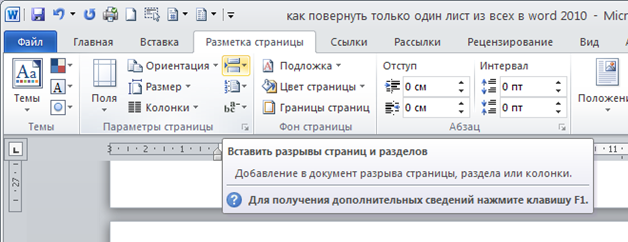
Вставить разрывы страниц и разделов
4. Выбираем вкладку «Разрывы страниц ?Следующая страница»

Разрывы страниц — Следующая страница
- Нажимаем «Ориентация ?Альбомная»

И все лист разворачивается, становиться альбомным.
Оформляем нужный нам материал.
И далее повторяем все снова. Пункты с 1 по 5, только затем нажимаем
И лист стает стандартного формата А-4.
Microsoft Office. Word 2003, 2007, 2010, 2013, 2016, 2019, 365
Как в Word развернуть горизонтально только один лист
Большинству пользователей, работающих с текстовым редактором Word, известно, как поменять ориентацию листа с вертикальной на горизонтальную и наоборот. Это не вызывает никаких проблем, поскольку для этого достаточно нажать на одну кнопку.
Но, когда возникает необходимость развернуть горизонтально только один лист большинство пользователей сталкивается с трудностями. В данной статье мы рассмотрим сразу два способа, как это можно сделать. Статья будет полезна пользователям современных версий Word, таких как Word 2007, 2010, 2013 и 2016.
Как повернуть только один лист с помощью разрывов раздела
Первый способ заключается в использовании разрывов раздела. Для того чтобы развернуть горизонтально только один лист нужно отделить этот лист от остального документа с помощью разрывов раздела. Один разрыв нужно разместить перед листом и один разрыв после листа. После этого данный лист можно будет развернуть горизонтально и при этом остальная часть документа не будет затронута.
Итак, предположим у вас есть лист, который вы хотите развернуть горизонтально. Для этого установите курсор сразу над этим листом, то есть в конце предыдущего листа. После этого перейдите на вкладку « Разметка страницы », кликните на кнопку « Разрывы » и выберите « Следующая страницы ». Таким образом вы установите разрыв раздела, перед листом, который нужно развернуть горизонтально.
После этого установите курсор в конце листа, который нужно развернуть горизонтально, и снова нажмите на кнопку « Разрывы » и выберите « Следующая страница ». Таким образом вы разместите разрывы раздела над и под нужным листом.
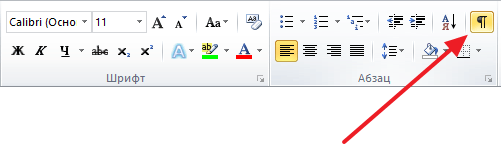
Чтобы убедиться, что разрывы установлены в нужных местах перейдите на вкладку « Главная » и нажмите на кнопку « Отобразить все знаки ». Это позволит увидеть расположение разрывов раздела и исправить их, если они были размещены неправильно.
На скриншоте внизу вы можете увидеть, как выглядит разрыв раздела в конце страницы.
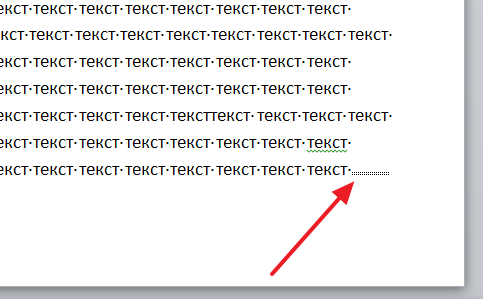
После установки разрывов раздела в нужных позициях, можно приступать к повороту листа в горизонтальную ориентацию. Для этого установите курсор на лист, который нужно развернуть горизонтально, перейдите на вкладку « Разметка » и смените ориентацию листа с « Книжной » на « Альбомную ».
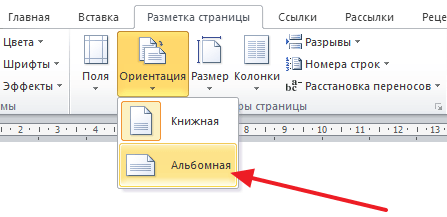
Если разрывы были расставлены правильно, то в горизонтальную ориентацию должен развернуться только один лист, в то время как остальные должны остаться вертикальными.
Как повернуть только один лист с помощью параметров страницы
Word 2010
Также вы можете развернуть горизонтально только один лист через окно « Параметры страницы ». Данный способ чуть сложнее, но им также можно пользоваться.
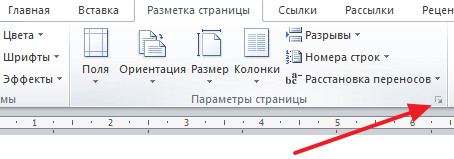
Для начала вам нужно установить курсор на одну страницу выше листа, который нужно развернуть горизонтально. После этого нужно открыть вкладку « Разметка страницы » и нажать на небольшую кнопку « Параметры страницы ». Расположение этой кнопки отмечено на скриншоте внизу.
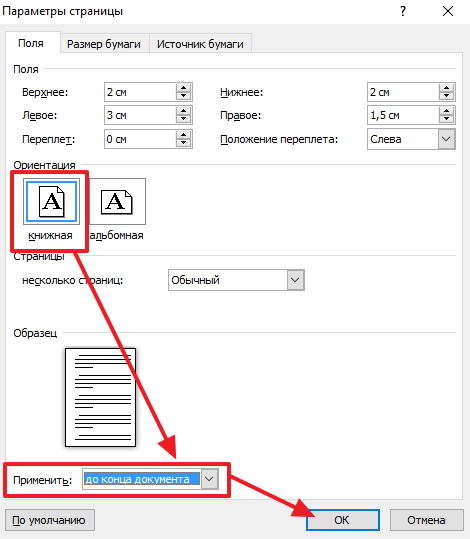
После этого откроется окно « Параметры страницы ». Здесь нужно выбрать вариант « Альбомная », применить эту опцию « До конца документа » и сохранить настройки кнопкой « ОК ».
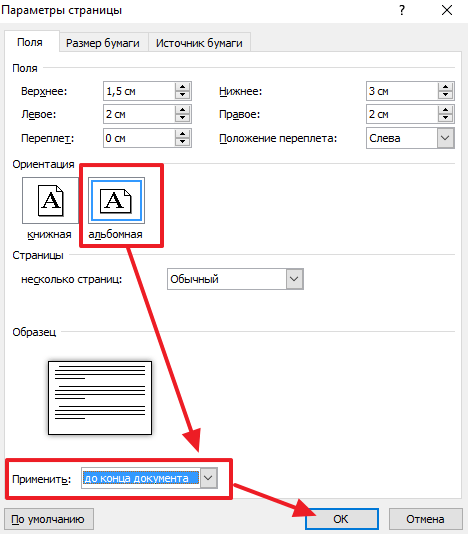
В результате все страницы, которые идут ниже выбранной, будут повернуты в горизонтальную ориентацию. Для того чтобы в горизонтальной ориентации остался только один лист нужно переместить курсор на одну страницу вниз и повторить процедуру. Только в этот раз нужно выбрать вариант « Книжная ».
Если все сделать правильно, то вы получите один лист в горизонтальной ориентации, а остальные в вертикальной.
Word 2016
С недавних пор данный способ был значительно упрощен и стал более интуитивно понятным. Теперь для того чтобы развернуть горизонтально только один лист нужно сначала выделить текст на этом листе.

После этого нужно перейти в « Макет » (или « Разметка ») и нажать на кнопку рядом с блоком « Параметры страницы ».

В результате появится окно « Параметры страницы ». Здесь нужно выбрать « Книжную » или « Альбомную » ориентацию страниц и в меню « Применить к » выбрать « к выделенному тексту» .

Таким образом можно развернуть горизонтально только тот лист, на котором был выделен текст.
- Как сделать альбомный лист в Word
- Как в Word сделать одну страницу альбомной, а другую книжной
- Как поменять ориентацию одной страницы в Word
- Как сделать разную ориентацию страниц в одном документе Word
Создатель сайта comp-security.net, автор более 2000 статей о ремонте компьютеров, работе с программами, настройке операционных систем.
Остались вопросы?
Задайте вопрос в комментариях под статьей или на странице «Задать вопрос» и вы обязательно получите ответ.