Как уменьшить размер таблицы в Word Online
Таблицы в Word доставляют пользователям определенные сложности. Не всегда их размер отвечает желаниям, иногда ячейки выходят за поля документа, что придает ему неряшливый вид. К счастью, ситуацию легко исправить, если знать заранее, как уменьшить таблицу в Ворде Онлайн.

Как уменьшить таблицу в Ворде Онлайн
Существует несколько способов, которые не потребуют от пользователя особых знаний, умений и времени. Некоторые из них предполагают использование инструментов сети интернет.
Для изменения размера таблицы онлайн можно воспользоваться Google-Диском. Для этого:
- Войдите в аккаунт;
- Импортируйте документ и откройте его;
- Наведите курсор мыши на квадрат внизу таблицы справа;
- Не отпуская левую кнопку, потяните и уменьшите таблицу до нужного размера.
На заметку: Таким же образом можно уменьшить таблицу непосредственно в Word.

Выполняем операцию непосредственно в программе
Можно воспользоваться и штатными средствами самой программы. Они имеются во всех версиях утилиты. Для уменьшения таблицы в программе:
- Нажмите правой кнопкой мыши на знак «+», он находится слева вверху;
- При открытии контекстного меню, выберите «Свойства таблицы»;
- В открывшемся окне кликните на вкладку «Таблица»;
- Напишите желаемый размер ширины;
- Вкладка «Строка» регулирует высоту таблицы;
- Во вкладках «Столбец» и «Ячейка» укажите нужные размеры;
- Нажмите «Ок».
Обратите внимание: Важно, чтобы ширина и высота таблицы не выходили за пределы полей документа.

Как изменить размер столбца или таблицы автоматически
Кнопка «Автоподбор» поможет автоматически изменить размер столбца или даже всей таблицы согласно объемам содержимого. Чтобы воспользоваться функцией:
- Выберите таблицу;
- Откройте вкладку «Макет» в группе «Размер ячейки»;
- Нажмите «Автоподбор»;
- Для автоматической настройки ширины столбца выберите «Автоподбор по содержимому»;
- Для автоматической настройки ширины таблицы щелкните «Автоподбор по ширине окна».
Примечание: Высота строки автоматически изменяется согласно размеру содержимого, если не задана вручную.

Как добавить и изменить место в таблице
Иногда появляется надобность в добавлении места в уже готовую таблицу. Это тоже возможно, и новый документ создавать не потребуется — используйте штатные средства программы. Для этого выполните настройку полей ячеек или интервала между ними:
- Кликните на таблицу и выберите в группе «Выравнивание» вкладку «Макет»;
- Нажмите на кнопку «Поля ячейки»;
- Выберите в диалоговом окне «Параметры таблицы»;
- Введите нужные значения для всех полей в разделе «Поля ячеек по умолчанию»;
- В разделе «Интервал между ячейками по умолчанию» поставьте флажок «Интервалы между ячейками»;
- Введите требуемые размеры.
Такие параметры будут действовать лишь в отношении активной таблицы. Для нового документа применяется исходное значение.
Частые вопросы:
- Как в Word Online уменьшить расстояние между строками
- Как добавить столбцы в таблицу Word Online
- Как вставить таблицу из одного файла Word Online в другой
- Как в Word Online убрать таблицу, оставив текст
Редактировать Word онлайн
Если вы ищете простой инструмент для онлайн-редактирования документов Word, наш «Редактор Word онлайн» — для вас.
Наше приложение — это простой онлайн-редактор Word документов. Вы можете легко заменить часть текста в документе, вставить или удалить изображение на странице документа, добавить или удалить страницу документа Word, изменить порядок страниц в документе. С помощью редактора Word можно выполнять поиск и автозамену текста в документе или выделить необходимый текст в документе.
Выходные данные поддерживают несколько форматов документов: PDF, Word, Excel, Text, XPS, HTML и другие.
Редактор документов Word работает онлайн на любой платформе, независимо от того, используете ли вы операционную систему Windows, Linux, macOS, или даже Android. Загружайте исходные файлы из веб-браузера, из облачного GoogleDrive или Dropbox или используйте наш редактор Word для создания собственных документов Word с нуля.
Это приложение станет хорошей альтернативой для замены Adobe Acrobat для повседневных задач. Самое главное, мы не ограничиваем вас только редактором Word, вы можете редактировать любое количество Word документов в день абсолютно бесплатно, а интерфейс прост и интуитивно понятен.
Возможности приложения
- сохранение отредактированного документа в любом формате: PDF, Word, HTML и другие;
- редактирование Word документа онлайн без дополнительного программного обеспечения;
- добавление изображения и текстов;
- изменение и добавление страниц;
- создание документа Word онлайн.
Как просмотреть, отредактировать и загрузить Word файл
Кликните внутри области размещения файлов, чтобы загрузить Word файл, или перетащите Word файл.
Файл будет автоматически предоставлен для просмотра, редактирования и загрузки.
Загрузите оригинальный или отредактированный Word файл.
Сконвертируйте и загрузите отредактированный Word файл в формате PDF.
Онлайн-редактор документов
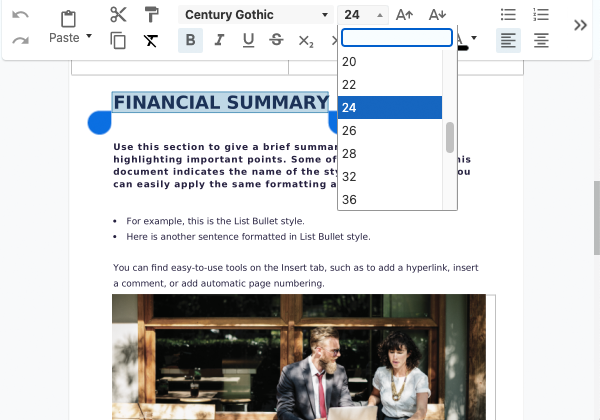
Создавайте профессиональные, привлекающие внимание документы, письма, отчеты, электронные книги с помощью нашей программы для обработки текстов. Публикуйте документы в Интернете в виде флипбуков и храните их в порядке с помощью цифровых книжных полок.
Станьте профессиональным писателем
Проверка орфографии и грамматики помогает выявить опечатки, проверить грамматику и просмотреть любые другие ошибки. Вы сможете писать более качественные материалы за меньшее время.
Как редактировать таблицу в ворде онлайн

Мы запустили редактор в Почте и Облаке на базе технологии Microsoft Office Online, которая позволит вам открывать, просматривать и редактировать документы, таблицы и презентации прямо в браузере.
Создание и редактирование таблиц и презентаций в предыдущей версии мы реализовали с помощью технологии Microsoft Office Web App. Теперь мы внедрили современную технологию Microsoft Office Online, которая позволит вам работать с документами еще быстрее и удобнее. Кстати, мы первые, кто поддержал эту технологию в России.
В новой версии редактора вы можете работать с документами в форматах docx, .docm, .odt, таблицами (.xlsx, .xlsm, .xlsb, .ods), а также презентацими (.pptx, .ppsx, .odp). Более редкие бинарные форматы, как и в предыдущей версии редактора, вы можете сконвертировать в режиме онлайн.
Обновление будет развернуто поэтапно, новый онлайн-редактор Mail.Ru на базе Microsoft Office Online станет доступен всем пользователям в ближайшее время.
Мы запустили редактор в Почте и Облаке на базе технологии Microsoft Office Online, которая позволит вам открывать, просматривать и редактировать документы, таблицы и презентации прямо в браузере.
Создание и редактирование таблиц и презентаций в предыдущей версии мы реализовали с помощью технологии Microsoft Office Web App. Теперь мы внедрили современную технологию Microsoft Office Online, которая позволит вам работать с документами еще быстрее и удобнее. Кстати, мы первые, кто поддержал эту технологию в России.
В новой версии редактора вы можете работать с документами в форматах docx, .docm, .odt, таблицами (.xlsx, .xlsm, .xlsb, .ods), а также презентацими (.pptx, .ppsx, .odp). Более редкие бинарные форматы, как и в предыдущей версии редактора, вы можете сконвертировать в режиме онлайн.
Обновление будет развернуто поэтапно, новый онлайн-редактор Mail.Ru на базе Microsoft Office Online станет доступен всем пользователям в ближайшее время.
Вообще все это называется электронными ключами , а сервисы Mail.ru единственные в России и одни из первых в мире, кто начал использовать эту технологию.
В перспективе мы планируем добавить возможность отказаться от использования паролей вообще. Электронные ключи станут удобной альтернативой, которая к тому же существенно повысит безопасность.

Что нового среди инструментов редактирования?
Появилась функция рецензирования: теперь у пользователей есть возможность добавлять и просматривать комментарии к вносимым правкам. Для этого выделите нужный вам отрывок текста, нажмите правую кнопку мыши и воспользуйтесь инструментом «Добавить примечание».
Вообще все это называется электронными ключами , а сервисы Mail.ru единственные в России и одни из первых в мире, кто начал использовать эту технологию.
В перспективе мы планируем добавить возможность отказаться от использования паролей вообще. Электронные ключи станут удобной альтернативой, которая
к тому же существенно повысит безопасность.
Что нового среди инструментов редактирования?
Появилась функция рецензирования: теперь у пользователей есть возможность добавлять и просматривать комментарии к вносимым правкам. Для этого выделите нужный вам отрывок текста, нажмите правую кнопку мыши и воспользуйтесь инструментом «Добавить примечание».
Значительно обновился сам интерфейс онлайн-редактора: он стал современнее, минималистичнее и удобнее для работы.

Отредактированным документом стало гораздо легче и быстрее поделиться: достаточно нажать кнопку «Общий доступ», расположенную в правом верхнем углу, и редактор предложит создать ссылку на файл, отправить ее письмом или выложить в социальные сети.
Кроме того, теперь онлайн-редактирование доступно не только в вебе, но и на планшетах.