Apple Pay в Синко-Банке

Добавьте вашу карту Синко-Банка в Apple Pay и платите с помощью смартфона
Apple Pay – это удобный и безопасный способ оплаты в магазинах, приложениях и интернете с помощью iPhone, Apple Watch, iPad и Mac. Вам понадобится только устройство, которое всегда под рукой.
Apple Pay поддерживает все дебетовые карты Синко-Банка:
- Mastercard Platinum
- Mastercard Gold
- Mastercard Standard

Сервис предоставляется без дополнительной платы и работает везде, где есть один из этих значков:

Как добавить карту
На iPhone
Откройте приложение Wallet. Коснитесь значка «+» в правом верхнем углу. Отсканируйте вашу карту и введите код безопасности с оборота карты.
На Apple Watch
Откройте приложение Apple Watch на iPhone. Коснитесь «Wallet и Apple Pay» и выберите «Добавить кредитную или дебетовую карту». Далее процесс идентичен добавлению карты на iPhone.
На iPad
Откройте Настройки. Коснитесь «Wallet и Apple Pay» и выберите «Добавить кредитную или дебетовую карту». Далее процесс идентичен добавлению карты на iPhone.
На Mac
Откройте Системные настройки. Зайдите в раздел «Wallet и Apple Pay» и выберите «Добавить карту». Чтобы добавить карту в Apple Pay, требуется компьютер Mac с Touch ID. Если на вашей модели Mac нет встроенного датчика Touch ID, можно оплачивать покупки с помощью Apple Pay на совместимом устройстве iPhone или Apple Watch. Для этого на iPhone перейдите в меню «Настройки», выберите «Wallet и Apple Pay» и включите параметр «Возможность оплаты на Mac».
На каких устройствах работает Apple Pay
- iPhone с функцией Face ID или Touch ID (кроме iPhone 5s)
- iPad Pro, iPad Air, iPad и iPad mini с функцией Touch ID или Face ID
- Apple Watch Series 1 и Apple Watch Series 2, а также более поздние модели
- Модели компьютеров Mac с Touch ID
Biтаем, Apple Pay!

Пользуи?тесь всеми преимуществами карты ОАО «Сбер Банк» с Apple Pay. Это удобныи?, безопасныи? и конфиденциальныи? способ оплаты.
Заказать карту
Что нужно для подключения Apple Pay
- , iPhone с Face ID или Touch ID,
или Apple WatchПолный список устройств,
совмеcтимых с Apple Pay - , Выполненный вход в iCloud
на устройстве - , Карта Сбер Банка
с подключенным 3D Secure
Настроить Apple Pay очень легко
- iPhone
- Apple Watch
- iPad
- MacBook Pro
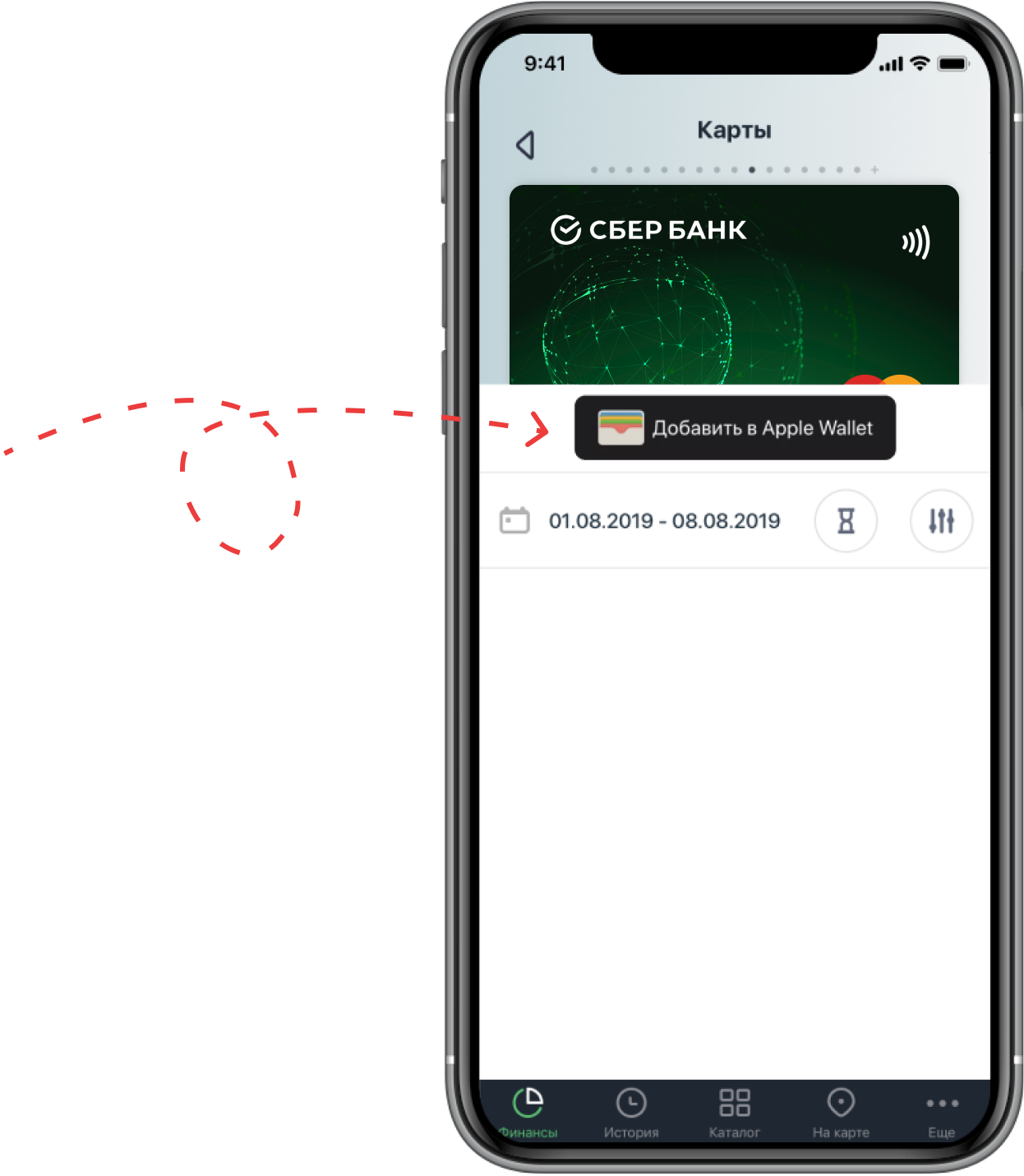
Через СберБанк Онлайн

- Откройте приложение СберБанк Онлайн на своем iPhone
- Выберите карту, к которой вы хотите подключить Apple Pay
- Нажмите на кнопку “Добавить в Apple Wallet”
Через Apple Wallet
- Откройте приложение Apple Wallet на своем iPhone
- Нажмите кнопку добавления +
- Следуйте инструкциям на экране
Оплачивайте покупки быстрее и безопаснее с Apple Pay
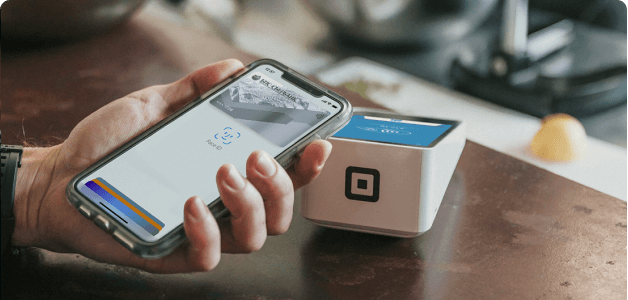
Оплата в магазинах
Если для оплаты вы используете Face ID, нажмите дважды боковую кнопку iPhone, посмотрите на экран и поднесите устрои?ство к терминалу. А если вы платите с Touch ID, поднесите iPhone к терминалу, удерживая палец на датчике. На Apple Watch дважды нажмите боковую кнопку и поднесите их к терминалу для оплаты.
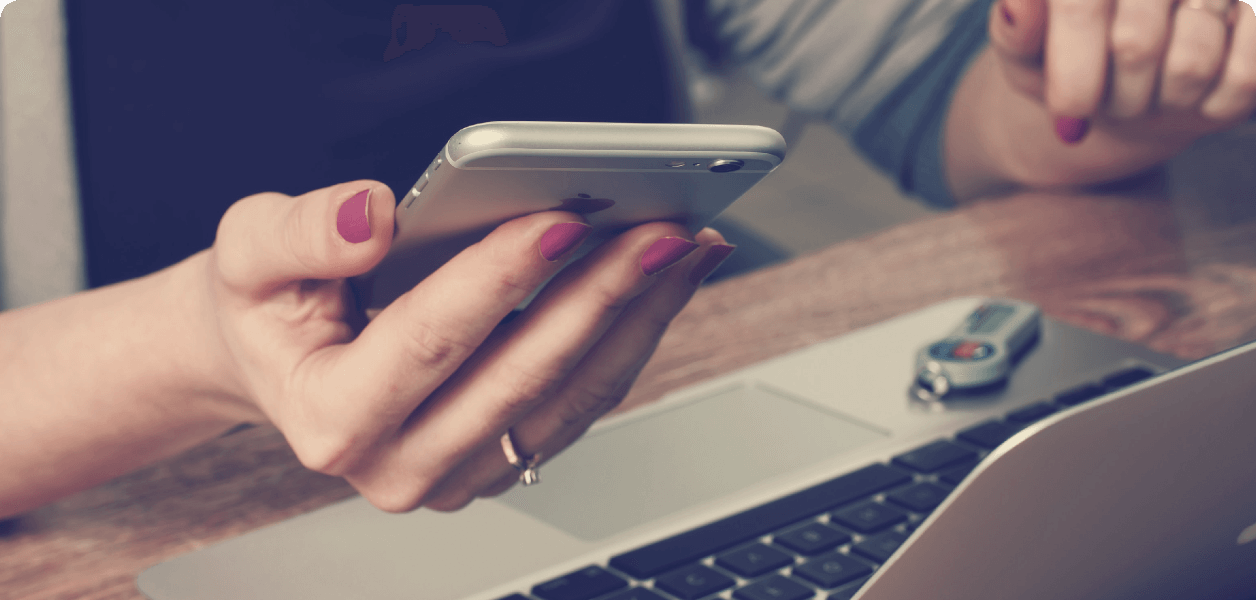
Оплата в приложениях и на веб-саи?тах
Если вы оплачиваете покупку на iPhone или iPad — в приложении или на веб-саи?те в браузере Safari, — выберите Apple Pay при оформлении заказа и подтвердите покупку, используя Face ID или Touch ID.
А чтобы оформить покупку онлаи?н в браузере Safari на Mac, выберите Apple Pay и подтвердите оплату с помощью iPhone или Apple Watch. На MacBook Pro это можно сделать, используя датчик Touch ID на панели Touch Bar.
Где принимают Apple Pay
Apple Pay работает везде, где есть один из этих значков: 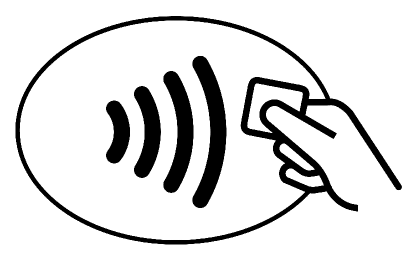

Как получить доступ к приложению Wallet с экрана блокировки iPhone за 3 простых шага
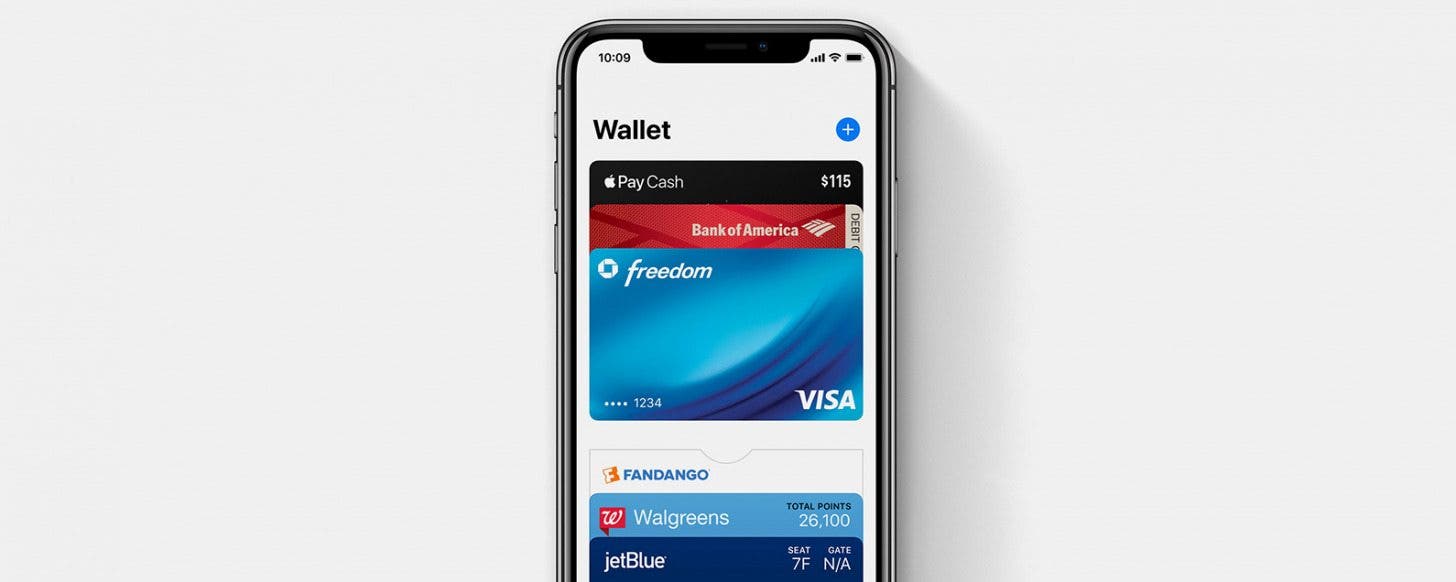
Знаете ли вы, что вы можете получить доступ к Apple Pay с экрана блокировки iPhone? Когда эта функция приложения Wallet включена, вы можете быстро получить доступ к Apple Pay, пропускам и картам лояльности, найденным в вашем Apple Wallet, так что вы можете подготовиться к совершению платежа или открыть свой посадочный талон, ожидая очереди. Прежде чем мы начнем узнавать, как это сделать, убедитесь, что вы ознакомились с тем, как настроить Apple Pay и как изменить настройки оплаты Apple Pay. Теперь давайте узнаем, как открыть Apple Pay с экрана блокировки:
* Этот пост является частью iPhone LifeИнформационный бюллетень «Совет дня». Зарегистрироваться. *
Перейти к:
- Как получить доступ к вашему кошельку на iPhone X и новее (кроме iPhone SE 2-го поколения)
- Как получить доступ к вашему кошельку на iPhone 6-8s и iPhone SE 2-го поколения
Доступ к своему кошельку Apple с экрана блокировки: iPhone X и более поздние версии (кроме iPhone SE 2-го поколения)
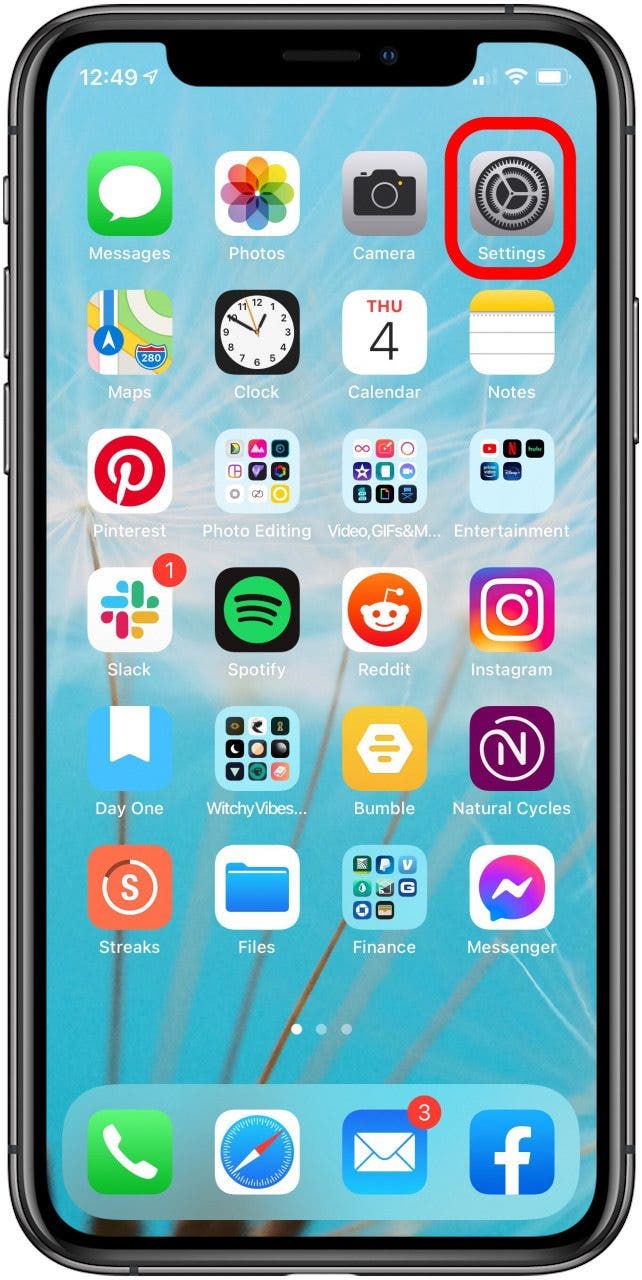
- Открой Приложение настроек.
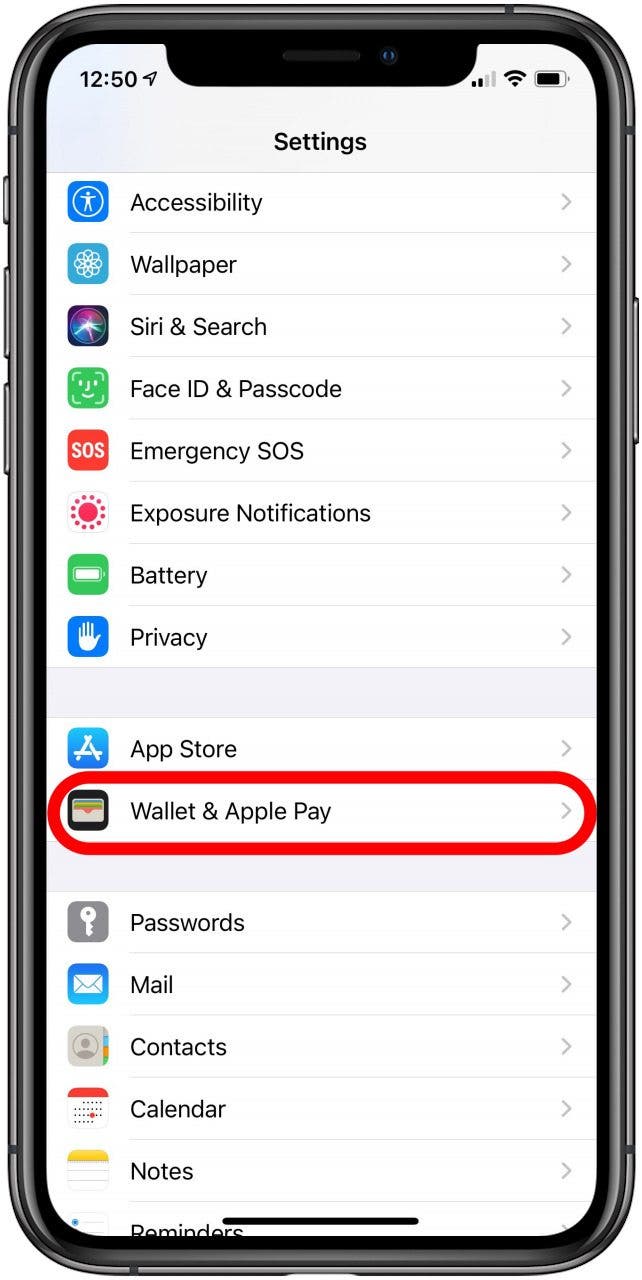
Прокрутите вниз и коснитесь Кошелек и Apple Pay.
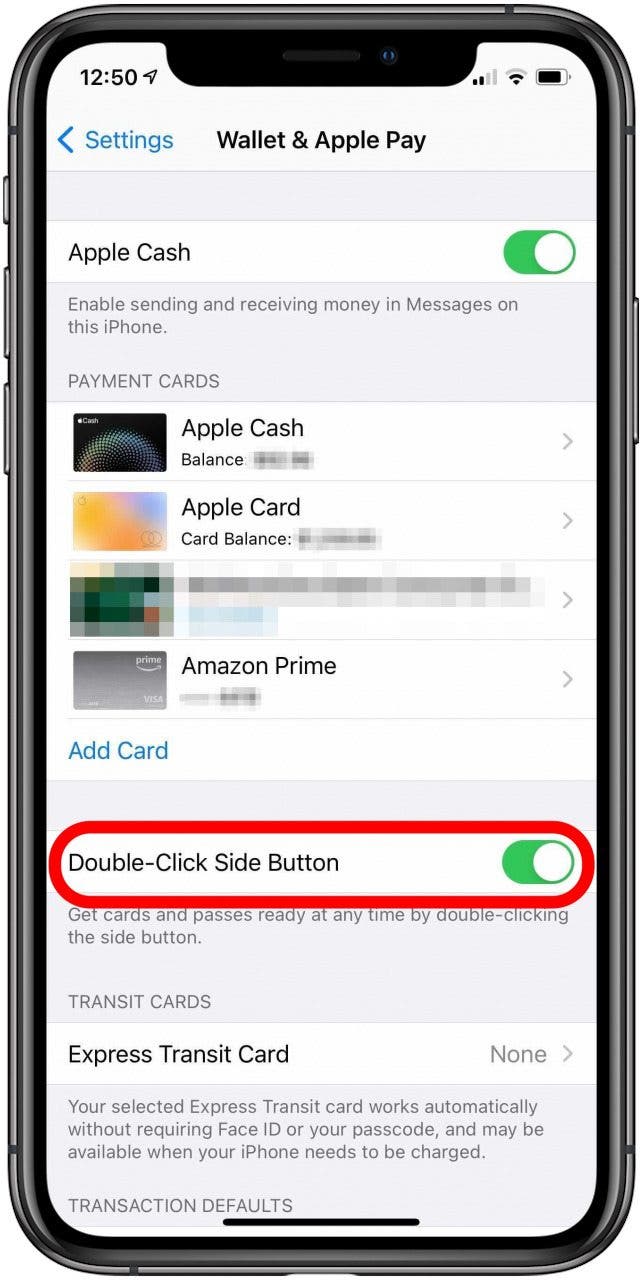
Включить Боковая кнопка двойного щелчка. (Обратите внимание: если у вас не настроена кредитная карта для Apple Pay, боковая кнопка не откроет приложение Wallet.)
Теперь, когда вы хотите получить доступ к приложению Wallet с экрана блокировки iPhone X и более поздних версий, все, что вам нужно сделать, это дважды щелкнуть боковую кнопку! Если вы хотите узнать больше о преимуществах Apple Pay, ознакомьтесь с нашим информационным бюллетенем «Совет дня».
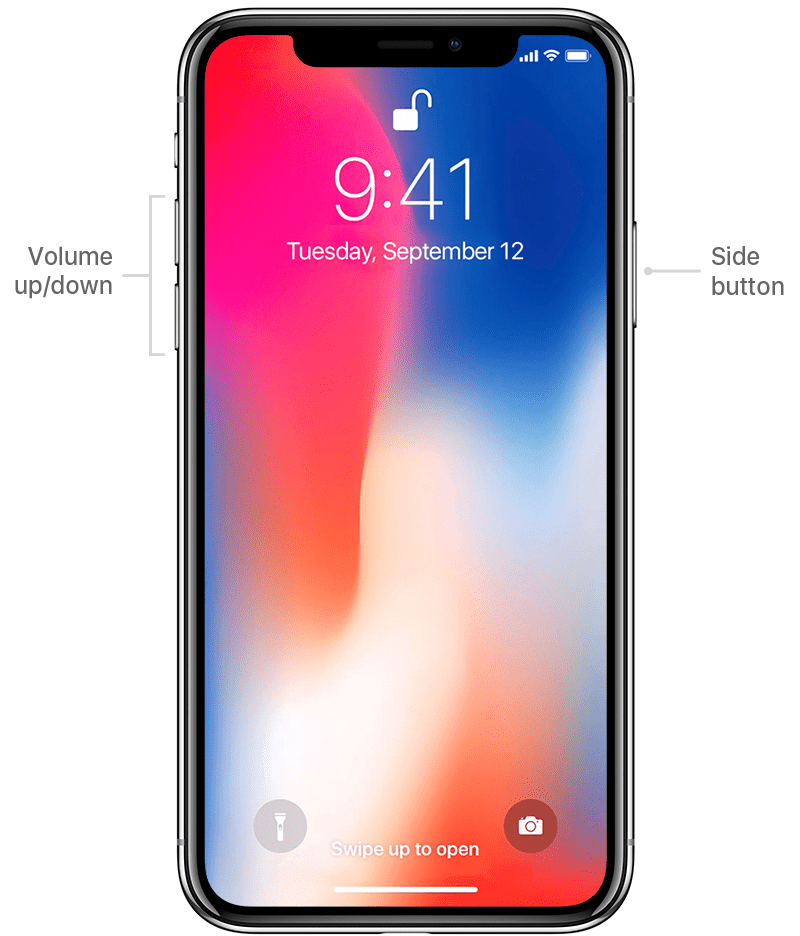
Связанный: Как использовать Apple Pay на iPhone X и более поздних версиях
Откройте приложение Wallet с экрана блокировки: iPhone 6–8S и iPhone SE 2-го поколения
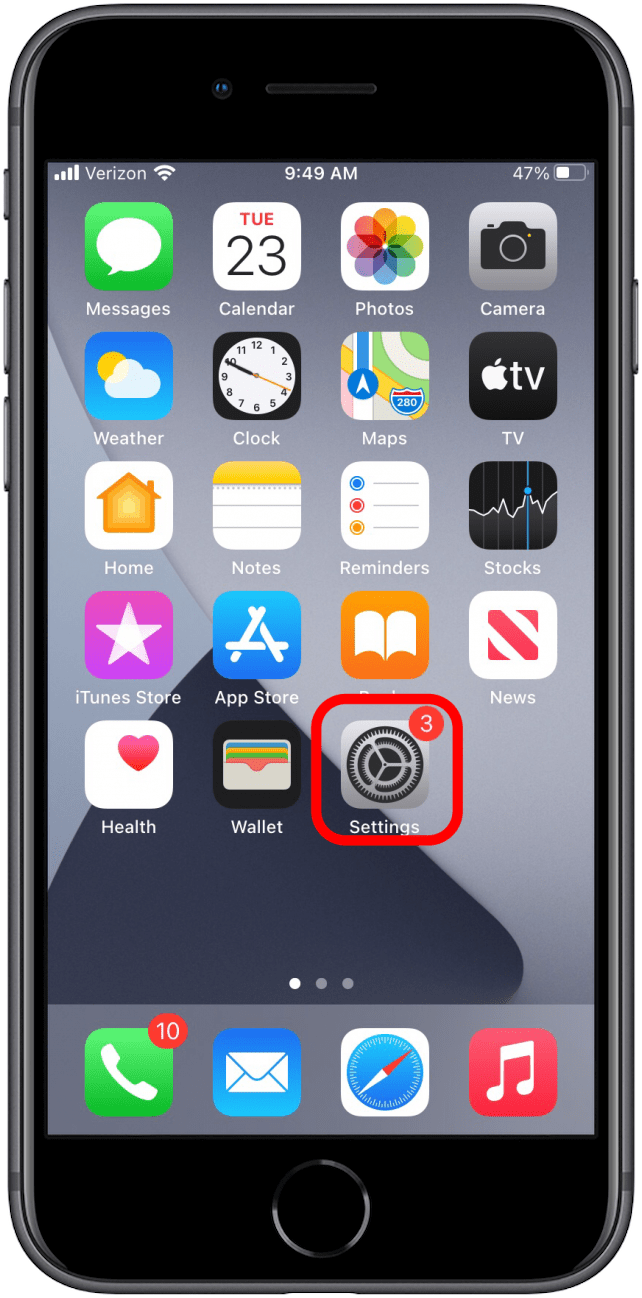
- Открыть Настройки.

Нажмите Кошелек и Apple Pay.

Прокрутите вниз до Разрешить доступ при блокировке и включи Двойной щелчок по кнопке «Домой».
Теперь дни, когда вы возились с кошельком или физическим кошельком в поисках кредитных карт, закончились, и вы должны быть готовы в любой момент вызвать Apple Pay со своего экрана блокировки.
Как настроить wallet на iphone
Устройство, которое всегда под рукой: iPhone начиная с модели SE, Apple Watch.
Настройки
Включенный Touch ID/ Face ID и авторизация в iCloud.
Последняя версия приложения InSync или приложение Apple Wallet.
Любая карта Альфа-Банка
Все карты банка поддерживают оплату с помощью Apple Pay, в том числе и карты Пакетов решений.
* кроме «Белкарт»
Как подключить
Apple Watch
MacBook Pro
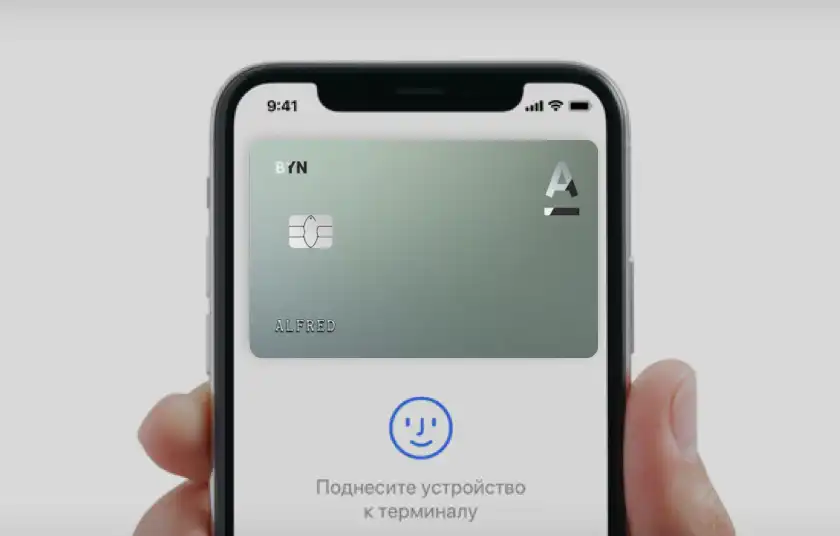
Подключение Apple Pay в приложении InSync

В приложении INSNC
- Откройте INSNC
- В разделе «Кабинет» выберите раздел «Мои продукты»
- В блоке «Карты и счета» выберите карту, которую хотите добавить в кошелек
- Нажмите «Добавить в Apple Wallet». Примите пользовательское соглашение и дождитесь подтверждения в Apple Pay
- Карта добавлена. Теперь Вы можете совершать платежи с помощью телефона!
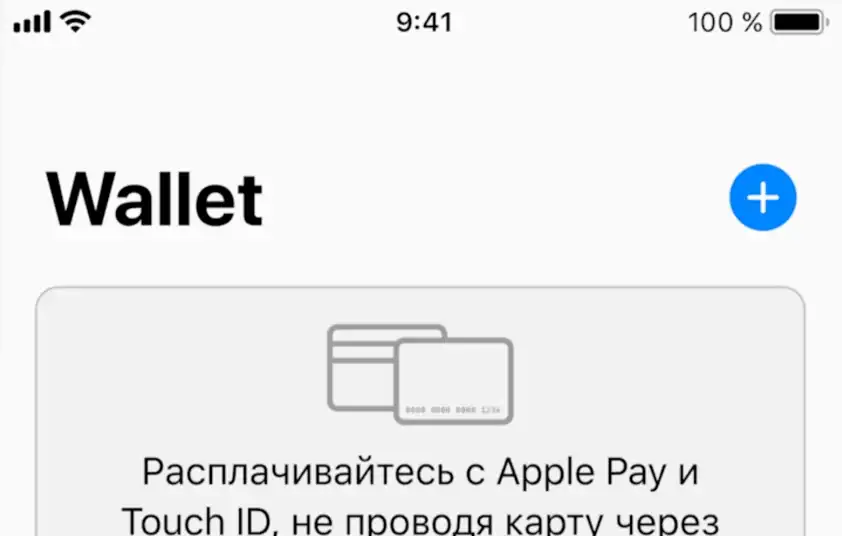
Подключение Apple Pay в приложении Wallet

В приложении Wallet
- Откройте приложение Wallet и коснитесь значка «+» в правом верхнем углу.
- Добавьте номер карты вручную (для карт Пакетов решений) или сфотографируйте ее с помощью камеры вашего iPhone.
- Проверьте введенные данные и введите код безопасности карты (3 цифры на обратной стороне).
- Чтобы привязать карту по умолчанию, ознакомьтесь и примите условия пользовательского соглашения. Введите код подтверждения из смс.

В приложении INSNC
- Откройте INSNC
- В разделе «Кабинет» выберите раздел «Мои продукты»
- В блоке «Карты и счета» выберите карту, которую хотите добавить в кошелек
- Нажмите «Добавить в Apple Wallet». Примите пользовательское соглашение и дождитесь подтверждения в Apple Pay
- Карта добавлена. Теперь Вы можете совершать платежи с помощью телефона!
Подключение Apple Pay на Apple Watch
Подключение на часах Apple Watch
- Откройте приложение Apple Watch на iPhone и выберите «Wallet и Apple Pay».
- Коснитесь «Добавить кредитную или дебетовую карту».
- Следуйте инструкциям на экране.

Подключение на iPad
- Зайдите в Настройки, откройте «Wallet и Apple Pay».
- Коснитесь «Добавить кредитную или дебетовую карту».
- Затем следуйте инструкциям на экране.

Подключение на MacBook Pro с Touch ID
- На компьютере Mac с Touch ID перейдите в меню «Системные настройки» > «Wallet и Apple Pay».
- Нажмите «Добавить карту».
- Следуйте инструкциям на экране.
Оплачивайте покупки где угодно в одно касание
В магазинах, кафе, кино, на парковках, в отелях — платите вашим iPhone или Apple Watch везде, где работает бесконтактная оплата. Пользуйтесь Apple Pay, если видите на кассе или терминале любой из этих знаков:
В приложениях и интернет-магазинах
Оплачивайте покупки с вашего iPhone, iPad или Mac в приложениях, где есть есть значок «Купить с Apple Pay» или «Apple Pay» и интернет-магазинах через браузер Safari, где есть функция бесконтактной оплаты и Apple Pay.