Как перенести видео с компьютера на iPhone
Не смогли разобраться как перенести видео на iPhone ? Наши специалисты всегда готовы вам оказать консультацию по работе iPhone и настроить ваше устройство. По все вопросам к нам можно обратиться по тел. 8(499)755-50-21.
.jpg)
Перенос фильмов или других видео роликов на iPhone аналогичен переносу видео на iPad . Делается это достаточно просто, но необходимо знать несколько нюансов. Прежде всего необходимо отметить, что обновление iTunes на компьютере и версии iOS на iPhone будет не лишней операцией. Мы рекомендуем это сделать, прежде чем активно заниматься синхронизацией данных с вашим компьютером. Обновить версию iOS на телефоне можно через wi-fi, для этого требуется подключить iPhone к беспроводной сети и в настройках выбрать обновление программного обеспечения. Обновить версию iTunes можно путем скачивания программы через официальный сайт компании Apple.
После этих манипуляций можно приступить к переносу фильмов на айфон. Открываем iTunes, заходим во вкладку “Медиатека”.

Тут нам требуется зайти “Фильмы” и зайдя в эту вкладку перенести все видео. Это могут быть фильмы, мультики, шоу и т.д. После переноса в медиатеке iTunes должны отобразиться все перенесенные вами фильмы и прочие видео файлы.
Следующим пунктом нам требуется перейти во кладку Айфона, которая находится в верхнем правом углу. Оказавшись в ней, мы переходим в пункт “фильмы”. И только сейчас, в этом пункте нажимаем “Синхронизация” . После нажатия этой кнопки все фильмы из медиатеки iTunes будет перенесены на ваш iPhone. На этом перенос видео с компьютера на iPhone закончен.
- Обслуживание компьютеров
- Вызов мастера
- Монтаж компьютерных сетей
- Системный администратор
- ИТ-аудит
- Мастер-классы
© Cyberkeeper, 2012. Все права защищены.
- Компьютеры
- Установка и настройка программного обеспечения
- Абонентское обслуживание компьютеров и оргтехники
- Ремонт компьютеров и ноутбуков
- Мастер-классы
- Сборка компьютеров
- Настройка домашней сети wi-fi
- Проектирование и монтаж компьютерных сетей
- Системный администратор в офис
- Удаленное администрирование
- Аудит ИТ-инфраструктуры
- Восстановление и резервирование данных
- Профилактика и лечение вирусов
- Информационный мониторинг
- Видеонаблюдение
- Установка СКУД
- Apple мастер-классы
- Настройка программного обеспечения
- Ремонт техники Apple
Как перенести видео на iPhone и iPad с компьютера

Одна из возможных задач владельца iPhone или iPad — перенос на него видео, загруженного на компьютере или ноутбуке для последующего просмотра в пути, ожидании или где-то еще. К сожалению, сделать это просто скопировав видео-файлы «как на флешку» в случае с iOS не получится. Тем не менее, способов скопировать фильм предостаточно.
В этой инструкции для начинающих — о двух способах передачи файлов видео с компьютера Windows на iPhone и iPad с компьютера: официальном (и его ограничении) и предпочитаемом мной способе без iTunes (в том числе по Wi-Fi), а также кратко о других возможных вариантах. Примечание: те же способы можно использовать и на компьютерах с MacOS (но для них иногда бывает удобнее использование Airdrop).
Копирование видео с компьютера на iPhone и iPad в iTunes
Apple предусмотрела лишь один вариант копирования файлов медиа, в том числе видео с компьютера Windows или MacOS на телефоны iPhone и планшеты iPad — использование iTunes (далее я предполагаю, что iTunes уже установлен на вашем компьютере).
Основное ограничение способа — поддержка лишь форматов .mov, .m4v и .mp4. Причем для последнего случая формат не всегда поддерживается (зависит от используемых кодеков, наиболее популярный — H.264, поддерживается).
Для копирования видео с помощью iTunes достаточно выполнить следующие простые действия:
- Подключите устройство, если iTunes не запустится автоматически, запустите программу.
- Выберите ваш iPhone или iPad в списке устройств.
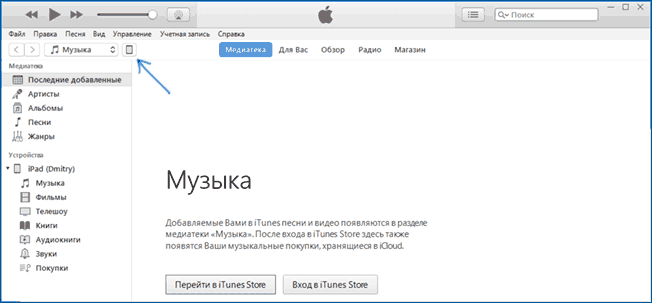
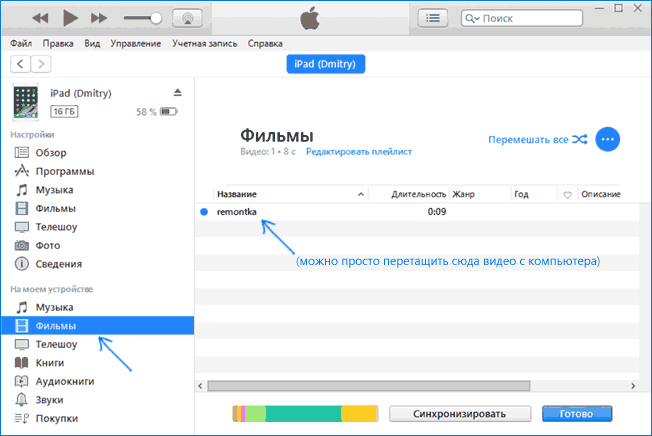
- В разделе «На моем устройстве» выберите «Фильмы» и просто перетащите нужные файлы видео из папки на компьютере в список фильмов на устройстве (можно также выбрать в меню «Файл» — «Добавить файл в медиатеку».
- В случае, если формат не поддерживается, вы увидите сообщение «Некоторые из этих файлов не были скопированы, так как они не могут воспроизводиться на этом iPad (iPhone).

- После добавления файлов в список нажмите кнопку «Синхронизировать» внизу. По завершении синхронизации можно отключить устройство.

По завершении копирования видео на устройство, вы сможете посмотреть их в приложении «Видео» на нем.
Использование VLC для копирования фильмов на iPad и iPhone по кабелю и Wi-Fi
Основное преимущество этого и других такого рода приложений — беспроблемное воспроизведение почти всех популярных форматов видео, включая mkv, mp4 с кодеками, отличными от H.264 и другие.
После установки приложения есть два способа копировать файлы видео на устройство: с помощью iTunes (но уже без ограничений по форматам) или по Wi-Fi в локальной сети (т.е. и компьютер и телефон или планшет должны быть подключены к одному роутеру для передачи).
Копирование видео в VLC с помощью iTunes
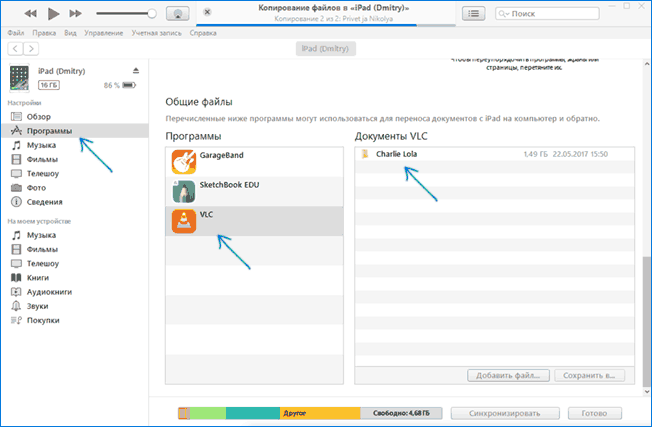
- Подключите iPad или iPhone к компьютеру и запустите iTunes.
- Выберите ваше устройство в списке, а затем в разделе «Настройки» выберите «Программы».
- Пролистайте страницу с программами вниз и выберите VLC.
- Перетащите файлы видео в «Документы VLC» или нажмите «Добавить файлы», выберите нужные файлы и дождитесь завершения их копирования на устройство.
После окончания копирования, вы сможете просмотреть загруженные фильмы или другие видео в плеере VLC на вашем телефоне или планшете.
Передача видео на iPhone или iPad по Wi-Fi в VLC
Примечание: для того, чтобы способ работал, требуется, чтобы и компьютер и iOS устройство были подключены к одной сети.
- Запустите приложение VLC, откройте меню и включите «Доступ через WiFi».
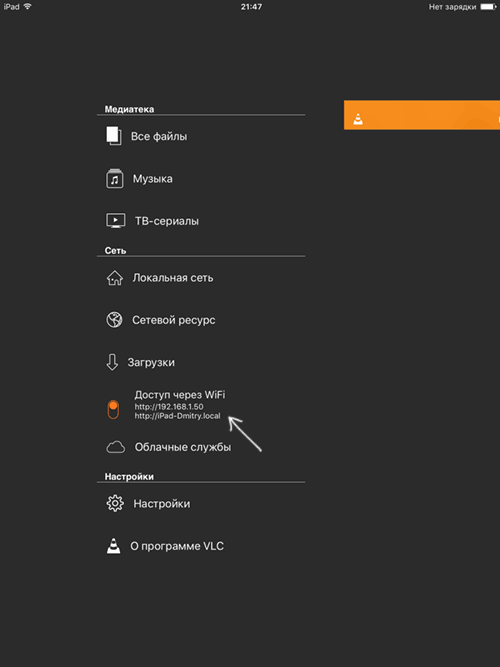
- Рядом с переключателем появится адрес, который следует ввести в любом браузере на компьютере.
- Открыв этот адрес, вы увидите страницу, на которую можно просто перетащить файлы, либо нажать по кнопке «Плюс» и указать нужные файлы видео.

- Дождитесь окончания загрузки (в некоторых браузерах строка прогресса и проценты не отображаются, но загрузка происходит).
После завершения, видео можно будет просмотреть в VLC на устройстве.
Примечание: заметил, что иногда после загрузки VLC не отображает загруженные файлы видео в списке воспроизведения (хотя занимают место на устройстве). Опытным путем определил, что это случается при длинных названиях файлов на русском языке со знаками препинания — четких закономерностей не выявил, но переименование файла во что-то «более простое» помогает решить проблему.
Существуют и множество других приложений, которые работают по тем же принципам и, если представленный выше VLC вам по какой-то причине не подошел, рекомендую также попробовать PlayerXtreme Media Player, также доступный для загрузки в магазине приложений Apple.
А вдруг и это будет интересно:
- Лучшие бесплатные программы для Windows
- Как открыть Свойства системы Windows 11 и 10
- Как использовать режим ожидания на iPhone
- GlideX — смартфон или планшет в качестве второго монитора и другие возможности
- Как открыть Управление компьютером в Windows 11 и 10
- Appcopier — утилита резервного копирования настроек Windows 11 и 10
- Windows 11
- Windows 10
- Android
- Загрузочная флешка
- Лечение вирусов
- Восстановление данных
- Установка с флешки
- Настройка роутера
- Всё про Windows
- В контакте
- Одноклассники
-
Валерий 16.06.2017 в 15:29
- Dmitry 17.06.2017 в 08:44
Как легко перенести видео с компьютера с Windows / Mac на iPhone
«Как я могу перенести видео с моего компьютера на мой iPhone? Мой компьютер работает под управлением Windows 10 ».
«Я сохранил несколько забавных видео на моем Mac. Как мне синхронизировать эти видео с моим iPhone 14 Pro, чтобы поделиться ими с членами моей семьи? »
«Как перенести видео с ПК на iPhone? Мне нужен iTunes? »
Многие люди привыкли загружать или сохранять видео на своих компьютерах. Для тех, кто хочет поделиться видео с семьей или насладиться интересными видео во время долгого путешествия через iPhone, мы покажем вам простые способы 4 перенести видео с ПК / Mac на iPhone с / без iTunes.
- Часть 1. Как перенести видео с ПК / Mac на iPhone без iTunes
- Часть 2. Как перенести видео с ПК / Mac на iPhone с помощью iTunes
Часть 1. Как перенести видео с ПК / Mac на iPhone без iTunes
Прямая передача видео с ПК / Mac на iPhone с iPhone Transfer Pro
Для большинства пользователей iTunes — лучший выбор для передачи видео с ПК / Mac на iPhone. Тем не менее, многие люди считают, что он действительно тратит много времени на успешную передачу видео на iPhone через iTunes. Поэтому мы настоятельно рекомендуем вам принять iPhone Transfer Pro как первая мысль. Вам не нужно переносить видео с ПК / Mac на iPhone с таким количеством раздражающих шагов. Это экономит время. Вы можете выбрать много видео за раз и перенести их на свой iPhone без потери данных. Помимо видео, iPhone Transfer Pro также может передавать фотографии, фотографии, музыку, контакты, текстовые сообщения и голосовую почту с ПК / Mac на iPhone.
Вот подробное руководство о том, как перенести видео с вашего ПК / Mac на ваш iPhone.
Шаг 1 , Для начала вам нужно подготовить видеоролики, которые вы хотите перенести, и загрузить на свой компьютер программное обеспечение для экономии времени iPhone Transfer Pro.
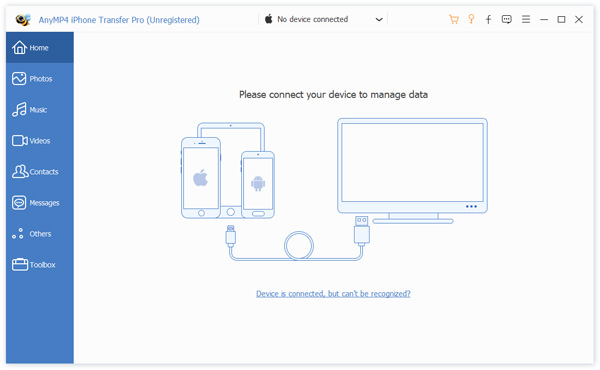
Шаг 2 , Подключите ваш iPhone с помощью USB-кабеля. Ваш iPhone будет автоматически обнаружен программным обеспечением. После успешного подключения вы должны перейти на вкладку «Доверие» на вашем iPhone. Если вы подключаете свой iPhone в первый раз, вам необходимо сначала установить драйвер.
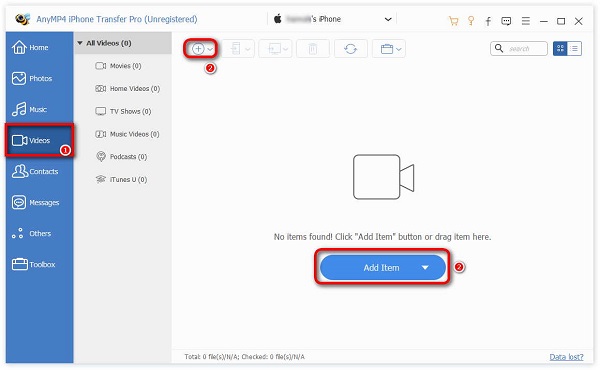
Шаг 3 , Выберите «Видео» в левом интерфейсе. Нажмите «Добавить файлы» или «Добавить папки».
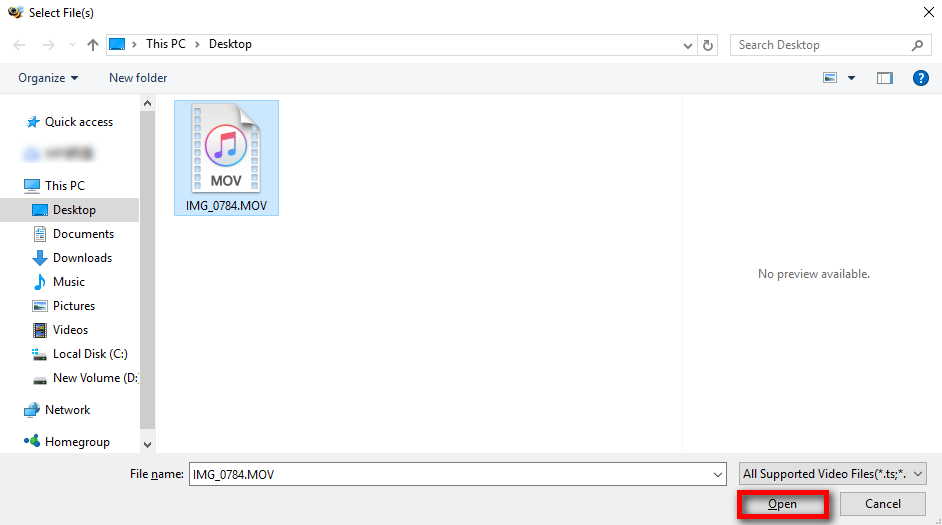
Шаг 4 , Окно появится. Теперь вы можете щелкнуть путь к файлу, чтобы найти сохраненные видео и нажать кнопку «Открыть». Наконец, в окне появится сообщение «Добавить видео на устройство успешно!».
Импортируйте видео с ПК на iPhone с помощью Dropbox
Если вы хотите перенести все свои видео и облачные видео как на компьютер, так и на устройства iPhone, вы можете использовать облачные сервисы, такие как Dropbox. В то же время вы также можете легко создавать резервные копии своих видео. Независимо от того, новички или профессиональные люди, этот метод импорта видео с ПК на iPhone очень прост в освоении.
Шаг 1 , Перейдите к официальный сайт Dropbox и войдите в свой аккаунт. Если у вас нет Dropbox раньше, вы можете нажать «Зарегистрироваться», чтобы зарегистрировать новую учетную запись, чтобы продолжить.
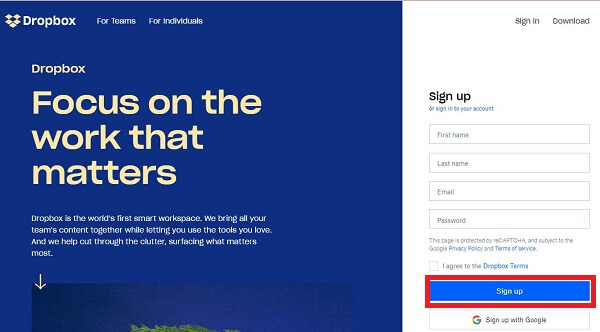
Шаг 2 , После того, как вы вошли в свою учетную запись, вы можете нажать кнопку «Загрузить файлы». Или вы можете перетащить все видео, которые вы хотите, в Dropbox напрямую.
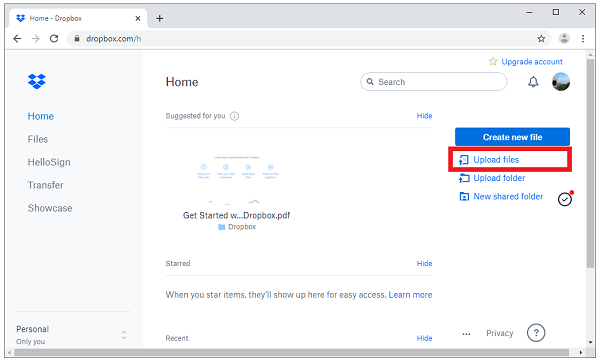
Шаг 3 , Запустите приложение Dropbox на вашем iPhone. Если вы не установили это приложение, пожалуйста, получите его из App Store бесплатно. Выберите и загрузите видео из своей учетной записи Dropbox на свой iPhone.
Убедитесь, что сеть вашего iPhone и ПК. Потому что процесс передачи и время зависят от сетевых подключений обоих устройств.
Синхронизируйте видео с Mac на iPhone с помощью AirDrop
Если вы хотите быстрее перенести несколько видео с Mac на iPhone по беспроводной сети, AirDrop может оказать вам большую услугу. Фактически, компания Apple действительно проделала огромную работу среди различных продуктов Apple. Это потому, что люди могут работать без проблем и синхронизировать данные под одним и тем же Apple ID с помощью интернет-соединения. Посмотрим, как это работает.
Шаг 1 , Включите обе кнопки «AirDrop» на вашем iPhone и Mac.
Для Mac:
Нажмите «Поиск»> «AirDrop»> «Разрешить мне обнаруживать: все»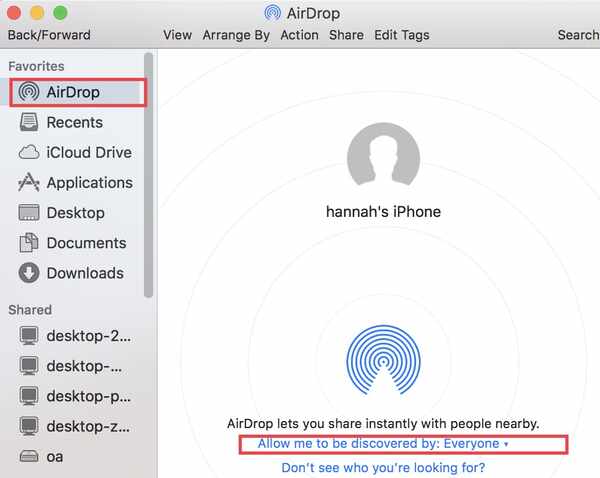
iPhone X или более поздняя версия: проведите пальцем вниз от правого верхнего угла экрана, чтобы открыть Центр управления.
iPhone 8 или более ранней версии: проведите пальцем вниз от нижней части экрана, чтобы открыть Центр управления.
Сильно нажмите область настроек сети в верхнем левом углу, долго удерживайте кнопку «Airdrop» и выберите «Все», что означает, что все близлежащие устройства Apple могут видеть ваш iPhone.
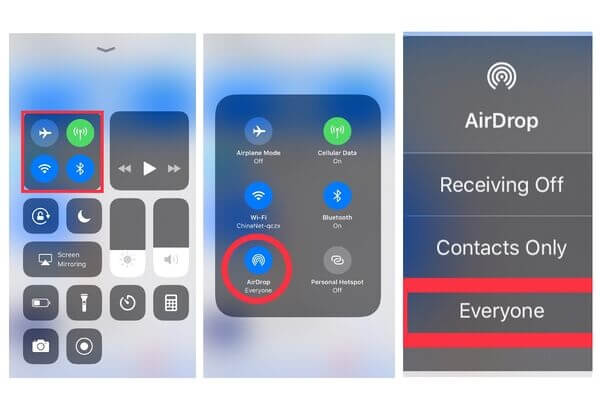
Шаг 2 , Откройте родное приложение «Фото».
Найдите видео, которые вы хотите перенести на свой iPhone. Затем щелкните видео правой кнопкой мыши и выберите кнопку «Поделиться», чтобы отправить видео. Нажмите имя устройства iPhone для передачи.

Шаг 3 , Примите видео.
После того, как вы выполнили вышеуказанные операции на вашем Mac, вы увидите предварительный просмотр предупреждений на вашем iPhone. Затем нажмите кнопку «Принять», и видео успешно попадет в приложение «Фотография» вашего iPhone.
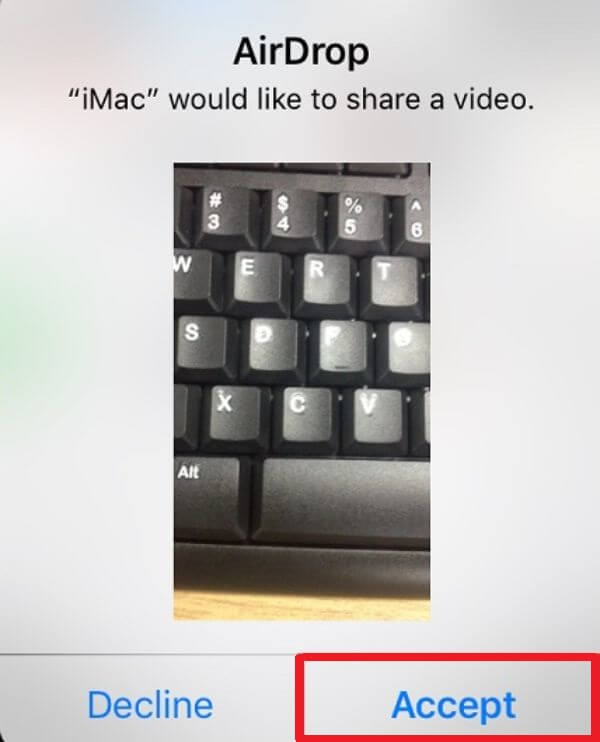
1. Если ваш iPhone и Mac вошли в систему с одинаковым Apple ID, опция «Принять» или «Отклонить» не будет отображаться. Видео будет отправлено на ваш iPhone автоматически.
2. Если вы хотите передать несколько или большое видео, этот метод вам не подходит. Как это может не получиться или потратить много времени на завершение процесса передачи.
Часть 2. Как перенести видео с ПК / Mac на iPhone с помощью iTunes
Пользователи iPhone должны быть знакомы с iTunes. Это официальный медиаплеер и инструмент управления файлами, разработанный компанией Apple. Люди могут использовать это программное обеспечение для передачи музыки, фотографий с iPhone на компьютер, воспроизводить видео с iOS, резервное копирование фотографий iPhone и так далее. Следующие шаги покажут вам, как перенести видео с ПК / Mac на iPhone с iTunes в деталях.
Шаг 1 , Подключите ваш iPhone к ПК / Mac с помощью USB-кабеля. iTunes запустится автоматически. Если нет, вы можете запустить iTunes вручную.
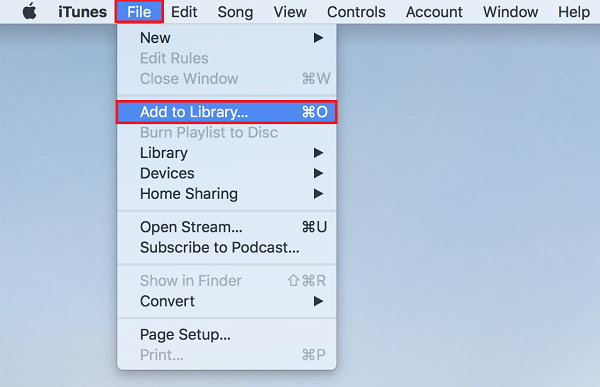
Шаг 2 , Нажмите «Файл»> «Добавить файл в библиотеку». Затем появится новый вдовец, вы можете добавить видео в соответствии с вашими требованиями.
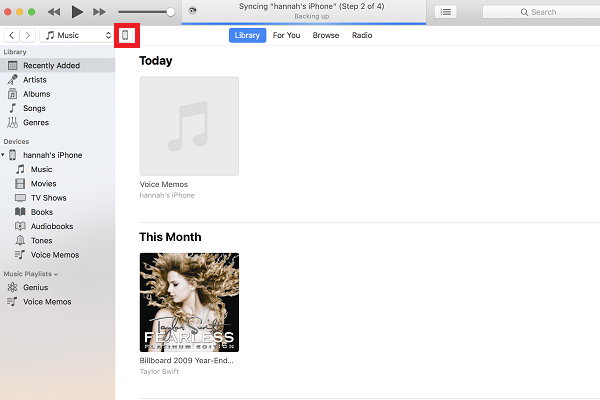
Шаг 3 , В верхнем левом интерфейсе iTunes вы можете нажать кнопку устройства iPhone. Затем выберите библиотеку «Фильмы» и проверьте видео, которые вы хотите перенести. Наконец, нажмите кнопку «Применить».
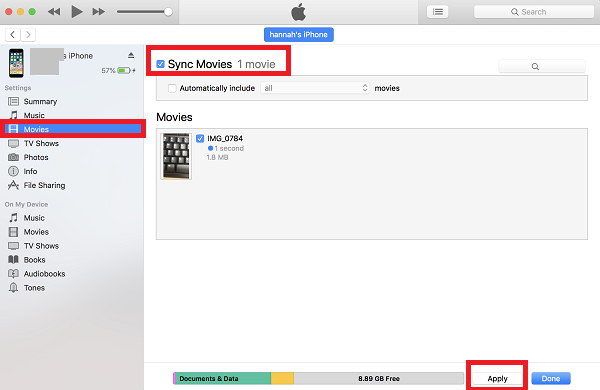
1. Вы можете вручную добавить музыку, фильмы, телепередачи и подкасты на свое устройство. Вы не можете вручную добавлять фотографии, контакты, текстовые сообщения или другую информацию.
2. Видео не в формате Apple не принимаются, например «M4V», «MTS» и т. Д. Если iTunes сообщает вам, что видео нельзя передать, это так. Вы можете сначала преобразовать такой формат видео, как M4V — MP4 для того, чтобы играть на вашем iPhone. Или выполните следующие действия. Выберите «Файл» в библиотеке> «Преобразовать»> «Создать версию iPhone».
3. На шаге 3, если вы не выбрали все видео в библиотеке, то невыбранные видео будут удалены iTunes. Убедитесь, что все видео в библиотеке iTunes сохранены или приобретены. Если нет, вы потеряете все свои видео навсегда, если не выберете их перед синхронизацией.
Заключение
Следуя перечисленным способам 4, вы должны легко научиться переносить видео с ПК / Mac на iPhone. Если вы ищете универсальное решение, попробуйте iPhone Transfer Pro. Помимо передачи видео, он может легко передавать iPhone фотографии, картинки, контакты, текстовые сообщения и голосовую почту с iPhone на компьютер или обратно. Он также может создавать рингтоны и конвертировать картинки HEIC. И это не ограничено сетью или учетной записью Apple. Если вы хотите передавать видео с ПК на iPhone по беспроводной сети, воспользуйтесь Dropbox. Если вы хотите переключиться между Mac и iPhone, AirDrop — хороший выбор для вас. Бесплатное решение, iTunes также принимается. Любыми другими простыми способами переноса видео с ПК / Mac на iPhone вы можете поделиться с нами в комментариях.
Что вы думаете об этом посте.
Рейтинг: 4.8 / 5 (на основе рейтингов 122)
Размещено от Райли Митчелл в Мобильный перевод
Как передать файлы с компьютера на iPhone
У техники «яблочного гиганта» есть невероятное количество достоинств, и одно из ключевых – простота и удобство использования. Оно проявляется во всем, кроме одного: практически все пользователи испытывают трудности с тем, чтобы скинуть музыку на айфон. Если вы столкнулись с этой проблемой или только собираетесь купить себе iPhone (и уже думаете, как к нему подступиться), то эта статья для вас. В ней мы, редакция техноблога funduk.ua, детально расскажем о том, как скинуть с компьютера на айфон музыку, видео, изображения и прочие мультимедийные файлы.
Как скинуть музыку и файлы на айфон: подготавливаем все необходимое
Первое, что вам нужно сделать, чтобы копировать на свой айфон файлы – установить на компьютер специальное программное обеспечение, фирменную утилиту iTunes. Увы, но без нее у вас не получится связать девайсы между собой для обмена данными.
Загрузить iTunes вы можете с официального сайта производителя, что приятно – установить ее можно как на Mac, так и на обычный компьютер.
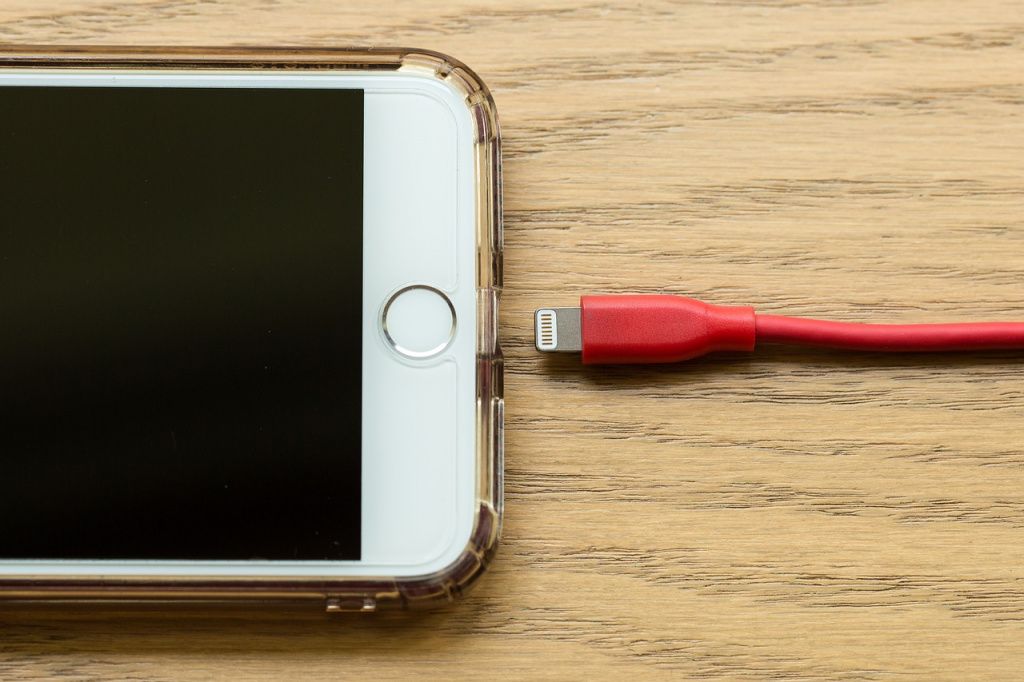
Второй ваш шаг — подключить ваш iPhone или iPad к компьютеру при помощи кабеля USB-Lightening.

Как скинуть музыку на iphone?
После этого вы можете приступить непосредственно к переносу музыки на свой смартфон. Для этого вам нужно подготовить файлы, которые вы собираетесь передать на смартфон. Для этого вам необходимо сделать следующее:
- Откройте в iTunes меню Файл;
- Выберите пункт Добавить файл в медиатеку, если вы хотите скопировать только один файл;
- Или пункт Добавить папку в медиатеку, если вы собираетесь скопировать несколько файлов разом.
- Утилита iTunes работает с режимом Drag’n’Drop, поэтому вы можете просто перетаскивать файлы на ее окно, не совершая никаких дополнительных действий;
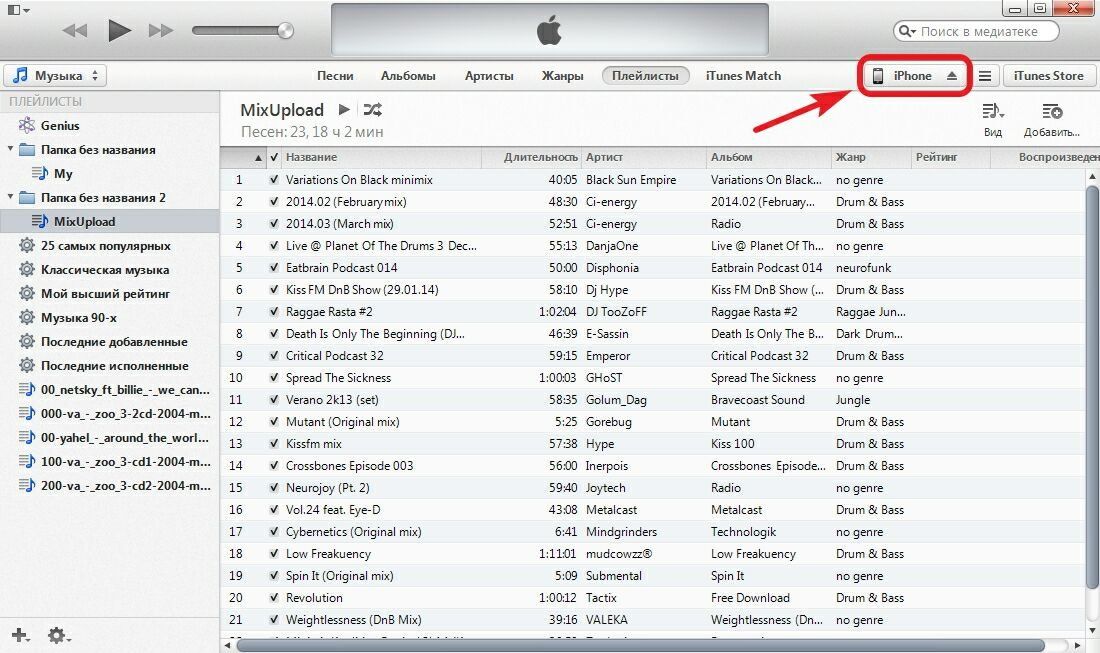
- Дождитесь, пока файлы определятся в программе, после чего нажмите на панели иконку с изображением своего девайса (смартфона или планшета);
- Перейдите в раздел Музыка, выберите в нем необходимые вам композиции, либо отметьте их все вместе, выдав пункт Всю медиатеку.
- После этого вам достаточно нажать пункт Применить, чтобы процесс передачи данных начался.
Помните, что для копирования музыки в память вашего iPad или iPhone требуется время, поэтому делать это лучше вечером, когда вы никуда не спешите.

Как скинуть видео с компьютера на iphone?
В целом, процесс копирования видеофайлов и фильмов на смартфон или планшет Apple мало чем отличается от передачи в их память музыки. То есть сделать это можно точно так же, как скинуть музыку с компьютера на айфон, по описанной выше схеме, с той лишь разницей что в конце вам необходимо выбрать раздел Фильмы, а не Музыка.
Ну и, соответственно, перетаскивать в программу на этапе подготовки вам нужно будет ролики.
При этом в работе с iTunes вам не нужно предварительно конвертировать файлы – все необходимое программа делает самостоятельно, и именно поэтому проблем с совместимостью на iPhone или iPad возникает намного меньше, чем в случае с аналогами на Android.

Как скинуть фото с компьютера на айфон?
Копирование изображений немного отличается от описанного выше, но суть – та же. Для этого вам все также нужно установить iTunes, подключить смартфон к компьютеру и активировать его соединение на верхней панели утилиты.
Далее алгоритм действий немного другой:
- В меню программы выберите пункт Фото
- В появившемся активном окне вам необходимо поставить возле надписи Синхронизировать фотографии из;
- Следующий шаг – выбор файлов из папки. Укажите нужную вам папку либо перетяните файлы в iTunes;
- После этого вам достаточно нажать Примерить и дождаться окончания передачи данных.

Как скинуть книги на айфон?
Копирование на «яблочный» смартфон или планшет книг отличается куда сильнее, для него вам пригодится не только iTunes, но и iFunBox.
iTunes в данном случае необходим, чтобы установить связь со смартфоном после его подключения к ПК. А iFunBox выполнять роль «передаточного звена», в котором книги конвертируются в нужный формат и копируются на iPhone/iPad.
Для этого вам необходимо:
- Выбрать папку или файлы, которые вы собираетесь перенести в память своего смартфона;
- Выбрать в настройках телефон, на который нужно скопировать книги;
- Активировать процесс копирования.
Итак, теперь вы знаете, как скинуть на айфон песни, фото, видео и даже книги разнообразных форматов. Надеемся, теперь это не будет для вас проблемой, ну, а если в процессе освоения задачи у вас возникнут вопросы – смело пишите их в комментариях.