Изменение пароля идентификатора Apple ID
Чтобы изменить пароль идентификатора Apple ID, выполните указанные ниже действия.
Изменение пароля идентификатора Apple ID на iPhone, iPad, или Apple Watch
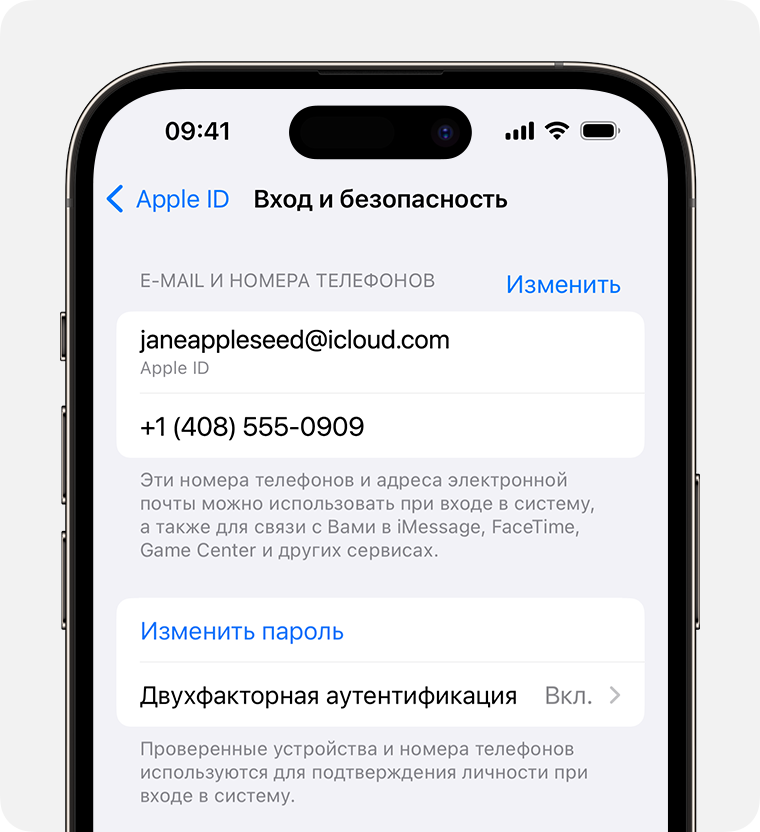
- Нажмите «Настройки» > [Ваше имя] > «Вход и безопасность».
- Нажмите «Изменить пароль».
- Введите свой текущий пароль или код-пароль к устройству, затем новый пароль и подтверждение нового пароля. Забыли пароль?
- Нажмите «Изменить» или «Изменить пароль».
Изменение пароля Apple ID ребенка
Если у вас есть iPhone или iPad с последней версией iOS или iPadOS и включенной двухфакторной аутентификацией для идентификатора Apple ID, вы можете изменить пароль Apple ID для учетной записи ребенка в вашей группе семейного доступа.
- Нажмите «Настройки» > «Семья» > учетная запись ребенка.
- Нажмите «Apple ID и пароль».
- Нажмите «Изменить пароль [имя ребенка]».
- Введите пароль устройства и выполните инструкции на экране.
Изменение пароля Apple ID на компьютере Mac

- Выберите меню Apple > «Системные настройки», а затем выберите свое имя.
- Выберите «Вход и безопасность».
- Нажмите «Изменить пароль». Перед сбросом пароля Apple ID нужно будет ввести пароль, который используется для разблокировки компьютера Mac.
Изменение пароля для учетной записи Apple ID на веб-сайте
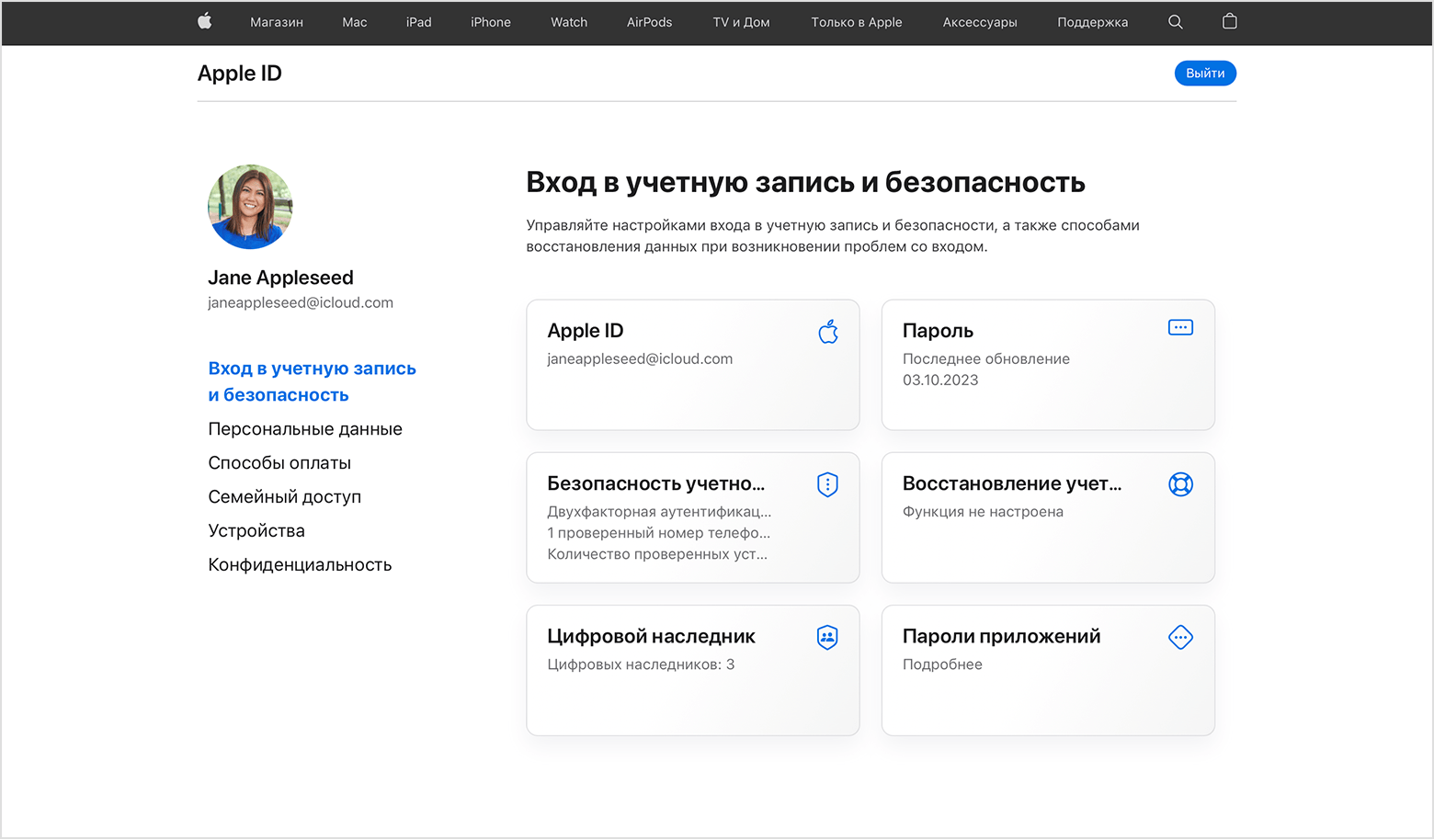
- Войдите в учетную запись на сайте appleid.apple.com.
- В разделе «Вход в учетную запись и безопасность» выберите «Пароль».
- Введите текущий пароль, новый пароль и подтверждение нового пароля. Забыли пароль?
- Нажмите «Изменить пароль».
Дата публикации: 13 октября 2023 г.
Как сбросить пароль на айфоне 7 / 7Plus если забыл пароль
Ваш iPhone заблокирован, когда вы видите на заблокированном экране это сообщение: iPhone отключен. В некоторых случаях в сообщении говорится: «iPhone отключен, повторите через 1/5/15/60 минут». И некоторые люди даже видят сумасшедший «iPhone отключен на 24 миллиона минут»! В других случаях вы видите, что «iPhone отключен, подключитесь к iTunes». Итак, почему ваш iPhone отключен? И как сбросить пароль на айфоне 7/7 Plus на ios 10 / 11, чтобы вы снова могли получить доступ к своему телефону. Вот ответы.
Как сбросить пароль на iPhone без потери данных
- Способ 1. Cбросить пароль блокировки экрана iPhone через iCloud
- Способ 2. Как сбросить пароль на айфоне через айтюнс
- Способ 3. Как сбросить пароль на айфоне без itunes
Способ 1. Cбросить пароль блокировки экрана iPhone через iCloud
Если забыл пароль на iPhone 7 Plus, используя функцию «Найти iPhone», можно удалить и стирать пароль. В этом случае все данные с iPhone будут удаленны. Сбросить пароль блокировки можно в iCloud на компьютере, планшете или смартфоне с доступом к интернету.
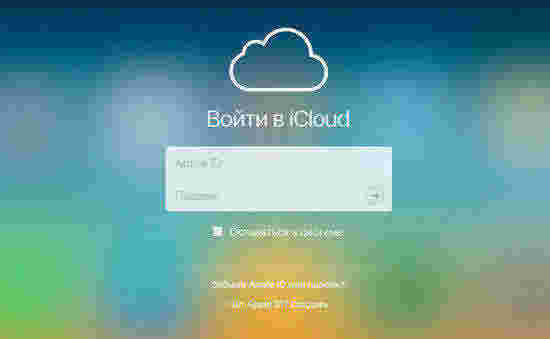
1. Откройте страницу icloud.com. и выполните вход с использованием идентификатора Apple ID.
2. Зайдите в «Найти iPhone» и в выпадающем списке «Все устройства» щелкните iPhone, на котором нужно сбросить пароль.
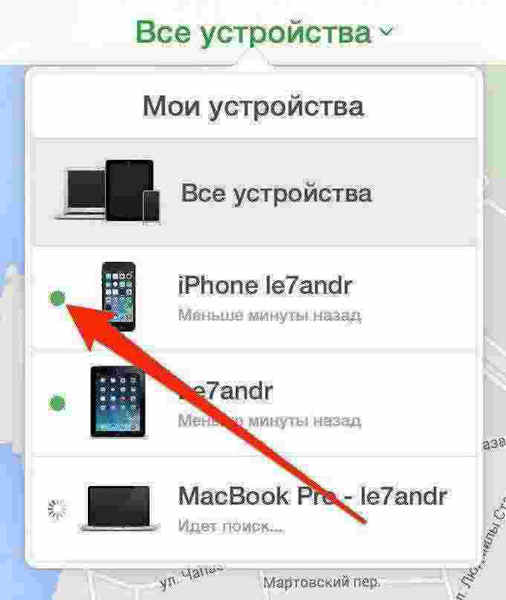
3. Нажмите «Стереть», чтобы стереть данные на устройстве и удалить его пароль.
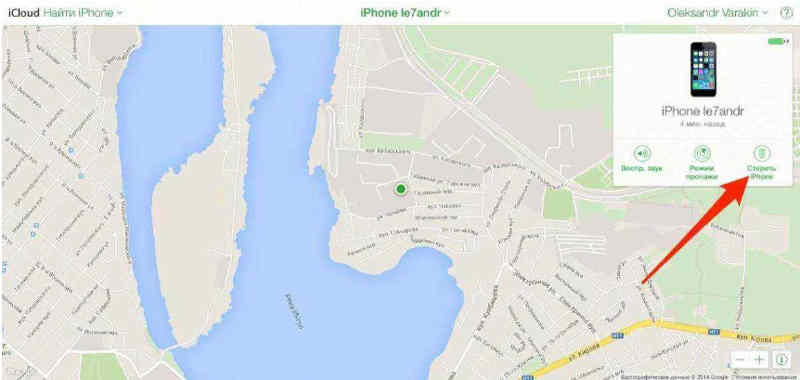
Теперь можно либо восстановить устройство из резервной копии, либо настроить телефон как новое.
Способ 2. Как сбросить пароль на айфоне через айтюнс
Что делать, если забыл пароль от айфона? Можно ли сбросить пароль блокировки на iPhone 7 ? К счастью, если вы синхронизировали iPhone с iTunes, можно восстановить его без потери данных.
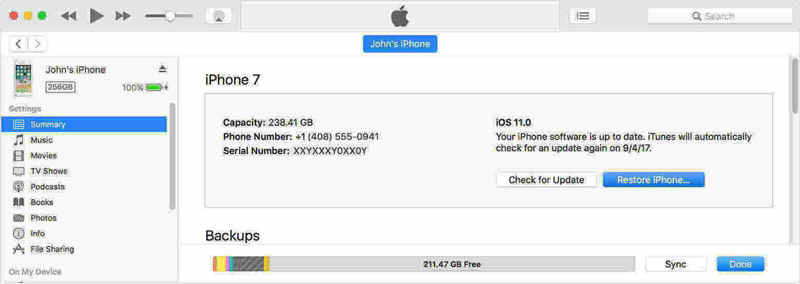
Шаг 1. Подключите iPhone к компьютеру, на котором выполнялась синхронизация и откройте iTunes.
Шаг 2. Подождите, пока iTunes синхронизирует айфон и сделает резервную копию.
Шаг 3. Как только процесс резервного копирования завершится, нажмите «Восстановить iPhone».
Шаг 4. Когда в ходе восстановления iPhone, должен открыться экран настройки, где нужно нажать «Восстановить из копии iTunes». После этого нужно выбрать собственное устройство в программе iTunes. Посмотрите на дату создания и размер каждой резервной копии и выберите самую подходящую из них.
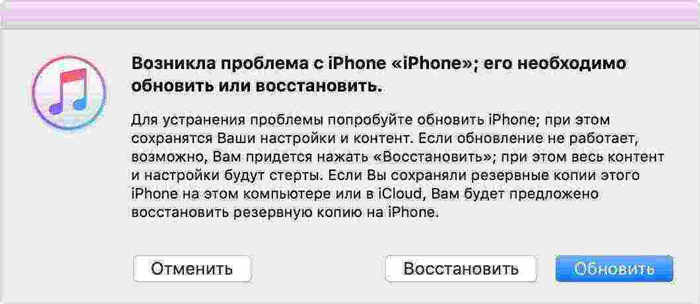
Если вы никогда не синхронизировали свой iPhone с iTunes и не настраивали функцию «Найти iPhone» в iCloud, для удаления пароля остается только способ режима восстановления. Отмечу, что этот способ работает всегда, но на iPhone будут стерты не только пароль, а и все медиафалы и информация. Подключите устройство с iOS к компьютеру и откройте программу iTunes >сделаете принудительный перезапуск> выберите «Восстановить».
Способ 3. Как сбросить пароль на айфоне без itunes
Если ваш iPhone не подключен к какой-либо из услуг, упомянутых выше, в статье также представлен один из самых простых и быстрых способов решения вашей проблемы. Tenorshare 4uKey — это инструмент для сброса пароля блокировки iPhone XS/ XR/ X/ 8/ 8 Plus/ 7/ 7 Plus/ 6s/ 6/ 5s/5/4s, который позволяет вам разблокировать iPhone без itunes . Программное обеспечение также доступно на русском языке.
Загрузите и установите программу на ПК / Mac, прежде чем мы начнем.
Шаг 1. Запустите программу и подключите iPhone к компьютеру через USB-кабель.
Шаг 2. После того, как инструмент распознает ваше устройство, вы можете нажать «Начать», чтобы удалить код доступа iPhone.
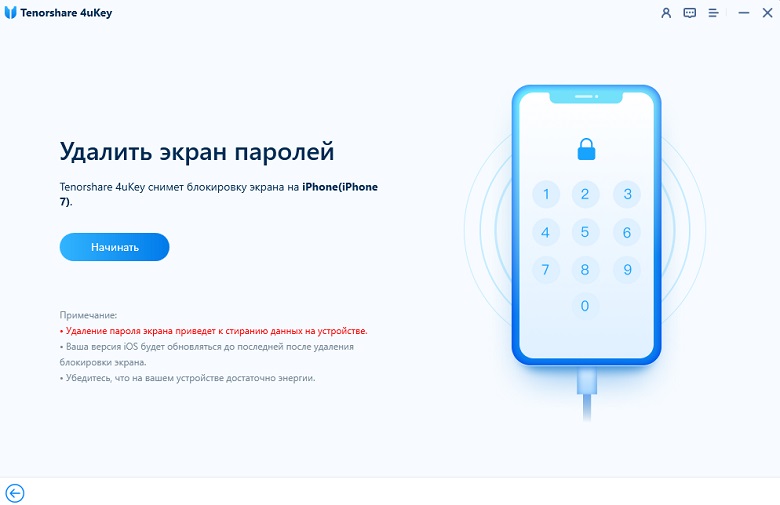
Шаг 3. Прежде чем разблокировать пароль iPhone, загрузите последнюю версию прошивки iOS через Интернет.
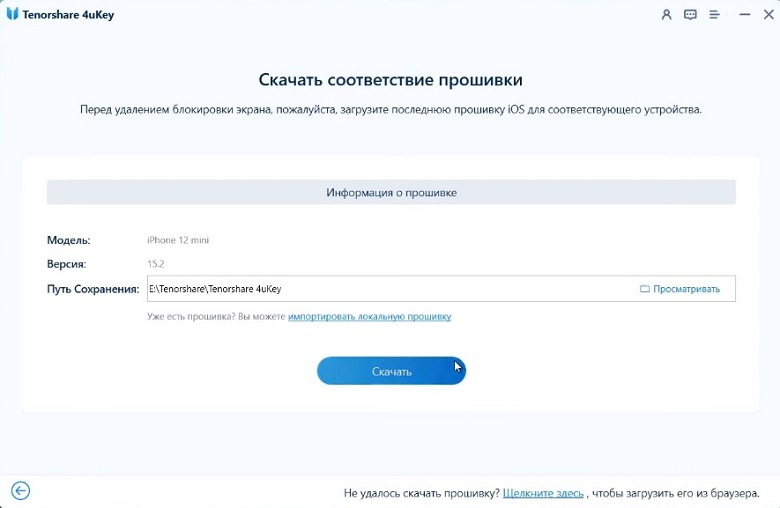
Шаг 4. Когда программное обеспечение загрузится на компьютер, вы можете нажать «Откройте сейчас», чтобы начать восстановление iPhone без кода доступа.
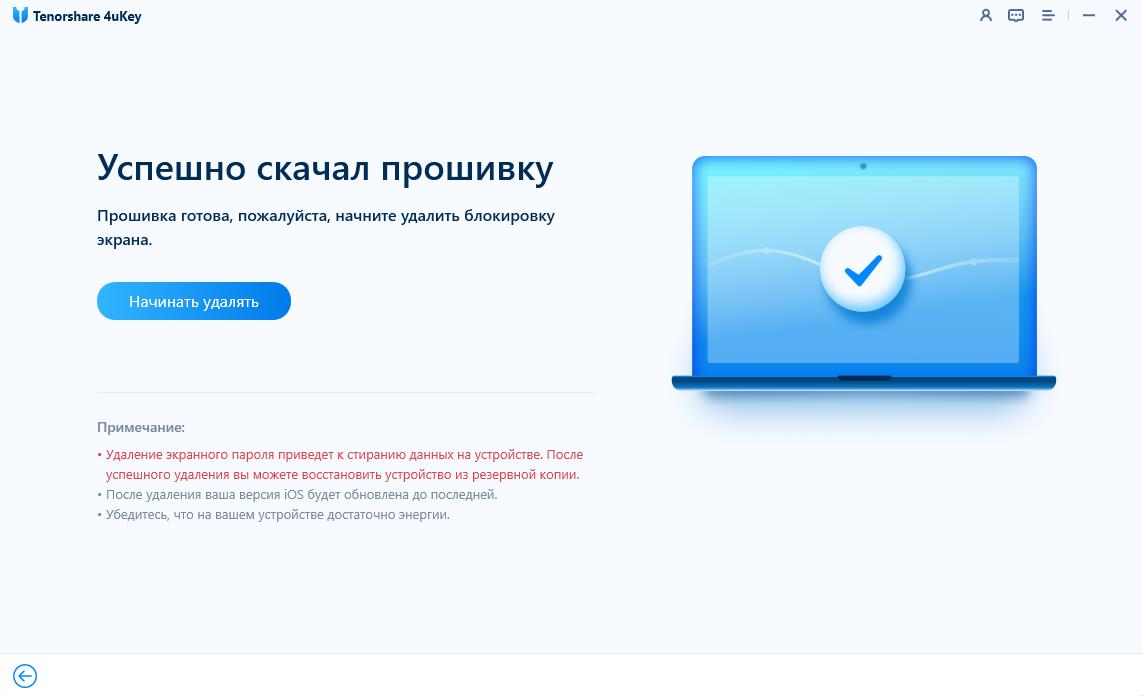
Шаг 5. Весь процесс занимает несколько минут. Пожалуйста, держите устройство подключенным к процессу восстановления системы.
Шаг 6. Когда код доступа iPhone успешно удален, вы можете настроить свой iPhone как новый, включая код доступа, сенсорный идентификатор.
В данной статье мы рассказали 3 способа взломать пароль на айфоне, таже если вы забыли пароль на iPad, эти 3 способа тоже могут решить вашу проблему , прочитайте статью Как сбросить пароль на iPad если забыл ?
Восстановление пароля iCloud
Забыли пароль от iCloud — довольно частая проблема пользователей устройств от Apple, поэтому мы всегда предупреждаем наших покупателей о необходимости хранить пароль от iCloud в надежном месте, не храните его в iPhone, в случае если он будет заблокирован, Вы не сможете извлечь пароль, привязывайте почту которую используете для iCloud к своему телефонному номеру, так Вы всегда сможете восстановить к ней доступ.
Итак, для восстановления пароля к iCloud нам потребуется доступ к почте которая использовалась при регистрации и является логином iCloud.
Если Вы не помните логин и\или пароль от почты, то можно попробовать восстановить доступ через телефонный номер перебирая возможные почтовые сервисы (круг сузится если Вы помните хотя-бы окончание почтового адреса) — yandex. mail и тд, заходите на нужный почтовый сервис, вводите любые данные и нажимайте забыл логин и\или пароль следуйте инструкциями и вводите свой телефонный номер, если он указывался при регистрации как контактный, то выполняя все шаги Вы сможете восстановить доступ.
Если же никакими путями восстановить доступ к почте не получится — проверьте, имеется ли у Вас чек от официального реселлера (прочие организации не подойдут) на это устройство. Если таковой имеется то можно обратиться в поддержу Apple — прислать данные и фото чека, и в течении месяца есть шанс получить отвязку.
Последняя альтернатива, когда все уже испробовали — Вы можете воспользоваться нашей платной услугой дистанционной отвязки от iСloud без каких-либо данных, стоимость рассчитывается по запросу (от 5000р, зависит от страны первичной продажи и прочих факторов) — присылайте imei\serial устройства в любой мессенджер на странице контактов нашего сайта.

Открываем Safari (или любой другой браузер в Вашем iPhone/iPad), заходим на сайт iCloud.com

выбираем вкладку «Открыть «Найти iPhone»

«Забыли Apple ID или пароль?»

Далее необходимо ввести Apple ID, пароль от которого Вы забыли

Выбираем вариант сброса по e-mail


Заходим в свою почту и видим письмо от Apple со ссылкой для сброса пароля от Apple ID

Переходим по ссылке,

и вводим новый пароль, согласно с требованиями к безопасности


Поздравляем Ваш пароль от iCloud изменен!
Восстановить пароль Apple id
Специфическая информация, которой Вы не пользуетесь повседневно легко теряется в памяти. При создании кода доступа от айфона система просит нас задействовать и заглавные буквы, и цифры, и символы, потому забыть его – явление распространенное, хотя и малоприятное. И доступ к любимому устройству становится невозможен, но существуют способы как восстановить его и вернуться к полноценной жизни. Что делать?

Приступаем к восстановлению. Осуществить его можно несколькими способами:
- С помощью учетной почты. Переходим на официальную страницу https://iforgot.apple.com/ , здесь находим надпись «Забыл пароль», кликаем на нее, всплывает окошко, в котором вводим e-mail идентификатор своего Apple ID. Нажимаем «Продолжить»-«Получить сообщение по e-mail». В полученном письме будет ссылка, по которой необходимо пройти. Далее следуйте подсказкам на экране.
Если не приходит письмо от Apple. Во-первых, проверьте папку спам. Во-вторых, запросите письмо еще раз. В-третьих, проверьте все свои ящики, возможно, вы ошиблись с логином.
- Ответив на контрольные вопросы. Для этого следуем инструкции:
- Переходим по ссылке https://iforgot.apple.com/, вводим запрошенные данные- «Продолжить»;
- Следом выбираем «Ответить на контрольные вопросы»;
- Следующий запрос на дату рождения. Главное, чтобы при регистрации эпл айди вы подали корректную информацию;
- Появляются два контрольных вопроса, на которые следует дать верные ответы;
- Система запрашивает новый пароль. Подойдите ответственно к этому пункту.
- Пройти двухэтапную авторизацию.
Еще один простой. И более удобный, потому что владелец вначале регистрации указывает устройство, являющееся запасным выходом. Но есть и минус. Не все пользователи привязывают к своему аккаунту другое устройство. Если это Ваш случай, то данный способом не актуален. Обязательно воспользуйтесь случаем вначале эксплуатации и подключите двухэтапную проверку.
Алгоритм действий несложный:
- Перейдите на страницу с вводом пароля;
- Введите e-mail;
- Выберите метод двухэтапной защиты;
- Введите доверенное устройство и ключ восстановления;
- Ждем смс оповещение, в котором будет код. Его нужно продублировать во всплывшее окно;
- Вбиваем новый код — «Сбросить пароль».
Способ имея минусы, пользуется несомненным преимуществом – не нужно запоминать кучу информации, достаточно только заранее выбрать доверенное устройство.
5) Еще один интересный способ, придуманный компанией — утилита «Поддержка Apple Activation». Это специальная программа, благодаря которой можно восстановить аккаунт в случае, когда ни один из вышеперечисленных способов не помогают. А значит, не обязательно устанавливать двухфакторную, и помнить данные, вводимые при регистрации. Достаточно установить программу планшет или телефон соседа и следовать инструкции:
- В нижней шторке монитора расположена вкладка «Найти поддержку», щелкаем и прокручиваем пока не натыкаемся на кнопку с Эппл АйДи;
- Переходим на другую страницу, тапнув «Забыл пароль»;
- Жмем «Начать» и выбираем «Другой АйДи»;
- Идентифицируем код доступа, который нужно сбросить;
- «Далее» и выполняем последовательность действий, которую предлагает система.
Эта манипуляция сложнее предыдущих, однако, наравне с предыдущими имеет право на существование.
Если ни один из методов не возымел результат, следует обратиться за помощью в сервисный центр либо попытаться отвязать айфон от айди. Как это сделать описано ниже:
- Нужно скачать утилиту PassFab iPhone Unlocker на ПК;
- С помощью кабеля Lightning подключите iPhone к компьютеру;
- На главном экране жмемм по «Разблокировать Apple ID»;
- Тапаем «Начать удаление»;
- Следующим этапом предстоит ответить на вопросы;
- Закачиваем актуальную версию iOS, и выполняем требования, появившиеся на экране и ждем сброса.
Следует помнить, эта процедура полностью сотрет данные. Поэтому не забудьте создать резервную копию, воспользовавшись iTunes.
Возникают ситуации, когда пользователь забыл еще и логин Apple ID. Здесь выделим два критерия:
- Если гаджет не заблокирован. Действуйте по схеме: «Настройки»-« iCloud» или «Настройки»-« iTunes Store, App Store». Указанный e-mail адрес и есть логин Apple ID. Если ваше устройство уже заблокировано, придется вспомнить все почтовые адреса, которыми Вы когда-либо пользовались. Просмотрев список «Входящих» писем, вы обязательно найдете адресата с логотипом Apple. Адрес этой почты и будет логином.
- Если гаджет заблокирован, а вспомнить логин у Вас не вышло, обратитесь в службу поддержки. Переходим по ссылке. На странице дан номер телефона для связи с сотрудниками. Либо заходим по ссылке, и следуем алгоритму: «Apple ID» — «Другие разделы про идентификатор» — «Тема отсутствует в списке». В появившемся окошке подробно опишите проблему и оставьте контактные данные для сотрудников компании, по которым они свяжутся с Вами. Далее на выбор: либо поговорите Вы с сотрудником компании сейчас, либо закажите отложенный звонок на удобное для Вас время и получите в ответ номер телефона, по которому и позвоните в сервисную службу. Обязательно запомните код обращения, без него сотрудник поддержки не поймет, кто вы и по какому вопросу обратились
Процедура сброса более простая, восстановление сложнее, поэтому фиксируйте все данные, вводимые при регистрации на дополнительный носитель. Флешку, папку, запишите в блокнот, это облегчит процедуру в будущем. Либо придумайте собственный код шифрования. Например, девять символов, из них первая и последние буквы заглавные, а посередине цифра. Пусть вначале будут инициалы бабули Lem, в центре номер дома 7, в конце аббревиатура учебного заведения belgU. Таким образом, у нас получился надежный пароль, сложный к подбору. Вариантов будет масса, самое главное, не забудьте логическую цепочку, по которой вы создавали его.