MathCAD. MatLab
Для удаления элемента вектора достаточно присвоить ему пустой массив – пару квадратных скобок []. Чтобы вычеркнуть одну или несколько строк (столбцов) матрицы нужно указать диапазон удаляемых строк (столбцов) для одной размерности и поставить двоеточие для другой размерности. Например, для удаления двух последних столбцов матрицы А достаточно ввести команду
>> A(:,2:end)=[]
A =
0.0000
1.0000
Обратим внимание, что вместо числового значения индекса указано зарезервированное имя end – максимальное значение индекса. В списке аргументов size второй параметр позволяет определить соответствующую размерность матрицы, например найти число столбцов матрицы. Для нахождения длины вектора можно воспользоваться также командой length. Число столбцов матрицы А2 равно 3, не зависимо от того, каким способом пользоваться:
>> [size(A2,2),length(A2(1,:))]
ans =
3 3
Вместо двоеточия можно использовать функцию-синоним colon.
Арифметические операции
Набор арифметических операций в MATLAB состоит из стандартных операций сложения-вычитания, умножения-деления, операции возведения в степень и дополнены специальными матричными операциями. Если операция применяется к матрицам, размеры которых не согласованы, то будет выведено сообщение об ошибке. Для поэлементного выполнения операций умножения, деления и возведения в степень применяются комбинированные знаки (точка и знак операции). Например, если за матрицей стоит знак (^), то она возводится в степень, а комбинация (.^) означает возведение в степень каждого элемента матрицы. При умножении (сложении, вычитании, делении) матрицы на число соответствующая операция всегда производится поэлементно.
Таблица 5. Знаки операций.
Символ
Символы плюс и минус обозначают знак числа или операцию сложения и вычитания матриц, причем матрицы должны быть одной размерности
*
Знак умножения обозначает матричное умножение; для поэлементного умножения матрицы применяется комбинированный знак (.*)
‘
Апостроф обозначает операцию транспонирования (вместе с комплексным сопряжением); транспонирование без вычисления сопряжения обозначается при помощи комбинированного знака (.‘)
/
Оператор возведения в степень; для поэлементного возведения в степень применяется комбинированный знак (.^)
Проиллюстрируем различие обычного и поэлементного умножений при помощи следующего примера.
The page cannot be found
The page you are looking for might have been removed, had its name changed, or is temporarily unavailable.
Please try the following:
- Make sure that the Web site address displayed in the address bar of your browser is spelled and formatted correctly.
- If you reached this page by clicking a link, contact the Web site administrator to alert them that the link is incorrectly formatted.
- Click the Back button to try another link.
HTTP Error 404 — File or directory not found.
Internet Information Services (IIS)
Technical Information (for support personnel)
- Go to Microsoft Product Support Services and perform a title search for the words HTTP and 404.
- Open IIS Help, which is accessible in IIS Manager (inetmgr), and search for topics titled Web Site Setup, Common Administrative Tasks, and About Custom Error Messages.
Как поставить квадратные скобки в MathCAD?
Нужно поставить квадратные скобки в MathCAD, для того, что бы сделать локализацию корня. Как это сделать? Помогите, пожалуйста.
Голосование за лучший ответ
[ клавиатура не работает ]
на русской Х и твёрдого знака Ъ
Переведи только шрифт на английский язык [ [ ] ]
Похожие вопросы
Ваш браузер устарел
Мы постоянно добавляем новый функционал в основной интерфейс проекта. К сожалению, старые браузеры не в состоянии качественно работать с современными программными продуктами. Для корректной работы используйте последние версии браузеров Chrome, Mozilla Firefox, Opera, Microsoft Edge или установите браузер Atom.
Интерфейс MathCad
Интерфейс MathCAD аналогичен с другими приложениями Windows. По умолчанию на экран выводятся три панели инструментов: стандартная, форматирования и панель Математика.

П ри вычислениях удобно использовать специальные панели инструментов, которые содержать часто используемые команды, разделенные по группам:
- Арифметические операторы.
- Инструменты некоторых знаков.
- Операторы программирования.
- Создание графиков
- Векторные и матричные операции
- Инструменты булевой алгебры.
- Символьные операторы
- О ператоры математического анализа.
- Символы греческого алфавита.
Любая панель инструментов может быть помещена в произвольное место окна.
Особенности работы в системе MathCad:
- MathCAD вставляет пробелы до и после арифметических операторов;
- оператор умножения вводится как звездочка, но представляется точкой в середине строки;
- оператор деления вводится как косая черта, но заменяется горизонтальной строкой;
- оператор извлечения корня вводится обратной косой чертой (обратный слеш);
- оператор возведения в степень вводится знаком ^, но число в степени представляется в обычном виде;
- по умолчанию десятичные числа имеют три знака после разделительной точки;
- MathCAD понимает наиболее распространенные константы (e- основание натурального логарифма, или );
- оператор присваивания (:=) вводится с клавиатуры с помощью символа «:»
- для вывода результата в числовом виде используется символ «=»
- для вывода результата в символьном виде используется символ «→»
- в качестве разделителя целой и дробной части числа используется точка
- для удаления объектов (формул, графиков) используется сочетание клавиш Ctrl+D
Элементы интерфейса редактора MathCad:
- указатель мыши () — играет обычную для Windows роль, следуя за движениями мыши;
- курсор — обязательно находится внутри документа в одном из трех видов:
- курсор ввода (crosshair) — крестик красного цвета (+), который отмечает пустое место в документе, куда можно вводить очередную порцию информации;
- линия ввода (editing lines) — горизонтальная и вертикальная линия синего цвета (), выделяющие в формуле определенную часть;
- линия ввода текста (text insertion point) — вертикальная линия (|) аналогичная линии ввода для текстовых областей.
- Местозаполнители (placeholders) — появляются внутри незавершенных формул в тех местах, которые должны быть заполнены символом или оператором:
- Местозаполнитель символа — ;
- Местозаполнитель оператора — .
Лабораторная работа №1. Вычисление арифметических выражений
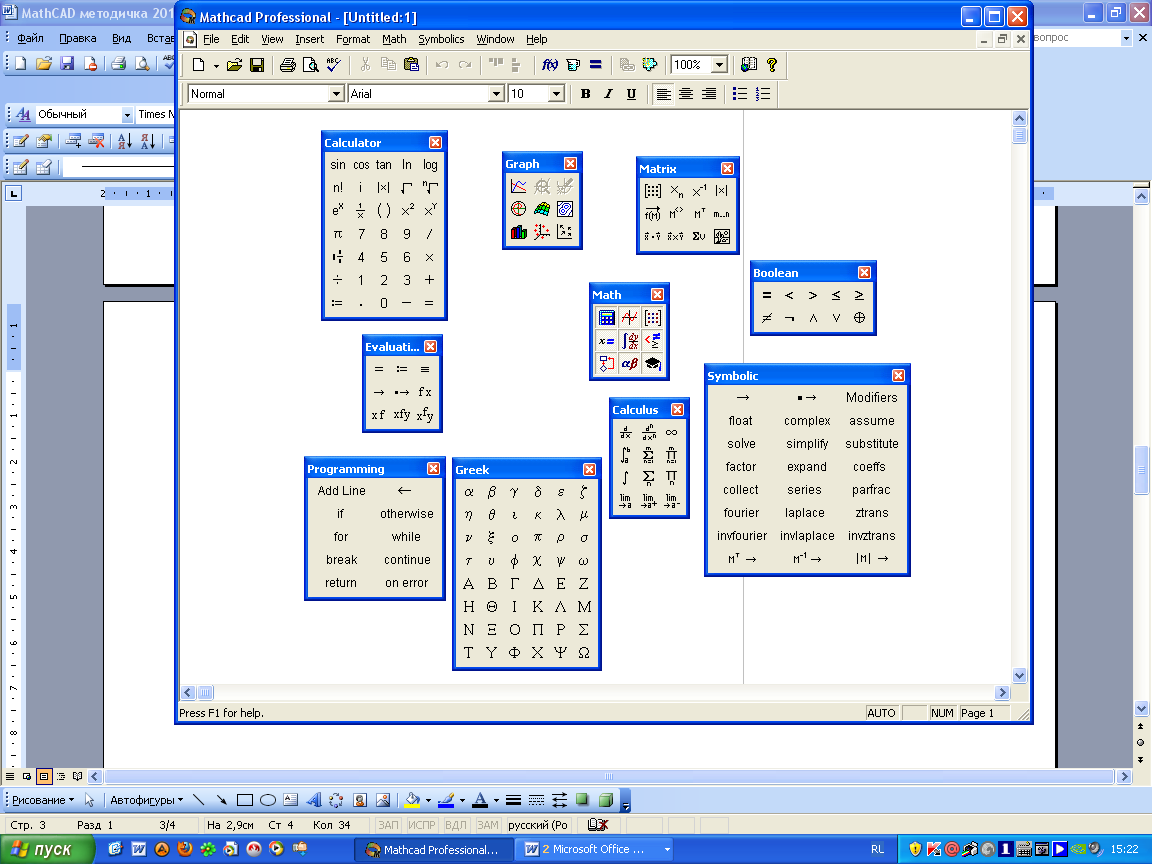
Вычисления могут располагаться в любой части листа. Для ввода арифметических операций используется специальная панель.
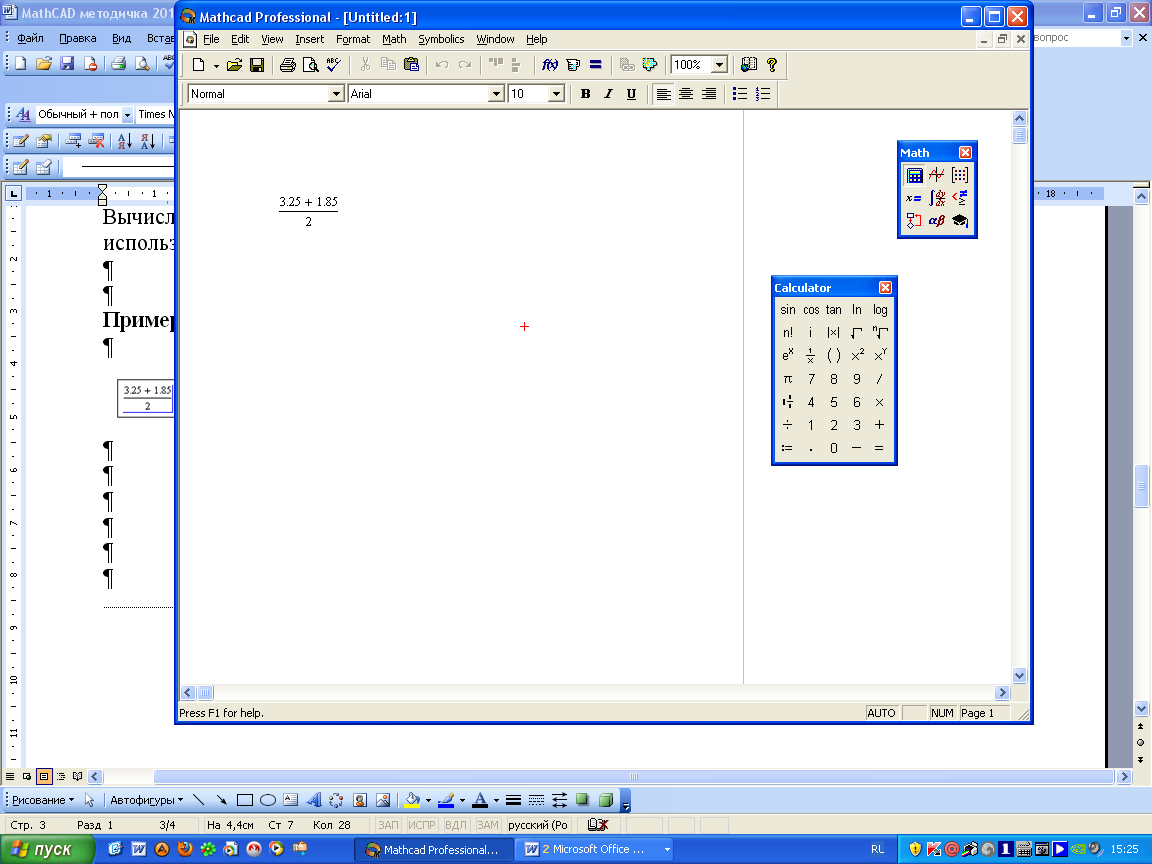
Пример 1. Наберите пример:
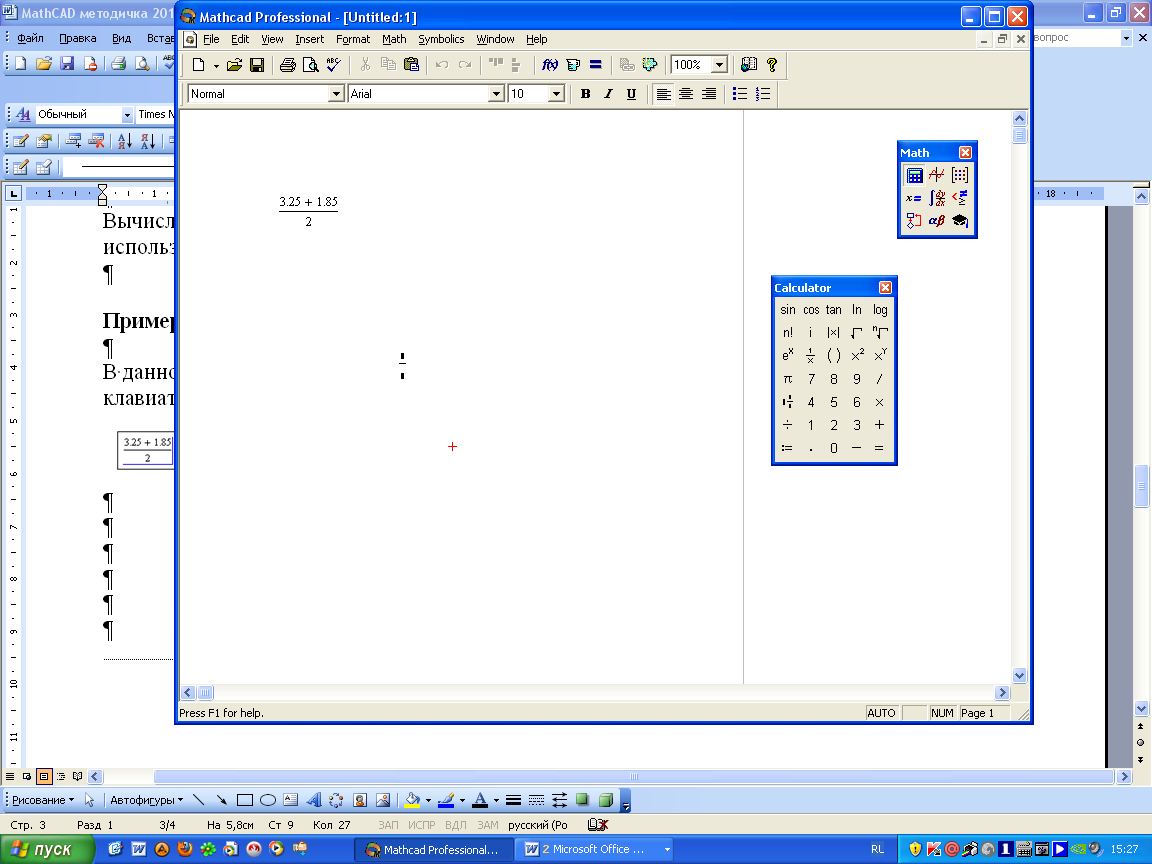
В данном примере ввод нужно начинать с дроби для этого удобнее всего на клавиатуре нажать клавишу «/», а на экране появится символ дроби

Обратите внимание на синий уголок, он может охватывать часть или всю формулу:
Примечание. Синий уголок можно перемещать с помощью клавиши «Пробел» или клавиш управления курсором →, ←
Примечание. Внутри формулы символ «Пробел» добавлять нельзя!
Для вывода результата достаточно в конце выражения поставить знак «=», ответ выведется автоматически.
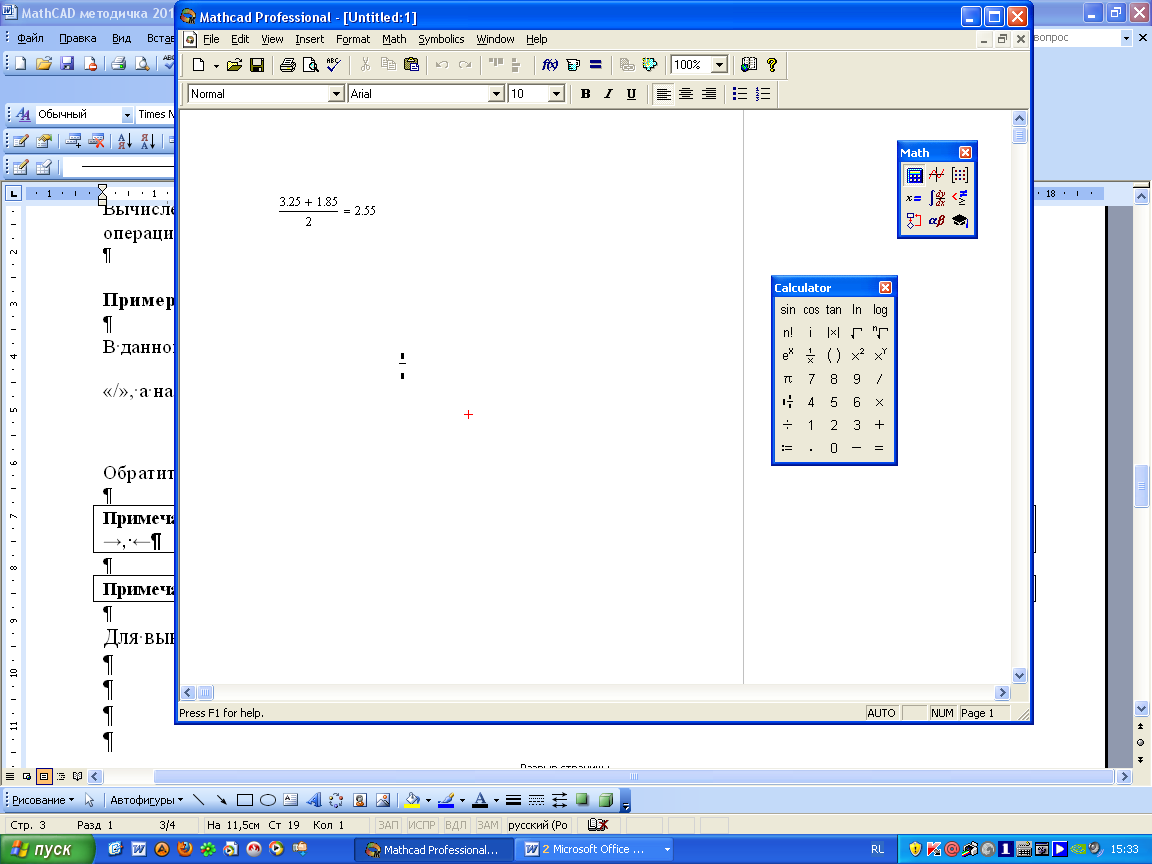
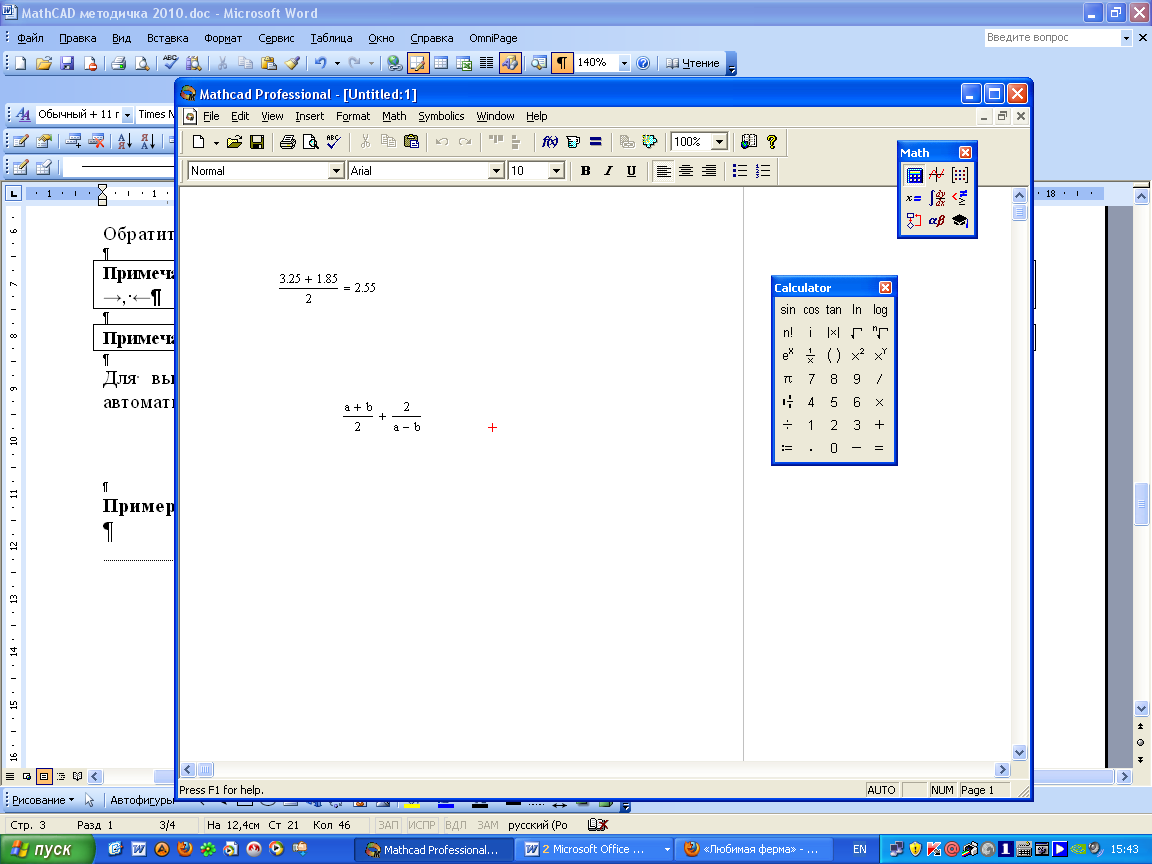
Пример 2. Вычислить выражение, при a=5, b=3:
Для решения таких выражений сначала необходимо задать значения переменных, которые используются в выражении.
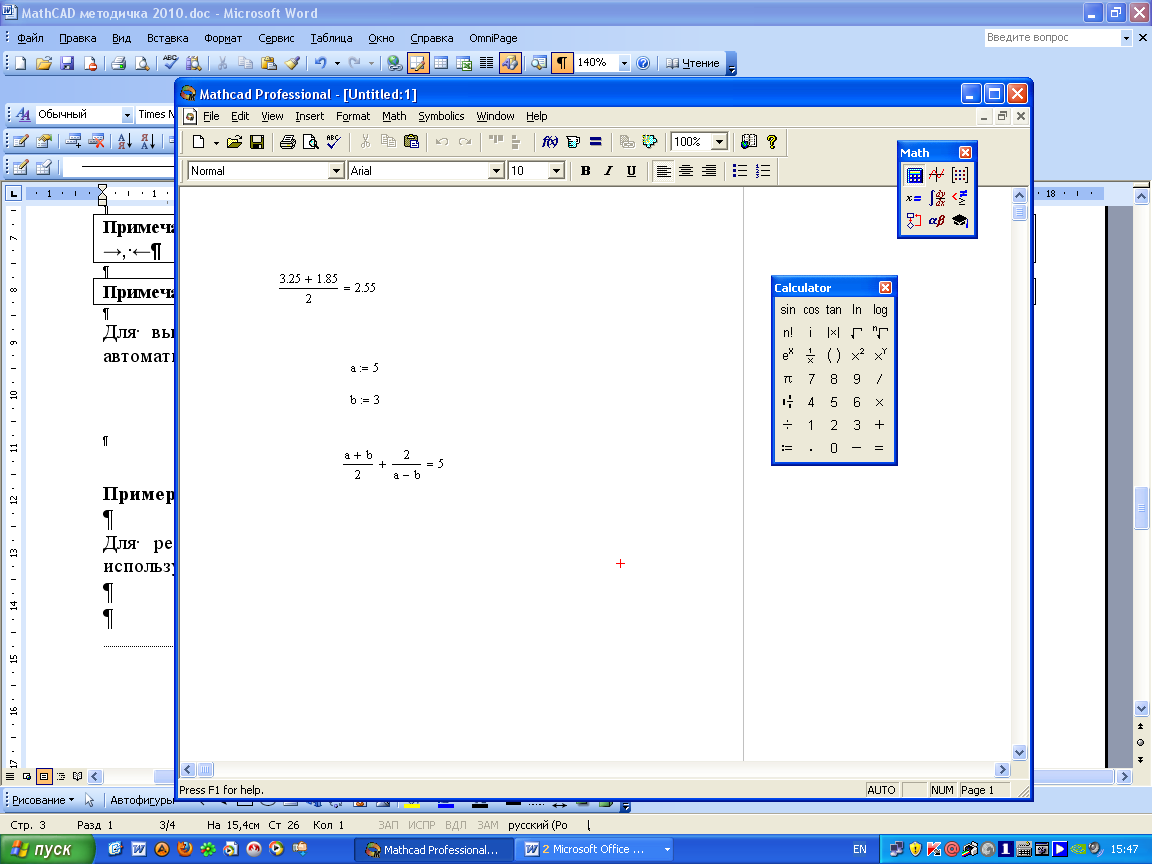
Для вычисления при других исходных значениях можно просто изменить значения переменных.

Примечание. Вычисления производятся сверху вниз, поэтому важно разместить данные и формулы в определенном порядке. Не важно, как вычисления размещаются в методическом пособии, вы их набирайте сверху вниз!
Примечание. Если значение выражения, возможно, будут использоваться в других примерах, то лучше всего присвоить результат какой-либо переменной (как в примере результат присвоен переменной y)
Примечание. Копировать блоки информации можно с помощью буфера обмена с использованием контекстного меню, меню Правка или сочетаний клавиш.
Если Вы хотите изменить количество знаков результата вычислений после десятичной точки, это можно сделать в меню Математика – Параметры…, вкладка Переменные, значение переменной TOL
Задания для самостоятельной работы:
1. Вычислить следующие примеры: