Оформляем диплом в Word 2010 (Часть 1)
Рано или поздно перед любым студентом встаёт задача написания дипломного проекта или дипломной работы. Есть у них небольшие различия, но мы сейчас не станем заострять на этом внимание.
Возможно, для многих станет открытием, что многостраничный документ, над которым идёт работа в течение длительного времени, является вовсе не «дипломом», а всего лишь пояснительной запиской к проекту/работе. Тем не менее, от оформления этой «записки» зависит очень многое. Один из этапов на пути к защите – нормоконтроль, в ходе которого проверяется соответствие оформления заданным стандартам. И это может стать серьёзной преградой для многих студентов. Мне удалось пройти его на третий раз, кто-то лишь на шестой попытке имеет успех. Отчасти это зависит от придирчивости нормоконтролёра, но в основном от того, насколько ответственно сам студент относится к своей работе. Этот материал поможет вам избежать различных ошибок, из-за которых вы могли бы задержаться на формальной части своего пути к защите диплома.
Не исключено, что в вашем ВУЗе предъявляются немного другие требования или имеются некоторые послабления.
Общая структура пояснительной записки
В целом, вам нужно будет придерживаться такого порядка частей:
- Титульный лист
- Отзыв научного руководителя
- Задание на дипломный проект
- Аннотация
- Перечень используемых сокращений, условных обозначений и т.д.
- Оглавление
- Введение
- Обзор литературы
- Основная часть
- Заключение
- Список литературных источников
- Приложения
Возможно, некоторые части вы сможете опустить (перечень сокращений, обзор литературы), а что-то будете вынуждены добавить. Это зависит от политики вашей кафедры.
Давайте отойдём от заявленной последовательности и рассмотрим части в порядке важности.
Основная часть и общие элементы
Безусловно, основная часть потому так и называется, что без неё ваш дипломный проект никому не будет нужен. С неё же обычно и начинают работу над дипломом. Она может содержать различные разделы: теоретический, аналитический, практический и другие, однако увлекаться их количеством не стоит.
Ниже рассматриваются требования, предъявляемые к тексту основной части и имеющие отношение к другим частям диплома.
Текст и строки
По стандарту на странице должно быть 28-29 строк шрифтом Times (Times New Roman). Это соответствует размеру в 14 пунктов при полуторном интервале. Выравнивание текста следует осуществлять по двум краям.
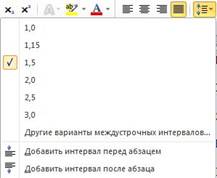
Рисунок 1 – Управление междустрочным интервалом и выравниванием
Рекомендую при работе над любым документом, а особенно таким объёмным как диплом, использовать стили. Это избавит вас от множества лишних манипуляций при необходимости изменения оформления. Как работать со стилями, описано в этой статье.

Рисунок 2 – Раздел стилей на вкладке «Главная»
Списки
Нумерованные списки должны содержать только арабские цифры. Никаких скобок, точек, римских цифр и т.д. По умолчанию Word 2010 не предполагает использование такого формата (см. рис. 3), однако вы можете создать свой формат, выбрав пункт Определить новый формат номера.
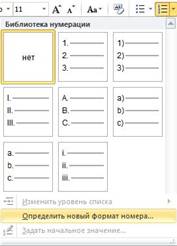
Рисунок 3 – Форматы нумерованных списков
В открывшемся окне (см. рис. 4) выберите нумерацию с помощью цифр, в поле Формат номера удалите точку, оставив только цифру, и нажмите кнопку ОК.
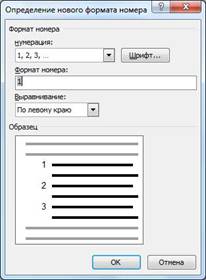
Рисунок 4 – Определение нового формата номера
В дальнейшем вам не придётся определять формат номера заново, т.к. вы увидите его непосредственно в списке доступных форматов.
Маркированный список должен использовать тире, однако в стандартном наборе маркеров его нет (см. рис. 5). Выбирайте пункт Определить новый маркер, чтобы сделать доступным новый знак.
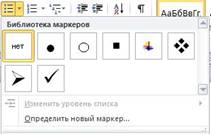
Рисунок 5 – Создание маркированного списка
В окне Определение нового маркера нажмите на кнопку Символ и выберите знак минус (см. рис. 6). Он длиннее дефиса, но короче тире, однако для наших целей подходит идеально.
Рисунок 6 – Определение нового маркера
Как и в случае нумерованных списков, новый маркер позднее будет доступен для выбора сразу в раскрывающемся меню.
При работе над многоуровневыми списками требуется использовать другую нумерацию. Так, первый уровень списка лучше всего отметить маркером «минус», на втором уровне должна быть цифрой со скобкой, на третьем – маленькая русская буква со скобкой (см. рис. 7).
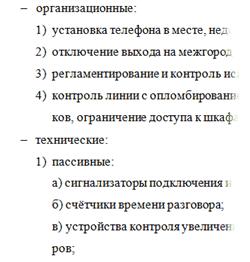
Рисунок 7 – Фрагмент многоуровневого списка
Давайте рассмотрим способы создания многоуровневых списков в Word 2010. Предположим, что вы уже перечислили все пункты, и вам осталось только указать для них вложенность. Во-первых, выделите текст и создайте маркированный минусами список. Теперь, выделите часть строк, что ниже первого уровня, и нажмите клавишу . Текст сместится вправо, но нумерация, скорее всего, будет не та, что нам нужна. Изменить её можно, выбрав новый формат номера. К счастью, цифра со скобкой входит в базовый набор. Теперь выделяйте строки третьего уровня и снова жмите . Для маленькой русской буквы со скобкой формат не предусмотрен, поэтому его мы создадим так же, как делали с минусом и цифрой без точки. Но этот способ предполагает, что вы будете присваивать формат номера вручную каждый раз, что, согласитесь, не очень эффективно.
Немного более удобен второй способ. Для начала просто разметьте клавишей уровни списка, не изменяя форматы номеров. Теперь, нажав на кнопку создания многоуровневых списков (она находится справа от кнопки создания обычного нумерованного списка), вы увидите множество стилей, предлагаемых для разметки (см. рис. 8).
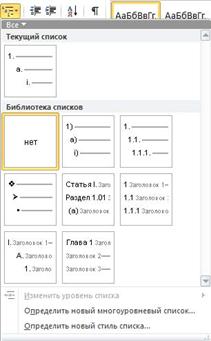
Рисунок 8 – Форматирование многоуровневого списка
Как вы, наверное, догадались, нужный нам стиль не представлен. Что ж, выбираем пункт Определить новый стиль списка и расставляем нужные форматы на соответствующих уровнях в открывшемся окне (см. рис. 9).
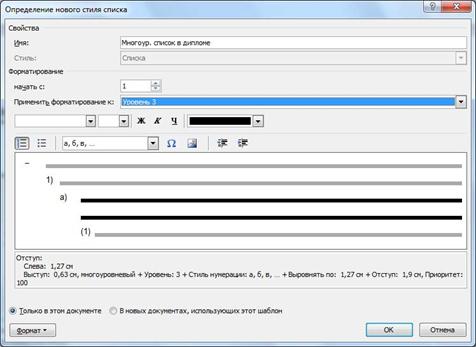
Рисунок 9 – Определение стиля многоуровневого списка
Определив нумерацию для трёх уровней (думаю, больше не нужно) и несущее смысл название, жмите кнопку ОК. Новый стиль вы теперь сможете использовать для всех остальных многоуровневых списков документа.
Нумерация разделов и элементов
Нумеровать разделы основной части следует последовательно. Точки, как вы, наверное, уже догадались, после номера не ставятся. Возможно, Word подскажет номер нового раздела, но достаточно часто его подсказки оказываются неверны. Не бойтесь стирать ошибочные цифры и вписывать свои. Вот только потом не забывайте нажимать кнопку создания нумерованного списка на текущей строке. Это позволит вам в дальнейшем сократить время на поддержание верной последовательности и при построении оглавления. Вы ведь не пользуетесь ручной нумерацией при создании обычных списков? Так и здесь откажитесь от неё.
Заголовок следует выравнивать по левому краю со стандартным отступом одного знака табуляции. Никаких увеличенных размеров шрифта быть не должно. Откажитесь и от полужирного, курсивного или подчёркнутого написания. Заголовки разделов не должны отличаться от обычного текста. Для их выделения используйте отступ в несколько пунктов до и после заголовка (см. рис. 10). Почему не нужно вставлять пустых строк? Во-первых, они слишком широкие, во-вторых, возможны проблемы при создании оглавления.
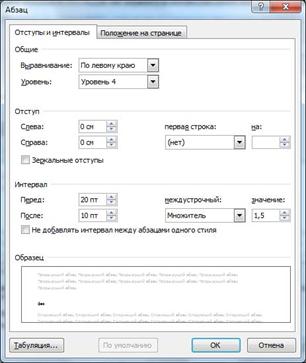
Рисунок 10 – Определяем интервалы до, после и между строк
Подзаголовки также следует нумеровать, добавляя к ним номер родительского раздела. Например: 2.3 Структурирование данных.
Рисунки и таблицы нумеруются последовательно внутри каждого раздела. Разумеется, отдельно друг от друга. После номера ставится тире и название (точно так же, как и в данной статье). Например: Рисунок 2.11 – Структура защищённой связи или Таблица 3.2 – Сравнение средств защиты. Полужирным выделено только в примере. В дипломе так делать не нужно.
Рекомендую использовать автоматизированную нумерацию рисунков. В контекстном меню изображения выберите пункт Вставить название. По умолчанию Word 2010 использует сквозную нумерацию, но нам-то нужно нумеровать внутри раздела. Нажмите кнопку Нумерация и укажите уровень заголовка и разделитель (см. рис. 11).
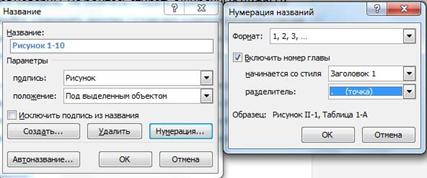
Рисунок 11 – Создание нумерации рисунков внутри раздела
Поля документа
Стандарт предписывает использовать следующие поля документа:
— сверху и снизу – 2 см.
Для задания полей выберите пункт Настраиваемые поля из раскрывающегося списка Поля на вкладке Разметка страницы (см. рис. 12) или дважды щёлкните мышью по тёмно-серой части линейки.
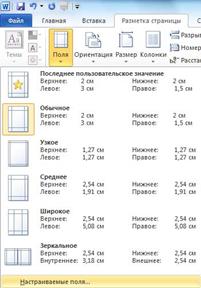
Рисунок 12 – Поля документа
В открывшемся окне (см. рис. 13) укажите размеры и нажмите кнопку ОК. Удостоверьтесь только, что в нижнем раскрывающемся списке выбрано значение Ко всему документу.
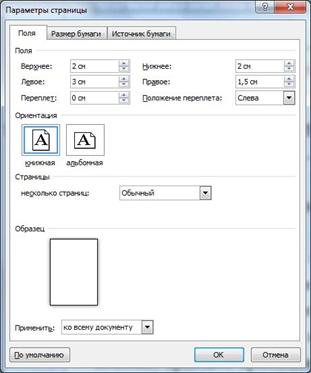
Рисунок 13 – Установка полей документа
Можно и вручную перетащить границы на линейке, но этот способ будет менее точным.
Формулы
Формулы следует размещать по центру страницы, а по правой границе от неё должна быть нумерация в таком формате: (3.1).
Пакет Microsoft Office 2010 имеет собственное средство для создания формул под названием Equations. Найти его можно по следующему пути: вкладка Вставка – Объект – Тип объекта: Microsoft Equations 3.0 (см. рис. 14).
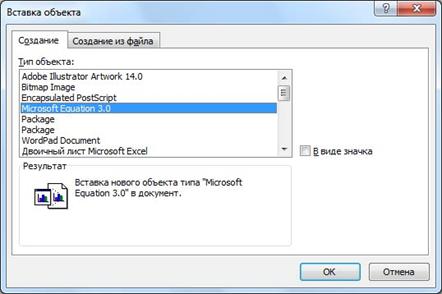
Рисунок 14 – Вставка формулы
При этом будет открыто пустое окно, в котором вы сможете построить свою сложную формулу (см. рис. 15), содержащую различные математические символы, знаки греческого алфавита, дроби, индексы, матрицы, интегралы различного рода и многие другие элементы. По окончании редактирования, щёлкните мышью по пространству за пределами прямоугольной рамки. Формула будет вставлена в позицию, где находился курсор.
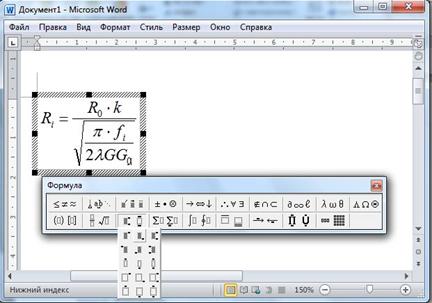
Рисунок 15 – Редактирование формулы
Для внесения изменений в готовую формулу, щёлкните по ней дважды. Будет открыто уже знакомое вам окно редактирования.
С выравниванием по центру есть небольшая хитрость. Если вы нажмёте кнопку выравнивания, то получите совсем не тот результат, поскольку справа ещё предстоит указать номер формулы (см. рис. 16).
Рисунок 16 – Простое выравнивание по центру не годится
В данном случае нужно воспользоваться регулируемыми позициями табуляции.
- Выровняйте формулу по левому краю.
- Поставьте курсор перед ней и нажмите клавишу .
- Поставьте курсор после объекта, нажмите ещё раз и введите номер.
- Перетащите мышью маленький треугольник линейки, отвечающий за выравнивание первого табулятора.
- Щёлкните мышью по горизонтальной линейке ближе к правой границе листа так, чтобы номер в скобках не выходил на новую строку (см. рис. 17).
Впрочем, целиться не обязательно. Обратите внимание на небольшой значок над вертикальной линейкой . Щёлкая мышью по нему, вы будете изменять тип табулятора. Например, такой табулятор позволяет выравнивать объект по правому краю. Теперь вы можете щелкнуть точно на правом краю линейки, и номер формулы не вылезет на новую строку. Для удаления лишнего маркера табуляции, ухватите его мышью и сдёрните вниз.
Рисунок 17 – Формула после выравнивания
Маркеры достаточно мелкие и, возможно, у вас не сразу получится эффективное управление ими, но овладеть этим навыком всё равно нужно.
Не забудьте про условные обозначения. Их я также выравнивал с помощью табуляторов, но уже других. Выделите несколько строк, чтобы задать для них индивидуальные позиции табуляции.
Важные мелочи
Непрерывные интервалы значений не должны использовать дефисы и тире. Вместо них стандарт предписывает указывать две точки (хотя я в своём дипломе везде ставил три) между цифрами. Например: 16..64,5 см. И если количество точек роли не сыграло, то их наличие требовалось обязательно.
Для дискретных интервалов наоборот, следует использовать тире (или дефис). Например: 24 – 64 человека. Человек – дискретная величина, и она не может быть использована частично, поэтому ставим тире. Но, как показывает практика, если вы везде поставите точки, то нормоконтролёр может пропустить место, где следует ставить тире, а вот если писать наоборот, скорее всего, заметит.
Сокращения единиц измерения иногда заканчиваются точкой, а иногда – её отсутствием. Так, единицы длины и веса точку не используют, а за единицами времени она есть. Здесь, надеюсь, ваш опыт подскажет вам правильное решение. Единственное, что не меняется – наличие пробела между числовым значением и единицей измерения.
Следите за отсутствием «висячих строк». Word 2010 пытается контролировать их самостоятельно, т.к. по умолчанию включена соответствующая настройка (см. рис. 18, это окно вызывается при нажатии на маленькую кнопку-стрелочку в нижней правой части группы Абзац вкладки Главная).
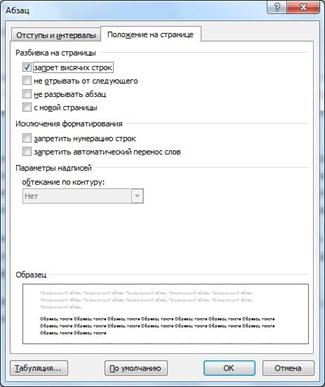
Рисунок 18 – Запрещаем висячие строки
Несмотря на это, Word 2010 не всегда справляется с задачей. Обязательно проверяйте, чтобы на странице не оставалось менее трёх строк от предыдущего раздела. Также нельзя допускать полупустых страниц. Если на одной и страниц набирается текста менее чем на 50%, используйте разреженный (множитель 1,6) или чуть сжатый (множитель 1,4) междустрочный интервал и, возможно, лишние строки между разделами, чтобы избавиться от пустого места.
Когда вы оформляете данные в табличной форме, нужно следить за точностью величин. Скажем, если одно из значений имеет точность четыре знака после запятой, то и все другие значения в этом столбце (или строке, в зависимости от организации таблицы) должны иметь четыре знака, даже если для этого вам придётся добавлять нули. И, в отличие от рисунков, таблицы подписываются сверху.
Если в тексте одна таблица, рисунок, формула, диаграмма, то их нумеровать не нужно.
Итоги первой части
В первой части статьи мы рассмотрели основные требования, предъявляемые к пояснительной записке и возможности Word 2010, позволяющие их реализовать в документе. Если вы освоили данный материал, то половина успеха у вас в ка рмане, однако не менее важно соблюдать стандарты оформления остальных частей диплома, чтобы пройти нормоконтроль без осложнений.
Статья опубликована в рамках конкурса «Microsoft Office 2010 – эффективное воплощение ваших идей».
Работа с шаблонами
В программе «Диплом-стандарт ФГОС СПО» документы государственного образца и другие документы печатаются по шаблонам. Для этого используются шаблоны документов программы Microsoft Word с расширением *.dot, и OpenOffice Writer с расширением *.ott.
В шаблон можно добавлять или удалять из него любой текст, менять его оформление (формат).
Весь содержащийся текст, таблицы, автофигуры будут включены в сформированный документ полностью и без изменений. Заполняемые поля будут заполнены данными из программы.

Чтобы настроить шаблон через программу «Диплом-стандарт ФГОС СПО», в окне «Параметры печати» нажмите кнопку .
Данная функция работает только для шаблонов Microsoft Word.
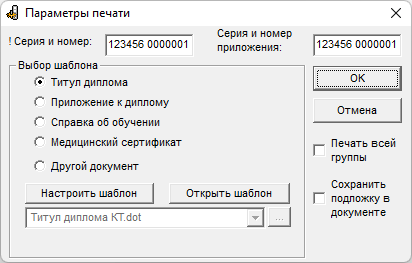
После нажатия на данную кнопку, откроется выбранный шаблон документа в программе MS Word и появится окно «Настройка шаблона»:
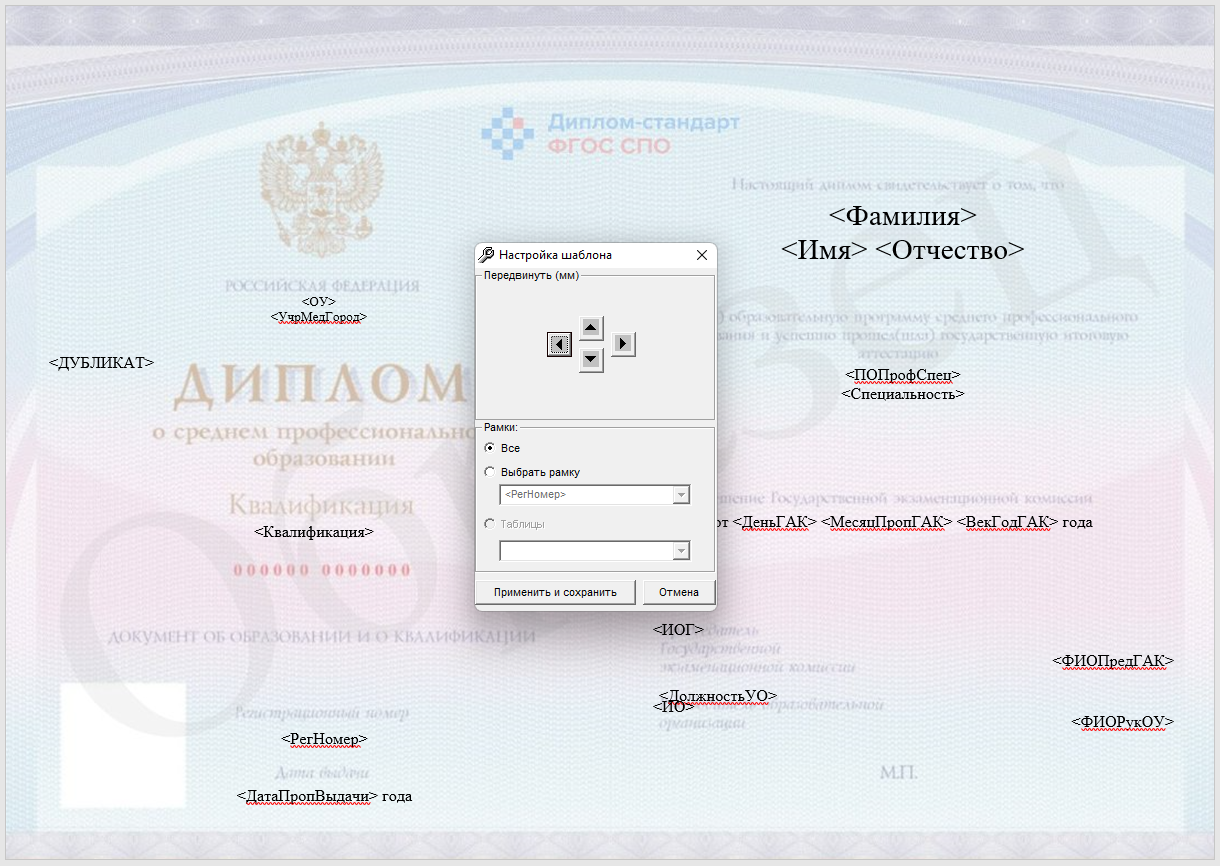
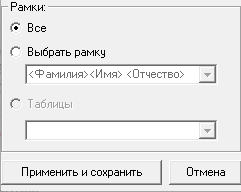
- Выберите рамку, которую необходимо передвинуть. Если необходимо сдвинуть все рамки, установите маркер «Все». Если необходимо сдвинуть только одну конкретную рамку или таблицу, установите маркер «Выбрать рамку» или «Таблицы» соответственно, и из выпадающего списка выберите нужную.
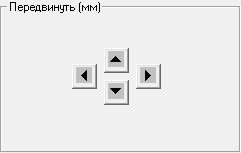
- С помощью кнопок «Передвинуть» в верхней части окна, передвиньте выбранные рамки в нужную сторону.

Чтобы сохранить изменения, нажмите .

Чтобы отменить изменения, нажмите .
После сохранения изменений в шаблоне все документы, формируемые с применением этого шаблона, будут выглядеть иначе. Поэтому будьте осторожны при редактировании, рекомендуется сделать резервную копию исходного файла шаблона.

Для предварительного просмотра шаблона, и так же для внесения изменений в шаблон с помощью офисной программы нажмите кнопку . Откроется выбранный шаблон документа в программе MS Word (либо в программе OO Writer) для редактирования.
Вы можете самостоятельно создавать новые шаблоны, для этого можно скопировать существующие шаблоны и дорабатывать их.
Имена файлов шаблонов могут быть любыми, расширения файлов необходимо оставить неизменным.
Для того чтобы программа могла заполнить шаблоны данными, в шаблонах есть заполняемые поля, заключенные в треугольные скобки:
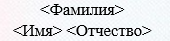
При формировании документа в эти поля подставляется информация из программы.
Перед редактированием рекомендуем сделать Вам резервную копию исходного файла шаблона.
Как быстро заполнить грамоты и другие документы WORD с помощью инструмента СЛИЯНИЕ

Многие из нас сталкиваются с тем, что учащимся, их родителям нужно выдать большое число грамот, благодарственных писем и т.п.
Как правило, это отнимает у учителя много времени.
Алгоритм таких действий обычно у всех примерно одинаковый:
- Создаем шаблон грамоты
- Методом копирования и вставки заполняем шаблон на одного ученика из списка
- Печатаем грамоту
- И повторяем пункты 2-3 для всех учащихся из списка.
Все это занимает довольно много времени. Вероятность испортить красивые бланки довольно большая.
Для грамоты на одного учащегося нужно скопировать и вставить примерно четыре поля, каждый раз переходя из одного окна в другое или добирать данные вручную.
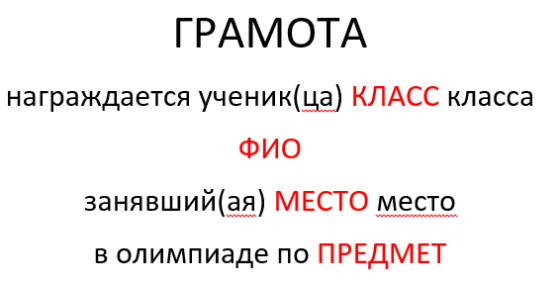
Пример фрагмента шаблона грамоты (красным цветом выделены поля, которые нужно заполнять для каждого учащегося).
Данный процесс можно ускорить если для заполнения шаблона использовать инструмент «слияние», который расположен на вкладке «Рассылки» текстового редактора MS Word.
Рассмотрим процесс создание грамоты помощью инструмента «Слияние» более подробно.
Для создания данного шаблона нам необходимо выполнить следующие действия:
- Создать шаблон грамоты в MS Word
- Создать таблицу с данными на каждого учащегося в MS Excel
- Выполнить процесс слияния
- Настроить поля
- Вывести грамоты на печать
Процесс создания шаблона я описывать не буду, так как шаблон вы можете взять любой и подготовить его самостоятельно таким каким он вам нужен.
Рассмотрим следующие действия на примере шаблона грамоты, представленного на первом рисунке.
Красным цветом выделены поля, которые необходимо вводить для каждого учащегося.
Для автоматизации процесса заполнения мы создадим в программе MS Excel таблицу с данными (такую таблицу лучше заранее раздать учителям которые формируют списки учащихся для выдачи грамот, чтобы они заполнили ее и тогда вам останется только настроить поля при слиянии документов).
При создании таблице в первой сроке указываем названия полей
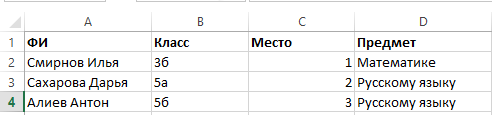
После заполнения таблицы, ее необходимо обязательно закрыть, дать название.
Когда шаблон и список готовы, переходите к процессу слияния. Для этого открываете шаблон в программе Ms Word и переходите в меню «Рассылки»
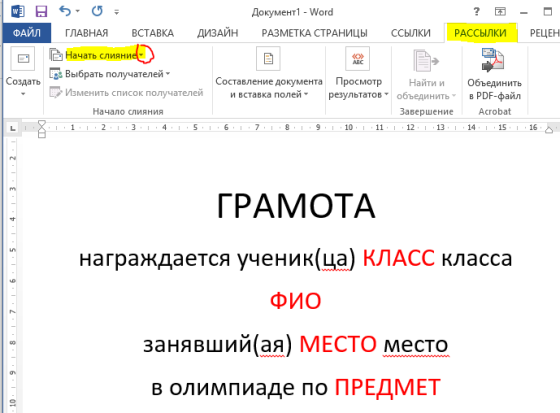
Нажимаем на стрелочку справа от надписи «Начать слияние» и выбираем пункт «Пошаговый мастер слияния»

В правой части вашего документа откроется окно «Слияние»
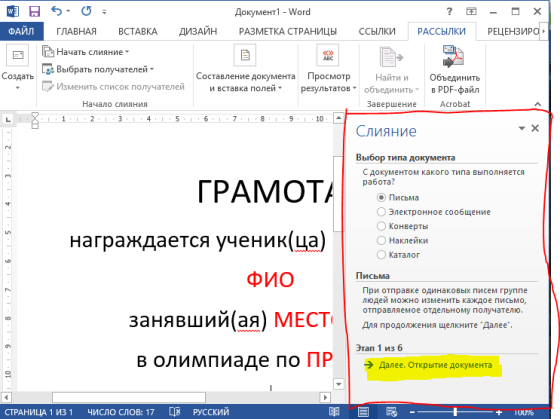
Необходимо нажать на ссылку «Этап 1 из 6», затем на ссылку «Этап 2 из 6».
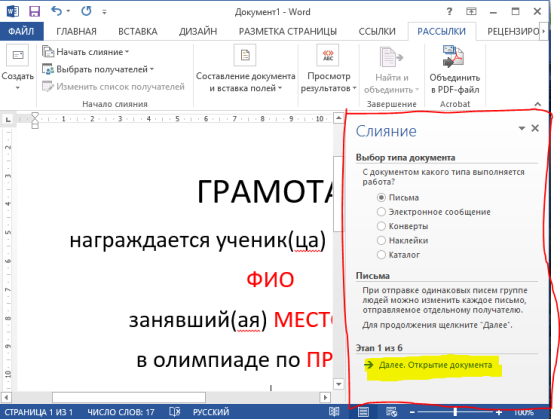
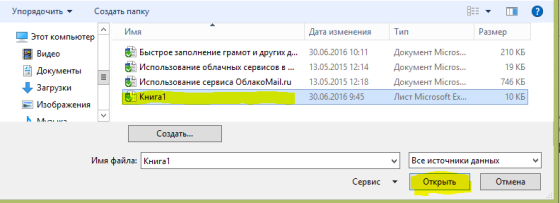
После выполнения этих действий вы окажетесь на закладке «Этап 3 из 6». Далее нажимаете кнопку «Обзор» и выбираете файл с таблицей с данными для заполнения шаблона.
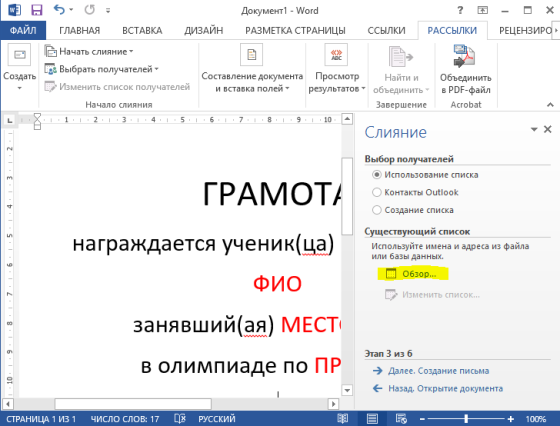
Третий этап мастера «Слияние» пошаговая инструкция.
После того как вы открыли файл с данными, приступайте к расстановке полей в шаблоне. Для этого выделяем поочередно поля которые выделены были в шаблоне красным цветом.

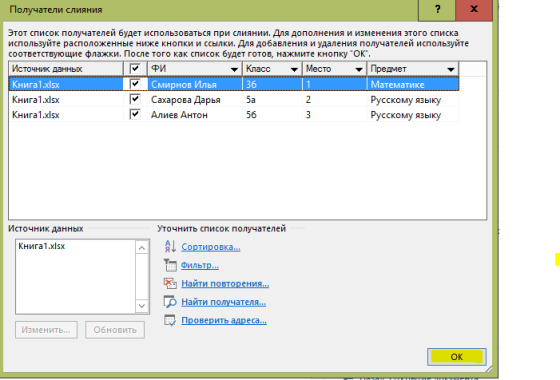
Входите в пункт «Вставить поле слияния» и выбираете нужное вам поле
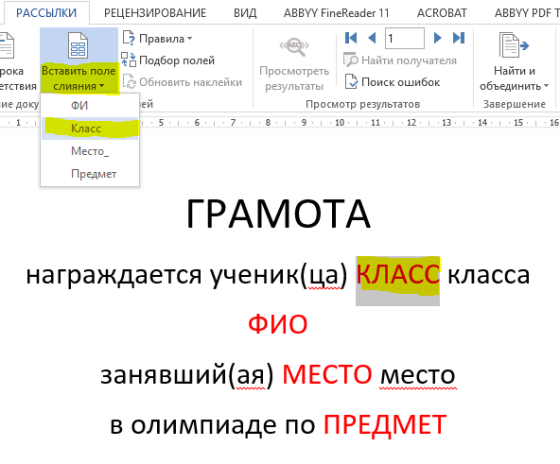
Вставка полей в шаблон.
После того, как вы вставите в шаблон все поля, документ примет вид, представленный на рисунке.
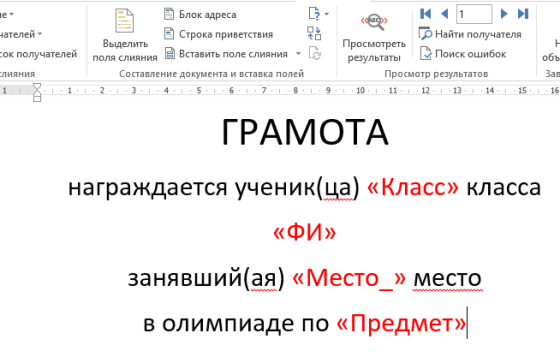
Вид документа после вставки полей.
Теперь нажимаем на кнопку Просмотреть результаты и с помощью кнопок навигации просматриваем грамоты
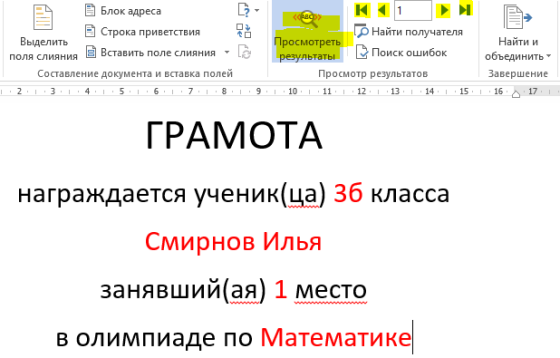
Вид документа после включения режима «Просмотреть результаты».
Для печати всех грамот одновременно или заданного диапазона необходимо нажать на кнопку «Найти и объединить» и выбрать пункт «Печать документов». В появившемся окне выбираем вариант действий, например выведем на печать диапазон грамот с 1 по 3
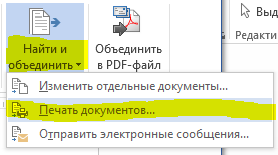
Выводим данные на печать
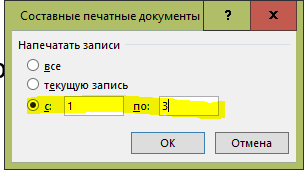
Указываем диапазон для вывода на печать
Данным шаблоном можно пользоваться многократно.
Только помните, что при каждом открытии программа будет запрашивать у вас выполнить запрос к данным, на запрос необходимо ответить утвердительно.
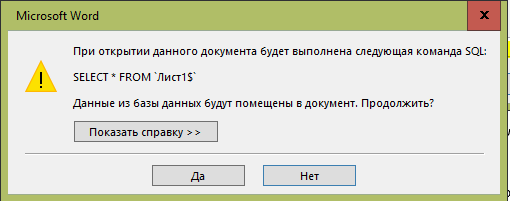
Запрос на доступ к данным из таблицы MS Excel
Надеюсь данный материал поможет вам сократить временные затраты при работе с подобными документами.
Комментарии к “ Как быстро заполнить грамоты и другие документы WORD с помощью инструмента СЛИЯНИЕ ”
- Юлия говорит:
Бесплатная программа для создания грамот, дипломов и других документов
Удобное решение для создания наградных документов. Скачайте и установите приложение на компьютер под управлением Windows.
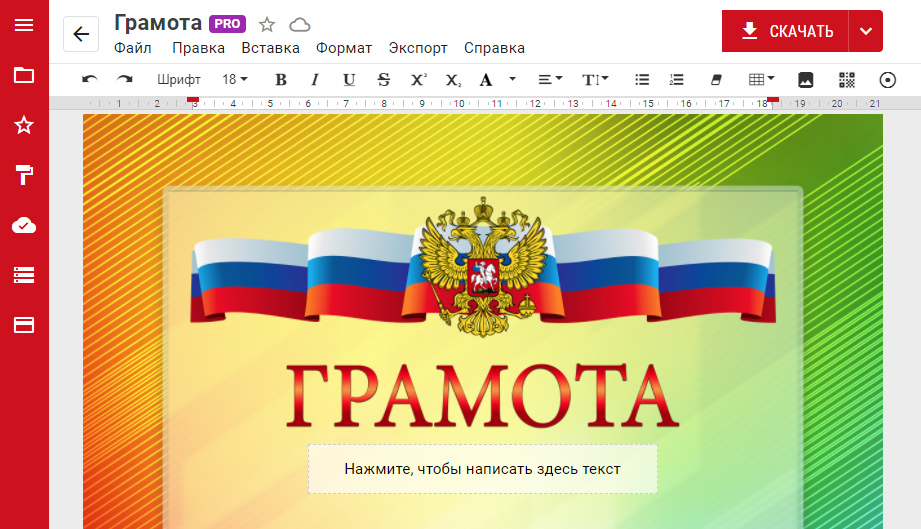

Онлайн-редактор
Используйте программу прямо в браузере. Не нужно что-то скачивать или устанавливать.

Приложение для Windows
Вам нужно регулярно создавать документы? Скачайте программу и держите ГрамотаДел всегда под рукой.
Веб-приложение
У вас браузер Google Chrome или Edge? Закрепите ГрамотаДел на рабочем столе, как веб-приложение.
Установить
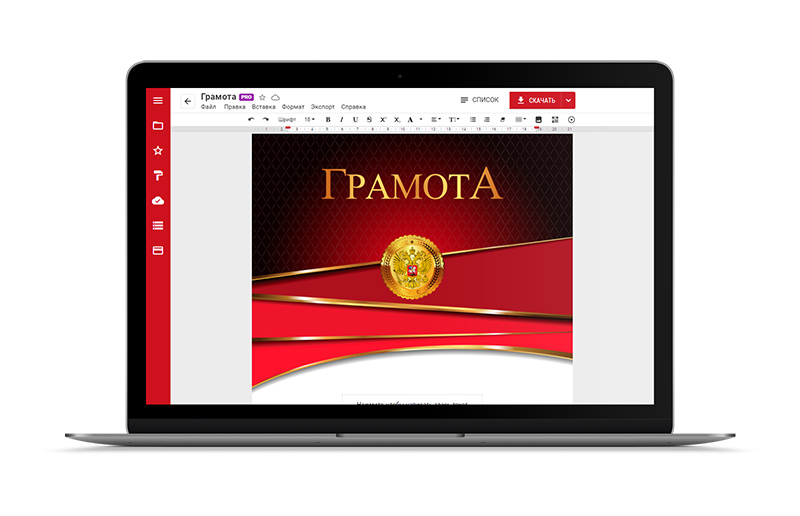
ГрамотаДел — это программа для создания грамот, дипломов, сертификатов, свидетельств и благодарственных писем.
Вам больше не нужно искать печатные шаблоны документов в канцелярских магазинах и потом как то печатать на них. Создавайте документы в ГрамотаДеле! Если под рукой есть принтер — отправляйте на печать сразу из программы, либо сохраните документ для печати в офисе, дома или ближайшем фотоцентре.
Возможности
Удобный редактор текста
Создать грамоту, диплом или сертификат в нашей программе так же просто, как и написать текст в Ворде.
Узнать больше
cloud_download
Скачивание и отправка
Вы можете скачать готовый файл, а так же отправить на печать, в смартфон или Telegram, по электронной почте.
storage
Хранилище
Добавляйте файлы в Хранилище для долговременного хранения.
Узнать больше
Вставка подписи или печати
Вы можете вставить свою подпись или печать организации. Если у вас нет их в электронном виде, мы можем обработать скан для вас, удалив белый фон. Узнать больше
Используйте сколько нужно
Используйте программу без ограничений. Вы сможете создать столько файлов, сколько нужно вам. Мы никак не ограничиваем вас.
font_download
Множество шрифтов
Мы добавили пол сотни различных шрифтов, чтобы ваши документы выглядили красиво.
Создание по списку
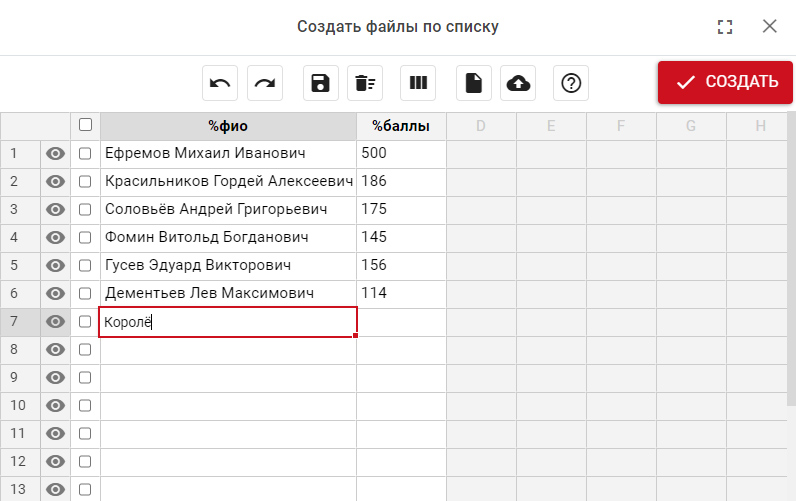
Создавайте сразу несколько файлов с общим шаблоном и текстом и разными персональными данными. Нужно лишь заполнить или скопировать таблицу с данными.
Вы можете заполнить таблицу в редакторе, скопировать данные из другого табличного редактора, например Microsoft Exel или OpenOffice Calc, или загрузить из Google Таблиц.
Мои шаблоны
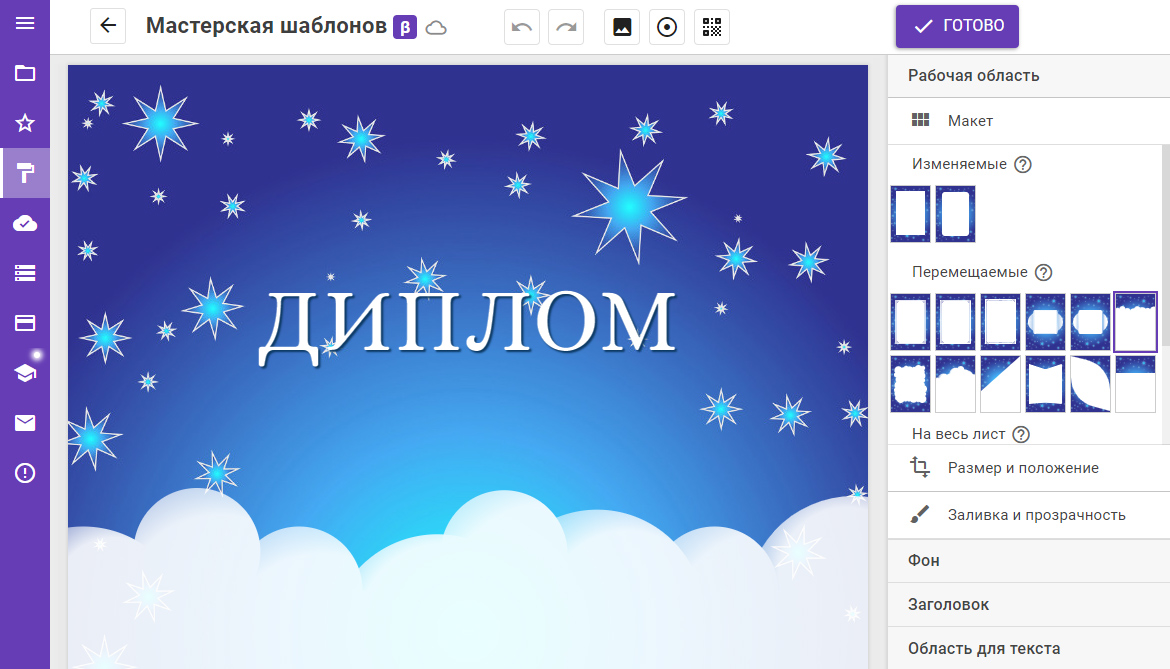
Если в нашем каталоге нет нужного вам шаблона, то вы можете создать его в нашей мастерской.
Мы подготовили для вас множество красивых рамок макетов. Вы можете выбрать одно из более чем 500 фонов, либо загрузить свой.
Кроме того, если у вас уже есть шаблон, то просто загрузите его.
Большой выбор шаблонов
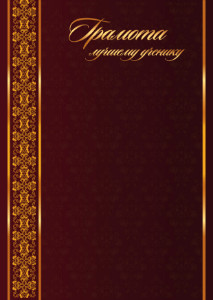
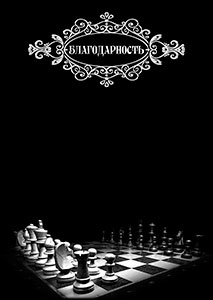
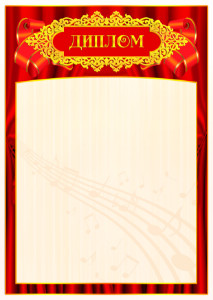
В нашей коллекции множество различных шаблонов на русском языке: гербовые, официальные, торжественные, школьные, спортивные и детские. При необходимости, мы можем изготовить для вас индивидуальный шаблон.





Шаблоны с гербом города и региона России
Для всех регионов и для крупных городов России мы создали свои шаблоны.