Как построить графики функций, чертежей геометрических объектов в редакторе Microsoft Word
В 2003 году на конкурсе Microsoft Office Extensions программа «Построитель графиков» заняла второе место. Эта разработка рисует графики заданной функции в редакторе Word в виде полилиний. Разработчик программы — Анзор Березгов.
Согласно комментарию журнала PC Magazine/RE, эта разработка может заинтересовать многих: научных работников, студентов, школьников, верстальщиков, и т.д. Причина ее появления кроется в одной особенности, своего рода «узком» месте пакета Office: отсутствие «явной» возможности для преобразования графиков в векторный формат, позволяющий свободно переносить рисунки в другие прикладные программы и обеспечивать при этом требуемое разрешение (dpi).
Описание разработки взято с сайта Berezgov.ru и публикуется в кратком виде с разрешения автора — Анзора Березгова. Полное описание доступно на сайте http://www.berezgov.ru/html/desc.htm.
Отличие от множества других программ для рисования графиков в том, что результат представляет из себя не картинку какого-либо формата (*.jpg, *.gif и проч.), а набор стандартных графических элементов редактора Word (линия, полилиния, окружность, текстовое поле). Впрочем, результат всегда можно средствами Microsoft Word (или каким нибудь графическим редактором) преобразовать в картинку желаемого формата.
Программа выполнена в виде макросов MS Word. В связи с этим для работы программы требуется, чтобы в редакторе была разрешена возможность запуска макросов. Это можно сделать в пункте меню Сервис->Макрос->Безопасность выбрав там средний или низкий уровень безопасности. Отсутствие вирусов в программе гарантирует фирма Microsoft, с сайта которой также можно скачать предыдущую версию этой программы.
Если при установке Office XP не была установлена поддержка VBA (Visual Basic for Applications), то для работы Построителя графиков её необходимо установить. После установки в Word-е автоматически формируется кнопка показанная на рисунке:
Если на экране ее нет, активизировать кнопку можно из пункта меню: Вид->Панель инструментов->Graph Builder . После нажатия кнопки » Запуск графопостроителя » на экране появляется следующая форма (форма изображенная ниже частично работает — можно переключаться по вкладкам):
Еще записи по вопросам использования Microsoft Word:
- 25 + лучших бесплатных программ для создания слайд-шоу в 2022 году
- 3 способа очистки списка недавно открытых документов
- 45 лучших бесплатных программных инструментов для редактирования видео в 2022 году
- Microsoft Office 2019 — особенности, где скачать
- Microsoft Office 2019 Professional Plus для Windows и Mac OS
- Office 2007 и бесплатный переход на Office 2010
- Ribbon XML Editor — программа редактирования интерфейса Word 2007, 2010
- RuStore: откройте двери в мир российских мобильных приложений
- Абзац с цветным фоном
- Автоматическая запись макроса
- Автоматическая расстановка переносов
- Автоматическое обновление полей при открытии документа
- Автоматическое сохранение документа при его закрытии
- Автотекст и Word 2007
- Азбука MS Office 2007
- Будущее в проектировании и автоматизация разработки проектов — Онлайн конструктор строительной документации
- Бухгалтер и счетовод: в чем разница?
- Быстрая смена ориентации страниц документа
- Быстрое перемещение между открытыми документами Word
- Быстрое создание нового документа на основе шаблона
- Быстрый ввод текста с помощью команды =rand()
- Ввод часто повторяющихся фрагментов текста
- Виртуальный номер SMS – как это работает?
- Виртуальный номер телефона и его преимущества
- Вот как можно незаметно посмотреть чью-то историю в Instagram (обновление 2022 г.)
Создание диаграммы организации в Office с помощью SmartArt
Excel для Microsoft 365 Word для Microsoft 365 Outlook для Microsoft 365 PowerPoint для Microsoft 365 Excel 2021 Word 2021 Outlook 2021 PowerPoint 2021 Excel 2019 Word 2019 Outlook 2019 PowerPoint 2019 Excel 2016 Word 2016 Outlook 2016 PowerPoint 2016 Excel 2013 Word 2013 Outlook 2013 PowerPoint 2013 Excel 2010 Word 2010 PowerPoint 2010 Excel 2007 Word 2007 PowerPoint 2007 Еще. Меньше
Если вы хотите проиллюстрировать связи с отчетами в организации или организации, можно создать Графический элемент SmartArt, использующий макет диаграммы организации, например организационная диаграмма.
Совет: Альтернативным способом рисования организационной диаграммы является Visio приложения Microsoft Diagramming. Если у вас Visio, ознакомьтесь с тем, как с ее помощью создать организационную диаграмму в приложении «Создание организационной диаграммы» в Visio.
Общие сведения о создании организационной диаграммы
Используйте Графический элемент SmartArt для создания диаграммы организации в Excel, Outlook, PowerPoint или Word для отображения связей отчетов в организации, таких как руководители отделов и сотрудники без управления.

Если вы не знакомы с использованием Графические элементы SmartArt, прежде чем приступить к работе с диаграммой организации, ознакомьтесь со следующими статьями:
- Дополнительные сведения о графических элементах SmartArt
- Выбор графического элемента SmartArt
Создание организационной диаграммы
- На вкладке Вставка в группе Иллюстрации нажмите кнопку SmartArt.
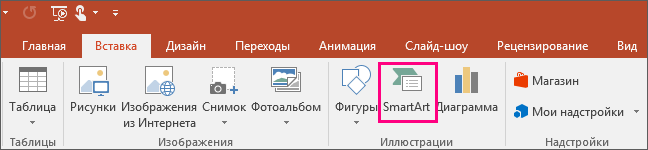
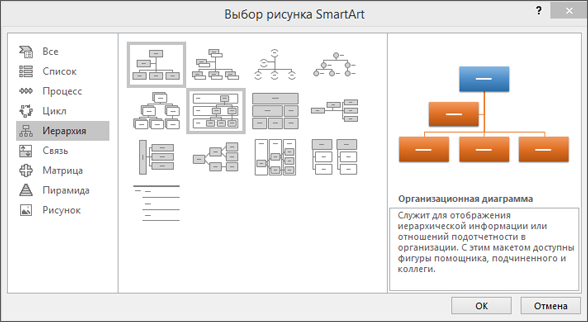
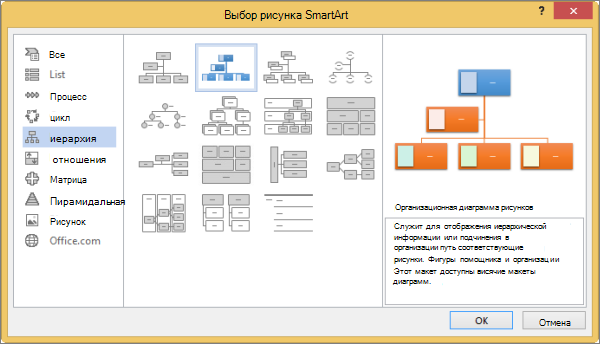
Пример группы Иллюстрации на вкладке Вставка в PowerPoint 2016 - В коллекции Выбор рисунка SmartArt откройте раздел Иерархия, а затем выберите макет организационной диаграммы (например, Организационная диаграмма) и нажмите кнопку ОК.
- Для ввода текста выполните одно из указанных ниже действий.
- Щелкните поле в Графический элемент SmartArt и введите текст.
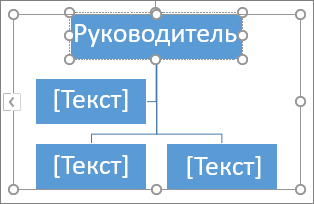
Примечание: Для достижения наилучших результатов используйте это действие после добавления всех необходимых полей.
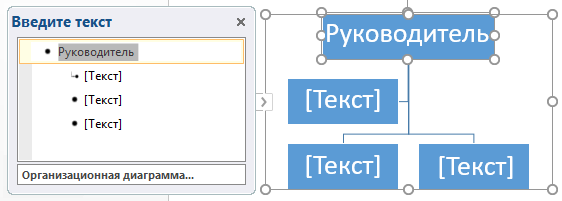
Примечания:
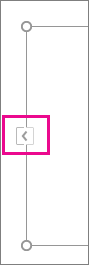
- Если область текста не отображается, щелкните элемент управления на границе Графический элемент SmartArt.
Другие задачи
Создание организационной диаграммы с рисунками
Важно: Эта функция недоступна в Outlook или в Office 2007.
- В документе, презентации или листе на вкладке Вставка в группе Иллюстрации нажмите кнопку SmartArt.
Пример группы Иллюстрации на вкладке Вставка в PowerPoint 2016 - В коллекции Выбор рисунка SmartArt откройте раздел Иерархия, а затем выберите элемент Организационная диаграмма или Цикл и нажмите кнопку ОК.
- Чтобы добавить рисунок, щелкните в требуемом поле значок рисунка, найдите папку с необходимым рисунком, щелкните файл рисунка и нажмите кнопку Вставить.
- Чтобы ввести текст, следуйте инструкциям в шаге 3 в разделе Создание организационной диаграммы.
Добавление и удаление полей в организационной диаграмме
Добавление поля
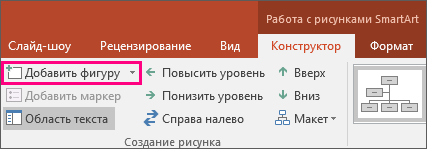
- Щелкните существующее поле, ближайшее к месту вставки нового поля.
- В разделе Работа с рисунками SmartArt на вкладке Конструктор в группе Создать рисунок щелкните стрелку Добавить фигуру, а затем выполните одно из действий ниже.
Примечание: Если вкладки «Работа с рисунками SmartArt » или « Конструктор» не отображаются, убедитесь, что выбраны Графический элемент SmartArt. Может потребоваться дважды щелкнуть элемент Графический элемент SmartArt, чтобы выбрать его и открыть вкладку «Конструктор «.
- Чтобы вставить поле на том же уровне, что и выбранное поле, но после него, выберите команду Добавить фигуру после.
- Чтобы вставить поле на том же уровне, что и выбранное поле, но перед ним, выберите команду Добавить фигуру перед.
- Чтобы вставить поле на один уровень выше выбранного поля, выберите команду Добавить фигуру над. Новое поле займет уровень выбранного поля, а выбранное поле и все поля непосредственно под ним переместятся на один уровень вниз.
- Чтобы вставить поле на один уровень ниже выбранного поля, выберите команду Добавить фигуру под.
- Для добавления поля помощника выберите команду Добавить помощника. Поле помощника добавляется над другими полями на том же уровне в Графический элемент SmartArt, но отображается в области текста после других полей на том же уровне. Помощник по добавлению доступен только для макетов организаций. Он недоступен для макетов иерархии, таких как Hierarchy.
Удаление поля
Чтобы удалить поле, щелкните его границу и нажмите клавишу DELETE.
- (ПРИМЕЧАНИЕ.) Если поле необходимо добавить в иллюстрацию отношений, попробуйте добавить его перед или после выбранной фигуры, чтобы определить место, подходящее для новой фигуры.
- Добавление фигуры из области текста
- На уровне фигуры поместите курсор в конец текста, куда необходимо добавить новую фигуру.
- Нажмите клавишу ВВОД и введите в новую фигуру требуемый текст.
- Для добавления поля помощника нажмите клавишу ВВОД, предварительно выделив поле помощника в области текста.
- Хотя вы не можете автоматически соединить два поля верхнего уровня с линией в макетах организаций, таких как организационная диаграмма, вы можете сымитировать этот внешний вид, добавив поле на верхний уровень в Графический элемент SmartArt а затем нарисуя линию для подключения полей. (На вкладке Вставка в группе Иллюстрации выберите пункт Фигура, выберите линию, а затем нарисуйте линию между двумя прямоугольниками). Дополнительные сведения о рисовании линий см. в статье Рисование и удаление линий.
- Чтобы переместить поле, щелкните его и перетащите в новое место. Для перемещения или «сдвига» поля с очень малым шагом используйте клавиши со стрелками, удерживая нажатой клавишу CTRL.
Изменение сплошной линии на пунктирную
Чтобы показать отношения подотчетности между двумя полями с помощью пунктирной линии, измените стиль линии между двумя полями.
- Щелкните Графический элемент SmartArt строку, которую нужно изменить.
- Щелкните правой кнопкой мыши линию и выберите в контекстном меню команду Формат фигуры.
- В разделе Линия или Тип линии выберите нужный Тип штриха.
Изменение макета организационной диаграммы
Макет влияет на все поля, расположенные ниже выделенного поля. Хотя для создания организаций можно использовать другие макеты иерархии, макеты с зависаниями доступны только в макетах организаций.
- В организационной диаграмме щелкните поле, к которому необходимо применить макет.
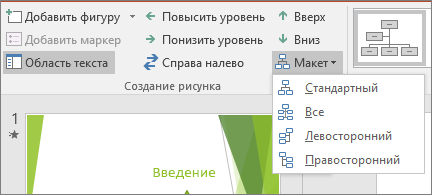
- В контекстных инструментах Работа с графическими элементами SmartArt на вкладке Конструктор в группе Создать рисунок щелкните Макет, а затем выполните одно из следующих действий:
Примечание: Если вкладки «Работа с рисунками SmartArt » или « Конструктор» не отображаются, убедитесь, что выбрана Графический элемент SmartArt. Может потребоваться дважды щелкнуть элемент Графический элемент SmartArt, чтобы выбрать его и открыть вкладку «Конструктор «.
- Для выравнивания всех полей ниже выделенного поля по центру щелкните Стандартный.
- Для выравнивания выделенного поля по центру относительно нижележащих полей и расположения этих полей горизонтально по два поля в ряд щелкните Все.
- Для расположения выделенного поля справа относительно нижележащих полей и левостороннего выравнивания этих полей по вертикали выберите Левосторонний.
- Для расположения выделенного поля слева относительно нижележащих полей и правостороннего выравнивания этих полей по вертикали выберите Правосторонний.
Изменение цветов организационной диаграммы
К полям в цвета темы можно применить сочетания цветов, производные от Графический элемент SmartArt.
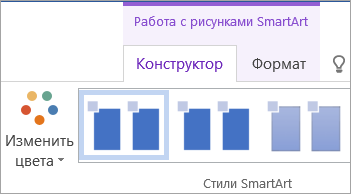
- Щелкните графический элемент SmartArt, цвет которого нужно изменить.
- В разделе Работа с рисунками SmartArt на вкладке Конструктор в группе Стили SmartArt нажмите кнопку Изменить цвета. Если вы не видите вкладки «Работа с рисунками SmartArt» или «Конструктор», убедитесь, что выбрана Графический элемент SmartArt.
- Выберите нужную комбинацию цветов.
Совет: При нажатии указателя на эскиз можно увидеть, как цвета влияют на Графический элемент SmartArt.
Изменение цвета поля в организационной диаграмме
- Щелкните границу поля правой кнопкой мыши и выберите в контекстном меню команду Формат фигуры.
- В разделе Заливка выберите пункт Сплошная заливка.
- В разделе Цвет нажмите кнопку и выберите нужный цвет.
- Чтобы указать степень прозрачности фонового цвета, переместите ползунок Прозрачность или введите число в поле рядом с ним. Значение прозрачности можно изменять от 0 (полная непрозрачность, значение по умолчанию) до 100 % (полная прозрачность).
Применение стиля SmartArt к организационной диаграмме
Стиль SmartArt — это сочетание различных эффектов, таких как стиль линии, рельеф или объемная рамка, которые можно применить к полям в Графический элемент SmartArt для создания уникального профессионально оформленного оформления.
- Щелкните Графический элемент SmartArt, стиль smartArt которого вы хотите изменить.
- В разделе Работа с рисунками SmartArt на вкладке Конструктор в группе Стили SmartArt выберите стиль. Чтобы просмотреть другие стили SmartArt, нажмите кнопку Дополнительные параметры . Если вкладка Работа с рисунками SmartArt или Конструктор не отображается, выделите графический элемент SmartArt.
Совет: Вы можете применить дополнительные эффекты, например тень, подсветка или отражение. Для этого в разделе Работа с рисунками SmartArt на вкладке Формат в группе Стили фигур щелкните стрелку пункта Эффекты фигур и выберите нужный эффект.
Как сделать график функции в ворде
Как построить в Word график функции?
Ответ мастера:
График функции является разновидностью диаграммы в приложениях Microsoft Office, которая отображает зависимость какого-то одного показателя от другого, например, стоимость заказа от цены товара. Также график может отображать динамическое изменение разных значений, например, изменение температуры воздуха за неделю.
Чтобы строить графики в Word, нужно использовать дополнение для пакета Microsoft Office. Оно называется «Построитель графиков». Такое приложение позволяет рисовать графики заданных функций в виде полилиний. Загрузить такое дополнение можно по ссылке http://www.softportal.com/getsoft-1561-postroitel-grafikov-2.html. Далее установите приложение на ваш ПК. Теперь запустите Word и можете выполнять построение таблицы с данными для вашего графика функции.
Включите возможность запуска макросов для хорошего использования дополнений. Чтобы это сделать, в меню «Сервис» выберите «Макрос», потом «Безопасность». В новом окне выберите низкий или средний уровень безопасности. Также установите поддержку Visual Basic for Applications.
Теперь нажмите на «Вид» и выберите в «Панели инструментов» команду Graph Builder. Этим вы активируете кнопку построителя. Или можно кликнуть правой кнопкой мыши на любую панель инструментов и поставить галочку напротив Graph Builder. Теперь нажмите на кнопку «Запуск графопостроителя» и в новом окне, которое открылось, выполните установки для построения графика в Word.
Установите галочки около тех элементов, которые вам нужны. Если нужно, включите подписи осей, отображение сетки, стрелки или деления. Возле надписи F(x)= нажмите левой кнопкой мыши на стрелку, и выберите необходимую функцию. Возле нужной системы координат, декартовой или полярной, установите переключатель. Выберите высокую или среднюю точность построения. Теперь установите размер сетки, для чего напишите нужные значения в соответствующих полях. Далее установите требуемую единицу измерения графика, например, точки или миллиметры. В пункте «Таблица значений» сделайте ссылку на те значения, которые нужно использовать для построения графика. Выберите нужный язык и нажмите «Рисовать».
График функции в Excel: как построить?

и y=50x+2. Нужно построить графики этих функций в одной системе координат.
Создание таблицы и вычисление значений функций
Таблицу для первой функции мы уже построили, добавим третий столбец — значения функции y=50x+2 на том же промежутке [-5;5]. Заполняем значения этой функции. Для этого в ячейку C2 вводим формулу, соответствующую функции, только вместо x берем значение -5, т.е. ячейку А2. Копируем формулу вниз. 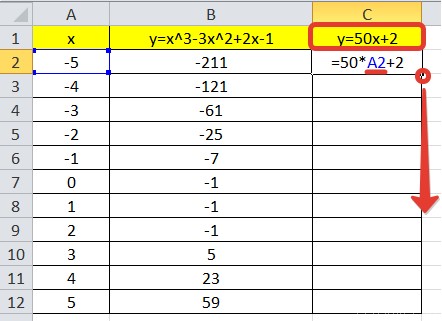 Мы получили таблицу значений переменной х и обеих функций в этих точках.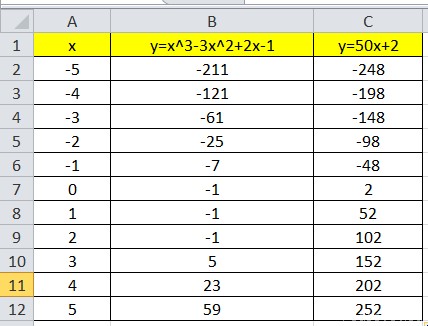
Построение графиков
Для построения графиков выделяем значения трёх столбцов, на вкладке Вставка в группе Диаграммы выбираем Точечная. 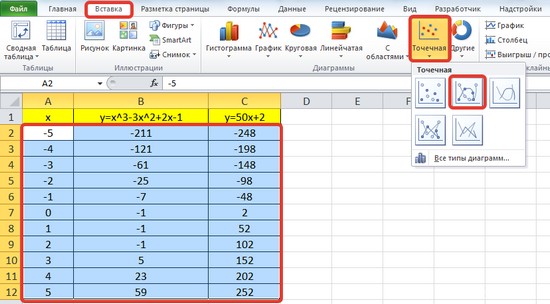 Мы получили графики функций в одной системе координат. Используя вкладки Конструктор, Макет, Формат, можно изменить параметры графиков.
 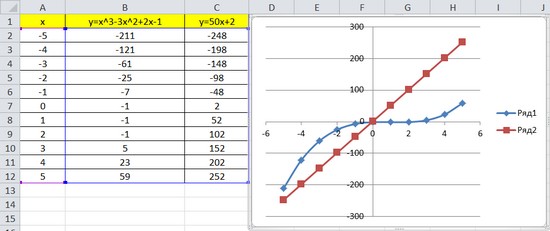 Последний пример удобно использовать, если нужно найти точки пересечения функций с помощью графиков. При этом можно изменить значения переменной x, выбрать другой промежуток или взять другой шаг (меньше или больше, чем 1). При этом столбцы В и С менять не нужно, диаграмму тоже. Все изменения произойдут сразу же после ввода других значений переменной x. Такая таблица является динамической. Кратко об авторе:
  Шамарина Татьяна Николаевна — учитель физики, информатики и ИКТ, МКОУ «СОШ», с. Саволенка Юхновского района Калужской области. Автор и преподаватель дистанционных курсов по основам компьютерной грамотности, офисным программам. Автор статей, видеоуроков и разработок.
Спасибо за Вашу оценку. Если хотите, чтобы Ваше имя
стало известно автору, войдите на сайт как пользователь
и нажмите Спасибо еще раз. Ваше имя появится на этой стрнице.