лабы / Export ERwin to Access
Примечание: при выполнении экспорта необходимо использовать AllFusion Erwin Data Modeler version 4.1.4.4033.
- Создайте пустую базу данных MS Access с любым именем. По умолчанию будем использовать имя «db1.mdb».
- Загрузите Erwin. Откройте (меню File -> Open…) свою модель.
- П
 еред выполнением экспорта необходимо перейти на физический уровень представления модели. Изменить уровень просмотра модели (Display Level) на уровень атрибутов (Column). Результат настройки приведен на рисунке 1.
Рис. 1. Настроим тип подключаемой базы данных. Для этого в главном меню выбираем пункт «DataBase» -> «Choose DataBase» (доступно только на физическом уровне) или нажать на кнопку  .
.
- В появившемся диалоговом окне выберем «Access» и версию «2000». Результат выполнения данной операции приведен на рисунке 2.
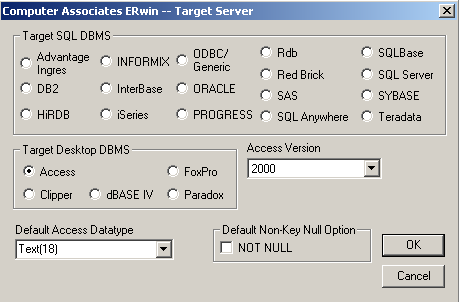 Рис. 2.
- Выполним подключение ERwin к базе данных «db1.mdb». Для этого выберем пункт меню «DataBase» -> «DataBase Connection» (доступно только на физическом уровне). Появляется диалоговое окно Access Connection приведенное на рисунке 3.
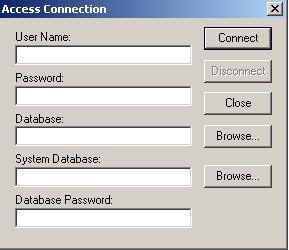 Рис. 3. Заполним необходимые поля по примеру приведенному ниже: User Name: Admin Password: DataBase: System Database: Database Password: .
- П
 осле заполнения полей необходимо нажать на кнопку «Connect». Если окно «Access Connection» исчезло, значит, ERwin подключился к Вашей базе данных. В случае вывода ошибки, необходимо внимательно выполнить пункт 5. Чтобы убедиться в том, что ERwin был подключен к базе данных, необходимо выбрать пункт меню «DataBase» -> «DataBase Connection». В появившемся диалоговом окне Access Connection кнопка «Connect» будет не активна как показано на рисунке 4.
Рис. 4.
- Далее приступим к экспорту модели данных из ERwin в MS Access. Для этого необходимо в главном меню выбрать пункт «Tools» -> «Complete Compare» или щелкнуть на кнопке
 (доступно только на физическом уровне).
 - Шаги работы мастера экспорта:
Проверим свойства. 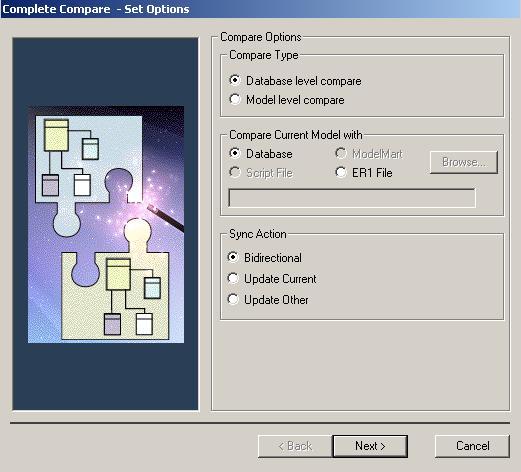 Р
Р 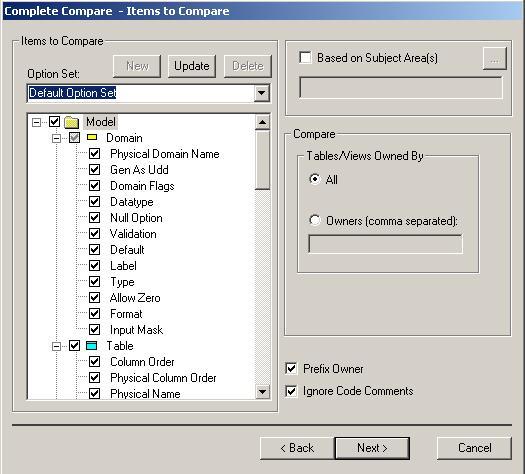 ис. 5. Рис. 6.
 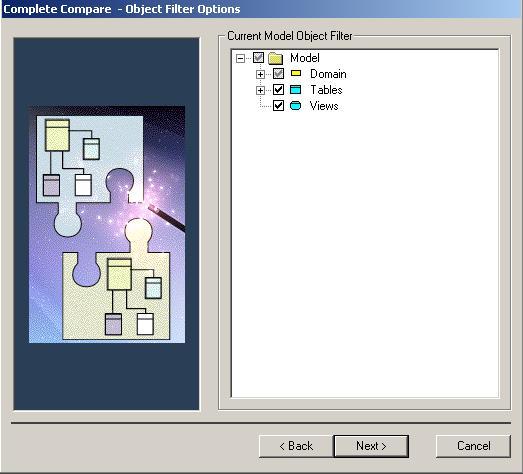 Рис. 7.
 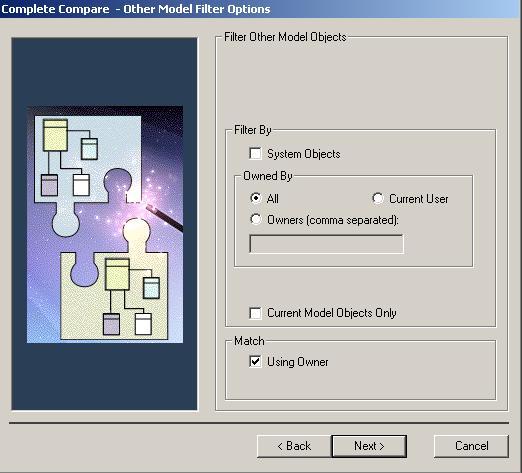 Рис. 8.
 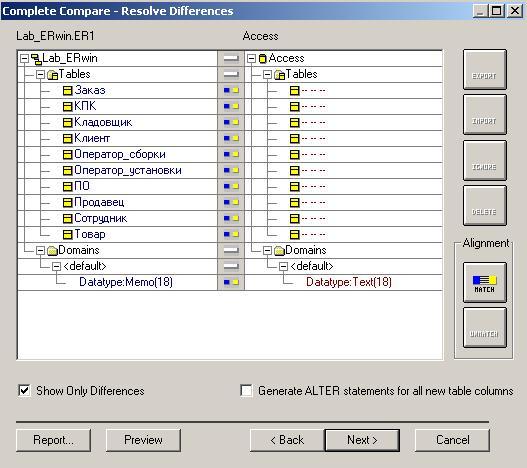 Рис. 9. Щелкнем левой кнопкой мыши по первой строке.
  Рис. 10. Нажмем на кнопку «Export». Появились синие стрелки.
 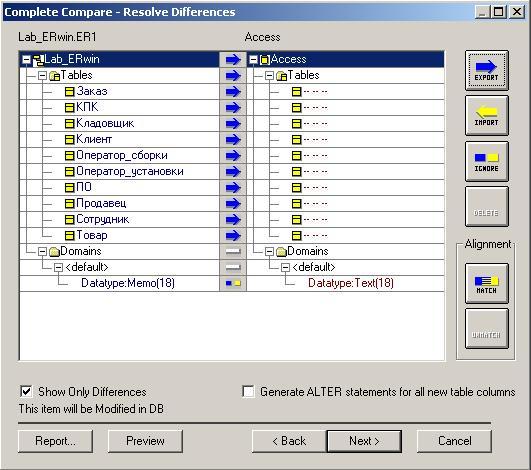 Рис. 11. Заключительный этап экспорта.
  Рис. 11. Если Вы уверены в правильности построения этой модели данных, то можете снять галочки с Display Warning и Stop If Failure.
 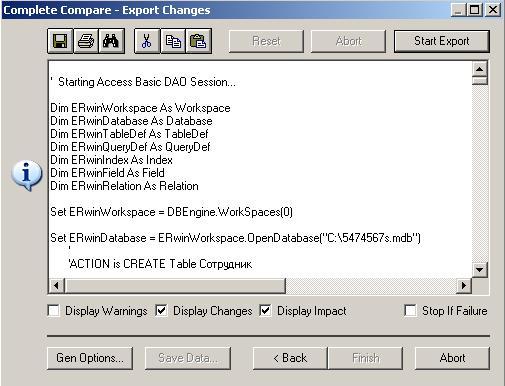 Рис. 12. Для выполнения экспорта нажмем на кнопку «Start Export». По завершению экспорта выведется отчет, представленный на рисунке 13.
  Рис. 13. Нажимаем на кнопку «Finish». Отключаемся от базы данных нажатием на пункт меню «DataBase» -> «Database Connection» -> Disconnect -> Close и закрываем ERwin.
- Открываем базу данных «db1.mdb». Результаты экспорта приведены на рисунке 14 и 15.
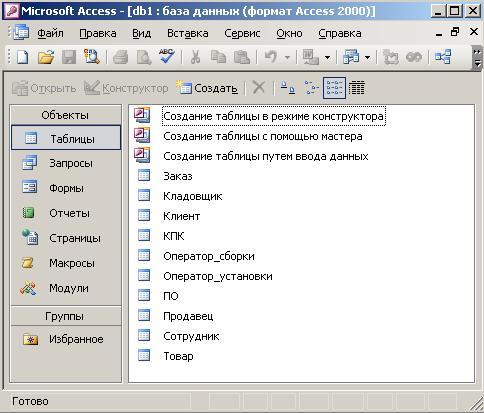 Рис. 14.
 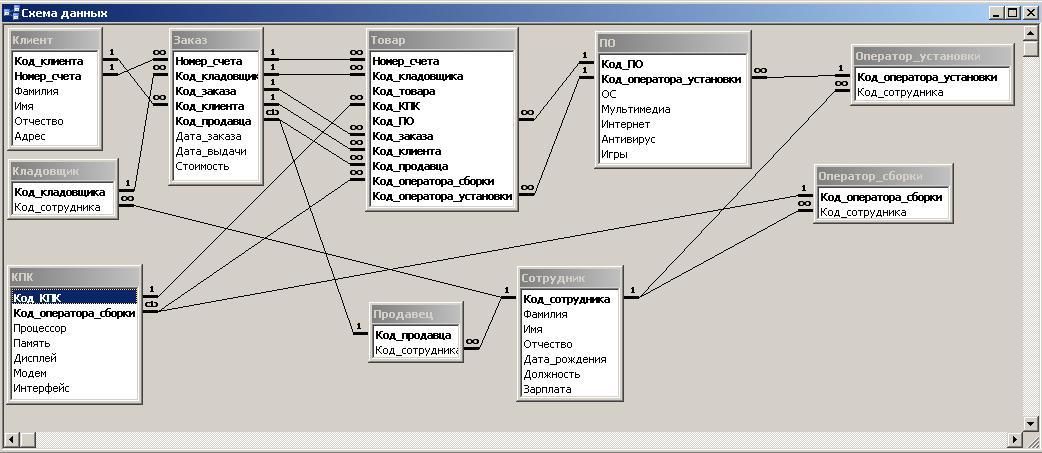 Рис. 15.
Как из erwin перенести в access
Регистрация: 16.06.2009
Сообщений: 6
Связь erwin c Access
Если можно в подробностях.
Есть готовая база в erwin надо сгенерировать в Access
Заранее спасибо.
Пользователь
Регистрация: 28.11.2007
Сообщений: 10
Обычно проблема на этапе разработки схемы ).
Если все уже создано.
1. Переключитесь в физическую модель — главное меню: Model -> Physical model.
2. Далее можно генерировать скрипт или даже выполнять. Tools — > Forward Engineer/ Schema Generation .
3. Что касается вкладок там все понятно(вроде).
Кнопка generation. появится окно подключения к базе, указывайте свою базу, системную(она будет C:\Documents and Settings\Имя пользователя\Application Data\Microsoft\Access\System.mdw) пользователя пароль и вроде все.
| Похожие темы | ||||
| Тема | Автор | Раздел | Ответов | Последнее сообщение |
| Надо решить в access или erwin | Европеец | Помощь студентам | 2 | 06.07.2009 15:47 |
| Связь Excel и Access | Top | Microsoft Office Excel | 3 | 29.04.2009 16:07 |
| ErWin, Access и Delphi | Droid | БД в Delphi | 2 | 26.12.2008 15:19 |
| Связь Delphi с Access | Light | БД в Delphi | 7 | 14.04.2008 18:09 |
| Связь базы Access через ADO | Lex87 | БД в Delphi | 3 | 30.11.2006 07:38 |
Импорт объектов базы данных в текущую базу данных Access
Данные из одной базы данных Access можно перенести в другую несколькими способами. Проще всего скопировать объект, например форму или таблицу, и вставить его, но импорт обеспечивает дополнительные возможности переноса.
Обзор
Вы можете импортировать таблицы, запросы, формы, отчеты, макросы и модули из одной базы данных Access в другую. При импорте Access создает копию объекта в текущей базе данных.
Вы хотите импортировать данные и таблицы в базу данных Access? Конкретные сведения и особенности импорта данных и таблиц см. в таблице «Импорт данных или связывание с данными из другой базы данных Access».
Обычно данные импортируются по следующим причинам:
- Вы хотите скопировать макет и оформление формы, отчета или другого объекта из базы данных, чтобы быстро создать новый объект.
- Вы хотите регулярно копировать последнюю версию формы, отчета или другого объекта из другой базы данных Access. Для этого вы можете создать спецификацию импорта, когда впервые импортируете объект, а затем повторять операцию с помощью нее.
Обратите внимание на то, что импорт объекта из другой базы данных мало отличается от открытия второй базы данных и экспорта объекта из первой. Ниже приведены два основных различия между импортом и экспортом объектов в базах данных Access.
- Вы можете импортировать несколько объектов за одну операцию, но не экспортировать их. Если вы хотите экспортировать несколько объектов в другую базу данных, проще открыть конечную базу данных и выполнить импорт в нее.
- Кроме объектов базы данных, можно импортировать связи между таблицами, любые спецификации импорта и экспорта, а также строки меню и панели инструментов. Вы также можете импортировать запрос в виде таблицы. Экспорт не предлагает таких возможностей.
Импорт объекта базы данных из другой базы данных Access в текущую
- Откройте базу данных, в которую вы хотите импортировать объекты, если она еще не открыта. У файла может быть формат MDB или ACCDB. Если файл имеет формат MDE или ACCDE, вы сможете импортировать только таблицы и запросы из других баз данных Access. Формы, отчеты, макросы и модули невозможно импортировать в MDE- и ACCDE-файлы.
- Расположение мастера импорта зависит от используемой версии Access. Выполните действия, которые соответствуют вашей версии Access.
- Если вы используете последнюю версию Microsoft 365Access по подписке, на вкладке Внешние данные в группе Импорт и Ссылка выберите Новый источник данных >Из базы данных >Доступ.
- Если вы используете Access 2016, Access 2013 или Access 2010, на вкладке Внешние данные в группе Импорт и связи нажмите кнопку Access.
- Откроется диалоговое окно Внешние данные — База данных Access.
- В текстовом поле «Имя файла» диалогового окна «Внешние данные — База данных Access» введите имя базы данных или нажмите кнопку «Обзор», чтобы открыть диалоговое окно «Открытие файла». Перейдите к источнику базы данных, выберите ее и нажмите кнопку «Открыть».
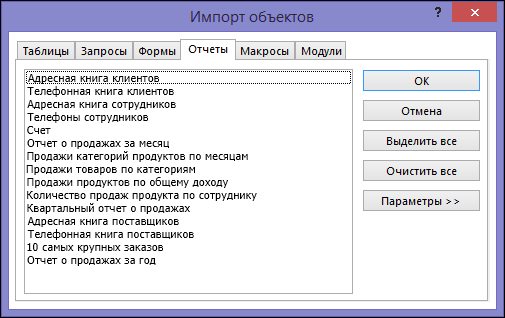
- Щелкните Импорт таблиц, запросов, форм, отчетов, макросов и модулей в текущую базу данных и нажмите кнопку ОК. Откроется диалоговое окно Импорт объектов.
- В диалоговом окне Импорт объектов откройте каждую вкладку и выберите нужные объекты. Чтобы отменить выбор объекта, щелкните его еще раз. Чтобы выбрать все объекты на текущей вкладке, щелкните Выделить все. Нажмите кнопку Снять выделение, чтобы отменить выбор всех объектов на текущей вкладке.
- Нажмите кнопку Параметры, чтобы указать дополнительные параметры. В следующей таблице описано, как каждый из параметров влияет на результаты операции.
| Элемент | Описание |
| Флажок Связи | Установите этот флажок, чтобы импортировать связи между выбранными таблицами. |
| Флажок Меню и панели | Установите этот флажок, чтобы импортировать все настраиваемые меню и панели инструментов, существующие в исходной базе данных. Меню и панели инструментов, отображаются на вкладке Надстройки. |
| Флажок Спецификации | Установите этот флажок, чтобы импортировать все сохраненные спецификации импорта или экспорта, присутствующие в исходной базе данных. |
| Флажок Группы области переходов | Установите этот флажок, чтобы импортировать все настраиваемые группы области навигации, существующие в исходной базе данных. |
| Флажок Все рисунки и темы | Установите этот флажок, чтобы импортировать все изображения и темы, присутствующие в исходной базе данных. |
| Переключатель Структура и данные | Установите этот переключатель для импорта определения и данных из всех выбранных таблиц. |
| Переключатель Только структура | Установите этот переключатель, чтобы импортировать только поля выбранных таблиц. Исходные записи не импортируются. |
| Переключатель Как запросов | Установите этот переключатель, чтобы импортировать выбранные запросы как запросы. В этом случае не забудьте импортировать все таблицы вместе с запросами. |
| Переключатель Как таблиц | Установите этот переключатель для импорта запросов в виде таблиц. В этом случае не нужно импортировать таблицы. |
Дополнительные сведения
- Сведения о том, как сохранить сведения об импорте в виде спецификации, которую можно использовать повторно, см. в статье Сохранение параметров операции импорта или экспорта в виде спецификации.
- Дополнительные сведения о запуске спецификаций см. в статье Выполнение сохраненной операции импорта или экспорта.
- Дополнительные сведения о запуске спецификаций в определенное время см. в статье Планирование импорта или экспорта.
- Сведения о том, как изменить имя спецификации, удалить ее или обновить имена исходных файлов, см. в статье Задачи управления данными.
3.2. Экспорт данных из ERwin в BPwin и связывание объектов модели данных со стрелками и работами
Экспорт данных из базы данных Access 2007 в список SharePoint Access 2007 позволяет экспортировать таблицу или другой объект базы данных в различных форматах, таких как внешний файл, база данных dBase или Paradox, файл Lotus 1–2–3, рабочая книга Excel 2007, файл Word 2007 RTF, текстовый файл, документ XML
Глава 4 Импорт и экспорт данных
Глава 4 Импорт и экспорт данных Импорт данных и их связываниеЭкспорт данных из базы Access 2007Автоматизация импорта и экспортаРезюмеИзучая и используя различные программы для Windows, можно не раз столкнуться с такими понятиями, как импорт и экспорт данных. Под словом «импорт»
Импорт данных и их связывание
Импорт данных и их связывание Странно, зачем изучать импорт, когда проще всего данные копировать из одного приложения и вставлять в другое? Может быть, и так, но тогда вы потеряете возможность управлять передаваемыми данными и варьировать способами переноса из одной
Экспорт данных из базы Access 2007
Экспорт данных из базы Access 2007 В Microsoft Access 2007 можно экспортировать те форматы данных таблиц, которые здесь же можно импортировать. Иными словами, экспортироваться могут таблицы Excel, текстовые файлы, веб-страницы и данные других форматов. Практически всегда возможен экспорт
Экспорт и импорт данных
Экспорт и импорт данных Как уже отмечалось выше, возможности Access 2007 предусматривают выполнение операций импорта и экспорта данных. Чтобы выполнить импорт данных, например, из таблицы Excel, откройте вкладку Внешние данные и в панели Импорт нажмите кнопку Excel. В результате
Глава 3 . Связывание модели процессов и модели данных
Глава 3. Связывание модели процессов и модели данных 3.1. Модель данных и ее соответствие модели процессов Функциональная модель BPwin является основой для построения модели данных. Действительно, не имея информации о том, как работает предприятие, бессмысленно строить
3.3. Создание сущностей и атрибутов BPwin и их экспорт в ERwin
3.3. Создание сущностей и атрибутов BPwin и их экспорт в ERwin Если в процессе связывания стрелок с объектами модели данных окажется, что каких-либо сущностей или атрибутов не хватает, их можно добавить прямо в BPwin, а затем экспортировать в ERwin.Для редактирования сущностей
Глава 4. Практикум. Создание функциональной модели с помощью BPwin 4.0
Глава 4. Практикум. Создание функциональной модели с помощью BPwin 4.0 4.1. Упражнение 1. Создание контекстной диаграммы Гл. 4 содержит 16 упражнений, предназначенных для самостоятельной работы. Цель упражнений — дать читателю навык создания и редактирования функциональных
1. Создание модели процессов в BPwin
1. Создание модели процессов в BPwin 1.1. Инструментальная среда BPwin BPwin имеет достаточно простой и интуитивно понятный интерфейс пользователя, дающий возможность аналитику создавать сложные модели при минимальных усилиях. Ниже будет описан интерфейс версии 2.5. Рис. 1.1.
2.1. Отображение модели данных в ERwin
2.1. Отображение модели данных в ERwin 2.1.1. Физическая и логическая модель данных ERwin имеет два уровня представления модели — логический и физический. Логический уровень — это абстрактный взгляд на данные, на нем данные представляются так, как выглядят в реальном мире, и могут
2.1.2. Интерфейс ERwin. Уровни отображения модели
2.1.2. Интерфейс ERwin. Уровни отображения модели Интерфейс выполнен в стиле Windows-приложений, достаточно прост и интуитивно понятен. В дальнейшем будет описан интерфейс версии Erwin 3.5.2. Рассмотрим кратко основные функции ERwin по отображению модели, а также панель и палитру
2.2. Создание логической модели данных
2.2. Создание логической модели данных 2.2.1. Уровни логической модели Различают три уровня логической модели, отличающихся по глубине представления информации о данных:диаграмма сущность-связь (Entity Relationship Diagram, ERD); модель данных, основанная на ключах (Key Based model, KB); полная
2.3. Создание физической модели данных
2.3. Создание физической модели данных 2.3.1. Уровни физической модели Различают два уровня физической модели:трансформационная модель (Transformation Model); модель СУБД (DBMS Model). Физическая модель содержит всю информацию, необходимую для реализации конкретной БД. Трансформационная
4. Создание объектной модели и ее связывание с моделью данных при помощи ERwin Translation Wizard
4. Создание объектной модели и ее связывание с моделью данных при помощи ERwin Translation Wizard 4.1. Язык UML Классический структурный подход к созданию ИС предполагает последовательную реализацию этапов анализа, проектирования, создания модулей, объединения модулей в единую
4.2. Создание модели данных на основе объектной модели с помощью ERwin Translation Wizard
4.2. Создание модели данных на основе объектной модели с помощью ERwin Translation Wizard Rational Rose позволяет строить объектную модель, но не может построить качественную физическую модель данных. Для решения этой задачи фирмой PLATINUM technology выпущена утилита ERwin Translation Wizard, позволяющая