Как сделать снимок экрана на iPhone 12 mini, 12 и 12 Pro
Если вы только что взяли в руки iPhone 12 mini, iPhone 12, 12 Pro или 12 Pro Max, первое, что вам может понадобиться выяснить, это сделать снимок экрана. К счастью, Apple сделала этот процесс довольно интуитивно понятным, и на его изучение уходит всего минута!
Как сделать снимок экрана на iPhone 12 mini, 12 и 12 Pro
На любом экране одновременно нажмите кнопку увеличения громкости и боковую кнопку (кнопка блокировки). Вы должны увидеть анимацию для сделанного снимка экрана. В нижнем левом углу вы увидите предварительный просмотр — коснитесь его, чтобы внести изменения, или коснитесь и удерживайте, чтобы немедленно отправить снимок экрана в приложение, AirDrop или другой ресурс. Если вы решите отредактировать или разметить свой снимок экрана, вы увидите следующие экраны. Нажмите «Готово» в правом верхнем углу, и вам будет предложено либо «Сохранить в фото», либо удалить снимок экрана (-ов).
Как использовать разметку скриншотов на iPhone 12
Если вы решите отредактировать или разметить свой снимок экрана, вам будут показаны следующие экраны. Слева направо: экран, снимок экрана которого вы хотите сделать, отображение редактирования / разметки и возможность сохранения или удаления снимков экрана.
Инструменты здесь довольно понятны, но вот краткое руководство, если вы не знакомы: вверху показаны кнопки отмены и возврата, а внизу — различные стили и инструменты разметки, а также палитра цветов. Если вы нажмете значок «+», вы также увидите параметры для добавления текста, подписи, лупы, прозрачности и т. Д.
Если страница, на которой вы делаете снимок экрана, поддерживает это (как в этом примере, я снимаю снимок страницы в приложении Safari), вы также можете переключаться между «Экран» и «Полная страница». В случае с Safari эта функция позволяет быстро сохранить снимок экрана всей страницы Safari — как если бы вы прокрутили его до конца и сделали снимок экрана целиком. Это может быть полезно при проектировании или веб-разработке.
Как уже упоминалось, просто нажмите «Готово» в правом верхнем углу, чтобы сохранить снимки экрана. Или, если они вам вообще не нужны, вы также можете легко удалить их и избавить от головной боли, связанной с необходимостью очистки фотопленки позже.
Как сделать снимок экрана со вторичных дисплеев или CarPlay на iPhone 12
Итак, как сделать снимок экрана на своем iPhone 12 или iPad с подключенными другими дисплеями, такими как внешний дисплей через HDMI или CarPlay? Вы увидите, что эти дисплеи появляются на этом экране. Чтобы запечатлеть их, просто сделайте снимок экрана, как обычно, следуя приведенным выше инструкциям, и вы легко сможете сохранить эти снимки экрана (с пометкой или без) в свою фотопленку для быстрого обмена.
Завершение
Создание снимков экрана может быть основной функцией смартфона, но, по крайней мере, на iOS, в этом есть больше возможностей, чем кажется на первый взгляд. Сообщите нам, если вы нашли это руководство полезным или у вас возникнут вопросы ниже.
Как сделать и отредактировать скриншот на iPhone и iPad?
Иногда вам может потребоваться сфотографировать какую либо-информацию с экрана iPhone или iPad. Например, для того чтобы поделиться образцом настроек какого-либо параметра на устройстве, кулинарным рецептом, интересным стоп-кадром из фильма или игры.
Как сделать скриншот (сфотографировать экран) на iPhone, или iPad с кнопкой Домой?
На самом деле нет ничего проще, чем сфотографировать изображение на экране самим устройством. Снимок экрана или Screenshot (скриншот) является стандартной функцией всех iPhone или iPad. Для того чтобы сделать скриншот нужно всего лишь одновременно нажать кнопку Включения и круглую кнопку Домой. В момент нажатия устройство сфотографирует все то, что было на экране.
Как сделать скриншот на iPhone или iPad с Face ID (без кнопки Домой)?
Вышеописанный метод не работает на новых iPhone, поскольку в последних смартфонах отсутствует привычная физическая кнопка «Домой». К счастью, Apple позаботилась об альтернативном решении.
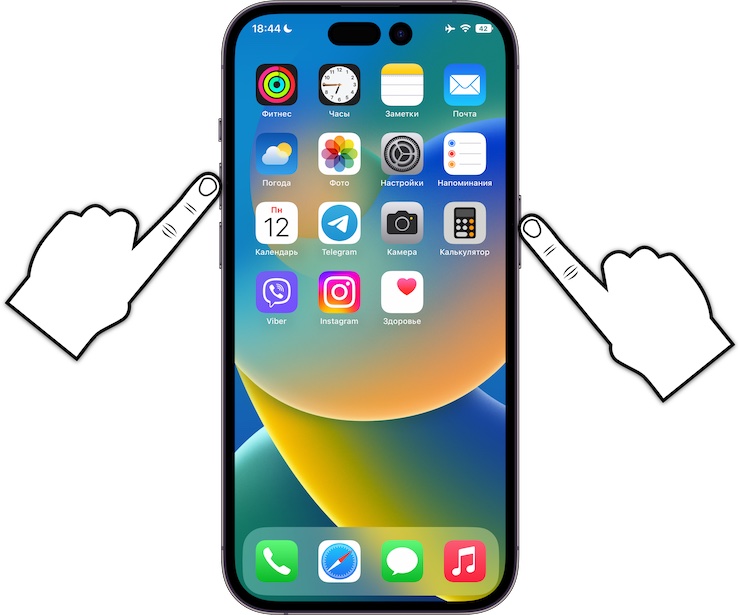
Метод довольно прост. Для того чтобы сделать снимок экрана на iPhone X, iPhone XS, iPhone XR, iPhone 11 / 11 Pro, iPhone 12 / 12 Pro, 12 mini, iPhone 13 / 13 Pro, 13 mini, iPhone 14 / 14 Pro нужно одновременно нажать клавишу увеличения громкости и кнопку включения/выключения режима сна. По аналогии с предыдущими моделями вы увидите белую вспышку и услышите соответствующий звук камеры, указывающий на то, что скриншот сохранен.
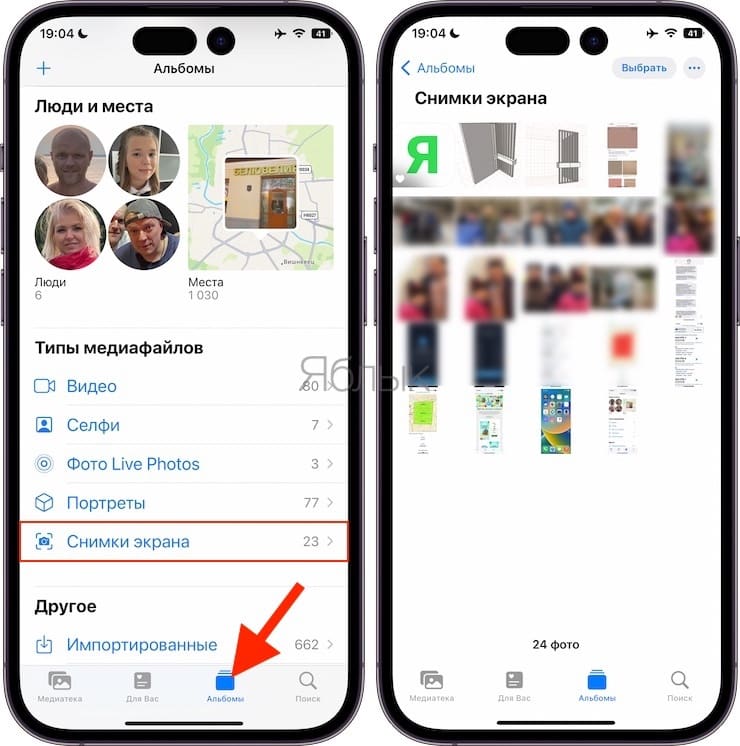
Полученный скриншот моментально будет размещен в приложении «Фото» в специальном альбоме, который так и называется «Снимки экрана».
Как сделать скриншот на iPhone постукивая заднюю часть корпуса
С выходом iOS 14 в iPhone Apple добавила в систему новую функцию Универсального доступа, которая позволяет выполнять быстрые действия, реагируя на постукивания по задней его части.
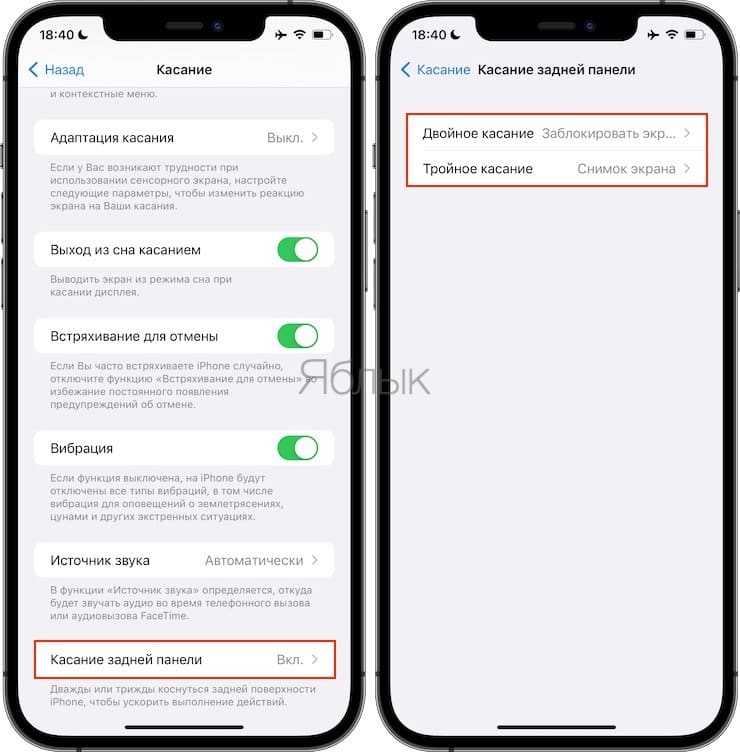
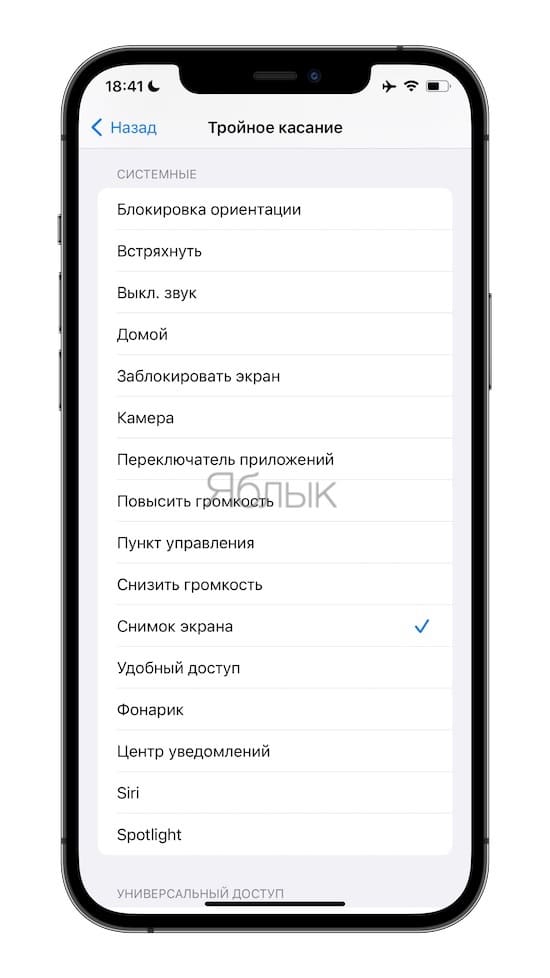
О том, как создавать скриншоты при помощи постукивания задней части корпуса смартфона мы подробно рассказали в этом материале.
Редактор скриншотов (снимков экрана) в iOS на iPhone и iPad: как включить и пользоваться
Начиная с iOS 11 мобильная платформа для iPhone и iPad предлагает новый, более функциональный способ делать снимки экрана и даже снабжать их примечаниями.
С точки зрения элементов управления процесс остался прежним: вы делаете скриншот вышеуказанным способом, после чего в левом нижнем углу экрана отобразится небольшая миниатюра, нажатие на которую позволит просмотреть скриншот и отредактировать его.
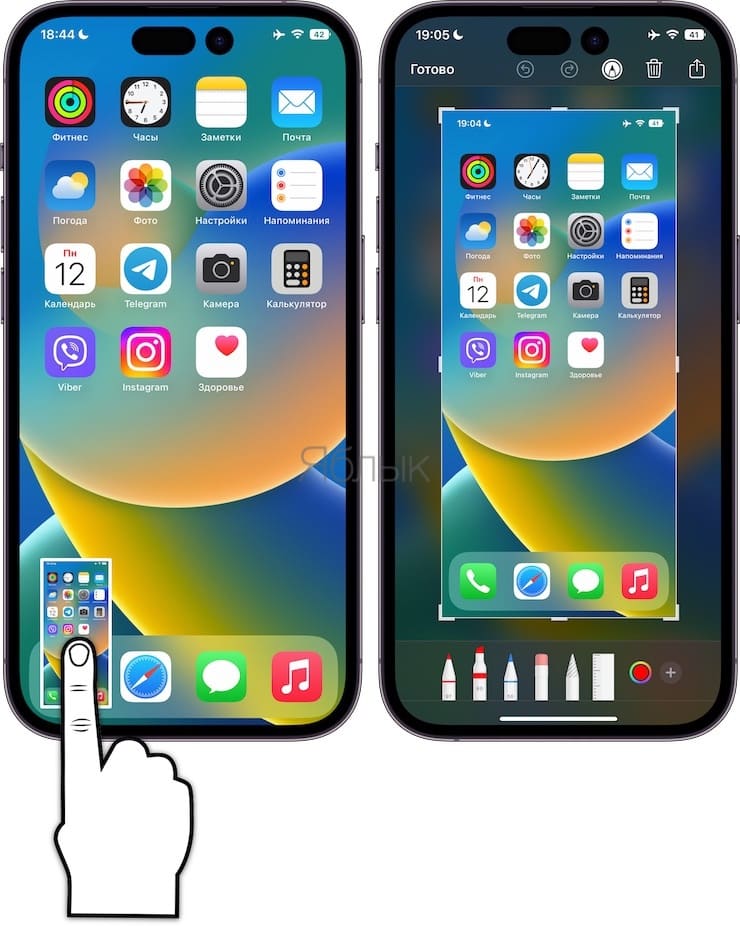
На дисплее появится специальный редактор, с помощью которого можно обрезать изображения, добавлять комментарии к нему, используя маркер, карандаш либо ручку.
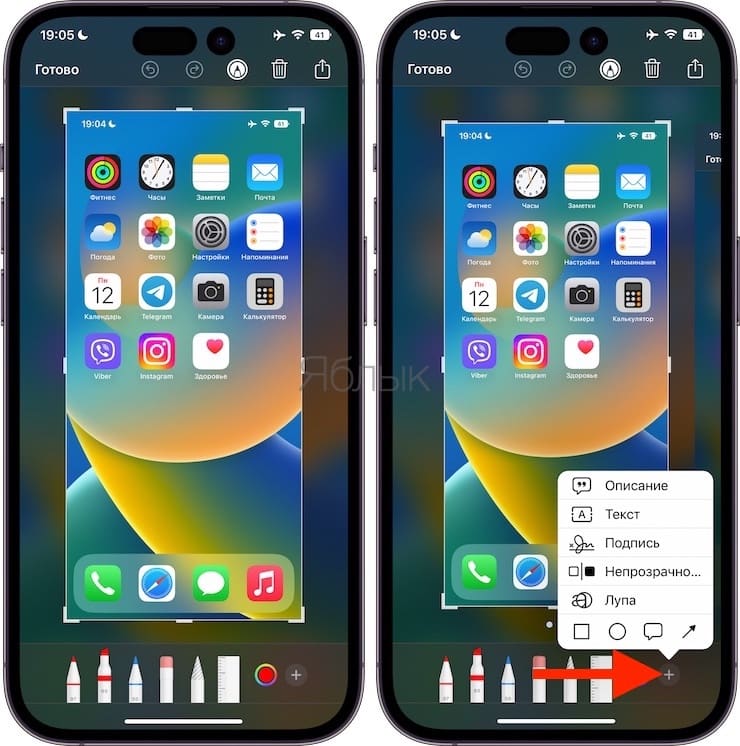
Можно добавлять цифровую подпись, различные элементы, например круги или стрелки, а также выделить определенный элемент с помощью лупы.
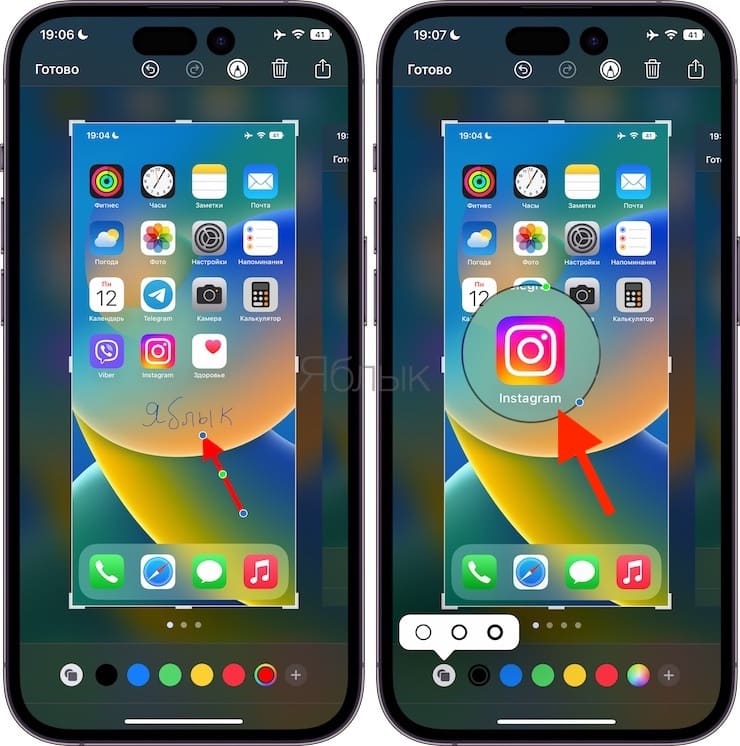
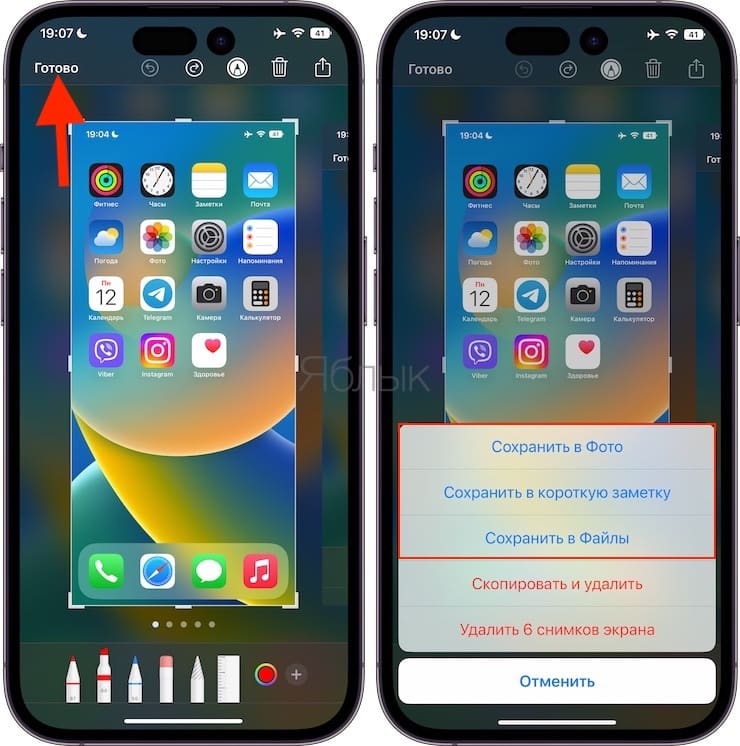
Если вы не хотите редактировать скриншот, просто нажмите кнопку «Готово» в верхнем левом углу и сохраните его в альбоме с фотографиями, в приложение Файлы или Заметки, либо удалите его.
Как обходиться без создания скриншотов (снимков экрана)
В большинстве случаев, можно не прибегать к созданию скриншотов (фотографированию экрана), тем самым не засоряя приложение Фото, а сохранять соответствующий контент более приемлемыми для него способами.
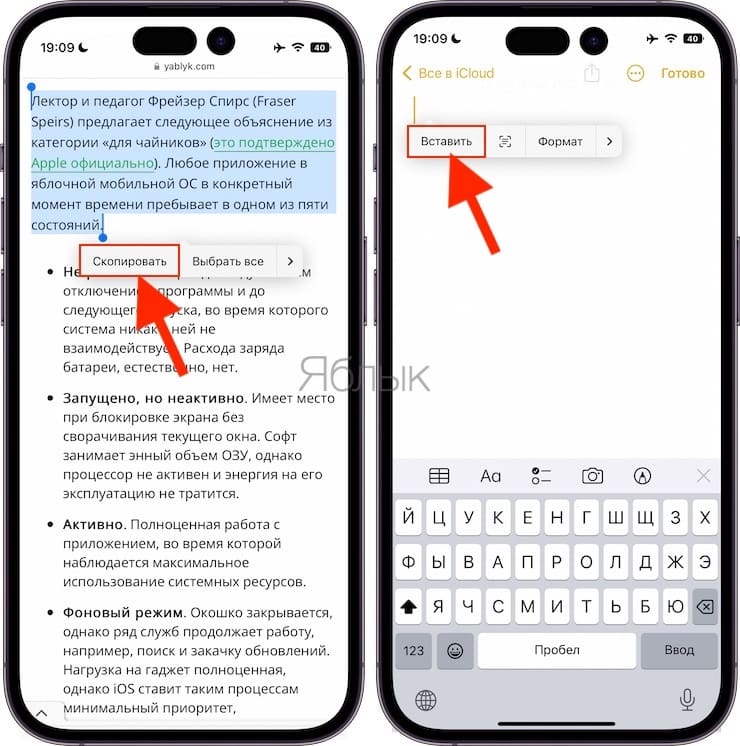
Например, если вы хотите просто скопировать «на потом» текстовую информацию из веб-страницы (переписки), то ее можно выделить, коснувшись пальцем и затем выбрать в появившемся контекстном меню вариант Скопировать. После чего скопированный в буфер обмена текст можно Вставить таким же образом в любом приложении (Заметки, мессенджеры и т.д.).
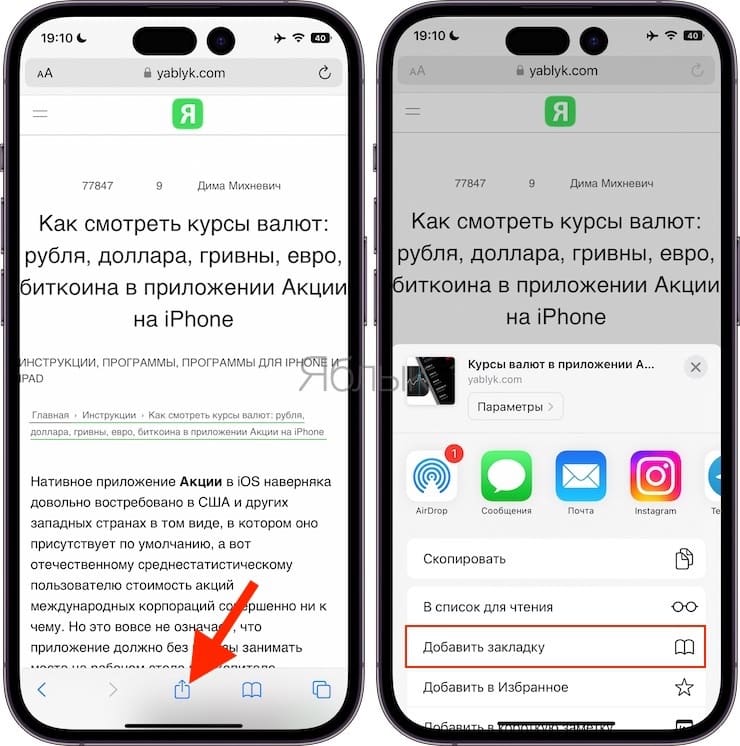
Необязательно и фотографировать экран веб-сайта с интересной статьей, если можно сохранить в Закладки браузера Safari ссылку на страницу. Для этого, нажмите кнопку Поделиться внизу экрана (если ее не видно, то коснитесь внизу страницы) и выберите иконку Добавить закладку. Подробнее о синхронизации Закладок между iOS-устройствами и компьютерами Mac мы рассказывали в этом материале.
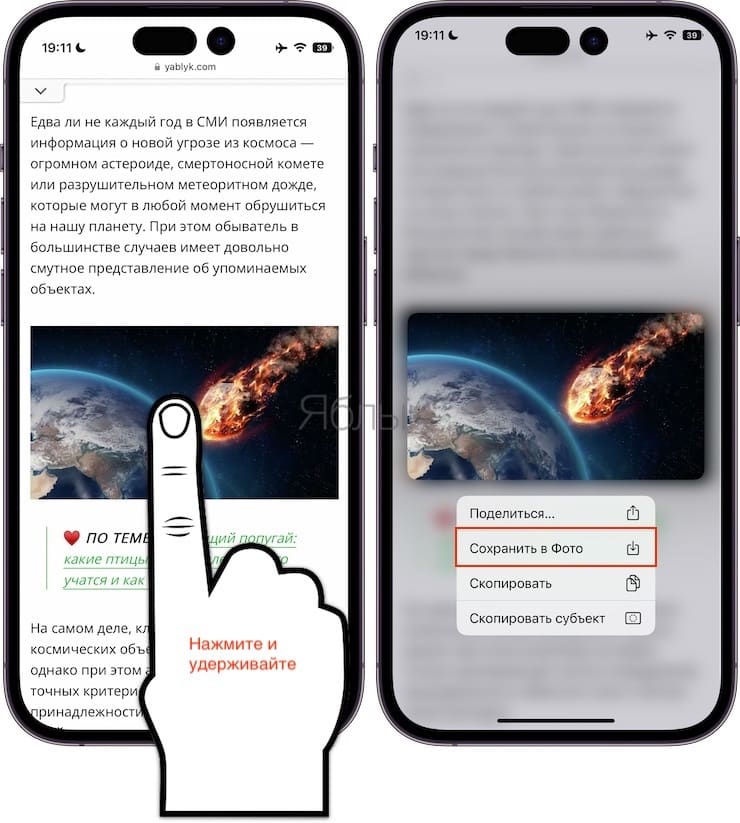
Если необходимо сохранить на iPhone или iPad какое-либо изображение, размещенное на сайте или в приложении-мессенджере (Viber, WhatsApp, Telegram и т.д.), то необязательно делать скриншот экрана, т.к. в него попадет и другая ненужная информация. Для того чтобы сохранить картинку, нужно коснуться ее и выбрать вариант Сохранить изображение.
�� Смотрите также:
- Как сделать фото во время записи видео на iPhone и iPad.
- Как скрыть (запаролить) переписку с любым человеком в Viber на iPhone.
- Как автоматически улучшить качество фото на iPhone и iPad.
�� Мы в Telegram и YouTube, подписывайтесь!
Как сделать скриншот на айфоне 12, mini и айфоне 12 Pro

 Узнайте как сделать скриншот на айфоне 12. Apple сделала процесс достаточно интуитивно понятным и на изучение понадобится только минута!
Если вы только что получили iPhone 12 mini, просто iPhone 12 или Pro или 12 Pro Max, одна из первых вещей, которые вам могут понадобиться – это сделать снимок экрана. К счастью, Apple сделала процесс достаточно интуитивно понятным и на изучение того как сделать скриншот на айфоне 12 понадобится лишь минута!
Как сделать скриншот на айфоне 12 mini и Pro
- На любом экране одновременно нажмите кнопку увеличения громкости и боковую кнопку (кнопка блокировки). Вы должны увидеть анимацию сделанного снимка экрана.
- В нижнем левом углу вы увидите предварительный вид- коснитесь, чтобы внести изменения, или нажмите и удерживайте, чтобы немедленно поделиться снимком экрана.
- Если вы решили изменить или разметить снимок экрана – нажмите «Готово» в верхнем правом углу, и вам будет предоставлена возможность или «Сохранить в фотографиях», или удалить снимки экрана.
Как использовать разметку скриншота на iPhone 12
Если вы решите изменить или разметить снимок экрана, у вас будут 3 экрана: экран, который нужно закринить, экран редактирования / разметки и возможность сохранить или удалить скриншоты.
Всеь инструменты здесь достаточно понятны, но вот краткий пример, если вы с ними незнакомы: сверху отображаются кнопки отмены и повтора, а снизу разные стили и инструменты разметки, а также выбор цвета. Если коснуться значка «+», вы также увидите варианты добавления текста, подписи, увеличение, непрозрачности и тому подобное.
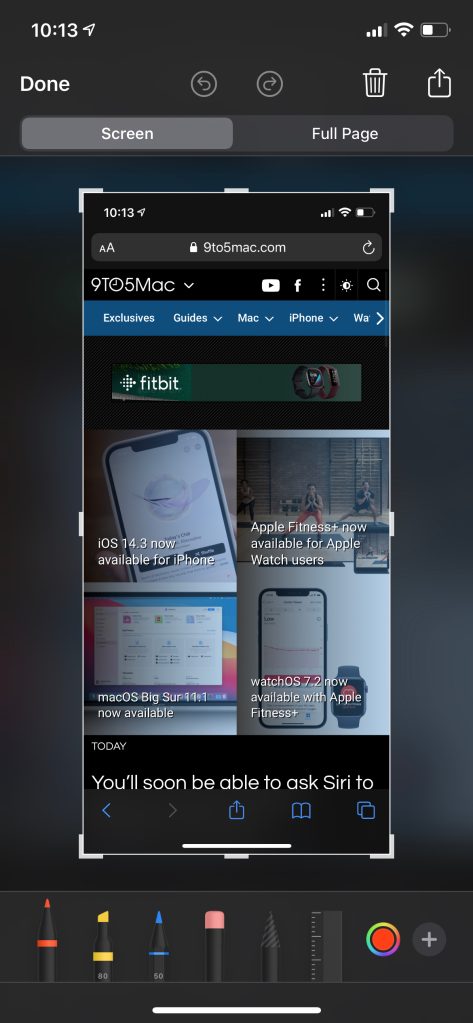
Если страница, которую вы снимаете, поддерживает, вы можете переключаться между “Экран” и “Полная страница”. В случае с Safari эта функция позволяет быстро сохранить скриншот всей страницы Safari – так, будто вы прокрутили до конца и заскинили ее полностью. Это может быть полезным для дизайнерских работ или веб-разработки.
Как уже упоминалось, просто нажмите «Готово» в верхнем правом углу, чтобы сохранить скриншоты. Или, если вам вообще не нужен скриншот, вы можете легко удалить его и не нужно будет чистить лишние файлы в памяти телефона позже.
Как сделать скриншот на айфоне 12 дополнительного дисплея или CarPlay
Итак, как сделать снимок экрана на своем iPhone 12 или iPad с присоединенными другими дисплеями, такими как внешний дисплей через HDMI или CarPlay?
Вы увидите, что эти дисплеи появляются на вашем экране.
Чтобы сделать скиншот, просто сделайте снимок экрана, как обычно, следуя приведенным выше указаниям, и вы легко сможете сохранить эти скриншоты в галерее для быстрого обмена.
вывод
Скриншоты могут быть базовой функциональностью смартфона, но, по крайней мере, на iOS они имеют достаточно важное значение, чем это может казатся на первый взгляд.
Как на iPhone можно сделать скриншот(снимок экрана) ― 3 рабочих способа для любой модели
iPhone уже давно стал инструментом для работы: сохранить файлы, отсканировать и отредактировать необходимые документы ― всё приходится делать максимально быстро и зачастую проще бывает отправить снимок с экрана, чем объяснить, что именно на нём изображено.
Зафиксировать переписку в мессенджере, показать фото, размещенное в приложении, которого нет у другого пользователя, срочно сохранить информацию не копируя ― ситуаций, в которых необходимо использовать скриншоты масса.
И даже если регулярно использовать этот функционал периодически могут возникать вопросы. Казалось бы, производитель iPhone один и тот же, поэтому и способы создания скриншотов у всех моделей должны быть одинаковыми и привычными, но при смене моделей зачастую меняется не только их внешний вид.
Обновлено: 2023-06-03 19:48:57 Виталий Черкасов автор материала
Стандартный способ
Актуальные смартфоны используют в своей работе исключительно сенсорное управление и iPhone, начиная с моделей, представленных в 2017 году, одним из первых отказался от физической кнопки на устройстве.
Для того чтобы сделать скриншот экрана смартфона, проще всего использовать механические кнопки, расположенные с торцевых сторон или кнопку « Домой » (если она присутствует на конкретной модели), хотя в некоторых моделях мобильных устройств необходимые комбинации этих клавиш будет слегка отличаться друг от друга.
Как на iPhone сделать скриншот с помощью кнопки Home?
Кнопка « Домой » расположена в середине нижней части экрана и является основной для управления смартфоном.
Для того чтобы с её помощью сделать скриншот экрана iPhone, необходимо:
- осуществить краткое нажатие клавиши « Домой »;
- одновременно нажать кнопку включения/отключения мобильного устройства, расположенную на правом торце или верхнем ребре аппарата.

Если всё сделать правильно, раздастся соответствующий щелчок, имитирующий спуск затвора фотокамеры. При отключенном звуке, отследить выполнение поставленной задачи можно с помощью экрана ― он на мгновение станет белым, имитируя вспышку фотокамеры. Полученная миниатюра в течение 5 секунд будет находиться в нижней левой части экрана.
Как сделать скриншот используя физические кнопки?
Для того чтобы создать скриншот экрана iPhone, нужно воспользоваться существующими физическими клавишами:
- нажать кнопку блокировки смартфона, расположенную на правом торце мобильного устройства;
- одновременно быстро нажать кнопку увеличения громкости, находящуюся в верхней части левой торцевой стороны корпуса (чуть ниже механического флажка отключения звука).

При правильном использовании данного подхода также раздастся характерный щелкающий звук и вспышка экрана, означающая, что скриншот экрана успешно создан.
Данный способ подойдет для следующих моделей: iPhone X, iPhone XR, iPhone XS, iPhone XS Max, iPhone 11, iPhone 11 Pro, iPhone 11 Pro Max, iPhone 12, iPhone 12 Pro, iPhone 12 Pro Max, на которых механическая кнопка « Домой », заменена на Face ID .
Как сделать скриншот через AssistiveTouch?
Создать скриншот экрана можно также с помощью стандартной функции iPhone, которая по умолчанию размещена в « Настройках », хотя она и редко применяется пользователями, поскольку чаще всего находится в отключенном состоянии.
Если вывести эту функцию из «спящего» режима, скриншот можно будет сделать, не прибегая к использованию аппаратных кнопок, а смартфон станет доступен к управлению и с помощью жестов. На экране появится дополнительная сенсорная кнопка с перечнем действий, которые можно будет выполнять с её помощью.
Для того чтобы активировать виртуальную кнопку AssistiveTouch необходимо сделать следующее:
-
Воспользоваться следующим путем: « Настройки » ― « Универсальный доступ » ― « Касание » ― « AssistiveTouch » .


- вернуться в « Настройки » ― « Меню AssistiveTouch » ― « Настроить меню верхнего уровня »;


После выполнения этих манипуляций скриншот экрана можно будет создавать, без необходимости использования механических кнопок смартфона, в том числе и при их неисправности.
Как сделать скриншот на iPhone двойным постукиванием сзади?
Если на iPhone установлена операционная система не ниже iOS 14, создать скриншот экрана можно постукиванием по задней крышке мобильного устройства. Функция « Коснуться сзади » предлагает на выбор более 20 различных вариантов, кроме того пользователь может дополнительно настроить свои собственные предпочтения.
Для того чтобы привязать выполнение действия к постукиванию по корпусу смартфона необходимо сделать следующее:
-
Осуществить вход в « Настройки » ― « Универсальный доступ » ― « Касание » ― « Касание задней панели ».


После этого скриншоты на iPhone можно будет создавать, постукивая по задней панели смартфона.
Если iPhone не реагирует на кнопки. Что делать?
Если аппаратные кнопки iPhone по какой-либо причине неисправны, а времени или средств на оперативное исправление этой проблемы просто нет, можно воспользоваться одним из нескольких дополнительных решений.
- Настроить пользование виртуальной кнопкой AssistiveTouch .
- Использовать для создания скриншота постукивание по задней панели смартфона (для более современных моделей iPhone).
- Установить дополнительное приложение Awesome Screenshot .
Awesome Screenshot ― приложение, позволяющее работать с браузером Apple Safari , его установка и дальнейшее использование не потребуют финансовых вливаний, оно абсолютно бесплатно.
Для использования этого варианта нужно будет загрузить приложение Awesome Screenshot через AppStore и установить его.

Затем перейти в браузер Safari, в категории « Действия » найти раздел Screenshot и перевести флажок в активное положение.

Приложение Awesome Screenshot позволяет создавать «длинные скриншоты», а также имеет встроенный функционал для редактирования скриншота экрана, позволяющий изменять границы рисунка, добавлять в него несложную графику или вносить текстовые пояснения.
Как быстро отредактировать скриншот?
Для редактирования созданных скриншотов можно использовать встроенную опцию iPhone. Для этого нужно кликнуть по изображению скриншота пока оно ещё находится в нижнем левом углу экрана, и операционная система предложит вам все существующие возможности редактирования:
| Название функции | Метод выполнения |
| Обрезка картинки | Коснувшись пальцем и потянув за уголки, выделенные жирными линиями |
| Добавить/удалить линию или свободный росчерк | Выбрать инструмент внизу экрана (карандаш, фломастер, ручка, линейка) |
| Добавить свою личную подпись | Нажать знак « + » в правом нижнем углу, выбрать « подпись », выполнить её пальцем, перенести на необходимый фон |
| Добавить печатный текст | Нажать знак «+» в правом нижнем углу, выбрать « Текст », на открывшейся клавиатуре набрать нужные символы |
| Увеличить часть изображения | Нажать знак «+» в правом нижнем углу, выбрать « Лупа » |
| Добавить геометрические символы, стрелки | Нажать знак «+» в правом нижнем углу, выбрать необходимый символ |
| Изменить цвет букв, росчерков, текста, символов | Нажать разноцветный кружок (палитра), находящийся в правом нижнем углу |

Если использование созданного скриншота было отложено, для редактирования необходимо будет зайти в раздел « Фото », найти необходимую картинку в папке « Недавние » или « Снимки экрана », открыть её и снова сделать скриншот.
Далее, пока готовая миниатюра будет находиться в активном состоянии внизу экрана, по нему необходимо кликнуть пальцем, чтобы перейти в режим редактирования.
Как сделать скриншот части экрана?
Для выполнения этой задачи потребуется воспользоваться опцией редактирования:
- создать скриншот одним из рассмотренных выше вариантов;
- открыть миниатюру, пока она активна на главной странице;
- с помощью функции « Обрезка » откорректировать изображения до необходимого состояния;
- нажать « Готово » и выбрать папку для сохранения обработанной картинки.
Где будет находиться созданный скриншот?
Созданные скриншоты по умолчанию сохраняются в папке «Фото» и размещены в категориях « Недавнее » и « Снимки экрана ».

Отредактированные картинки можно сохранять по собственному выбору в папке « Фото » либо задать необходимые параметры и перенести их в раздел « Файлы ».
Как поделиться скриншотом с другом ?
Для того чтобы переслать скриншот экрана другому пользователю нужно открыть изображение и нажать на значок « Поделиться », расположенный в правом верхнем углу. Операционная система предложит воспользоваться установленными приложениями социальных сетей, мессенджерами или встроенной технологией передачи файлов AirDrop.

Те же самые манипуляции позволят отправить необходимую миниатюру прямо из режима редактирования.