Замедленное видео на iPhone: как снимать и настраивать качество, какие iPhone поддерживаются
Все современные iPhone обладают колоссальным количеством функций, о которых пользователи иногда даже не подозревают, а ведь это технологичное и довольно недешёвое устройство. Сегодня мы расскажем о такой замечательной функции как режим замедленной съёмки: на каких устройствах присутствует, как этим всем пользоваться и какие настройки можно подкрутить.
Начиная с iPhone 5s все модели «яблочных» смартфонов умеют записывать видео со скоростью 120 кадров в секунду, однако последние версии (начиная с iPhone 8), могут записывать Slo-Mo видео в разрешении Full HD (1920 × 1080 пикселей) со скоростью 240 кадров/с.

Сравнение качества замедленной съемки на различных моделях iPhone
По умолчанию iOS-устройства записывают видео в формате Full HD со скоростью 120 к/с, но при желании настройки можно изменить. Повторимся, что возможность съемки Full HD видео со скоростью 240 к/с присутствует начиная с iPhone 8, более ранние модели поддерживают только запись видео в разрешении 720p (1 280 × 720 пикселей).
- iPhone 5s — 720p (1 280 × 720 пикселей) с частотой 120 кадров в секунду;
- iPhone 6 и iPhone 6 Plus — 720p с частотой 240 кадров в секунду;
- iPhone 6s, iPhone 6s Plus, iPhone SE, iPhone 7 и iPhone 7 Plus — 1080p с частотой 120 кадров в секунду или 720p с частотой 240 кадров в секунду;
- iPhone 8 / 8 Plus, iPhone X, iPhone XR, iPhone XS / XS Max, iPhone 11, iPhone 11 Pro / 11 Pro Max, iPhone SE 2, iPhone SE 3, iPhone 12, iPhone 12 mini, iPhone 12 Pro / iPhone 12 Pro Max, iPhone 13, iPhone 13 mini, iPhone 13 Pro / iPhone 13 Pro Max, iPhone 14, iPhone 14 Plus, iPhone 14 Pro / iPhone 14 Pro Max — 1080p с частотой 120 или 240 кадров в секунду.
Запись видео 1080p / 240 кадров в секунду требует наличие кодека H.265 (High Efficiency Video Coding), поддержка которого присутствует в микропроцессоре Apple A11 Bionic и новее.
На каких устройствах можно просматривать замедленное видео, снятое на iPhone
Full HD видео, записанное с частотой 240 к/с, можно просматривать на любом устройстве, совместимом с операционными системами iOS 11 или macOS High Sierra 10.13 или более новыми версиями, хотя для качественного воспроизведения могут потребоваться современные модели iPhone или Mac (iPhone 6 и новее, iPad Air 2, модели Mac, выпущенные с середины 2015 года).
Замедленное видео можно просматривать на iPhone так же, как и любое другое. Все модели iPhone, начиная с 4s, оснащаются экраном с частотой 60 Гц, поэтому любое видео с высокой кадровой частотой воспроизводится без потери качества. Для качественного воспроизведения записи на десктопных компьютерах (на базе macOS или Windows) потребуются устройства, оснащенные процессором Intel Core 6-го поколения или ниже.
Однако лучше всего просматривать видео на iPad Pro. Все профессиональных планшетов Apple начиная с 2017 года поддерживают технологию Apple ProMotion, обеспечивающей частоту обновления картинки до 120 Гц. При воспроизведении видео на 1080p/240 к/с на iPad Pro, поддерживающем данную технологию, частота обновления экрана автоматически возрастет до 120 Гц для более плавного и четкого воспроизведения.
Сколько места занимает замедленное видео
Благодаря эффективности видеокодека H.265 (HEVC) 1 минута записи в режиме Slo-Mo с разрешением 1080p/120 кадров в секунду занимает порядка 350 МБ памяти, 720p/240 кадров в секунду – 300 МБ, 1080p/240 кадров в секунду – 480 МБ.
Как записать замедленное видео на iPhone (1080p/240 кадров в секунду)
1. Откройте приложение «Настройки» на смартфоне.
2. Нажмите опцию «Камера».
3. Выберите подраздел «Запись замедл. видео».
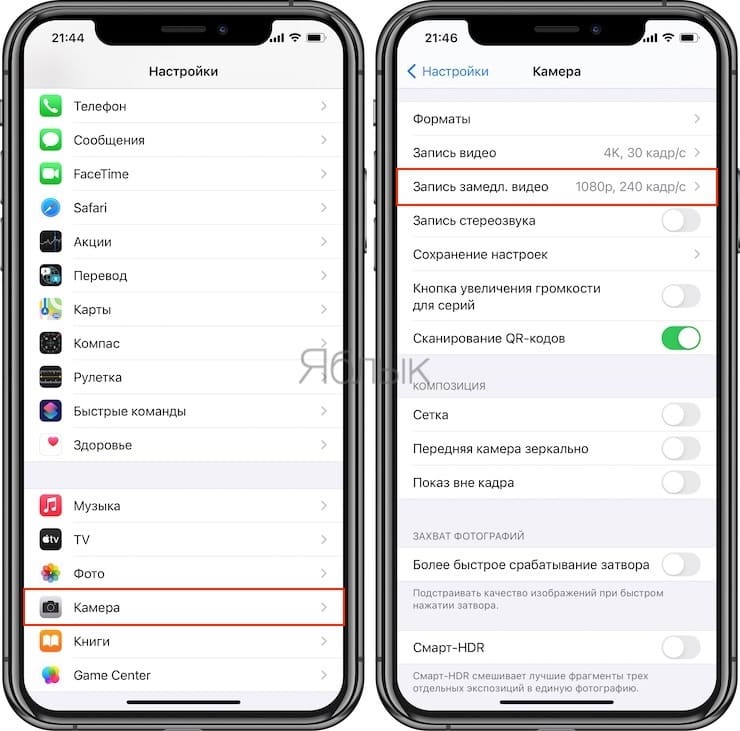
4. Выберите качество замедленной съемки.
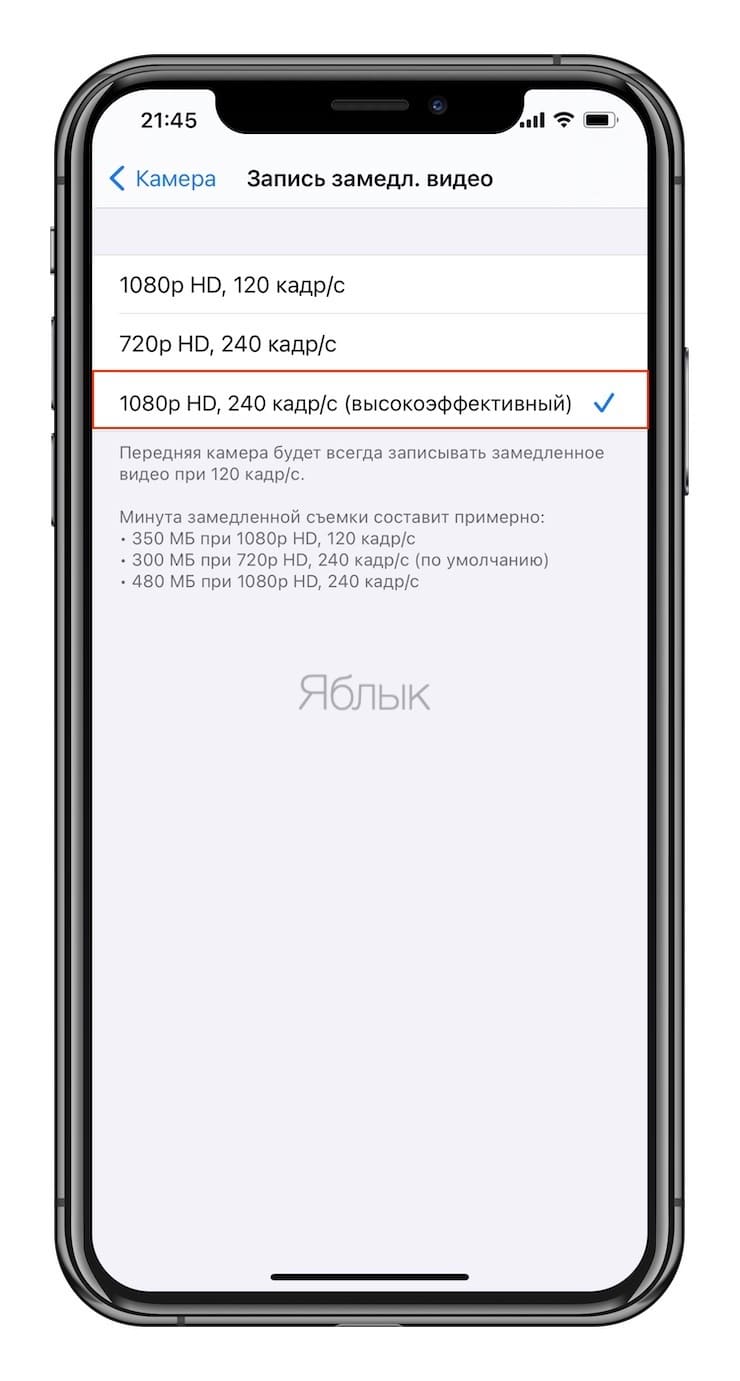
Совет. Для отображения скрытой опции записи видео 720p с частотой 240 к/с на современных устройствах, переключитесь с формата Высокоэффективный на Наиболее совместимые в «Настройках» — «Камера» → «Формат». Меню форматов камеры не отображается на неподдерживаемых устройствах.
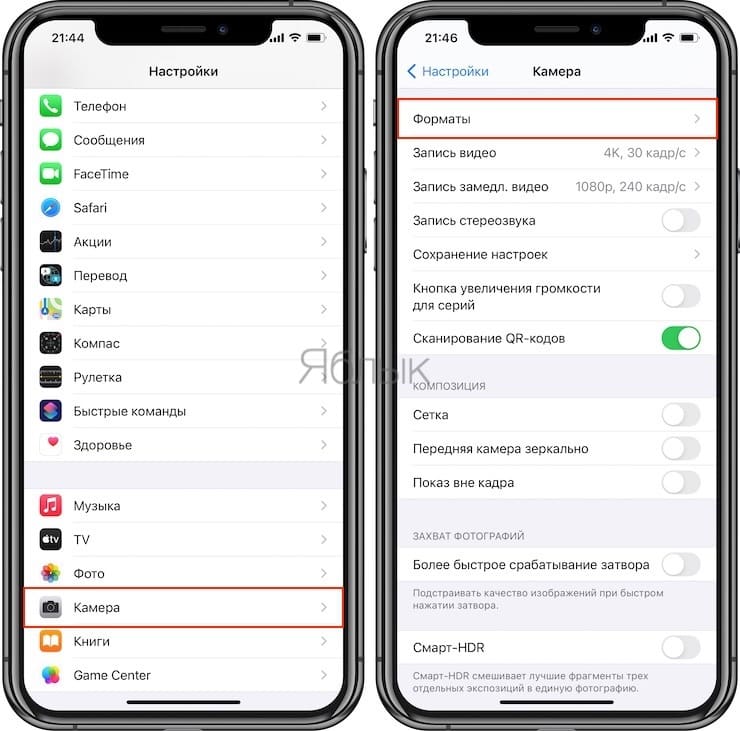
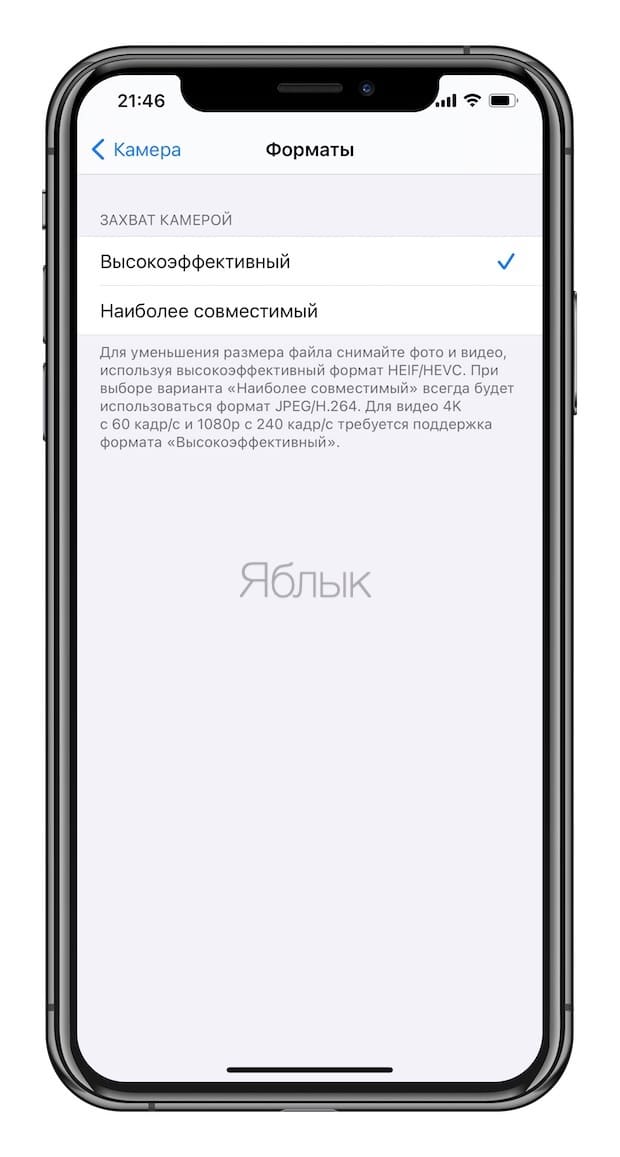
5. Закройте «Настройки» и запустите приложение «Камера».
6. Выберите опцию «Замедленно» в нижней части интерфейса.
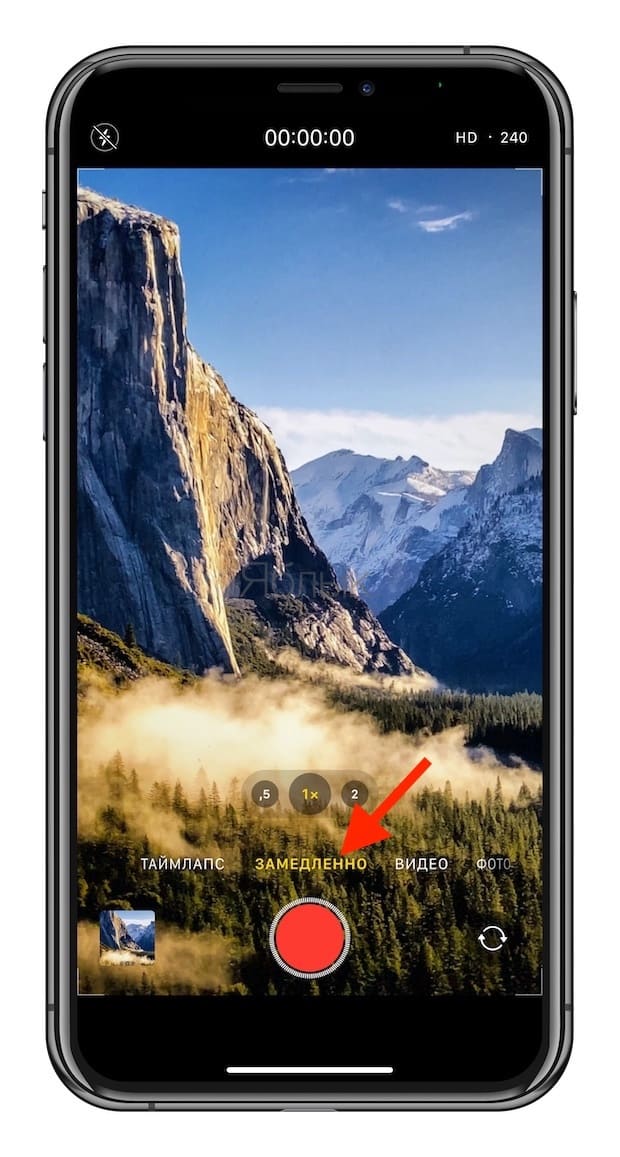
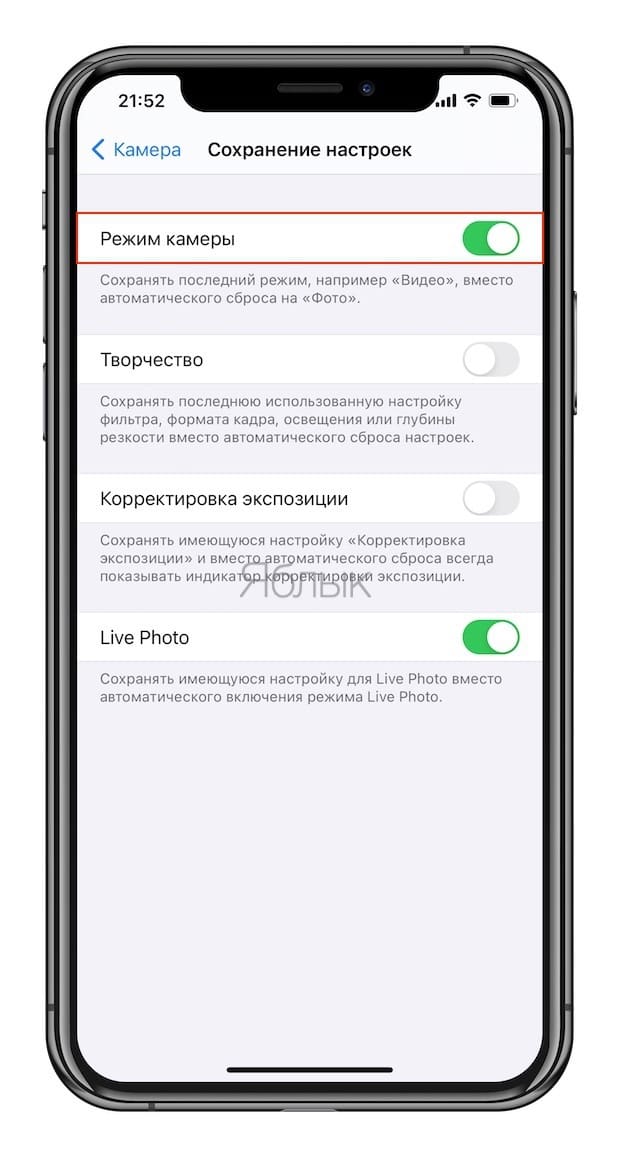
Совет. iOS умеет запоминать последний использованный режим, например, «Видео» или «Фото». Для этого откройте «Настройки» → «Камера» → «Сохранить настройки» и переключите тумблер опции «Режим камеры» в положение «вкл.».
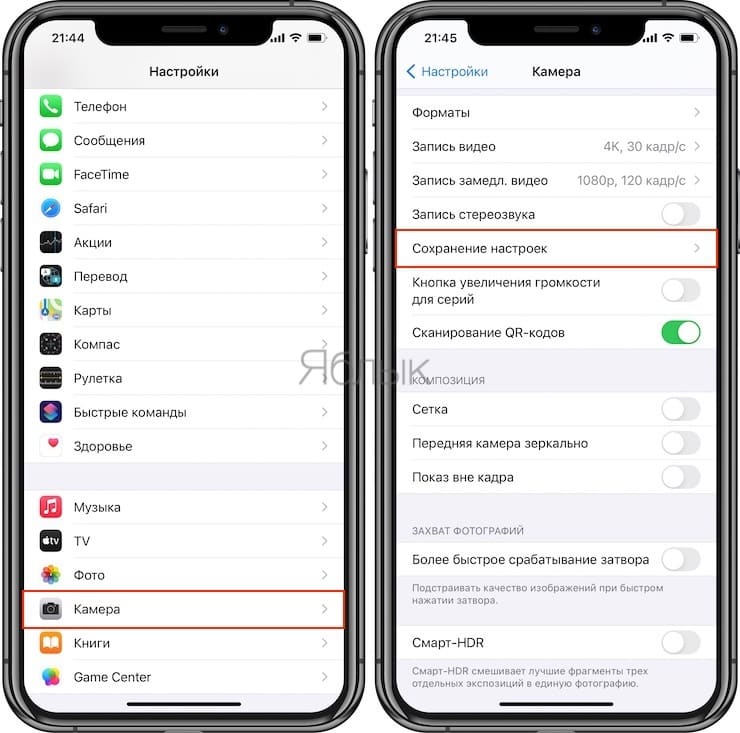
7. Нажмите на кнопку «Запись» или на клавишу регулировки громкости для старта или остановки записи.
Записанное видео будет сохранено в приложении «Фото» в виде файла с расширением .MOV.
Как перенести видео на Мас или ПК
В разделе «Настройки» → «Фото» → «Перенести на Mac или ПК» выберите предпочтительный формат для переноса файла. Доступны две опции — Автоматически и Переносить оригиналы.
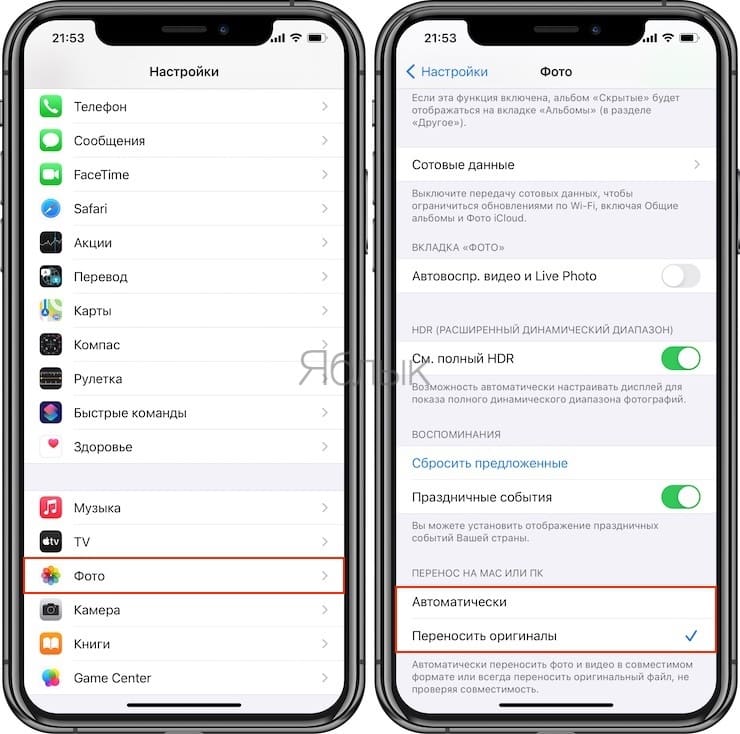
При выборе последнего формат файла сохранится в оригинальном виде, а в режиме Автоматически при переносе видео с телефона на компьютер оно будет закодировано H.265 кодером, что увеличит совместимость за счет изменения размера файла. Используйте данную настройку, если ваш компьютер не поддерживает видеокодек H.265.
При передаче видео при помощи AirDrop или меню Поделиться iOS всегда передает конвертированную H.264-версию для обеспечения лучшей совместимости.
Примеры замедленного видео, снятого на iPhone
Пример съёмки в режиме Slo-Mo на iPhone 5s:
Пример съёмки в режиме Slo-Mo на iPhone 6:
Пример съёмки в режиме Slo-Mo на iPhone X:
Что делать, если у меня старый iPhone, в котором нет замедленной съемки?
Владельцам более старых моделей iPhone и iPad беспокоится не стоит, потому как в App Store имеются программы, позволяющие добавить данную возможность даже на iPhone 4s и iPad 2. Об одной из них вы можете почитать в этом материале.
�� Смотрите также:
- Как скачивать файлы, документы, видео и музыку на iPhone и iPad из Интернета.
- Как бесплатно включить определитель неизвестных номеров на iPhone.
- Лицо поет на фото под музыку: программа для iPhone и Android, которая делает это.
�� Мы в Telegram и YouTube, подписывайтесь!
Съемка и редактирование замедленного видео на iPhone
Замедленное видео на Айфоне доступно, начиная с модели 5S, однако далеко не все владельцы смартфонов от Apple научились пользоваться этой функцией. Хотя ничего сложного в замедленной съемке нет: достаточно включить нужный режим, а затем настроить скорость воспроизведения и качество.
Что такое замедленная съемка
Режим Slow Motion подразумевает съемку с повышенной частотой кадров. Обычно используется стандарт 120 или 240 к/с, что при воспроизведении с нормальной частотой дает 4-8-кратное замедление. Такая съемка позволяет красиво снимать движущиеся объекты и рассматривать каждую деталь при воспроизведении.
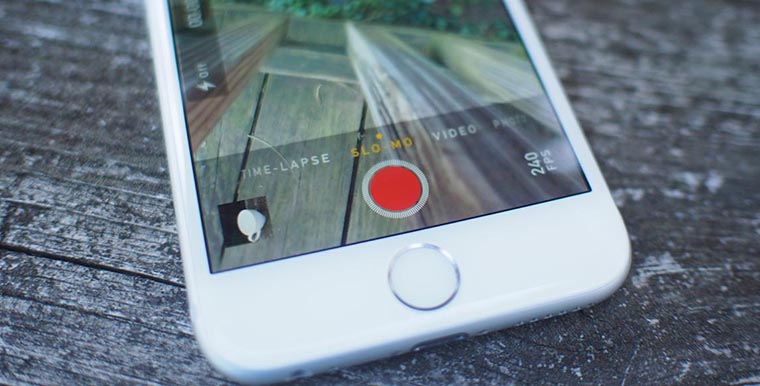
Slow Motion получил распространение на мобильных устройствах больше, чем на цифровых камерах и фотоаппаратах. Это обусловлено особенностями технологии: для обработки кадров в высоком разрешении требуется мощная аппаратная составляющая. Смартфону с этой задачей справиться гораздо проще, чем более слабой по производительности видеокамере.
Поддерживаемые устройства
Замедленное видео доступно на Айфоне 5S и всех следующих моделях. Со временем технология улучшается: качество съемки и количество кадров постоянно увеличиваются. Если iPhone 5S умеет снимать в разрешении 720 с частотой 120 к/с, то iPhone 8, 8 Plus и X предлагают разрешение 1080 с частотой 240 к/с.
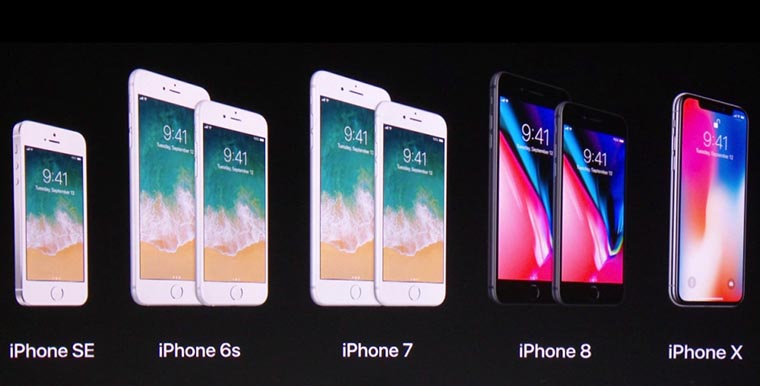
Для достижения такого результата требуется процессор Apple 11Bionic и поддержка кодека H.265 — такими возможностями могут похвастаться только последние модели устройств от Apple.
Съемка и просмотр замедленного видео
Чтобы снять ролик в режиме Slow Motion:
- Запустите приложение «Камера».
- Переключайтесь между режимами съемки, пока не найдете Slow Motion.
- Активировав нужный режим, нажмите на кнопку записи.
Настройки съемки устанавливаются автоматически, однако вы можете изменить их самостоятельно. Например, чтобы изменить качество и количество кадров в секунду, откройте настройки, зайдите в раздел «Камера» в пункте «Замедл.видео» установите нужные параметры.
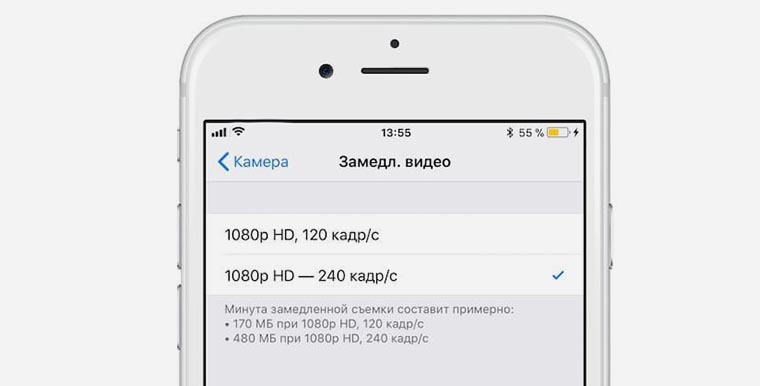
На последних моделях (начиная с iPhone 6S), появился дополнительный переключатель «Формат». Он также находится в разделе «Камера» в настройках iOS и позволяет выбирать способ сохранения с оптимальным сжатием и максимальной совместимостью. В частности, при выборе режима «Высокая эффективность» вы получите ролик в разрешении 1080 с частотой 240 к/с.
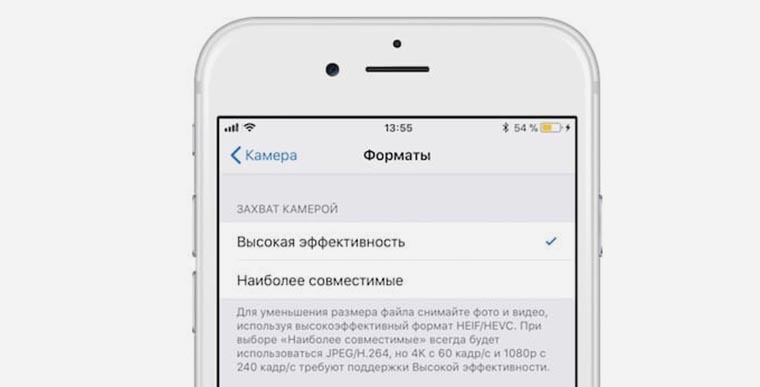
С iPhone 5S и следующими моделями все понятно — у них опция встроена в стандартное приложение камеры. А как снимать видео замедленно на Айфон 5 или, например, 4S? Для решения этой задачи понадобятся приложения из App Store —SlowCam или SloPro. Чтобы снимать замедленное видео на iPhone 4S или iPhone 5, достаточно установить одно из перечисленных приложений и запустить запись через него — подходящие настройки выставлены по умолчанию.
Превращение в обычное видео
Если вы хотите, чтобы видео воспроизводилось без эффекта замедления, необязательно скидывать его на компьютер и обрабатывать в сложном редакторе. Изменить его скорость можно на iPhone:
- Откройте Slow-mo запись.
- Нажмите «Изменить».
- Над строкой воспроизведения будет полоса прокрутки, которую можно настроить или убрать. Эта полоса отвечает за скорость воспроизведения, так что вы можете чуть ускорить видео или совсем отказаться от замедления.
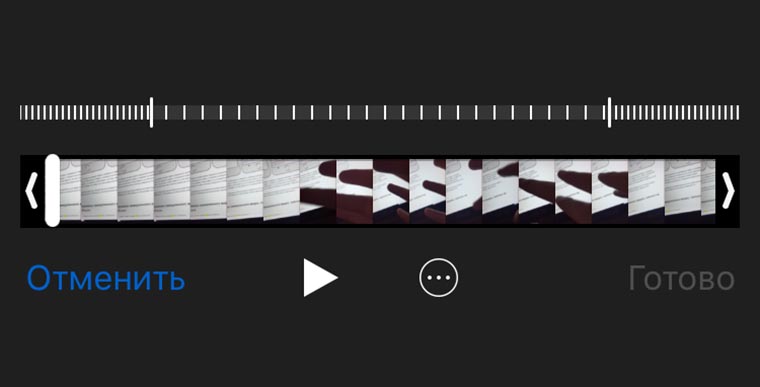
Чтобы сохранить изменения, нажмите «Готово». И никакие мощные видеоредакторы не нужны.
Перенос на другие устройства
Мы разобрались, как редактировать и снимать видео замедленно на iPhone, но остался еще один вопрос — воспроизведение ролика на других устройствах. Видео в максимальном разрешении можно посмотреть на любом более или менее современном смартфоне — подойдет даже iPhone 4S. Для воспроизведения на компьютере он должен быть оснащен процессором Intel Core (6 поколение) или любым дискретным видеоадаптером.
Чтобы файл имел максимальную совместимость с разными устройствами, выберите пережатие с использованием кодека H.264:
- Откройте настройки.
- Перейдите в раздел «Фото».
- Выберите перенос на Mac или ПК.
- Установите автоматическую настройку.
Ролик после пережатия будет заниматься больше места, зато вы сможете воспроизвести его практически на любом устройстве.
-
Информация была полезной?
Как замедлить видео на iPhone: пошаговое руководство и лайфхаки от фотографа
А если я скажу вам, что замедлить видео можно не только через режим съемки «Замедленно»? Интересно? Тогда наливайте чай/кофе/какао, и приятного чтения (чуть-чуть просмотра).
- Первым делом — подготовка
- Съемка
- Замедление видео
- При помощи настроек в смартфоне
- Сторонние приложения
Первым делом — подготовка
Но перед тем как ринуться снимать все в слооооооумооооо, давайте все настроим. Для этого переходим в «Настройки». Скроллим до раздела «Камера».
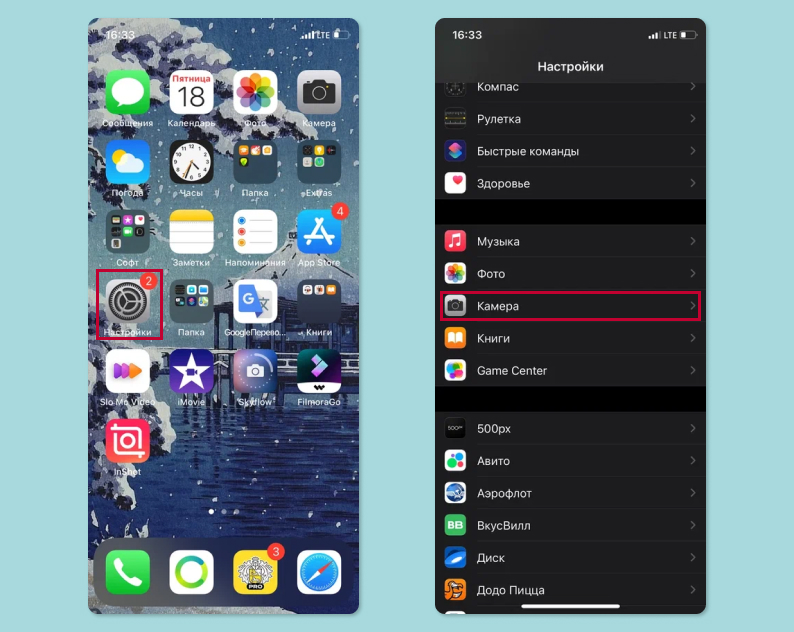
Нам понадобятся верхние три вкладки: «Форматы», «Запись видео» и «Запись замедленного видео».
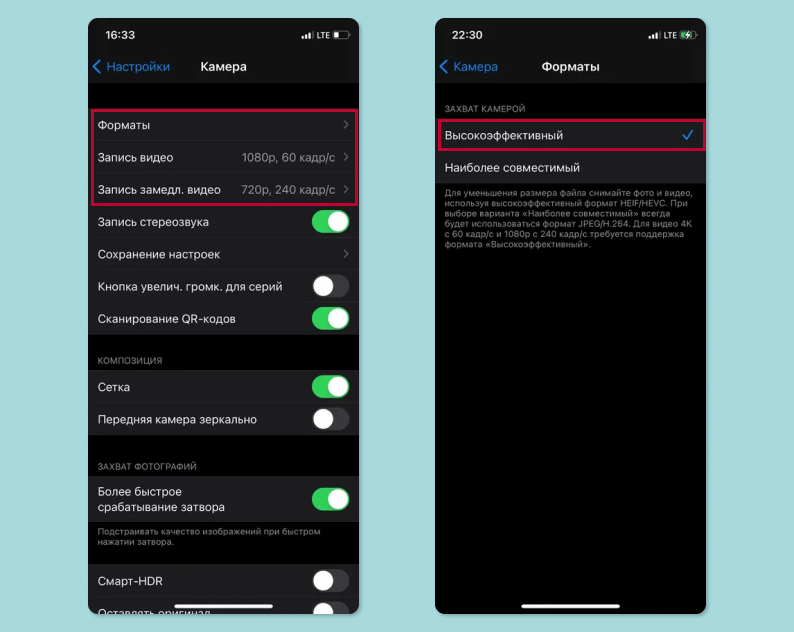
Во вкладке «Форматы» нам надо выбрать «Высокоэффективный» формат съемки видео. Он позволяет снимать в лучшем качестве с большим количеством кадров, а это как раз то, что нам нужно.
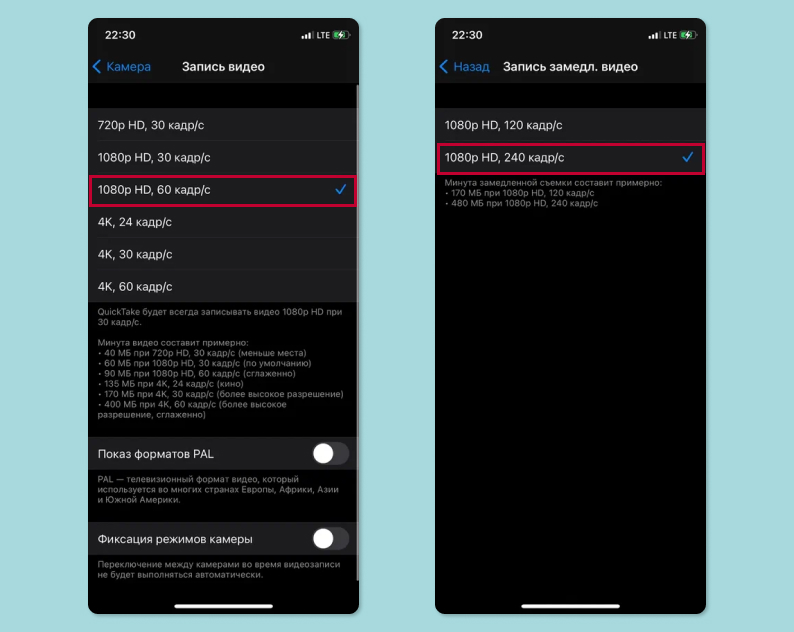
Затем переходим во вкладку «Запись видео». Здесь мы можем выбрать, в каком качестве будет записываться видео в одноименном режиме. Нас интересуют два: 1080p HD, 60 кадр/с; 4К, 60 кадр/с. Замечаете что-то общее? Правильно, 60 кадр/с. Это как раз и позволит замедлить видеоролик в 2 раза.
Какое качество выбрать? Если у вас много памяти и вы хотите снимать непродолжительные видео в максимальном качестве, то выбирайте 4К. Но вообще и 1080p с головой хватит для соцсетей. Итак, с качеством обычной записи определились, двигаемся дальше.
Открываем «Запись замедленного видео». Тут мы видим 1080p, 120 кадр/с и 1080p, 240 кадр/с. На самом деле переключаться между этими значениями можно непосредственно в камере, но упомянуть стоило. Что выбрать? Чем больше количество кадров, тем сильнее можно замедлить снятое видео, но и тем больше нужно света и тем больше места занимает минута записи. Выбирайте под себя, тем более что дальше будут представлены тестовые кадры всех вариантов разрешения и кадров в секунду.
Как это работает? Почему мы выбрали 60 кадр/с, а не 30?
Человеческий глаз так устроен, что минимальное количество кадров в секунду, которое воспринимается как движение, равно 16. Но чем больше кадров, тем плавнее картинка. Опытным путем киноделы пришли к золотой середине — 24 кадр/с. Во-первых, так движения в кадре выглядят максимально реалистично. Во-вторых, это экономия денег, так как пленка была и остается дорогой. Но это значение все равно не было единым. Стандартной частотой для Великобритании, например, были 25 кадр/с.
Переход на цифровые камеры позволил проще снимать с большим количеством кадров. Например, в 30 кадр/с снимают динамичные сцены, например спорт. А значения выше 120 кадр/с используются для создания эффекта замедления времени (режим slo-mo). И тут мы приходим к простой арифметике. Если мы снимали в 60 кадр/с, то спокойно можем замедлить готовое видео в 2 раза. Так у нас получится 30 кадр/с. Если 120 кадр/с, то можно замедлить воспроизведение аж в 4 раза. И так далее. Теорию изучили, можно приниматься за дело.
Съемка
Небольшой спойлер. Приложения, которые мы будем использовать для редактирования видео, могут сами снимать slo-mo, но делают это так себе. Поэтому нет ничего лучше стандартной камеры.
Из предыдущего раздела мы уже знаем, что видео, которое подойдет для качественного замедления, можно снять как в одноименном режиме «Замедленно», так и в стандартном режиме «Видео». Я подготовил для тестов четыре видео в различном разрешении и с разной частотой кадров: 1080p 60 кадр/с, 4К 60 кадр/с, 1080p 120 к/с, 1080р 240 кадр/с.
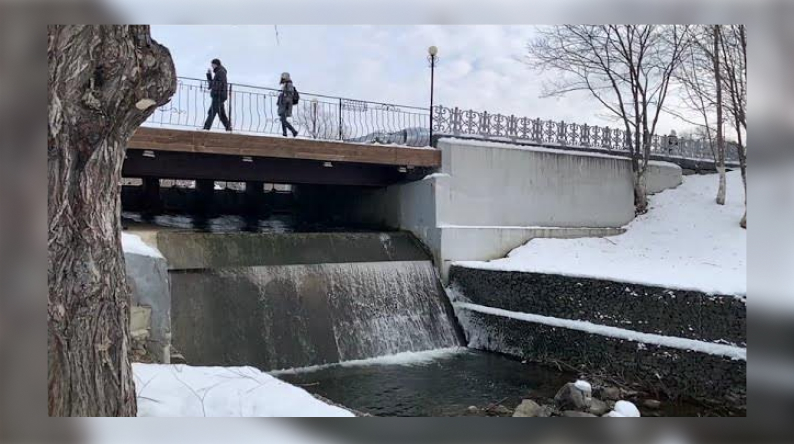
1080p 240 кадр/с
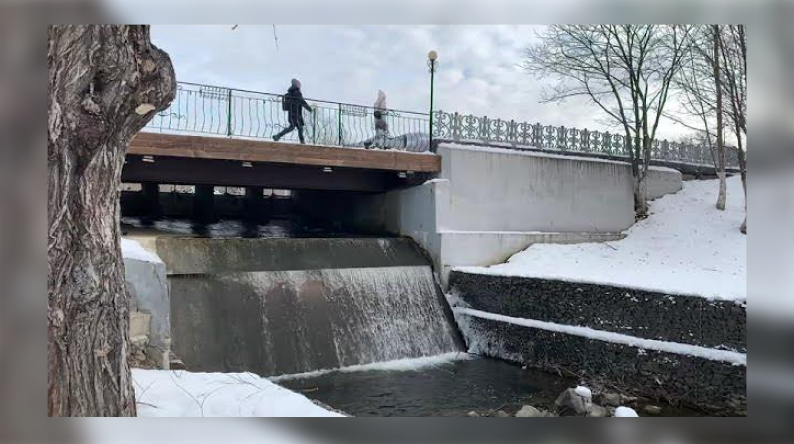
Помните! Чем больше кадров в секунду, тем больше света нужно в кадре. Старайтесь снимать днем и в освещенных локациях.
Все готово. Теперь можно отвечать на вопрос «Как замедлить видео на айфоне?».
Замедление видео
При помощи настроек в смартфоне
Тут все банально и просто. Если вы снимали видео в режиме «Замедленно», то смартфон уже все сделал за вас. Единственное, вы можете переместить начало и конец замедления. Для этого надо перейти в «Фото». Выбрать свое видео. Нажать «Править». С помощью ползунков изменить область замедления.
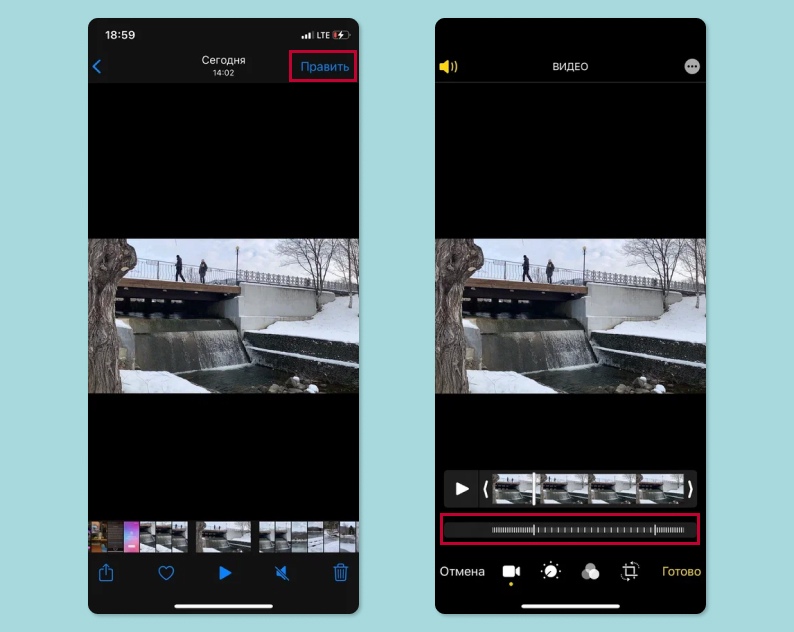
Помимо этого, там можно обрезать замедленное видео, провести цветокоррекцию, поправить контраст и тому подобное, но это не тема сегодняшней статьи. И если с режимом «Замедленно» все легко, то как замедлить скорость видео, снятого в 60 кадр/с? Для этого нам потребуются сторонние приложения.
Сторонние приложения
Вот сейчас мы разберем, как сделать видео замедленным на iPhone. Для этого можно воспользоваться одной из следующих программ. Будет чуть сложнее, чем снимать в автоматическом замедленном режиме.
Родное «яблочное» приложение iMovie для полноценного монтажа видео. Возможность управлять скоростью воспроизведения видео — всего лишь один из многочисленных инструментов.
Порядок действий для замедления видео. Нажмите кнопку «Создать проект». Выберите вариант «Фильм».
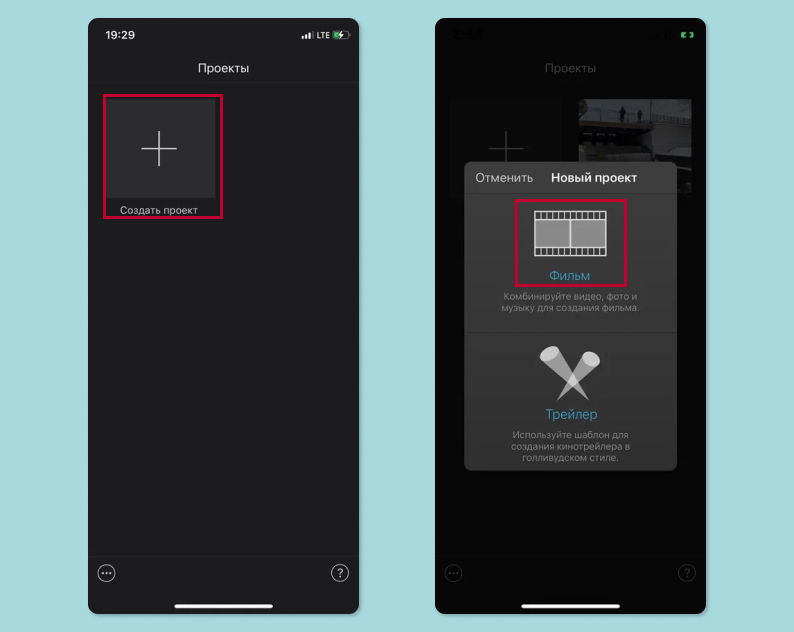
Перед вами появится ваша фотогалерея. Выберите необходимое видео и нажмите «Создать фильм». Откроется интерфейс, в котором можно редактировать и монтировать видео. Нажмите на свое видео и выберите вторую иконку снизу.
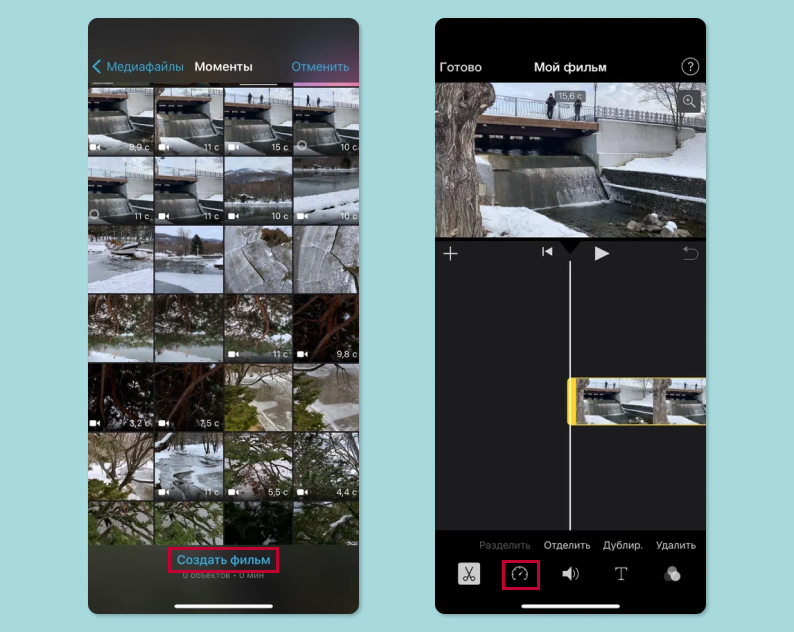
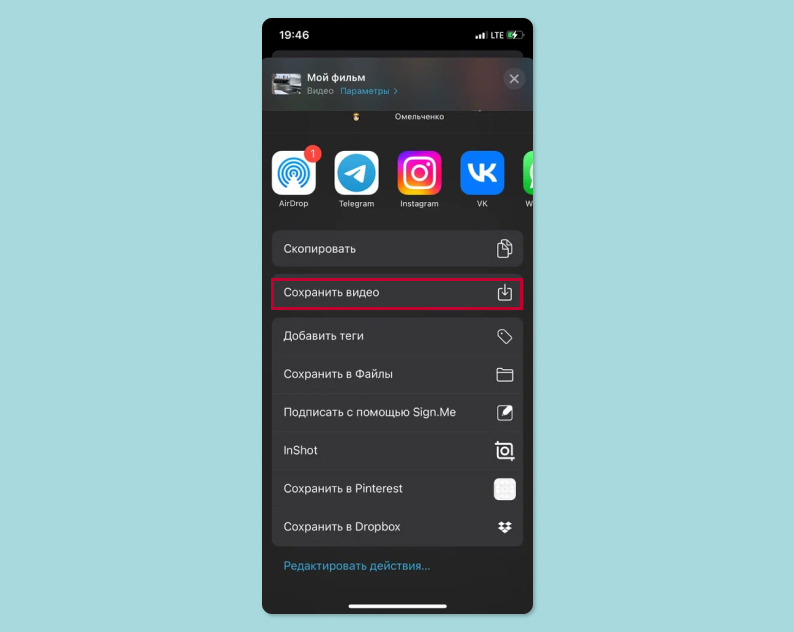
Теперь можно менять скорость с помощью ползунка, выбрать участок видео для редактирования, разделить этот участок и добавить стоп-кадр. После проведения всех манипуляций нажмите «Готово». В этом меню можно изменить название видео, посмотреть результат, сохранить его или удалить (туда его).
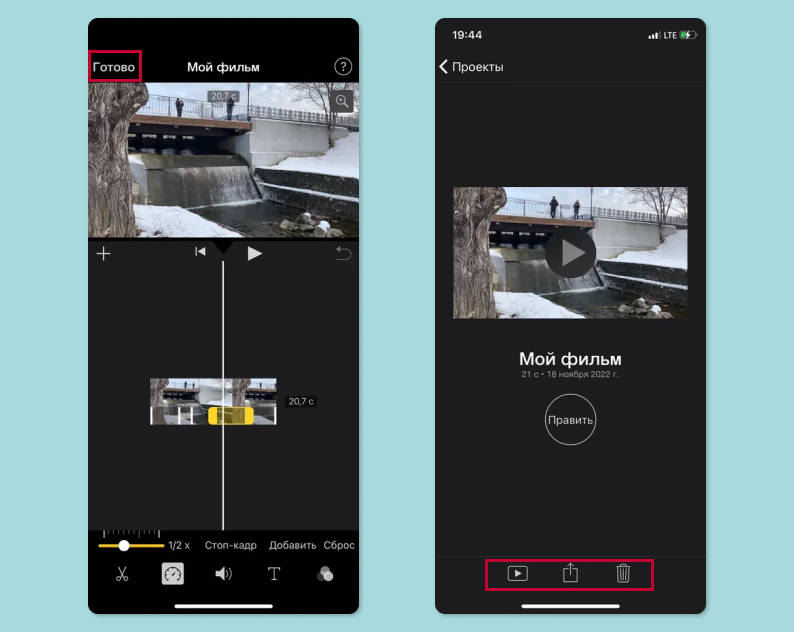
Все, сохраняем видео, ждем экспорта и идем любоваться результатом.
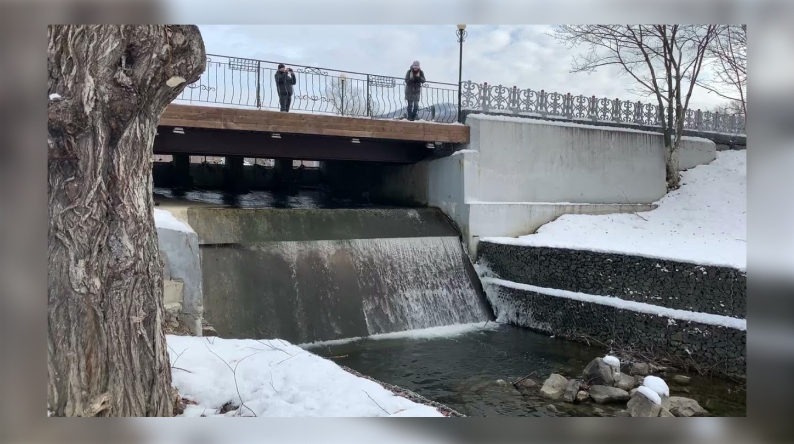
Результат видео в iMovie
Ранее мы рассказывали:

Как почистить хранилище на IPhone. Подробный гайд
Следующий кандидат — полностью платная программа. Благо есть небольшой пробный период (3 дня). Очень удобный интерфейс. Программа заточена под создание замедленных видео. Особенно привлекает классная кривая. Поднимаете точку выше середины — видео ускоряется. Опускаете ниже — замедляется. Если вы снимали видео в 60 кадр/с, то нужно стараться использовать только 2х замедление.
Попробуем создать видео в Slo-Mo. Нажимаете «Выберите из галереи». Выбираем необходимое видео.
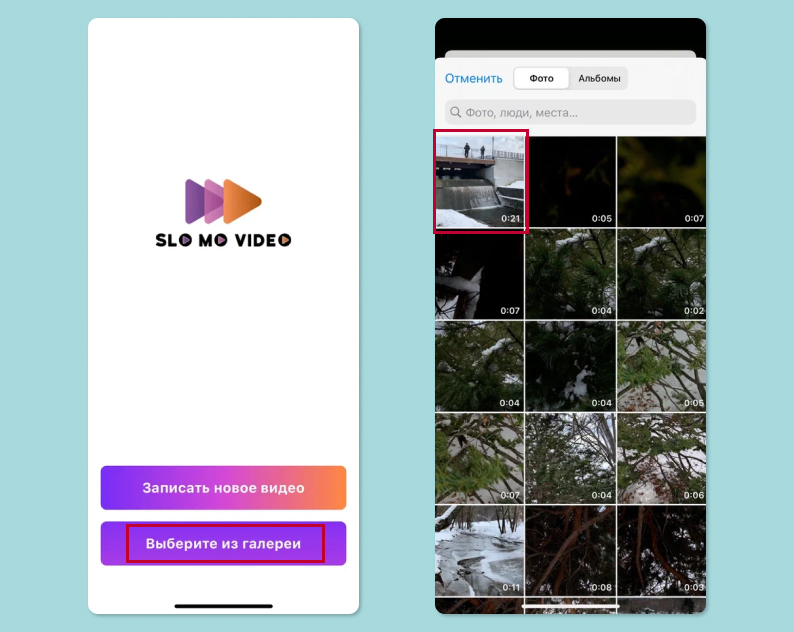
По желанию обрезаем и нажимаем «Выбрать». В интерфейсе можно обрезать ролик, двигать точки, добавлять новые и стоп-кадры, накладывать фильтры и добавлять музыку.
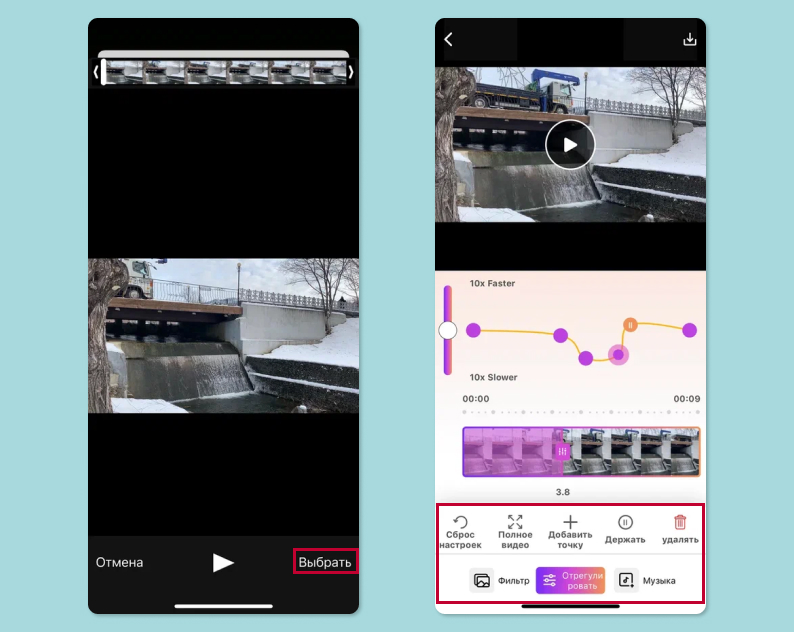
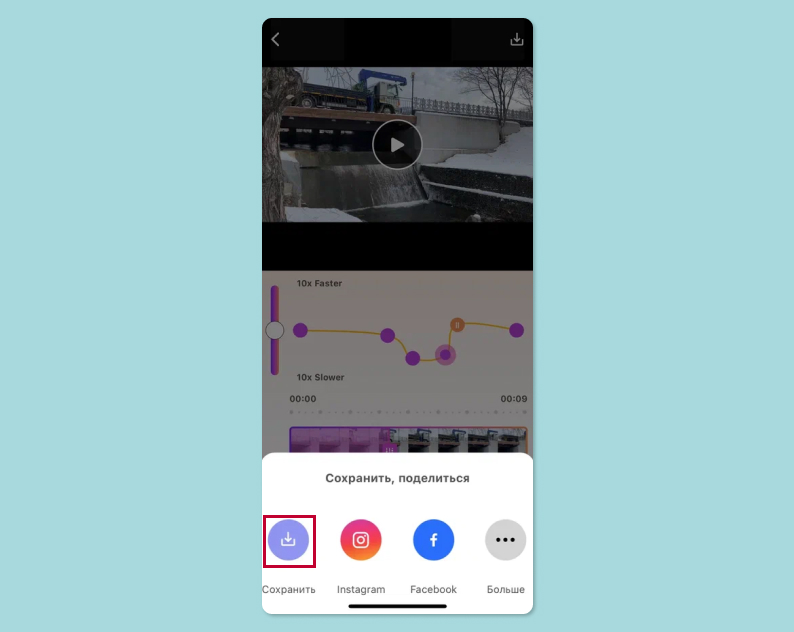
После всех манипуляций нажимаем на иконку в правом верхнем углу. Сохраняем результат и получаем обычный ролик с магическим замедлением.
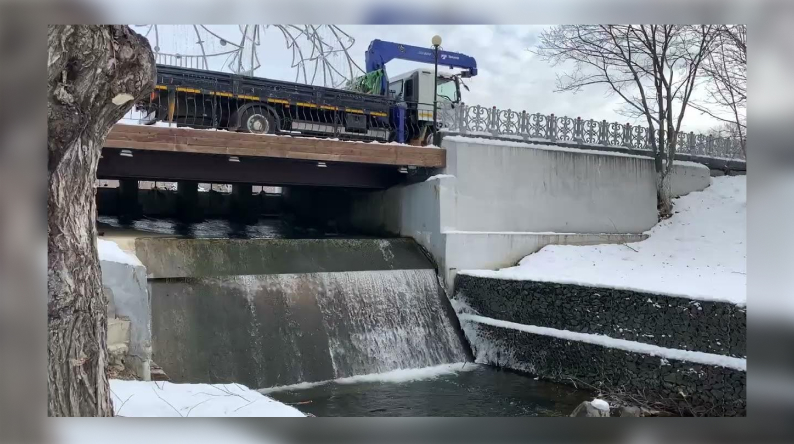
Видео в Slow-Mo Video
Приложение действительно удобное, есть все самое необходимое, но оно портит качество видео. И это заметно. Особенно это неприятно из-за того, что оно платное.
Мое любимое приложение для быстрого редактирования видео с камеры на смартфоне. Условно бесплатное (добавляет ватермарку на видео, которую можно убрать). Инструментов редактирования хватит всем: тонкая работа со звуком, добавление музыки, десятки дополнительных опций и эффектов для монтажа ролика. Но нас интересует только одна — замедление. Хотя можно еще и ускорить воспроизведение чуть-чуть. Поехали:
Для начала надо запустить приложение. Создаем новое видео. Добавляем проект через «Новый +».
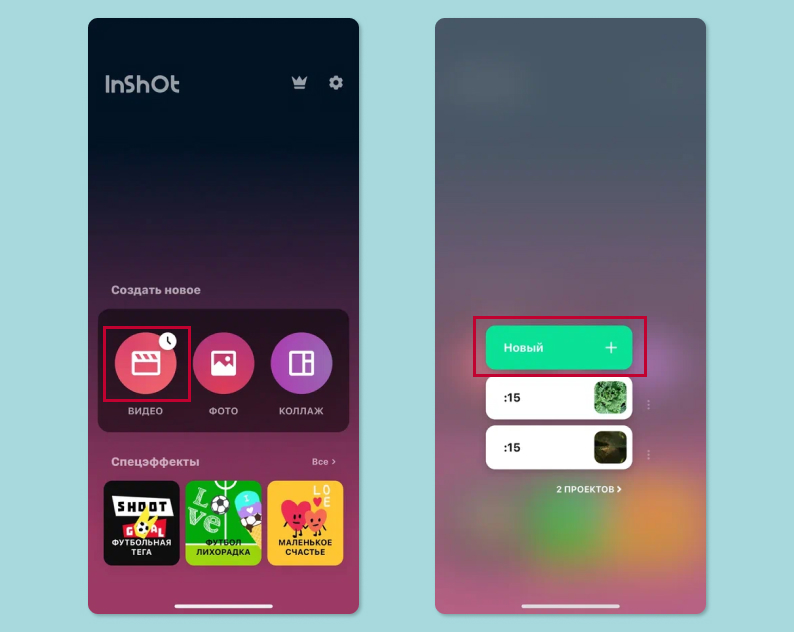
Выбираем наше исходное видео. Открывается меню редактирования.
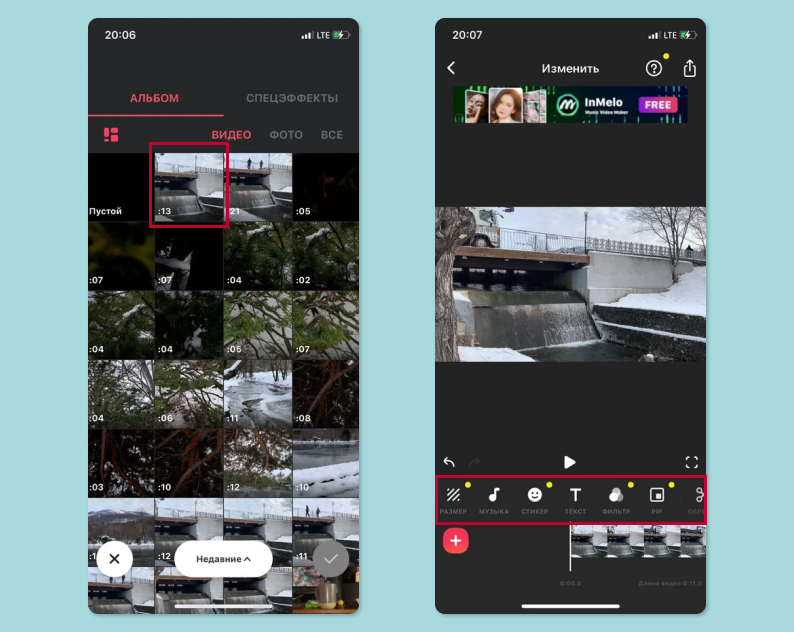
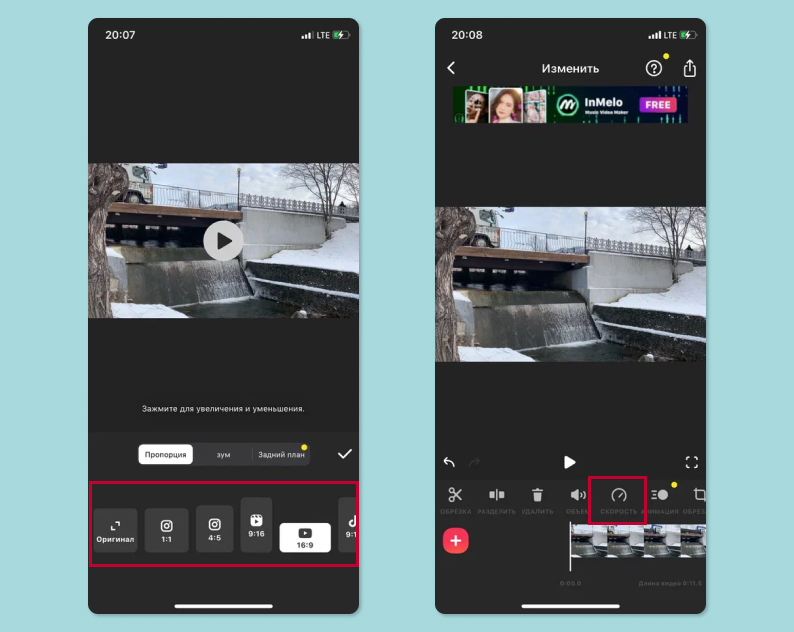
Если шаблон создался вертикальным, а ваше видео горизонтальное, то листаем инструменты влево и выбираем вкладку «Размер». Здесь можно выбрать нужный размер, и даже есть шаблоны под определенные соцсети. Далее переходим во вкладку «Скорость».
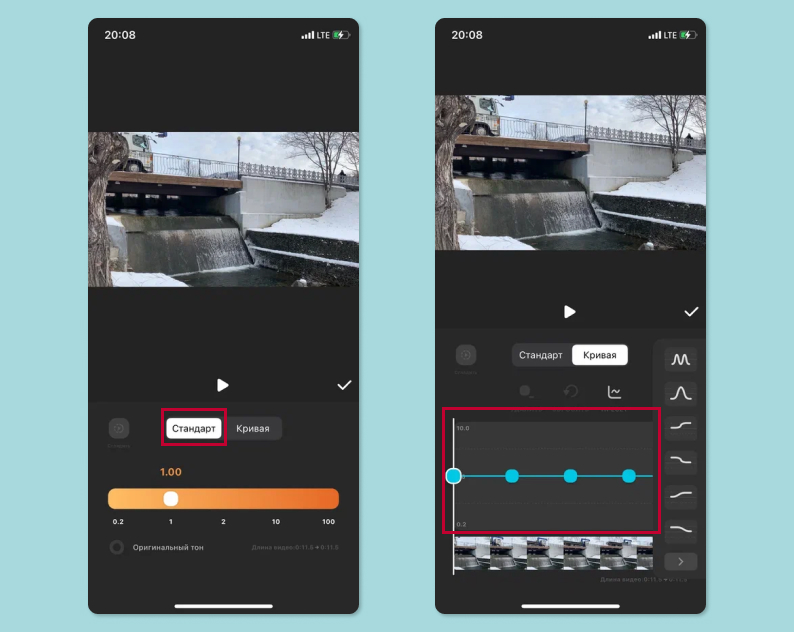
Режим «Стандарт» позволит снизить скорость всего видео, в режиме «Кривая» возможна точная установка и несколько пресетов кривых. Плюс еще можно включить сглаживание переходов. Точки на кривой можно добавлять или удалять вручную. После изменения скорости нажимаем галочку.
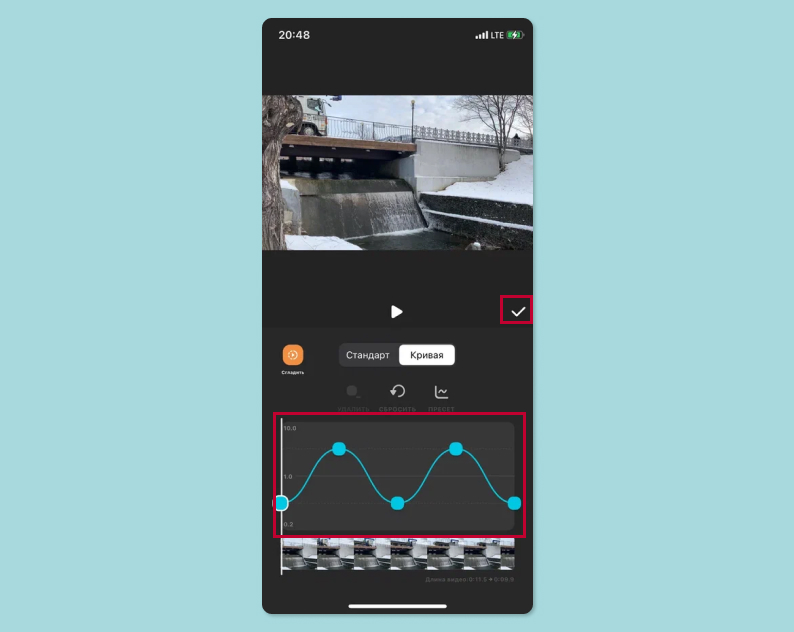
Приложение обработает ролик и вернет нас к экрану редактирования. Здесь можно продолжить монтаж, а можно экспортировать готовый вариант.
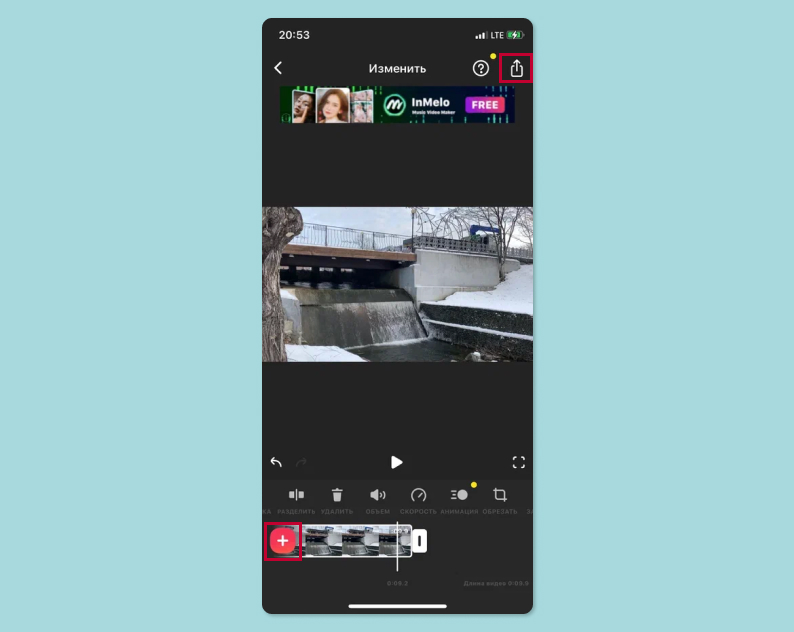
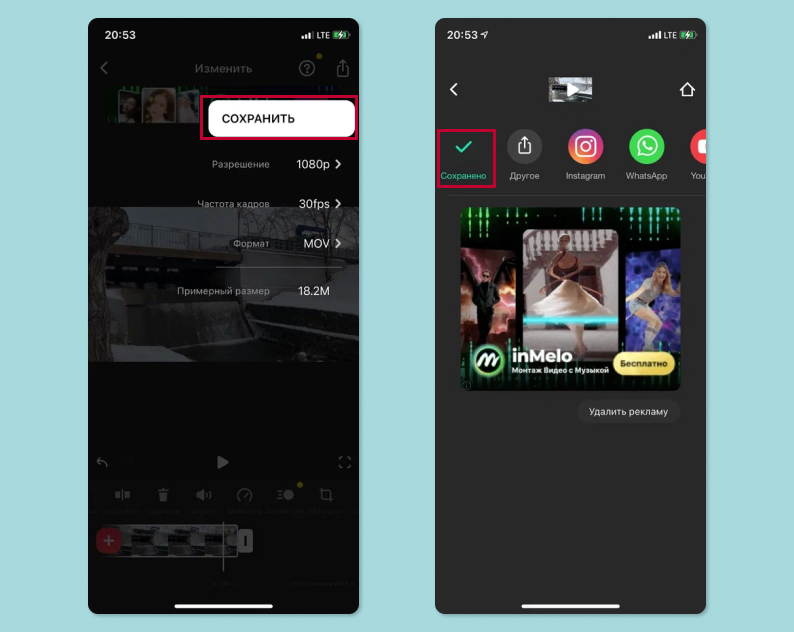
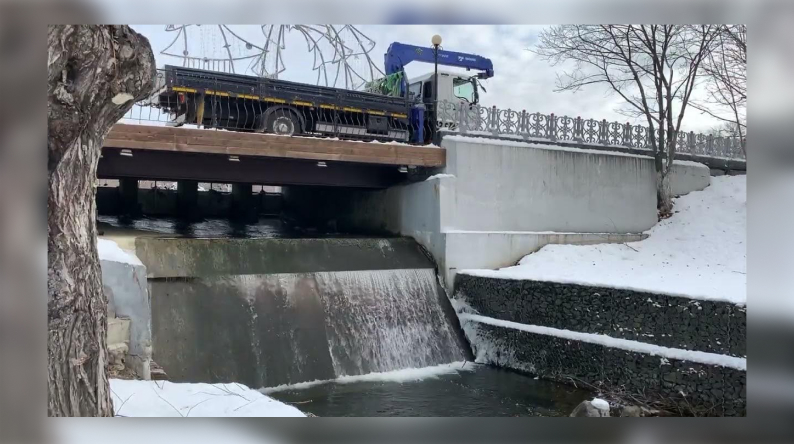
Для этого нажимаем в правом верхнем углу на иконку. Здесь можно выбрать качество готового видео. Нажимаем «Сохранить» и ждем окончания экспорта. Видео сохранится в галерею.
Ранее мы рассказывали:

На раз-два. Как настроить iPhone, чтобы он медленнее разряжался?
Последний редактор на сегодня. Тоже платный, но с трехдневным пробным периодом. Имеет просто невероятно большое количество шаблонов, эффектов, фильтров, музыки и прочего. Большинство из этого выглядит, мягко говоря, кринжово, но, может, кому-то нравится. Нас же здесь интересует возможность замедлять время — ой, то есть видео. Шаги к успеху:
После открытия приложения коснитесь кнопки «Создать». Ее трудно не заметить. Выбираем нужное видео и жмем «Импорт».
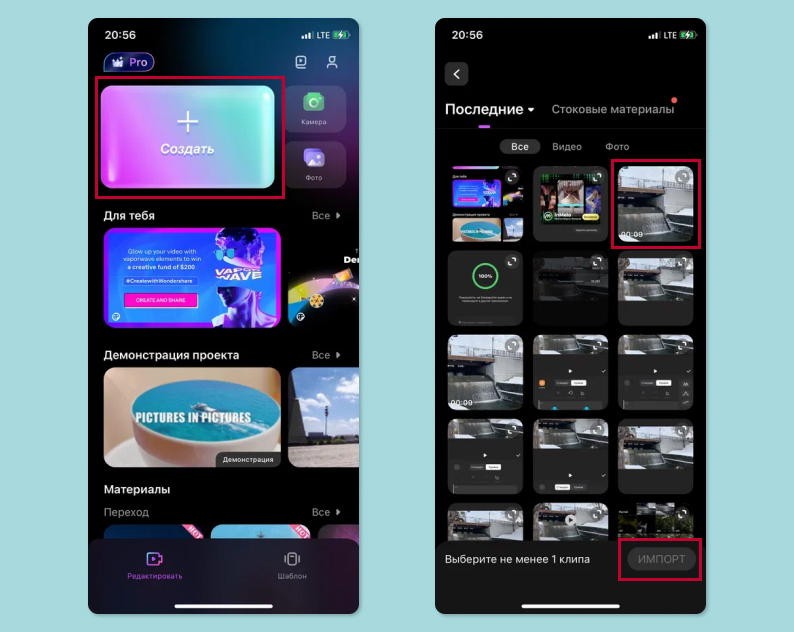
Открывается окно с функциями редактирования, какими-то наклейками, обложками. Глаза разбегаются. Жмакаем на дорожку с нашим видео и выбираем опцию «Скорость».
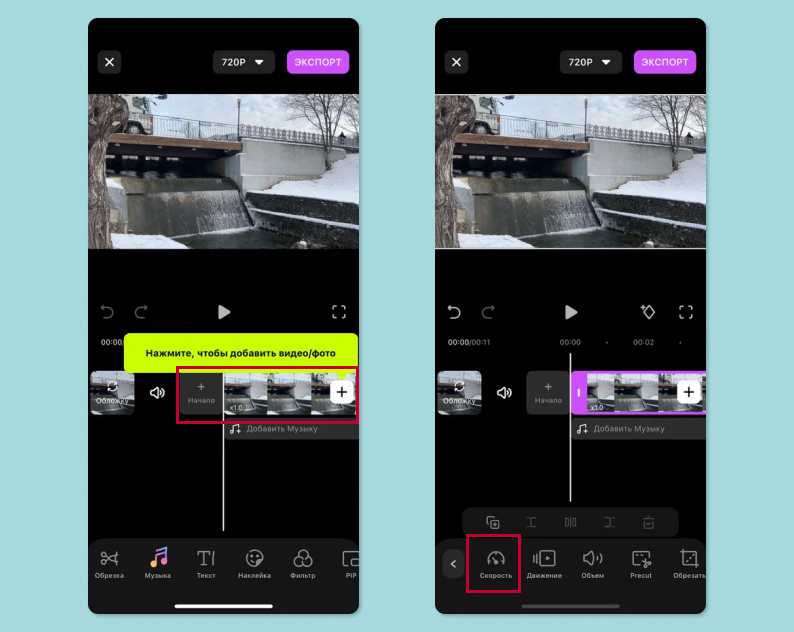
Открывается окно, похожее мы видели в InShot. Можно снизить скорость всего видео, а можно провести более тонкую настройку через кривые. В них также есть ручная настройка или готовые пресеты. Удобно, что видно, во сколько раз мы замедляем видео. Считать комфортно.
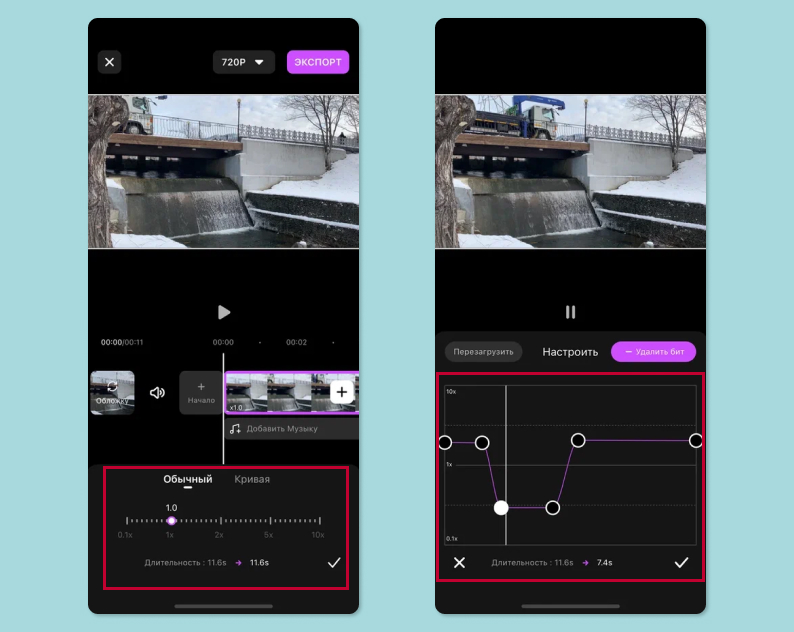
Для сохранения видео сверху надо выбрать качество и нажать на «Экспорт». Там еще раз уточним разрешение, и можно нажать «Сохранить видео». После обработки результат появится в фотопленке.
Замедленное видео с камеры iPhone

Все мы знаем, что записывать фантастические видеоролики на iPhone — это всегда весело и сказочно. iPhone известен своей превосходной камерой с некоторыми необычными функциями. Если говорить о функциях, то всем нравятся режимы замедленной съемки.
Когда вы думаете о функции замедленной съемки в любом телефоне, вы наверняка думаете, что она есть в самых дорогих телефонах или камерах, но теперь она доступна в iPhone 5s и более поздних моделях iPhone. Это очень весело, доступно и просто в использовании. Вы можете снимать замедленное видео с помощью лучшего телефона с камерой для замедленной съемки, iPhone 5s и более поздних моделей iPhone.
Функция замедленной съемки в iPhone позволяет снимать привлекательные видеоролики, особенно такие, как текущая вода и взрывы. Давайте изучим функцию замедленного видео в iPhone и узнаем, как можно записывать и редактировать видео с замедленной съемкой камеры iPhone.
Часть 1. Как снимать замедленное видео на iPhone?
Теперь перейдем к съемке замедленного видео на iPhone. Кто не любит замедленное видео? Все мы хотим создать видео мастер-класса. Поэтому, чтобы создать шедевр, мы все должны знать, как снять отличное замедленное видео на iPhone. Прежде чем начать снимать замедленное видео на iPhone, необходимо настроить iPhone 13 slow-motion fps.
Вот шаги для настройки частоты кадров.
- Откройте настройки
- Прокрутите вниз, чтобы коснуться камеры
- Нажмите на Запись.
- Выберите самый высокий показатель скорости замедленной съемки iPhone, чтобы получить наилучшие результаты.
Давайте рассмотрим этапы записи замедленной съемки на камеру iPhone.
Шаг 1: Нажмите на значок «Камера» и откройте его.
Шаг 2: Внизу вы увидите несколько текстов: PANO, SQUARE, PHOTO и т.д. Проведите пальцем вправо, чтобы получить функцию SLO-MO.
Шаг 3: Нажмите на красную кнопку записи, чтобы записать замедленное видео.
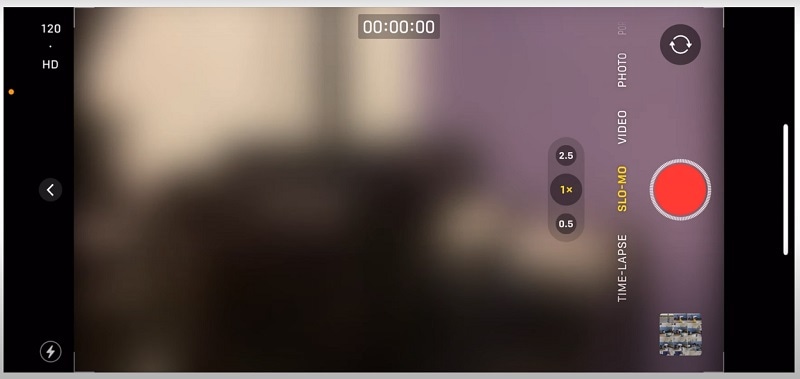
Шаг 4: Если вы хотите остановить запись, снова нажмите красную кнопку.
Шаг 5: После завершения записи вы сможете найти записанное видео в приложении «Фото». Кроме того, теперь вы можете отредактировать ролик и решить, какую часть вы сохраните в замедленном режиме, а какую — в среднем.
Часть 2. Как редактировать замедленное видео iPhone?
После того, как вы записали несколько отличных замедленных видео, пришло время отредактировать их и превратить эти замечательные видео в шедевр. Редактируя видео, вы можете сделать его уникальным и выделяющимся. Вы можете добавлять фильтры, обрезать, кадрировать и изменять скорость. Теперь давайте подробно рассмотрим, как использовать функции редактирования.
Замена замедленной съемки на обычную скорость
Шаг 1: Нажмите на приложение «Фото», затем откройте записанное замедленное видео, которое вы хотите отредактировать, и нажмите на кнопку «Редактировать».
Шаг 2: После этого в нижней части экрана вы найдете два ползунка. Первый показывает iPhone 13 slow motion fps, а второй — где вы можете превратить замедленные ролики в ускоренные.
Шаг 3: Если вы хотите изменить замедленную съемку на нормальную, перетащите белые линии через второй ползунок, чтобы линии стали одинаковой ширины, превратив замедленную съемку в обычную.
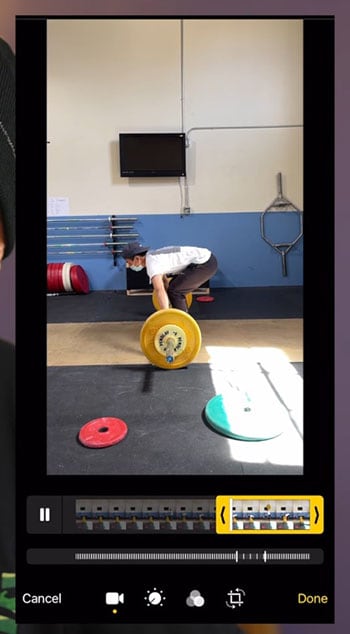
Шаг 4: Если вы хотите изменить только некоторые части SLO-MO на обычную скорость, тогда вы должны настроить белую линию в соответствии с частью.
Шаг 5: После того, как вы все настроили, нажмите на опцию «Готово».
Изменение скорости
Шаг 1: Откройте iMovie на iPhone и нажмите на кнопку Продолжить, чтобы начать работу. Войдя в iMovie, нажмите на «+», чтобы начать проект, и выберите iMovie.
Шаг 2: Выберите видео SLO-MO и нажмите на опцию «Создать фильм». После этого нажмите на видео, и вы увидите несколько функций редактирования.
Шаг 3: Нажмите на спидометр, чтобы ускорить видео. Появится ползунок с черепахой на одном конце и кроликом на другом, и сдвинув его часть в сторону кролика, вы ускорите видео.
Шаг 4: После этого нажмите на кнопку «Play», чтобы проверить результат.
Шаг 5: После того как вы будете удовлетворены своим видео, выберите опцию «Готово».
Выравнивание, кадрирование и обрезка замедленного видео
Шаг 1: Во-первых, вы должны открыть видео SLO-MO, которое вы хотите отредактировать, и нажать на «Редактировать».
Шаг 2: Для обрезки видео необходимо переместить стрелки с одного конца временной шкалы на середину.
Шаг 3: Чтобы выпрямить видео, нажмите на опцию «Обрезать». Вы можете нажать на круг с горизонтальными линиями, чтобы использовать функцию выпрямления.
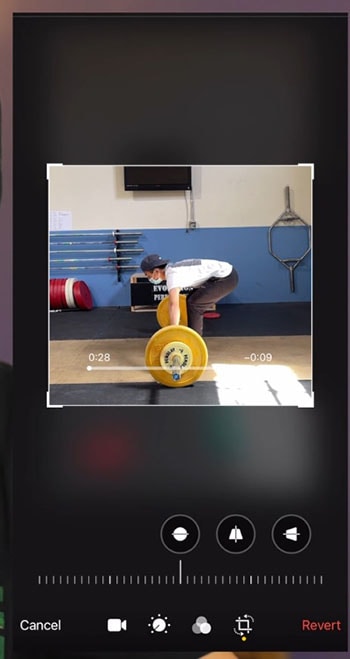
Шаг 4: Вы также можете обрезать видео, нажав на значок обрезки, а затем перетащив границы для обрезки видео до желаемого размера.
Шаг 5: Если вы удовлетворены результатами, нажмите на опцию «Готово».
Настройка экспозиции, цвета и контрастности для замедленного видео
Шаг 1: Выделите видео, которое хотите отредактировать, и нажмите на кнопку «Редактировать» в приложении «Фото». Вы увидите различные значки на слайдере, которые помогут вам изменить весь вид видео.
Шаг 2: Вы увидите круг со знаком +/- и значок экспозиции, нажмите на значок, а затем перетащите ползунок, чтобы увеличить или уменьшить экспозицию.
Шаг 3: Если вы хотите изменить контрастность, нажмите на значок «Контраст». Переместите ползунок, чтобы настроить контрастность видео.
Шаг 4: Если вы хотите изменить насыщенность, вам нужно нажать на «Цветной круг», а затем отрегулировать его, чтобы добиться желаемого цвета.
Шаг 5: Нажмите на значок фильтра, чтобы добавить любимые фильтры в галерею. После того как вы все сделаете, вы можете нажать на опцию «Готово», чтобы сохранить все изменения.
Часть 3. Часто задаваемые вопросы о замедленной съемке
Как замедлить видео на iPhone 13?
- На iPhone 13 для записи видео в замедленном режиме можно нажать кнопку выбора камеры на задней панели. На iPhone 13 можно также записывать замедленное видео на фронтальную камеру.
- Теперь нажмите на кнопку записи и начните запись.
- Нажмите на кнопку «Запись», чтобы начать, и нажмите еще раз, чтобы остановить.
Таким образом, вы можете замедлить видео на iPhone 13.
Камера iPhone останавливает движение?
Стоп-моушен — это метод кинематографии, в котором используется последовательность неподвижных изображений, чтобы сделать неодушевленные предметы живыми. Вы можете создавать свои уникальные стоп-моушен ролики с помощью iPhone различными способами. Более того, попробуйте каждый из них, чтобы определить, какой вам больше нравится, а остальное предоставьте вашему воображению.
Есть ли замедленная съемка во фронтальной камере iPhone?
Да, замедленная съемка доступна на фронтальной камере iPhone. Однако эта функция доступна только в iPhone 11 или более поздних моделях. iPhone 11 ввел эту фантастическую функцию и изменил всю игру selfie, а сама функция известна как «Slofie».
Заключение
iPhone предлагает различные простые в использовании и творческие инструменты и приложения для создания инновационных и забавных замедленных видео. Можно даже создавать замедленное видео на задней и передней камерах, если у вас iPhone 11 или более поздние модели. Ваша изобретательность не имеет границ при использовании этих инструментов. Вы можете творчески и увлекательно подойти к созданию своих замедленных роликов, которые будут выделяться и радовать людей, выполнив несколько простых и простых процедур.