Опера сама открывает рекламные ссылки
unicorn90 отредактировано Здравствуйте. Появился какой то вирус который сам открывает рекламные ссылки. Malwarebytes ничего не находит как и антивирус avast. Ссылки открываются сами собой с периодичностью раз в час, а бывает раз в пол дня, бывает еще и голосом что то говорить начинают. Подскажите как почистить браузер.
temkem @unicorn90 отредактировано @unicorn90 попробуйте отключить все расширения, перезапустить Opera и понаблюдать как будет работать.
unicorn90 @temkem отредактировано @temkem спасибо за ответ. Уже пробовал, не помогло.
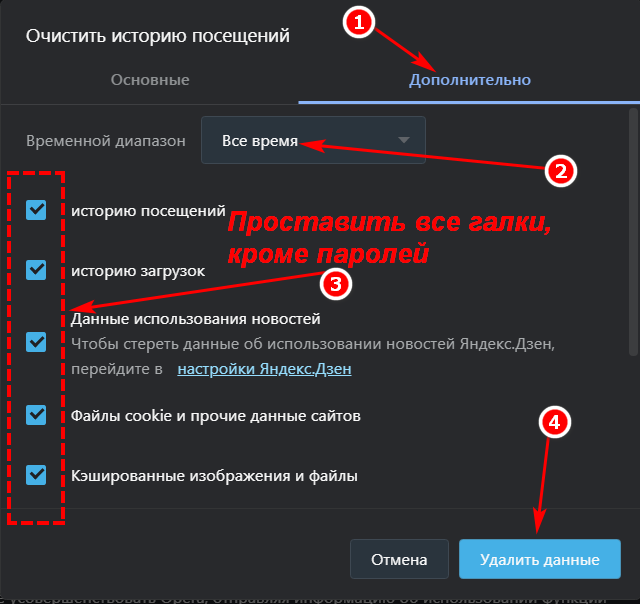
temkem @unicorn90 отредактировано @unicorn90 Все данные за всё время удалить попробовать можно с браузера.
opera://settings/clearBrowserData

merlin-ulg @unicorn90 отредактировано merlin-ulg @unicorn90 Вот я тоже задаюсь вопросом, кто в Опере открывает вкладку с рекламой, примерно раз в 1-3 недели. Жалко сама Опера не может написать, кто был источником этого события. Хотя если она сама, тогда конечно это стыд и позор для нее. Сегодня вот сразу две вкладки с лендингом лекарства открылись. А пару недель назад почему-то вкладка с поисковой выдачей Гугла по ключу «кондитерская рядом»
На вирусы проверил аж двумя сканерами от ДрВеба и Касперского. Расширений прям совсем подозрительных в Опере тоже нет, сразу все отключать на долгое время не хочется, реклама-то очень редко вылазит. Странная фигня в общем.
p.s. Да, и запрос на открытие конечно прилетает внутри самой Оперы, а не из недр Виндовс. Я поставил браузером по умолчанию пока Гугл Хром и если бы ссылка прилетала из Винды, то открывалась бы браузером по умолчанию. Но сегодня она открылась именно в Опере. Как же выследить-то все это.
Бывший пользователь @merlin-ulg отредактировано @merlin-ulg
У меня была такая фигня. Если открывается с постоянной периодичностью то ищи в планировщике. Лучше всего с AutorunOrganizer.
merlin-ulg @Гость отредактировано @larary Не, я же написал, что и вирусов нет, и браузер по умолчанию я специально поменял, чтобы понять, откуда команда прилетает. Если бы из планировщика, то открылось бы другим браузером. И периодичность не строго регламентированная.
Отключил в Опере SaveFrom.Net, пока не было рекламы.
banZaich @merlin-ulg отредактировано @merlin-ulg said in Опера сама открывает рекламные ссылки:
@unicorn90 Вот я тоже задаюсь вопросом, кто в Опере открывает вкладку с рекламой, примерно раз в 1-3 недели. Жалко сама Опера не может написать, кто был источником этого события. Хотя если она сама, тогда конечно это стыд и позор для нее. Сегодня вот сразу две вкладки с лендингом лекарства открылись. А пару недель назад почему-то вкладка с поисковой выдачей Гугла по ключу «кондитерская рядом»
На вирусы проверил аж двумя сканерами от ДрВеба и Касперского. Расширений прям совсем подозрительных в Опере тоже нет, сразу все отключать на долгое время не хочется, реклама-то очень редко вылазит. Странная фигня в общем.
p.s. Да, и запрос на открытие конечно прилетает внутри самой Оперы, а не из недр Виндовс. Я поставил браузером по умолчанию пока Гугл Хром и если бы ссылка прилетала из Винды, то открывалась бы браузером по умолчанию. Но сегодня она открылась именно в Опере. Как же выследить-то все это.
аналогично, точь-в-точь
keks6067 @banZaich отредактировано @banZaich Кроме Malwarebytes нужно проверять комп бесплатной утилитой adwarecleaner https://ru.malwarebytes.com/adwcleaner/
(прога от Malwarebytes).
Рассыльщики рекламы не считаются вирусами, поэтому их нет в базе антивирусных программ.
fonm отредактировано Если такое имеет место быть то тогда у всех кто пользуется оперой.
В виндоусе есть раздел администрирования. Там точно есть инструментарий (не для чистки, а для поиска).
В юниксе таких инструментов до фига.
merlin-ulg @keks6067 отредактировано @keks6067 А этот клинер расширения браузеров тоже проверяет? Если нет, то не поможет. Рекламу сует SaveFromNet, инфа почти 99,9%
keks6067 @merlin-ulg отредактировано @merlin-ulg Расширения не проверяет. Но в первом вопросе автор отключал все расширения, а реклама лезла, там только adwarecleaner может помочь.
fonm отредактировано У меня clamav при сканировании профиля chromium обнаружил «вредный» код.
Где-то в ~/.config/chromium/Default/Local Extension Settings/
Не помню названия расширения (vpn).
Как удалить рекламный вирус
Из-за того, что большинство интернет-пользователей игнорируют правила Всемирной паутины, велик шанс подхватить рекламный вирус. Он интегрируется и усложняет работу. Как убрать рекламу в браузере знает не каждый. Безусловно, проще доверить этот вопрос специалистам. Однако можно справиться и самостоятельно.
Во-первых, следует знать, с чем имеешь дело. Например, всплывают окна типа «пришлите сообщение», «ваше устройство заблокировано ФСБ, МВД». Такие смс призывают заплатить за определенное действие. Кроме того, могут выскакивать сообщения эротического содержания, с услугами организаций, банков, интернет-магазинов.
Почему возникает проблема
Безопасность компьютера под угрозой, если человек:
Другие исполнители на Юду
Рейтинг: 4,9
- Бывал на фишинговом сайте
- Переходил на сайт, где есть алгоритм сбора информации о посетителях
- Посещал адалт-сайты с порнографическим содержимым.
Эти типовые причины, по которым вредоносный баннер (кликандер, замена стартовой страницы) появляется в браузере компьютера. Удаление рекламных баннеров непростая задача.
Хорошо зарекомендовали себя:
- SpyBot
- Spyware Doctor
- SpyHunter.
Они нацелены на избавление от рекламного ПО, а также следов его присутствия, троянов, номеронабирателей. Постоянное обновление в автоматическом режиме, создание резервных слепков, удобные настройки и простота интерфейса – делают их удобными.
Как удалить рекламный вирус из Google Chrome
Способов удаления рекламных баннеров с компьютера при использовании браузера Google Chrome достаточно много. Можно опробовать любой из них:
- Удаление навязчивых баннеров из Google Chrome путем переустановки браузера. Способ простой и понятный, однако при его использовании навсегда теряются ранее выполненные настройки.
- Изменение настроек в ручном режиме. Для этого следует отключить JavaScript. Пользователи считают данное решение действенным (вирусы не смогут попасть из виртуального пространства), однако функционал веб-ресурсов, красивые эффекты переходов также перестанут работать. Придется каждый доверенный ресурс вручную добавлять в список исключений.
- Кардинальный способ избавиться от вирусов в Google Chrome – восстановление ОС или ее переустановка.
- Установка AdBlock или его аналогов. Чтобы добавить в Google Chrome расширение, необходимо нажать кнопку в верхнем правом углу браузера (это иконка с тремя горизонтальными чертами). Затем выбрать «дополнительные инструменты» — «расширение». В магазине Google подходящая утилита, чтобы убрать баннеры, найдется без труда.
- Почистить браузер Google Chrome вручную. Для этого следует зайти в «Сервис», а оттуда во вкладку «Настройки». Там в панели инструментом отключать разрешения по очереди. Каждое отключение требует перезапуска системы. Как только баннер исчезнет, можно включить остальные приложения.
Удаление рекламных баннеров из Оперы
Избавиться от вредоносной рекламы в Opera элементарно. Для этого следует выбрать «Инструменты», найти там «Настройки JavaScript» и очистить там папку пользовательских файлов (User JavaScript files). Проблема с навязчивыми баннерами на компьютере будет решена.
Как избавиться от вирусов в Яндекс Браузере
Не все знают, но Яндекс Браузер – это младший брат Гугл Хром. Он был разработан с использованием кода Chromium. Процедура очистки будет аналогична с той, что делается для программной разработки Хром.
Кроме того, избавить Яндекс Браузер от вирусных баннеров можно, с помощью классического способа. Эффективно почистить Яндекс Браузер поможет антивирус, например, Dr.Web CureIt. Также можно попробовать переустановить Яндекс Браузер, если не боитесь потерять личные настройки. В обязательном порядке должны быть удалены:
- Pirrit Suggestor
- Conduit, Awesomehp
- Mobogenie
- RSTUpdater
- Babylon
- Webalta
- CodecDefaultKernel и др.
Полезные советы
Чтобы в будущем обезопасить свой ПК от нежелательных вирусов, ни в коем случае не нужно отправлять СМС, как того требует вирус на баннере. Блокировка с ноутбука не исчезнет. Стоит помнить о том, что это просто изображение и убрать его с компьютера не сложно. Также небезопасным будет кликать на ссылки, которые присылают незнакомые люди. Ссылочный код часто маскируют под популярные темы – обновления флеш-плеера, онлайн-игры. Любой браузер нужно ежемесячно обновлять и стараться использовать только лицензионные продукты.
Лучшим лечением была и остается профилактика. Как минимум, пригодятся следующие профилактические меры:
- Не заходить на веб-сайты подозрительной тематики
- Обновлять базы своего антивирусника
- Сканировать на предмет заражения жесткие диски и флеш-накопители, которые вставляются в USB-порт
- Не скачивать веб-продукты с непроверенных страничек.
Также не будет лишней «предметная проверка». Лучше всего в этом вопросе показывают себя:
- Dr.Web Cureit
- Kaspersky Virus Removal Tool
- Microsoft Safety Scanner.
Эти программы не только укажут на нежелательные продукты, но и почистят файл Хост, если там есть «мусор».
Как удалить рекламу из оперы вирус
В своем большинстве современные пользователи не с особым внимание относятся к безопасности своего компьютера при серфинге в Сети. Потому нередко вредоносные программы автоматически интегрируют в рабочую систему компьютера. В рамках этой статьи мы рассмотрим, как очистить браузер от вирусов.
Что же касается основных причин, по которым вредоносная программка (кликандер, замена рекламы, замена стартовой страницы) появляется в браузере, то есть 3 типовых ошибки пользователя, которые ведут к этому:
- Посещение проектов порнографической тематики;
- Переход по фишинговым порталам;
- Визит сайта, где интегрирован алгоритм сохранения данных пользователя.
Чистка вирус в браузере очень непростая, т.к. каждый отдельный случай нужно разбирать в отдельности. Где-то будет достаточно почистить от «мусора» браузер, а где-то нужно будет просканировать хорошим антивирусом систему, а где-то и переустановить браузер. Как бы то ни было, сейчас мы рассмотрим, как убрать вирус из браузера.
Удаление вирусов из браузера Opera.
Следует почистить все кеши и прочие файлы в браузере. В зависимости от версии браузера Опера это делается по разному, но принцип один и тот же. После открытия браузера, переходим в пункт меню «Инструменты», где следует выбрать «Настройки». Далее находим «User JavaScript files» и здесь удаляем абсолютно все документы и файлы. Второй вариант для другой версии Opera, «Инструменты» => «Удалить личные данные». Это наиболее доступный вариант как очистить браузер от вирусов, если речь идет о программе Opera.

Переходим к браузеру Mozilla Firefox.
Что касается полюбившейся многим «огненной лисички», то разработчики создавали свою программу на стандартном ядре Internet Explorer . Именно поэтому система удаления вирусов из Мозила Фаерфокс очень схожа с аналогичными действиями в браузере IE. Итак, как убрать вирус из браузера Mozilla Firefox? Все поэтапные шаги производятся через стандартное меню программы. Чистим кеш и куки. Cookie чистятся в «Настройках» вкладка «Приватность».

Удаление вирусов в Google Chrome.
При удалении вирусов в программе Chrome необходимо повторить все те шаги, которые были использованы при работе с другими браузерами . Если результата не будет, то в таком случае проверьте каталог программы в проводнике и проверьте архив на предмет сторонних файлов.
Как убрать вирусы в Яндекс Браузер?
Стандартный Яндекс Браузер был разработан на коде Chromium, а потому имеет очевидные сходства со старшим братом Google Chrome. В связи с этим процедуру удаления вирусов необходимо производить по аналогии с программной разработкой компании Google.
Альтернативный выход
Запомните, реклама в браузере – вирус. Удаление данного вредоносного ПО необходимо осуществлять по инструкции указанной выше, но если ничего не помогло, то можно воспользоваться стандартным «рецептом». А именно антивирусная очистка системы (например, хорошо в этом вопросе себя показал Dr.Web CureIt) и переустановка браузера. Если и это не помогает, то обратитесь к знающим людям. Но мы рассчитываем на позитивный исход после прочтения материала.
Рекомендуем к просмотру:
- Как пользоваться фильтром поиска на сайте компании “Этажи”?
- Как организовать конференцию в Zoom?
- Как пользоваться Zoom на компьютере?
- Проверка скорости интернета: что нужно знать
- Как изменять голос в Дискорд?
- Как сменить обложку профиля в Одноклассниках?
- Как удалить посты в Инстаграме с компьютера?
- Устранение ошибки при запуске Office 2010 на XP
- Как обновить Internet Explorer 8 до 11 версии для Windows 7?
- Как заархивировать запись в ВК?
- Как развернуть экран на компьютере?
Пресс-центр
Антивирусы далеко не всегда способны обнаружить рекламное ВПО. Рекламные вирусы маскируются в системе под различные элементы системы:
- другие программы, установленные на ПК;
- расширения в браузерах, запущенные без ведома пользователя;
- странные файлы, работу которых можно увидеть в «Диспетчере задач».
Приложения способны подменить многие программы и процессы в Windows, что также усложняет процесс их выявления и удаление с ПК, ноутбука или любого другого устройства.
Избавиться от вирусной рекламы можно несколькими способами:
Поиск
Рассказываем, как почистить компьютер от рекламы через поиск:
- Для начала проверяем свойства ярлыков веб-браузера, выбирая пункт «Свойства» в контекстном меню.
- Переключаемся во вкладку «Ярлык», находим строку «Объект».
- При наличии ссылок на сторонние ресурсы, удаляем их и подтверждаем внесенные изменения.
- Дальше проверяем «Автозагрузку»:
- Открываем строку «Выполнить» с помощью клавиш Win+R и прописываем команду msconfig.
- В открывшемся окне переключаемся на вкладку «Автозагрузка», снимаем галочки с подозрительных вложений и принимаем изменения.
- Скачанный вирус с рекламой может внести изменения в «Планировщик заданий». Для отката поправок делаем следующее:
- Открываем строку «Выполнить» с помощью сочетания клавиш Win+R, прописываем taskschd.msc и нажимаем «ОК».
- Переходим в «Библиотеку планировщика заданий» в открывшемся окне.
- Ищем задачи с непонятными названиями. Например, Internet AA, триггеры «При запуске» или «При входе любого пользователя». Выделяем их и нажимаем на «Свойства».
- Переходим во вкладку «Действия» и удаляем эти задачи.
-
Открываем «Панель Управления».
-
Переходим в раздел «Программы и компоненты».
-
Анализируем список на наличие подозрительных элементов.
-
Удаляем все приложения неизвестного назначения, которые вами не устанавливались, а также элементы со словами Search или toolbar в названии.
Софт от компании Mail.ru также желательно удалить, поскольку он напрямую относится к рекламному.
Сканирование системы
Даже после удаления подозрительных приложений на компьютере могут оставаться скрытые элементы, распространяющие спам. Очистить компьютер от рекламы в таких случаях можно с помощью сторонних утилит. Скачайте программу AdwCleaner. Она ищет скрытые компоненты и удаляет их. Утилита не занимает много места и не требует установки на компьютер.
Порядок работы следующий:
-
Скачиваем AdwCleaner с официального сайта разработчика и запускаем файл.
-
Нажимаем «Сканировать» — поиск займет примерно 1 час.
-
По завершении сканирования в случае найденных рекламных вирусов нажимаем «Очистка».
-
Сохраняем и нажимаем «Ок», если на монитор будет выведено сообщение о том, что все программы будут закрыты, а несохраненные данные потеряны.
По завершении проверки нужно перезагрузить компьютер.
Как убрать вирусную рекламу в браузере
Вредоносное ПО устанавливает сторонние расширения в окно приветствия или поиска браузера. Очистить Chrome, Оперу, Яндекс от рекламы и вирусов можно путем выявления и удаления подозрительных объектов.
На примере браузера «Хром» порядок работы выглядит так:
-
Открываем главное меню.
-
Наводим курсор на вкладку «Дополнительные инструменты» и выбираем «Расширения».
-
Пересматриваем все приложения, отключаем подозрительные с помощью переключателя.
-
Удаляем выявленные сторонние расширения.
Вирус-реклама в Опере, Яндексе и других браузерах убирается аналогичным способом.
Исправление изменений
Вредоносное ПО вносит изменения в работу браузеров и в отдельные системные компоненты. Поэтому нужно найти и откатить изменения назад:
Выполнение перечисленных действий позволит избавиться от вирусов рекламы в браузере и других приложений. Закрепить полученный результат можно с помощью антивирусной программы. Если у вас отсутствует хорошая защита, вредоносное ПО со временем вновь появится в компьютере.
Хорошие версии антивирусов, которые удаляют рекламу в браузерах, всегда идут с файрволами. Название софта заканчивается на Security. Если такой защиты на ПК нет, воспользуйтесь бесплатным пробником DrWeb Curelt. Скачайте программу с официального сайта разработчика. После установки и загрузки запустите режим глубокой проверки. Антивирус обнаружит вредоносы и удалит их.
Профилактика
Чтобы лишний раз не искать, как убрать вирус, если в браузере появилась реклама, соблюдайте следующие рекомендации:
-
Внимательно следите за тем, что устанавливаете на компьютер, особенно если это бесплатный софт, в комплекте с которым часто идет вредоносное ПО.
-
Установите блокировку баннеров на сайтах.
-
Держите в браузере только безопасные расширения, которыми постоянно пользуетесь.
Кроме этого, периодически проводите комплексную проверку и очистку системы, т.к. вредоносное ПО проявляется не сразу. В подобных действиях сложного ничего нет. Выявлять и удалять сторонние приложения под силу любому пользователю.