Как зайти в свой iCloud с Android или чужого iPhone (iPad) без ввода Apple ID в настройках
Лишь спустя восемь лет после своего появления iCloud.com стал, наконец-то, действительно мобильным. Веб-сайт компании Apple получил мобильную версию, позволяющую ему работать на устройствах с iOS и Android. Таким образом пользователи значительно облегчили свой доступ к таким службам Apple, как «Заметки», «Фото», «iCloud Drive», «Напоминания», «Найти iPhone». Работа с ними стала возможна прямо из браузера на мобильном телефоне, пусть даже и работающего под управлением ОС Android.
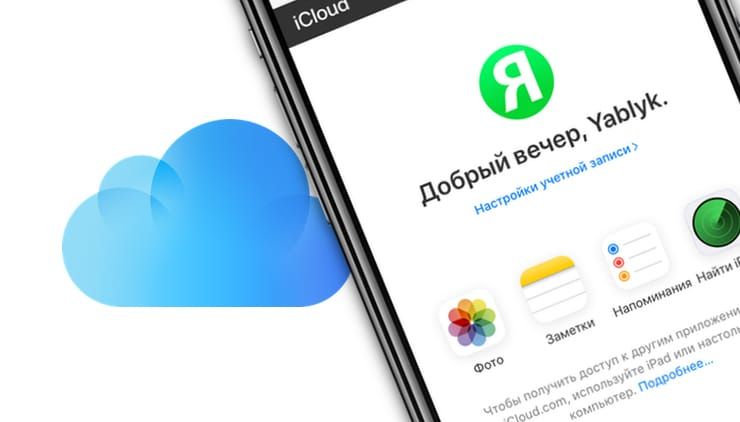
Ранее Apple при обращении к сайту в мобильном браузере перенаправляла пользователей в родные приложения или на десктопный вариант сайта. В таком режиме работать с ним было попросту неудобно на маленьком экране. Новый пользовательский интерфейс идентичен десктопной версии сайта, но уже при использовании адаптивной верстки (сайт подстраивается под разрешение экрана устройства). Таким образом, Apple наконец признала, что иногда пользователям было бы кстати войти в собственную учетную запись iCloud, например, с помощью чужого устройства.
Как открыть iCloud с Android или чужого iPhone или iPad
Обновление больше всего понравится владельцам смартфонов на Android, которые к тому же являются пользователями услуг Apple. Благодаря этому, даже на аппарате с операционкой от Google теперь доступны такие вещи, как «Заметки» от Apple. Упростился и доступ к сервису компании «Найти iPhone» через браузер. Теперь можно попробовать найти свой пропавший смартфон с телефона товарища. Тем не менее, некоторые функции могут не сработать.
Новый пользовательский интерфейс уже доступен на iCloud.com, хотя на данный момент он ограничен только четырьмя вышеупомянутыми сервисами: «Заметки», «Фото», «iCloud Drive», «Напоминания» и «Найти iPhone».
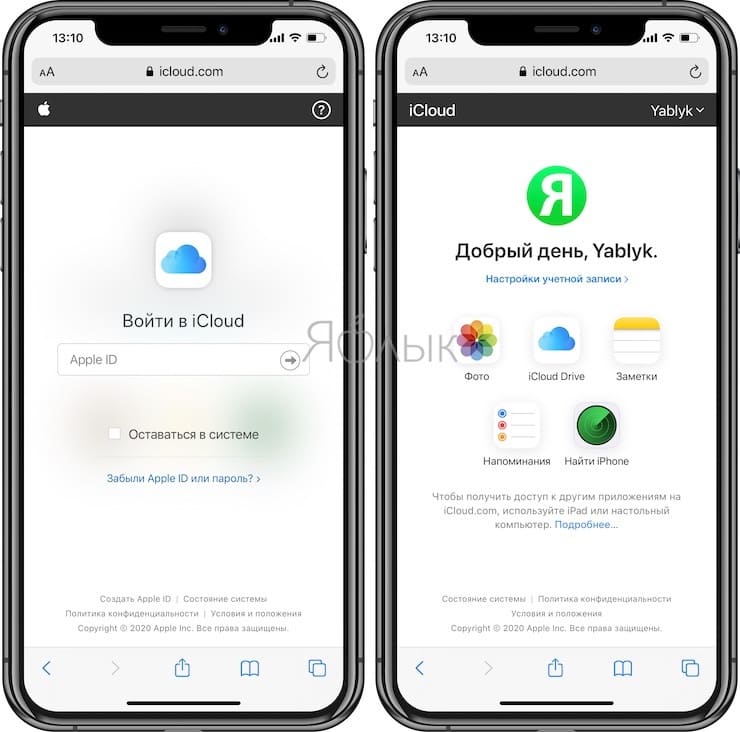
Другие функции iCloud, такие как «Контакты», «Календарь» или набор приложений iWork, еще не доступны на новом мобильном сайте, как и полное приложение Локатор (Найти Друзей и Найти iPhone). Вероятно, Apple добавит поддержку для них в ближайшем будущем.
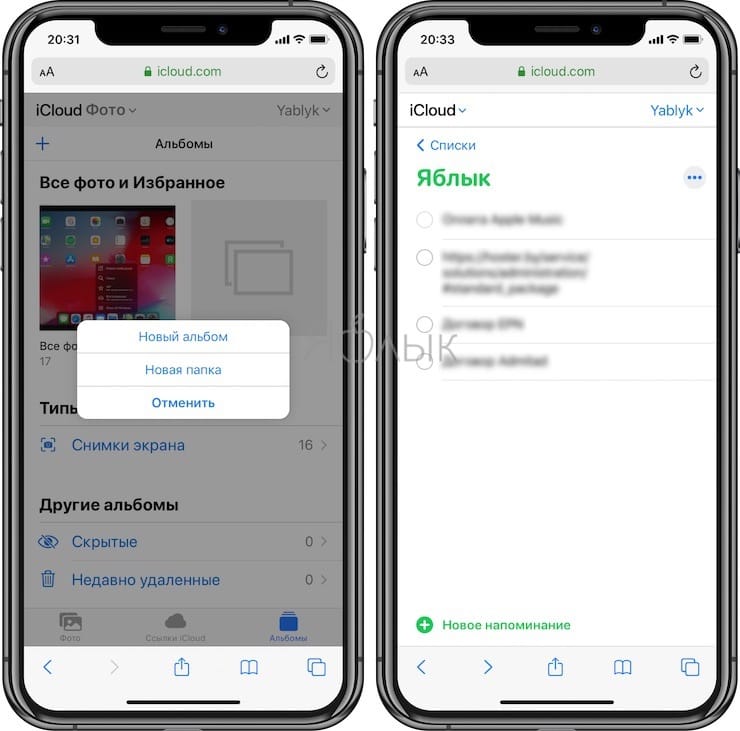
Поддержка мобильных устройств действительно работает хорошо. В «Заметках» можно создавать новые элементы, редактировать и удалять уже имеющиеся. Синхронизация между iOS / macOS и iCloud.com в мобильном браузере порой все же запаздывает, приходится обновлять страницу. При этом в Chrome для Android работают корректно не все функции: заметку создать можно, но не редактировать. Есть проблема с прокруткой списка. А вот браузеры от Samsung и Firefox работают куда лучше.
«Напоминания» работают гладко как в Chrome для Android, так и в Safari. Можно добавлять свои напоминания в список, менять имя и внешний их вид. Но новый список создать не получится – придется работать с уже существующим.
Работа с приложениями «Фото» и «iCloud Drive» – лучшая часть обновления для мобильных браузеров. Теперь можно просматривать всю свою библиотеку фотографий iCloud, а также файлы и папки, удалять ненужные элементы, перемещать их в альбомы, загружать снимки прямо со смартфона и даже формировать ссылку для общего доступа. На Android можно даже просматривать «Живые фото», что очень необычно. Интересно, что на полностью открытом изображении можно провести пальцем вниз, чтобы вернуться ко всем фотографиям. Приятно видеть в действии такую функцию даже на Android.
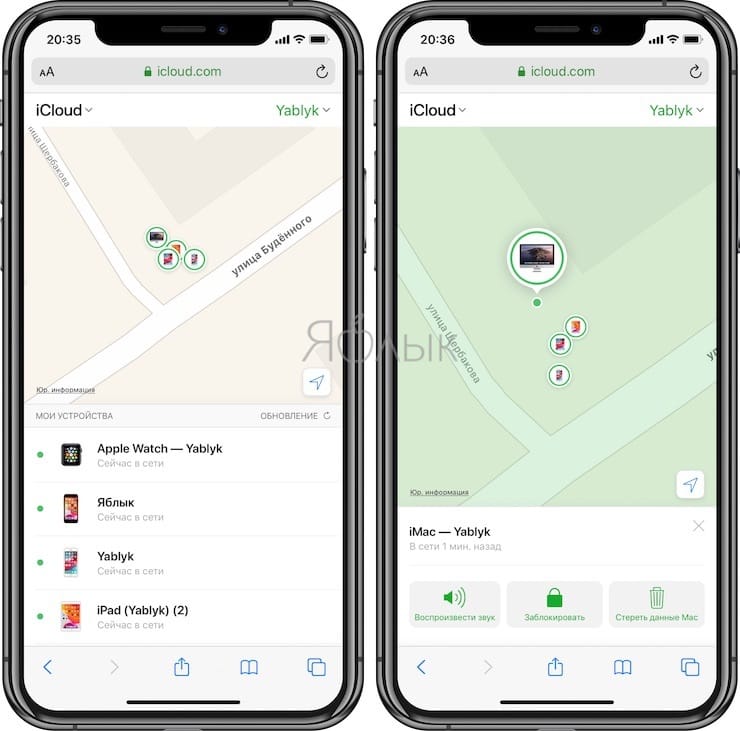
Приложение «Найти iPhone» позволяет не только отслеживать все подключенные к вашему Apple ID устройства, но и удаленно воспроизводить на них звуки. Даже с Android можно теперь это делать, как и стирать удаленно память устройств, проверять состояние батареи.
Если вы откроете iCloud.com с планшета iPad, то получите доступ еще к «Почте», «Контактам», «Календарю» и другим сервисам. Дело в том, что в iPadOS браузер способен работать в десктопном режиме, предлагая тот же вариант сайта, что и для Mac.
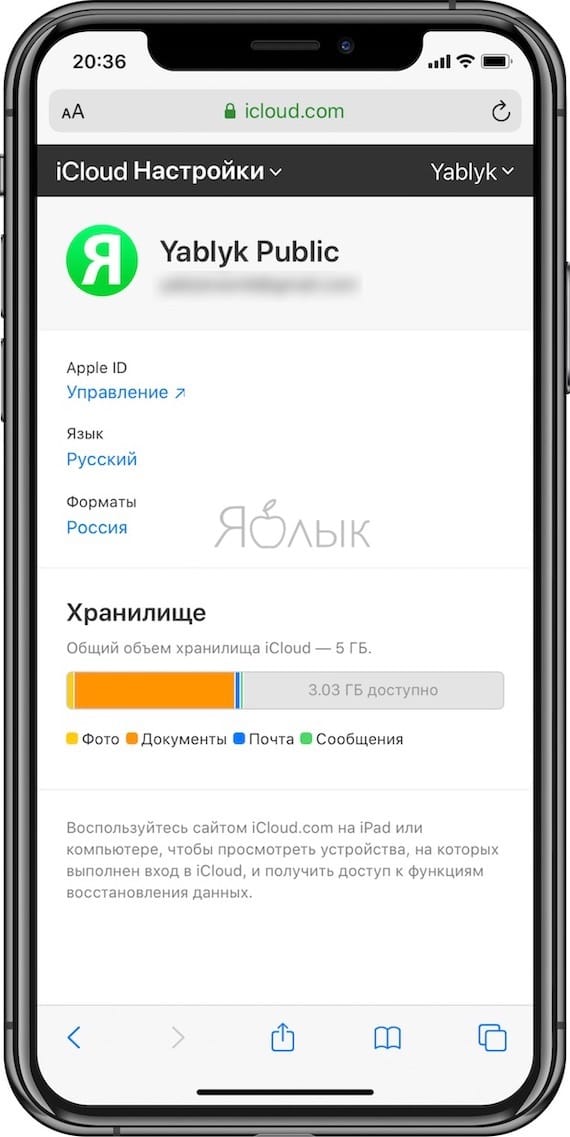
В мобильной веб-версии iCloud.com доступна также функция «Настройки учетной записи». Это позволяет узнать, какой объем хранилища еще остался, внешние ссылки для Apple ID, язык и форматы, устройства, которые входили в iCloud, можно использовать функции восстановления данных.
Это действительно полезно
Вы можете задать вопрос: почему так важна поддержка iCloud.com мобильных устройств, ведь приложения «Фото» и «Заметки» уже и так установлены на вашем iPhone. На самом деле есть целый ряд причин. Например, если вы потеряете свой iPhone, возможность входа в iCloud на чужом телефоне, пусть даже с Android, очень нужна. Ведь с помощью сервиса «Найти iPhone» можно отследить пропавший аппарат.
А если вы являетесь владельцем телефона на Android, то можете прямо с него получить доступ к своей библиотеке фотографий и видео, не перенося ее полностью с iPhone, и даже пополнить ее.
Когда вы задумаетесь обо всех возможных сценариях, то удивитесь, что iCloud.com понадобилось целых восемь лет для создания полноценной поддержки мобильных устройств. Теперь же даже владельцы аппаратов на Android могут быть довольны такой возможности напрямую работать с сервисами Apple.
- Как быстро переводить сайты (веб-страницы) в Safari на iPhone и iPad: 3 способа.
- Файловый менеджер для iPhone и iPad, каким он должен быть: обзор Documents от Readdle.
- Как подключить обычную USB-флешку к Айфону или Айпаду.
6 способов зайти в iCloud с Android-устройства
Операционная система iOS признана одной из самых удобных в мире, чем и гордятся владельцы iPhone и iPad. И специально для них компания Apple создала облачный сервис iCloud. Пользователи могут загружать в него фотографии, заметки, и другую информацию. Но что делать, если любимый iPhone сломался, а все грядущие дела сохранены в календаре?
Обновлено: 2023-06-11 20:48:53 Кристина Горбунова автор материала
Как зайти в iCloud с Андроида?
Прямого доступа в сервис iCloud о Apple с устройств, работающих на базе Android OS, нет. Пользователь не сможет загрузить приложение iCloud на стороннее мобильное устройство. Но в мае 2020 года Apple предоставила владельцам смартфонов и планшетов на платформе Android возможность работать с браузерной версией сервиса iCloud.
Благодаря этому пользователи Android получили возможность авторизоваться в своей учетной записи iCloud, скачать фотографии, ознакомиться с заметками и текущими напоминаниями.
iCloud на Android: возможно ли это?
Приложение iCloud для Android OS корпорация Apple выпускать не собирается. И это вполне логично, так как этот сервис считается «фишкой» устройств, работающих на платформе iOS. Однако с помощью браузеров и сторонних программ у пользователей Android все же появляется возможность получить доступ к данным, сохраненным в аккаунте iCloud .
Как зайти в почту iCloud на Android?
Для этого необходимо установить на Android-устройство сторонний почтовый клиент. Любимый многими Gmail для этих целей не подойдет. Можно использовать сервис Email, Blue Mail или Outlook от Microsoft. Алгоритм действий будет во всех случаях одинаков:
- Введите почтовый логин.
- Перейдите в раздел ручной настройки электронного почтового ящика.
- Введите пароль от электронного почтового ящика, укажите имя владельца электронной почты.
- Укажите в настройках сервер imap.mail.me.com
- Выберите протокол SSL в настройках защиты.
- Укажите порт 993.
- Запустите настройку SMTP-сервера.
- Укажите сервер smtp — mail.me.com.
- Укажите порт 587.
- Сохраните введенные данные.
Как зайти в почту iCloud на компьютере?
Для этого достаточно запустить любой браузер и в адресную строку ввести icloud.com. После этого откроется главная страница сервиса iCloud с окном для авторизации.

После этого пользователь должен ввести Apple ID и пароль. В случае успешной авторизации откроется доступ к почте, заметкам, фотографиям, файлам на облачном диске, календарю.

Если пользователю нужна автоматическая загрузка файлов с облака на компьютер, то лучше установить программу iCloud. Компания Apple предоставляет соответствующее приложение для операционных систем macOS и Windows 7/10. Пользователи операционной системы Windows могут скачать программу iCloud в Microsoft Store. В операционной системе macOS программное обеспечение iCloud включается в системных настройках Apple ID.

Рисунок 1: Страница с iCloud в MS Store
После авторизации в приложении iCloud пользователь сможет выбрать, какие данные нужно постоянно синхронизировать в автоматическом режиме.

Как зайти в облако iCloud на Android?
Зайти напрямую в iCloud с Android-устройства не получится. Но можно получить доступ к данным, которые хранятся в нем. Для этого сторонние разработчики выпускают разнообразное программное обеспечение. Кроме того урезанный функционал сервиса iCloud доступен через мобильные браузеры.
Важно! Не устанавливаете на Android-устройства программы из неизвестных источников. При использовании такого программного обеспечения велика вероятность, что после авторизации пользователя в сервисе iCloud его аккаунт будет взломан и украден.
Как получить доступ к календарям и контактам iCloud на Android?
Синхронизировать календарь на iOS с Android-устройством можно с помощью бесплатной программы Sync for iCloud. Официальная страница этого программного обеспечения доступна на платформе Google Play. Там же можно загрузить установочный файл. Это приложение поддерживает только одну функцию – копирование календаря из iCloud на Android. Алгоритм его использования следующий:
- Добавьте аккаунт iCloud в приложение.
- Дождитесь успешного завершения авторизации.
- Получите доступ к календарю.
Программа Sync for iCloud позволяет просмотреть предстоящие события, загрузить календарь на Android-смартфон. Пользователь может добавить сразу несколько аккаунтов, и переключаться между ними по мере необходимости. Еще одно полезное приложение – Sync for iCloud Contacts. Она предназначена для копирования контактов из облачного хранилища iCloud. Алгоритм действий следующий:
- Добавьте аккаунт, с которого будут скопированы контакты.
- Включите/отключите автоматическое обновление контактов.
- Выберите контакты для сохранения.
Доступ к фотографиям из iCloud на Android
Для загрузки изображений не потребуется использовать стороннее программное обеспечение. Достаточно запустить браузер и в адресную строку вбить iCloud.com. На экране появится форма авторизации. Пользователь должен будет ввести данные от своей учетной записи iCloud, а затем указать код подтверждения.

После этого на экране появится упрощенная версия сервиса iCloud, позволяющая открыть фото, заметки, напоминания, а также воспользоваться функцией поиска iPhone.

При нажатии на значок фото откроется доступ к изображениям, сохраненным в хранилище iCloud. После этого их можно будет скачать на Android-устройство.

Как получить доступ к музыке и видео?
Просматривать и копировать медиафайлы с iCloud на Android можно только с помощью сторонних приложений. К примеру, клиент Google Play Music доступен и для iOS. Установив его на необходимые устройства и синхронизировав содержимое аккаунтов, можно получить доступ к трекам из облачного хранилища Apple. Видео можно загрузить только с помощью браузерной версии облачного хранилища iCloud на ПК.
Как получить доступ к документам, хранящимся на почте iCloud?
После авторизации в одной из почтовых программ у пользователя появится возможность не только читать письма, но и сохранять их содержимое. Перейти в облачное хранилище iCloud на Android-устройстве и скачать нужные документы прямо из папки не получится. Для этого придется запустить браузер на ПК.
Выводы и советы
Самый простой способ получить доступ к iCloud – авторизоваться через браузер на Android-устройстве или компьютере. В первом случае пользователь сможет только скачать фотографии и ознакомиться с заметками. При авторизации с компьютера владелец iOS-устройства сможет воспользоваться полным функционалом iCloud. Если необходимо срочно свериться с календарем или просмотреть напоминания о грядущих мероприятиях, то можно установить приложение Sync for iCloud Contacts.
Вход в систему и использование сайта iCloud.com

Использовать iCloud можно откуда угодно. Для этого просто выполните вход в систему на сайте iCloud.com с помощью браузера, рекомендованного в статье Службы поддержки Apple Системные требования для iCloud.
Вход в систему на сайте iCloud.com
- Перейдите на сайт iCloud.com, затем войдите в систему с Apple ID одним из следующих способов.
- В любом браузере: введите свой идентификатор Apple ID (или другой адрес электронной почты либо номер телефона из файла) и пароль.
- В Safari: используйте Face ID или Touch ID (если вы уже выполнили вход на устройстве, поддерживающем данные функции).
- В поддерживаемых версиях Google Chrome или Microsoft Edge: введите Apple ID, а затем нажмите «Войти с ключом входа», чтобы отсканировать QR-код (если у вас iPhone или iPad с iOS 17 или iPadOS 17 либо ОС более поздних версий и включена Связка ключей iCloud).
- При запросе подтвердите личность согласно инструкциям на экране: введите код, отправленный на проверенное устройство или номер телефона, либо воспользуйтесь ключом безопасности. Если вы потеряли свое проверенное устройство, вы можете нажать кнопку «Поиск устройств», чтобы использовать одноименное приложение. См. Вход в систему в приложении «Поиск устройств» на сайте iCloud.com
Приложения и функции на сайте iCloud.com
Для просмотра информации, хранящейся в iCloud, можно использовать браузер в любом месте. Кроме того, вы можете получить доступ к некоторым функциям iCloud+. Узнайте, как можно использовать следующие приложения и функции, доступные на iCloud.com, на компьютере:
- Настройки iCloud
- Календарь
- Контакты
- Пользовательский домен электронной почты (iCloud+)
- Поиск устройств
- Скрыть e-mail (iCloud+)
- iCloud Drive
- Почта iCloud
- Keynote
- Заметки
- Numbers
- Pages
- Фото
- Напоминания
Примечание. Некоторые функции iCloud доступны не во всех странах и регионах. Для работы некоторых функций iCloud должны быть соблюдены минимальные системные требования. См. статью Службы поддержки Apple Системные требования для iCloud.
Если приложения или данные, которые вы ищете, не отображаются
В зависимости от устройства и учетной записи, которые вы используете для входа в систему на сайте iCloud.com, вы получаете доступ к различным приложениям и функциям. Если результаты поиска не отображаются, проверьте, верно ли одно из указанных ниже утверждений.
- Вы вошли в систему с мобильного устройства: если вы вошли в iCloud на планшете или телефоне, у вас есть доступ к набору приложений и функций, которые отличаются от тех, что доступны при входе с компьютера.
- Вы вошли в систему, используя только учетную запись в интернете: если вы не вошли в систему с помощью Apple ID на устройстве Apple, у вас есть только веб-доступ к iCloud.com.
- Вы вошли в систему, используя другой Apple ID: если у вас несколько Apple ID, обязательно войдите на сайт iCloud.com с той учетной записью, в которой есть искомые данные. Например, если вы хотите посмотреть фотографии, сохраненные в Фото iCloud на вашем iPhone, убедитесь, что вошли на сайт iCloud.com с тем же Apple ID, который вы использовали для входа на iPhone. См. Вход в iCloud на всех своих устройствах.
- Вы включили расширенную защиту данных для iCloud: При включении расширенной защиты данных для iCloud автоматически отключается доступ к данным в интернете, поэтому на сайте iCloud.com можно увидеть только функцию «Найти iPhone» и настройки iCloud. Если вы хотите посмотреть все приложения и функции на сайте iCloud.com, можно включить параметр «Доступ к данным iCloud в интернете» в настройках iCloud на своем устройстве. (Расширенная защита данных для iCloud может оставаться включенной.) См. статью Службы поддержки Apple Управление веб-доступом к данным в iCloud.
Переход к другому приложению или функции на сайте iCloud.com
Выполнив вход в iCloud.com, вы можете легко получить доступ к приложениям, функциям iCloud+ и не только. Выполните любое из указанных действий:
-
На главной странице iCloud.com нажмите на плитку приложения или функции, которую вы хотите использовать.
Совет. Можно также щелкнуть внутри плитки — например, щелкните заметку на плитке «Заметки», чтобы открыть эту заметку напрямую.
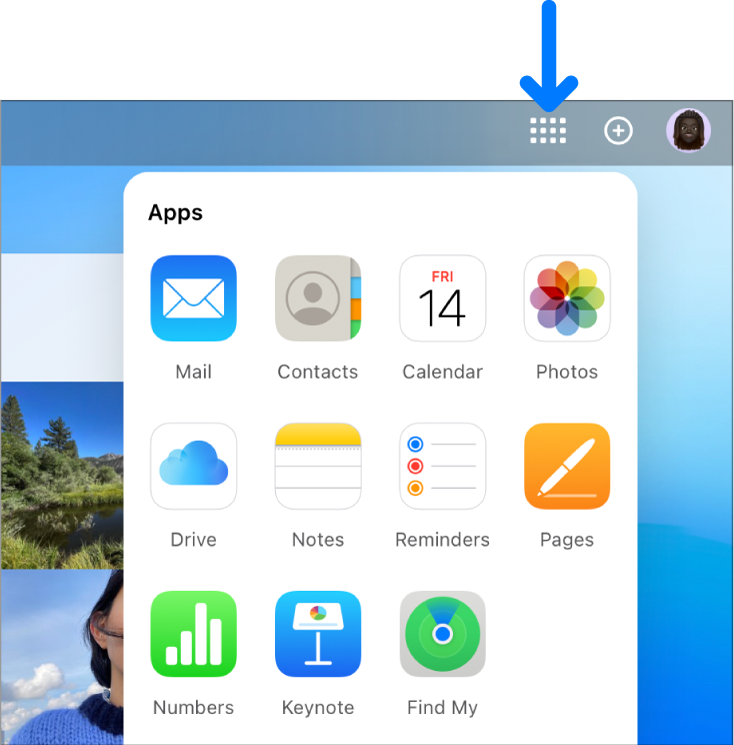
Выход из системы на сайте iCloud.com
Нажмите на фотографию вашего Apple ID или в правом верхнем углу окна iCloud.com, а затем выполните одно из следующих действий:
- Выйдите из браузера, который вы сейчас используете: Выберите «Выйти».
- Выйдите из всех браузеров, в которых вы в настоящее время авторизованы: Нажмите «Настройки iCloud», затем «Выйти из всех браузеров», а затем «Выйти».
Вход в iCloud на всех своих устройствах
Чтобы настроить iCloud на устройствах, войдите в систему на каждом из них с тем же Apple ID и паролем. Вы можете выбрать, данные каких приложений будут храниться в iCloud и какие функции iCloud будут использоваться, отдельно на каждом устройстве. Подробнее об использовании iCloud в приложениях и функциях
Примечание. Отключив использование iCloud в каком-либо приложении или функции на устройстве, вы не сможете обратиться с этого устройства к сохраненным в iCloud данным этого приложения или функции. Однако эти данные будут по-прежнему доступны на устройствах, на которых в этом приложении или функции включено использование iCloud. См. статью Как в iCloud поддерживается актуальность информации на всех устройствах.
Настройка iCloud на iPhone, iPad или iPod touch
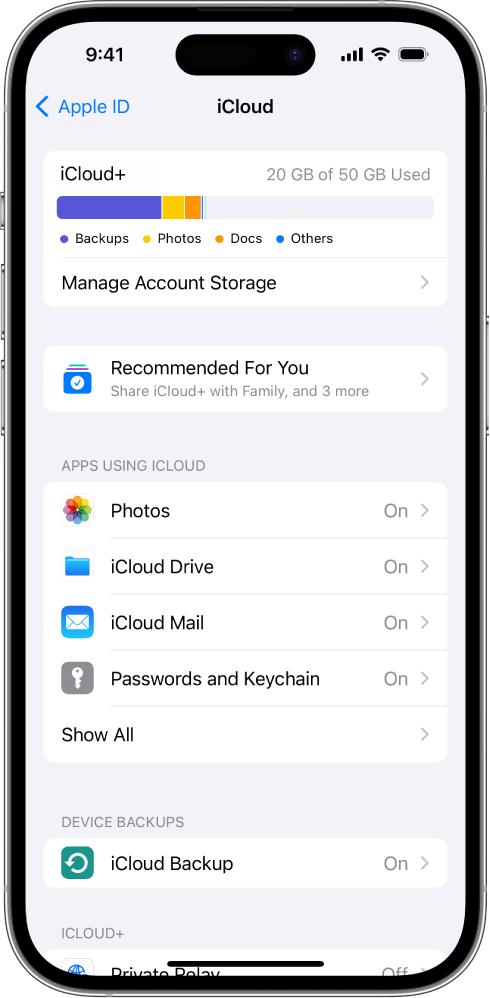
- На iPhone, iPad или iPod touch откройте «Настройки» > [Ваше имя]. Если ваше имя не отображается, нажмите «Вход на [ваше устройство]», введите свой идентификатор Apple ID (или другой адрес электронной почты либо номер телефона из файла), а затем введите пароль.
- Выполните одно из действий, описанных ниже.
- iOS 16, iPadOS 16 или ОС новее: нажмите iCloud и включите приложение или функцию, которые вы хотите использовать. Нажмите «Показать все», чтобы отобразить больше приложений.
- iOS 15, iPadOS 15 или более ранней версии: нажмите iCloud и включите приложение или функцию, которые вы хотите использовать.
Настройка iCloud на компьютере Mac
- Выполните одно из приведенных далее действий на компьютере Mac.
- macOS 13 или более поздней версии: выберите меню Apple
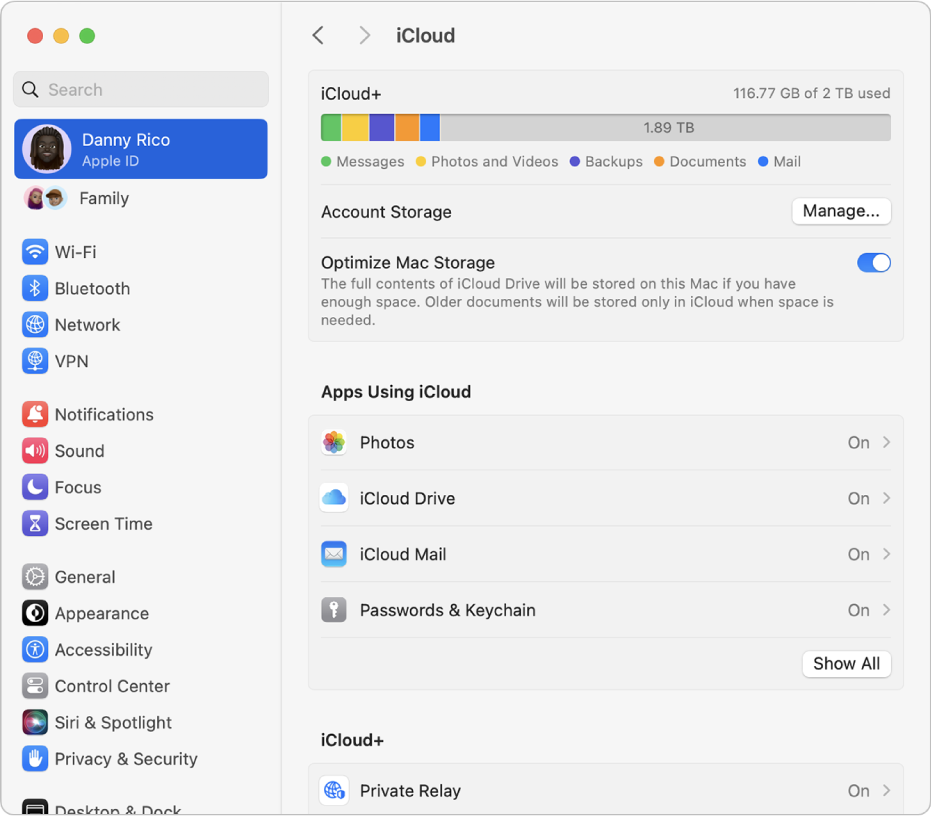
 > «Системные настройки», в верхней части боковой панели нажмите [ваше имя], затем выберите iCloud. Если ваше имя не отображается, нажмите «Вход в систему с Apple ID», введите свой идентификатор Apple ID (или другой адрес электронной почты либо номер телефона из файла), введите пароль и нажмите iCloud.
 - macOS 12 или более ранней версии: перейдите в меню Apple > «Системные настройки», выберите идентификатор Apple ID, затем нажмите iCloud. Если Apple ID не отображается, нажмите «Войти», введите Apple ID и пароль, затем нажмите iCloud.
- macOS 13 или более поздней версии: выберите меню Apple
- Включите или выберите необходимые приложения или функции.
Настройка iCloud на Apple Watch
- Для часов Apple Watch, объединенных в пару с iPhone. Если вы включите использование iCloud в каком-либо приложении или функции на iPhone, то увидите информацию из этого приложения или функции на часах Apple Watch (если такая возможность поддерживается). Вы можете выбирать, какая информация будет отображаться на Apple Watch, изменяя настройки приложения Apple Watch на своем iPhone. См. раздел Приложение Apple Watch в Руководстве пользователя Apple Watch.
- Для часов Apple Watch, настроенных членом семейной группы. В разделе «Настройки» на часах Apple Watch вы можете включать и отключать использование iCloud в приложениях и функциях.
Настройка iCloud на Apple TV
- На Apple TV откройте раздел «Настройки».
- Выберите «Пользователи и учетные записи», затем выберите учетную запись.
- Если вы не вошли в систему с помощью Apple ID для iCloud, выберите iCloud > «Войти», затем введите Apple ID и пароль.
- В разделе iCloud выберите приложения или функции, затем включите или отключите их.
Настройка iCloud на компьютере с Windows
Чтобы использовать iCloud для Windows, необходимо настроить iCloud на iPhone, iPad, iPod touch или компьютере Mac, а затем выполнить указанные далее действия.
- Если вы не сделали этого ранее, загрузите iCloud для Windows из Microsoft Store. См. статью Службы поддержки Apple Загрузка приложения iCloud для Windows.
- Откройте программу «iCloud для Windows». Если появляется запрос на вход, введите свой идентификатор Apple ID (или другой адрес электронной почты либо номер телефона из файла) и пароль.
- Выберите приложения или функции либо отмените выбор, затем нажмите «Применить». Для получения дополнительной информации см. Руководство пользователя iCloud для Windows.
Если у вас возникли проблемы с настройкой iCloud, см. статью Службы поддержки Apple Если вы не можете подключиться или войти в iCloud.
Примечание. Для работы некоторых функций iCloud должны быть соблюдены минимальные системные требования. iCloud доступен не во всех странах, и его функции могут различаться в зависимости от региона. См. статью Службы поддержки Apple Системные требования для iCloud. Информацию о функциях см. на странице apple.com/ru/icloud/.