Вставка разрыва страницы в Word
Word для Microsoft 365 Word для Microsoft 365 для Mac Word для Интернета Word 2021 Word 2021 для Mac Word 2019 Word 2019 для Mac Word 2016 Word 2016 для Mac Word 2013 Word 2010 Word для Mac 2011 Еще. Меньше
Word автоматически добавляет разрыв в конце каждой страницы. Разрыв страницы всегда можно вставить вручную, чтобы начать в документе новую страницу.

- Установите курсор там, где нужно завершить одну страницу и начать новую.
- Выберите Вставка >Разрыв страницы.
Вставка разрыва страницы вручную
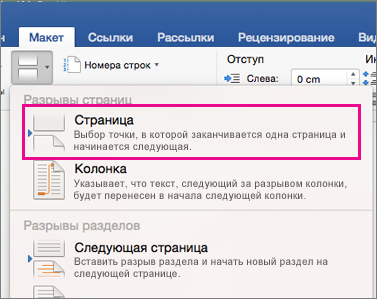
- Щелкните или коснитесь документа, в который нужно вставить разрыв страницы.
- Перейдите в раздел Макет >Разрывы >страница.
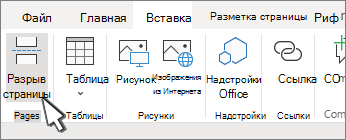
- Щелкните или коснитесь документа, в котором требуется разрыв страницы.
- Выберите Вставка >Разрыв страницы.
Как сохранить одну страницу из текста в word?
Если требуется сохранить страницу в новый файл, не изменяя при этом исходный, могу посоветовать создать пустой документ ворда, не закрывая открытый. Затем из исходника скопировать нужную страницу, вставить его в только что созданный пустой документ. При этом проследить, чтобы вставка была с сохранением форматирования, если это важно (в Word 2010 и новее есть эта функция, в 2003 точно нет). В случае необходимости с помощью инструмента «линейка» подправить размеры полей, если они в новом документе не соответствуют тем, что в старом. А затем сохранить изменения в новом файле.
автор вопроса выбрал этот ответ лучшим
комментировать
в избранное ссылка отблагодарить
ворчу нов [106K]
5 лет назад
Никаких действий по сохранению одной станицы из текста в Word нетю Все действо идет через копирование данной страницы путем выделения всего содержимого на ней и вставки на новую открытую страницу не придумано.


комментировать
в избранное ссылка отблагодарить
Гения [47.7K]
3 года назад
Штатно или одной кнопочкой, функцией, к сожалению, никак.
Тоже сегодня задалась этим вопросом. У меня дело осложнялось ещё и тем, что был колонтитул с шапкой и нумерацией страниц.
Пришлось извращаться, мне кажется, что это единственный выход — сделать копию всего документа и убрать лишние листы. Страницу в колонтитуле принудительно отредактировала и также убрала галочку «Особый колонтитул для первой страницы», чтобы на первой и единственной странице он тоже отображался.
По крайней мере, это не так часто и нужно, быстрее действительно удалить лишнее, чем изобретать какую-то функцию.
комментировать
в избранное ссылка отблагодарить
Hamst er133 7 [28.6K]
2 года назад
Для того, что бы сохранить одну страницу в Microsoft Word, необходимо создать ещё один документ.
Далее копируем нужную нам страницу и переносим её в созданным нами файл.
Не забудьте сохранить все изменения после данных действий.
комментировать
в избранное ссылка отблагодарить
12777 1 [291K]
4 года назад
К сожалению в настоящий момент в популярном текстовом редакторе Ворд нельзя сохранить только конкретную страницу или определенные страницу, сохранить можно документ целиком. Вот выводить на печать конкретные страницы можно, сделать это несложно.
Теперь перейдем к ответу на данный вопрос, сохранить только одну страницу из документа можно следующим образом. Для начала необходимо скопировать данную страницу, а затем открыть другой документ Ворд и вставить туда данный фрагмент текста. После этого сохраняем другой документ с одной страницей.
Можно сделать по-другому, берем этот документ и удаляем все страницу кроме нужной, затем сохраняем этот документ.
покупка
Как сохранить текущую или каждую страницу как отдельный документ Word?
Если в вашем документе Word несколько страниц, теперь вам просто нужно сохранить только одну текущую страницу как новый файл Word. Обычно вы можете скопировать и вставить данные текущей страницы в новый файл Word, а затем сохранить его. Но в этой статье я расскажу о том, как сохранить текущую или каждую страницу как отдельные документы из файла Word.
Save each page of a Word document into separate files :
With Kutools for Word‘s Split feature, you can quickly save a large Word document into multiple separate files based on Heading1, page break, section break and page.

Kutools for Word: with more than 100 handy Word add-ins, free to try with no limitation in 60 days. Click to Download and free trial Now!
Сохранить текущую страницу как новый документ Word с кодом VBA
Следующий код VBA может помочь вам сохранить содержимое текущей страницы в новый файл Word, сделайте следующее:
1. Удерживайте ALT + F11 , чтобы открыть Microsoft Visual Basic для приложений окно.
2. Нажмите Вставить > Модулии вставьте следующий код в окно модуля.
Код VBA: сохранить текущую страницу как новый документ Word:
Sub SaveCurrentPageAsANewDoc() Dim xDoc As Document Dim xNewDoc As Document Dim xFileName As String Dim xFolderPath As Variant Dim xDlg As FileDialog Set xDoc = ActiveDocument xFileName = InputBox("Enter file name here: ", "KuTools for Word") If xFileName = "" Then Exit Sub Set xDlg = Application.FileDialog(msoFileDialogFolderPicker) If xDlg.Show = -1 Then xFolderPath = xDlg.SelectedItems(1) xDoc.Bookmarks("\Page").Range.Select Selection.Copy Set xNewDoc = Documents.Add Selection.Paste xNewDoc.SaveAs xFolderPath & "\" & xFileName & ".docx" xNewDoc.Close End If End Sub 3. А затем нажмите F5 Чтобы запустить этот код, в появившемся диалоговом окне введите имя нового файла, см. снимок экрана:

4, Затем нажмите OK и во втором появившемся окне выберите папку для вывода нового файла, см. снимок экрана:

5. Нажмите OK , текущее содержимое страницы было сохранено как новый файл Word, вы можете перейти в папку, чтобы просмотреть результат.
Сохраните каждую страницу как отдельные документы Word с помощью Kutools for Word
Если вы хотите сохранить каждую страницу всего документа в виде отдельных файлов, Kutools for WordАвтора Split функция может оказать вам услугу.
После установки Kutools for Word, выполните следующие действия:
1. Нажмите Кутулс Плюс > Split, см. снимок экрана:

2. В Разделить документ диалоговое окно:
(1.) Выберите страница из Разделить на раскрывающийся список;

(1.) Щелкните кнопка для выбора папки для вывода новых файлов;
(2.) Затем укажите нужный префикс для новых сохраненных файлов.

3. После завершения настройки нажмите OK кнопку, чтобы начать разделение, а затем все страницы документа Word были сохранены как отдельные файлы в определенной папке, как показано на следующем снимке экрана:
Вставка номеров страниц

Совет. Видео не на вашем языке? Попробуйте выбрать Скрытые субтитры .
- Выберите Вставить >номер страницы, а затем выберите нужное расположение и стиль.
- Если вы не хотите, чтобы номер страницы отображалось на первой странице, выберите Пункт Другая первая страница.
- Если вы хотите, чтобы нумеровка начиналось с 1 на второй странице, перейдите в раздел Номер страницы >Формат номеров страниц и задайте для начального значения значение 0.
- По завершении выберите Закрыть верхние и нижние колонтитулы или нажмите клавишу ESC.
Совет: Чтобы вернуться к верхнему или нижнему колонтитулов для внесения изменений, дважды щелкните область колонтитулов.
- На вкладке Вставка щелкните значок Номер страницы , а затем выберите Номер страницы.
- Выберите расположение, а затем выберите стиль выравнивания. Word автоматически нумерует каждую страницу, за исключением назначенных титульных страниц.
- Чтобы изменить стиль нумерации, выберите Формат , а затем выберите нужное форматирование.
- Дважды нажмите кнопку ОК , чтобы закрыть оба диалоговых окна.
Дополнительные сведения о номерах страниц см. в разделе Нумеровка страниц в Word.