Ноутбук в Windows пишет нет доступных подключений

Если вы не можете зайти в интернет, а при попытке проверить Wi-Fi через значок на рабочем столе появляется уведомление о том, что нет доступных подключений на ноутбуке, прочитайте эту статью – в ней описаны причины и решения проблемы.
Нет доступных подключений на ноутбуке – что делать?
Если Вы ранее не пользовались беспроводными сетями, или на компьютере установлена новая операционная система.
Беспроводное соединение через W-Fi может не работать, если была совершена переустановка ОС Виндовс. Сначала проверьте, есть ли на устройстве нужный драйвер для адаптера Wi-Fi. Как это сделать?
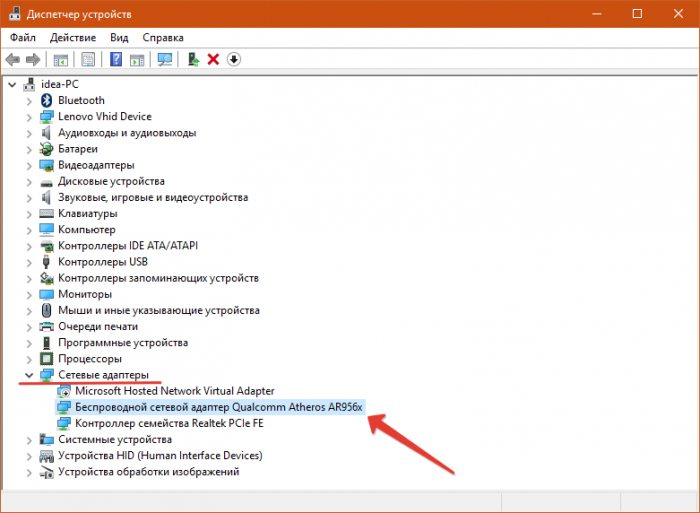
- Правой клавишей мышки нажмите на кнопку Пуск (с логотипом Виндовс) на рабочем столе.
- В появившемся списке отыщите «Диспетчер устройств».
- Разверните ветку «Сетевые адаптеры» кликом по крестику рядом с надписью.
- Проверьте, установлен ли там Wi-Fi модуль. Если рядом с ним появился желтый восклицательный знак, переустановите или обновите драйвер через меню (двойной клик по названию).
Проверка сетевых адаптеров
Кликните по значку беспроводной сети справа внизу монитора и убедитесь, что у Вас не включен режим «В самолете». Проверьте, включен ли сетевой адаптер с помощью отдельной кнопки на клавиатуре (есть не во всех моделях ноутбуков).
Если Вы уже пользовались режимом беспроводных сетей, но сейчас ноутбук пишет «Нет доступных подключений» Если раньше Вы без проблем подключались к интернету, но теперь ноутбук не видит доступных подключений, проверьте один из возможных способов решения проблемы:
- Проверьте, установлен ли Wi-Fi модуль (как это выполнить, описано выше).
- Выключите роутер и включите его заново. Иногда это помогает.
- Кликните правой кнопкой по значку беспроводных сетей (на нем крестик красного цвета) и выберите «Диагностика неполадок». Встроенный в систему мастер устранения неисправностей предложит Вам несколько вариантов решения, в зависимости от конкретной проблемы. Следуйте его инструкциям, а если не помогло, читайте дальше.
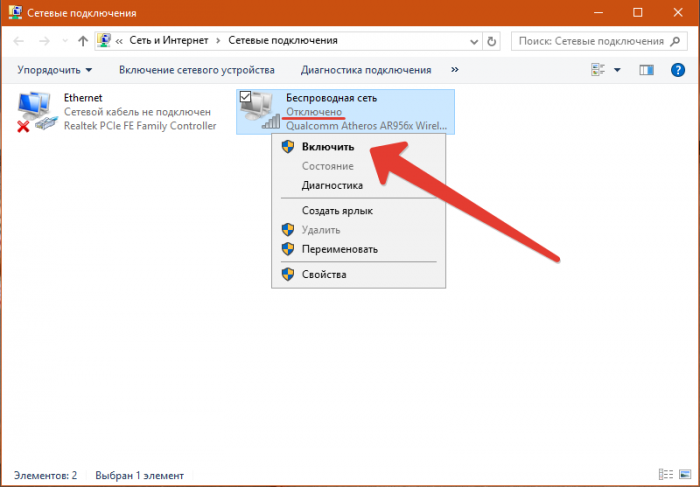
- Нажмите сочетание клавиш Win и R, затем наберите в диалоговом окошке ncpa.cpl и кликните по «ОК». В появившемся окне проверьте, нет ли надписи «Отключено» рядом со значком Вашей беспроводной сети. Если она присутствует – правый клик мышью по значку, далее выберите «Включить».
- Если нет доступных подключений на ноутбуке windows 7, 8, 10, скачайте подходящий именно для Вашей модели ноутбука драйвер адаптера беспроводных сетей (выбирайте последнюю версию) и установите его на компьютер.
- В «Диспетчере устройств» разверните ветвь «Сетевые адаптеры». Найдите адаптер Wi-Fi и удалите его через контекстное меню. Затем вверху диалогового окна выберите «Действие» → «Обновить конфигурацию оборудования». Компьютер автоматически отыщет и установит новый драйвер.
скачать dle 12.1
Нет доступных подключений Wi-Fi в Windows — способы решения

Довольно распространенная проблема у владельцев ноутбуков с Windows 10, Windows 7 или 8 (8.1) — в один прекрасный момент в области уведомлений вместо привычного значка беспроводного Wi-Fi подключения отображается красный крестик, а при наведении на него — сообщение о том, что нет доступных подключений.
При этом, в большинстве случаев, это происходит на вполне себе работающем ноутбуке — еще вчера, возможно, вы успешно на нем подключались к точке доступа у себя дома, а уже сегодня — такая ситуация. Причины такого поведения могут быть различными, но в общих чертах — операционная система считает, что Wi-Fi адаптер выключен, а потому и сообщает о том, что нет доступных подключений. А теперь о способах это исправить.
Если Wi-Fi ранее не использовался на этом ноутбуке, либо вы переустановили Windows
Если беспроводная сеть работала, а теперь нет доступных подключений
Если недавно все работало, а теперь появилась проблема, попробуйте перечисленные ниже способы по порядку. Если вы не знаете, как выполнить пункты 2-6, все очень подробно описано здесь (откроется в новой вкладке). А если эти варианты уже были опробованы, переходите к седьмому пункту, с него я начну описывать подробно (потому как там не все так просто для начинающих пользователей компьютера).
- Выключите беспроводный маршрутизатор (роутер) из розетки и снова включите его.
- Попробуйте устранение неполадок Windows, которое ОС предлагает, если кликнуть по значку Wi-Fi с крестиком.
- Проверьте, включен ли аппаратный переключатель Wi-Fi на ноутбуке (если есть) или включили ли вы его с помощью клавиатуры. Загляните в фирменную утилиту ноутбука для управления беспроводными сетями, если такая имеется.
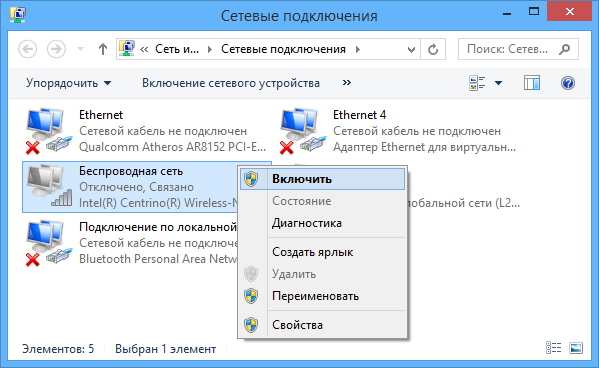
- Проверьте, включено ли беспроводное подключение в списке соединений.
- В Windows 8 и 8.1, помимо этого, зайдите в правую панель — «Параметры» — «Изменение параметров компьютера» — «Сеть» (8.1) или «Беспроводная связь» (8), и посмотрите, чтобы беспроводные модули были включены. В Windows 8.1 загляните также в пункт «Режим в самолете».
- Зайдите на официальный сайт производителя ноутбука и скачайте последние драйвера на Wi-Fi адаптер, установите их. Даже если у вас и так установлена та же версия драйвера, это может помочь, попробуйте.
Удалите беспроводный Wi-Fi адаптер из диспетчера устройств, снова установите его
Для того, чтобы запустить диспетчер устройств Windows, нажмите клавиши Win+R на клавиатуре ноутбука и введите команду devmgmt.msc, а затем нажмите Ok или Enter.
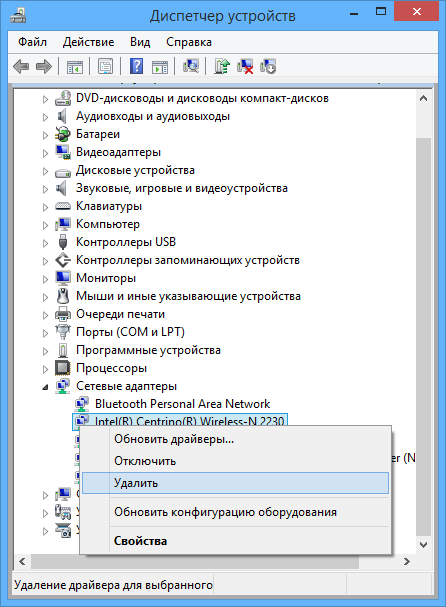
В диспетчере устройств откройте раздел «Сетевые адаптеры», кликните правой кнопкой мыши по Wi-Fi адаптеру, обратите внимание, нет ли там пункта «Включить» (если есть — включите и не делайте всего остального, что здесь описано, надпись нет доступных подключений должна исчезнуть) и если его нет, выберите пункт «Удалить».
После того, как устройство будет удалено из системы, в меню диспетчера устройств выберите пункты «Действие» — «Обновить конфигурацию оборудования». Беспроводный адаптер снова будет найден, на него будут установлены драйвера и, возможно, все заработает.
Посмотрите, включена ли служба «Автонастройка WLAN» в Windows
Для того, чтобы это сделать, зайдите в панель управления Windows, выберите пункт «Администрирование» — «Службы», найдите в списке служб «Автонастройка WLAN» и, если в ее параметрах вы увидите «Отключено», дважды кликните по ней и в поле «Тип запуска» установите «Автоматически», а также нажмите кнопку «Запустить».
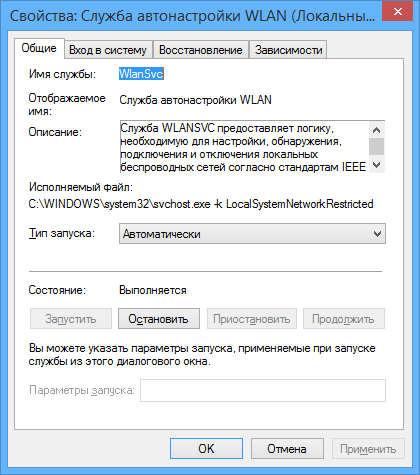
На всякий случай, просмотрите список и, если найдете дополнительные службы, имеющие в своем названии Wi-Fi или Wireless, включите их тоже. А затем, желательно, перезагрузите компьютер.
Надеюсь, один из этих способов поможет вам решить проблему, когда Windows пишет, что нет доступных подключений Wi-Fi.
А вдруг и это будет интересно:
- Лучшие бесплатные программы для Windows
- Как открыть Свойства системы Windows 11 и 10
- Как отключить или удалить Связь с телефоном в Windows 11 и 10
- Ошибка 0xc000001d при запуске игры или программы — как исправить?
- Ключ восстановления BitLocker в Windows — способы посмотреть
- User OOBE Broker — что это за процесс в Windows 11 и 10
- Windows 11
- Windows 10
- Android
- Загрузочная флешка
- Лечение вирусов
- Восстановление данных
- Установка с флешки
- Настройка роутера
- Всё про Windows
- В контакте
- Одноклассники
-
Виктория 27.03.2020 в 19:06
- Dmitry 13.06.2020 в 11:26
Нет доступных подключений на ноутбуке Windows 7 и выше – методы решения проблемы
Если ваше устройство не может подключиться к интернету через Wi-Fi, а в области уведомления рядом со значком беспроводного соединения появился крестик, при наведении на который всплывает сообщение о том, что нет доступных подключений на ноутбуке, не отчаивайтесь, в этой статье вы найдёте решение данной проблемы.

Если беспроводное соединение ранее не использовалось или ОС была переустановлена
В случае когда на ноутбуке ранее не использовалось подключение к интернету через Wi-Fi или была произведена переустановка операционной системы, то первым делом проверьте наличие драйвера для Wi-Fi адаптера. Сделать это можно следующим способом:
- нажмите правой кнопкой мыши по значку «Пуск» и выберите службу «Диспетчер устройств»;
- разверните категорию «Сетевые адаптеры»;
- удостоверьтесь, что в списке находится ваш Wi-Fi модуль и рядом с ним не стоит восклицательный знак.
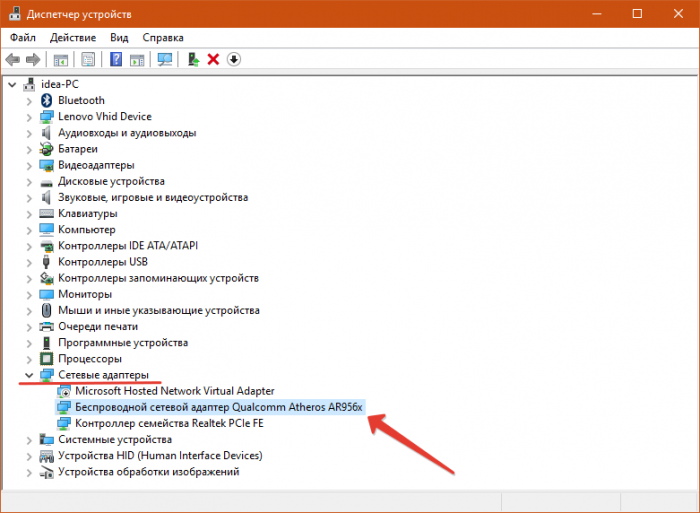
Кроме этого, проверьте, отключён ли на вашем лэптопе режим «В самолёте», а также активирован ли сетевой адаптер (иногда на корпусе устройства может находиться переключатель с соответствующей маркировкой). Более подробно о том, как включить Wi-Fi модуль на ноутбуке, читайте здесь.
Если беспроводное соединение раньше работало, но теперь ноутбук пишет «Нет доступных подключений»
Если раньше всё работало хорошо, но теперь с подключением появились проблемы, то используйте по порядку перечисленные ниже способы решения проблемы.
- Как и в случае, описанном ранее, удостоверьтесь, что активирован Wi-Fi модуль, встроенный в лэптоп.
- Попробуйте перезагрузить роутер. В некоторых случаях такое простое действие может помочь в устранении неисправности.
- Щёлкните по значку с крестиком правой кнопкой мыши и выберите строку «Диагностика неполадок». Далее следуйте инструкциям на экране. Возможно, встроенная в операционную систему служба сможет решить возникшую проблему. Если нет – переходите к следующим методам.
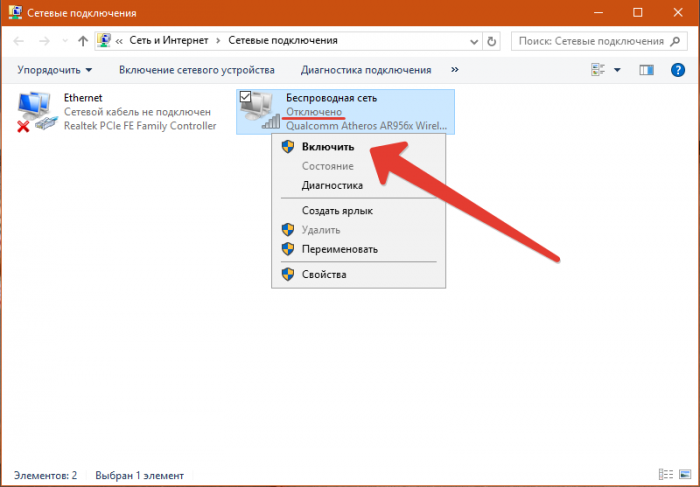
- Нажмите клавиши Win+R, введите в окно строку ncpa.cpl и щёлкните OK. Если в открывшемся окне рядом со значком «Беспроводная сеть» написано «Отключено», вызовите контекстное меню по этому значку и нажмите «Включить».
- Скачайте с официального сайта изготовителя вашего лэптопа последнюю версию драйвера для беспроводного адаптера и установите его.
- Зайдите в службу «Диспетчер устройств» и раскройте категорию «Сетевые адаптеры». Вызовите контекстное меню по вашему адаптеру и нажмите «Удалить». Затем в верхнем меню окна выберите «Действие», а затем «Обновить конфигурацию оборудования». Адаптер будет найден, а после произойдёт автоматическая установка соответствующего драйвера.
Читайте далее
Сразу после подписания договора с поставщиком услуг Интернет и покупки роутера для домашнего [. ]
Вопрос, как раздать Wi-Fi с ноутбука Windows 10, актуален в том случае, когда [. ]
В информационную эпоху, когда люди выходят во Всемирную сеть не только со стационарных [. ]
Подключение к принтеру через Wi-Fi соединение особенно удобно, когда используется ноутбук. Такой вариант [. ]
Нет доступных подключений в Windows 7. Пропал Wi-Fi, сеть с красным крестиком
Вчера включаю ноутбук, открываю браузер, а интернет не работает. Смотрю на статус соединения с интернетом, а там сеть Wi-Fi перечеркнута красным крестиком. Нажимаю, на нее и вижу статус «Нет доступных подключений».

Смотрим скриншот:
Зашел сразу в Панель управления\Сеть и Интернет\Сетевые подключения адаптер, Беспроводное сетевое соединение включено, но снова же нет доступных подключений. Проверил, на телефоне и планшете, моя Wi-Fi сеть отображается. Странная ситуация. Все включено, вроде бы все работает, а Windows 7 никак не хочет увидеть беспроводную сеть. Причем, Wi-Fi пропал внезапно. Когда выключал компьютер, все работало.
Думаю, запущу диагностику, а вдруг поможет. Запустил:

Система там что-то поискала, и выдала мне окно с предложением «Включить способность к использованию беспроводной сети». Я согласился выбрав «Внести это исправление».

Как не странно, Wi-Fi сразу заработал. Ноутбук сам подключился к Wi-Fi сети. Осталось просто закрыть окно диагностики.

Вот и все, проблема с «Нет доступных подключений» решена. Вот только не понятно, почему в конце, диагностика система выдала «Беспроводная связь отключена», и как бы Windows это исправила, если Wi-Fi адаптер был включен. А еще, мне нравиться статус в окне диагностики: «Поиск дополнительных проблем. «:). В Windows их и так хватает.
Если у вас в результате появляется сообщение, что проблему «не исправлено», то смотрите статью Беспроводная связь отключена – не исправлено. Или пробуйте применить решения описанные ниже.
Активируем Wi-Fi модуль сочетанием клавиш или переключателем на ноутбуке
Обновление: Как показывает практика, когда появляется красный крестик на иконке Wi-Fi и статус «Нет подключения – Нет доступных подключений», то это может означать, что просто в Windows 7 отключен беспроводной модуль.
Поэтому, я решил дополнить эту статью и показать, как его включить. Отдельное спасибо Оле, которая в комментариях поделилась этим решением, и судя по отзывам, оно многим пригодилось и помогло.
Если у вас ноутбук, то Wi-Fi там можно включить двумя способами: сочетанием клавиш на клавиатуре, или отдельным переключателем (кнопкой) на корпусе самого ноутбука. Как правило, такие отдельные переключатели устанавливались только на старых моделях.
Поэтому, если у вас уже старый ноутбук, то смотрим по бокам, на передней грани, над клавиатурой, нет ли там переключателя. Обычно, возле него нарисована антенна беспроводной сети. Выглядят они примерно вот так:

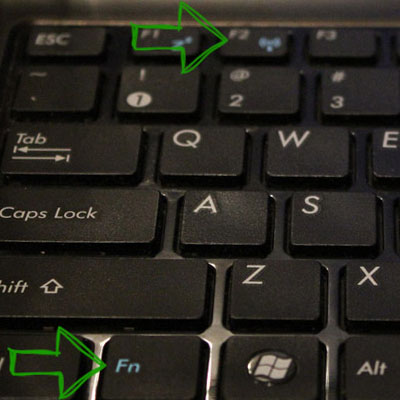
Если такого переключателя на вашем ноутбуке нет, то попробуйте актировать беспроводной модуль сочетанием клавиш. Обычно, для этого используется клавиша FN в паре с клавишей из ряда F1, F2. На ней так же должен быть значок беспроводной сети.
На ноутбуке ASUS, например, это клавиши FN + F2.

Нажимаем эти клавиши вместе и смотрим на иконку, которая показывает статус подключения. Ноутбук должен увидеть доступные беспроводные сети.
Если это решение не помогло, и служба WLAN (о которой я писал ниже) работает, то попробуйте скачать и установить утилиту, которая отвечает за управление беспроводными (Wireless) сетями, функциональными клавишами, или питанием. Такая утилита есть практически у каждого производителя ноутбука Скачать ее можно с официального сайта производителя, на страничке с загрузками для вашей модели ноутбука. Там же, где и драйвера. Возможно, в разделе «Утилиты». После установки можно снова попробовать активировать Wi-Fi функциональными клавишами.
«Нет доступных подключений»: проверяем включен ли служба автонастройки WLAN
Если служба автонастройки WLAN отключена, то Windows просто не сможет находить Wi-Fi сети. Поэтому, значок Wi-Fi будет перечеркнут красным крестиком, со статусом «Нет доступных подключений».
Давайте проверим. Откройте меню Пуск, нажмите правой кнопкой мыши на Компьютер и выберите пункт Управление.

В новом окне перейдите на вкладку Службы, и найдите в списке «Служба автонастройки WLAN». Состояние должно быть «Работает», а тип запуска – «Автоматически».

Если у вас не так, то нажмите правой кнопкой на службу, и выберите Запустить. А еще лучше, откройте свойства, установите там типа запуска – автоматически, и перезагрузите компьютер.
Обновление: если в Windows 7 нажать на клавиатуре сочетание клавиш Win + X, то появится «Центр мобильности Windows». Где есть отдельный пункт «Беспроводная связь». Нажмите на кнопку «Включить беспроводную связь».

Возможно, после этого WiFi заработает.
Обновление: откат драйвера, удаление Wi-Fi адаптера
В комментариях Владислав подсказал рабочее решение, с помощью которого он избавился от этой проблемы.
Сначала он сделал откат драйвера беспроводного адаптера в диспетчере устройств (но я думаю, помогло не это) .

А вот удаление Wi-Fi адаптера из диспетчера устройств очень часто решает самые разные неполадки связанные с беспроводным подключением.
Важно! Перед удалением желательно скачать на компьютер подходящий драйвер для своего адаптера. Возможно, после перезагрузки система не сможет сама установить драйвер, и установку придется выполнить вручную.

Подтвердите удаление и перезагрузите компьютер.
На самом деле, такая проблема может появляться из-за разных причин, и не всегда диагностика поможет. Но, вот в моем случае, все заработало, можно сказать без моих каких-то действий. А то сейчас бы начал проверять драйвера и все такое. Позже постараюсь написать о других причинах и решениях проблемы со статусом «Нет доступных подключений» в Windows 7. И еще, прежде чем запускать диагностику, и что-то делать, проверьте, есть ли вообще у вас поблизости Wi-Fi сеть. Ведь точно такой же статус соединения будет при отсутствии беспроводной сети поблизости.

466

726851

Сергей

Решение проблем и ошибок