Как сделать скриншот на iPhone X, XR, XS и XS Max?
Создание снимков экрана является одной из самых часто используемых функций на всех смартфонах. На iPhone до 8 версии в формировании скринов участвовала кнопка «Домой», теперь её нет. Корпорации Apple пришлось изменить способ создания скриншотов.
На каждом из устройств iPhone X, XR, XS и XS Max инициация создания скриншота выполняется одним и тем же способом. Для этого используется комбинация кнопок. Предполагается, что эти горячие клавиши будут применены и в будущих моделях iPhone. Если бы это было не так, физическую кнопку «Домой» не убирали бы вовсе. Всё с нововведениями хорошо, но всё же не понятно, как сделать скриншот. Сканер сетчатки и OLED-экран не помогает выполнить сканирование. И всё же волноваться не стоит, выход из ситуации существует.
Как создать скриншот?
Всего нужно выполнить 2 действия, чтобы создать скриншот на любой из последних модификаций iPhone. Секрет заключается в нажатии одновременно двух клавиш, как это было и раньше. Только теперь за создание скриншота отвечает сочетание боковой кнопки и клавиши увеличения громкости. Говоря о боковой кнопке, речь идёт о той же клавише, которой пользователь переводит смартфон в состояние сна и активирует его.
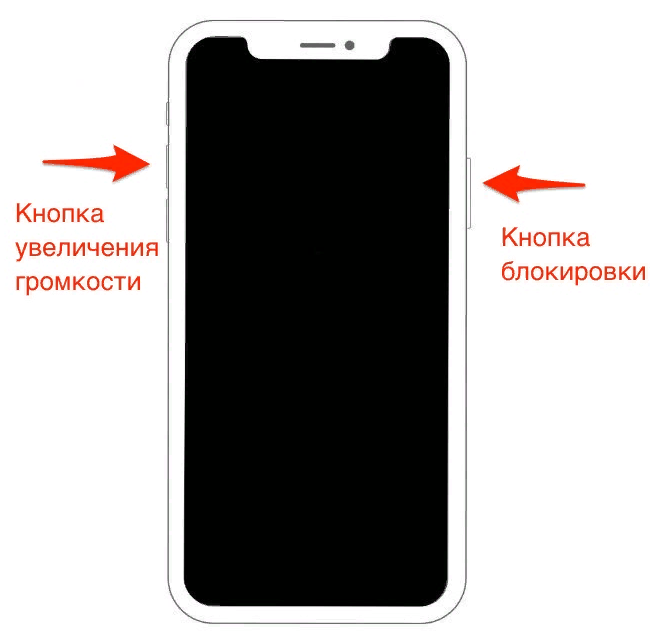
Создание скриншота происходит не в момент нажатия кнопок, а во время их отпускания. После этого iPhone X создаст характерный звук работы затвора. Единственный случай, когда этого не произойдёт – если смартфон сейчас выключен.
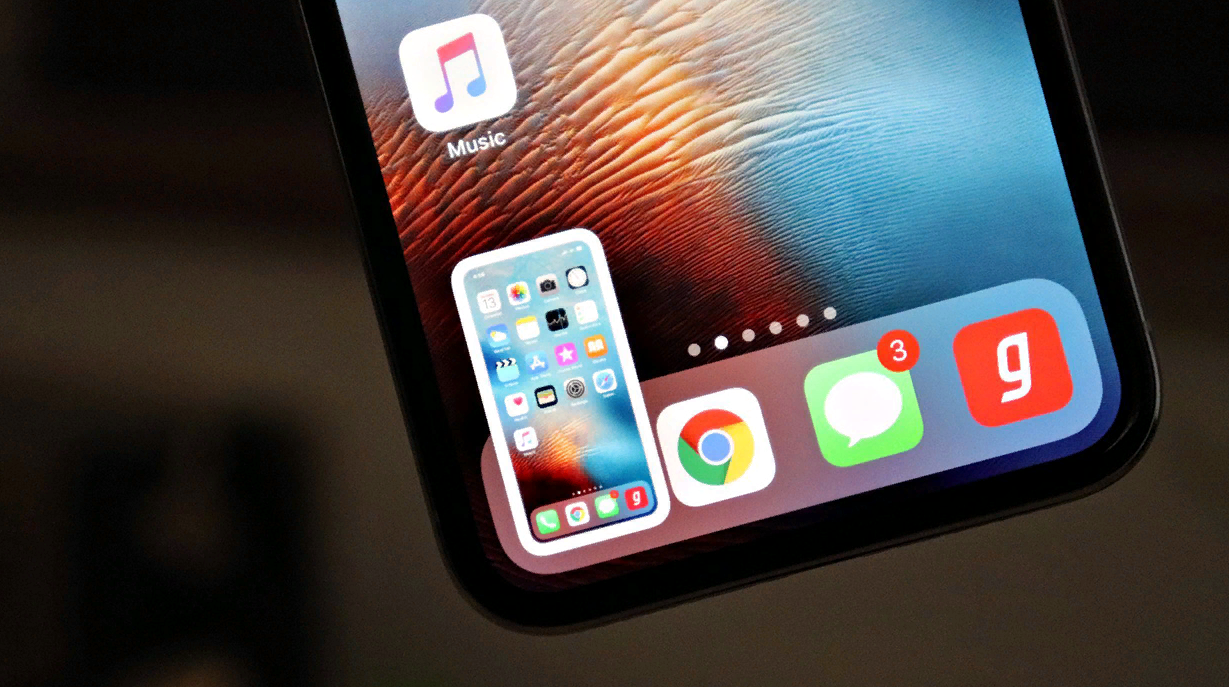
Сразу после нажатия на клавиши на экране появляется предварительное изображение только что созданного снимка экрана. Изображение появляется на пару секунд и исчезает само собой. Если есть желание отредактировать скриншот, на него можно нажать. Запустится редактор изображений и позволит внести нужные коррективы. Только после завершения работы с редактором скриншот появится в приложении «Фотографии».
У данного подхода есть как минус, так и плюс. Весомым преимуществом является удобство создания скриншота. Теперь его можно сделать с помощью одной руки. Раньше было неудобно нажимать кнопку «Домой» и боковую кнопку одновременно. Не слишком существенный, но не достаток – участились случаи случайного создания скриншота во время удержания смартфона.
Как сделать скриншот на iPhone Xs и Xs Max
С завтрашнего дня iPhone Xs и Xs Max официально поступят в продажу в России. И если вы раньше не пользовались iPhone X, то можете не знать, как сделать скриншот на айфонах без кнопки “Домой”.

Как сделать скриншот на iPhone Xs и Xs Max
Для того, чтобы сделать скриншот на iPhone X необходимо лишь зажать клавиши включения и увеличения громкости.

Вы услышите характерный звук, похожий на щелчок камеры. Превью снимка появится на экране, и вы можете нажать на него, чтобы сразу же отредактировать скриншот. К примеру, вы можете обрезать ненужное или выделить что-то с помощью инструмента Разметка.
После этого вы можете сохранить скриншот в Фотопленку или поделиться им по электронной почте, iMessage или любой другой мессенджер или социальную сеть.
Как делать скриншоты на iPhone XR
Если вы планируете перейти на новый iPhone XR с iPhone 8 или более старой модели, то важно знать о новой комбинации кнопок для того, чтобы сделать скриншот. На новом смартфоне нет кнопки Home, поэтому способ делать скриншоты изменился.

Если у вас был iPhone X, то вы уже знакомы с новым способом, а владельцам старых моделей мы поможем разобраться ниже.
Как сделать скриншот на iPhone XR
Шаг 1: Чтобы сделать скриншот на iPhone XR, одновременно нажмите кнопку Увеличения громкости и Боковую кнопку.
Шаг 2: Если ваш iPhone XR не в беззвучном режиме, вы услышите характерный звук. Превью скриншота появится в нижнем углу экрана. Коснитесь его, чтобы отредактировать скриншот.
Шаг 3: Зажмите превью, чтобы сразу же поделиться скриншотом через Сообщения, в социальных сетях и т.п.
Превью можно просто убрать, смахнув его в сторону. В этом случае скриншот автоматически сохранится в приложении Фото.
Как сделать скриншот через Assistive touch
Сделать скриншот на iPhone XR можно даже одной рукой, но для этого нужно настроить функцию Assistive Touch.
Шаг 1: Откройте приложение Настройки и зайдите в Основные -> Универсальный доступ -> Assistive Touch. Здесь нажмите на переключатель рядом с Assistive Touch. На экране появится полупрозрачная кнопка Assistive Touch.

Шаг 2: Нажмите Меню верхнего уровня, выберите иконку со звездой, а затем Снимок экрана. В меню Assistive Touch будет добавлена возможность делать скриншот. Вы также можете заменить стандартные действия на другие.

Шаг 3: Теперь вы можете делать скриншоты, коснувшись виртуальной кнопки на экране. Вы как обычно будете видеть вспышку и слышать звук скриншота.
Все скриншоты будут сохраняться в папку Снимки экрана в приложении Фото.
Как создать снимок экрана на iPhone 7, 8, X, XR, XS Max, 11, 11 Pro, 11 Pro Max, SE 2020 и других моделях
Нам постоянно приходится сохранять и делиться информацией: отправлять какие-либо реквизиты, фрагменты переписок, карты проезда до нужных мест и т.д. Во всех этих случаях может понадобиться создать скриншот, поэтому важно знать, каким сочетанием клавиш он делается.
В этой инструкции будут рассмотрены способы создания скриншота на старых и новых моделях iPhone с физической кнопкой Home (iPhone SE, 6, 6S, 7, 8, SE 2020 и других) и на iPhone последних поколений (iPhone X, XR, XS и XS Max, а также iPhone 11, 11 Pro и 11 Pro Max).
Прежде, чем перейти к прочтению статьи, обратите внимание, что на сайте опубликованы и другие полезные инструкции для владельцев устройств под управлением iOS:
- Как включить режим модема
- Как записать видео с экрана
- Как увеличить размер шрифта
Как сделать скриншот на iPhone SE 2020, 8, 7, 6S, 6, SE и на более старых моделях
Чтобы создать снимок экрана, нужно одновременно коротко нажать и затем отпустить 2 кнопки: «Домой» и клавишу блокировки (на iPhone SE, 5S, 5, 4S и 4 она расположена на верхней грани, на iPhone SE 2020, 8, 7, 6S и 6 – на правой).
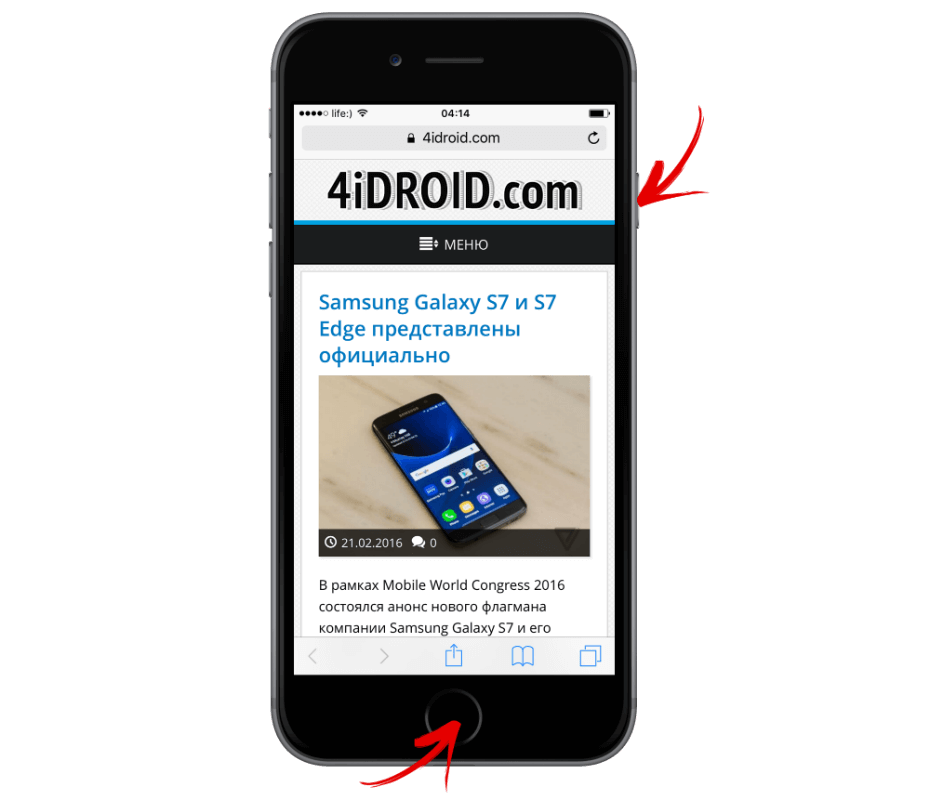
Вы услышите характерный звук, похожий на щелчок затвора камеры, а экран на доли секунды станет белым. После этого в левом нижнем углу экрана отобразится миниатюра созданного скриншота.
Если по ней кликнуть, откроется встроенный графический редактор. Вы сможете обрезать скрин, добавить рисунок, текст или рамку, а также отправить изображение через любой мессенджер или с помощью программы «Сообщения». Чтобы сохранить отредактированное изображение, кликните по кнопке «Готово», расположенной в левом верхнем углу, и выберите «Сохранить в Фото».
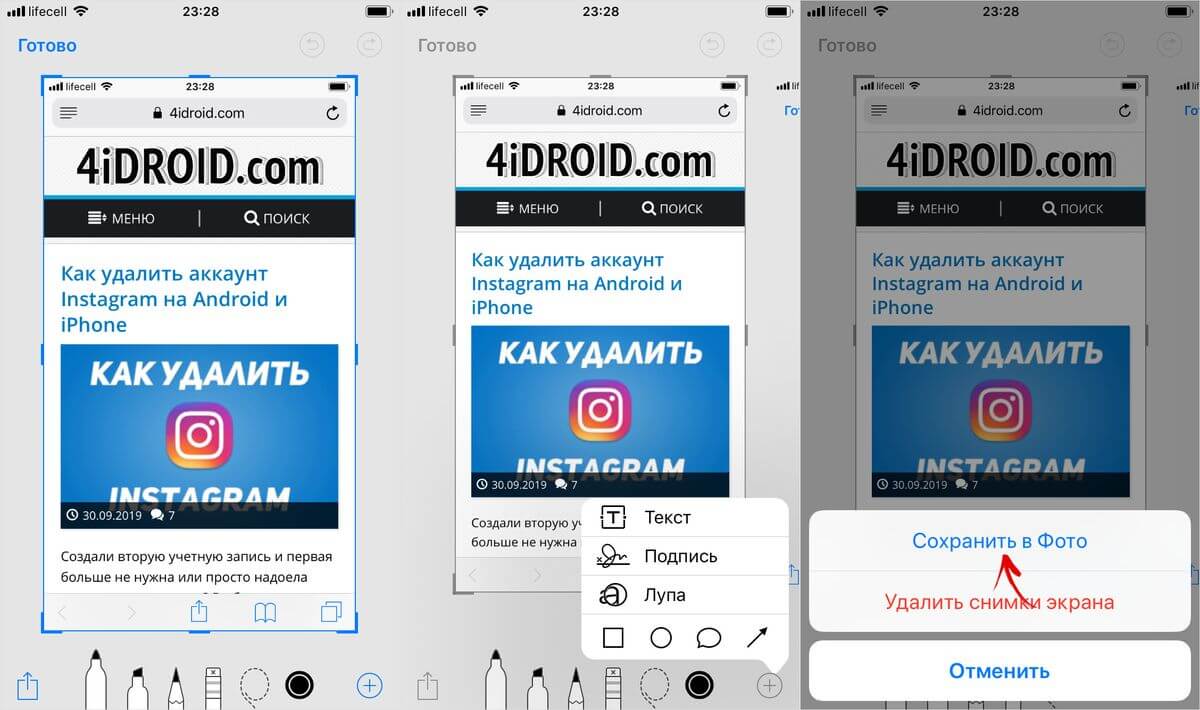
Если вам не нужно редактировать скриншот, не нажимайте на его миниатюру. Через несколько секунд она пропадет с экрана.
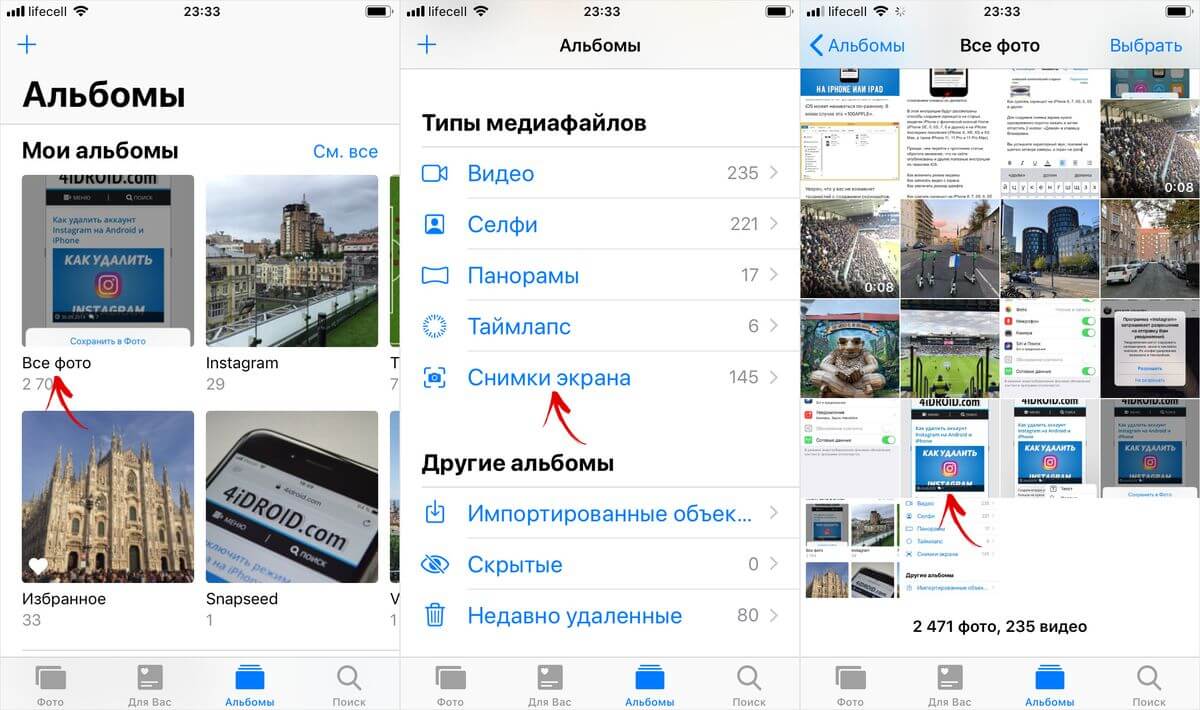
В обоих случаях скриншот сохранится в памяти устройства и будет доступен в приложении «Фото» в разделах «Все фото» и «Снимки экрана».
Создание скриншота на iPhone 11, 11 Pro, 11 Pro Max, XS, XS Max, XR и X
В современных безрамочных iPhone отсутствует физическая кнопка Home, поэтому для iPhone 11 и других современных моделей разработчики Apple придумали новую комбинацию клавиш. Чтобы запечатлеть изображение с экрана, одновременно нажмите и сразу же отпустите клавишу блокировки и кнопку увеличения громкости.
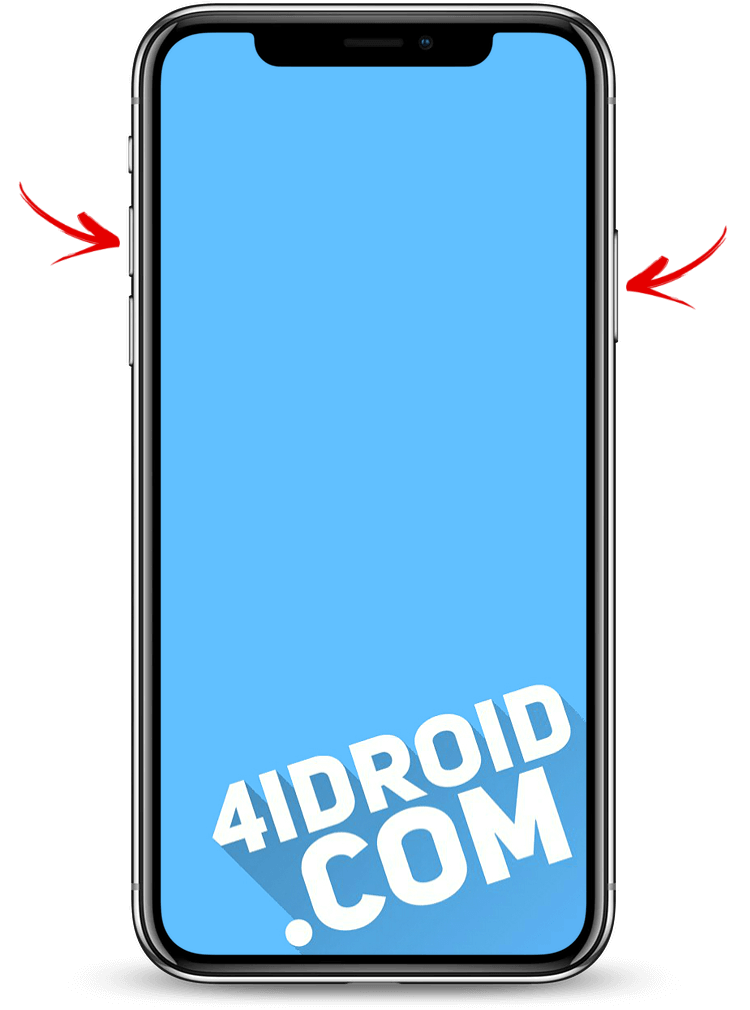
В остальном процесс создания скриншота на безрамочных iPhone ничем не отличается от такового на старых моделях. Сначала прозвучит щелчок, а дисплей на доли секунды побелеет. Затем в нижнем левом углу отобразится миниатюра созданного снимка экрана. Вы сможете сразу его отредактировать либо сохранить изображение без изменений. Чтобы просмотреть снимок, откройте программу «Фото» и перейдите в один из разделов: «Все фото» или «Снимки экрана».
Как выполнить скриншот с помощью AssistiveTouch
AssistiveTouch – это специальная функция iOS, активация которой выведет на экран сенсорную «плавающую» кнопку. По нажатию этой кнопки будет раскрываться меню, состоящее из одного или нескольких (по умолчанию 6, максимум 8) пунктов. В меню можно добавить разные опции: запуск Apple Pay, вызов Siri, регулировку громкости, а также захват изображения с экрана.
Чтобы включить AssistiveTouch, зайдите в «Настройки», перейдите в раздел «Основные» и откройте подраздел «Универсальный доступ». Затем выберите «AssistiveTouch» и активируйте верхний тумблер.
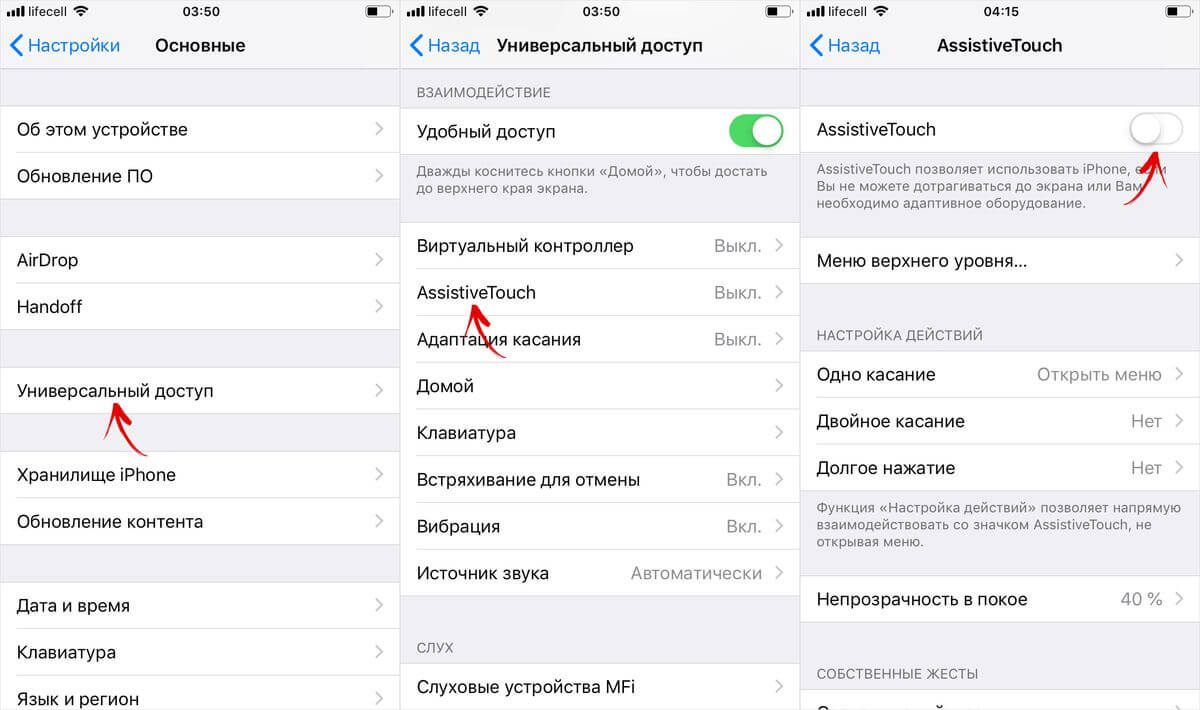
На экране сразу же отобразится полупрозрачная сенсорная кнопка. Ее можно переместить в любую точку на дисплее, граничащую с краем экрана. По клику на кнопку раскроется меню, состоящее из 6 пунктов, но по умолчанию среди них не будет опции «Снимок экрана». Чтобы внести этот пункт в меню, откройте «Меню верхнего уровня…» и добавьте еще один слот либо щелкните по значку ненужной опции и замените его на «Снимок экрана».
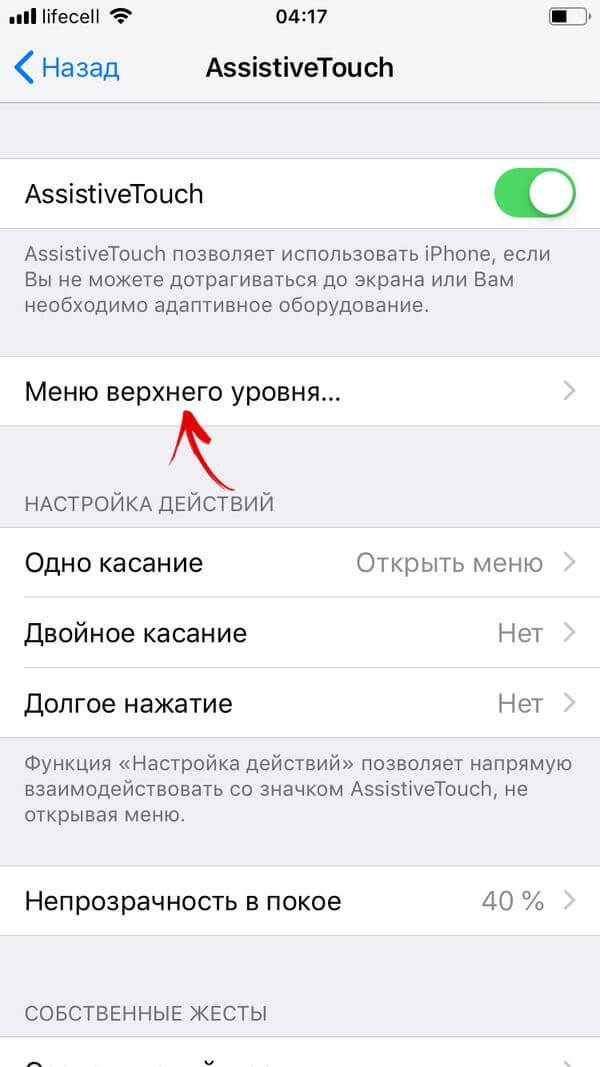
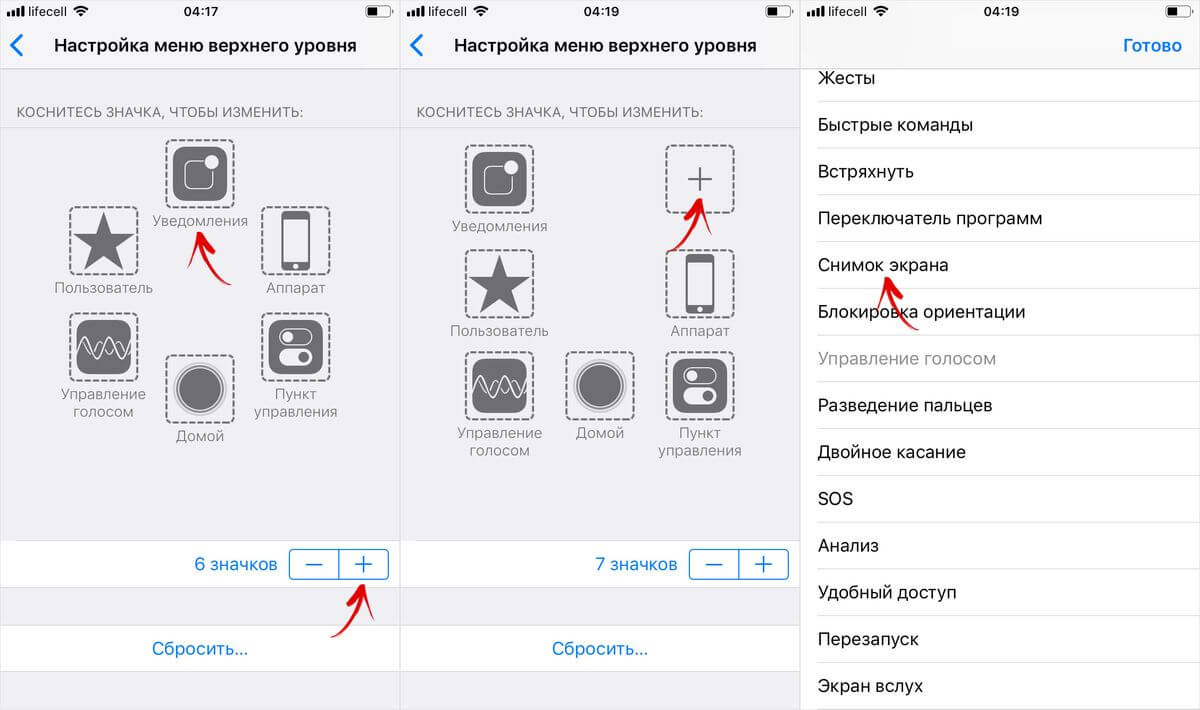
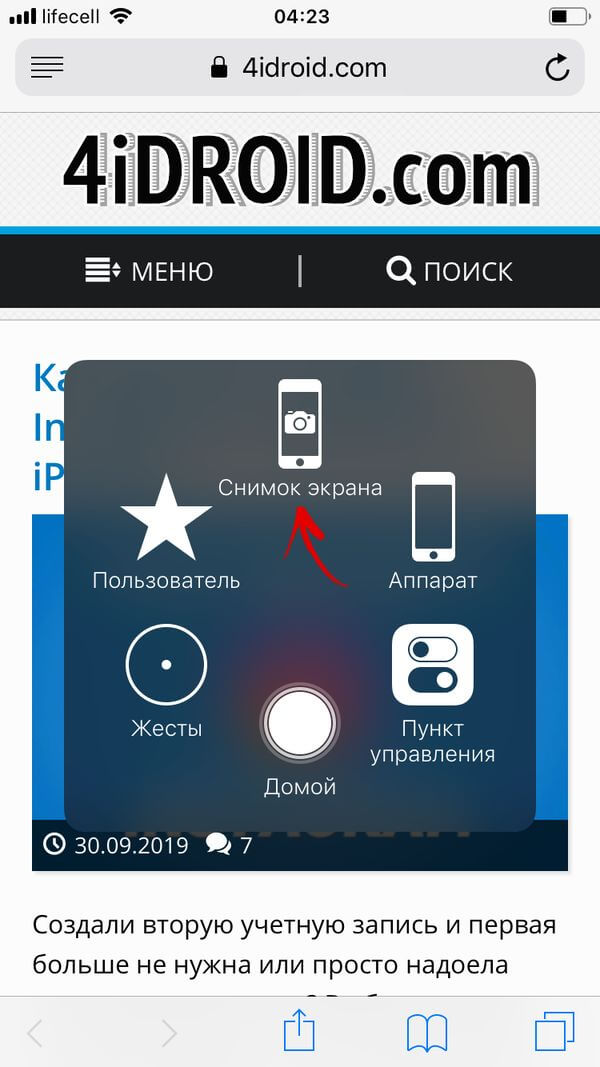
Теперь, чтобы сделать скрин, достаточно коснуться AssistiveTouch и кликнуть по иконке «Снимок экрана».
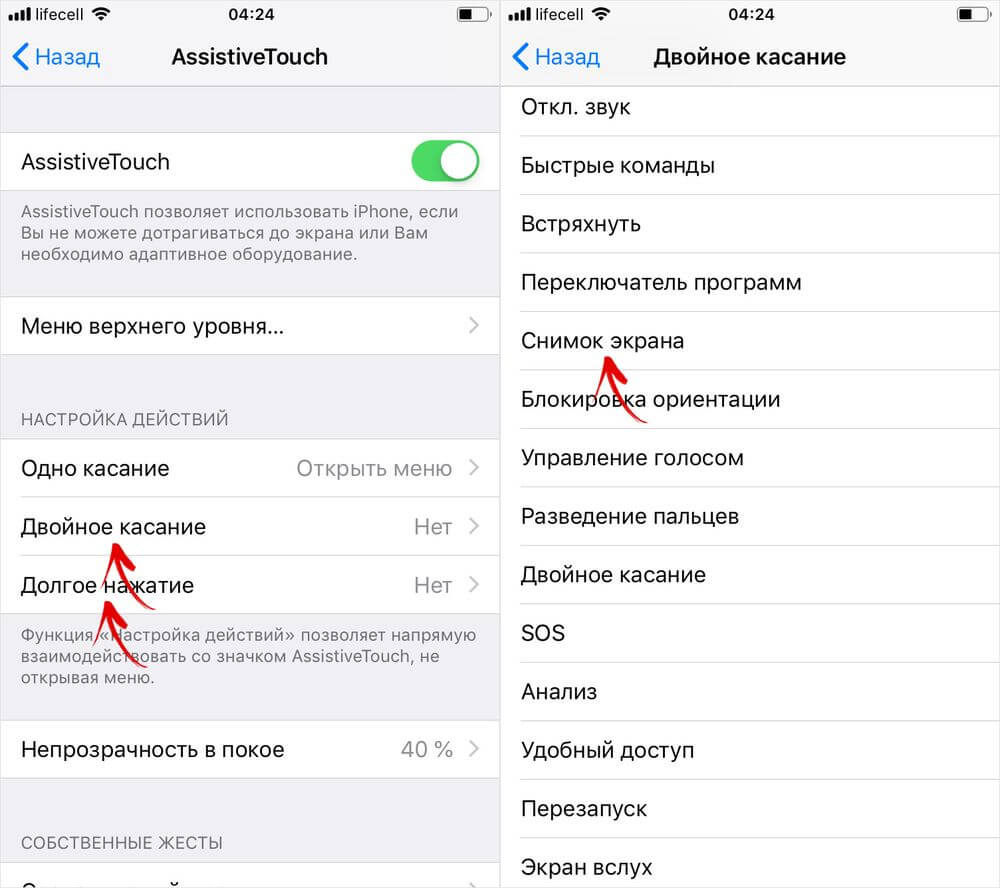
Также, при желании, вы сможете назначить создание скриншота на двойное касание или долгое нажатие AssistiveTouch.
Как отредактировать скриншот
Изменить снимок экрана можно не только до сохранения, но и после, причем программных возможностей для постпродакшна в iOS гораздо больше.
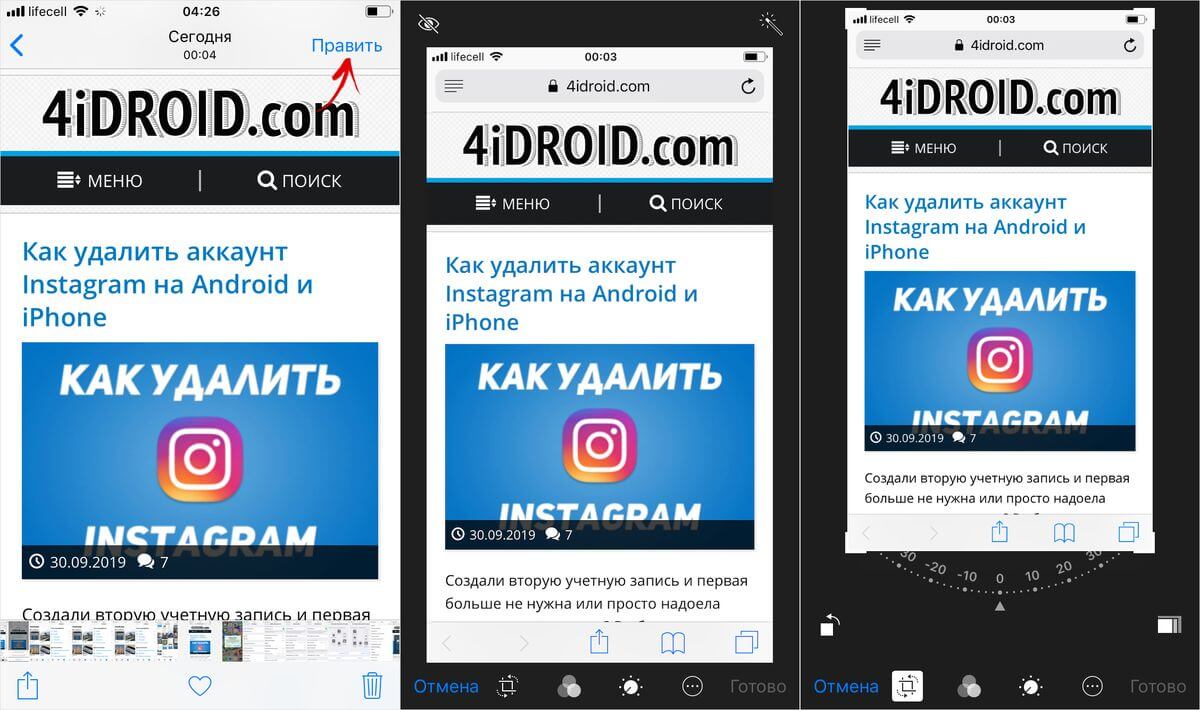
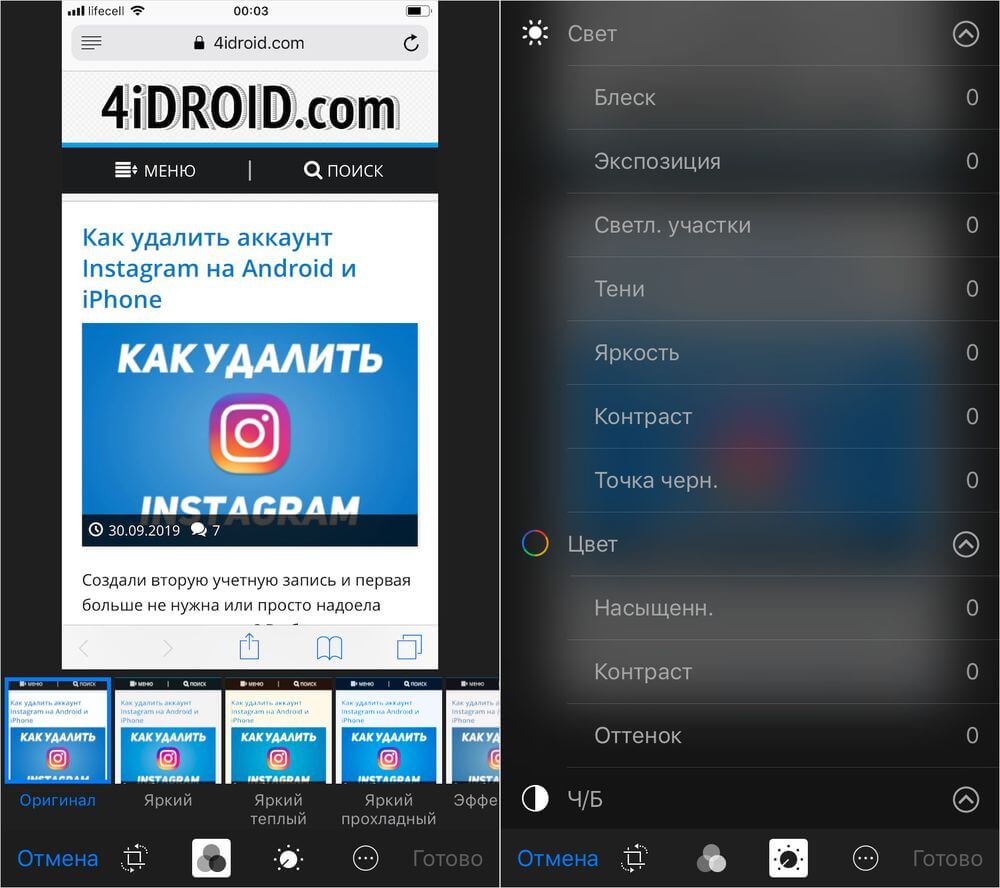
Чтобы отредактировать скриншот, откройте его в программе «Фото» и кликните по кнопке «Править». Вы попадаете во встроенный редактор, с помощью которого можно обрезать и повернуть изображение, добавить один из доступных фильтров, а также отрегулировать яркость, контрастность и другие параметры.
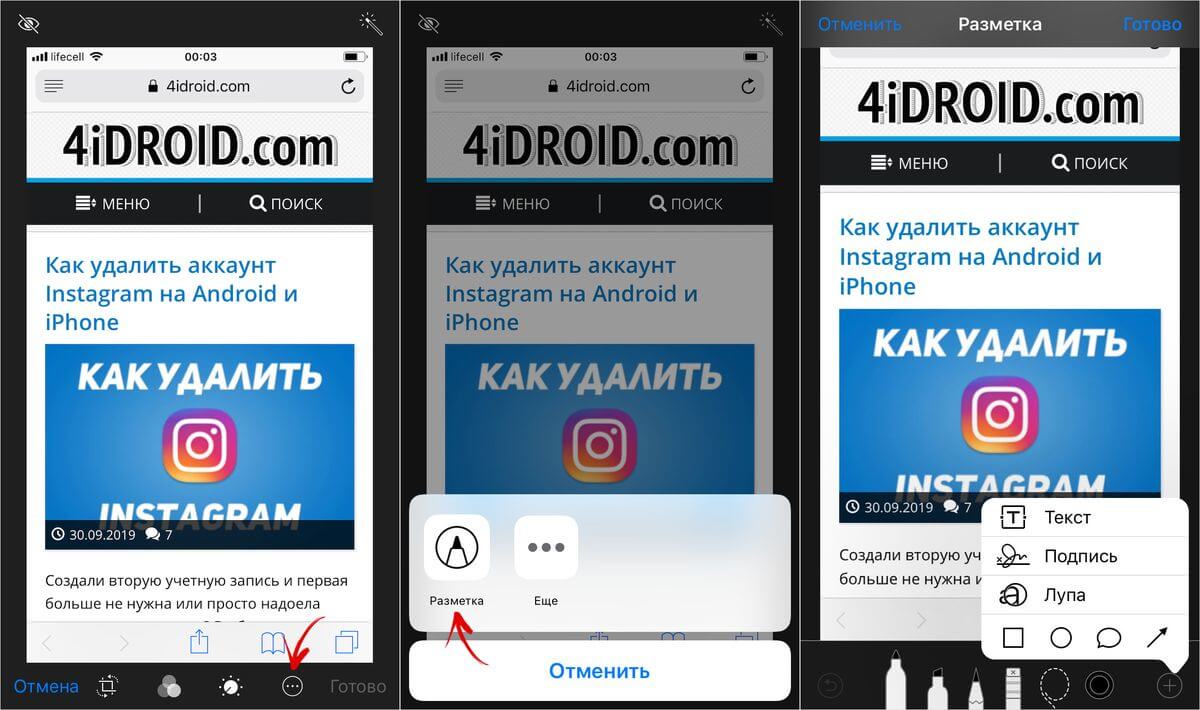
А если вы хотите дорисовать рисунок, добавить текст, лупу или рамку, кликните по трем точкам в правом нижнем углу и выберите пункт «Разметка». Откроется еще один редактор, в котором будут доступны все вышеперечисленные функции.
Отправка снимка экрана с Айфона на ПК
Существует несколько способов отправить изображение с iPhone на компьютер «по воздуху», но самым универсальным по-прежнему является вариант с использованием Lightning-кабеля.
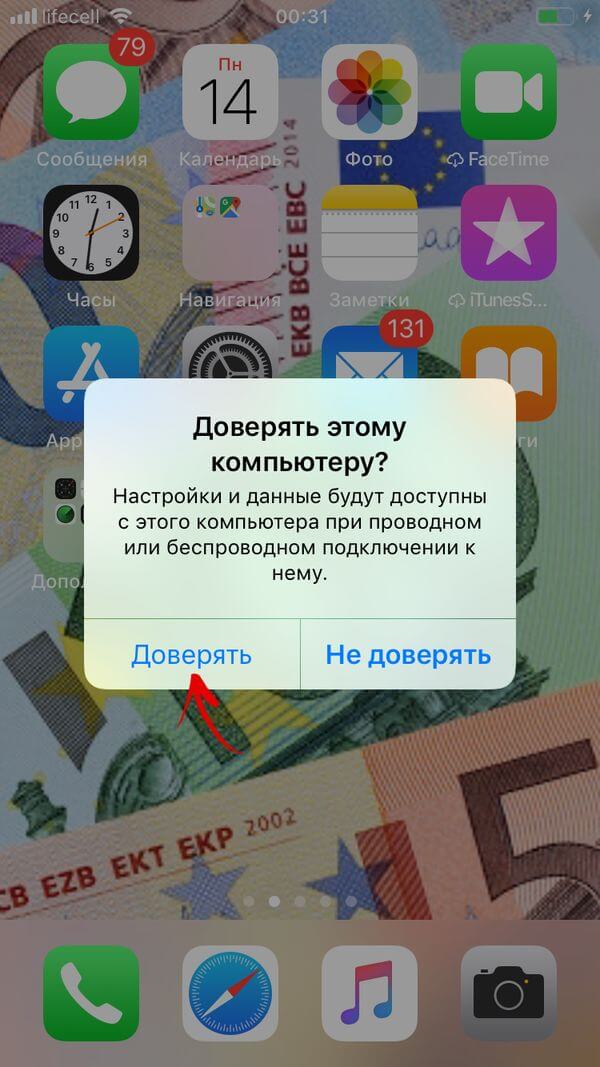
Первым делом разблокируйте iPhone и подключите его к компьютеру через USB. На экране смартфона появится запрос «Доверять этому компьютеру?» – выберите «Доверять» и при необходимости введите код-пароль к устройству.
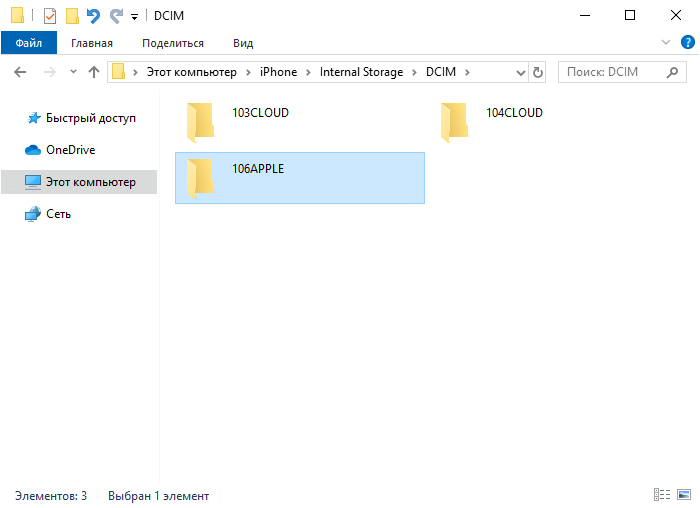
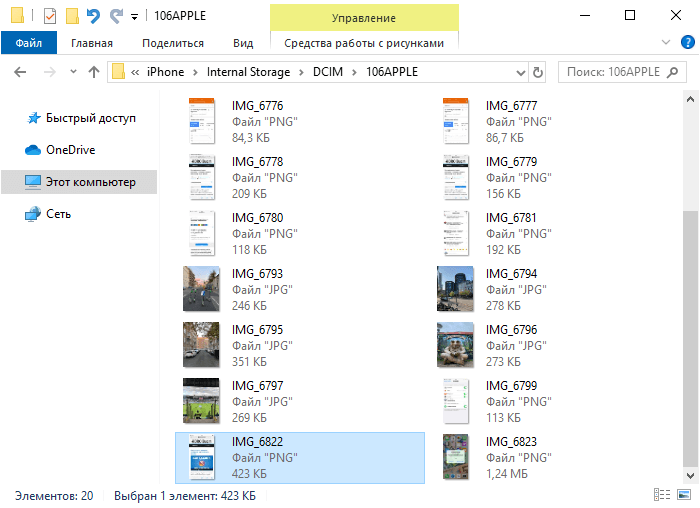
Скриншоты, как и другие медиафайлы, хранятся на iPhone по пути: «Internal Storage» («Внутреннее хранилище») → «DCIM» → в одной из внутренних папок, название которой может отличаться в зависимости от устройства и версии iOS. Например, на iPhone 6 под управлением iOS 12.1.4 папка называется «106APPLE». Откройте ее с помощью проводника и скопируйте нужные изображения на компьютер.
Если с помощью кабеля Lightning не удается скинуть снимки экрана с Айфона на ПК (например, из-за того, что на компьютере сломан порт USB), настройте импорт изображений в iCloud или Google Фото, либо загрузите нужные скриншоты на Google Диск. А если и на смартфоне, и на компьютере установлен Telegram, воспользуйтесь следующим лайфхаком:
Автор статьи:
Егор Плотницкий
Основатель проекта 4iDroid.com, автор сотен статей и мануалов по настройке и кастомизации мобильных устройств. Более 9 лет оказывает помощь в решении проблем, связанных с работой смартфонов и планшетов под управлением Android и iOS. За время существования сайта сменил больше 20 устройств (от таких производителей, как Apple, Xiaomi, Huawei, Meizu, Samsung, HTC, LG, Google, Nokia, Wileyfox, Bluboo и Blackview), каждое из которых становилось «подопытным» для тестирования приложений и прошивок, кастомизации системы, получения root прав, разблокировки загрузчика и других манипуляций. Сейчас на постоянной основе пользуется двумя смартфонами: iPhone 15 Pro под управлением iOS 17 и Google Pixel 6A на стоковом Android 14. Также использует в работе Xiaomi Redmi 4X, Nokia 4.2, Huawei P Smart 2019, Samsung Galaxy A51, Bluboo D1, Xiaomi Mi A1 и LG G4. Узнать больше об авторе →
Главная / Инструкции / Как сделать скриншот на iPhone 11, 11 Pro, 11 Pro Max, XS, XS Max, XR, X, SE 2020, 8, 7 и других Айфонах