Как установить мелодию звонка на iPhone 5S, 5, 4S, 4


Многие пользователи мобильных телефонов любят ставить мелодии звонков на родных, друзей и знакомых. Это крайне удобно и практично, ведь уже по первым нотам мелодии Вы поймете, кто звонит. Владельцы Iphone не исключение, они также хотят определять звонящего по песне. Не все знают, как установить мелодию контакта. Итак, как же поставить мелодию на iPhone 5S, 5, 4 или 4S?
Во-первых, заранее выберете песню, которую хотите установить на мелодию. Однако существует один важный момент, про который не следует забывать: мелодия не должна длиться более тридцати секунд, поэтому Вам потребуется обрезать песню. Для этого подойдет любая программа для обрезания песен.
Один из примеров подобной программы – mp3DirectCut. Данная программа проста в использовании, она интуитивно понятна всем. Как только Вы обрезали и сохранили мелодию, добавьте ее в библиотеку песен через iTunes. Перетащив и синхронизировав мелодию, песня появится на Вашем айфоне.
Если у Вас не получилось установить мелодию звонка на iPhone, то можете обратиться за помощью к сотрудникам нашего сервисного центра: они покажут как правильно это делается. Так же у нас можно выполнить ремонт iPhone и ремонт iPad с использованием оригинальных запасных частей.
После того, как Вы добавили песню в библиотеку, ее необходимо сконвертировать. Для этого выбираем ПКМ, в открывшемся окне выбираем функцию Shoe in Explorer, и конвертируем песню в формат m4r. При правильном выполнении всех процедур, должно появиться изображение с надписью «Ring». Перенесите файл в раздел рингтонов, и мелодия установлена!
Надеемся, Вы справитесь с этой легкой задачей, если Вы следовали всем инструкциям. Удачи!
© 2012 — 2021
СЦ «GrandPhone» Сайт не является публичной офертой, в соответствии со статьей 437 п.2 Гражданского кодекса РФ. Точную информацию о наличии и стоимости указанных товаров и услуг Вы можете получить, по телефону:
☎ +7 (812) 937-97-34
Персональные данные пользователя обрабатываются на сайте в целях его функционирования и если вы не согласны, то должны покинуть сайт. В противном случае, это является согласием на обработку ваших персональных данных.
Как поставить песню на звонок iphone?
Индивидуальность для современного человека значит много, для того, чтобы подчеркнуть ее в ход идет все, включая и рингтон мобильного телефона. Многие владельцы смартфонов интересуются, как поставить песню на звонок iPhone, где можно скачать подходящие рингтоны высокого качества, желательно бесплатно, а те, кто особенно ценит оригинальность, задаются вопросом, как сделать свою мелодию на айфон самостоятельно, что можно использовать для этой цели.
Как изменить рингтон
Процедура изменения рингтона не особенно сложна, нужно только войти через «Настройки» в раздел «Звуки, тактильные сигналы», выбрать в «Звуках и рисунках вибраций» рингтон, который предполагается изменить и нажать название соответствующего рингтона.
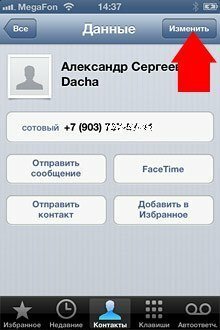
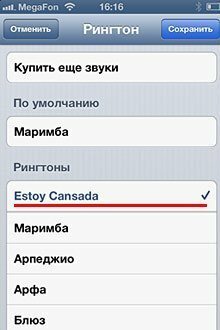
Владельцу смартфона важно знать, как поставить особый рингтон не только для звонков и текстовых сообщений вообще, но и для каждого контакта. Инструкция на этот случай такова:
- указать желаемое имя, используя «Контакты»;
- нажать слово «Изменить» вверху справа;
- перейти в список «Рингтон» и указать в нем звук, который требуется поставить.
Так можно установить свою мелодию на iPhone для любого из имеющихся контактов.
Где скачать
Важно знать не только то, как установить мелодию на звонок Айфон, но и где взять подходящие рингтоны. Проще всего это проделать с помощью Itunes. Это осуществляется следующим образом:
- перейти посредством «Настроек» к «Звукам»;
- выбрать пункт «Рингтон»;
- в «Магазине звуков» купить мелодии, которые вы хотели бы установить
После приобретения аудиофрагмент возникнет в списке наряду с прочими мелодиями и его можно будет применить как звонок. Непосредственно после приобретения можно нажать «Сделать рингтоном по умолчанию».
Таким образом можно установить песню на звонок iPhone без компьютера, что совершенно не сложно, но такой способ не лишен недостатков. Во-первых, за рингтон придется платить, во-вторых, использовать можно только те рингтоны, которые представлены в магазине и даже их нельзя редактировать. Конечно, там есть, из чего выбирать, но некоторым пользователям хочется чего-то более оригинального. В этом случае можно посоветовать задействовать программы, работающие под Windows, они предоставляют больший простор для творчества.
Создание рингтонов
Можно создавать рингтоны на компьютере, задействуя ту же самую iTunes:
- открыть ее;
- слева вверху нажать значок в виде ноты, перейдя таким образом в «Музыку»;
- избрать в меню «Добавить файл в медиатеку».
Теперь закачанный файл придется привести в соответствие с требованиями, предъявляемыми к рингтонам – продолжительность мелодии не должна составлять более 40 секунд, а требуемый формат – ААС. Для этого существуют специальные программы и онлайн-сервисы, но все возможно проделать и непосредственно в iTunes:
- правой мышкой кликнуть наименование соответствующего аудиофайла;
- нажать «Сведения» в меню, которое возникнет при этом;
- войти в «Параметры» через «Свойства файла» и ввести соответствующие значения времени в полях, озаглавленных «начало» и «конец», выбрав нужный фрагмент; например, если вы хотите, чтобы мелодия проигрывалась с самого начала, в первом поле нужно выставить «0.00», а во втором – не дальше 0.40, а если желаете удалить вступление песни, проверьте, через сколько секунд от начала песни оно заканчивается, и выставьте в поле «Начало» это время;
- нажмите ОК.
Следующий этап – конвертация:
- открыть «Файл»;
- нажать в этом меню «Конвертирование»;
- кликнуть «Создать файл в формате ААС».
По завершении конвертации появится новый файл, озаглавленный так же, по которому следует кликнуть правой мышью, затем нажать «Показать в проводнике Windows» и в расширении m4a заключительную букву заменить на r. Теперь из окна проводника мышью переместите его в окно iTunes, открыв предварительно «Звуки».
Посредством кабеля USB подсоедините гаджет к компьютеру и выберите знак устройства на верхней панели iTunes, затем «Звуки» в панели, расположенной слева, напротив пункта «Синхронизировать звуки» установите галочку, затем нажмите кнопку «Готово». По завершении синхронизации новым файлом можно воспользоваться как рингтоном.
Для создания рингтонов можно применять и онлайн-сервисы – например, Make Own Ringtone или Audiko:
- зайдя на сайт, выберите аудиофайл со своего компьютера или из облачного хранилища, если онлайн-сервис дает такую возможность, это может быть музыкальная композиция или любой другой звук, который вы записали;
- установите границы фрагмента;
- выберите битрейт (обычно по умолчанию этот показатель составляет 96 кбит/сек, но можно увеличить, если возможности смартфона позволяют);
- укажите формат m4r;
- выберите способ получения файла – по электронной почте, на компьютер или непосредственно на телефон.
Установив любимую песню на звонок на Айфон или даже собственноручно созданную музыку, вы с большим удовольствием сможете пользоваться телефонами, которые можно приобрести в нашем интернет-магазине.
Пн-Пт: 12.00 — 19.00
Сб: 12.00 — 18.00
Нд: 12.00 — 17.00
Устанавливаем свой рингтон на iPhone
Приветствую вас, уважаемый читатель, а заодно и счастливый пользователь такого Apple гаджета как – iPhone. В сегодняшней статье я расскажу вам — как можно быстро и без дополнительных усилий поставить мелодию на звонок iPhone.
Казалось бы, что в этом может быть сложного – установить и добавить мелодию на звонок телефона, да, во многих смартфонах делать это не сложно, но только не на iPhone, здесь все гораздо сложнее.
Во-первых, просто так мелодию установить и добавить мелодию нельзя, т.к. к установке доступны только звуки в формате M4R, и то, если они идентифицированы устройством именно как рингтон (рингтоны). Во-вторых, скачивать рингтоны с магазина можно платно через iTunes, но это слишком накладно. Любую мелодию на звонок можно создать и добавить самому.
Итак, приступаем к созданию и добавлению на iPhone своего рингтона на звонок, поехали. Делать (создать) рингтоны из обычных мелодий – не сложно, главное знать как делать.
Содержание скрыть
Подготовка рингтона
Как вы могли догадаться делать рингтон (рингтоны) мы будем через iTunes. Итак, делаем рингтоны через программу:
- Первое, что вам нужно сделать – это запустить программу iTunes на своем компьютере.
- После вышеописанной нехитрой операции, нажимаем сочетание клавиш CTRL+S в iTunes, для того, чтобы было видно боковое меню (именно с помощью него мы и будет управлять файлами).
- Далее в медиатеке выбираем пункт “Музыка” и переносим в открывшееся поле файл, из которого вы собираетесь сделать рингтон (рингтоны).
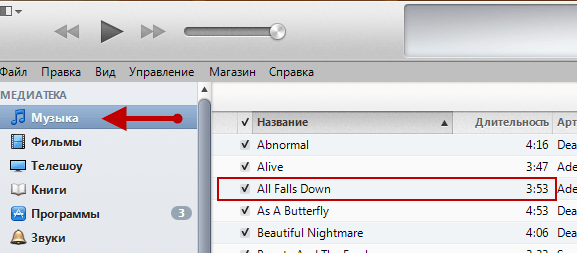
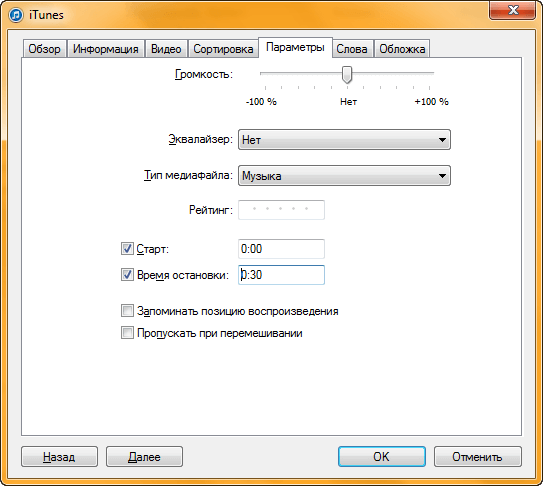
- Кликаем правой кнопкой мышки на добавленном в медиатеку iTunes файле и выбираем пункт “Сведения”, далее переходим во вкладку “Параметры”.
- Ставим галочки напротив пунктов: “Старт” и “Время остановки” (здесь нужно указать отрезок в 30 секунд). Далее, нажимаем кнопку “OK”.
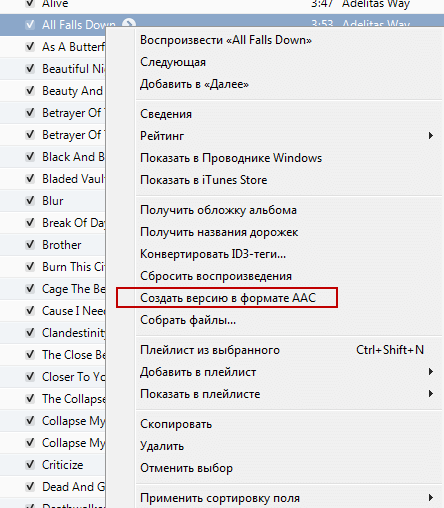
- Теперь кликните на отредактированном файле правой кнопкой мыши и выберите пункт “Создать версию в формате ACC”.
- Перенесите созданный файл c iTunes на рабочий стол вашего компьютера.
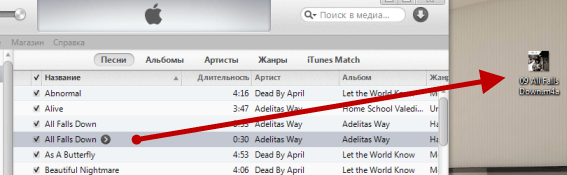
- Теперь вам нужно сделать так, чтобы на вашем компьютере отображались расширения файлов. Сделать это можно так: Пуск->Панель управления->Папка (или свойство папки)->Вкладка “Вид”, далее снимите галочку напротив пункта “Скрывать расширения для зарегистрированных типов файлов”.
- Кликните на, перенесенном на рабочий стол, файле правой кнопкой мыши и замените расширение .m4a на .m4r (замените букву).
- Остался последний штрих: в iTunes выберите, в боковом меню, пункт “Звуки” и перенесите отредактированный файл с рабочего стола в появившееся поле.
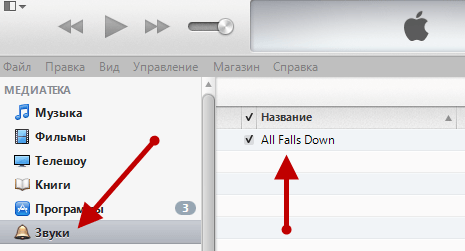
- Теперь подключите ваш iPhone к iTunes и произведите синхронизацию — нажав на соответствующую кнопку.
Итак, рингтон (рингтоны) добавлен в iPhone, теперь осталось его установить и добавить на мелодию звонка. Инструкцию по этому вопросу вы можете найти ниже.
Установка рингтона на iPhone
Для того, чтобы установить и добавить созданный в предыдущем шаге рингтон в качестве мелодии звонка (звонок), вам нужно проделать следующие операции (сделать это можно через настройки гаджета):
- Заходим в настройки вашего iPhone (4,5,6) (иконка с изображением шестерёнки);
- Спускаемся ниже и находим пункт “Звуки”, заходим в него;
- В открывшемся меню спускаемся немного вниз и видим пункт “Рингтон”, выбираем его;
- В данном меню у вас появился рингтон, который мы создавали ранее, для того, чтобы поставить его на мелодию звонка просто выберите его из списка.
На сегодня это все, надеюсь, вы без труда смогли создать, а затем установить свою любимую мелодию на звонок в своем iPhone. Также вы научились делать свои рингтоны из любых песен, как видите делать их совсем не сложно. Буду рад, если вы поделитесь своим мнением о данном материале в комментариях ниже. Внимание: чтобы оставить комментарий к статье вам нужно авторизоваться в социальной сети Вконтакте.
Как поставить мелодию на звонок iPhone
Чтобы каждый раз, услышав знакомую мелодию, не хвататься за карман с телефоном, вам нужно скачать рингтон на Айфон. Сделать нужный звонок можно самим из музыкальных композиций .mp3. Или скачав уже готовый файл из интернета.

Мелодия на звонок iphone должна быть в формате .m4r — специальном формате для рингтонов, а длительность композиции не превышать 40 секунд.
Как поставить музыку на звонок Айфона? Порядок действий такой:
- Выбрать и загрузить файл нужной мелодии в iTunes.
- Сократить длительность музыкального фрагмента до 40 секунд.
- Конвертировать файл в формат AAC.
- Закачать файл готового рингтона на iPhone методом синхронизации с iTunes.
- Поставить звонок на iPhone.
Теперь рассмотрим детально, как установить рингтон на айфон.
1. Загрузка файла мелодии в iTunes
Инструкция, как поставить мелодию на Айфон через Айтюнс, детально описана в статье «Как закачать музыку на iphone».
Откройте программу iTunes (скачать можно бесплатно с официального сайта apple.com/ru/itunes/download).
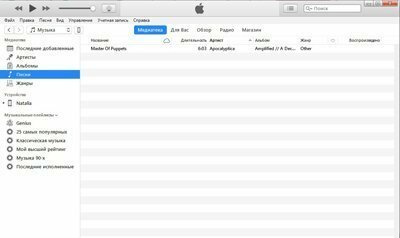
Перейдите в раздел «Музыка» нажав на иконку ноты в верхнем левом углу.
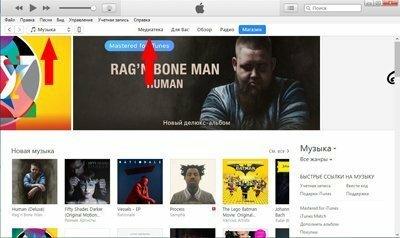
Нажмите на пункт «Файл» и в появившемся всплывающем меню выберите «Добавить файл в медиатеку».
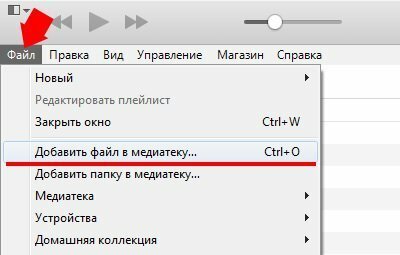
Закаченный файл отобразится в медиатеке.
2. Ограничение длительности мелодии
Теперь нужно сократить длину музыкального фрагмента до 40 секунд, иначе не получится поставить музыку на звонок айфона.
Сделать это можно с помощью онлайн-сервисов или специальных программ на самом смартфоне.
Здесь рассмотрим как это делается в iTunes.
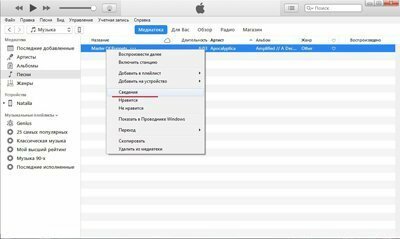
Нажмите правой кнопкой мыши на названии музыкального файла. В выпадающем меню выберите пункт «Сведения».
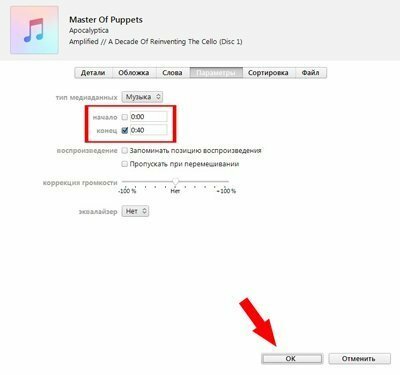
Откроется окно свойств файла. Перейдите на вкладку «Параметры». Здесь, в полях «начало» и «конец» нужно указать тот фрагмент записи, который нужно вырезать из всего музыкального произведения.
Длительность фрагмента не должна превышать 40 секунд.
После задания временного интервала нажмите «ОК».
Внешне ничего не изменилось.
Теперь нужно сконвертировать файл в формат рингтона и поставить песню на звонок.
3. Конвертация в формат рингтона
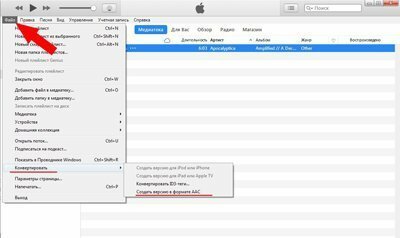
Вначале выделите файл. Затем откройте меню «Файл«. В нем пункт «Конвертировать» и далее «Создать версию в формате AAC«
интересное
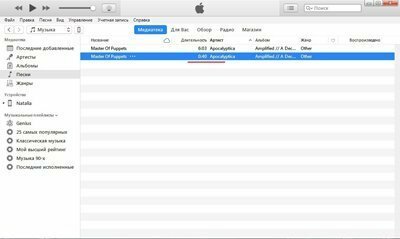
Начнется конвертация файла, по итогам которого ниже появится файл с таким же названием, но меньшей длительности.
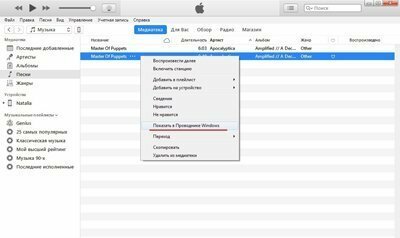
Нажмите на этом новом файле правой кнопкой мыши и в выпадающем меню выберите пункт «Показать в проводнике Windows».
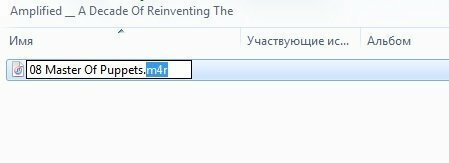
Откроется окно проводника. Здесь нужно поменять расширение файла с .m4a на .m4r. То есть изменить последнюю букву ”a” на ”r”. (Если у вас не показываются расширения, то выберите в проводник «Сервис – Свойства Папки – Вид – и уберите галочку с меню «Скрывать расширения для зарегистрированных типов файлов»). Можно сразу скопировать получившийся файл в другую папку, где вы его сможете без труда найти.
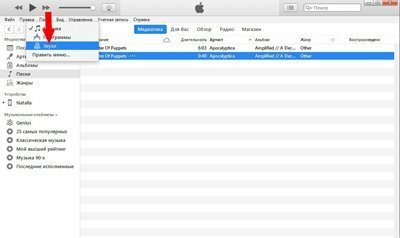
Теперь не закрывая окно проводника, вернитесь в окно iTunes и перейдите в раздел «Звуки». Для этого нажмите на иконке «. « и в выпадающем списке выберите «Звуки».
Вернитесь в окно проводника и перетащите мышкой файл рингтона в окно iTunes. (Можно сделать через пункт «Файл». По умолчанию, сконвертированные файлы лежат в папке C:\имя_пользователя\Моя музыка\iTunes). Файл должен появиться в списке рингтонов.
4. Синхронизации iPhone с iTunes
Если ваш iPhone еще не подключен к компьютеру, подключите его c помощью USB-кабеля. Нажмите на значке устройства в верхней панели iTunes.
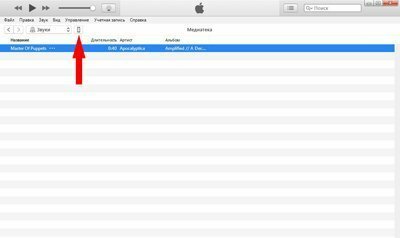
В левой панели выберите «Звуки». В правом окне поставьте галочку «Синхронизировать звуки». По умолчанию в iPhone будут синхронизированы все мелодии для звонков, которые есть в iTunes. После чего синхонизируйте устройство нажав кнопку «Готово».
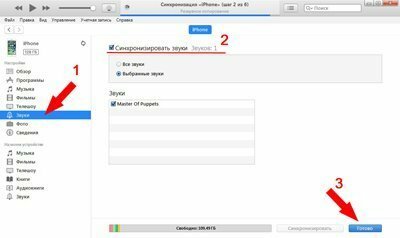
После синхронизации телефона вы сможете установить мелодию на звонок iphone и назначить ее любым контактам из телефонной книги.
Видео инструкция
Видео инструкция о том, как добавить рингтон на айфон. Все вышеперечисленные действия в коротком ролике.
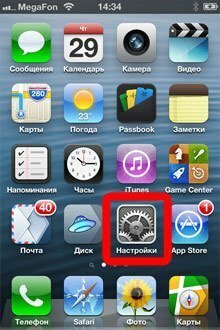


Кроме того, можно поставить музыку на звонок iphone для каждого контакта. Для этого откройте Контакты в приложении телефон, выберите абонента, чей звонок должен отличаться от остальных, нажмите Изменить. Промотайте экран вниз к полю Рингтон, чтобы установить музыку на звонок iPhone. Количество контактов с уникальными рингтонами также неограниченно.

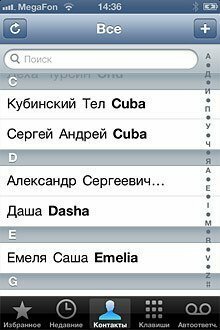

Поставить звонок на iphone 4, iphone 5, iphone 6 можно по этому же принципу. Разница может быть только в версии iTunes, но порядок действий везде одинаковый.
После этого вы не перепутаете звучание своего телефона ни с чьим другим, а звонки от особо важных персон будете узнавать с первой же секунды.
А можно попроще.
Если все вышеописанное вызывает у вас ужас, но свой звонок все же поставить хочется, то есть вариант приобрести рингтон за деньги в официальном магазина iTunes Store.
Поставить музыку на звонок iphone можно несколькими движениями пальцев, без «плясок с бубном» и подключением к компьютеру, правда за это придется заплатить. Вот простая инструкция как установить рингтоны для iPhone из iTunes Store.
Конечно, там может и не быть нужной вам мелодии, но основные хиты точно присутствуют.