Используйте темный режим на iPhone и iPad
Используйте темный режим для удобного просмотра в условиях слабого освещения.
Включение темного режима в приложении «Настройки»
- Перейдите в меню «Настройки», затем нажмите «Экран и яркость».
- Выберите «Темное», чтобы включить темный режим.
Включение темного режима в Пункте управления
- Откройте Пункт управления на iPhone или iPad.
- Нажмите параметр Темный режим , чтобы включить или выключить его.
Добавление параметра «Темный режим» в Пункт управления
Если в Пункте управления не отображается параметр «Темный режим», его можно добавить в приложении «Настройки».
- Перейдите в меню «Настройки», затем нажмите «Пункт управления».
- Нажмите кнопку «Добавить» рядом с элементом «Темный режим», чтобы добавить его в Пункт управления.
Настройка автоматического включения темного режима
- Перейдите в меню «Настройки», затем нажмите «Экран и яркость».
- Выберите «Автоматически».
- Нажмите «Параметры», чтобы настроить расписание переключения для темного режима.
Дата публикации: 20 декабря 2023 г.
Владельцы айфонов научились менять внешний вид иконок и стали создавать темы — помогли новые функции iOS 14
Когда-то пользователи iOS иронизировали над «безвкусными дизайнерами» с Android. Теперь настало их время.
16 сентября вышла релизная версия iOS 14 — её главным нововведением стала расширенная кастомизация главного экрана. До этого пользователи айфонов мало что могли менять, но теперь на рабочий экран можно добавлять виджеты, размещать их среди приложений и менять размер, а также самому выбирать, сколько иконок будет на экране.
Во время бета-тестирования iOS 14 пользователи в основном пользовались виджетами от самой Apple, но публичный релиз поменял ситуацию. Большую популярность набрало приложение Widgetsmith, которое предоставляет большие возможности кастомизации. Можно создать виджет в собственном стиле: например, добавить своё фото, задать цвет и функции. Другие похожие приложения — Color Widget и Photo Widget.
Вместе с этим в Тиктоке разошлись ролики-инструкции, как поменять внешний вид иконок на рабочем столе с помощью инструмента «Быстрые команды». Этот приём доступен с 2018 года, но до этого не был популярен. С шорткатами пользователи iOS могут настроить значки в своём стиле. В отличие от Android, где иконки можно просто установить «пакетом», в айфонах каждая иконка меняется вручную. Это долго, не очень функционально (у кастомизированных значков не показываются уведомления) но в результате можно сделать рабочий экран в своём стиле.
Как поменять внешний вид иконки на iOS
Открыть «Быстрые команды» — нажать на «+» — выбрать «Добавить действие» — найти «Открыть приложение» — выбрать приложение — назвать его и добавить на главный экран — выбрать фото, которое станет внешним видом иконки — повторить с каждой иконкой.
Еще 11 полезных функций iOS 14, о которых вы могли не знать
16 сентября вышла iOS 14, большое обновление операционной системы для айфонов. «Афиша Daily» изучила финальный релиз и делится интересными находками, функциями и секретами.
Рисование красивых стрелочек и квадратов
В «Заметках» вместо кривых стрелочек можно нарисовать ровные, прямо как по линейке. В iOS 14 работает распознавание рукописного текста (правда, только английского), поэтому квадраты, звездочки, овалы, круги, стрелочки и треугольники тоже распознаются и превращаются в красивые фигуры.
Нарисуйте фигуру пальцем или стилусом и на секунду задержите его на экране в самом конце.

Подробности по теме
Еще 11 интересных функций iOS 14, о которых мы писали во время бета-тестирования
Свое приложение для интернета и почты
Функция, которую ждали не меньше нового дизайна звонилки. В iOS 14 можно назначить другой браузер вместо Safari, а также другую почту вместо стандартной. Пока что такая возможность есть не у всех браузеров, например, Chrome уже можно сделать приложением по умолчанию, а Firefox пока еще нельзя.
Найдите в настройках любимый браузер или почтовое приложение, нажмите на него, а потом выберите его в пункте «Приложение браузера по умолчанию».
Подробности по теме
Как в iOS 14 сделать Chrome браузером по умолчанию вместо Safari
Папки с аудиозаписями
Мечта всех журналистов и людей, которые записывают на диктофон идеи. Раньше старые записи в приложении «Диктофон» можно было найти по геотегу или с помощью прослушивания подряд всех аудио. Теперь в нем появились папки: можно выделить последние записи и переместить их папку «Интервью на Ленинском». Кроме того, удаленные аудио не пропадут бесследно, а переместятся на время в папку «Недавно удаленные».
В приложении «Диктофон» нажмите кнопку «Изменить», выделите аудиозаписи и нажмите «Переместить».
Бесконечная музыка в Apple Music
Помимо новой иконки и анимированных обложек (теперь у некоторых плейлистов будут и такие) в приложении появилось бесконечное воспроизведение. После того как альбом или плейлист закончатся, сервис включит автоматический плейлист с похожими песнями. Отключить новую функцию можно в самом плеере.
Обновление от 19 сентября: Изначально в материале говорилось, что эта функция не отключалась. Это была ошибка.
Откройте плеер, перейдите в третью вкладку, в которой все будущие песни плейлиста) и нажмите там на значок бесконечности.
Подробности по теме
Голубой айпад, синие часы и Watch SE: новые гаджеты с презентации Apple
Пространственный звук
Необычная функция, которая корректирует звук в эйрподсах-про под положение головы. Создается впечатление, что вы сидите не в наушниках, а в кинозале, где звук идет из динамиков справа и слева. На словах звучит скучно, но на деле впечатляет. Учитывайте, что пространственный звук работает только с фильмами — для ютьюба и музыки ничего не поменяется. К сожалению, на любых других эйрподсах эта функция не поддерживается.
Нажмите на полоску громкости в центре управления и проверьте, включена ли кнопка «Пространственное аудио».
Аудиосообщения через Siri
У Siri появились новые навыки, один из них — отправка аудиосообщений. Голосовые сообщения стали по-настоящему голосовыми — чтобы отправить их, можно вообще не касаться телефона. Пока что отправка аудио через Siri поддерживается только в «Сообщениях», но, судя по всему, другие разработчики смогут использовать эту функцию.
Скажите Siri: «Отправь аудиосообщение».
Меньше иконок с приложениями
В iOS 14 появилась библиотека приложений — длинный список из всех установленных на телефоне программ на самом правом экране. Она дает возможность разобрать беспорядок с бесконечными иконками. Во-первых, вместо удаления приложения его можно переместить его в библиотеку. Таким образом, иконка пропадет, но на телефоне программа останется. Во-вторых, если любите устанавливать по несколько новых приложений в неделю, то можете делать это сразу в библиотеку, чтобы не замусоривать интерфейс.
Настройки — «Экран «Домой» — «Только библиотека приложений».
Быстрая съемка видео
Появилось сразу два способа быстро запустить съемку видео. Во-первых, просто зажать кнопку спуска — iOS 14 автоматически начнет снимать видео. Раньше функция была только в iPhone 11, но теперь ее добавили и в iPhone XR, XS и XS Max. Во-вторых, съемка видео с помощью кнопки увеличения громкости. Это удобно, если снимаете, на ходу или не смотря в экран. Важный момент: съемка идет, пока кнопка зажата.
Настройки — «Камера» — выключите кнопку увеличения громкости для серий.
Создаём темы на iPhone и iPad: как изменить иконки приложений в iOS 14 без джейлбрейка
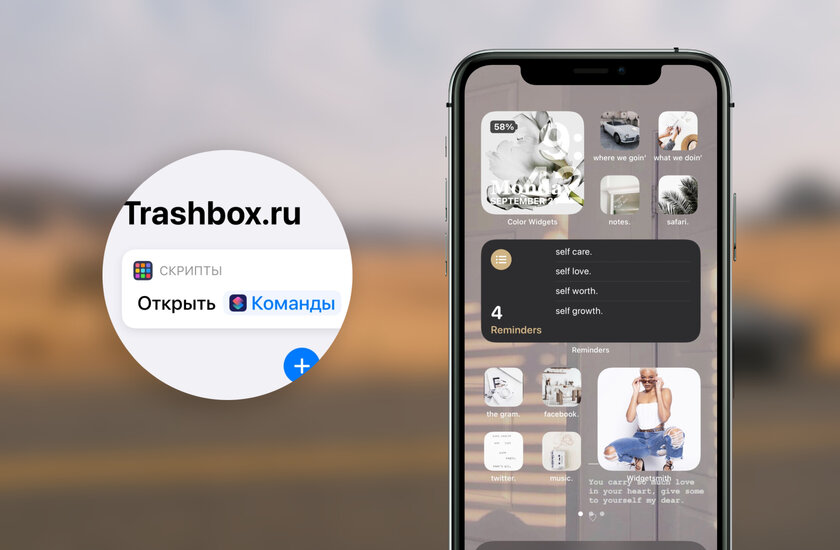
Новая операционная система iOS 14 стала огромным инфоповодом в интернете, заставив многих снова обратить внимание на Apple. Вскоре после выпуска обновления на просторах Twitter запустился неожиданный тренд — полностью менять оформление главного экрана iPhone. Количество твитов уже перевалило за 200 тыс., всего за одну неделю. Для этого понадобится приложение «Команды», которое уже есть на вашем смартфоне, и буквально несколько минут времени, после чего стандартные иконки приложений преобразятся до неузнаваемости. Способ очень простой, совершенно официальный и, главное, не требует никакого джейлбрейка.
Telegram-канал создателя Трешбокса про технологии
Примечание: «Команды» могут показаться сложным для понимания приложением, поскольку оно позволяет создавать многоэтапные процессы для автоматического выполнения широкого спектра действий, но в данном случае команда включает только один базовый компонент.
Как изменить иконки приложений в iOS 14
С помощью трюка вы можете использовать любую фотографию или готовую иконку, и установить её в качестве значка для какого угодно приложения, включая фирменные сервисы Apple. Вы даже можете использовать сторонний шрифт при вводе названия приложения для экрана «Домой». Также стоит отметить, что способ работает в том числе и на iPad (при желании).

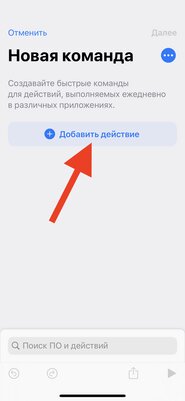

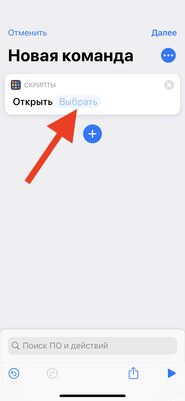
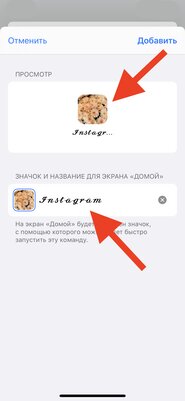
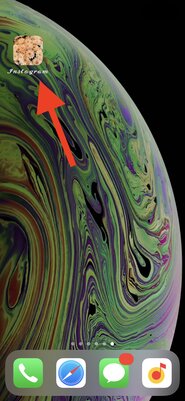
Что нужно сделать:
- Запустите приложение «Команды» на своём iPhone.
- Нажмите на кнопку «Новая команда» (значок «+») в правом верхнем углу экрана.
- Нажмите на кнопку «Добавить действие».
- В открывшемся каталоге найдите действие «Открыть приложение» и нажмите на него. В команде появится действие.
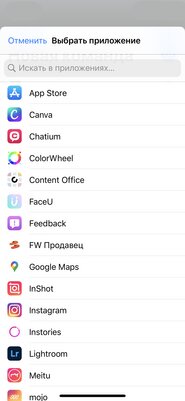
- В редакторе команд нажмите на опцию «Выбрать» внутри скрипта. Откроется список всех приложений на вашем устройстве.
- Выберите приложение, для которого вы хотите изменить значок.
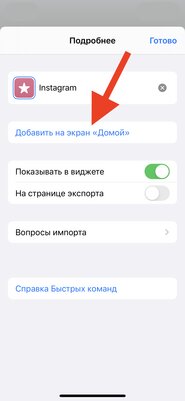
- Нажмите на кнопку с тремя точками в правом верхнем углу.
- В открывшемся меню «Подробнее» назовите команду и выберите «Добавить на экран „Домой”».
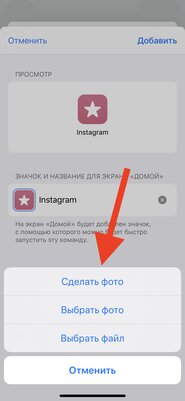
- На экране просмотра измените значок, выбрав файл, фотографию из галереи или сделав фотографию.
- В текстовом поле переименуйте приложение, как вы хотите, чтобы оно отображалось на главном экране iPhone.
- Нажмите на кнопку «Добавить» в верхнем правом углу.
- Нажмите на кнопку «Готово» в верхнем правом углу.
- Ярлык создан! Вернитесь на главный экран и проверьте.
О чём следует знать перед началом кастомизации
У способа есть одна важная деталь, она же и основная загвоздка. Когда вы нажмёте на значок приложения, созданного через «Команды», он сначала откроет само приложение «Команды», а затем приложение, для которого предназначен ярлык. В результате к процессу запуска добавляется дополнительная секунда, что чуть менее быстро, чем обычно. «Команды» будут открываться каждый раз перед запуском приложения. Здесь нельзя ничего ускорить или перенастроить по-другому.
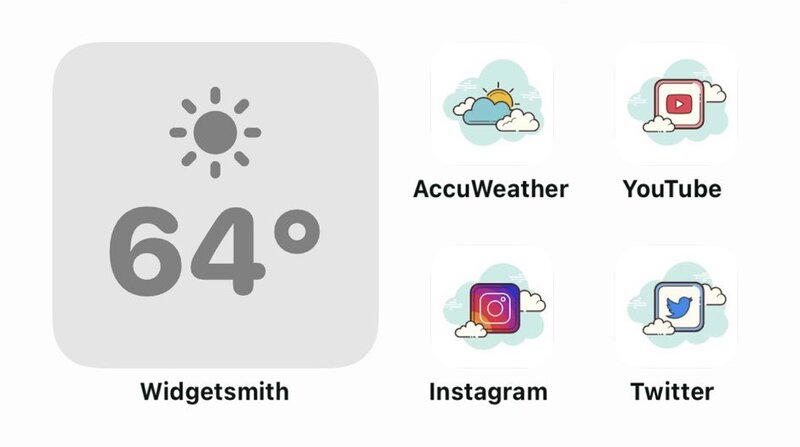
Источник: @BenZhu8 (Twitter)
Кроме того, у таких иконок не поддерживаются наклейки уведомлений, и если вы хотите поменять абсолютно все иконки часто используемых приложений, то у вас уйдёт значительно больше времени — полчаса, час, пять часов или хоть весь день. Конечно, всё зависит от количества приложений и желания выделиться. Решать вам.
Что делать с оригинальным значком приложения?
Если у вас приложение уже находилось на главном экране, теперь для него будет отображаться два отдельных значка. Просто удалите оригинальный значок, переместив его в библиотеку приложений. Задержите палец на иконке, выберите «Удалить приложение» и во всплывающем окне нажмите «Переместить в библиотеку приложений» — оригинальный значок исчезнет.
Примеры вариантов оформления
У пользователей сети набрались десятки интересных, странных и очень необычных дизайнов главного экрана. Кто-то играет в ностальгию, повторяя скевоморфизм iOS 6, некоторые утончённо составляют эстетику иконок и виджетов на основе цвета или архитектурных форм, другие копируют стили популярных сериалов и игр. В общем, смотрите и оценивайте сами! Что получилось у вас?
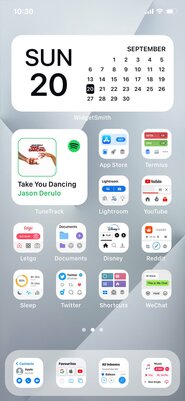
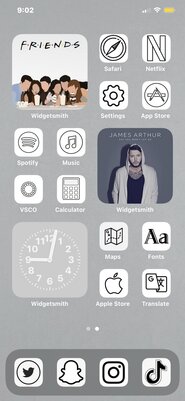
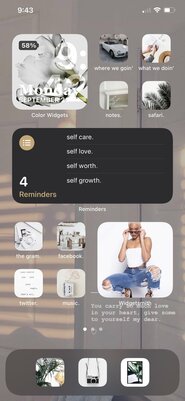
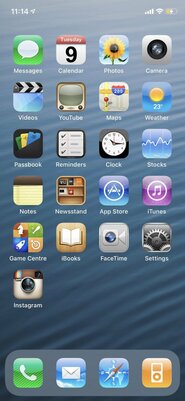
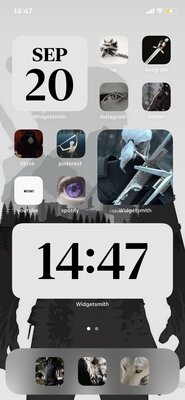
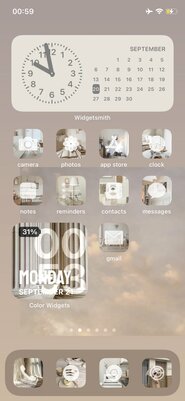
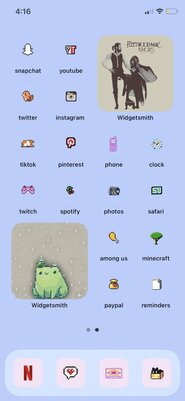
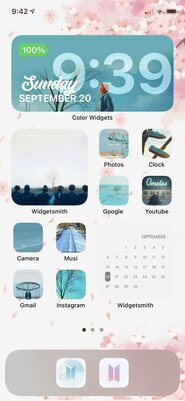
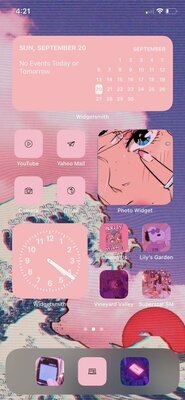
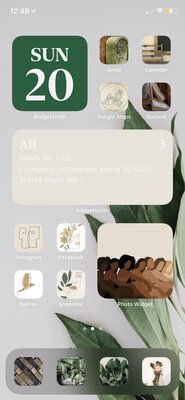
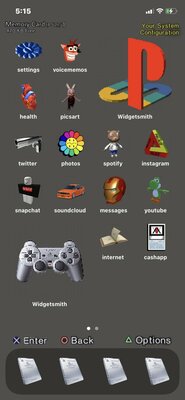
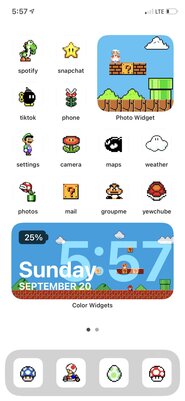
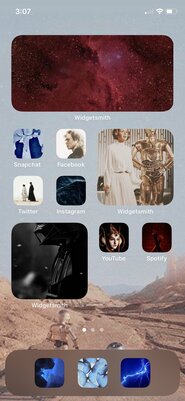
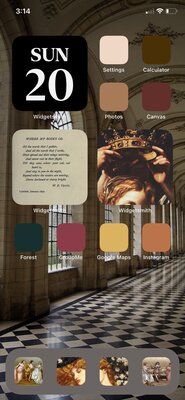
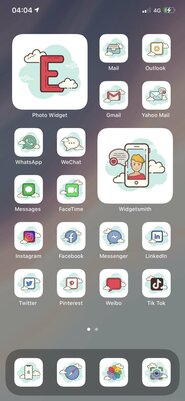
Источник: Twitter
Материалы по теме:
- Эти 5 смартфонов — лучшие из тех, что продаются в России. Какие у них плюсы/минусы
- Если вам не нравились MacBook, то сейчас вы измените мнение. Обзор MacBook Pro на M3 Max
- Рейтинг лучших флагманских смартфонов: какой купить в октябре 2023
- Обзор Apple Watch Ultra 2: скучно, но хочется купить из-за этих функций
- Спорьте или нет, но это лучшие умные часы. Обзор Apple Watch Series 9