Устанавливаем свой рингтон на iPhone
Приветствую вас, уважаемый читатель, а заодно и счастливый пользователь такого Apple гаджета как – iPhone. В сегодняшней статье я расскажу вам — как можно быстро и без дополнительных усилий поставить мелодию на звонок iPhone.
Казалось бы, что в этом может быть сложного – установить и добавить мелодию на звонок телефона, да, во многих смартфонах делать это не сложно, но только не на iPhone, здесь все гораздо сложнее.
Во-первых, просто так мелодию установить и добавить мелодию нельзя, т.к. к установке доступны только звуки в формате M4R, и то, если они идентифицированы устройством именно как рингтон (рингтоны). Во-вторых, скачивать рингтоны с магазина можно платно через iTunes, но это слишком накладно. Любую мелодию на звонок можно создать и добавить самому.
Итак, приступаем к созданию и добавлению на iPhone своего рингтона на звонок, поехали. Делать (создать) рингтоны из обычных мелодий – не сложно, главное знать как делать.
Содержание скрыть
Подготовка рингтона
Как вы могли догадаться делать рингтон (рингтоны) мы будем через iTunes. Итак, делаем рингтоны через программу:
- Первое, что вам нужно сделать – это запустить программу iTunes на своем компьютере.
- После вышеописанной нехитрой операции, нажимаем сочетание клавиш CTRL+S в iTunes, для того, чтобы было видно боковое меню (именно с помощью него мы и будет управлять файлами).
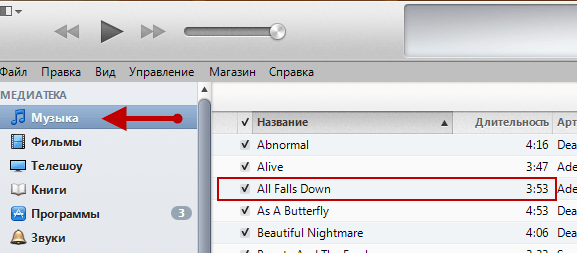
- Далее в медиатеке выбираем пункт “Музыка” и переносим в открывшееся поле файл, из которого вы собираетесь сделать рингтон (рингтоны).
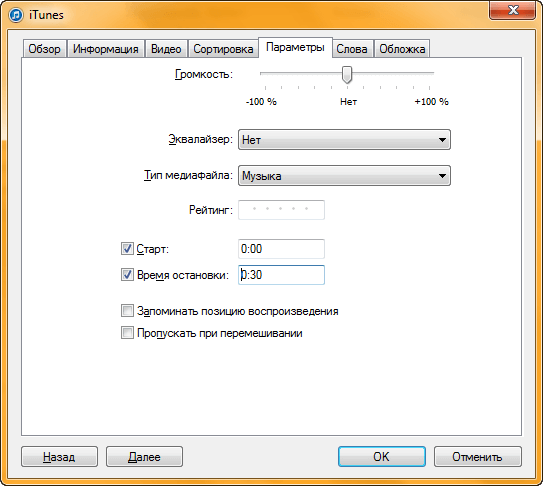
- Кликаем правой кнопкой мышки на добавленном в медиатеку iTunes файле и выбираем пункт “Сведения”, далее переходим во вкладку “Параметры”.
- Ставим галочки напротив пунктов: “Старт” и “Время остановки” (здесь нужно указать отрезок в 30 секунд). Далее, нажимаем кнопку “OK”.
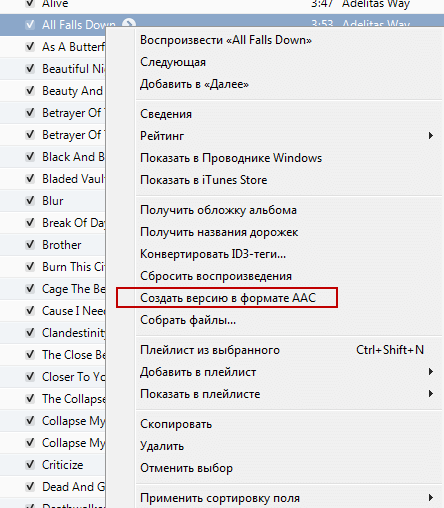
- Теперь кликните на отредактированном файле правой кнопкой мыши и выберите пункт “Создать версию в формате ACC”.
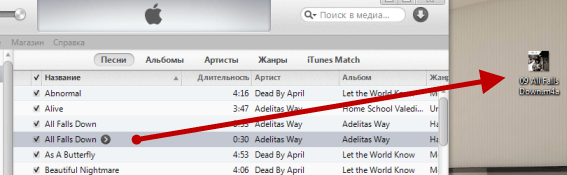
- Перенесите созданный файл c iTunes на рабочий стол вашего компьютера.
- Теперь вам нужно сделать так, чтобы на вашем компьютере отображались расширения файлов. Сделать это можно так: Пуск->Панель управления->Папка (или свойство папки)->Вкладка “Вид”, далее снимите галочку напротив пункта “Скрывать расширения для зарегистрированных типов файлов”.
- Кликните на, перенесенном на рабочий стол, файле правой кнопкой мыши и замените расширение .m4a на .m4r (замените букву).
- Остался последний штрих: в iTunes выберите, в боковом меню, пункт “Звуки” и перенесите отредактированный файл с рабочего стола в появившееся поле.
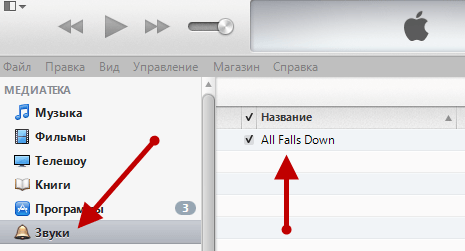
- Теперь подключите ваш iPhone к iTunes и произведите синхронизацию — нажав на соответствующую кнопку.
Итак, рингтон (рингтоны) добавлен в iPhone, теперь осталось его установить и добавить на мелодию звонка. Инструкцию по этому вопросу вы можете найти ниже.
Установка рингтона на iPhone
Для того, чтобы установить и добавить созданный в предыдущем шаге рингтон в качестве мелодии звонка (звонок), вам нужно проделать следующие операции (сделать это можно через настройки гаджета):
- Заходим в настройки вашего iPhone (4,5,6) (иконка с изображением шестерёнки);
- Спускаемся ниже и находим пункт “Звуки”, заходим в него;
- В открывшемся меню спускаемся немного вниз и видим пункт “Рингтон”, выбираем его;
- В данном меню у вас появился рингтон, который мы создавали ранее, для того, чтобы поставить его на мелодию звонка просто выберите его из списка.
На сегодня это все, надеюсь, вы без труда смогли создать, а затем установить свою любимую мелодию на звонок в своем iPhone. Также вы научились делать свои рингтоны из любых песен, как видите делать их совсем не сложно. Буду рад, если вы поделитесь своим мнением о данном материале в комментариях ниже. Внимание: чтобы оставить комментарий к статье вам нужно авторизоваться в социальной сети Вконтакте.
Как закачать рингтон на iPhone?
В предыдущей статье было описано Как создать рингтон для iPhone. А в этой мы дадим руководство о том, как закачать рингтон на телефон.
Для этого вам потребуется программа iTunes. Если у вас она не установлена, то скачайте iTunes ее сайта Apple.
- Откройте iTunes
- Наверху в меню «Файл» выберете «Добавить файл в медиатеку»
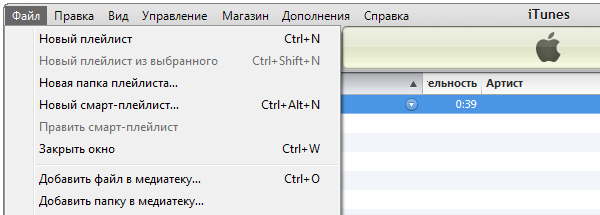
Вы также можете перетащить рингтон в iTunes мышкой. - В появившемся окне выберете рингтон, который вы создали.
- Добавленный файл должен появиться в разделе «Звуки» (или «Рингтоны»)
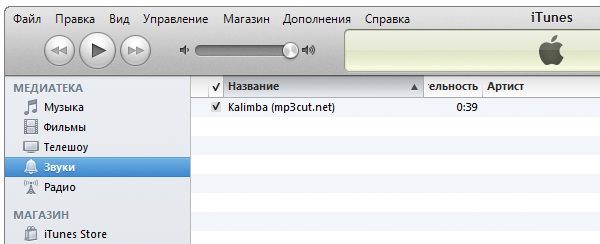
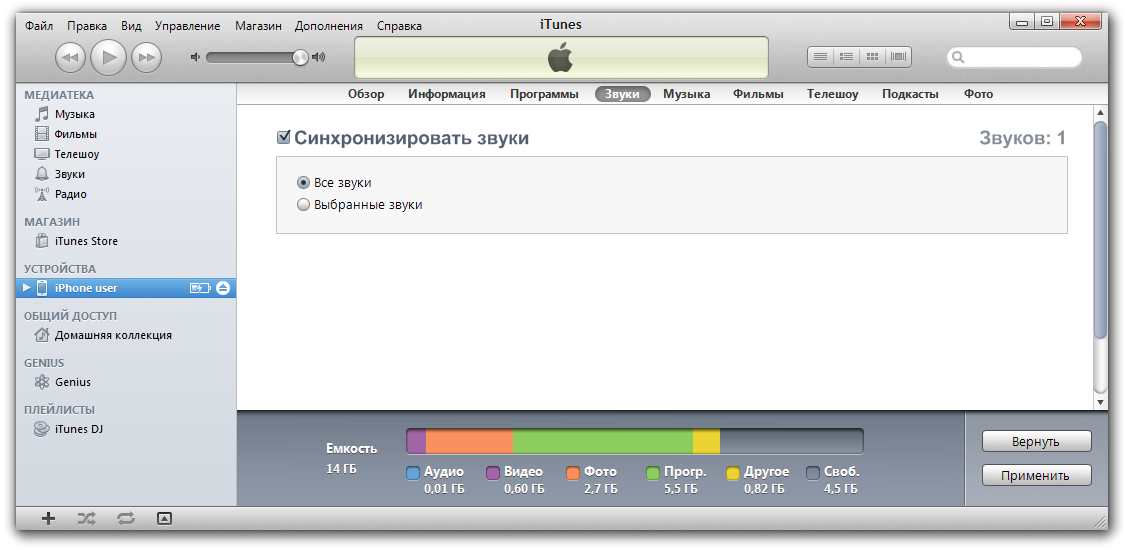
- Подсоедините iPhone к компьютеру.
- Выберете вкладку «Звуки» и синхронизируйте.
© 123apps.com
Блог Конфиденциальность Политика возврата Цены Связаться с нами
Как установить рингтон на Айфон?
Владелец техники от Apple, уже разобравшийся, как сделать скриншот на Айфоне и поставить на экран любимые обои, без труда сможет справиться и с другими встающими перед ним задачами: закачать на устройство музыку и даже сделать из неё рингтон. Но и этого мало: полученную мелодию следует ещё загрузить в память iPhone. Как закинуть и установить рингтон на Айфон — попробуем разобраться.
Как добавить рингтон на Айфон?
Добавить рингтон на iPhone и поменять установленную на звонок музыку не сложнее, чем скачать видео на Айфон. Но перед тем, как приступать к описанным далее манипуляциям, следует принять несколько мер по подготовке нарезанной мелодии или песни — иначе, столкнувшись с проблемой на одном из следующих этапов, пользователь может потерять свою музыку, и придётся начинать всё с начала.
Владельцу iPhone, решившему скачать и поставить на телефон новый звук, настоятельно рекомендуется:
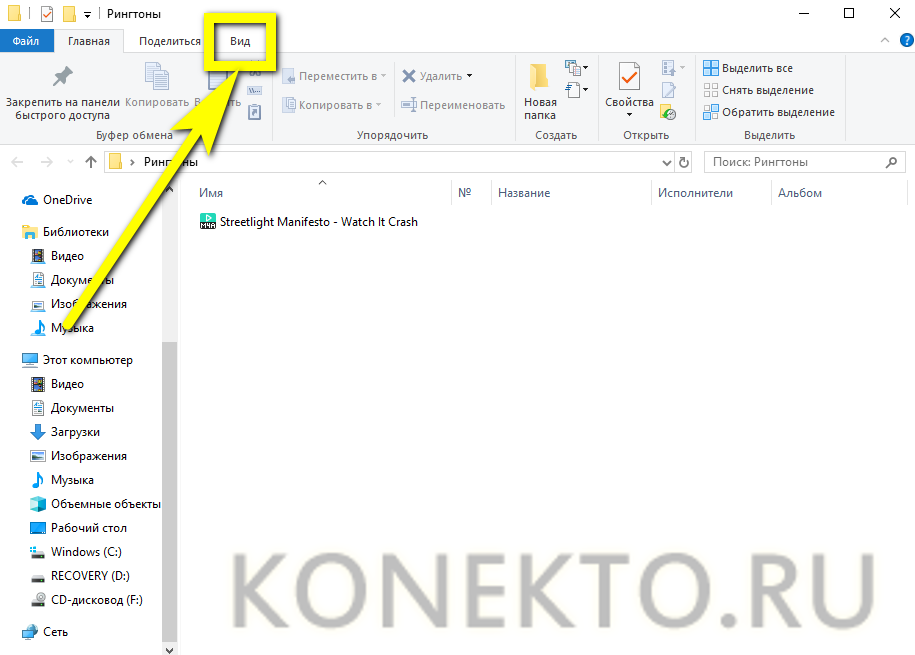
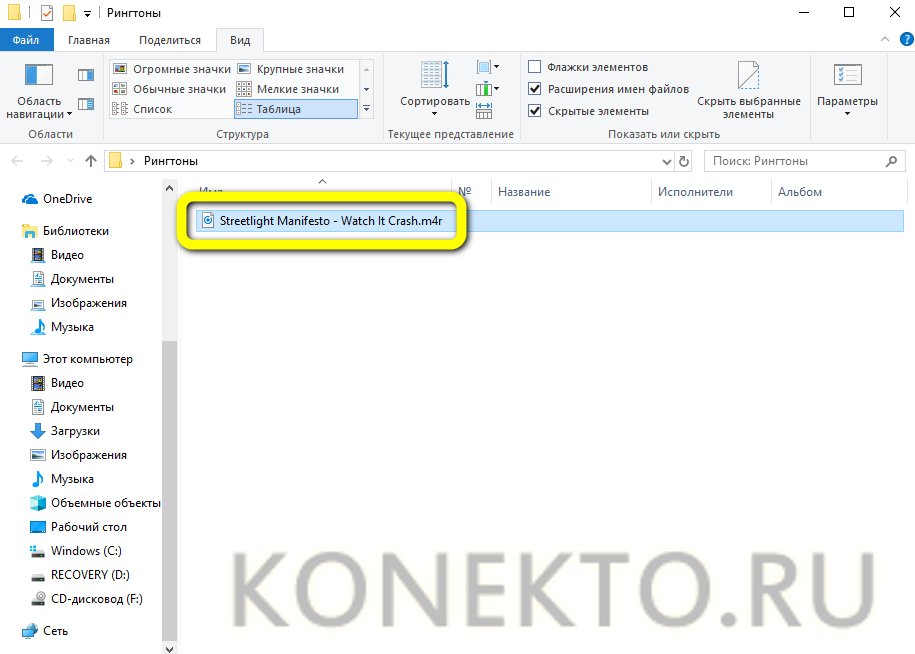
- Открыть папку с рингтоном, после чего перейти на вкладку «Вид».
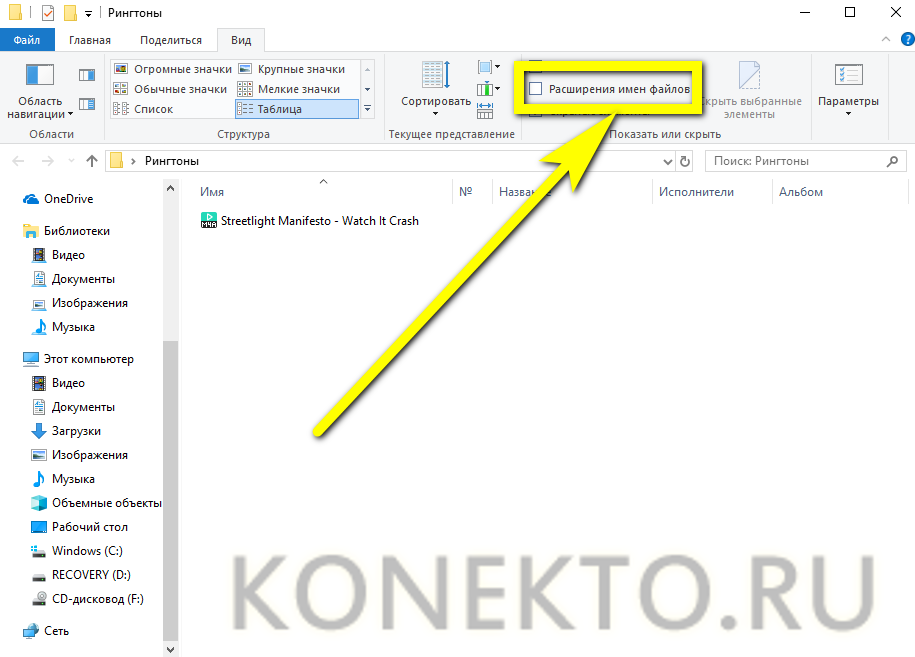
- И установить галочку в чекбоксе «Отображать расширения имён файлов».
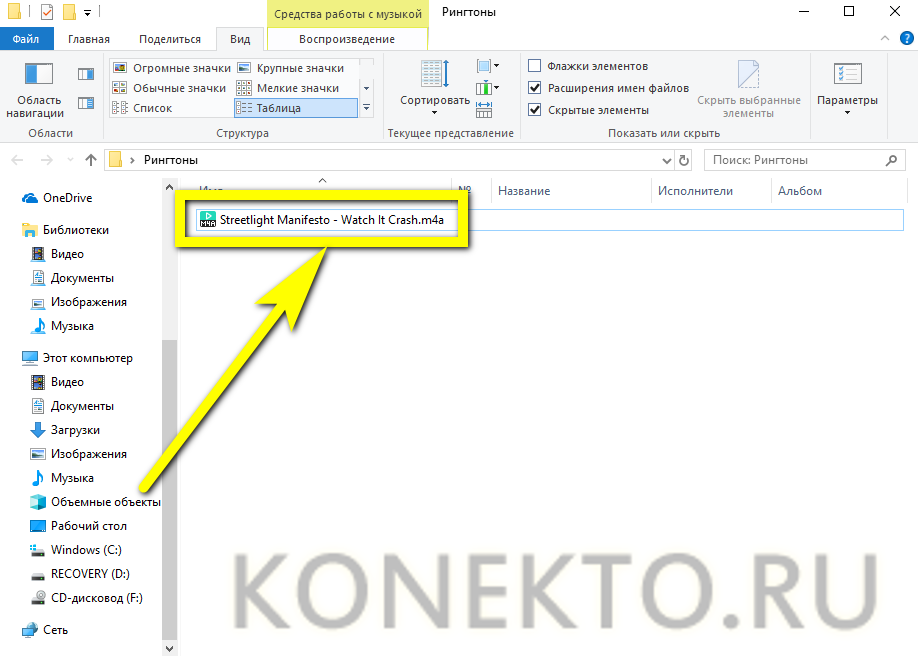
- Если формат нарезанной мелодии или песни отличается от M4R — щёлкнуть по файлу правой клавишей мыши.
- И выбрать в контекстном меню опцию «Переименовать».
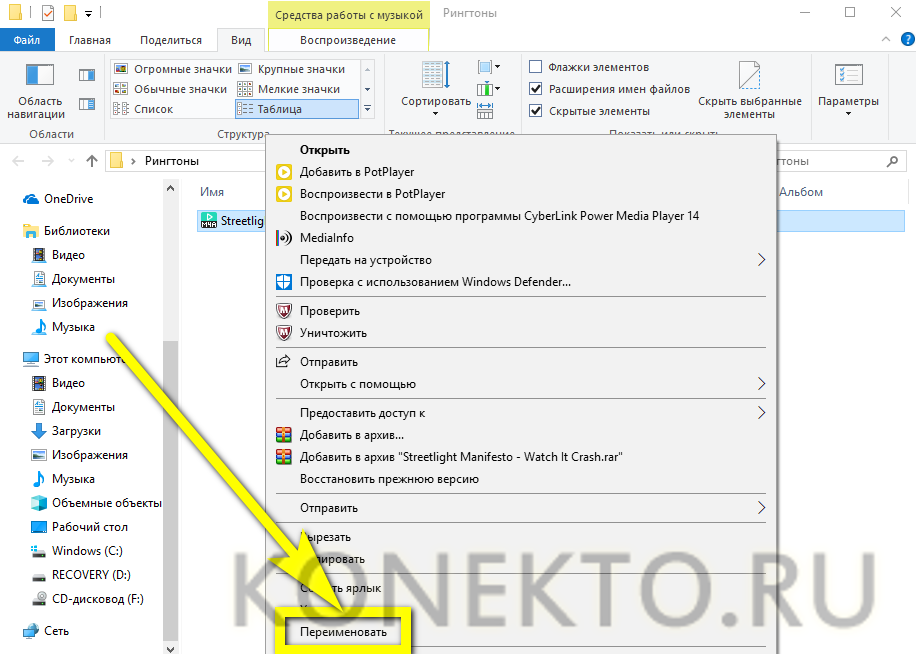
- Задать для музыки, которой планируется сменить привычный звук вызова или сообщения, указанное расширение — это быстрее, чем разобраться с NFC в телефоне.
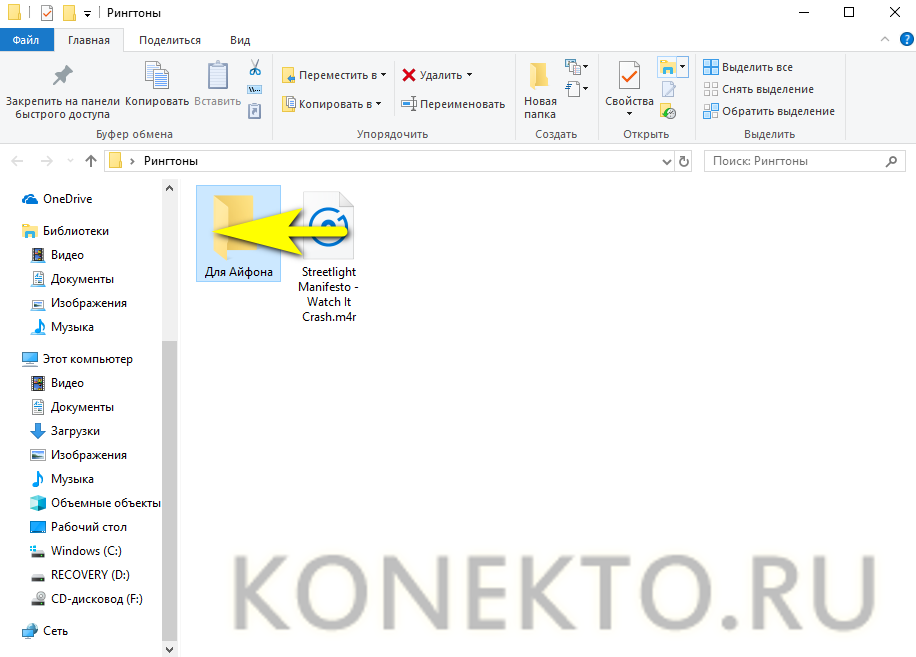
Совет: не помешает скопировать «рабочие» рингтоны, которые пользователь хочет добавить на Айфон и поставить в качестве звонка, в отдельную папку — тогда оригиналы музыки при любых последующих действиях останутся в неприкосновенности.
Чтобы скачать рингтон в память Айфона и установить его в качестве звука вызова, не требуется создать Apple ID или зарегистрировать устройство в какой-либо базе; ниже перечислено несколько простых и быстрых способов, в равной мере подходящих для всех пользователей.
iTunes
Фирменное приложение от Apple помогает не только закачать рингтон, приобрести фильм или систематизировать коллекцию медиафайлов, но и понять, по какой причине не включается Айфон. Но действовать надо по мере возникновения сложностей; владельцу телефона, желающему скопировать нарезанную песню или мелодию в память устройства, понадобится:
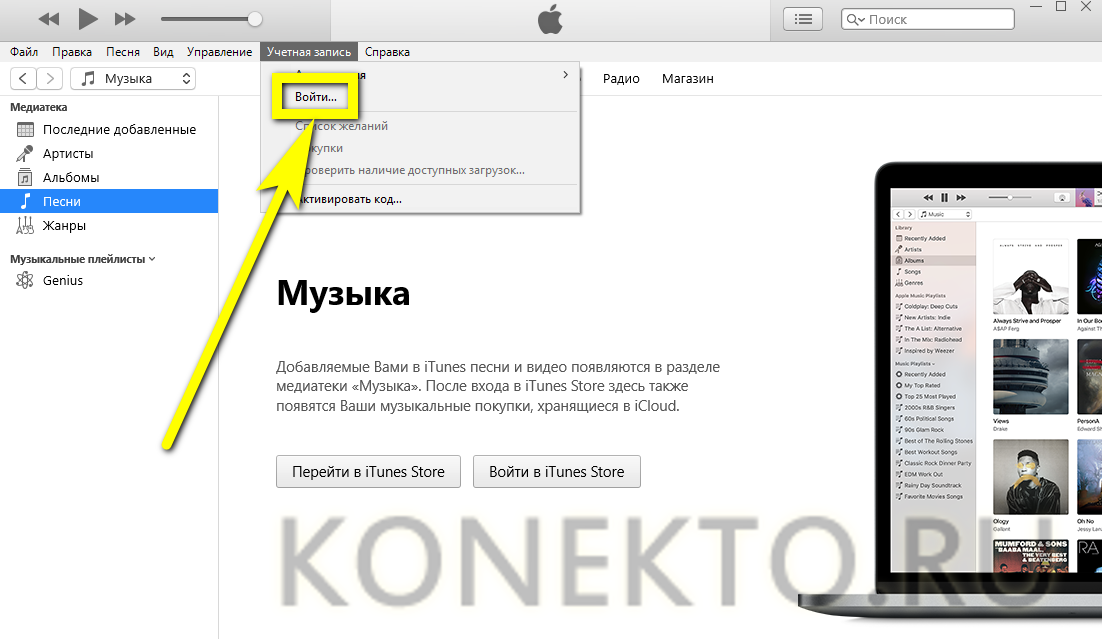
- Запустить Айтюнс и авторизоваться в программе, используя данные своей учётной записи.
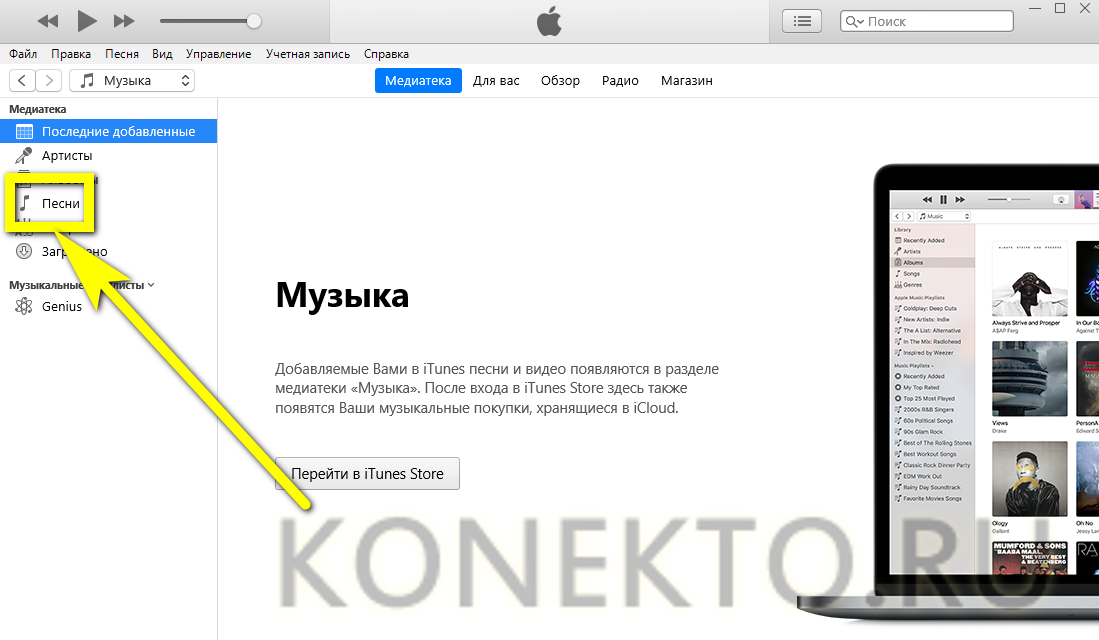
- Переключиться в левой панели на вкладку «Песни».
- И перетянуть свой рингтон в окошко программы.

- После чего убедиться, что музыка успешно перенесена в «Медиатеку».
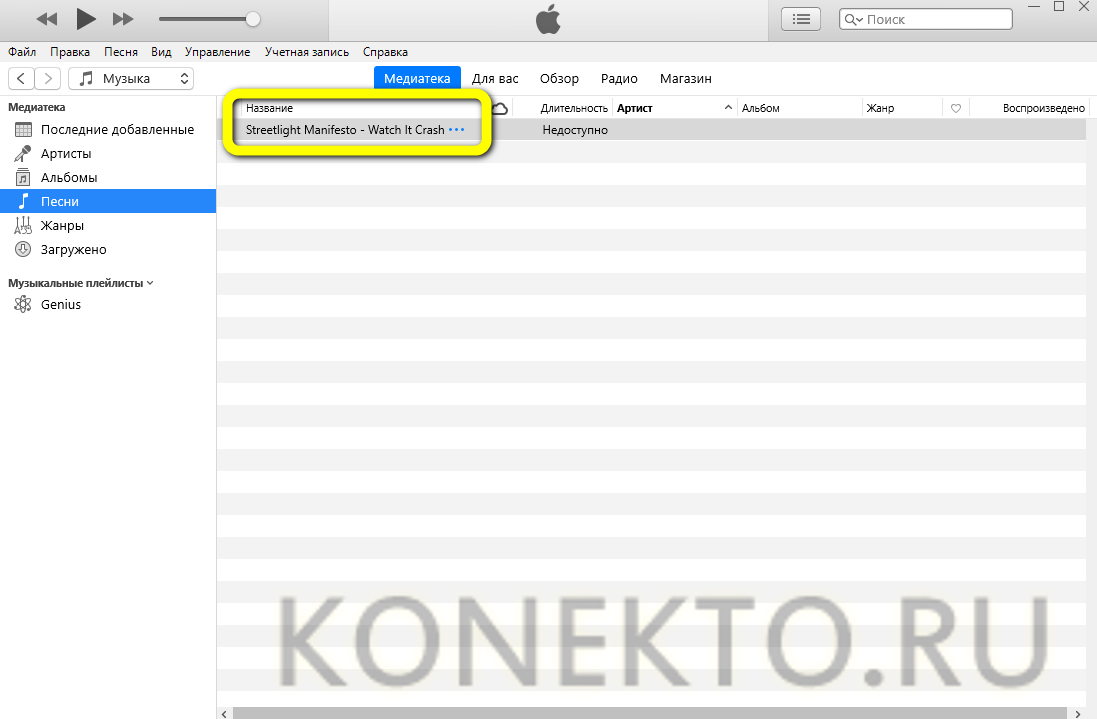
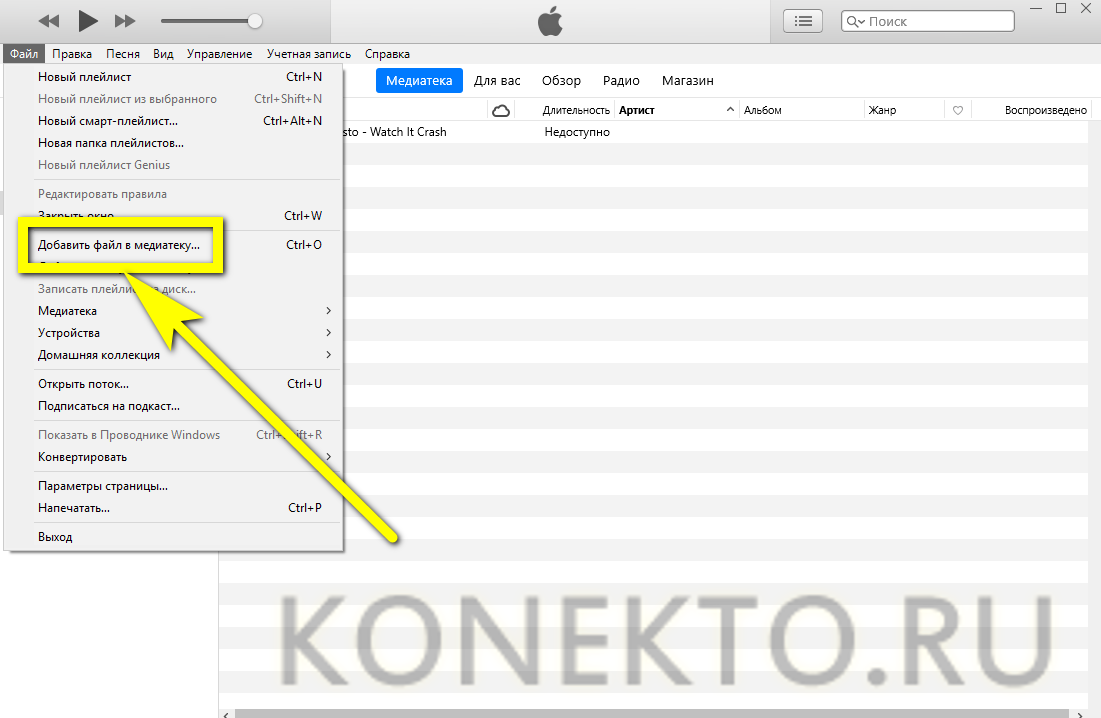
- Если первый способ не сработал — вызвать выпадающее меню «Файл», выбрать в нём пункт «Добавить файл».
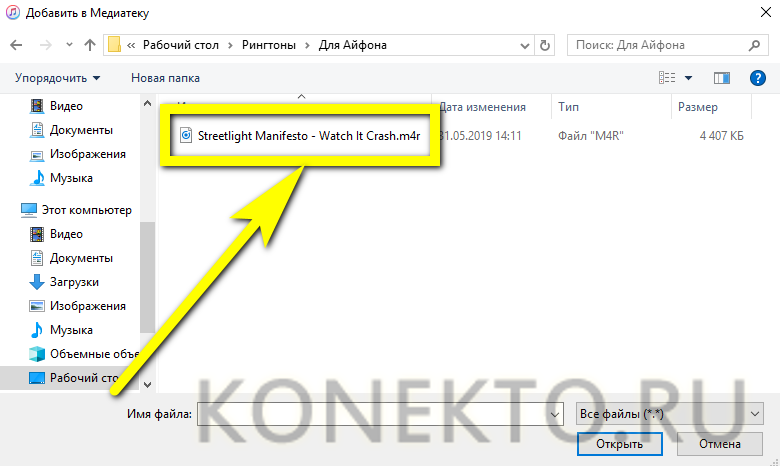
- Указать путь к рингтону для Айфона и нажать на кнопку «Открыть».
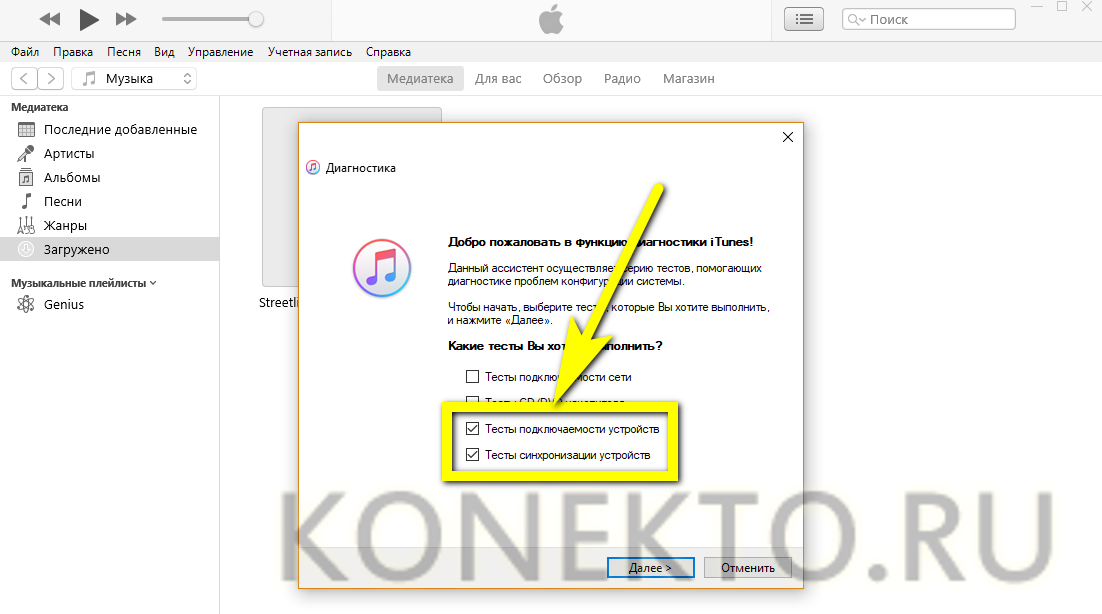
- Подключить свой iPhone к Айтюнс и синхронизировать данные — в результате мелодия окажется на устройстве через несколько секунд. Если iTunes не видит iPhone, стоит попробовать скоммутировать ПК и телефон по Wi-Fi или, развернув меню «Справка», выбрать параметр «Запустить диагностику».
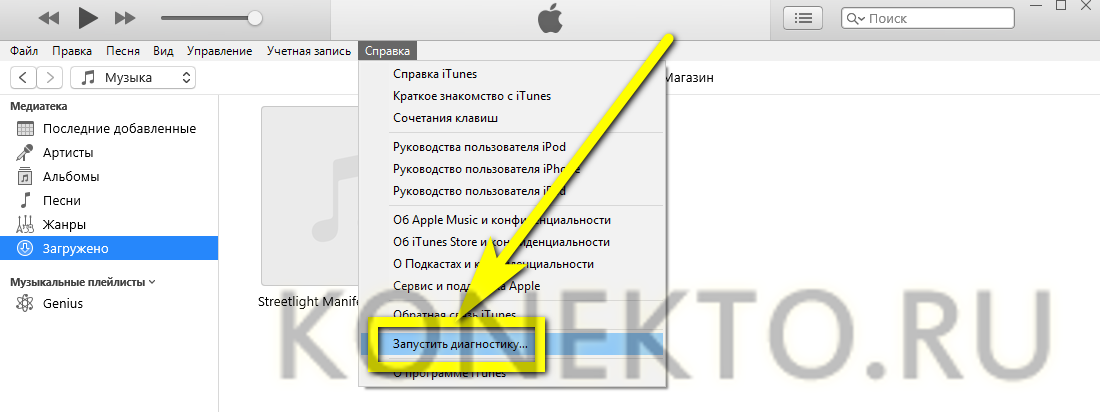
- И приступить в новом окошке к тестированию подключаемости и синхронизации — как правило, этих мер хватает, чтобы выявить проблему и скинуть рингтон на Айфон.
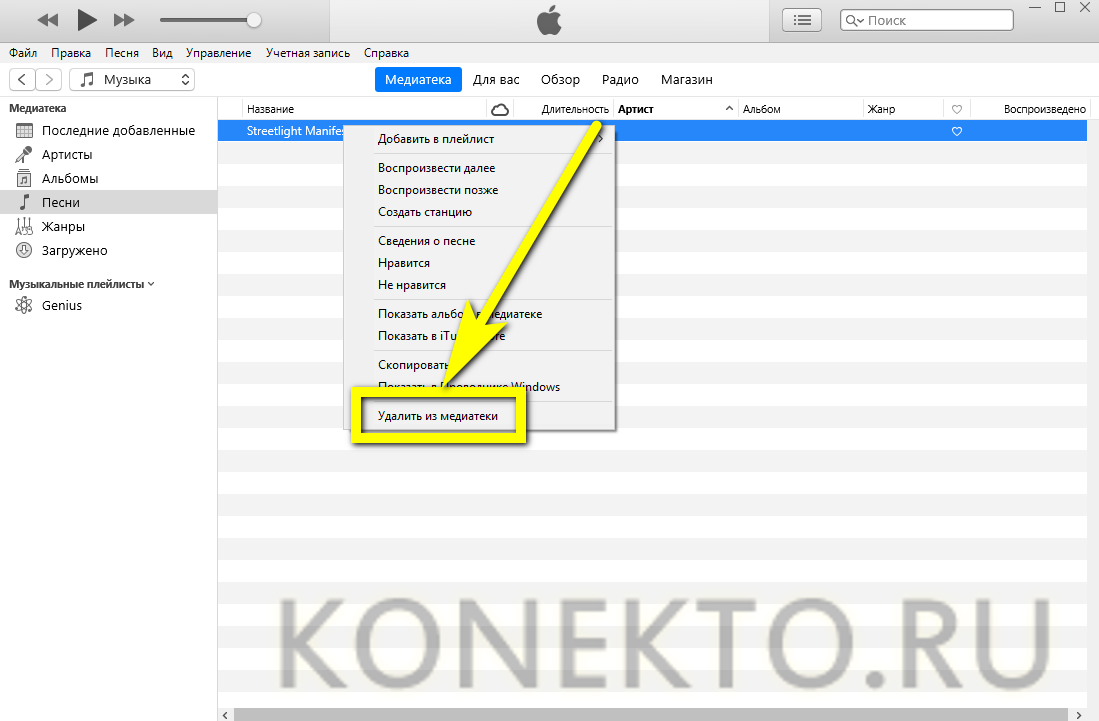
Совет: удалить рингтон из «Медиатеки» iTunes можно, щёлкнув по мелодии правой клавишей мыши и выбрав в контекстном меню соответствующую опцию.
iCloud
Второй способ добавить рингтон на Айфон — использовать облачные сервисы Айклауд. Владельцу телефона понадобится:
- Установить клиент iCloud для компьютера и авторизоваться в системе.
- Открыть любую общую папку.
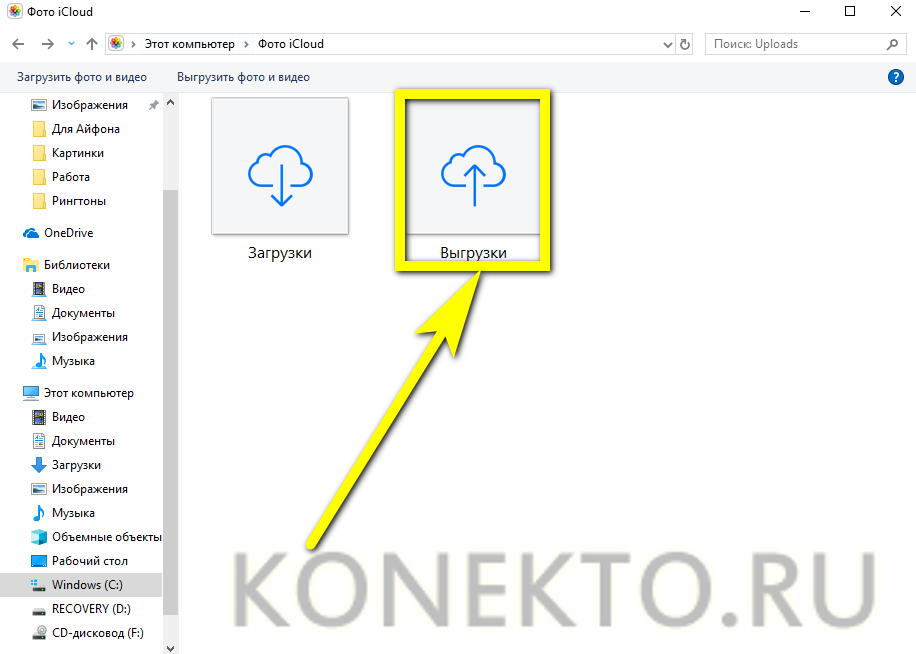
- И скопировать в неё нарезанную песню или мелодию.
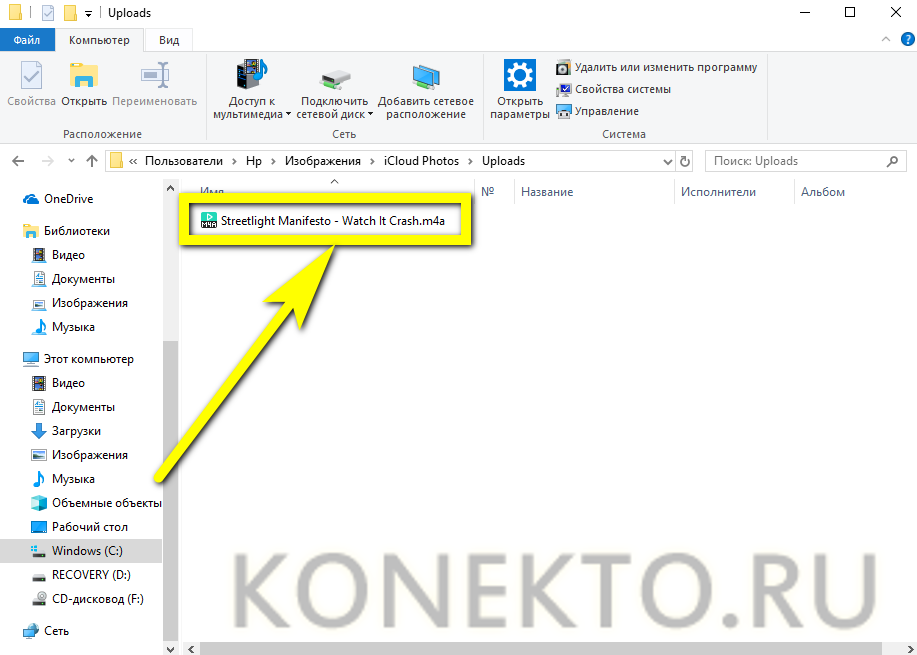
Сразу после очередной синхронизации музыка, которую планируется поставить вместо системных звуков, появится на устройстве — главное не забыть разрешить на iPhone обмен данными с облачным хранилищем.
iTools
Удобное приложение от стороннего разработчика; чтобы с его помощью скопировать рингтон в память Айфона, понадобится:
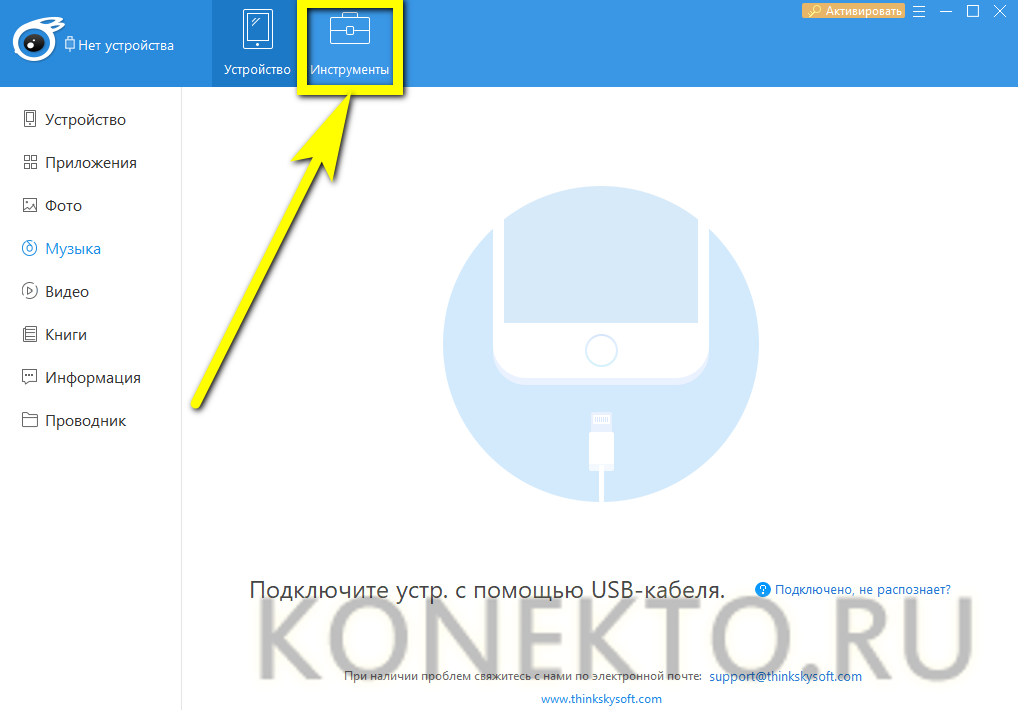
- Запустить программу и перейти на вкладку «Инструменты».
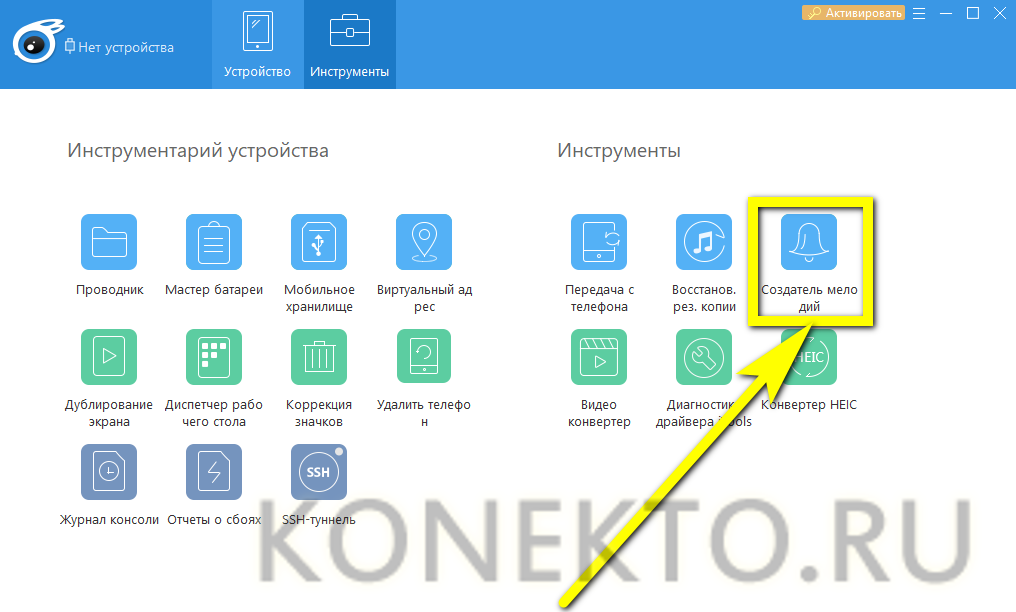
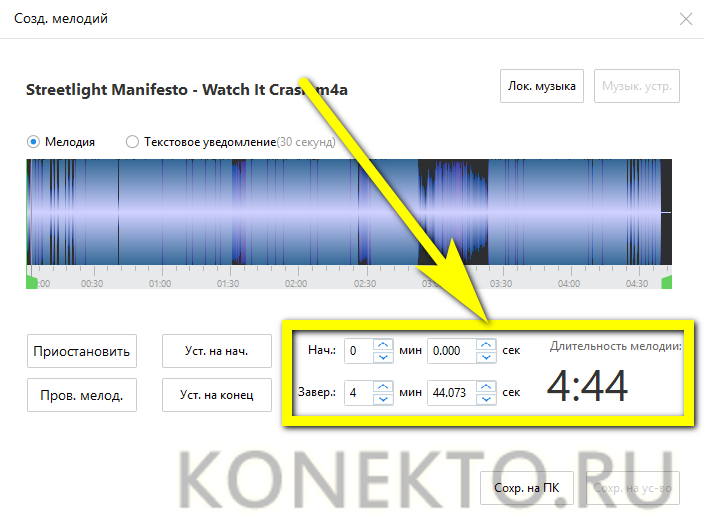
- Открыть утилиту «Создатель мелодий».
- Загрузить свою музыку (это может быть как уже созданный рингтон, так и исходная мелодия).
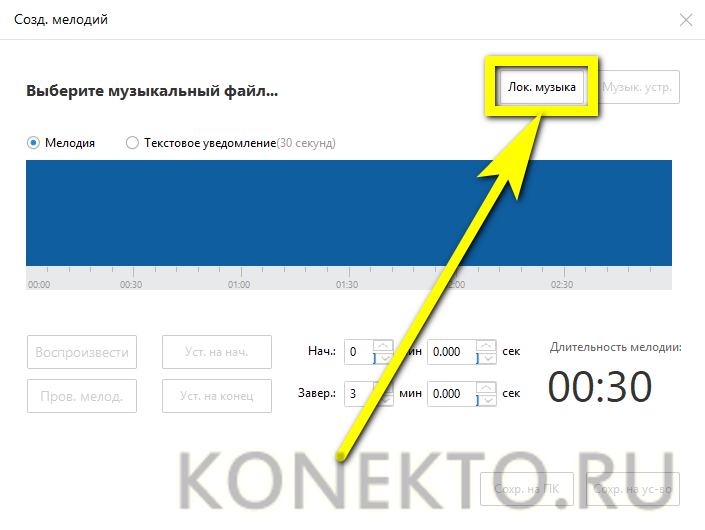
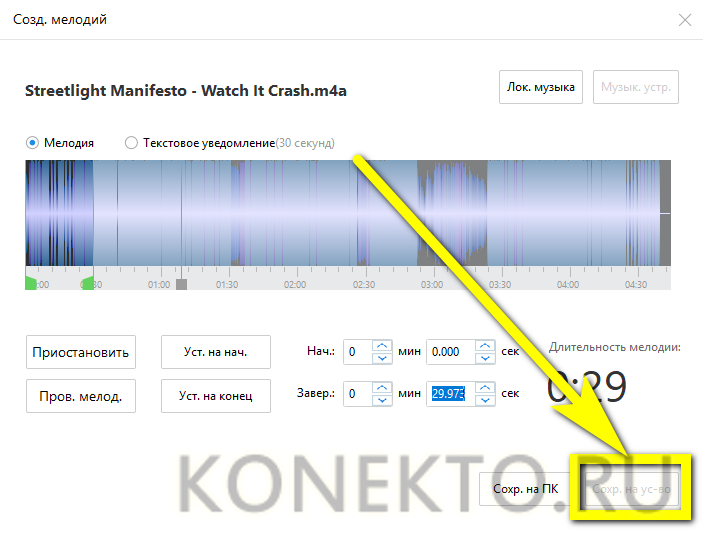
- И по мере надобности уменьшив время звучания.
- Добавить результат на iPhone, воспользовавшись кнопкой «Сохранить на устройство» — в силу особенностей приложения она может оставаться неподсвеченной даже при подсоединённом Айфоне.
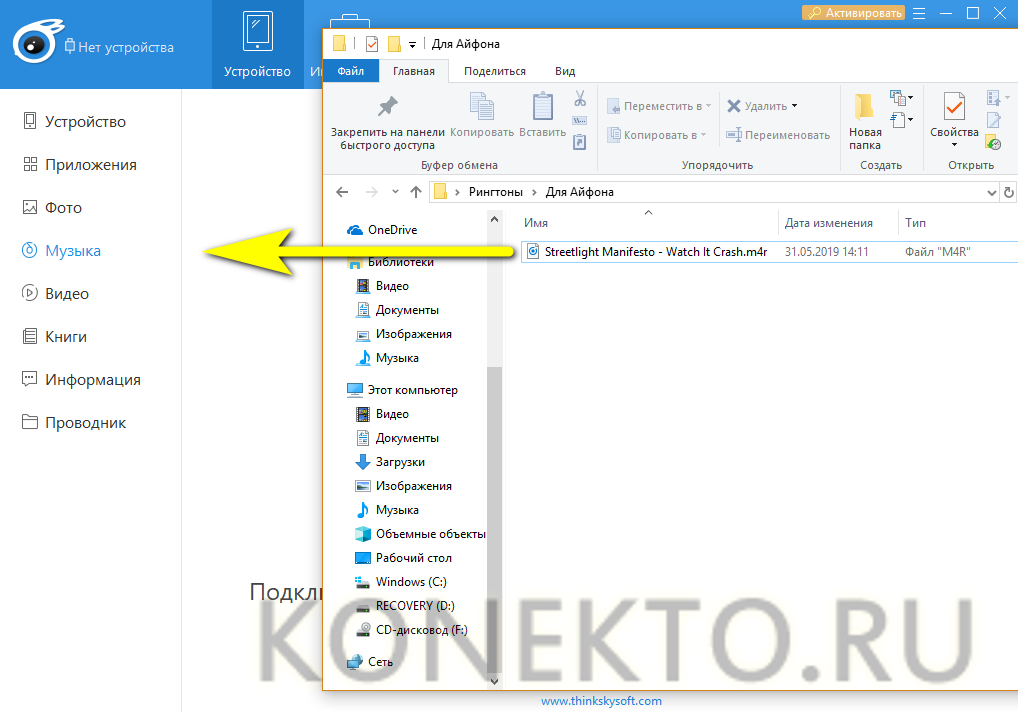
Совет: другой способ загрузить рингтон в память устройства — перетащить музыку из папки непосредственно в файловый менеджер.
Переходник для USB
Как известно, установить внутрь Айфона карту памяти нельзя. Зато пользователь может приобрести переходник, позволяющий подсоединять через порт microUSB флешки и другие съёмные носители, скинуть нарезанный рингтон на карту, а затем — перенести его во внутреннюю память iPhone. Ничего сложного здесь нет; кроме того, пользователю не потребуется выполнять синхронизацию и разбираться в сложностях подключения телефона к компьютеру посредством шнура.
Как на Айфоне поставить музыку на звонок?
Обладатель iPhone может без особых сложностей установить загруженный в память устройства рингтон в качестве мелодии вызова или текстового сообщения. В первом случае, кроме того, можно выбрать, будет ли нарезанная песня звучать для всех входящих, или поставить для «избранных» особые сигналы.
На общий звонок
Чтобы установить в Айфоне рингтон на общий звонок, следует:
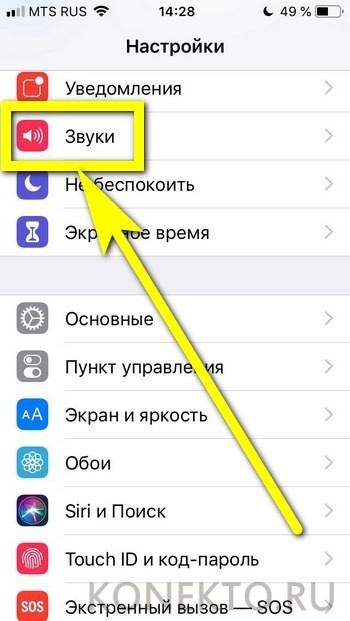
- Открыть «Настройки» iPhone и, спустившись на главной странице вниз.
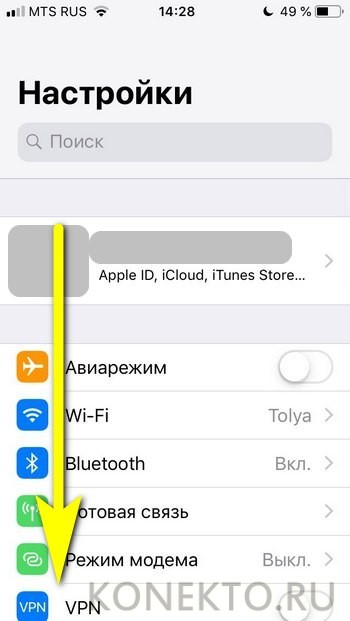
- Зайти в раздел «Звуки».
- Тапнуть по строчке «Рингтон» и выбрать во встроенном менеджере свою мелодию звонка.
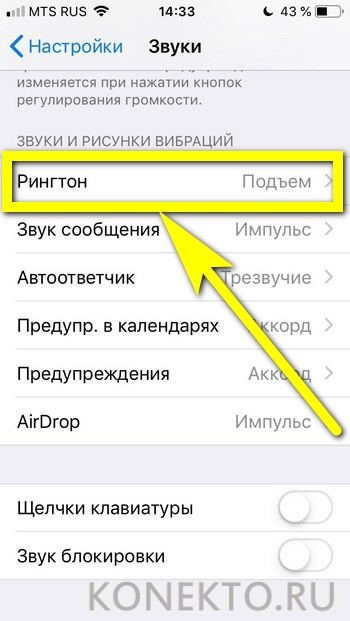
Аналогичные действия можно совершить для «Сообщений» и других доступных параметров; чтобы вернуть всё обратно, достаточно вновь зайти в «Звуки» и установить рингтон по умолчанию.
На конкретный контакт
Чтобы установить рингтон на конкретный контакт, внесённый в память Айфона, нужно:
- Открыть телефонную книгу, перейти к нужному абоненту и тапнуть по надписи «Править» в правом верхнем углу.
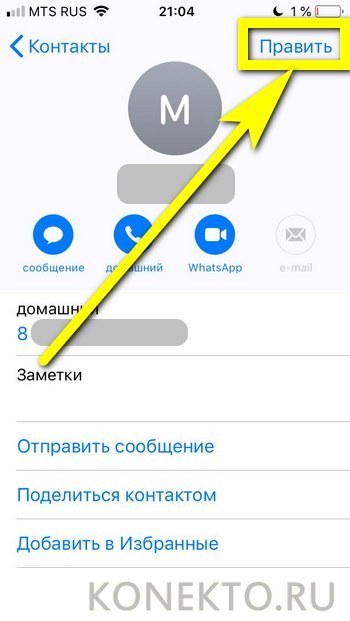
- Перейти в раздел «Рингтон».

- И выбрать ранее загруженную мелодию, после чего нажать на кнопку «Готово».
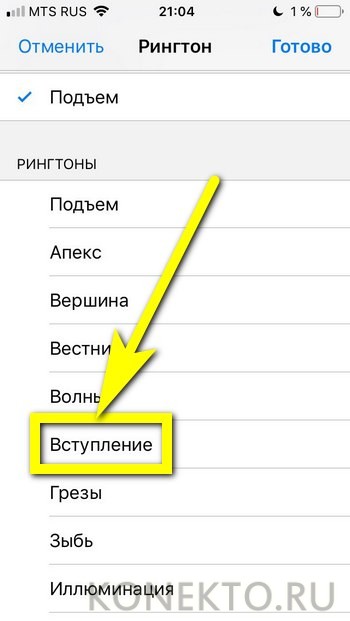
Совет: чтобы вернуть звонок по умолчанию, пользователю придётся повторить все действия в том же порядке — или, если в карточке контакта содержится не слишком много сведений, удалить её и создать заново.
Подводим итоги
Скопировать нарезанный рингтон на Айфон можно с помощью iTunes, iCloud, iTools или специального переходника для USB-устройств. Чтобы установить общую для всех абонентов мелодию звонка, нужно открыть «Настройки» и выполнить соответствующие изменения в разделе «Звуки». Поставить рингтон для конкретного контакта пользователь сможет в телефонной книге устройства, открыв карточку абонента.
Смотрите также
- Как проверить телефон на прослушку?
- Как узнать музыку из видео на Ютубе?
- Почему не скачиваются приложения с Play Market?
Не могу добавить купленные звуки в рингтоны
Не могу разблокировать часы Ввёл несколько раз не правильно пароль от телефона сбросил телефон до заводских настроек, ввёл свой Apple ID, так же забыл пароль от часов, на которых был мой Apple ID заблокировал,
Этот APPLE ID был заблокирован Этот APPLE ID был заблокирован, поэтому Вы не сможете войти в систему. Если у вас возникли вопросы, Вы можете обратиться в службу поддержки https://support.apple.com/HT208856 [Edited by Moderator]
Восстановление iPad Здравствуйте У меня есть планшет, который я давно брал, но я забыл почту и пароль от apple id, и никак не могу восстановить его, можете как-нибудь помочь?
Loading page content
Page content loaded
Question marked as Best reply
User level: Level 1
Когда нажимаю кнопку загрузить все купленные звуки ничего не загружается а кнопка пропадает
при попытке загрузить звуки через iTunes на пк синхронизация не выполняется из-за ошибки 54
Show more Less
User level: Level 10
408,757 points
Купить рингтоны в магазине iTunes Store
- Откройте приложение iTunes Store.
- Нажмите
 Больше.
 - Нажмите Тоны.
- Найдите мелодию звонка, которую хотите купить, затем нажмите на цену.
- Выберите опцию, чтобы автоматически установить мелодию звонка. Или нажмите Готово, чтобы принять решение позже.
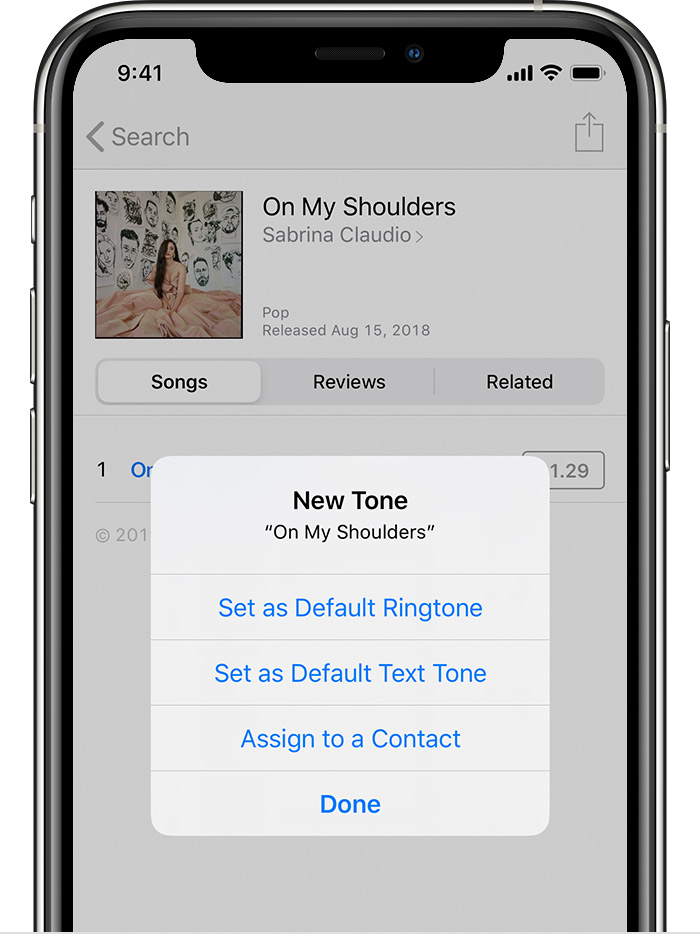
- Вам может потребоваться ввести пароль Apple ID, чтобы завершить покупку.
Доступность и функции магазина могут различаться в зависимости от страны или региона. Узнайте, что доступно в вашей стране или регионе .
Повторно загружайте рингтоны, приобретенные с вашим Apple ID
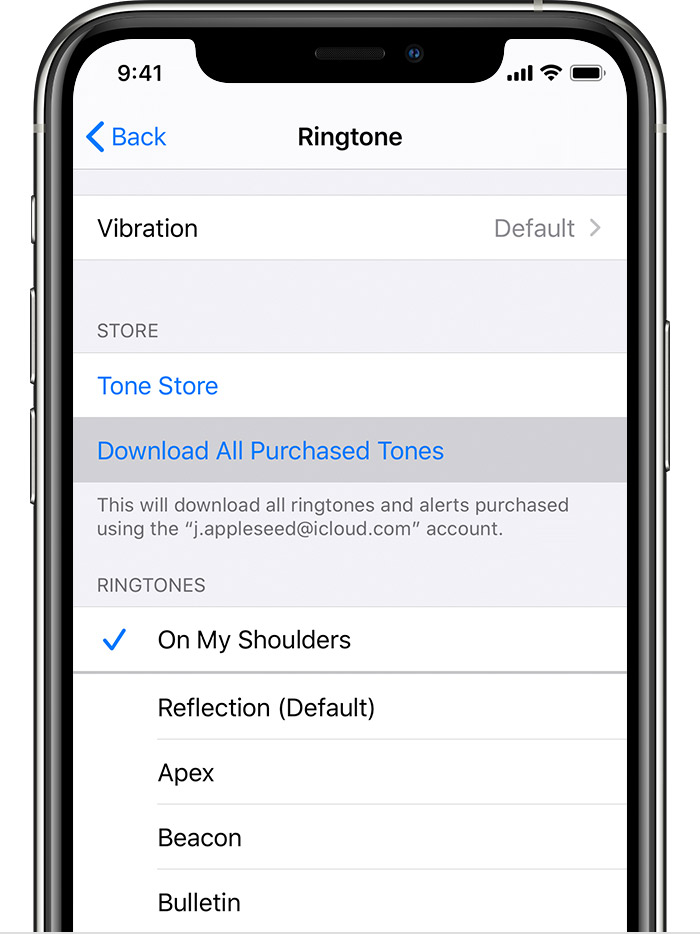
- Перейдите в Настройки> Звуки и звук.
- В разделе «Звуки и шаблоны вибрации» нажмите любой звук.
- Нажмите «Загрузить все купленные тоны». Вы можете не увидеть эту опцию, если вы уже загрузили все купленные тоны или не приобрели ни одного тона.
Возможно, вы не сможете повторно загрузить некоторые ранее приобретенные мелодии.
Использовать пользовательский рингтон
Если вы создали пользовательскую мелодию звонка в приложении, например Garageband, вы можете синхронизировать ее с вашим iPhone, iPad или iPod touch, используя iTunes для Windows или Finder на Mac .
- Подключите ваш iPhone, iPad или iPod touch к вашему компьютеру.
- На ПК откройте iTunes для Windows. На Mac откройте Finder.
- Перетащите рингтон на ваше устройство.
- Вы также можете создавать собственные мелодии из проектов Logic Pro X или GarageBand для проектов iOS или iPadOS .
- Узнайте, как включить iPhone в режим вибрации, звонка или беззвучного режима .
- Если на вашем устройстве установлена функция Face ID, вы можете не слышать никаких звуков для уведомлений, пока смотрите на свое устройство .