3 варианта заставить Apple Music работать на iPhone 4 (2024 г.)
Это меньшее, что вы ожидаете. Учитывая тот факт, что и Apple Music, и iPhone принадлежат одному и тому же производителю, вы думаете, что они совместимы, верно? Неправильный! Они не. Собираем Apple Музыка iPhone 4 просто не работает.
Конечно, вы можете взломать свой iPhone 4, чтобы заставить его работать с Apple Music, но зачем рисковать? Если вы хотите найти способы воспроизведения Apple Music на iPhone 4, то вы попали по адресу. Эта статья покажет, что вы можете это сделать. Продолжайте читать, чтобы узнать больше об этом.
Часть 1. Причина, по которой Apple Music не воспроизводится на iPhone 4
Как упоминалось ранее, существует проблема совместимости между Apple Music и iPhone 4. Для работы Apple Music вам потребуется система, работающая на iOS 8.4. Если вы не знаете, iPhone 4 работает на iOS7. Еще одним требованием для Apple Music является iTunes 12.2. Это конкретная версия, которая вам понадобится на компьютере.
Итак, если вы думаете об обновлении своего iPhone или iTunes, гораздо практичнее обновить последний. Конечно, вы можете обновить iTunes на своем компьютере, чтобы иметь возможность воспроизводить Apple Music, но имейте в виду, что вы не сможете перенести ни одну из песен, которые вы загружаете с него, на свой iPhone 4.
Причина этого в том, что DRM. Единственный способ, которым вы можете перенести свои песни из Apple Music на ваш iPhone 4, удалив DRM. Продолжайте читать, чтобы узнать, как удалить DRM, чтобы сделать Apple Music и iPhone 4 совместимыми друг с другом.
Часть 2. Способы прослушивания Apple Music на iPhone 4
Хорошей новостью является то, что вы можете слушать Apple Music на своем iPhone 4. Вам просто нужно убедиться, что DRM удален. У вас есть три варианта ниже на выбор.
Опция 1. Использовать DumpMedia Конвертер Apple Music
Если вы хотите воспроизвести часть своей Apple Music на своем iPhone 4, тогда DumpMedia Конвертер Apple Music ваш лучший выбор. Эта программа удаляет DRM из песен в Apple Music. Итак, как только вы загрузите песни из Apple Music на свой компьютер, вам не составит труда перенести их на свой iPhone 4.
Еще одна вещь, которую стоит упомянуть об этом конкретном конвертере Apple Music, — это то, что вы можете использовать его, пока используете бесплатную пробную версию Apple Music. Воспользуйтесь этим сейчас, чтобы вам не приходилось регистрироваться в Apple Music.
Выполните приведенные ниже шаги, чтобы увидеть, насколько просто использовать эту конкретную программу-конвертер Apple Music.
- Скачать DumpMedia Конвертер Apple Music
- Доступ к плейлисту Apple Music
- Выберите «Песни для преобразования»
- Перенос песен на iPhone 4
Ознакомьтесь с подробными инструкциями ниже. Они покажут вам, как вы можете легко использовать эту конкретную программу конвертера Apple Music.
Нажмите, чтобы попробовать! Его 100% безопасный!
Шаг 1. Скачать DumpMedia Конвертер Apple Music
Скачать DumpMedia Apple Music Converter на вашем Mac. Нажмите на это ссылке. Вы попадете на сайт. Оказавшись там, нажмите на Мне нужна версия для Mac/Windows связь. Как только вы нажмете на нее, программа автоматически загрузится на ваш Mac. Запустите и откройте его на своем Mac.
Степ-аэробика 2. Доступ к плейлисту Apple Music
Наведите курсор на левую часть экрана, где вы увидите плейлист. Вы увидите Apple Music в списке воспроизведения. Нажмите здесь.

Степ-аэробика 3. Выберите песни для конвертации
Песни из Apple Music появятся на главном экране. Как только вы их увидите, выберите, какие песни вы хотите конвертировать. Настройте параметры вывода в нижней части экрана.
Вы можете выбрать формат файла, совместимый с вашим iPhone 4. Затем нажмите значок Кнопка конвертировать вы видите справа, в нижней части экрана. Выбранные вами песни будут автоматически загружены. Тогда DRM также будет удален автоматически.

Степ-аэробика 5. Перенос песен на iPhone 4
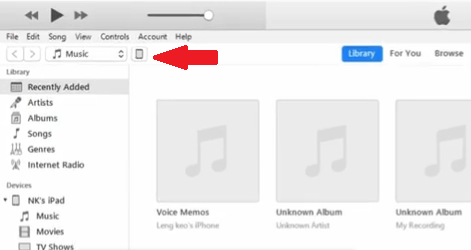
Как только все песни будут загружены на ваш компьютер, вы сможете перенести их на свой iPhone 4. Вам не составит труда это сделать, поскольку формат файлов песен был изменен, а DRM удалено. Подключите свой iPhone к Mac. Откройте iTunes и щелкните значок iPhone. Затем нажмите Музыка. Теперь вы можете синхронизировать музыку с вашим iPhone.
Вариант №2. Используйте Apple Music Converter
Apple Music Converter — еще одна программа, которую вы можете рассмотреть. Следующие шаги покажут вам, как вы можете его использовать.
Шаг 1. Загрузите и установите на компьютер
Вам нужно будет скачать и установить эту конкретную программу на свой компьютер. После того, как вы это сделаете, запустите на своем компьютере.
Шаг 2. Выберите источник
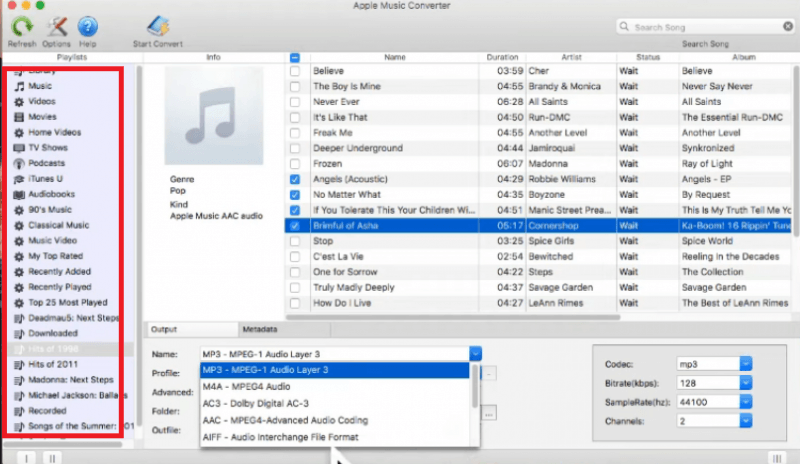
Переместите курсор в левую часть экрана, чтобы выберите источник вашей музыки, Нажмите здесь.
Шаг 3. Выберите песни
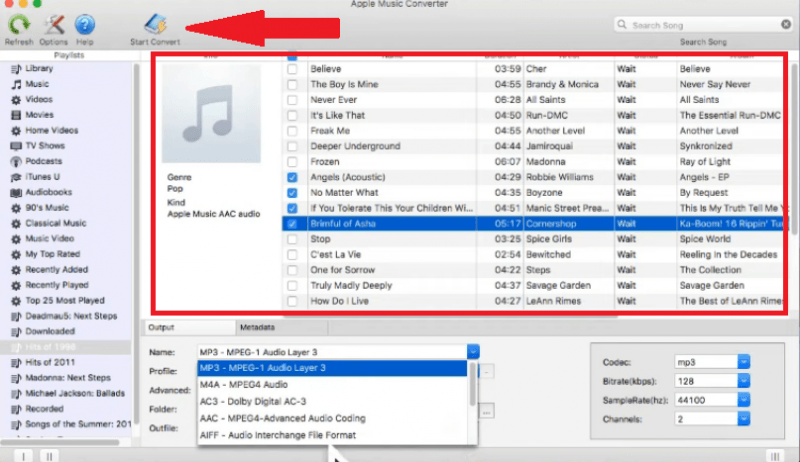
Как только все песни появятся на главном экране, отметьте те, которые вы хотите преобразовать. затем настроить вывод в области вывода. Как только вы закончите, нажмите на кнопку Начать конвертировать вкладка вверху страницы.
Шаг 4. Перенос на iPhone 4
Запустите iTunes на вашем Mac. Откройте iTunes на своем Mac и найдите значок iPhone в меню. Нажмите на него, чтобы синхронизировать с вашим iPhone.
Вариант №3. Используйте Ондесофт
Ondesoft — еще одна программа, которую вы можете использовать. Следующие шаги покажут вам, как вы можете его использовать.
Шаг 1. Скачать программу
Скачать программу можно с их сайта. После этого установите и откройте его на своем компьютере.
Шаг 2. Выберите файлы из списка воспроизведения.
Нажмите на источник файла под плейлист. Как только вы это сделаете, песни появятся на вашем экране.
Шаг 3. Выберите и настройте параметры песен
Как только вы увидите список песен на своем экране, отметьте те, которые вы хотите конвертировать и загрузить. Не забудьте также настроить параметры. Затем нажмите на Вкладка «Конвертировать» вы видите в меню в верхней части экрана.
Шаг 4. Перенесите песни на iPhone
Как только все песни будут конвертированы и загружены на ваш компьютер, вы сможете начать переносить их на свой iPhone. Просто подключите свой iPhone к компьютеру. Открыть iTunes на вашем компьютере и синхронизируйте с вашим iPhone 4.
Часть 3. Вывод
Если у вас есть iPhone 4, не беспокойтесь. Теперь вы можете воспроизводить на нем Apple Music, если конвертируете и загружаете песни с помощью такой программы, как DumpMedia Конвертер Apple Music.
У вас есть iPhone 4? Как вы слушаете музыку на нем? Не стесняйтесь поделиться своими мыслями с нашими читателями.
Топ 3 способа перенести музыку и видео с iPhone 4/5/6/7 на iPhone 8/X
Если по какой-то причине вы решили перейти на новый iPhone, имейте ввиду, что все данные, хранящиеся на старом айфоне можно легко перенести на новый. Для этого предусмотрено несколько способов. Самый простой – это использование программы Tenorshare iCareFone. Плюс есть стандартные методы переноса музыки и видео с iPhone 4/5/6/7 на iPhone 8 /X– через iTunes и iCloud. И как скинуть музыку и видео на айфон без iTunes?
Как перенести музыку, видео с айфона на айфон без iTunes
Для начала мы опишем подробно для вас самый простой способ, как добавить музыку и видео с айфон на айфон с помощью утилиты Tenorshare iCareFone. Инструмент позволяет сначала перенести музыку и видео со старого iPhone на компьютер, и тоже перенести фото, музыку, видео с компьютера на iPhone, iPad. А затем скопировать на новый iPhone ранее сохраненные файлы на ПК. Вот как это делается.
1. Скачайте программу Tenorshare iCareFone на ваш компьютер, установите ее и сразу же запустите. Выполните подключение вашего старого iPhone к ПК через USB-кабель.
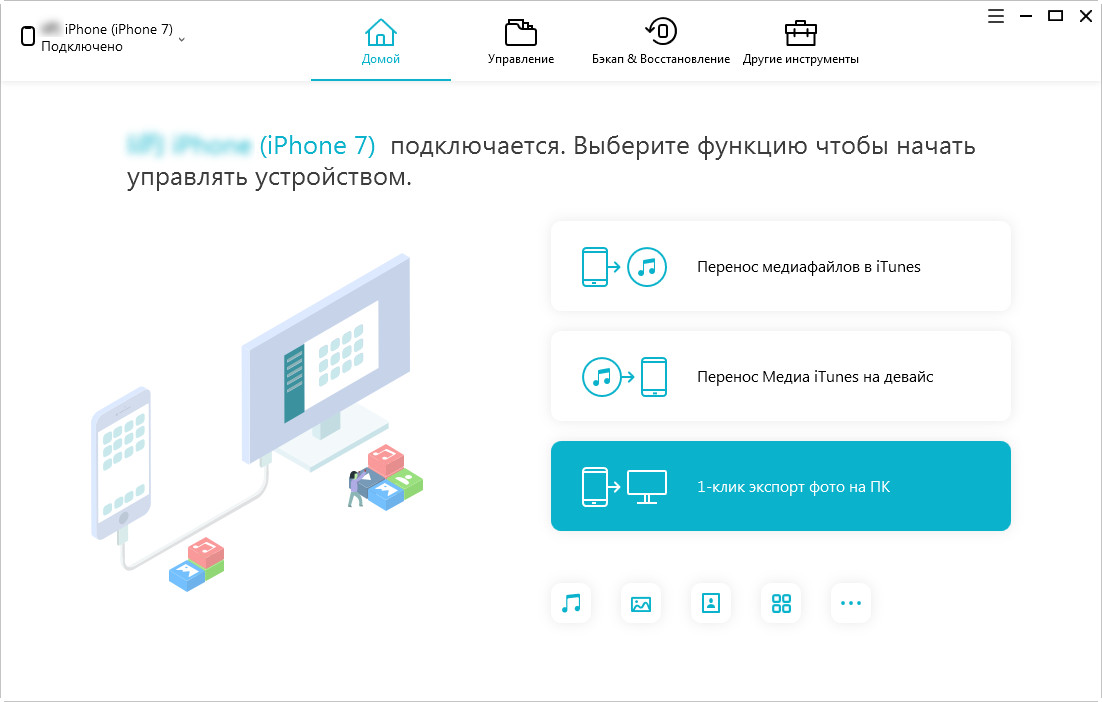
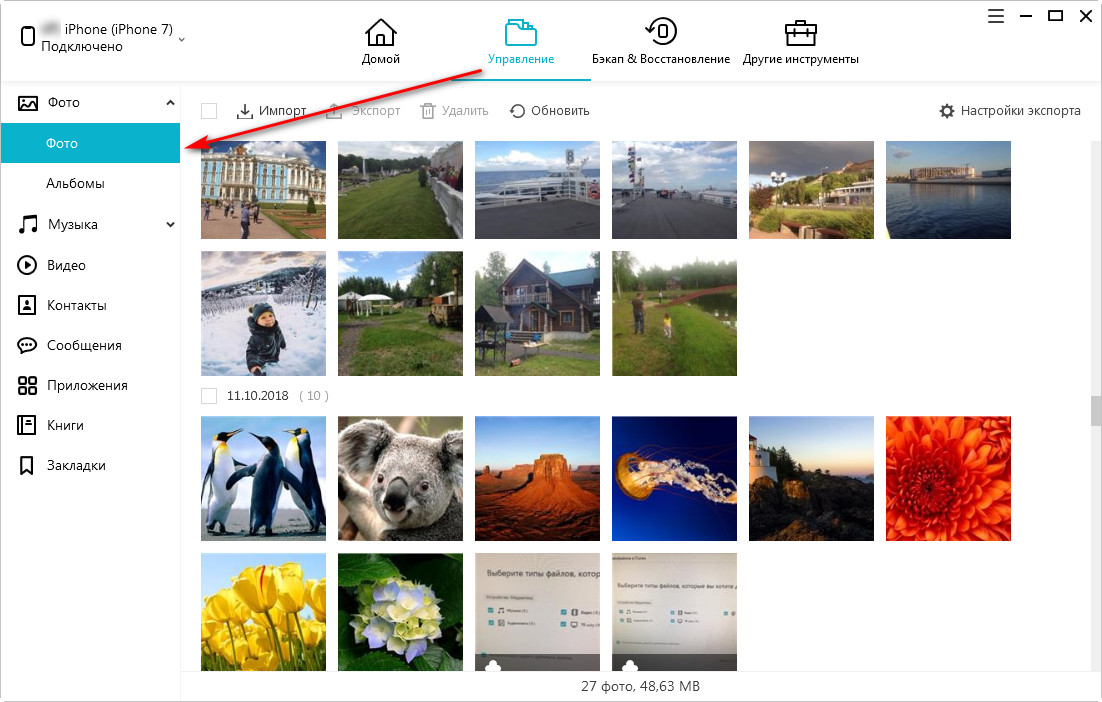
2. Когда программа распознает ваше устройство, нажмите на кнопку «Управление». Затем выберите пункт «Музыка» или «Видео». Зависит от того, какой тип файлов вам необходимо перенести со старого айфона на новый.
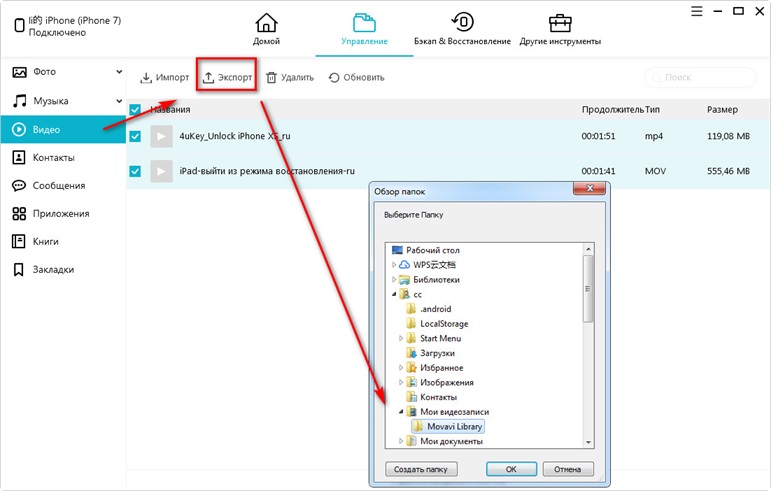
3. Выберите нужные файлы и с помощью кнопки «Экспорт» сохраните их на компьютер.
4. Теперь, когда вы перенесли музыку, видео с айфона на компьютер, подключаем к ПК новый iPhone 8. Выполняем те же действия, только вместо кнопки «Экспорт» нажимаем на кнопку «Импорт» и указываем ранее сохраненные файлы видео и музыки, которые нужно перенести на iPhone 8.
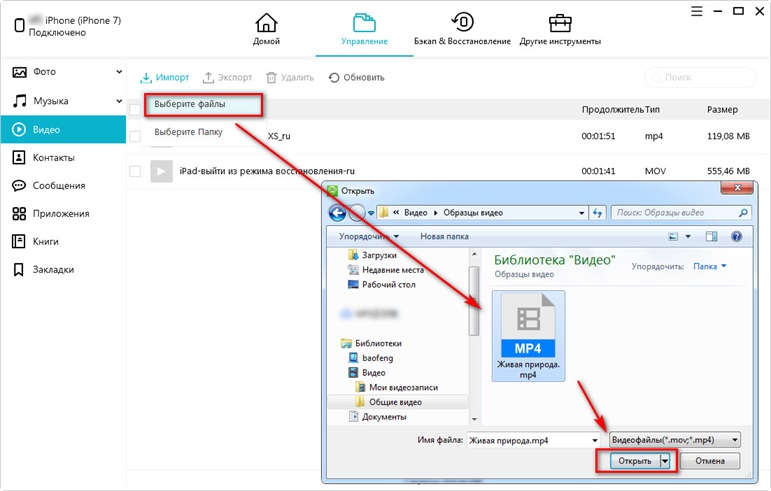
Как видите, программа Tenorshare iCareFone позволяет всего за несколько кликов перенести музыку, видео с айфона на айфон без iTunes.
Как передать музыку, видео с iPhone 4/5/6/7 на iPhone 8 через iTunes/iCloud
Есть также стандартный метод передачи музыки, видео и других файлов, который предполагает использование iTunes. Но не все пользователи отдают ему предпочтение. Во-первых, iTunes часто «глючит». Во-вторых, этот способ занимает чуть больше времени. Его суть предполагает подключение старого iPhone к компьютеру, запуск iTunes и создание резервной копии всех данных. После этого на новом iPhone необходимо выполнить восстановление из указанной резервной копии. Точно также можно перенести все данные с помощью бэкапа, сделанного через iCloud.
Минус этого метода в том, что вы не можете контролировать передачу музыки и видео с iPhone 4/5/6/7 на iPhone 8. Данные будут переданы полностью. А с помощью инструмента Tenorshare iCareFone можно выборочно указывать видео и музыку, которые необходимо перенести с айфона на айфон. Кстати, программа Tenorshare iCareFone позволяет перенести не только музыку и видео, но и заметки, фотографии, контакты, события календаря, электронные книги и другие данные с айфона на айфон.
Обновление 2019-07-25 / Обновление для Перенести iPhone данные
Узнаем как закачать музыку на 4 айфон (iPhone 4)?


Рано или поздно любой обладатель сотового телефона решает загрузить аудиофайлы в своё мобильное устройство для прослушивания музыки или для того, чтобы установить любимую мелодию в качестве рингтона. Казалось бы, что в этом сложного? Если эта процедура проводится с обычным мобильным телефоном или даже смартфоном какого-либо производителя, кроме фирмы Apple, трудностей не возникнет. Однако ситуация становится совсем другой, когда дело касается iPhone. Как закачать музыку на 4 айфон и какие специальные программы следует при этом использовать? Ответы на эти и другие вопросы будут даны в статье ниже.
Краткое описание приложения iTunes
Основная функция программы iTunes – перенос контента, в том числе и музыкального, с персонального компьютера на смартфон. Это приложение разработано компанией Apple. Официальный сайт производителя позволяет бесплатно скачать программу.
«Айфон» — модный и современный смартфон. Но с ним нужно уметь управляться. В данной.

Приложение iTunes совместимо с любым айфоном вне зависимости от его модели. Медиатека iTunes работает с разнообразными форматами музыкальных и видеофайлов. Её содержимое можно переносить на смартфон как целиком, так и закачивая только выбранные файлы. Ниже дано пошаговое описание того, как закачать музыку на айфон 4 s, используя программу iTunes.
Как перенести музыку на айфон 4, используя iTunes?
Для того чтобы закачать музыкальные файлы на iPhone 4, нужно сделать следующее:
- Скачать на ПК и установить приложение iTunes.
- Подключить iPhone к компьютеру, используя провод USB.
- Открыть программу iTunes.
- Поместить выбранные для переноса аудиофайлы в папку «Музыка» и перетащить её с помощью мышки в соседнее окно медиатеки. Программа iTunes автоматически распознает мелодии и распределит их по соответствующим разделам.
- Синхронизировать файлы. Для этого нужно выбрать закладку «Музыка», установить необходимые параметры и кликнуть на кнопке «Синхронизация», которая расположена в нижнем правом углу.

После завершения этого процесса выбранные аудиофайлы будут располагаться в папке «Последние добавленные» на айфоне.
Скачивание музыки на iPhone — проблема, которая касается почти.
Теперь вам известно, как закачать музыку на айфон 4. Компьютера наличие при этом является обязательным, ведь только с помощью ПК возможно использование программы iTunes. Ниже указаны основные ошибки, которые могут возникнуть при скачивании мелодий на iPhone при помощи этого приложения.
Ошибки при закачивании музыки на iPhone с помощью iTunes
Вам уже известно, как закачать музыку на 4 айфон, используя программу iTunes. Однако при осуществлении этого процесса могут возникнуть ошибки, которые помешают достичь желаемого результата.
Если после синхронизации аудиофайлы не появились на iPhone, рекомендуется проверить их формат. Смартфон от Apple поддерживает расширения AAC или MP3. Следует отдать предпочтение первому варианту, потому что аудиофайлы такого формата являются более лёгкими и качественными.

Ещё одной распространённой ошибкой может быть использование старой версии iTunes. Для решения этой проблемы необходимо просто обновить приложение. После рекомендуется снова повторить перемещение музыкального контента для достижения желаемого результата.
Есть ещё одна программа для загрузки мелодий на телефон. Как закачать музыку на 4 айфон, используя приложение Waltr? Следующий раздел расскажет об этом.
Как перенести музыку на айфон 4, используя Waltr?
Компания Softorino разработала специальный сервис, который позволяет обладателям iPhone не зависеть от приложения iTunes. Существует несколько программ, которые дают доступ к медиатеке и позволяют скачать музыку, не используя «Айтюнс». Но приложение Waltr обладает некоторыми уникальными преимуществами. Ведь эта программа является, по сути, окном, которое даёт возможность скачивать аудиофайлы на телефон.
Как закачать музыку на 4 айфон, используя Waltr? Следует просто перетащить выбранную мелодию на окно приложения. Неоспоримым достоинством программы является возможность работы с разнообразными расширениями файлов, в том числе и не совместимыми с iOS. Сервис Waltr при закачивании музыки самостоятельно преобразует её в формат, поддерживаемый операционной системой от компании Apple, и распределяет полученные файлы по соответствующим разделам iPhone.
Описанная программа является платной. Демонстрационный режим действует на протяжении четырнадцати дней.
После того как аудиофайлы успешно были перенесены на айфон, вы наверняка захотите один из них установить как рингтон. Здесь возникает следующий вопрос: как поставить музыку на звонок? Айфон 4 может использовать как рингтон только такую мелодию, которая обладает определёнными параметрами. Ниже дано подробное описание процесса преобразования MP3 в файл M4R для дальнейшего использования его в качестве звонка.
Обработка мелодии для рингтона при помощи Audiko
Вы перенесли любимые мелодии на айфон, и теперь в нём имеется в наличии MP3 музыка. На айфон 4 на звонок разрешается ставить только аудиофайлы с разрешением M4R. Для соответствующей обработки мелодии при помощи сервиса Audiko необходимо сделать следующее:
- Посетить сайт Audiko.ru. Если вы просто хотите обработать музыкальный файл, регистрироваться не обязательно.
- Загрузить мелодию формата MP3, которую вы в дальнейшем хотите установить на звонок. Для этого следует кликнуть на кнопке «Закачай» и указать путь к выбранному аудиофайлу на компьютере. Audiko может самостоятельно скачать мелодию из интернета, если вы нажмёте клавишу «Вставь ссылку» и укажете место расположения музыки. После этого начнётся процесс закачивания мелодии. Его длительность будет зависеть от величины используемого файла.
- По окончании загрузки приложение предложит выбрать ту часть мелодии, которую бы вам хотелось слышать в качестве звонка на iPhone. Также на этом этапе можно будет установить специальную опцию, чтобы композиция плавно начиналась и заканчивалась. После выбора желаемых настроек следует кликнуть на кнопке «Сделать рингтон». Вам станет доступна ссылка, перейдя по которой можно будет скачать файл с расширением M4R. Мелодия для рингтона будет сохранена в компьютере.

После этого возникнет вопрос: как поставить музыку на звонок? Айфон 4 пока ещё не имеет доступа к отредактированному файлу. Для перемещения мелодии на телефон следует использовать iTunes. Для этого нужно перетащить музыку в формате M4R в раздел «Звуки» и осуществить синхронизацию.
Установка рингтона на 4 айфоне
Как поставить музыку на айфон 4 в качестве звонка? Для этого необходимо поступить следующим образом:

- Открыть раздел «Настройки» в айфоне.
- Пролистать страницу вниз и открыть «Звуки».
- В открывшемся меню выбрать пункт «Рингтон».
- Появится окно, в котором будет виден необходимый файл с расширением M4R. Чтобы установить его на звонок, нужно просто выбрать эту музыку в списке.
Заключение
У обладателя нового смартфона производства фирмы Apple обязательно возникнет ряд вопросов. К примеру, какие программы нужны для перемещения аудиофайлов на мобильное устройство? Или как установить музыку на айфон 4 в качестве звонка? Для этого имеются специальные приложения, которые помогут закачать необходимые мелодии на iPhone. Также разработаны определённые сервисы для обработки аудиофайлов и придания им нужных параметров, чтобы впоследствии такую музыку можно было использовать в качестве рингтона. Советы по работе с несколькими такими приложениями можно найти в этой статье.
Как загрузить музыку на iphone 4 бесплатно
Загружать музыку и весь другой контент на iPhone можно только через программу iTunes. Скачать ее можно перейдя по этой ссылке. Теперь я расскажу Вам как загружать музыку на iPhone:
Запускаете iTunes, нажимаете на «Файл» > «Добавка файла в медиатеку». Находите музыку которую Вы хотите записать на телефон.
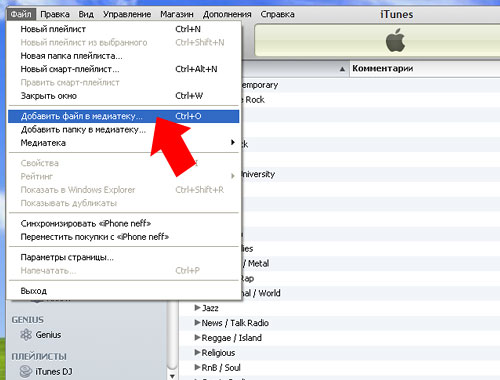
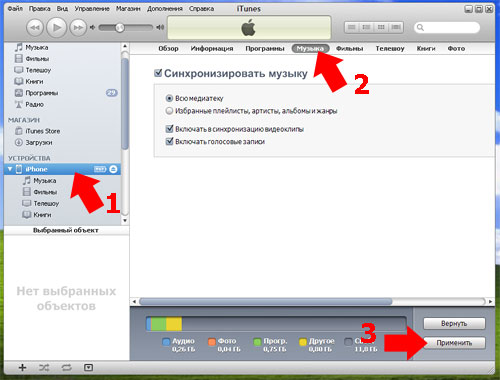
После как в медиатеку музыку добавили открываем вкладку iPhone.
Выбираете всю медиатеку “Синхронизировать”.
Все нажимаете кнопку «Применить».
Вот можете еще видео ролик посмотреть.
- Ответ понравился: 1