Как записывать звонки на iPhone
Иногда, бывает, возникают ситуации, когда вам обязательно нужно записать свой разговор с собеседником — с таким наверняка сталкивались многие. Сделать это можно несколькими способами — от трюка с автоответчиком iPhone (неактуально с российскими операторами) и джейлбрейк-твиков до специальных чехлов. Но гораздо удобнее воспользоваться специальным приложением, которое умеет записывать как входящие, так и исходящие звонки.

Называется это приложение Callina и создано российскими разработчиками для тех, кто по личным обстоятельствам или работе испытывает надобность в записи звонков. Работает запись очень интересно: для совершения вызовов приложение использует стандартную «звонилку», а вот сама запись осуществляется непосредственно с помощью Callina.
Запись звонков необходима во многих случаях. Например, с помощью нее можно доказать, что кто-то угрожал вам по телефону или брал деньги в долг — такие материалы суд часто принимает во внимание и выносит решение в вашу пользу. Или же просто можно «задокументировать» обещание человека, чтобы в нужный момент припомнить его.
Чтобы записать звонок, сначала нужно открыть приложение Callina и нажать на кнопку «Начать запись». Начнется вызов на один из сервисных номеров программы, который назначается автоматически (но его можно изменить в настройках приложения в зависимости от вашего местонахождения).
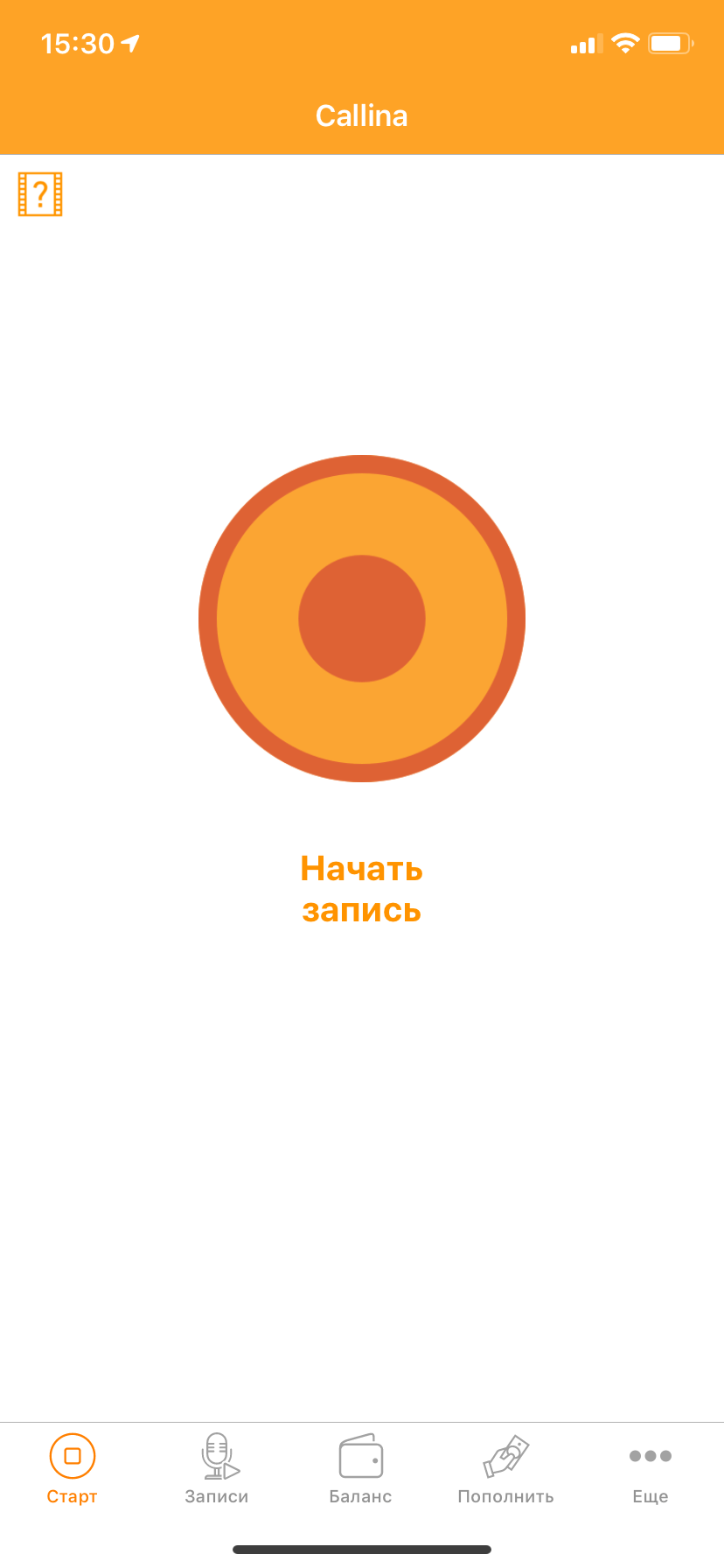
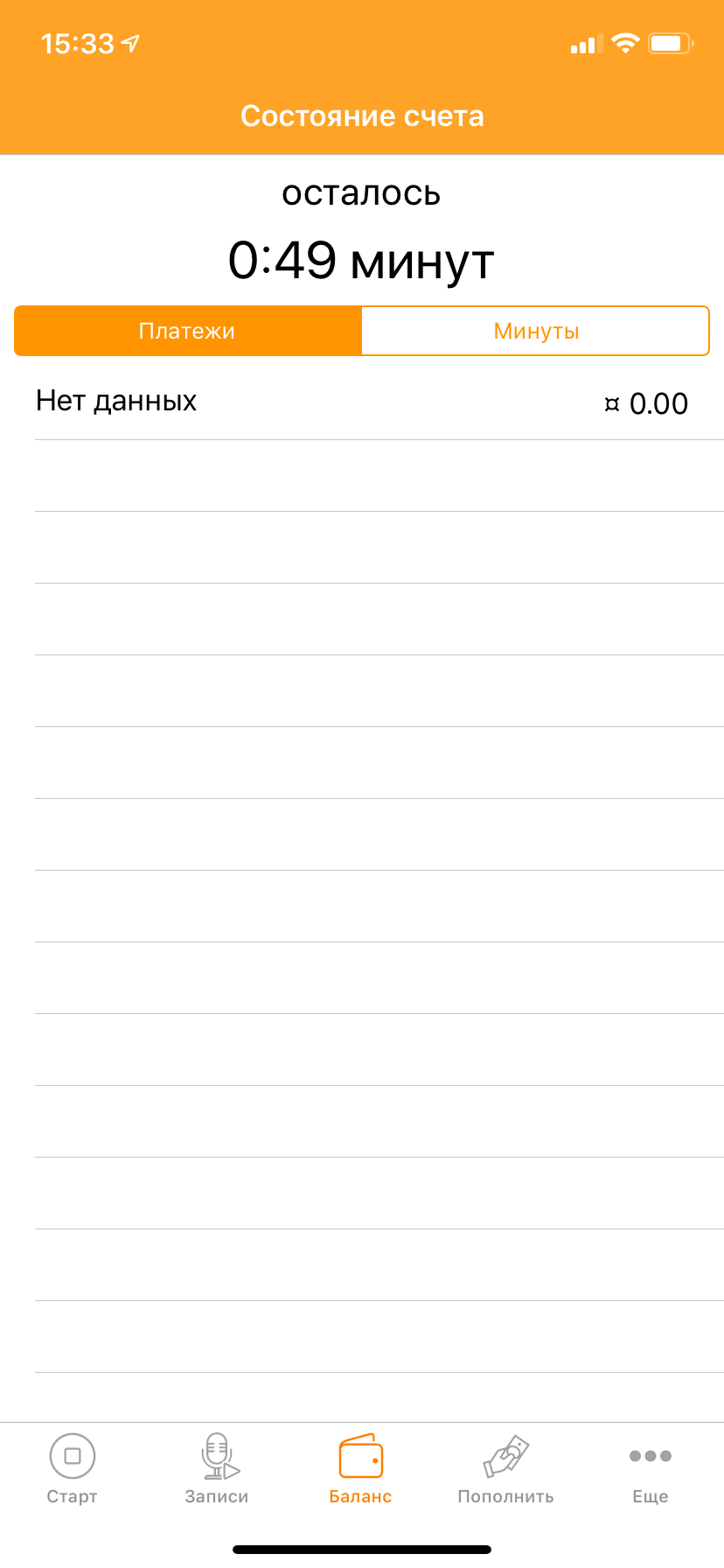
Зачем нужен сервисный номер? Запись осуществляется посредством конференц-связи: для этого сервисный номер будет подключен к вашему звонку с другим абонентом.
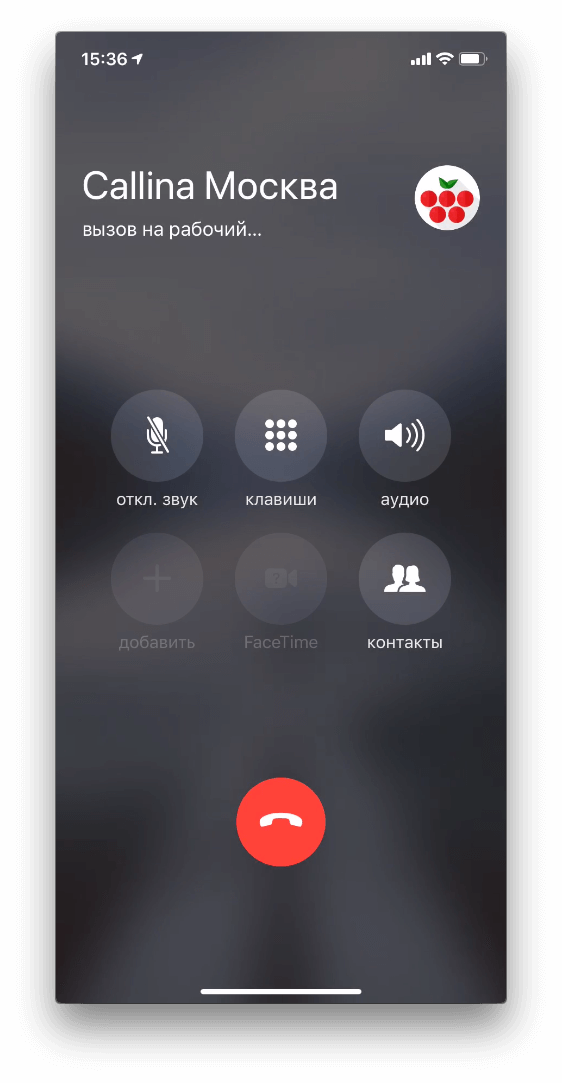
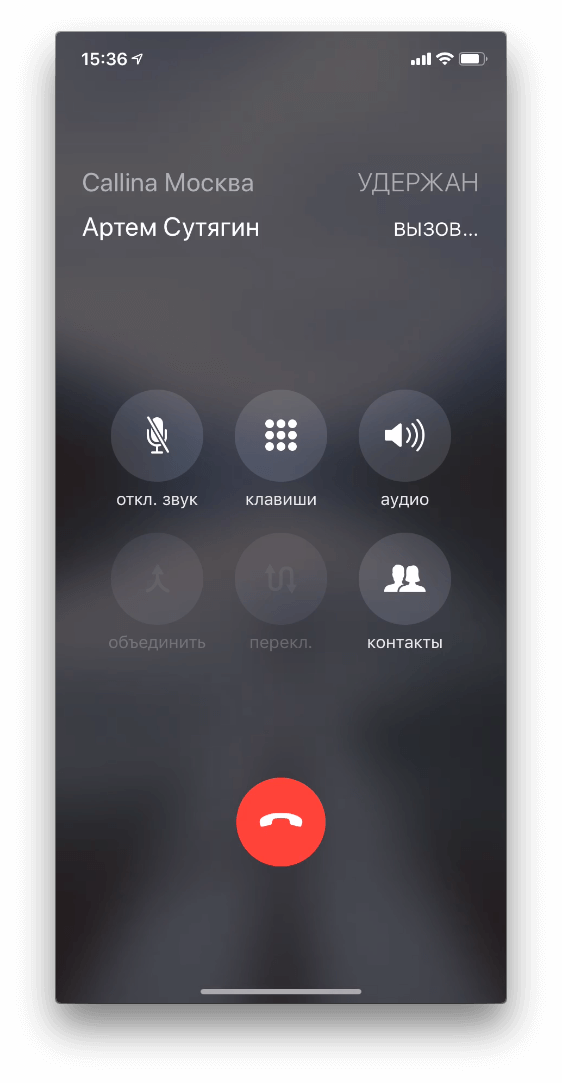
Для записи исходящего звонка после соединения с сервисным номером нажмите кнопку «Добавить» и выберите контакт в телефонной книге, разговор с которым вы хотите записать. Как только абонент ответит, кнопка «Добавит» изменится на «Объединить», после чего Callina начнет запись разговора. Мы проверили функциональность приложения на нескольких звонках и были приятно удивлены качеству звука — разобрать слова можно даже в том случае, если разговор с абонентом был при низком уровне сотового сигнала.
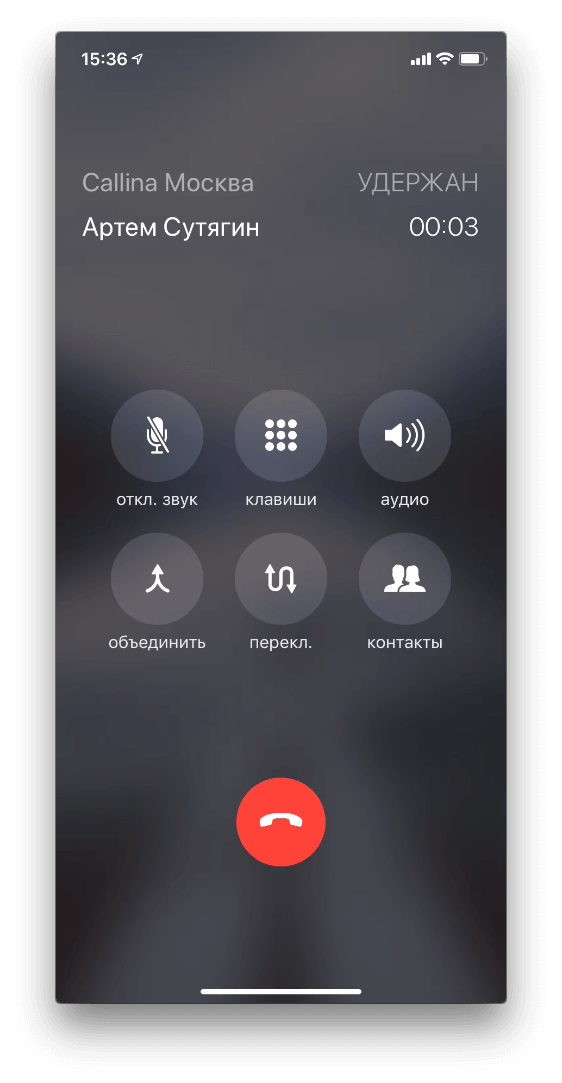
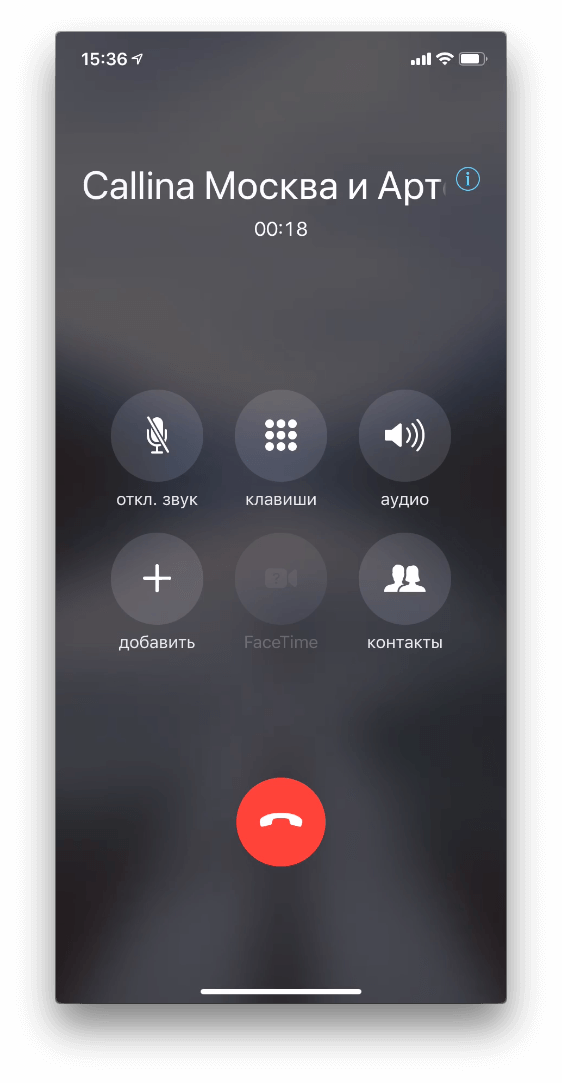
Как же быть, если вы хотите записать входящий звонок? На самом деле почти точно также: отвечаете на звонок, нажимаете кнопку «Добавить», только выбираете уже сервисный номер из своей адресной кнопки. Затем по аналогии осуществляете вызов и объединяете два звонка в конференцию. Да, для работы с приложением нужно, чтобы на вашем мобильном номере была подключена функция конференц-связи, которая чаще всего предоставляется мобильными операторами бесплатно. Также нельзя использовать IP-телефонию для вызова и сервисы «антиопределители» номера.
После разговора запись сразу будет доступна в соответствующем разделе приложения, где ее можно не только прослушать, но и также поделиться в социальных сетях, мессенджерах, отправить по почте и так далее. На тот случай, если вы не уверены, что с устройством, на которое осуществлялась запись, все будет в порядке.
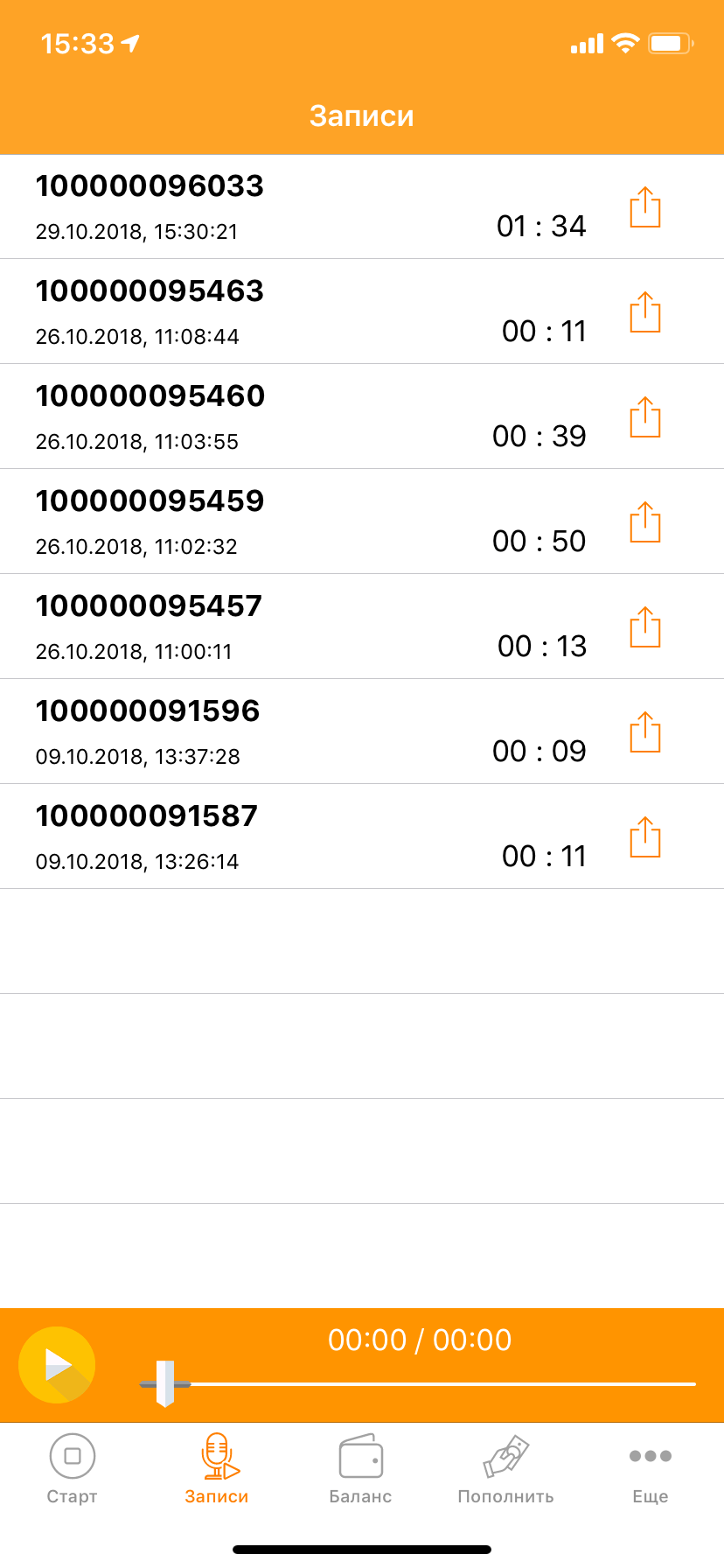
Для дополнительной конфиденциальности можно установить доступ к записям с использованием пароля, переименовывать и быстро загружать их на компьютер. Время хранения записей неограниченно, как и их длительность для каждого вызова — она зависит только от вашего мобильного оператора.
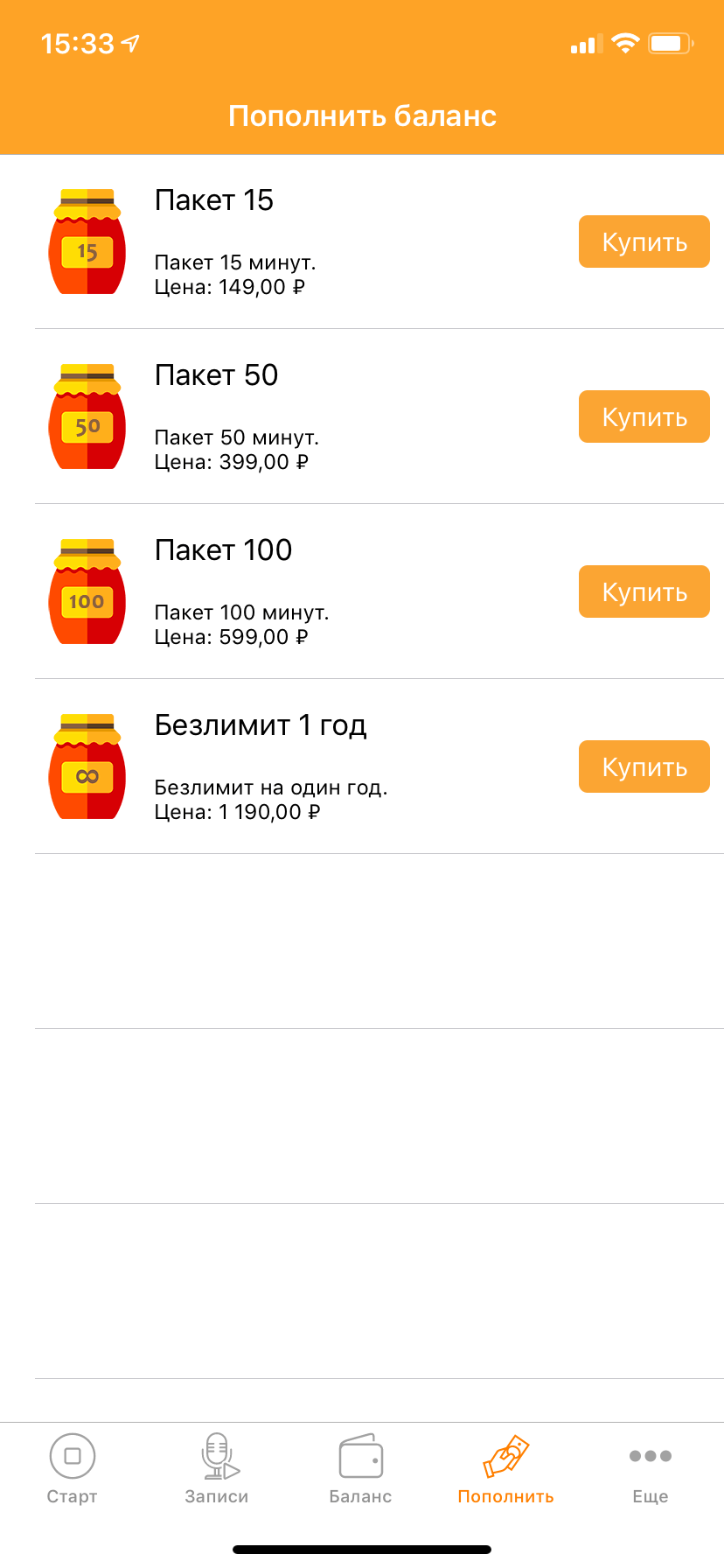
Удобно, что у Callina есть сервисные номера по всему миру, а значит можно записывать звонки почти из любого города, сэкономив на роуминге. Звонок на сервисный номер оплачивается по тарифам вашего сотового оператора. Что касается стоимости услуг самого приложения, попробовать его можно совершенно бесплатно, затем вам будет предложено купить один из пакетов минут (чем больше минут, ниже цена) или вообще взять безлимит, если запись звонков нужна, например, в работе. Для обычного же пользователя вполне хватит пакета из 50 минут.
Загрузите это приложение по ссылке ниже, чтобы обезопасить себя на случай разных жизненных ситуаций.
Название: Callina: запись звонков
Издатель/разработчик: INFORMATSIONNYE TEKHNOLOGII
Цена: Бесплатно
Встроенные покупки: Да
Совместимость: Универсальное приложение
Ссылка: Установить
Как записать телефонный звонок на iPhone или Android

Иногда вам нужно записать телефонный звонок, чтобы послушать его, будь то работа или личные разговоры, но в некоторых телефонах Android, и в iPhone нет встроенного способа сделать это. Если вы хотите записать телефонный разговор есть несколько способов.
Законы о записи звонков различаются в разных странах, поэтому убедитесь, что вы не нарушаете закон, прежде чем пробовать любой из этих методов.
Как записать телефонный звонок на Android встроенным диктофоном
Некоторые смартфоны Android имеют встроенный диктофон с помощью которого можно записывать разговор.
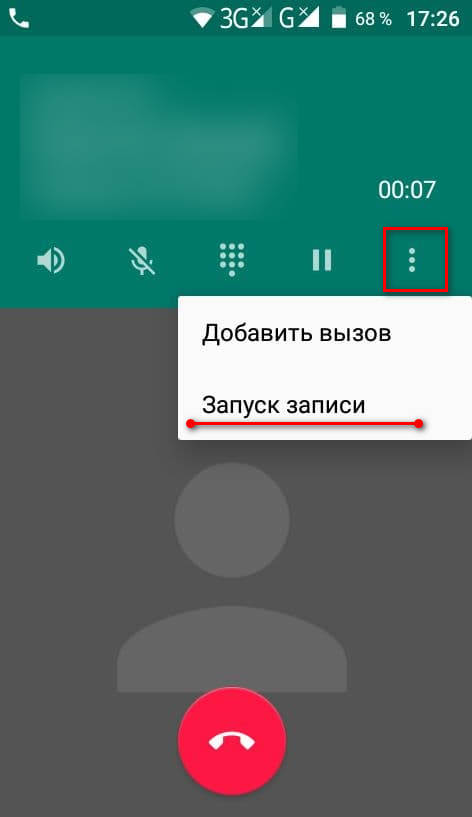
Для того чтобы записать телефонный разговор, необходимо во время звонка нажать на соответствующую значок. Значок может быть разным, на картинке он размещен в специальном меню и доступен только во время звонка. На других смартфонах Android это может быть значок с нарисованной кассетой или красной кнопкой. Не все смартфоны на платформе Android имеют эту опцию. Для некоторых потребуется специальное разрешение приложения «диктофон» для записи звонков, эта опция включается в меню «Настройки» в разделе «Разрешения Приложений». Напомним что не на всех смартфонах Android и в iPhone нет встроенного способа для записи телефонного разговора.
Запись разговора на Android или iPhone с другого устройства
Самый простой способ записать телефонный звонок — использовать другой телефон или планшет, если он у вас есть. В iPhone есть приложение под названием голосовая заметка, а в Android есть диктофон поэтому если вы ответите на телефонный звонок в режиме громкой связи и настроите второе устройство, вы сможете записать разговор. Основная проблема заключается в том, что вместе с разговором запишутся посторонние, окружающие шумы.
Запись телефонного звонка на Android или iPhone с помощью Google Voice
Большинство людей используют приложение для разговоров Google Voice. Вы можете настроить приложение так, чтобы оно записывало входящие звонки, хотя для исходящих это не сработает. В приложении найдите меню настроек, затем выберите «звонки», затем переключите «настройки входящего звонка». Когда эта функция активирована, вы нажимаете цифру 4 на цифровой клавиатуре во время разговора, приложение начнет запись разговора. Обе стороны услышат голос, уведомляющий вас об этом, чтобы обе стороны знали, что разговор записывается. Google Voice в настоящее время доступен не во всех странах, поэтому этот метод не будет работать в зависимости от того, где вы живете — лучше всего проверить, работает ли приложение задолго до звонка, который вы собираетесь записать.
С помощью приложения для записи звонков
Вы можете использовать сторонние приложения для записи звонков на Android или iPhone которые можно скачать в Play Store или Apple Store соответственно.
Вот некоторые из них, которые вам следует проверить, если вы ищете приложение для записи ваших звонков.
Приложения на Android для записи разговора

Приложение для Android, которое может записывать звонки и помогать вам управлять записями, либо путем их резервного копирования в облако, либо путем их категоризации. Он также имеет функции идентификации вызывающего абонента, которые помогут вам идентифицировать неизвестные номера.
Приложение автоматической записи звонков — это простое в использовании приложение, которое записывает все ежедневные звонки в высоком качестве. Он записывает все ваши входящие и исходящие звонки в высоком качестве и сохраняет их на вашем телефоне в виде файлов .amr. Это приложение можно использовать без ограничений и является абсолютно бесплатным.
Это отличная программа, позволяющая записывать любые телефонные звонки. Выберите абонентов или входящие\исходящие звонки и выберите вызовы, которые необходимо сохранить.
Приложения iPhone для записи разговора

Приложение для iPhone, которое позволяет записывать как входящие, так и исходящие звонки.
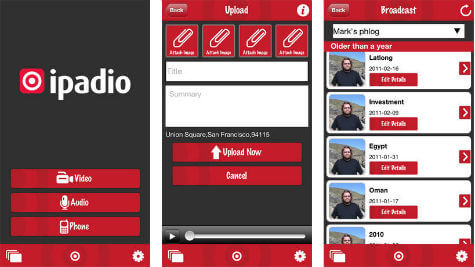
iPadio – отличное бесплатное приложение, которое не только позволяет записывать вызовы, но и любой другой звук. Когда вы делаете учетную запись на ipadio, для вас также будет создана учетная запись на ipadio.com. После того как вы захотите записать ваши звонки, вам нужно сначала позвонить одному из местных номеров и ввести свой уникальный PIN-код. Затем вы можете добавить вызов и объединить два, то есть обе стороны разговора будут записаны, и звук автоматически появится в вашей учетной записи. Вы можете посетить свою учетную запись онлайн для загрузки и обмена записанными звонками. Приложение немного сложнее в использовании и иногда может не работать, но, с другой стороны, это совершенно бесплатно.
Записывайте все входящие и исходящие звонки на своем телефоне. Теперь важные данные будут надежно сохранены в виде аудио файлов. Для записи телефонных звонков ваш сотовый оператор должен поддерживать режим Конференц Связи — то есть давать возможность объединять два телефонных звонка. У большинства сотовых операторов этот режим включен по умолчанию, однако если кнопка объединить у вас не нажимается, то необходимо включить этот режим вручную.
В Play Store и App Store есть много похожих приложений, но если вам нужно бесплатное, лучше всего проверить рейтинги и отзывы магазина, чтобы убедиться, что оно работает хорошо.
Это лучшие приложения, которые вы можете скачать на Android и iPhone.
Как записывать звонки с iPhone без джейлбрейка
В зависимости от страны, в которой мы находимся, запись телефонных разговоров будет законной или незаконной. Это может быть одной из причин, почему мы не можем записывать звонки с iPhone, или хотя бы нет кнопки, облегчающей задачу. Некоторое время назад я следил за разработчиком, который создавал настройку для записи звонков на iPhone, и мне пришлось поговорить с несколькими юристами, чтобы наконец решить добавить акустическое предупреждение, чтобы другая сторона знала, что звонок будет записан.
В таком случае нормально думать, что необходимо сделать джейлбрейк нашего iPhone, но нет, это не так. Есть способ записывать звонки на айфон нет побег из тюрьмы но, как я уже сказал выше, нет кнопки и нет интуитивно понятного способа сделать это. Речь идет о обходном пути, хотя у меня такое чувство, что Apple не намерена его исправлять и, возможно, даже сознательно добавила его. Здесь мы покажем вам процесс, которому нужно следовать.
Как записывать звонки на iPhone
Прежде всего, мы должны убедиться, что наш оператор позволяет нам использовать визуальную голосовую почту iPhone. Если мы нажмем на кнопку «Почтовый ящик» в приложении «Телефон» и увидим, что это не дает нам возможности, этот метод для нас не работает. Если он у нас активен, мы выполним следующие шаги:
- Открываем приложение телефон.
- Мы позвонили.
- Касаемся опции «добавить звонок».
- Мы набрали свой номер телефона. Это отправит звонок на наш почтовый ящик.
- Когда звонок начинает записываться в наш почтовый ящик, мы нажимаем на опцию «присоединиться к звонкам», в результате чего звонок, сделанный на шаге 2, присоединяется к звонку, сделанному на шаге 4, и записывает весь разговор.
- Чтобы прослушать разговор, достаточно войти в раздел «Почтовый ящик» приложения «Телефон».
Как я сказал ранее, вы должны быть осторожны при записи разговоров, потому что это может быть незаконно. Лучше всего поступить так, как это делают компании, которые что-то продают по телефону: уведомить нас о том, что мы собираемся записывать, и если они скажут нам, что согласны, лучше, чем лучше. Удалось ли вам записывать звонки?
Содержание статьи соответствует нашим принципам редакционная этика. Чтобы сообщить об ошибке, нажмите здесь.
Полный путь к статье: Новости iPhone » iPhone » Учебники и руководства » Как записывать звонки с iPhone без джейлбрейка
6 комментариев, оставьте свой
Оставьте свой комментарий Отменить ответ

Джесс сказал
тому назад 8 лет
Интересно, звонок на голосовую почту стоит денег? Я понимаю, что оставить сообщение в почтовом ящике того, кому вы звоните, стоит денег, поэтому многие люди кладут трубку, когда слышат, как типичная женщина-робот просит оставить свое сообщение.
Пабло Апарисио сказал
тому назад 8 лет
Привет, Джесс. Это зависит от компании, но, скорее всего, да. В любом случае запись разговора должна быть для чего-то важного. Приветствие.
ASDF сказал
тому назад 8 лет
А что будет, если вместо звонка мне позвонят, работает ли метод?
Дэвид Кафку сказал
тому назад 8 лет
Здравствуйте, вопрос, работает ли при нажатии домой во время звонка и открытии приложения голосовых заметок и записи напрямую?
Привет, раньше служил, не знаю, будет ли служить дальше .
Алекс Латорре сказал
тому назад 8 лет
Я понимаю «хитрость» и, очевидно, зависит от вашей компании. Что меня смешит, так это фраза о том, что яблоко добавило его сознательно или не собирается его удалять. Мой друг, то, что вы используете, называется конференц-связью, и это услуга, предлагаемая вашим продавцом. Здесь яблоко не входит и не уходит, фактически это можно сделать с любым терминалом, поддерживающим мультиконференцсвязь, например… Nokia 3310
@diego_nrg сказал
тому назад 8 лет
Из приложения .tuenti вы можете позвонить из приложения и записать звонок для вашей компании, звонков по tuenti или vozip.
Лучшие решения 5 для записи телефонных звонков на iPhone [бесплатно и за плату]
В настоящее время смартфон играет все более важную роль в нашей повседневной жизни. Мы можем использовать iPhone, чтобы звонить по телефону и связываться с друзьями по всему миру, пользоваться Интернетом, заказывать пиццу, вызывать такси и многое другое. В важные моменты вы можете начать задумываться о том, можно ли записать телефонный разговор на iPhone. Но сделать это довольно непросто, поскольку Apple довольно строго относится к конфиденциальности информации и безопасности своих пользователей. Несмотря на это, вполне возможно найти некоторые инструменты и записать телефонный звонок на iPhone легко. Продолжайте читать, чтобы получить все советы.

- Часть 1. Законно ли записывать телефонный звонок или нет?
- Часть 2. 5 способов записи телефонных звонков на iPhone
- Часть 3. Часто задаваемые вопросы о записи телефонных звонков на iPhone
Часть 1. Законно ли записывать телефонный звонок или нет?
Прежде чем мы начнем, важно и необходимо понять, законно ли записывать телефонный звонок. Короче говоря, есть большая вероятность, что это законно, если вы являетесь активным участником телефонного разговора, и вам обязательно нужно разрешение других участников на запись телефонного разговора. Если нет, это определенно незаконно. Вы можете потратить несколько минут, чтобы узнать более подробную информацию о законы о записи телефонных разговоров в Википедии, а также вы можете найти второй источник информации о местных законах. Убедившись, что запись телефонного разговора на iPhone разрешена, вы можете продолжить чтение, чтобы начать работу.
Часть 2. 5 способов записи телефонных звонков на iPhone
1. Использование iOS Screen Recorder на ПК
Apeaksoft iOS Screen Recorder это настольное приложение, которое может передавать данные с iPhone/iPad/iPod на ПК по беспроводной сети и безопасно без USB-кабеля, после чего вы можете транслировать и записывать телефонные звонки на свой iPhone и сохранять их на ПК. Проверьте его мощные функции ниже:
- Отразить устройства iOS на ПК без проводов через AirPlay.
- Записывайте действия на экране в режиме реального времени для совместного использования.
- Поддержка устройств Windows 11/10/8/7 и iOS под управлением iOS 17/16/15 и т. д.
- Обеспечьте плавную запись по телефону без каких-либо задержек.
Как записать телефонный звонок на iPhone с помощью iOS Screen Recorder
Шаг 1Подключить iPhone
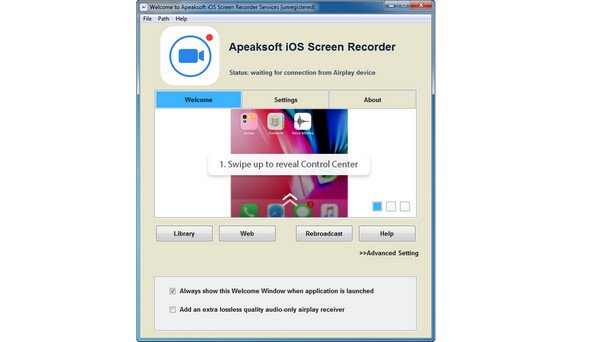
Подключите ваш iPhone и компьютер к тому же WiFi, затем запустите iOS Screen Recorder на вашем компьютере.
Шаг 2Open AirPlay
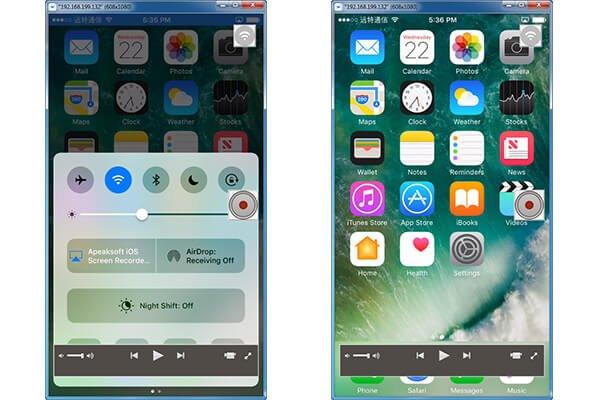
На вашем iPhone смахните от нижней части экрана, чтобы открыть Центр управления. Нажмите и включите «AirPlay» или «AirPlay Mirroring»> « Apeaksoft iOS Screen Recorder »И включите« Зеркальное отображение ».
Шаг 3Начать запись телефонного звонка на iPhone
Нажмите правую кнопку с кружком на экране iPhone, чтобы начать зеркалирование iPhone на ПК. Затем вы можете начать звонить по телефону с вашего iPhone, и весь разговор будет записан с помощью Apeaksoft iOS Screen Recorder.
- Плюсы:
- Он предлагает четкий и простой интерфейс для записи, чтобы вы могли наслаждаться улучшенным эффектом.
- Он предоставляет множество функций, таких как отображение игрового процесса, образовательная презентация, кастинг фильмов и многое другое по вашему желанию.
- Вы можете настроить параметры программного обеспечения для видео и аудио в соответствии с вашими потребностями.
- Он поддерживает HD-видео в различных форматах для выходной версии при сохранении файлов.
- Вы обнаружите, что он прост в использовании и надежен в долгосрочной перспективе.
- Минусы:
- Этот инструмент приносит наибольшую пользу пользователям ПК.
2. Использование QuickTime Player на Mac
Если вы являетесь пользователем Mac, вы можете попробовать QuickTime Player на своем iPhone или FaceTime звонки. Но вы должны отметить, что это работает только тогда, когда вы говорите на своем iPhone прямо в режиме динамика. Это означает, что вы не можете записать телефонный звонок при выборе режима наушников. И будет больше ограничений, если вместо этого вы попытаетесь ответить на вызов на своем Mac. Но, тем не менее, вы можете проверить подробные шаги ниже, чтобы записать телефонный звонок на iPhone с помощью QuickTime Player.
Шаг 1Когда вы принимаете входящий вызов или делаете исходящий вызов на iPhone, убедитесь, что ваш iPhone находится в режиме громкой связи. Вы также можете выбрать свой Mac в качестве источника динамика.
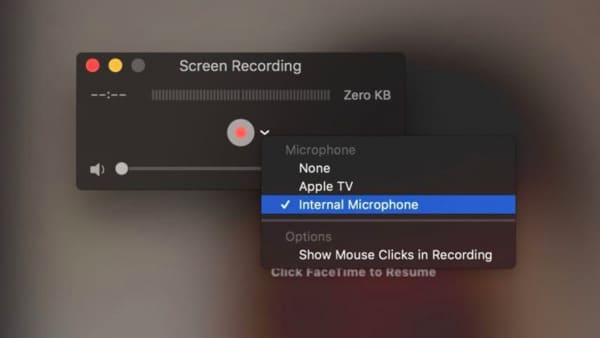
Шаг 2Запустите QuickTime Player на Mac и выберите опцию «Новая аудиозапись» в разделе «Файл» в верхней части строки меню.
Шаг 3Щелкните стрелку вниз рядом с красным значком «Запись» и выберите «Внутренний микрофон». Затем нажмите кнопку записи, чтобы начать запись телефонного разговора на вашем iPhone. Пожалуйста, держитесь ближе к своему Mac, чтобы он мог все четко воспринимать. Затем нажмите кнопку остановки, когда закончите.
- Плюсы:
- Вам не нужно загружать какие-либо приложения или программное обеспечение, используя эту встроенную функцию.
- Он совместим со всеми устройствами с системой iOS и избавляет вас от проблем с конвертацией.
- Потребности в безопасности и конфиденциальности удовлетворяются определенными ограничениями записи при совершении телефонного звонка.
- Минусы:
- Пользователи Windows не получат доступа для получения разрешения на запись в QuickTime Player.
- Вам нужно будет искать лучше записывающие устройства для настольных компьютеров когда вам нужно говорить в наушниках или отвечать на звонки на вашем Mac, который сейчас ограничен записью.
3. Использование Google Voice
Google Voice — это бесплатная служба голосовой почты и звонков, доступная в США, Канаде, Франции, Испании, Нидерландах, Великобритании и т. Д. С помощью этой службы вы получите бесплатный номер телефона в США вместе с почтовым ящиком голосовой почты. Звонки внутри страны бесплатны, а за международные звонки взимается плата. Обратите внимание, что сначала вам необходимо создать учетную запись с существующей учетной записью Google.
Шаг 1Найдите Главная страница Google Voice и войдите в свою учетную запись Google.
Шаг 2Следуйте инструкциям, чтобы выбрать номер Google Voice в нужном вам городе или коде города.
Шаг 3Установите приложение Google Voice на свой iPhone и завершите настройку с новым номером Google Voice.
Шаг 4После того, как Google Voice настроен на вашем iPhone, снова перейдите на веб-страницу Google Voice и щелкните значок «Настройки» в верхней части экрана. Прокрутите вниз до Объявления раздел и убедитесь, что Параметры входящих звонков .
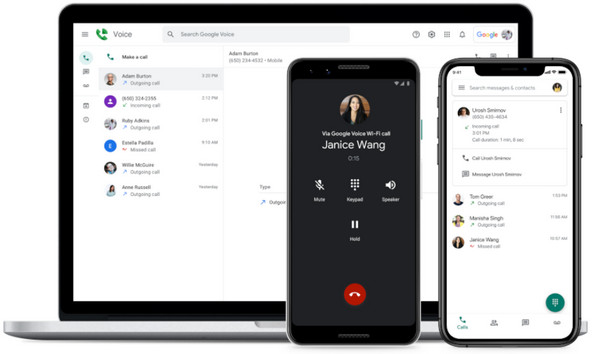
Шаг 5Теперь вы можете записать любой входящий телефонный звонок на iPhone, нажав цифру «4» на клавиатуре телефона во время разговора.
Шаг 6Чтобы остановить запись телефонного разговора, просто нажмите «4» еще раз. Google автоматически сохранит разговор в ваш почтовый ящик, где вы сможете найти все свои записи.
- Плюсы:
- Google Voice — это бесплатный регистратор вызовов для iPhone, который может легко записывать входящие телефонные звонки.
- Легко получить доступ к записям и прослушать их на странице «Голосовая почта» в Google Voice.
- Минусы:
- Вы можете записывать входящие телефонные звонки на iPhone только с помощью Google Voice, а не исходящих.
- Будет автоматический голос, уведомляющий обе стороны о записи телефонного разговора, когда запись начинается и останавливается. Если вы хотите тайно записать телефонный звонок на iPhone, это не лучший выбор.
4. Использование TapeACall Pro
Самый удобный способ записывать телефонные разговоры на iPhone — использовать специально разработанное для этой цели приложение. TapeACall Pro — это такое приложение, которое позволяет пользователям iPhone записывать звонки, которые вы уже выполняете, или звонки, которые вы собираетесь сделать.
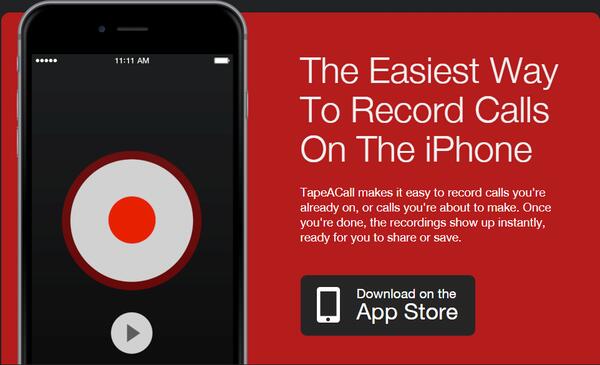
Шаг 1Запустите TapeACall, прежде чем ответить на входящий вызов или сделать исходящий вызов на своем iPhone.
Шаг 2Нажмите на Запись значок, а затем Позвонить кнопка на экране.
Шаг 3Если вам нужна запись входящего вызова, выберите Слияние звонков вариант, и система сопоставит ваш телефонный звонок с линией записи вместе.
Но если это исходящий вызов, то нужно нажать Добавить звонок кнопку и сначала найдите нужный динамик. Затем вы можете продолжить выбор Слияние звонков как указано выше, и приготовьтесь к записи.
- Плюсы:
- Вы можете записывать как входящие, так и исходящие телефонные звонки на вашем iPhone.
- Нет ограничений ни по времени записи, ни по количеству записей. Там нет платы за минуту либо.
- Записями можно легко поделиться в Dropbox, Evernote, Google Drive и социальных сетях.
- TapeACall позволяет вам записывать телефонный звонок на iPhone в тайне, не уведомляя собеседника.
- Минусы:
- Это приложение для записи разговоров на iPhone бесплатно только для пробной версии 7. Это стоит $ 29.99 / год.
5. Использование Rev Call Recorder
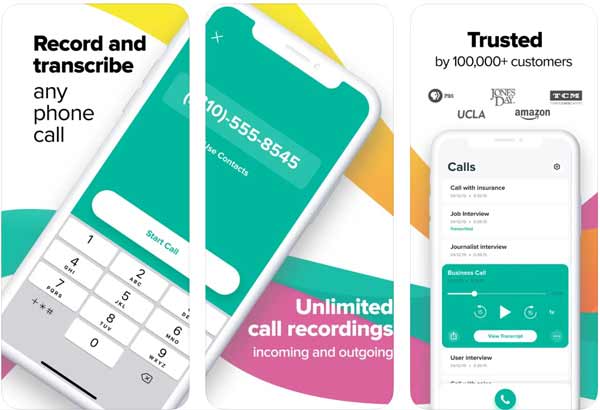
Rev Call Recorder — это бесплатная и профессиональная программа для записи звонков на iPhone, которая помогает записывать как входящие, так и исходящие звонки на ваш iPhone. Это идеальный выбор для телефонных собеседований и деловых звонков. Rev также предлагает услуги транскрипции за 1 доллар в минуту.
Шаг 1Следуйте инструкциям на экране и завершите настройку в соответствии с требованиями приложения.
Шаг 2На следующем экране вы можете увидеть Начать записанный звонок внизу в виде зеленой кнопки. Нажмите на нее и приготовьтесь.
Шаг 3Введите номер телефона исходящего вызова, который вы хотите записать, и нажмите Позвонить кнопку тогда. Если вы уже разговариваете по телефону для входящего вызова, приложение автоматически совпадет и перейдет к следующему шагу.
Шаг 4На экране вызова выберите Слияние звонков чтобы начать запись. И вы вольны Добавить звонок для других динамиков, если это необходимо.
- Плюсы:
- У этого бесплатного устройства записи звонков для iPhone нет подписки или скрытых расходов, и нет ограничений по продолжительности записи или числам.
- Вы можете скачать записанный аудиофайл и делать с ним все, что захотите.
- Минусы:
- Эта бесплатная услуга записи разговоров в настоящее время доступна только в США.
Профессиональное программное обеспечение для пользователей Mac и Windows
Если вы ищете профессиональное и безопасное программное обеспечение для своего ПК для записи аудиофайлов, включая телефонные звонки, голосовые заметки или что-то еще, вы не можете пропустить Apeaksoft Screen Recorder. Это лучший способ для вас записать экран iPhone без джейлбрейка. Между тем, это мощный телефонный рекордер с возможностью одновременной трансляции, записи и редактирования экрана. Два канала (PIN-код или QR-код) предусмотрены для простого подключения и быстрой записи.
Поддержка записи звука как на Mac, так и на ПК с Windows.
Предоставьте высококачественные файлы для выходной версии.
Записывайте любой контент, который вы хотите, в том числе Увеличить встречу, видео/аудио звонки на мобильный телефон и компьютер, презентации, геймплей и т.д.
Защитите свою конфиденциальность без предупреждений во время записи.
Часть 3: Часто задаваемые вопросы о записи телефонных звонков на iPhone
Как записать телефонный звонок на iPhone?
Вы можете попробовать 5 методов, используя встроенную функцию или другие инструменты, представленные в этом посте. Независимо от того, записываете ли вы входящие и исходящие телефонные звонки на iPhone с приложениями или без них, никогда не забывайте сначала убедиться в законности вашей записи.
Как записывать звонки на iPhone без приложений?
Просто попробуйте Apeaksoft iOS Screen Recorder и сэкономьте свое время на поиске системы, поддерживаемой как Mac, так и Windows.
Как я могу записать звонок на свой iPhone без их ведома?
Вы можете достичь этой цели с помощью сторонних приложений или программного обеспечения без предупреждений для другого динамика на телефоне, например Apeaksoft iOS Screen Recorder, Лента, Рекордер звонков, и т.д.
Люди также спрашивают:
Мы порекомендовали 5 решений на как записывать телефонные звонки на iPhone с/без приложений, а также мы сравнили их плюсы и минусы. Если вам нужен бесплатный регистратор звонков для iPhone или вы хотите тайно записать телефонный звонок на iPhone, в этой статье вы можете найти лучшее приложение для записи звонков для iPhone по своему усмотрению.
- Запись видео / аудио
- 9 лучших программ для записи Minecraft, которые нельзя пропустить
- Является ли Screencast O Matic безопасным для записи экрана компьютера?
- [Обновлено] Как записывать звонки Viber на Android и iPhone
- 3 проверенных метода записи геймплея на Nintendo Switch
- [Решено] Как восстановить удаленные скриншоты на Mac
- Лучшие способы 5 для конвертации HEIC в JPG / PNG онлайн и через приложения
- Как загрузить длинные видео на Snapchat без потери качества
- Самый простой способ удалить жестко закодированные субтитры из MKV MP4 Video
- Обзор 5 лучших плееров M4A для ПК с Android и Windows 2023 года
- Что такое Снайпинг для Mac? Вот инструменты 5 для захвата экрана Mac
- [2024] Как записать собрание Zoom без ограничений
- Как использовать iMac в качестве внешнего монитора для ПК / Mac / iPhone / iPad
- Как сделать GIF на вашем iPhone с помощью 3 приложений GIF Creator
- Лучшее программное обеспечение для потоковой передачи/зеркального отображения Airplay для Windows 11/10/8/7
- Как эффективно исправить неработающую проблему захвата изображений
- Быстрые и простые решения для записи экрана iPhone

- Можно ли использовать AirPlay без Apple TV — методы 4, которые вы должны знать
- Как записать телефонный звонок на Android
- Центр загрузок
- Апексофт Магазин
- Компания
- О Нас
- Свяжитесь с нами
- Пользовательское соглашение
- Персональные данные
- Лицензионное соглашение
- Продукт
- Восстановление данных iPhone
- Android Восстановление данных
- Передача iPhone
- iPhone Eraser
- Восстановление данных
- Поддержка
- Центр поддержки
- Решения
- Карта сайта
- FAQ