Как настроить iMessage и советы по работе
Владельцы iPhone, iPad Touch на iOS 5 или выше, а возможно Вы пользуетесь JS X Mountain LionMac OS X Lion, имеют уникальную возможность сэкономить деньги на отправках SMS (короткие текстовые сообщения) или MMS (картинки, видео, анимация) через сервис iMessage, который есть в приложении Сообщения.
Бесплатная консультация! Бесплатная диагностика! Гарантия на работу!
У нас можно починить всю технику Apple ☎ +7 (812) 953-94-11
Несмотря на легкость работы с iMessage, стоит обратить внимание на ряд его особенностей.
Настройка iMessage
Идентификации в iPhone может пройти про Apple ID – сообщения будут поступать на все устройства, подключенные к аккаунту Apple ID. Осуществить индентификацию можно и непосредственно по Вашему номеру мобильного. В таком случае сообщения будут приходить исключительно на iPhone.
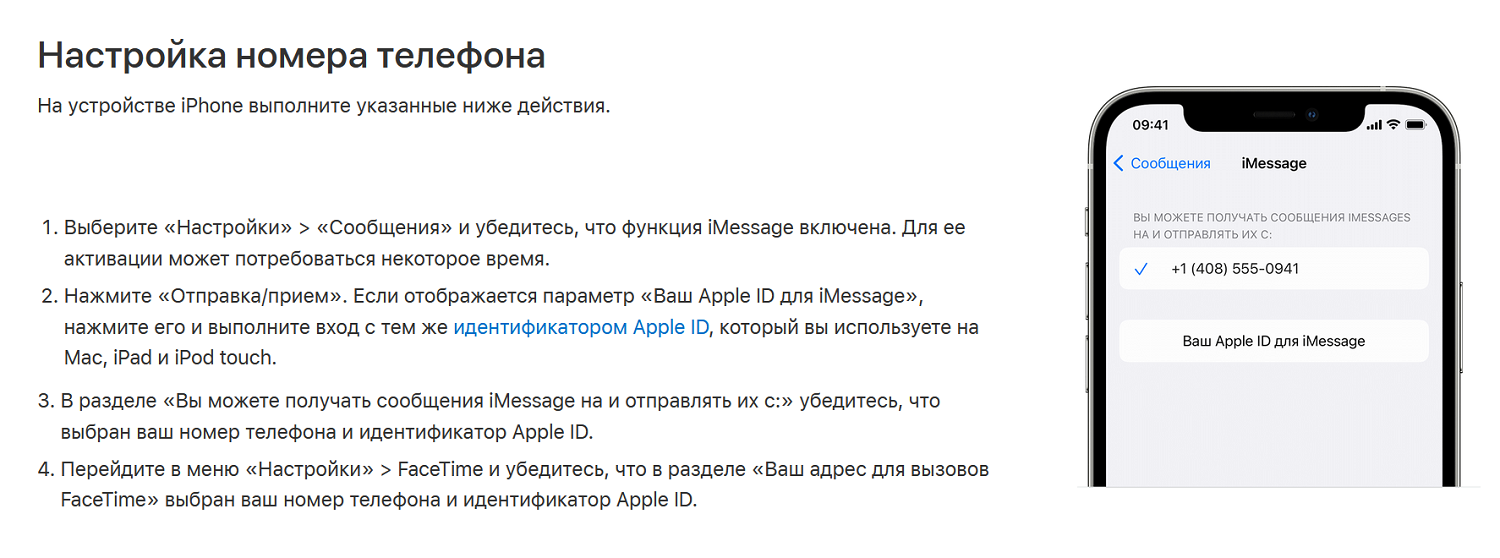
Чтобы активировать iMessage на iPhone, iPad Touch и iPad перйдите в Настройки затем Сообщения, введите свой Apple ID и пароль.
С iOS 6 в iPhone дело обстоит иначе и Вам будет предоставлена возможность получать сообщения на все устройства, несмотря на возможность отправки сообщения сразу на номер телефона, а не на ID как это принято в приложениях Viber и WhatsApp.
Настроить iMessage на MAC OS X можно скачав приложения, для чего надо в Настройках перейти в Учетные записи, ввести Apple ID и пароль.
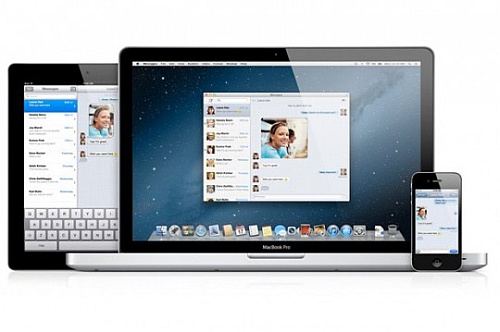
Цветовые индикаторы iMessage.
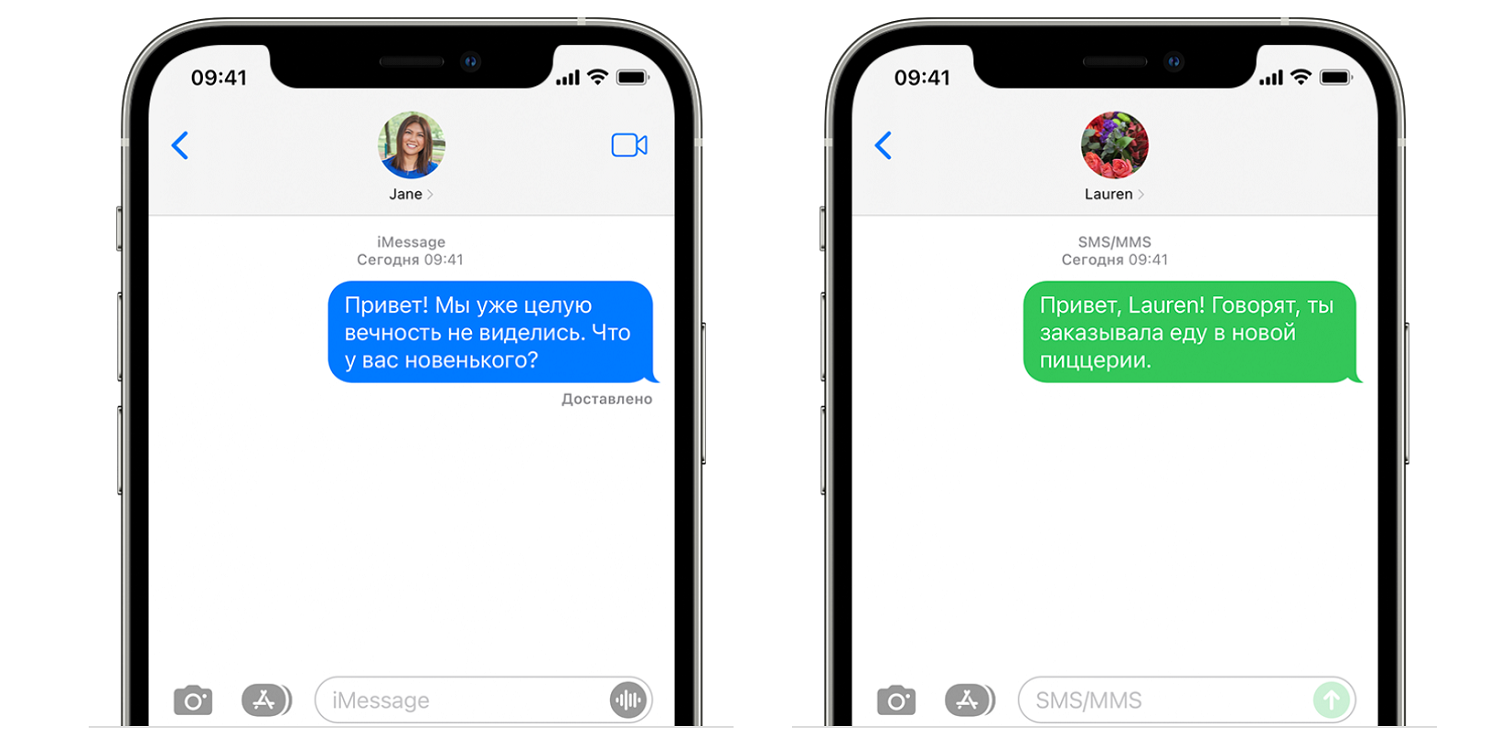
Кнопка Отправить и название контакта синего цвета обозначает автоматическую отправку бесплатного сообщения как только приложение Сообщения идентифицирует в контактах Вашего адресата, номер телефона или E-mail, который имеет привязку к iMessage.
Кнопка Отправить и название контакта зеленого цвета — автоматическая отправка платного сообщения из-за невозможности идентифицировать в контакте номер телефона или электронной почты, имеющих привязку к iMessage.
Для тех, кто использует устройства с iOS 5 и выше. При отправке сообщения через iMessage оно будет синего цвета, при отправке через своего мобильного оператора – зеленого.
Как отправлять сообщения iMessage на iPhone, iPod Touch или iPad
Сообщения iMessage во всех этих устройствах отправляются через приложение Сообщения в такой последовательности:
- В приложении Сообщение нажимает изображение с ручкой (новое сообщение)
- Выбор адресата проводится таким способами:
- выбрать контакт из списка, нажатием на синий плюс;
- при вводе первых букв адресата, iOS сам высветит имена с такими начальными буквами;
- ввод номера телефона в адресной строке.
- Контакт используется iMessage – кнопка «отправить» горит синим, если же нет, то зеленым. Далее ввести сообщение и отправить.
- В том случае если Вы производите отправку сообщения через iPod Touch или iPad и выбранный Вами адресат SMS не использует приложение iMessage, устройство оповестит Вас загоранием красного цвета с восклицательным знаком.
Как сообщения iMessage в Mac OS X
Отправка сообщения также через приложение «сообщения». Разница лишь в изображении иконок. А так, все также как и для iPhone, iPod Touch или iPad. Интерфейс особенно не отличается.
Как включить и настроить iMessage на iPhone или iPad
С выходом iOS 5.0 на iPhone и iPad появилось приложение «Сообщения», посредством которого можно было отправлять не только SMS, но сообщения iMessage. iMessage – это название технологии Apple обмена мгновенными сообщениями.
Обмениваться сообщениями iMessage могут только пользователи iPhone, iPad, iPod touch и Mac.

Как включить iMessage
Включить или отключить отправку сообщений iMessage можно в настройках мобильного устройства. Откройте настройки, перейдите в раздел «Сообщения» и проверьте положение переключателя.
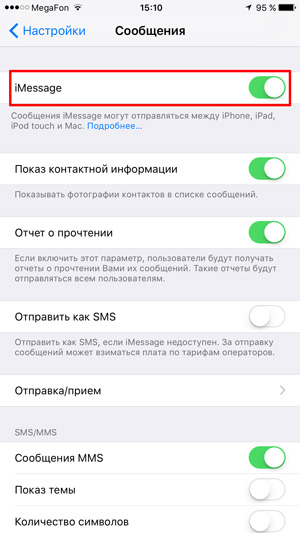
Как настроить iMessage
Приложение «Сообщения» позволяет отправлять и сообщения iMessage, и SMS. В разделе настроек «Сообщения» можно найти строчку «Отправить как SMS». Активация функции «Отправить как SMS» обеспечит автоматическую отправку SMS в случае, когда доставку сообщений iMessage будет невозможна. Впрочем, можно от случая к случаю вручную отправлять SMS вместо сообщений iMessage. Найти инструкцию можно тут.
В настройках также можно указать свои пожелания по сроку хранения истории аудио- и текстовых сообщений, доставке отчетов о прочтении вами сообщений от других людей, просмотреть черный список и так далее. Почти каждый пункт раздела сопровождается пояснениями, так что запутаться сложно.
Как пользоваться iMessage на iPhone или iPad
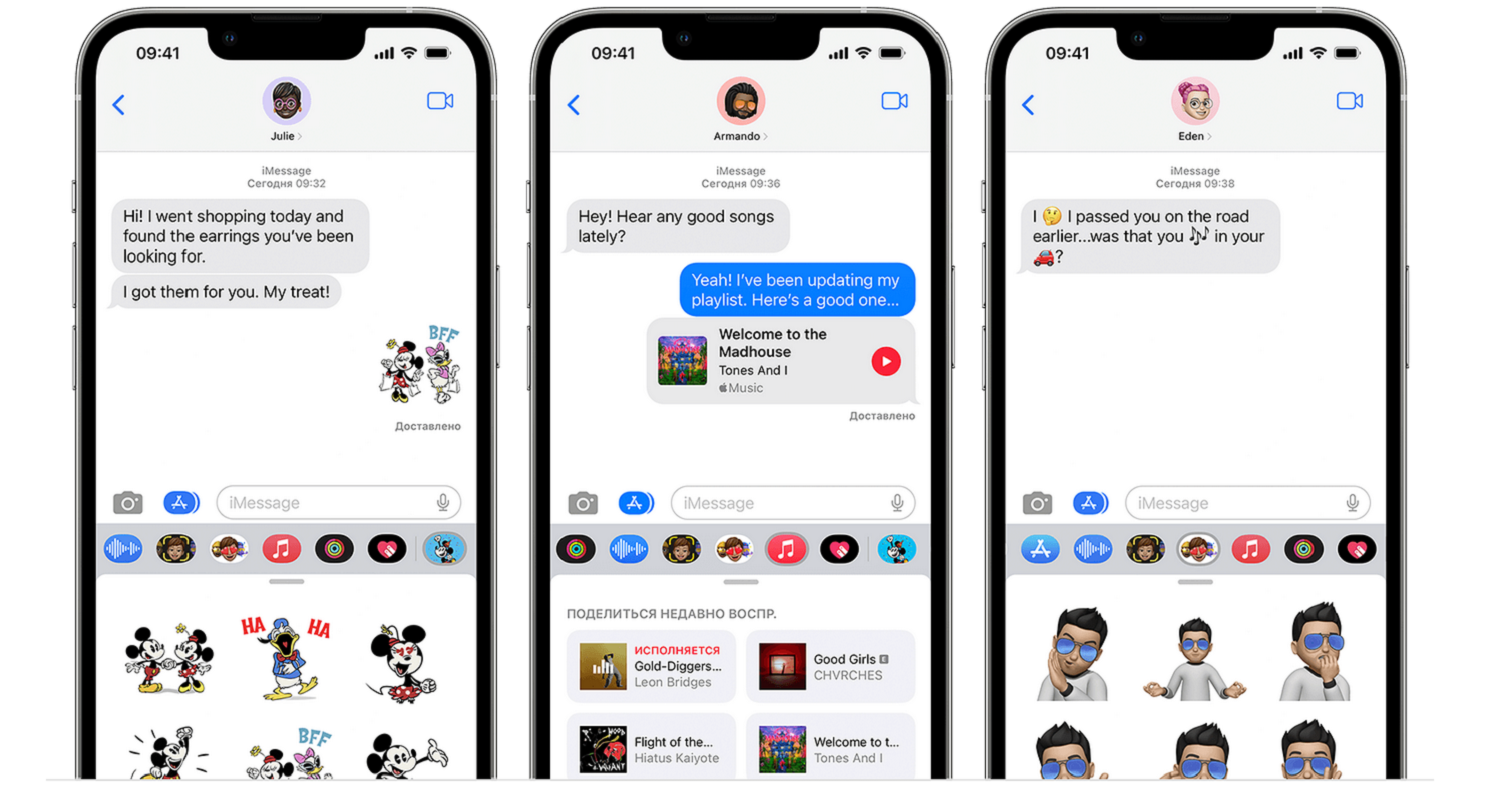
Приложение «Сообщения» с выходом iOS 8 обзавелось новыми возможностями, благодаря которым общаться стало еще проще. Например, Message в iOS 8 позволяет обмениваться не только текстовыми сообщениями и фотографиями, но также отправлять различные звуки. Это может быть ваш записанный голос смех или же вы можете поделиться с друзьями музыкой, которую слушаете в данный момент. Для записи звука необходимо просто нажать и удерживать кнопку с изображением микрофона до тех пор, пока идет запись.

Получить доступ к медиафайлам стало еще проще: теперь при помощи кнопки добавления фото- и видеоматериалов можно получить прямой доступ к папке «Недавно добавленные» приложения «Фото». При этом все её содержимое будет отображаться в виде превью.
Обилие непрочитанных сообщений можно моментально отметить как «прочитаны все» с помощью соответствующей кнопки, вызываемой при помощи нажатия на расположенную в верхнем левом углу кнопку «Изменить».
Вместо долгих объяснений «как до меня добраться» или «где я в данный момент», лучше скиньте собеседнику свою текущую геопозицию. Для этого необходимо открыть диалоговое окно интересующего вас адресата, тапнуть по кнопке «Подробнее», находящейся в верхнем правом углу, и выбрать «Отправить мою текущую геопозицию».
Для сохранности спокойствия окружающих при интенсивном диалоге с конкретным собеседником просто отключите звук оповещения о новом сообщения в разговоре. Для этого необходимо открыть диалоговое окно интересующего вас собеседника, тапнуть по кнопке «Подробнее», находящейся в верхнем правом углу, и выбрать «Не беспокоить».
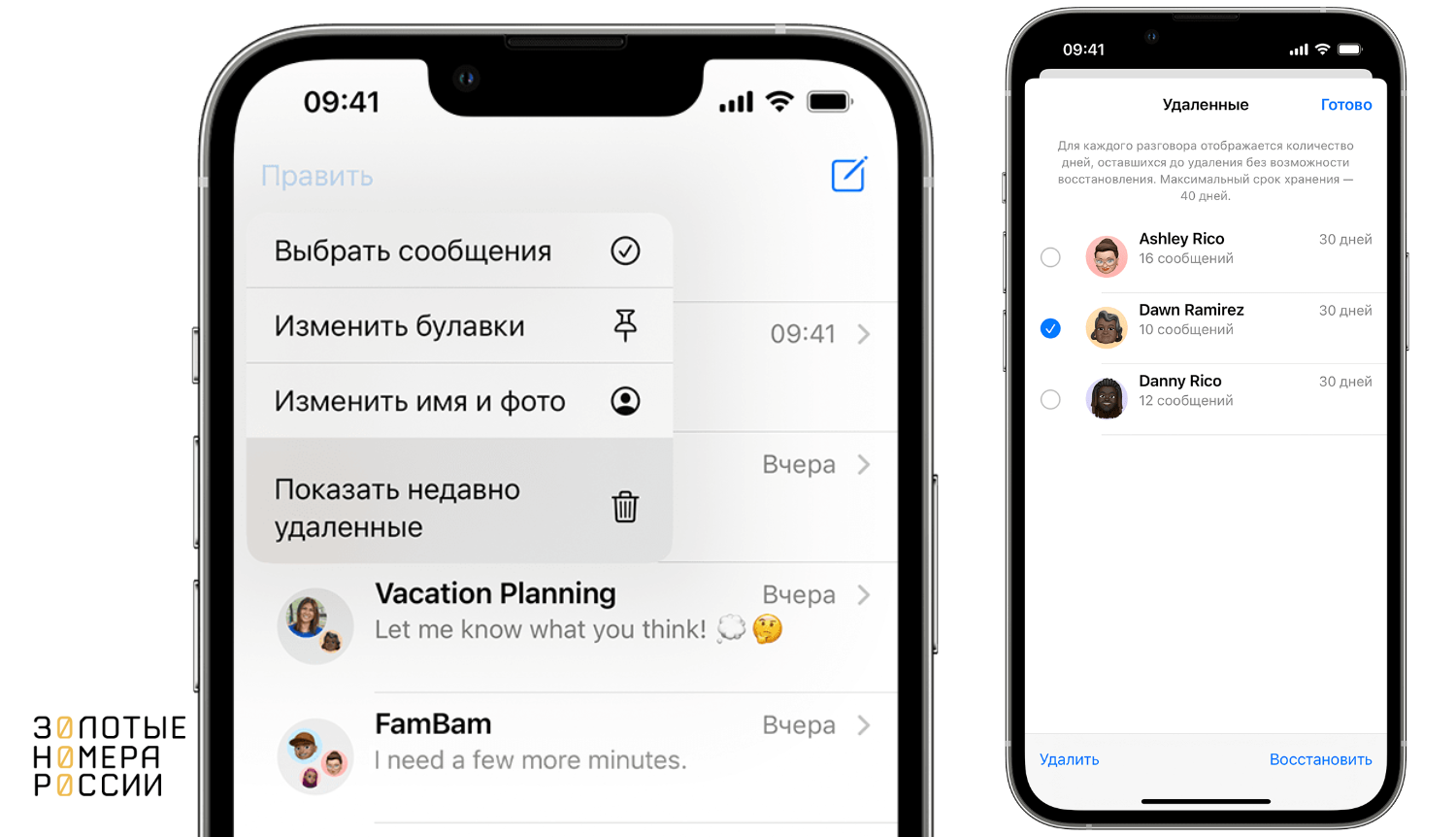
Удалить неактуальный более диалог можно путем свайпа справа налево в общем списке сообщений. В случае если вы хотите удалить не весь диалог, а лишь какое-то одно сообщение и не знаете как это сделать, воспользуйтесь инструкцией «Как удалить отдельные сообщения SMS или iMessage на iPhone, iPad».
Изменение настроек iMessage в приложении «Сообщения» на компьютере Mac

В приложении «Сообщения» на компьютере Mac используйте раздел iMessage в Настройках для изменения параметров учетной записи iMessage.
Чтобы изменить эти настройки, выберите «Сообщения» > «Настройки», затем нажмите «iMessage». Если Вы еще не вошли в iMessage, введите свой Apple ID и пароль, затем нажмите «Далее». Если Вы забыли свой Apple ID или пароль либо хотите создать новый Apple ID, нажмите «Забыли пароль?» и следуйте инструкциям на экране.
Выйти из системы и прекратить получение сообщений на Mac.
Использовать Сообщения в iCloud
Сохранять сообщения в iCloud, чтобы одни и те же сообщения отображались на всех устройствах, если Вы используете Сообщения на нескольких устройствах.
Примечание. Этот параметр также можно включить в настройках iCloud. См. раздел Изменение настроек iCloud.
Переносить на Mac сообщения со всех других устройств Apple.
Если параметр «Включить Сообщения в iCloud» включен, сообщения будут переноситься на Mac автоматически. Однако, чтобы убедиться в том, что Вы видите самые последние сообщения на компьютере Mac — например, если Вы только что начали использовать новый компьютер Mac — можно нажать кнопку «Синхронизировать».
Примечание. Этот параметр также можно выбрать в настройках iCloud. См. раздел Изменение настроек iCloud.
Ваш адрес или номер для сообщений
Выберите адреса электронной почты и номера телефонов, которые другие пользователи смогут использовать для отправки Вам сообщений. Этот список можно обновить на веб-странице Apple ID. См. статью службы поддержки Apple Добавление и удаление номера телефона в приложении «Сообщения» или FaceTime.
Отчет о прочтении
Включите отчеты о прочтении, чтобы люди, приславшие Вам сообщения, увидели, когда Вы их прочитаете.
Вы можете также отправлять уведомления о прочтении только в каком-то одном разговоре. Настройки, установленные для разговора, замещают собой общие настройки.
Начинать новые разговоры с
Выберите адрес электронной почты или телефонный номер, который Вы будете использовать для начала новых разговоров. Пользователь получит сообщения, отправленные с выбранного Вами адреса электронной почты или телефонного номера.
Когда другой пользователь начинает разговор с Вами, Вы отправляете сообщения с адреса электронной почты или телефонного номера, на который этот пользователь отправил Вам первоначальное сообщение.
О конфиденциальности в iMessage и FaceTime
Узнайте, как iMessage и FaceTime обеспечивают защиту Ваших данных и позволяют выбирать сведения, которыми Вы хотите поделиться.
Список заблокированных адресов и телефонных номеров. Дополнительную информацию о добавлении и удалении адресов и номеров телефонов см. в разделе Блокировка сообщений.
Всё об iMessage на iPhone

Большинство владельцев iPhone знают о функции iMessage, но не используют ее в полной мере. Это вполне понятно: функцию нужно активировать отдельно в настройках, и не все доходят до этого раздела. Рассказываем, что такое iMessage и как ими правильно пользоваться.
iMessage — что это такое
- фотографиями;
- текстовыми сообщениями;
- видеороликами;
- контактами;
- документами;
- анимированными смайлами;
- музыкой из Apple music.
Суть технологии в том, что обмен происходит по беспроводным каналам, в то время как SMS отправляются по сотовым сетям. А это значит, что iMessage можно использовать там, где нет покрытия сети, но есть wi-fi. Служба работает параллельно с SMS. Если включена функция iMessage, система сначала пытается отправить сообщение по этому каналу, а если абонент недоступен, то отправляет обычное СМС.