Устранение проблем с запуском игр на Windows 7
Огромное количество пользователей любит играть в компьютерные игры, но к сожалению, некоторые из них сталкиваются с такой ситуацией, что любимое развлечение не хочет запускаться на ПК. Давайте выясним, с чем может быть связано подобное явление и как решается указанная проблема.
Причины проблем с запуском игровых программ
Существует множество причин, по которым игры на компьютере не запускаются. Но все их можно разделить на две основные группы: невозможность запустить отдельные игры и отказ в запуске абсолютно всех игровых приложений. В последнем случае, чаще всего, не активируются вообще никакие программы. Давайте разберемся в отдельных причинах изучаемой проблемы и попытаемся найти алгоритмы их устранения.
Причина 1: Слабая аппаратная составляющая
Если у вас проблема с запуском не всех игр, а только ресурсоёмких приложений, то большая вероятность в том, что причиной проблемы является недостаток мощности «железа». Слабым звеном может быть процессор, видеокарта, оперативная память или другой важный компонент ПК. Как правило, минимальные системные требования для нормальной работы игрового приложения указаны на коробке для диска, если вы приобретали игру на физическом носителе, или их можно найти в интернете.
Теперь узнаем, как можно посмотреть основные характеристики вашего компьютера.
- Щелкайте «Пуск» и в открывшемся меню жмите правой кнопкой мыши (ПКМ) по наименованию «Компьютер». В отобразившемся списке выбирайте «Свойства».

- Откроется окно с основными характеристиками системы. Тут вы сможете узнать размер оперативной памяти ПК, частоту и модель процессора, разрядность ОС, а также такой интересный показатель, как индекс производительности. Он является комплексной оценкой основных элементов системы, которая выставляется по самому слабому звену. Изначально этот показатель планировалось внедрить, как раз для оценки компьютера на предмет совместимости с конкретными играми и программами. Но к сожалению, это нововведение не нашло массовой поддержки у производителей программ. Впрочем, некоторые из них все-таки указывают этот индекс. Если он у вашего ПК ниже, чем указано на игре, то, скорее всего, она у вас не запустится или будет функционировать с проблемами.
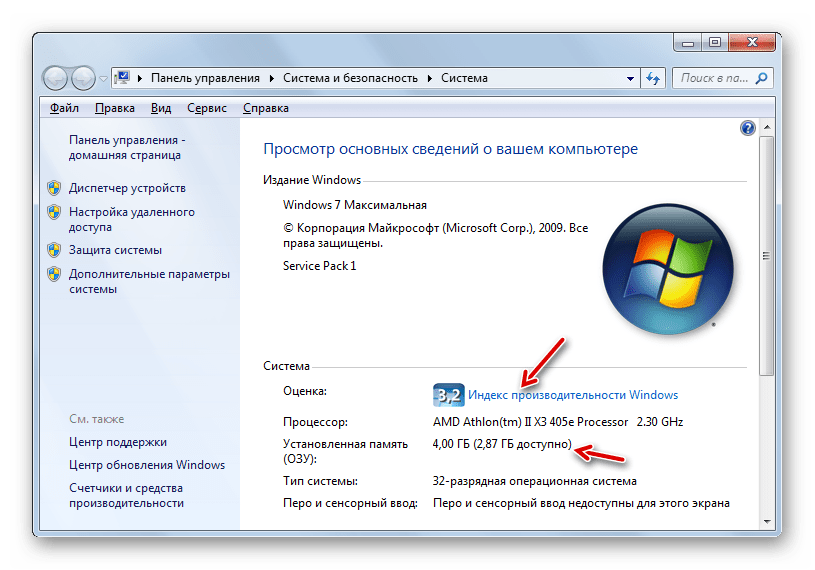
- Чтобы узнать самое слабое звено системы нужно щелкнуть по наименованию «Индекс производительности Windows».

- Откроется окошко, в котором дана оценка следующим компонентам ОС:
- Оперативной памяти;
- Процессору;
- Графике;
- Графике для игр;
- Винчестеру.
Компонент с наименьшей оценкой и будет самым слабым звеном, на основании которого и выставляется общий индекс. Теперь вы будете знать, что нужно улучшать для того, чтобы запускалось большее количество игровых программ.

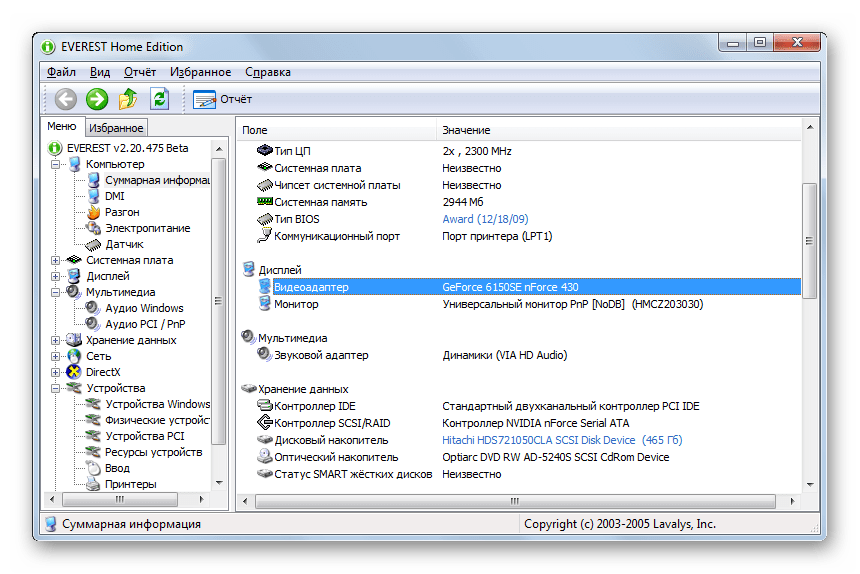
Если вам недостаточно той информации, которая представлена в окне свойств системы Виндовс, и вы, допустим, хотите узнать мощность видеокарты, то в этом случае можете воспользоваться специализированными сторонними программами для мониторинга системы, например, Everest или AIDA64.
Что же делать, если какой-то компонент или несколько элементов не соответствуют системным требованиям игры? Ответ на этот вопрос прост, но для его решения потребуются финансовые затраты: необходимо приобрести и установить более мощные аналоги тех устройств, которые по своим показателям не подходят для запуска игрового приложения.
Причина 2: Нарушение ассоциации файлов EXE
Одной из причин, почему не запускаются игры, может быть нарушение ассоциации файлов EXE. В этом случае система просто не понимает, что делать с объектами. имеющими указанное расширение. Главным признаком того, что причиной неполадки выступает именно названный фактор, является то, что не происходит активация не только отдельных игровых приложений, но и абсолютно всех объектов, имеющих расширение EXE. К счастью, существует возможность устранения этой неисправности.
- Необходимо перейти в «Редактор реестра». Для этого вызовите окно «Выполнить», применив Win+R. В открывшуюся область введите: regedit После введения жмите «OK».

- Открывается инструмент под названием «Редактор реестра Виндовс». Переходите в раздел под названием «HKEY_CLASSES_ROOT».

- В открывшемся перечне папок отыщите каталог с именем «.exe». В правой части окна щелкните по названию параметра «По умолчанию».

- Откроется окошко редактирования значения. В единственное его поле нужно внести следующее выражение, если там находятся другие данные или же оно вовсе не заполнено: exefile После этого щелкайте «OK».

- Далее возвращайтесь к навигации по разделам и переместитесь в каталог, носящий наименование «exefile». Он расположен во все той же директории «HKEY_CLASSES_ROOT». Снова перейдите в правую часть окна и кликните по наименованию параметра «По умолчанию».
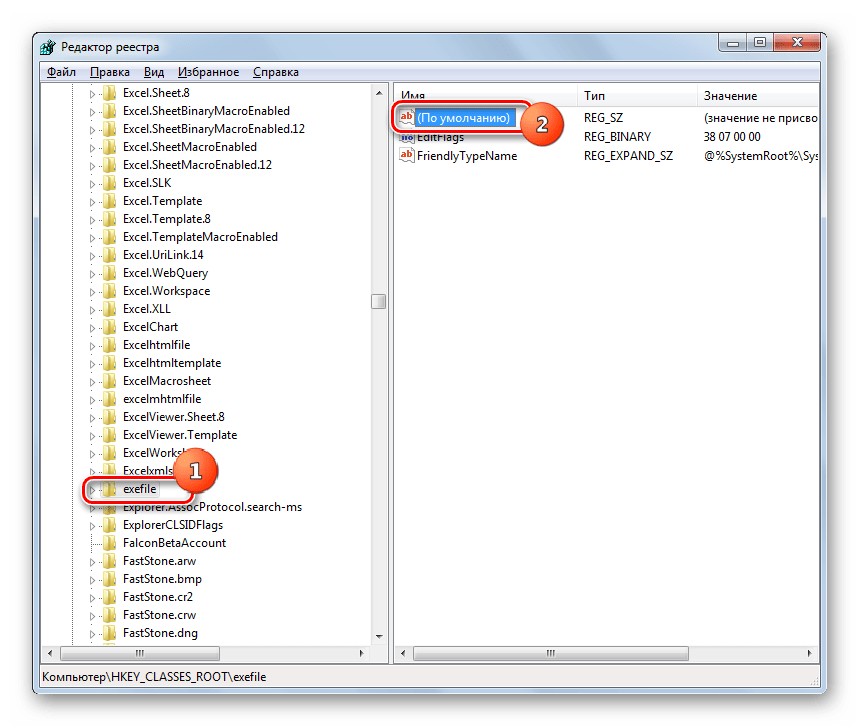
- На этот раз в открывшееся окошко свойств вбейте такое выражение, если оно не будет уже ранее занесено в поле: «%1» %* Для сохранения введенных данных жмите «OK».

- Наконец, переходите в директорию «shell», которая расположена внутри папки «exefile». Тут снова в правой области ищите параметр «По умолчанию» и переходите в его свойства, как делали в предыдущих случаях.
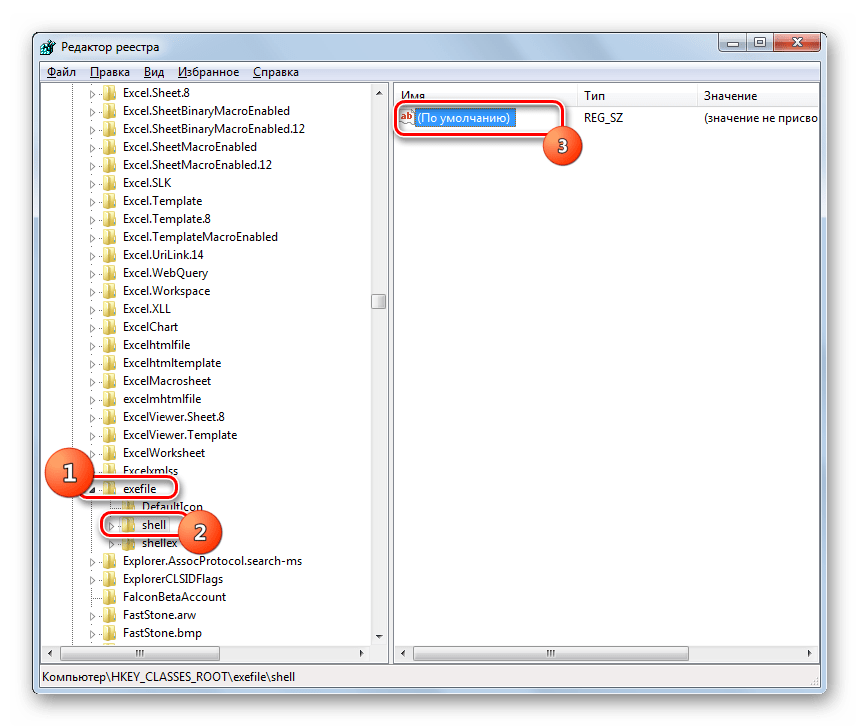
- И на этот раз в поле «Значение» вбейте выражение: «%1» %* Жмите «OK».

- После этого можно закрывать окно «Редактора реестра» и перезагружать компьютер. После перезапуска системы стандартные ассоциации файлов с расширением EXE будут восстановлены, а, значит, вы снова сможете запускать любимые игры и другие программы.
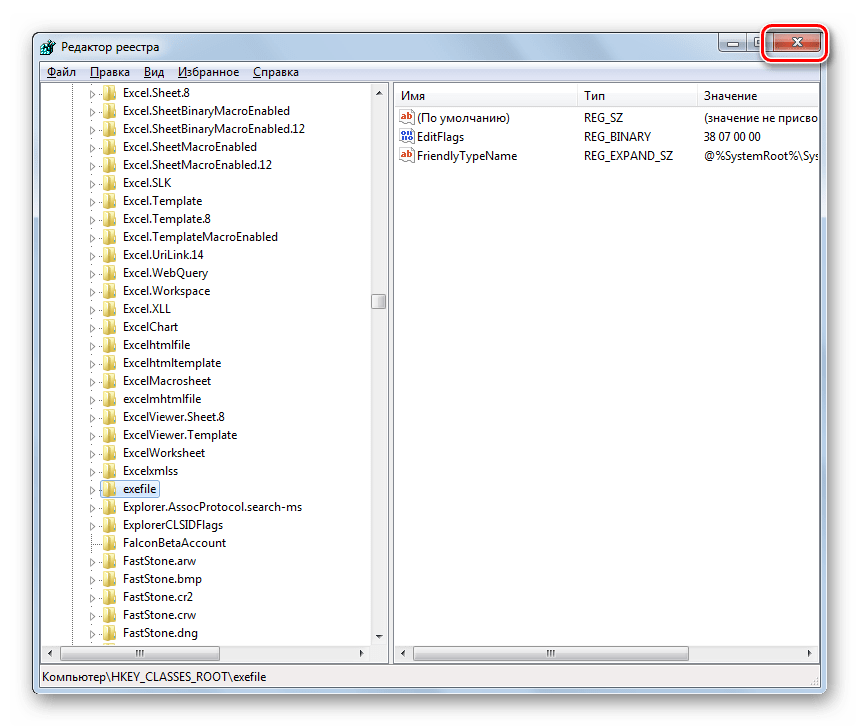
Внимание! Данный способ основан на манипуляциях в системном реестре. Это довольно опасная процедура, любое неправильное действие во время которой может иметь самые неприятные последствия. Поэтому настоятельно рекомендуем перед проведением любых операций в «Редакторе» создать резервную копию реестра, а также точку восстановления системы или резервную копию ОС.
Причина 3: Недостаток прав на запуск
Некоторые игры могут не запускаться по той причине, что для их активации необходимо обладать повышенными правами, то есть полномочиями администратора. Но даже если вы зайдете в систему под административной учетной записью, то все равно необходимо будет произвести дополнительные манипуляции для запуска игрового приложения.

- Прежде всего, необходимо запустить компьютер и войти в систему под учетной записью с полномочиями администратора.
- Далее щелкните по ярлыку или исполняемому файлу игры ПКМ. В раскрывшемся контекстном меню выберите пункт, инициирующий запуск от лица администратора.
- Если проблема с активацией приложения крылась в недостатке пользовательских прав, то на этот раз игра должна запуститься.
Кроме того, изучаемая проблема иногда происходит, когда при установке игры нужно было запустить инсталлятор от имени администратора, но пользователь активировал его в обычном режиме. В этом случае приложение может быть инсталлировано, но иметь ограничение на доступ к системным папкам, что не позволяет исполняемому файлу корректно запуститься, даже с административными полномочиями. В этом случае нужно полностью деинсталлировать игровое приложение, а затем произвести его установку, запустив инсталлятор с правами администратора.
Причина 4: Проблемы с совместимостью
Если вы не можете запустить какую-то старую игру, то вполне вероятно, что она просто не совместима с Виндовс 7. В этом случае необходимо произвести процедуру её активации в режиме совместимости с XP.
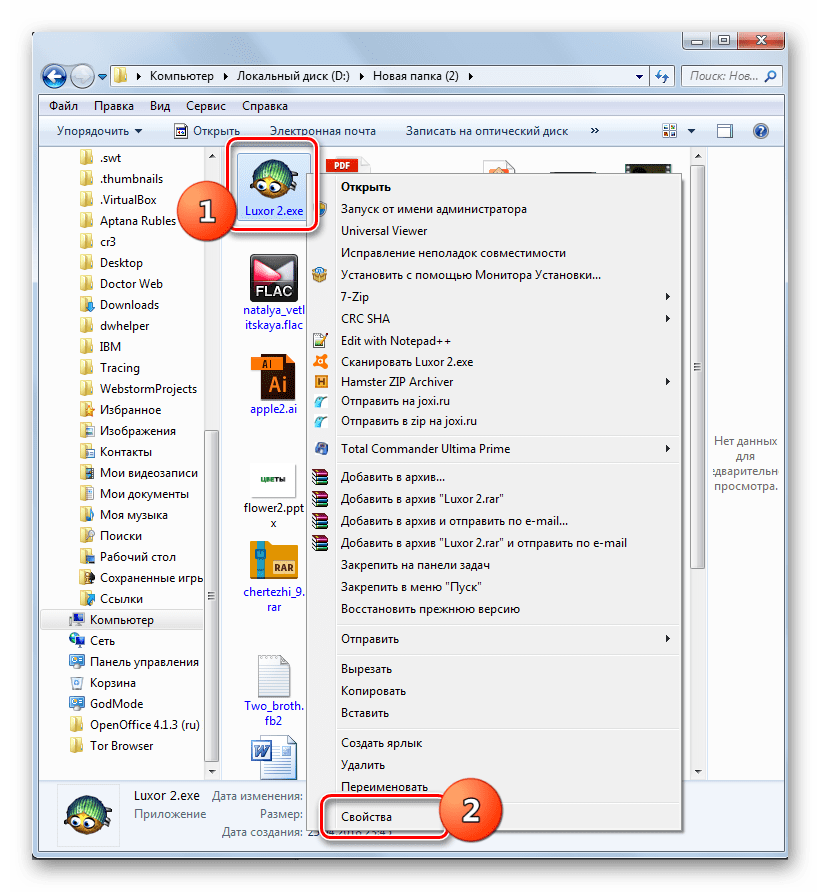
- Щелкните по исполняемому файлу или ярлыку игры ПКМ. В раскрывшемся меню выберите «Свойства».
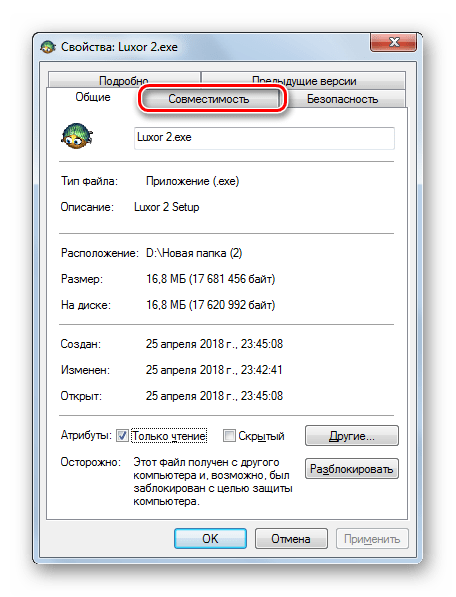
- Откроется оболочка свойств данного файла. Перемещайтесь в раздел «Совместимость».
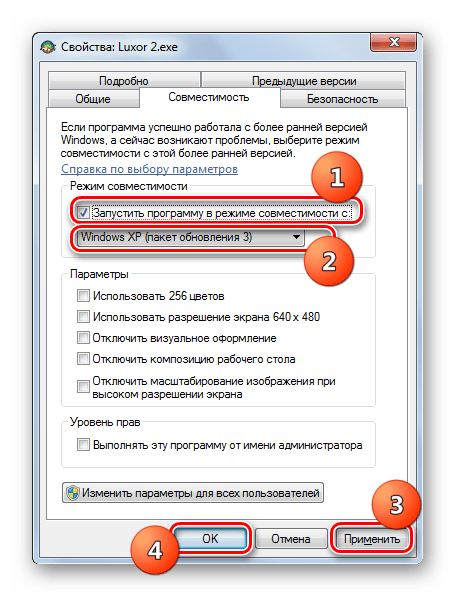
- Тут нужно отметить галочкой пункт запуска программы в режиме совместимости, а затем из выпадающего списка выбрать операционную систему, для которой предназначено приложение. В большинстве случаев это будет «Windows XP (пакет обновления 3)». Затем жмите «Применить» и «OK».
- После этого можно запускать проблемную программу обычным способом: двойным щелчком левой кнопки мыши по её ярлыку или исполняемому файлу.

Причина 5: Устаревшие или некорректные драйвера видеокарты
Причиной того, что вы не можете запустить игру, вполне могут быть устаревшие драйвера графического адаптера. Также часто бывает ситуация, когда на компьютере установлены стандартные драйвера Виндовс вместо аналога от разработчика видеокарты. Это тоже может негативно повлиять на активацию приложений, которые требуют большого количества графических ресурсов. Для исправления ситуации необходимо заменить существующие видеодрайвера на актуальные варианты или обновить их.
Конечно, лучше всего инсталлировать драйвера на ПК с установочного диска, который поставлялся вместе с видеокартой. Если такой возможности нет, то можно скачать обновленные драйвера с официального сайта производителя. Но если у вас нет физического носителя или вы не знаете соответствующего веб-ресурса, то все-таки существует выход из данной ситуации.
- Щелкайте «Пуск» и переходите в «Панель управления».

- Откройте раздел «Система и безопасность».
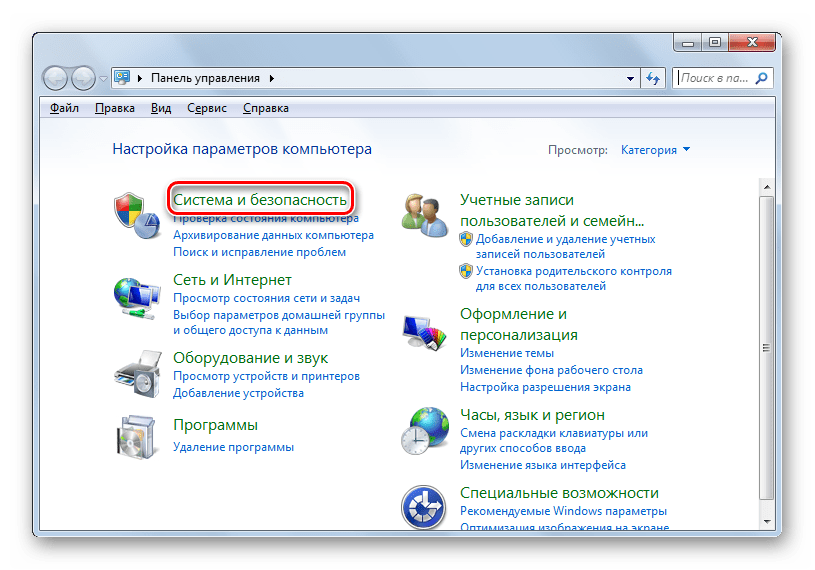
- В группе настроек «Система» отыщите позицию «Диспетчер устройств» и щелкайте по ней.

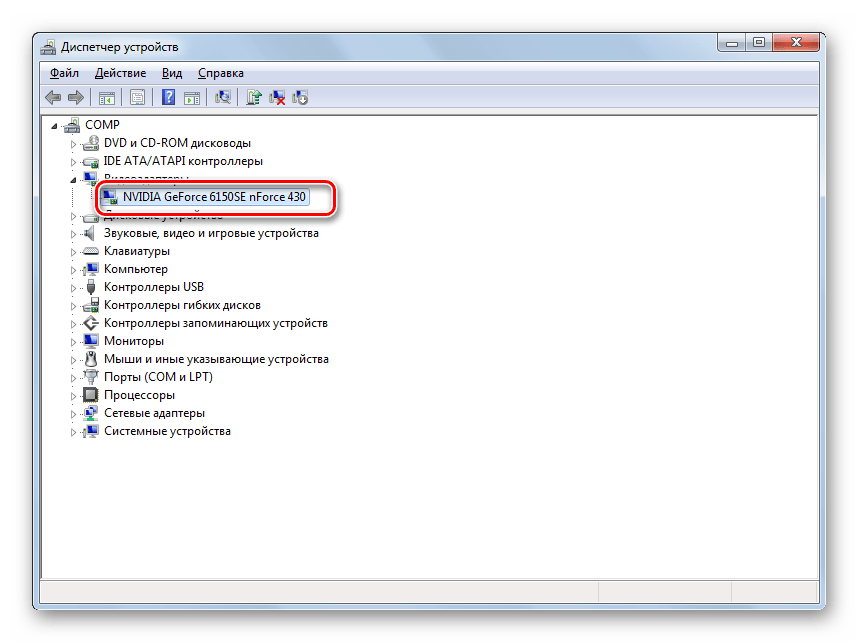
- Запускается окно «Диспетчера устройств». Щелкните в нем по названию раздела «Видеоадаптеры».

- Откроется список подключенных к компьютеру видеокарт. Их может быть несколько, но может быть и одна. В любом случае щелкайте по названию активного устройства, то есть того, через которое в настоящее время производится отображение графической информации на ПК.
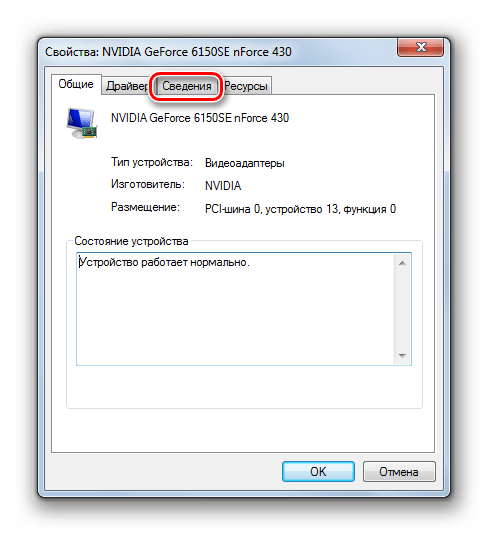
- Открывается окно свойств видеокарты. Перемещайтесь в раздел «Сведения».
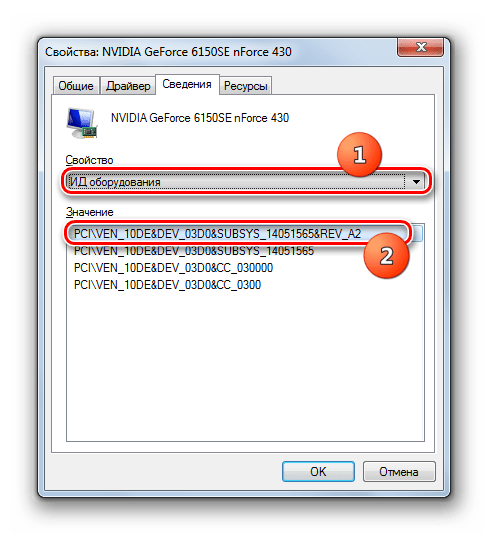
- В открывшемся окне в раскрывающемся списке «Свойство» выберите вариант «ИД оборудования». Откроется информация об ID видеокарты. Необходимо записать или скопировать самое длинное значение.
- Теперь запускайте браузер. Нужно будет перейти на сайт для поиска драйверов по ID видеокарты, который называется DevID DriverPack. Ссылка на него приведена в отдельном уроке, расположенном ниже.


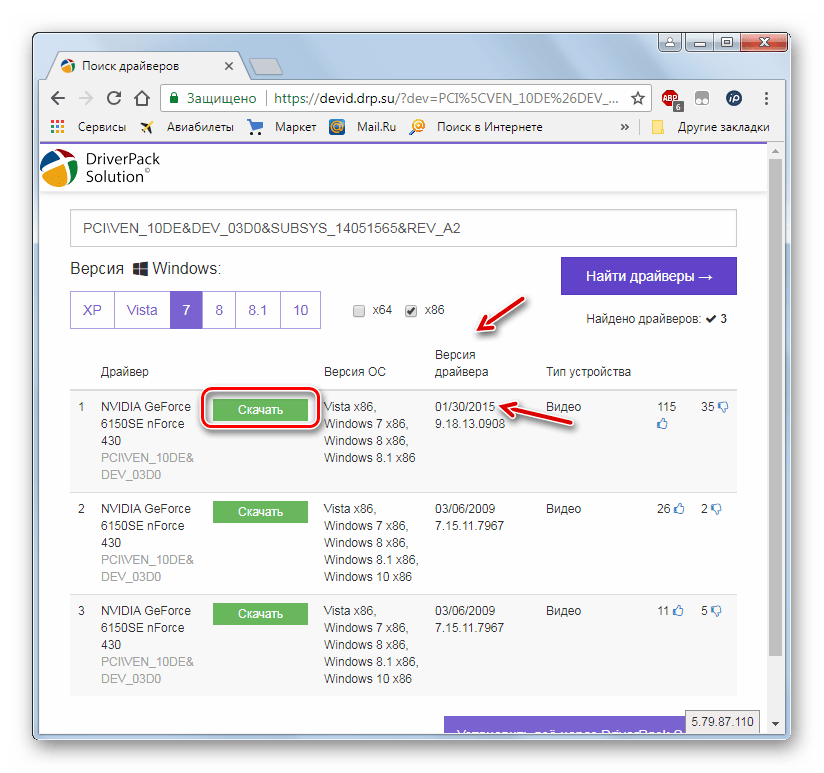
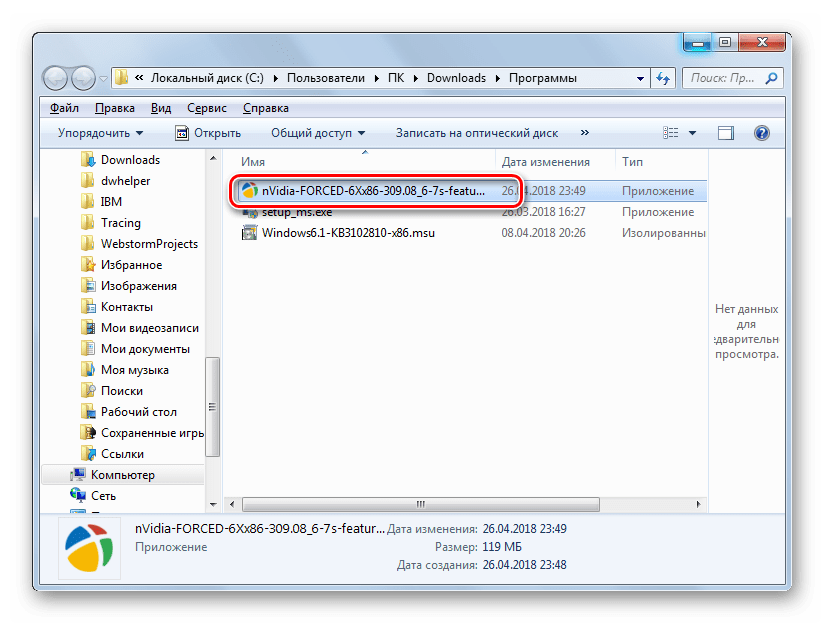
Если вы не желаете возиться с ручной установкой, то в этом случае можете прибегнуть к услугам специальных программ, которые сканируют ПК, сами ищут последние обновления драйверов и устанавливают их. Самым популярным приложением данного класса является DriverPack Solution.
Причина 6: Отсутствие необходимых компонентов системы
Одной из причин, почему игры не запускаются, может быть отсутствие определенных компонентов системы или наличие их устаревшей версии. Дело в том, что далеко не все нужные элементы от компании Microsoft входят в установочную сборку. Поэтому их приходится дополнительно скачивать и устанавливать, чтобы иметь возможность выполнять задачи повышенной сложности. Но даже если компонент и присутствует в первоначальной сборке, то за его обновлением нужно регулярно следить. Наиболее важными подобными элементами для запуска игровых приложений являются NET Framework, Visual C++, DirectX.
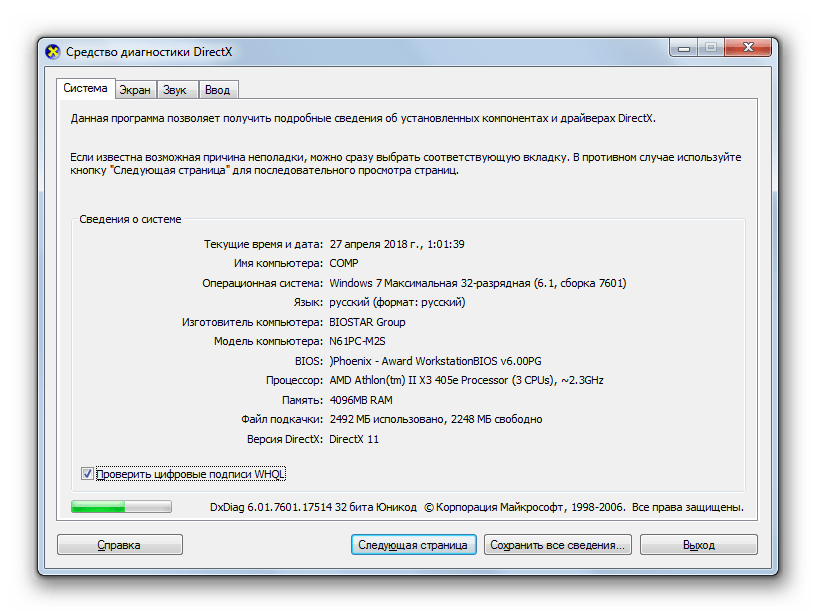
Некоторые игры особенно требовательны и запускаются при наличии различных «экзотических» компонентов, которые имеются далеко не на каждом компьютере. В этом случае нужно внимательно перечитать требование к установке данного игрового приложения и инсталлировать все необходимые объекты. Поэтому конкретных рекомендаций тут нельзя дать, так как различные приложения требуют наличия разных элементов.
Причина 7: Отсутствие необходимых обновлений ОС
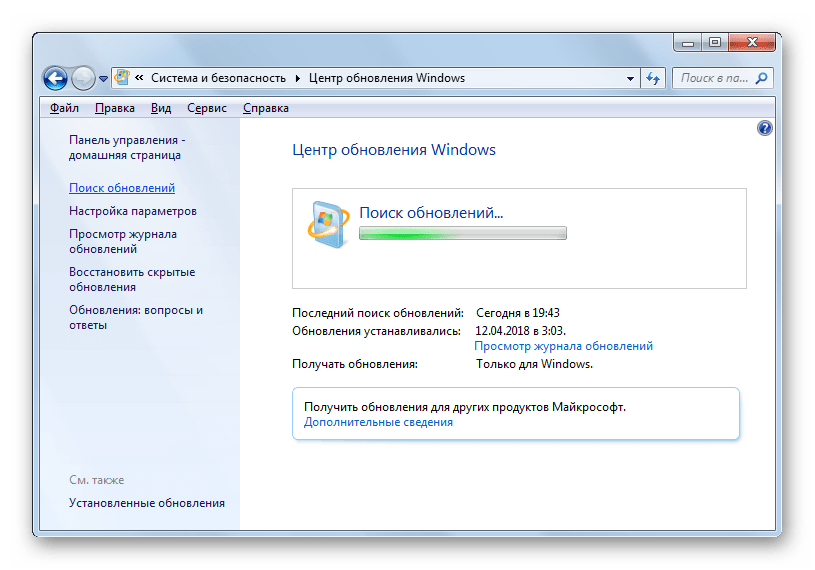
Некоторые современные игры могут не запускаться просто потому, что на компьютере давно не проводилось обновление операционной системы. Для решения указанной проблемы нужно активировать автоматическое обновление ОС или установить все необходимые апдейты вручную.
Причина 8: Кириллические символы в пути к папке
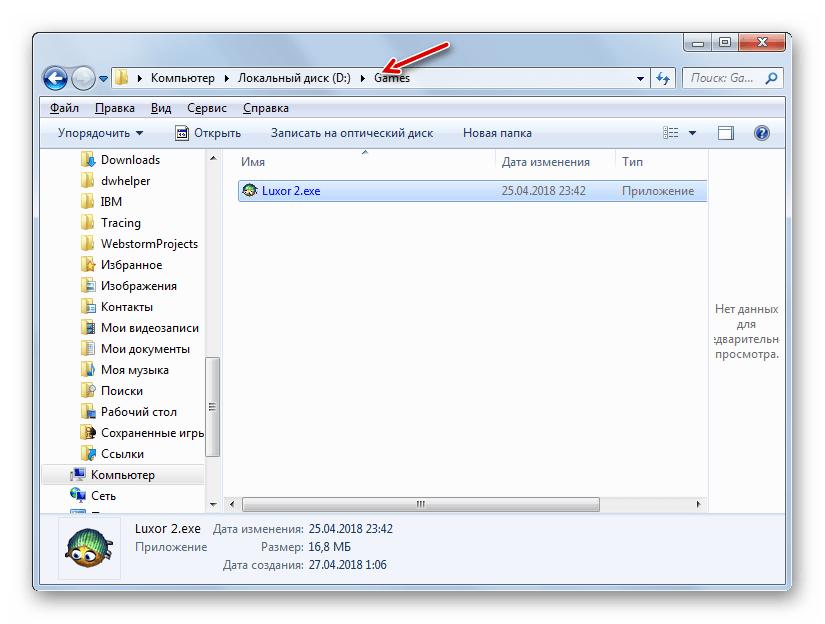
Игра может не запускаться и по той причине, что её исполняемый файл находится в папке, которая содержит в своем наименовании кириллические символы или же путь к этому каталогу содержит буквы кириллицы. Некоторые приложения допускают только символы латиницы в адресе директории расположения файла.
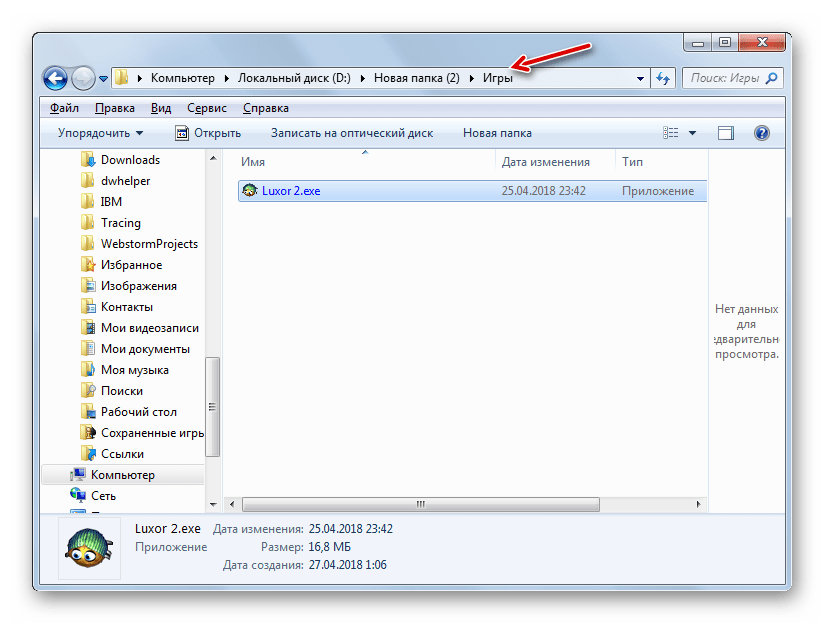
В этом случае простое переименование не поможет. Нужно полностью деинсталлировать игру и установить её заново в ту папку, путь к которой содержит исключительно символы латинского алфавита.
Причина 9: Вирусы
Не стоит сбрасывать со счетов такую причину многих неполадок на компьютере, как вирусное заражение. Вирусы могут блокировать запуск файлов EXE или даже переименовывать их. При наличии подозрения на заражение ПК его следует немедленно проверить антивирусной утилитой. Например, одним из лучших подобных приложений является Dr.Web CureIt.

В идеале проверку рекомендуется осуществлять с другого ПК или произведя запуск компьютера с LiveCD/USB. Но если у вас нет таких возможностей, то можно запустить данную утилиту и просто с флэшки. При обнаружении вирусов выполняйте те рекомендации, которые отображаются в окне антивируса. Но иногда вредоносная программа успевает повредить систему. В этом случае после её удаления проверьте компьютер на целостность системных файлов и произведите их восстановление в случае обнаружения повреждений.
Существует очень много причин, почему игры или определенное игровое приложение не хочет запускаться на компьютере под управлением Виндовс 7. Мы не останавливались на таких банальных ситуациях, как плохая сборка самой игры, а описали основные проблемы, которые могут возникнуть при её активации, связанные с функционированием системы. Определить конкретную причину и устранить её – вот основная задача, которая ложится на пользователя, а данное руководство поможет в решении этой проблемы.
Не запускается игра на Windows 10, 8 или Windows 7 — как исправить
Если у вас не запускается игра (или игры) в Windows 10, 8 или Windows 7, в этой инструкции подробно о возможных и наиболее распространенных причинах этого, а также о том, что делать, чтобы исправить ситуацию.
Когда игра сообщает о какой-то ошибке, путь исправления обычно более простой. Когда она при запуске сразу закрывается, ни о чем не сообщая, порой приходится гадать, что именно вызывает проблемы с запуском, но, несмотря на это, способы решения обычно есть.
Основные причины, почему не запускаются игры на Windows 10, 8 и Windows 7
Главные причины, по которым та или иная игра может не запускаться, сводятся к следующим (все они будут подробнее раскрыты далее):
- Отсутствие необходимых файлов библиотек для запуска игры. Как правило, DLL DirectX или Visual C++. Обычно при этом вы видите сообщение об ошибке с указанием этого файла, но не всегда.
- Старые игры могут не запускаться в новых операционных системах. К примеру, игры 10-15 летней давности могут не работать на Windows 10 (но это обычно решаемо).
- Встроенный антивирус Windows 10 и 8 (защитник Windows), а также некоторые сторонние антивирусы могут мешать запуску нелицензионных игр.
- Отсутствие драйверов видеокарты. При этом начинающие пользователи часто не знают, что у них не установлены драйверы видеокарты, так как в диспетчере устройств указано «Стандартный VGA-адаптер» или «Базовый видеоадаптер Microsoft», а при обновлении через диспетчер устройств сообщается, что нужный драйвер установлен. Хотя такой драйвер означает, что драйвера нет и используется стандартный, на котором многие игры работать не будут.
- Проблемы совместимости со стороны самой игры — неподдерживаемое оборудование, недостаток оперативной памяти и подобные.
А теперь подробнее о каждой из причин проблем с запуском игр и способах их исправления.
Отсутствие необходимых файлов DLL
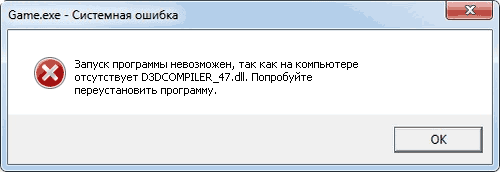
Одна из самых распространенных причин того, что игра не запускается — отсутствие каких-то необходимых библиотек DLL для запуска этой игры. Обычно, вы получаете сообщение о том, чего именно не хватает.
- Если сообщается о том, что запуск не возможен, так как на компьютере отсутствует файл DLL, название которого начинается с D3D (кроме D3DCompiler_47.dll), xinput, X3D, дело в библиотеках DirectX. Дело в том, что в Windows 10, 8 и 7 по умолчанию есть не все компоненты DirectX и часто их нужно доустанавливать. Сделать это можно, используя веб-установщик с сайта Майкрософт (он автоматически определит, чего не хватает на компьютере, установит и зарегистрирует нужные DLL), скачать его можно здесь: https://www.microsoft.com/ru-ru/download/35 (Есть похожая ошибка, но не связанная напрямую с DirectX — Cannot find dxgi.dll).
- Если в ошибке говорится о файле, название которого начинается с MSVC, причина в отсутствии каких-то библиотек распространяемого пакета Visual C++. В идеале знать, какие именно нужны и скачать их с официального сайта (причем, что важно, и x64 и x86 версии, даже если у вас 64-бит Windows). Но можно скачать и сразу все, описано во втором способе в статье Как скачать Visual C++ Redistributable 2008-2017.
Это основные библиотеки, которые по умолчанию обычно отсутствуют на ПК и без которых игры могут не запускаться. Однако, если речь идет о каких-то «фирменных» DLL от разработчика игры (ubiorbitapi_r2_loader.dll, CryEA.dll, vorbisfile.dll и подобные), или steam_api.dll и steam_api64.dll, а игра у вас не лицензионная, то причина отсутствия этих файлов обычно в том, что их удалил антивирус (например, защитник Windows 10 по умолчанию удаляет такие модифицированные файлы игр). Этот вариант будет рассмотрен далее, в 3-м разделе.
Старая игра не запускается
Следующая по распространенности причина — невозможность запуска старой игры в новых версиях Windows.

- Запуск игры в режиме совместимости с одной из предыдущих версий Windows (см., например, Режим совместимости Windows 10).
- Для совсем древних игр, изначально разрабатывавшихся под DOS — использование DOSBox.
Встроенный антивирус блокирует запуск игры
Еще одна распространенная причина, с учетом того, что далеко не все пользователи покупают лицензионные версии игр — работа встроенного антивируса «Защитник Windows» в Windows 10 и 8. Он может блокировать запуск игры (она просто закрывается сразу после запуска), а также удалять модифицированные по сравнению с оригинальными файлы необходимых библиотек игры.
Отсутствие драйверов видеокарты
Если на вашем компьютере не установлены оригинальные драйверы видеокарты (почти всегда это драйверы NVIDIA GeForce, AMD Radeon или Intel HD), то игра может не работать. При этом с изображением в Windows будет всё в порядке, даже могут запускаться некоторые игры, а диспетчер устройств может писать, что необходимый драйвер уже установлен (но знайте, если там указано Стандартный VGA-адаптер или Базовый видеоадаптер Microsoft, то драйвера точно нет).

Проблемы совместимости
Этот случай более редкий и как правило проблемы возникают, когда вы пытаетесь запустить новую игру на старом компьютере. Причина может крыться в недостаточных системных ресурсах для запуска игры, в отключенном файле подкачки (да, есть игры, которые без него не запускаются) или, например, в том, что вы до сих пор работаете в Windows XP (многие игры не запустятся в этой системе).
Тут решение будет индивидуальным для каждой игры и заранее сказать, чего именно «не хватает» для запуска я, к сожалению, не могу.
Выше я рассмотрел самые частые причины проблем при запуске игр на Windows 10, 8 и 7. Однако, если приведенные методы вам не помогли, опишите подробно ситуацию в комментариях (какая игра, что сообщает, какой драйвер видеокарты установлен). Возможно, у меня получится помочь.
А вдруг и это будет интересно:
- Лучшие бесплатные программы для Windows
- Как открыть Свойства системы Windows 11 и 10
- Как отключить или удалить Связь с телефоном в Windows 11 и 10
- Ошибка 0xc000001d при запуске игры или программы — как исправить?
- Ключ восстановления BitLocker в Windows — способы посмотреть
- User OOBE Broker — что это за процесс в Windows 11 и 10
- Windows 11
- Windows 10
- Android
- Загрузочная флешка
- Лечение вирусов
- Восстановление данных
- Установка с флешки
- Настройка роутера
- Всё про Windows
- В контакте
- Одноклассники
-
Вадим 18.02.2022 в 22:04
- Dmitry 19.02.2022 в 18:35
- Артём 24.05.2023 в 13:28
Почему не запускаются игры на Windows 7, 8, 10

22.1.2017
Привет всем! Статья будет небольшая, но очень полезная о том почему не запускаются игры на Windows 7, 8, 10 или не запускается программа? Все очень просто!
Почему не запускаются игры на Windows 7, 8, 10 что делать?
Я постараюсь вспомнить все причины, которые у меня были.
Причина №1. Нет требуемых компонентов.
Самая распространенная причина, их за-чего не запускается игра или программа, это нехватка компонентов в системе. Чтобы не тратить много времени на поиске, выкладываю, все компоненты в архиве:

Скачивается программой торрентом. Откройте образ, или распакуйте например с помощью бесплатного архиватора.
После запуска, инсталлятор предложит выбрать компоненты, для начала установите все по стандарту, если не поможет тогда добавляйте.
После запуска нажимаем далее.
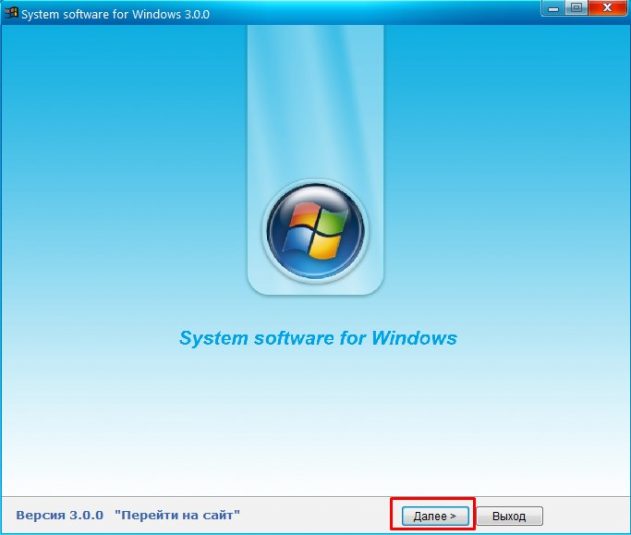
Вначале можно выбрать оптимальный выбор. Если не поможет, то тогда нажимаем выбрать все.
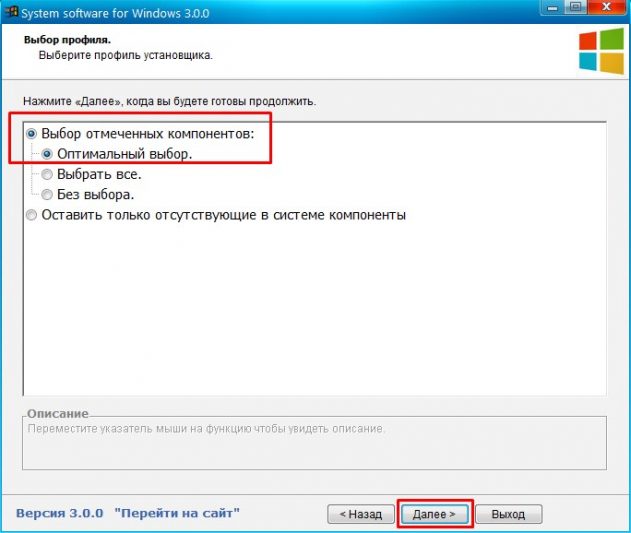
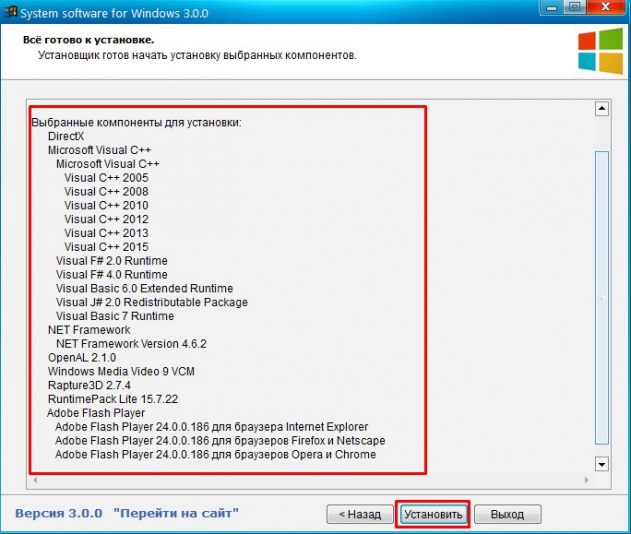
Появится список, устанавливаемых компонентов.
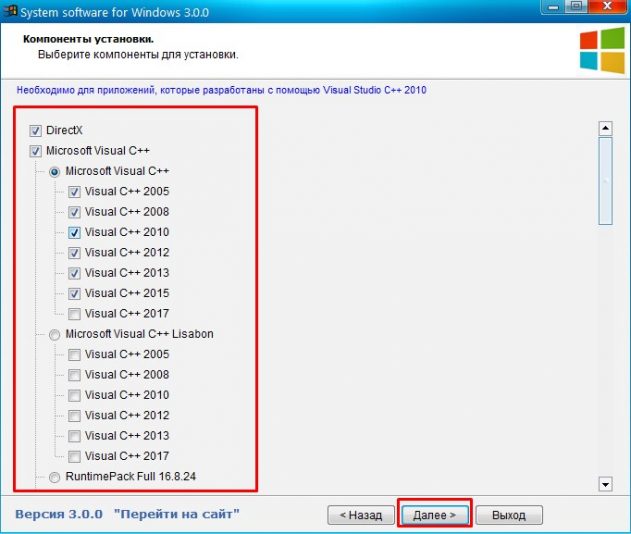
Тут можно ничего не выбирать или выбрать по желанию.
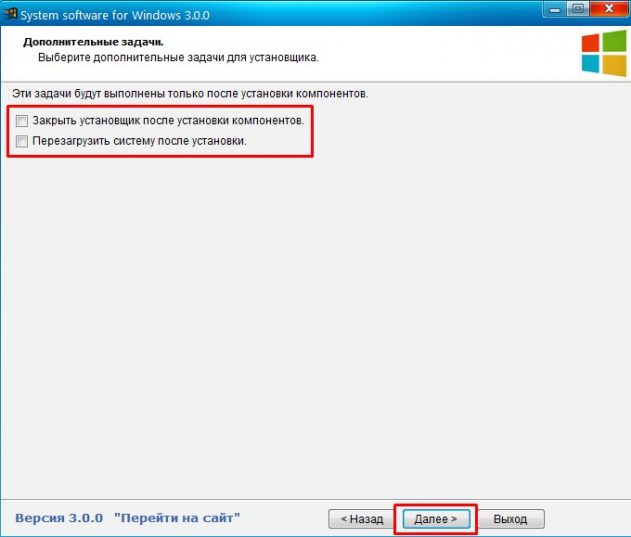
После выбора, нажимаем установить.
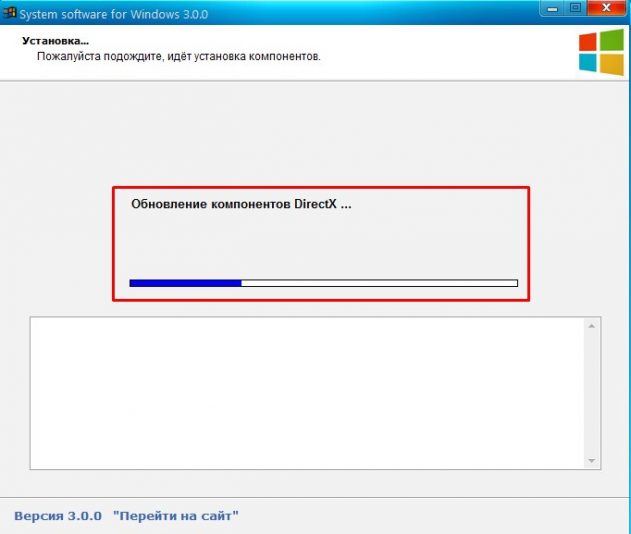
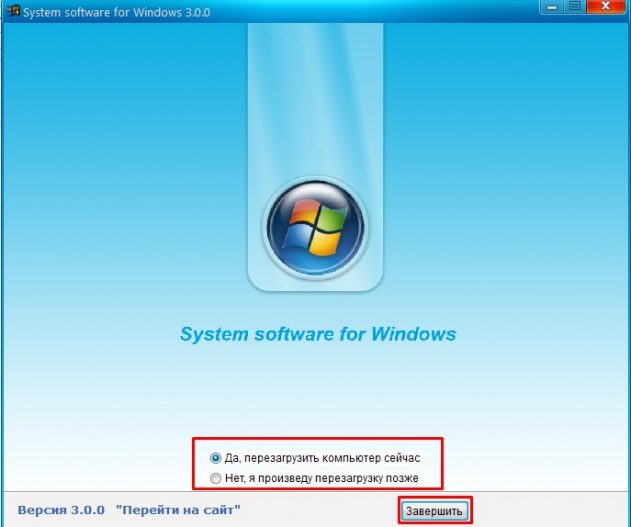
После установки, лучше перезагрузить компьютер.
Для программ важные компоненты, это java, visual c++ и microsoft network.
Для игр тоже самое и обязательно DirectX.
Остальное зависит от программы или игры. По этому если не запускается игра или программа, смело скачивайте и устанавливайте все!
Причина №2. Недостаточно прав для запуска.
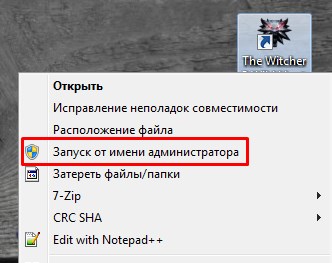
Попробуйте запустить игру от имени администратора, для этого нажимаем правой кнопкой мыши по ярлыку и выбираем запуск от имени администратор.
Причина №3. Игра или программа не совместима.
Возможно ваше приложение не совместимо с вашей версией Windows. Для совместимости можно попробовать нажать правой кнопкой мыши по ярлыку и выбрать свойство.
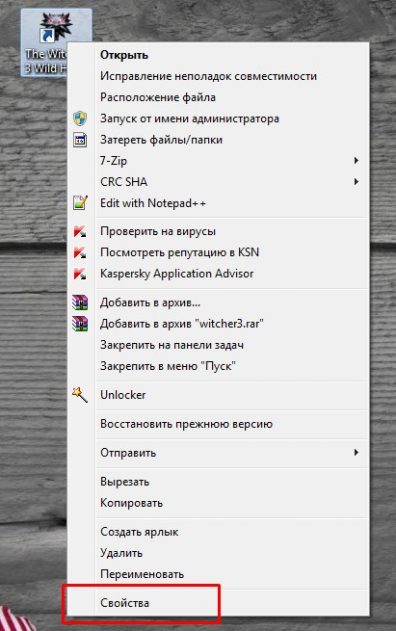
Далее переходим в совместимость и в открывающемся списке выбираем систему с которой совместимо приложение. Нажимаем ок, пробуем.
Причина №4. Совместима ли игра с вашим компьютером.
Возможно игра или программа не совместима с вашим компьютером. Для этого вводим название и пишем системные требования.
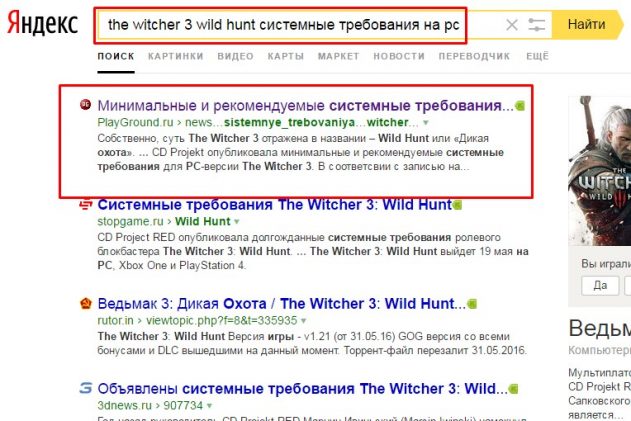
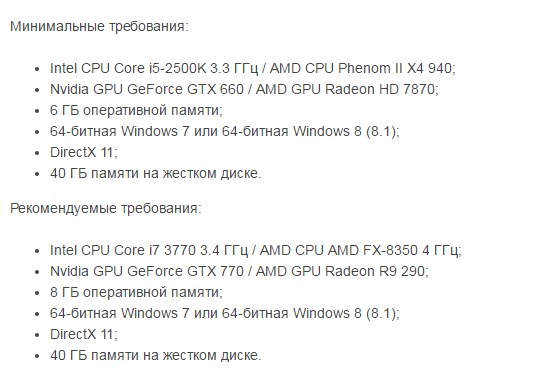
Нас интересуют хотя бы минимальные требования. Как посмотреть системные требования компьютера, можно тут.
Причина №5. Не установлены необходимые драйвера.
Для игр важно, чтобы были установлены драйвера на видеокарту. Скачать их можно с официально сайта нвидеа или радион.
Скачиваем под вашу видеокарту и устанавливаем драйвер.
Причина №6. Плохая сборка.
Возможно вы скачали ломаную игру (или программу) в интернете и она не запускается. Причин тут может быть много, но одна из главных это такая сборка. И тут либо качать другую, либо покупать лицензию.
Причина №7. Проблема в операционной системе.
- Возможно вы давно не чистили компьютер, тогда его необходимо почистить.
- Вирусы не дают компонентом нормально работать. В этом случае нужно прогнать компьютер антивирусом.
- Если сетевая игра, её может блокировать антивирус или файрвол. Можно временно их отключить попробовать или добавить в исключения.
Причина №8. Другие причины.
- Неверная дата и время на компьютере.
- Проверяем наличие обновлений или новых версий игры или программы.
- Используйте латинские символы в пути, при установке игры.
- Установите все компоненты (программы) идущие с игрой.
Это все что я вспомнил. Если вспомните ещё почему игра или программа не запускается, пишите в комментариях.
Понравилось? Расскажите друзьям


Интересное на блоге:
7 Комментариев: Почему не запускаются игры на Windows 7, 8, 10
У меня всегда были проблемы только с драйверами, но часто они ищутся автоматически. Минималка сейчас обычно выполняется всегда у всех, только если вдруг старые операционки стоят.
Я как — то раз психанул и удалил всю директорию Windows, включая большинство системных файлов (в надежде, что после удаления ненужных на мой тогдашний взгляд файлов игры перестанут лагать), так потом пожалел: Винду мне восстановить, конечно, получилось, но вот все файлы, необходимые для полного функционирования игр пришлось поискать. Мне друг сказал, что все дело в удаленных файлах .DLC, попробовал установить их все (по максимуму), но ничего не получилось. пришлось перерыть весь Интернет, чтобы найти необходимые файлы. В этом, кстати, мне и помог Ваш сайт, а точнее, эта статья. Спасибо, что выложили удобный инсталлятор, который установил весь перечень всех необходимых файлов! Вряд ли, конечно кто — то прочитает мой комментарий полностью, но все равно спасибо. Жизнь Вы мне точно немного облегчили))).
Почему не запускаются игры на windows 7? Основные причины и варианты их устранения
Нередко активные пользователи компьютера встречаются с проблемами, связанными с работой устройства. И одной из них можно смело считать ситуацию, когда не запускаются игры на виндовс 7. Подобный недуг может быть связан с самыми разными причинами. В статье далее я расскажу, что делать в такой ситуации.
Содержание статьи
- Неподходящие требования
- Драйверы
- DirectX
- Недостаточно места на диске для установки
- Недостаточно места на системном диске
- Виртуальная память
- Проблемы с CD/DVD
- Системные файлы
Неподходящие требования ( к содержанию ↑ )
Нередко пользователи компьютеров, желающие поиграть в то или иное приложение, встречаются с проблемой, когда после запуска им выдает ошибку. Первое, что необходимо выяснить – подходит ли ваше устройство под минимальные (а лучше максимальные) требования программы. В основном проверяется версия операционки, процессор, оперативная память, видеокарта, а также количество свободного пространства на жестком диске.

В случае, когда что-то не подходит, стоит исправить этот момент, а затем попробовать снова. Необходимо сказать сразу, что иногда для запуска игры нужно поменять несколько элементов, а иногда и весь компьютер. Особенно подобное встречается при установке современных проектов.
Драйверы ( к содержанию ↑ )
Еще одной распространенной причиной можно смело назвать некорректные драйвера или их отсутствие. Особенно часто это встречается после переустановки системы. Проявляется отказом запуска приложения, белым экраном, зависшей картинкой. Чтобы выяснить, все ли в порядке, нужно выполнить несколько движений:


А что делать, если пункта «Видеоадаптеры» нет вообще? Сразу стоит обратить внимание на вопросительные знаки. Наличие таковых говорит, что в системе вовсе нет элемента, подходящего для этого.

Иногда, кроме драйверов нужно еще устанавливать и дополнительное программное обеспечение. Обычно оно поставляется вместе с основными приложениями. Так что скачивать подобное ПО лучше с официального сайта.
DirectX ( к содержанию ↑ )
В некоторых ситуациях требуется обновление модуля DirectX. Подобное сопровождается сообщением, типа: «Текущая версия этого файла несовместима с приложением». Иногда говорится об отсутствии какой-либо сопутствующей библиотеки, мол нужен dll, входящий в вышеуказанный компонент.

Решений в таком случае несколько. Можно отдельно найти в Интернете соответствующий файл и разметить его в папке «System32», которая находится в «Windows» на системном диске. Или же заново переустановить весь модуль. Для этого через «Программы и компоненты» удалите старую версию. В «мировой паутине» найдите новый пакет и разместите на своем устройстве. Перезапустите устройство. Если ничего не происходит, идем дальше.
Недостаточно места на диске для установки ( к содержанию ↑ )
В этом случае игра нередко даже не устанавливается. И сопутствующих сообщений не появляется – просто процесс останавливается. Если же размещение прошло успешно, то приложение может просто вылетать сразу после запуска.
Решение простое – необходимо проверить наличие достаточного места на диске. В случае подтверждения теории – очистить. При этом важно учитывать, что для корректной работы необходимо иметь не только нужный объем, а еще и запасной.
Недостаточно места на системном диске ( к содержанию ↑ )
Для нормальной работы системы необходимо иметь свободную виртуальную память. Для этого на главном диске резервируется пространство, которое используется в будущем файлами подкачки.
В случае недостаточного объема, приложения могут работать с некоторыми сбоями, а иногда и вовсе не запускаться. В основном в этом случае операционка показывает соответствующее сообщение.

Восстановить работоспособность можно, очистив пространство от ненужных компонентов. Для этого на разделе вызовите контекстное меню и выберите «Свойства». Затем на главной вкладке «Очистка диска». Пользуясь подсказками, проведите процедуру. Вполне вероятно, что этого будет достаточно. В противном случае нужно распрощаться с некоторыми файлами или программами.
Виртуальная память ( к содержанию ↑ )
Максимальная сборка ОС позволяет самостоятельно управлять этим параметром. Впрочем, как и многие другие версии. Причем независимо от разрядности – 64 или 32 бит. Для достижения цели необходимо выполнить несколько движений:
- Отправляемся в «Пуск» и на строке «Компьютер» вызываем контекстное меню, где выбираем «Свойства».
- Появится новое окно, в котором переходим на «Дополнительные параметры».


Теперь можно проверить работоспособность.
Проблемы с CD/DVD ( к содержанию ↑ )
Иногда пользователи могут встретиться с ситуацией, когда поврежден компакт диск, с которого производится установка. В результате появляется сообщение, что отсутствует dciman32.dll, выходит из приложения, а нередко указывает и на нехватку других компонентов.
Лучшим вариантом является использование флешки или вовсе установка с жесткого диска. В этом случае процент повреждения файлов при копировании на компьютер значительно снижается.
Системные файлы ( к содержанию ↑ )
Нередко проблемой является повреждение системных файлов. В результате обычно возникает табличка с надписью: «Ошибка 0xc000007b», и запуск приложения останавливается. Это также может влиять и на работу программ в стиме.

В случае если недуг был вызван в результате работы вирусов, проблемы также могут возникнуть и в браузерах. А потому затруднится воспроизведение в одноклассниках и в вк.
Решение простое – проверить систему хорошим антивирусом, например Comodo Internet Security или AVG AntiVirus Free. И желательно несколько раз – пока не перестанет находить проблемные документы. После этого необходимо переустановить все программы, в которых были найдены зараженные элементы.
Далее представлено тематическое видео:
Надеюсь, вы справитесь с проблемой. Подписывайтесь!