Загрузка и использование iTunes для Windows 10
iTunes для Windows 10 позволяет централизованно управлять всей коллекцией медиафайлов. Подпишитесь на Apple Music, чтобы получить доступ к миллионам композиций. Покупайте музыку и фильмы в iTunes Store. Синхронизируйте контент со своего компьютера на iPhone, iPad или iPod touch.

Если не удается получить доступ к магазину Microsoft Store
- Загрузите iTunes 12.10.11 для Windows 10 (64-разрядная версия)
- Загрузите iTunes 12.10.11 для Windows 10 (32-разрядная версия)

Знакомство с iTunes для Windows 10
Для навигации по iTunes используйте кнопки на панели навигации в верхней части окна iTunes. Чтобы изменить тип содержимого, выберите пункт «Музыка», «Фильмы», «Телешоу», «Подкасты» или «Аудиокниги» из всплывающего меню в левом верхнем углу.

Прослушивание музыки
Зарегистрируйтесь в Apple Music, чтобы получить доступ к миллионам композиций, покупать музыку в магазине iTunes Store, слушать радио или загружать и прослушивать музыку в iTunes.

Прослушивание подкастов Apple Podcasts
Находите развлекательные, информационные и вдохновляющие аудиоматериалы и подписывайтесь на понравившиеся подкасты. Находите бесплатные выпуски и передачи разнообразной тематики.

Просмотр фильмов и телешоу
Просматривайте категории, где предлагаются фильмы и телешоу для покупки, или берите фильмы напрокат.

Прослушивание аудиокниг
Просматривайте категории, чтобы найти аудиокниги для покупки.
Доступность и функции магазина могут различаться в зависимости от страны или региона. Узнайте, что можно приобретать в вашей стране или регионе.
Управление данными на устройствах iPhone, iPad и iPod touch и синхронизация содержимого
Приложение iTunes для Windows позволяет создавать резервные копии и обновлять данные на iPhone, iPad или iPod touch, а также синхронизировать содержимое между компьютером и устройством.
Чтобы просматривать фотографии, контакты, календари, файлы и другие данные с любого из ваших устройств, можно также использовать приложение iCloud для Windows.
Изменение настроек и управление учетной записью
- Выберите «Учетная запись» > «Просмотреть мою учетную запись», чтобы просматривать историю покупок, управлять подписками, изменять платежные и другие данные.
- Выберите «Учетная запись» > «Выйти», чтобы отменить вход в iTunes с использованием вашего идентификатора Apple ID и прекратить доступ к своему контенту в iTunes.
- Выберите «Правка» > «Настройки», чтобы изменить язык, настроить ограничения и другие параметры учетной записи.
При изменении языка может потребоваться выйти и повторно войти в iTunes.
Нужна помощь?
- Если у вас есть вопросы по загрузке программы iTunes для Windows из магазина Microsoft Store или по управлению приложением iTunes в Windows 10, обратитесь в компанию Майкрософт.
- Если вам нужна помощь по использованию приложения iTunes или каких-либо его функций, обратитесь в службу поддержки Apple.
Дополнительная информация
- Дополнительные сведения о приложении iTunes для Windows см. в руководстве пользователя iTunes.
- Узнайте, как использовать функцию «Ограничения», чтобы закрыть или ограничить доступ к ненормативному содержимому в iTunes Store.
- Приложение iTunes, загруженное из магазина Microsoft Store, обновляется автоматически при выпуске новых версий. Узнайте больше об обновлении iTunes.
- На устройстве Chromebook загрузите приложение Apple Music из магазина Google Play.
- Вместо iTunes на компьютере Mac с последней версией macOS используйте приложения Apple Music, Apple TV, Apple Podcasts, Apple Books или Finder.
Выбор параметров импорта в iTunes на ПК

Когда Вы импортируете песни с CD в iTunes, по умолчанию iTunes преобразует их в формат AAC. Можно выбрать другой вариант кодировки, например AIFF, Apple Lossless, MP3 и WAV.
Кроме того, iTunes поддерживает файлы формата HE‑AAC (также называемые MPEG‑4 AAC).
Выбор параметров импорта
Ваш выбор влияет на качество звука и размер файла песни (чем выше качество, тем больше размер).
- В приложении iTunes на ПК выберите пункт меню «Правка» > «Настройки», нажмите «Основные», затем нажмите «Настройки импорта».
- Выберите формат кодирования во всплывающем меню «Импортер».
- Кодер AAC. Этот формат подходит для большинства музыки. Песни, закодированные в этом формате, можно слушать в iTunes, на iPhone или iPad, а также на моделях iPod, имеющих разъем Dock.
- Кодер AIFF. Этот формат подходит, чтобы записать импортируемые песни на высококачественные CD без потери качества. (Песни, импортированные в этом формате, занимают на диске значительно больше места.)
- Кодер Apple Lossless. Этот формат подходит, если Вы собираетесь слушать импортированные песни через аудиосистему с высокой точностью воспроизведения без потери качества звука. (Песни, импортированные в этом формате, занимают на диске значительно больше места.)
- Кодер MP3. Этот формат подходит, если Вы собираетесь слушать музыку в других приложениях помимо iTunes или на других MP3-плеерах помимо iPhone, iPad или iPod.
- Кодер WAV. Этот формат подходит, если Вы будете воспроизводить свои песни на компьютере, на котором нет программного обеспечения для MP3. (Песни, импортированные в этом формате, занимают на диске значительно больше места.)
- Выберите битрейт во всплывающем меню «Настройка» (недоступно для кодера Apple Lossless). В большинстве случаев вполне подойдут настройки по умолчанию. Для кодера MP3 можно выбрать перечисленные ниже параметры.
- Хорошее качество. Используйте для того, чтобы вместить больше песен на переносной MP3-плеер с ограниченным объемом памяти.
- Высокое качество. Выберите в том случае, если воспроизводите музыку в шумной обстановке. При таком выборе создаются файлы, в которых одна минута музыки занимает примерно 1 МБ.
- Отличное качество. Выберите в том случае, если планируете создать собственные аудио-CD для прослушивания на высококачественной стереосистеме.
- Настроить. Выберите для более точной настройки размера файла и качества звука.
- При необходимости выберите параметр «Корректировать ошибки при чтении CD-диска».
Пользовательские настройки импорта при использовании кодера AAC.
Для более точного контроля качества и размера импортированных файлов можно задать пользовательские настройки импорта при использовании кодера AAC.
- В приложении iTunes на ПК выберите пункт меню «Правка» > «Настройки», нажмите «Основные», затем нажмите «Настройки импорта».
- Во всплывающем меню «Импортер» выберите «Кодер AAC».
- Выберите во всплывающем меню строку «Настроить».
- Выберите настройки, которые доступны для этого формата кодирования.
- Стерео-битрейт. Чем выше скорость моно- или стереопередачи в кбит/с, тем выше качество звучания и больше размер файла. Для стереофонических MP3‑файлов наиболее распространен битрейт 128—192 кбит/с. Более низкий битрейт лучше подходит для звуковых файлов, содержащих голосовые записи — аудиокниги, а не музыку.
- Частота дискретизации. Частота (в секундах) захвата цифрового значения музыкального сигнала. Чем выше частота дискретизации, тем выше качество и больше размер файла. Не пользуйтесь частотой дискретизации, которая превышает первоначальную частоту, использованную для хранения музыки; это бессмысленная трата дискового пространства. Например, CD-качество обеспечивается частотой 44,1 кГц, поэтому излишне выбирать более высокую частоту при кодировании с CD. В целом лучше всего выбрать значение параметра «Авто», при котором используется та же частота выборки, что и в оригинальном музыкальном произведении.
- Каналы. Если у Вас нет стереодинамиков или Ваши аудиофайлы являются монофоническими, выберите «Моно» (размер монофайлов примерно вдвое меньше размера стереофайлов). Если Вы будете прослушивать материалы через наушники или с помощью стереосистемы, выберите «Стерео» или «Авто». В случае выбора «Авто» монофонические треки преобразуются в монофайлы, а стереофонические дорожки — в стереофайлы.
- Кодировка с переменным битрейтом (VBR). Данный параметр меняет количество битов, используемых для хранения музыки, в зависимости от ее сложности. В результате размер файла можно свести к минимуму.
- Использовать кодирование высокой эффективности. Эта настройка оптимизирует качество звука файлов с высокой степенью сжатия.
- Оптимизировать для голоса. Эта настройка оптимизирует голосовые записи, создавая файлы меньшего размера. Используйте этот вариант для импорта аудиокниг, но не используйте для музыки.
Пользовательские настройки импорта при использовании кодера AIFF
Для более точного контроля качества и размера импортированных файлов можно задать пользовательские настройки импорта при использовании кодера AIFF.
- В приложении iTunes на ПК выберите пункт меню «Правка» > «Настройки», нажмите «Основные», затем нажмите «Настройки импорта».
- Во всплывающем меню «Импортер» выберите «Кодер AIFF».
- Выберите во всплывающем меню строку «Настроить».
Выберите настройки, которые доступны для этого формата кодирования.
- Частота дискретизации. Частота (в секундах) захвата цифрового значения музыкального сигнала. Чем выше частота дискретизации, тем выше качество и больше размер файла. Не пользуйтесь частотой дискретизации, которая превышает первоначальную частоту, использованную для хранения музыки; это бессмысленная трата дискового пространства. Например, CD-качество обеспечивается частотой 44,1 кГц, поэтому излишне выбирать более высокую частоту при кодировании с CD. В целом лучше всего выбрать значение параметра «Авто», при котором используется та же частота выборки, что и в оригинальном музыкальном произведении.
- Размер выборки. Количество битов, используемых для хранения каждого образца, взятого по мере кодирования музыки. Чем выше размер выборки, тем лучше качество и больше размер файла.
- Каналы. Если у Вас нет стереодинамиков или Ваши аудиофайлы являются монофоническими, выберите «Моно» (размер монофайлов примерно вдвое меньше размера стереофайлов). Если Вы будете прослушивать материалы через наушники или с помощью стереосистемы, выберите «Стерео» или «Авто». В случае выбора «Авто» монофонические треки преобразуются в монофайлы, а стереофонические дорожки — в стереофайлы.
Пользовательские настройки импорта при использовании кодера MP3
Для более точного контроля качества и размера импортированных файлов можно задать пользовательские настройки импорта при использовании кодера MP3.
- В приложении iTunes на ПК выберите пункт меню «Правка» > «Настройки», нажмите «Основные», затем нажмите «Настройки импорта».
- Во всплывающем меню «Импортер» выберите «Кодер MP3».
- Выберите во всплывающем меню строку «Настроить».
- Выберите настройки, которые доступны для этого формата кодирования.
- Стерео-битрейт. Чем выше скорость моно- или стереопередачи в кбит/с, тем выше качество звучания и больше размер файла. Для стереофонических MP3‑файлов наиболее распространен битрейт 128—192 кбит/с. Более низкий битрейт лучше подходит для звуковых файлов, содержащих голосовые записи — аудиокниги, а не музыку.
- Кодировка с переменным битрейтом (VBR). Данный параметр меняет количество битов, используемых для хранения музыки, в зависимости от ее сложности. В результате размер файла можно свести к минимуму.
- Частота дискретизации. Частота (в секундах) захвата цифрового значения музыкального сигнала. Чем выше частота дискретизации, тем выше качество и больше размер файла. Не пользуйтесь частотой дискретизации, которая превышает первоначальную частоту, использованную для хранения музыки; это бессмысленная трата дискового пространства. Например, CD-качество обеспечивается частотой 44,1 кГц, поэтому излишне выбирать более высокую частоту при кодировании с CD. В целом лучше всего выбрать значение параметра «Авто», при котором используется та же частота выборки, что и в оригинальном музыкальном произведении.
- Каналы. Если у Вас нет стереодинамиков или Ваши аудиофайлы являются монофоническими, выберите «Моно» (размер монофайлов примерно вдвое меньше размера стереофайлов). Если Вы будете прослушивать материалы через наушники или с помощью стереосистемы, выберите «Стерео» или «Авто». В случае выбора «Авто» монофонические треки преобразуются в монофайлы, а стереофонические дорожки — в стереофайлы.
- Режим стерео. В режиме «Нормальный» MP3-файлы содержат одну дорожку для правого стереоканала и одну дорожку для левого стереоканала. Во многих случаях эти два канала содержат похожую информацию. В режиме «Объединенное стерео» по одному каналу передается информация, идентичная для обоих каналов, а по другому — уникальная информация. При битрейте 160 кбит/с и ниже это может улучшить качество преобразованного звука.
- Интеллектуальная кодировка. Выберите, чтобы приложение iTunes анализировало настройки кодирования и источник музыки.
- Низкочастотный фильтр ≤10 Гц. Выберите для фильтрации неслышимых частот, которая позволяет получать небольшие, более эффективные файлы без ощутимой потери качества.
Пользовательские настройки импорта при использовании кодера WAV
Для более точного контроля качества и размера импортированных файлов можно задать пользовательские настройки импорта при использовании кодера WAV.
- В приложении iTunes на ПК выберите пункт меню «Правка» > «Настройки», нажмите «Основные», затем нажмите «Настройки импорта».
- Во всплывающем меню «Импортер» выберите «Кодер WAV».
- Выберите во всплывающем меню строку «Настроить».
Выберите настройки, которые доступны для этого формата кодирования.
- Частота дискретизации. Частота (в секундах) захвата цифрового значения музыкального сигнала. Чем выше частота дискретизации, тем выше качество и больше размер файла. Не пользуйтесь частотой дискретизации, которая превышает первоначальную частоту, использованную для хранения музыки; это бессмысленная трата дискового пространства. Например, CD-качество обеспечивается частотой 44,1 кГц, поэтому излишне выбирать более высокую частоту при кодировании с CD. В целом лучше всего выбрать значение параметра «Авто», при котором используется та же частота выборки, что и в оригинальном музыкальном произведении.
- Размер выборки. Количество битов, используемых для хранения каждого образца, взятого по мере кодирования музыки. Чем выше размер выборки, тем лучше качество и больше размер файла.
- Каналы. Если у Вас нет стереодинамиков или Ваши аудиофайлы являются монофоническими, выберите «Моно» (размер монофайлов примерно вдвое меньше размера стереофайлов). Если Вы будете прослушивать материалы через наушники или с помощью стереосистемы, выберите «Стерео» или «Авто». В случае выбора «Авто» монофонические треки преобразуются в монофайлы, а стереофонические дорожки — в стереофайлы.
Как скачать песни на iPhone

После появления разных потоковых сервисов, например Spotify, Apple Music, Tidal, YouTube Music, пользователи привыкли слушать свои песни где угодно и когда угодно. Но в таких платформах существует один недостаток. При отсутствии интернета возможность прослушивать музыку, используя подобные сервисы, пропадает. В таком случае, на помощь может прийти загрузка аудио непосредственно на свой iPhone. Это даст гарантию, что вы не лишитесь возможности слушать любимые песни без подключения к сети. Далее рассказываем о трех популярных способах загрузки аудио на iPhone.
Как загрузить аудио на iPhone через Apple Music
- Запустить программу Apple Music на iPhone;
- Найти аудио, которе необходимо скачать. Это можно сделать в личной библиотеке или используя поиск;
- После, дотронетесь до значка + справа от названия песни;
- Аудио начнет загружаться автоматически. Если вместо плюса отображается знак облака — нажмите на него. Это действие должно начать процесс загрузки.

Как загрузить аудио на iPhone через компьютер
Для загрузки песен на iPhone через компьютер можно использовать жесткий диск своего ПК. Перенося аудиофайлы с ПК на iPhone через iTunes (для Windows) или Apple Music (для Mac).
До того как начать этот процесс нужно проверить, отключена ли музыкальная библиотека iCloud. Пока это не сделано, возможность управлять вручную своей музыкой на iPhone отсутствует.
Чтобы скачать музыку на iPhone используя компьютер, нужно:
- Запустить iTunes (для ПК) или Apple Music (для Mac);
- Импортировать аудио с жесткого диска устройства в iTunes или Apple Music. Затем, выбрать Файл > Импорт. Для iTunes нужно нажать опцию Добавить папку в библиотеку;
- Далее выберите папку с нужным аудио на ПК и импортируйте ее в iTunes или Apple Music;
- Подключите iPhone к компьютеру;
- На Mac кликните на раздел Устройства. Если у вас компьютер — нажмите на значок, который похож на iPhone (он находиться вверху дисплея);
- В Apple Music перейдите в Настройки синхронизации (в верхнем углу справа);
- Затем нажмите на раздел Музыка. В iTunes он находится на панели слева. В Apple Music — на панели в верхней части экрана;
- Далее необходимо выбрать вариант для синхронизации аудио. Нажмите на кнопку Синхронизировать музыку, а после скопируйте или музыкальную библиотеку, или выберите необходимы плейлисты;
- После выбора музыки необходимо нажать Синхронизировать (снизу дисплея);
- Затем нажмите на значок извлечения рядом с именем iPhone и отключите телефон от ПК.
- Обзор iTools
- Как проверить состояние батареи на iPhone
- Как сделать резервную копию контактов на iPhone?
- Перенос книг с iPhone на ПК
- Как создавать резервные копии приложений на iPhone
- Перенос видео с iPhone на ПК
- Передача фотографий с iPhone на ПК
- Как перенести музыку с iPhone на ПК бесплатно
- Как управлять хранилищем и свободным пространством на iPhone
- Передавайте музыку с iPhone / ipod / ipad на ПК свободно и легко. Вы можете передавать музыку навалом всего одним щелчком мыши, или вы можете передавать музыку выборочно.
- Передавайте практически все, включая музыку, голосовые заметки, видео, фотографии, документы, книги, файлы, приложения на компьютер, всего за несколько кликов.
- Импортируйте музыку, видео, фотографии, книги, контакты и файлы с компьютера на устройства iOS без потери данных.
- Настройте специальные мелодии только для вас. Попрощайтесь со всеми унылыми рингтонами на вашем iPhone.
- Управляйте чем угодно на своем iPhone с легкостью, включая музыку. Вы можете создавать, переименовывать, удалять свой плейлист или перемещать музыку в любой плейлист по своему усмотрению.
- Совместимость со всеми устройствами iOS включает в себя iPhone 5 / 5s / 5c / 6 / 6s / 6plus / 7 / 7s / x / 8 / 8plus / iPad / iPod и т. Д.
- Легко использовать как для новых, так и для опытных пользователей.
- Неправильный кабель USB и интерфейс. Вам нужно изменить другой USB-кабель, чтобы снова вставить или изменить другой интерфейс USB.
- Проблемы с драйверами. Вам нужно исправить драйвер.
- Для любых других проблем вы можете обратиться к нам за решениями.

.webp)

Telegram-каналы с музыкой
Также как вариант можно использовать специальные Telegram-каналы. На просторах интернета есть множество музыкальных каналов, где можно бесплатно прослушивать песни в автономном режиме. Все что для этого нужно — просто загрузить их когда есть подключение к сети. После, можно будет зайти в подобный канал без интернета и слушать свои любимые песни. Примерами таких каналов могут быть: Українська музычка, Pustosvit Musik, Music you love.
Как использовать iTools
Добро пожаловать в Краткое руководство iTools. Здесь вы можете узнать все руководства о том, как управлять своим цифровым содержимым или
приложения между устройством iOS, устройством iOS и Mac / Windows напрямую. Если ваши вопросы или проблемы не могут быть решены здесь, пожалуйста,
свяжитесь с нашей службой поддержки (обычно вы получите обратную связь в течение 24 часов).
Как перенести музыку с iPhone на ПК бесплатно
Ваша любимая музыка на iPhone всегда может расслабиться и сопровождать вас, когда вы один. Слишком много музыки на вашем iPhone может привести к неадекватной памяти вашего iPhone, иногда вам может потребоваться создать резервную копию на вашем ПК, чтобы сэкономить место на вашем iPhone, иногда вы хотите наслаждаться любимыми песнями на своем персональном компьютере. И все это заставляет вас знать, как передавать музыку с iPhone на ПК бесплатно.
iTools — это, безусловно, лучшее программное обеспечение для передачи музыки с iPhone на ПК бесплатно. Кроме передачи музыки с iPhone на ПК, она также может быстро и легко передавать голосовые заметки, видео, фотографии, документы, книги, контакты, файлы, приложения на ваш компьютер. Загрузить iTools ( iTools для окон, iTools для Mac), чтобы попробовать.
Преимущества iTools для передачи музыки:
Вот урок о том, как передавать музыку с iPhone на ПК и как управлять всей музыкой с помощью наших iTools.
Подключение устройства
Запустите iTools на своем компьютере и подключите свое устройство iOS к компьютеру с компьютером после его успешной установки.
По умолчанию iTools может автоматически определять ваше устройство iOS. Если вы не подключили устройство iOS к компьютеру, или ваше устройство iOS не может распознать, вы увидите сообщение «Connected, но не можете распознать» на интерфейсе.
Несколько причин неспособности распознать устройство:
После успешного подключения нажмите Устройство> Музыка> Музыка.
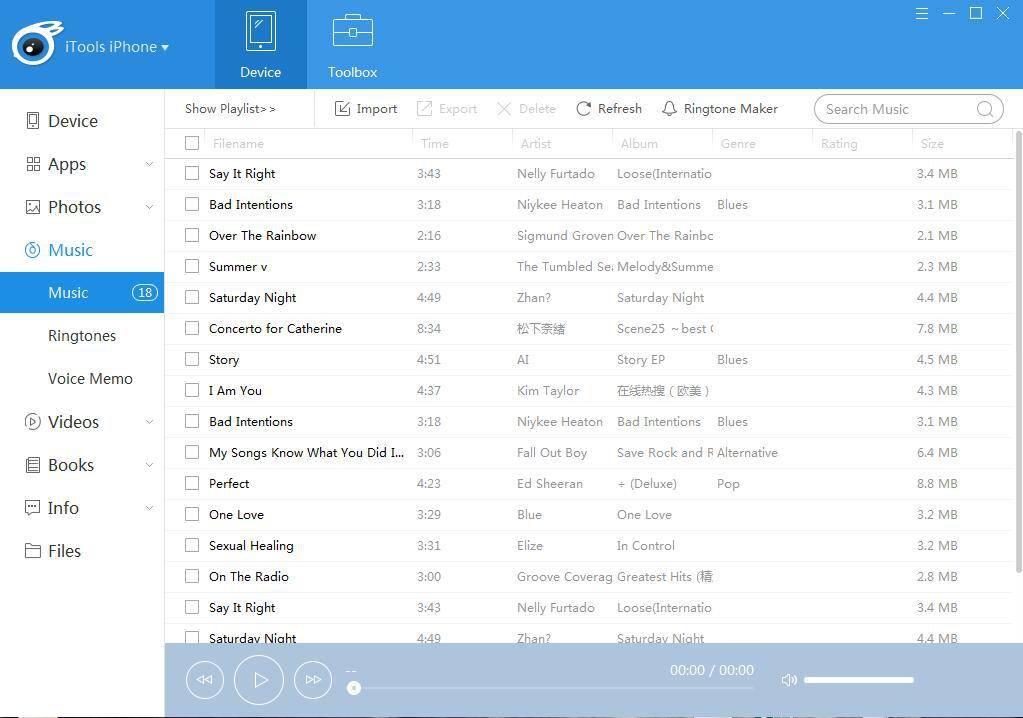
Вся музыка, в том числе импортированная с других устройств и загруженная из itunes, будет в этом списке. Отображаются имя, время, исполнитель, альбом, жанр, рейтинг и размер музыки. Если вы хотите просмотреть другие списки воспроизведения, вы можете нажать «Показать список воспроизведения». Интерфейс выглядит следующим образом:
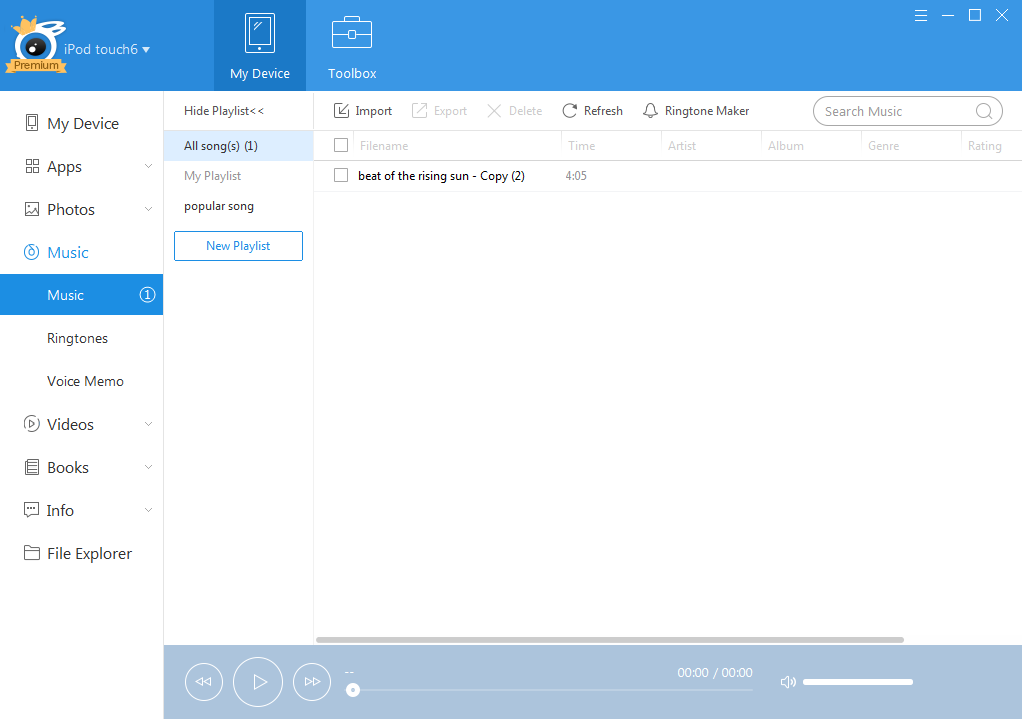
Вы можете нажать «Новый плейлист», чтобы создать новый плейлист и переименовать его по своему усмотрению. Если вам больше не нужен этот плейлист, вы можете выбрать его и удалить. Таким образом, вы можете легко управлять своей музыкой.
Слушать музыку
Дважды щелкните музыку, которую хотите прослушать, она автоматически добавит в плейлист внизу и начнет воспроизведение.
Примечание: музыка начнет воспроизводиться только при подключении наушников или при подключении к громкоговорителю.

Вы можете воспроизводить последний или следующий на проигрывателе, а также управлять громкостью и воспроизведением.
Импорт музыки
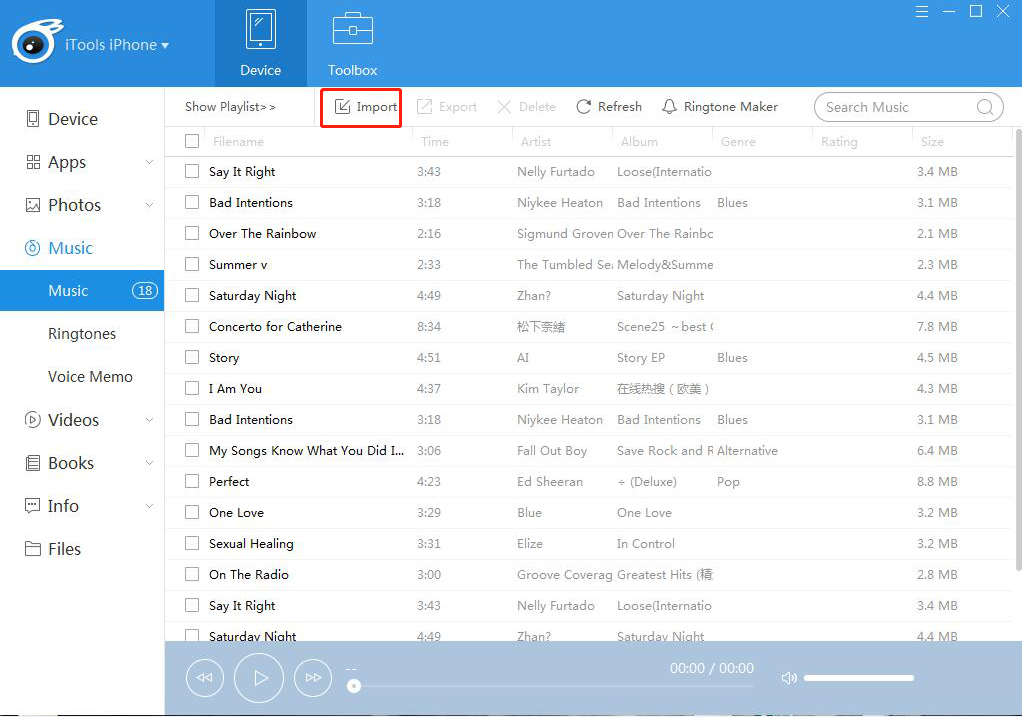
Импорт означает импорт музыки с локального ПК на устройство. Нажмите кнопку «Импорт» и выберите нужную музыку из определенного места на ПК. Таким образом, вы можете передавать музыку на свой компьютер на устройства iPhone или iOS. Формат файлов должен быть MP3, m4r, m4a, wav.
Экспорт музыки (передача музыки с iPhone на ПК)
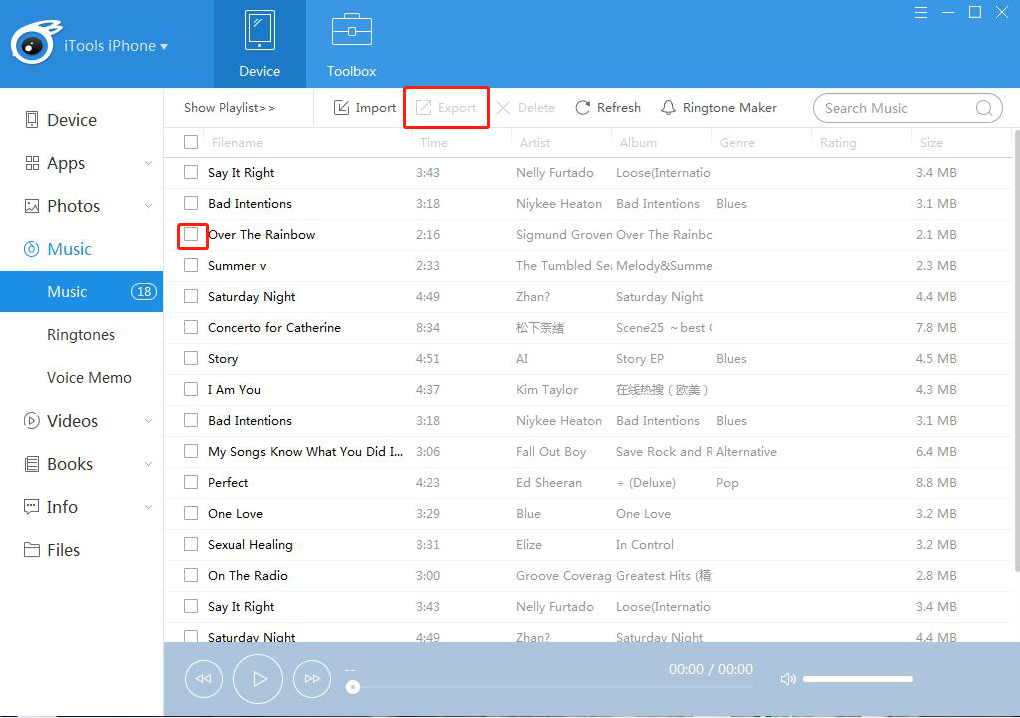
Вся музыка в списке может быть экспортирована на ваш компьютер. Вы можете щелкнуть поле перед именем музыки и нажать кнопку «Экспорт». Если вы хотите экспортировать всю музыку, вы можете выбрать окно сверху, чтобы выбрать все, и нажать кнопку «Экспорт», чтобы экспортировать всю музыку один раз для всех. Таким образом, вы можете перенести музыку, которую хотите с iPhone на ПК, всего за несколько кликов.
Поиск музыки
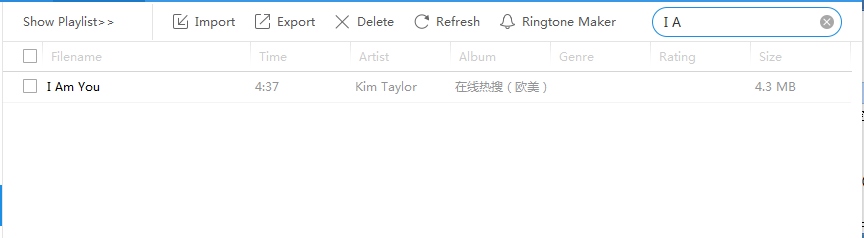
С большим количеством музыкальных файлов на вашем устройстве вы вряд ли сможете найти нужную музыку в длинном списке. Здесь вы можете щелкнуть рамку поиска в правом верхнем углу и набрать ключевые слова для названия музыки, чтобы быстро найти нужную музыку.
Ringtone Maker
Вы все еще обеспокоены неадекватной мелодией в iPhone? Вам нужен специальный рингтон для вас? С iTools это не будет проблемой. Ты можешь сказать
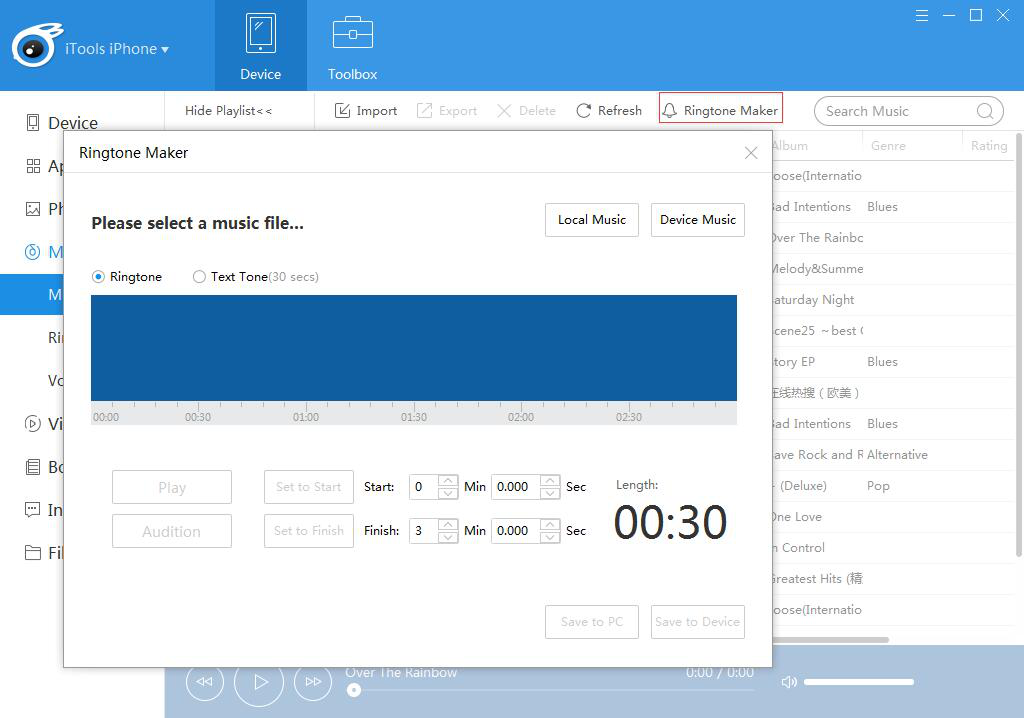
Нажмите кнопку «Местная музыка» и выберите музыку, которую вы хотите сделать, с локального ПК. Затем выберите музыкальный файл.

Есть два способа вырезать одну часть музыки в качестве мелодии звонка:
Один из них — перетащить начальную и конечную линии в определенное место;
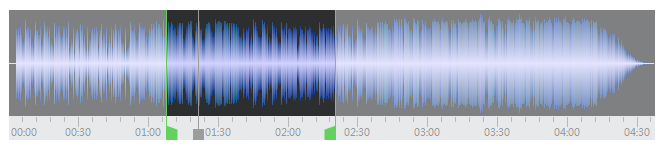
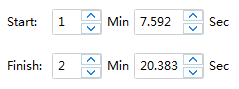
Еще один — заполнить время начала и окончания. При создании мелодии звонка вы можете воспроизводить всю музыку или только мелодию звонка.
Если вы сделали рингтон, вы можете сохранить его на своем ПК или устройстве iOS.
Как видите, наши iTools могут не только легко передавать музыку с iphone на ПК, но также передавать музыку с ПК на iphone без перезаписи файлов на вашем iphone. Так почему бы не попробовать?
Любые другие проблемы для iTools во время вашей работы, пожалуйста, перейдите к нашей обслуживание клиентов для решений.
Узнайте больше о thinkskysoft и iTools, пожалуйста, нажмите здесь.