Как очистить память на iPhone
За много лет пользования iPhone (хотя кому-то для этого хватает и одного месяца) на смартфоне накапливается множество данных — от музыки и приложений до фотографий, видео и скриншотов. Причем даже если у вас достаточно памяти на телефоне, после превышения 50 ГБ все равно потребуется еще докупать хранилище в iCloud, чтобы резервное копирование не останавливалось (не хотите же вы потерять все свои файлы?). Кто-то вообще психует и настраивает iPhone как новый. Однако есть другой вариант, который не требует денежных вложений и таких радикальных мер — очистить память на iPhone. Сделать это можно несколькими способами.
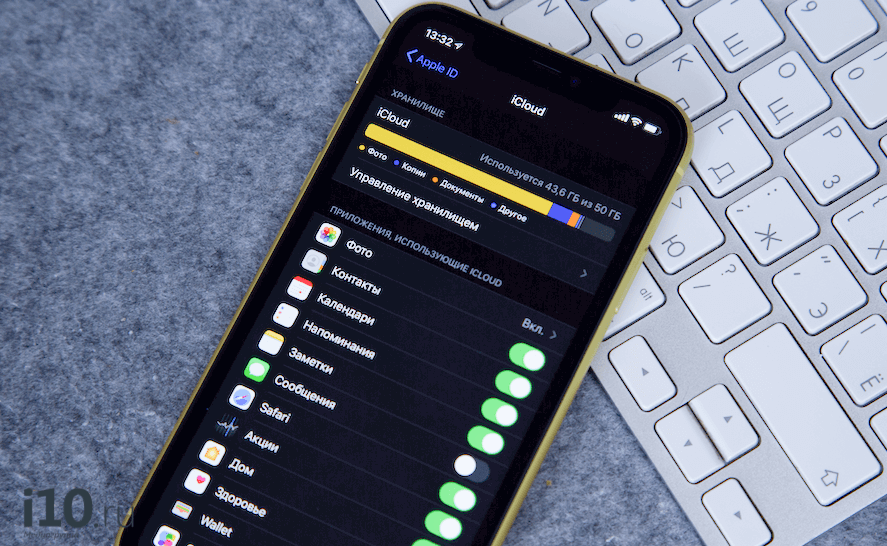
Рано или поздно место на iPhone может закончиться
Какие приложения можно удалить с iPhone
На случай нехватки памяти Apple предусмотрела функцию для автоматического удаления неиспользуемых приложений, которая позволяет очистить память iPhone. У меня на iPhone, к примеру, есть множество программ, которые я запускаю раз в несколько месяцев — зачем они занимают место на телефоне, если их проще снова скачать при необходимости?
Чтобы включить автоматическое удаление приложений на iPhone, выполните следующие действия:
- Откройте «Настройки»
- Пролистайте до меню «iTunes Store и App Store»
- Откройте его и пролистайте вниз до меню «Сгружать неиспользуемые»
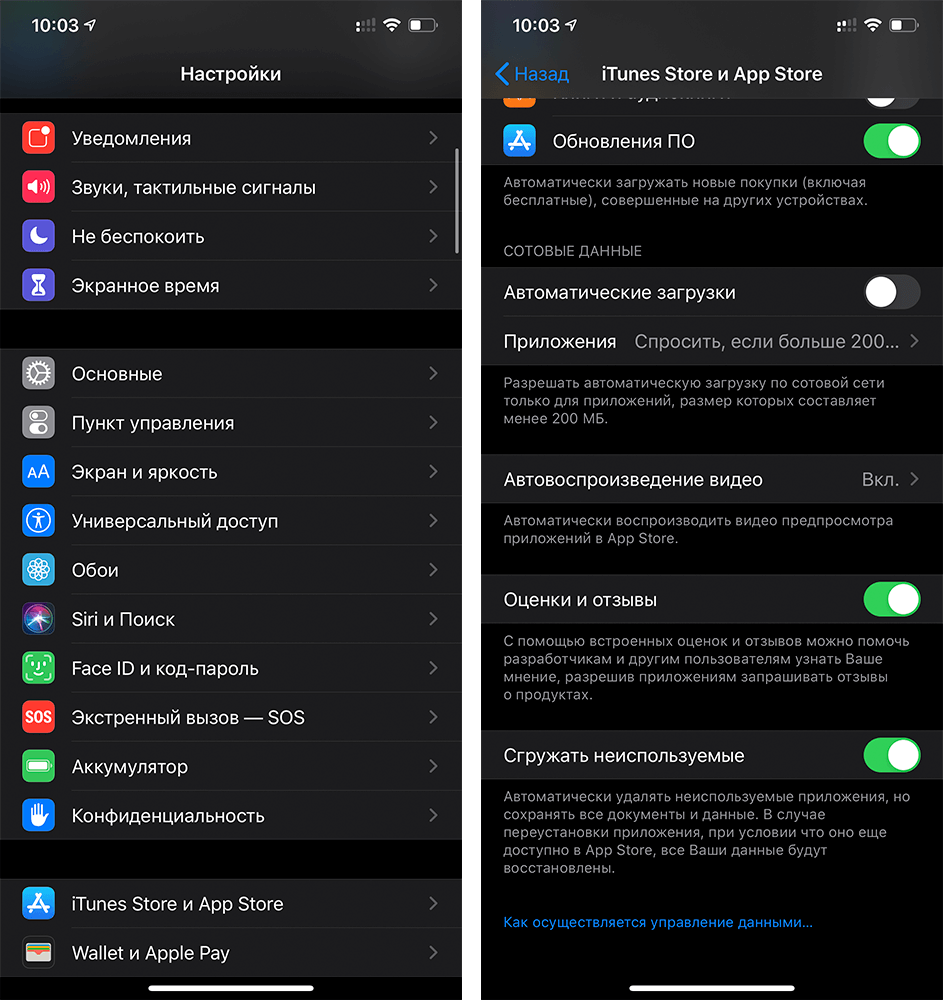
Избавьтесь от лишних приложений
Когда эта функция включена, неиспользуемые приложения будут удаляться автоматически, но их данные будут сохранены — на случай, если вы вдруг заходите их восстановить.
Как очистить кэш на айфоне
При подключении iPhone к компьютеру или в разделе «Хранилище iPhone» настроек вы наверняка видели раздел «Другое». Туда попадает все, что система не может отнести к тем или иным данным: это кэш iOS, кэш приложений, данные оставшиеся после неудачной синхронизации с iTunes или Finder на ПК или Mac соответственно, временные файлы и так далее.
Самый действенный способ очистить кэш на iPhone — удалить приложения, которые занимают больше всего места, а затем установить их заново. Выявить такие приложения можно в меню «Настройки» — «Основные» — «Хранилище iPhone». Например, у меня на айфоне Telegram со своим кэшем занимает больше 11 ГБ, хотя само приложение весит около 80 МБ. Поскольку переписка хранится не на устройстве (кроме секретных чатов), я могу смело удалить его с iPhone и поставить заново из App Store.
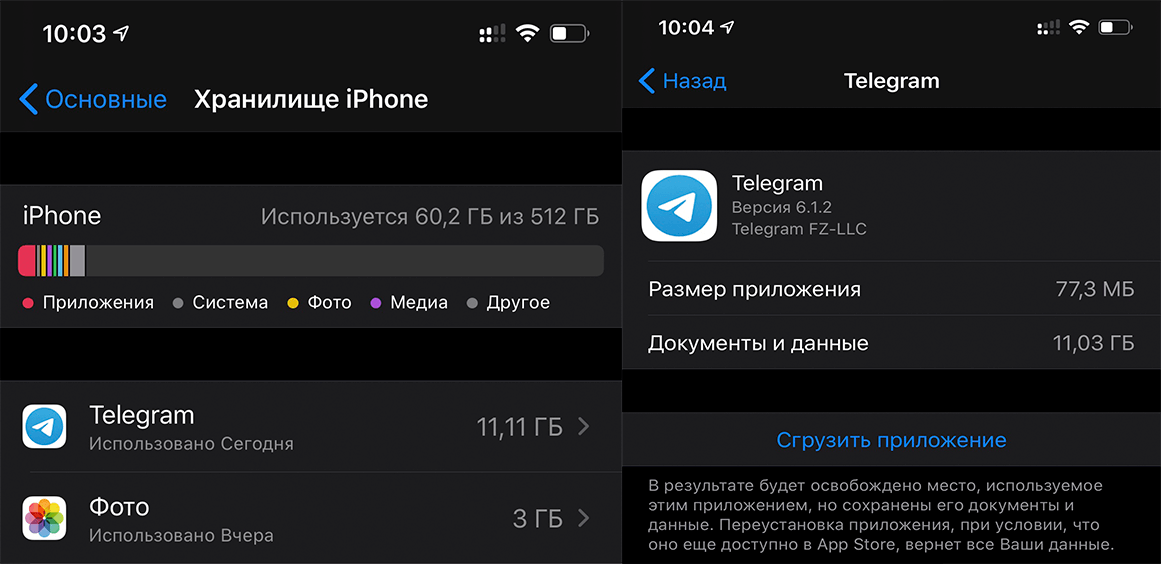
До удаления Telegram и посте того, как я поставил его заново. Все данные сохранились
Сбросить кэш системы на айфоне еще проще — нужно регулярно перезагружать гаджет. У меня после очередной перезагрузки как-то освободилось почти 700 МБ из раздела «Другое».
Кто-то решает проблему сбросом айфона до заводских настроек и восстановлением из резервной копии, но я пробовал это способ — освободилось максимум 500 МБ. Я пробовал и специальные утилиты вроде Phone Clean. С помощью данного софта также удавалось освободить до 300-400 МБ места на устройстве. Больше времени потратил. Гораздо эффективнее просто переустановить «прожорливые» приложения.
Как очистить кэш Safari
Если не чистить место, которое занимает Safari, со временем браузер iPhone может разрастись до непозволительных размеров. Однако с этим легко справиться.
- Откройте «Настройки»
- Перейдите в меню «Safari»
- Нажмите «Очистить историю и данные»
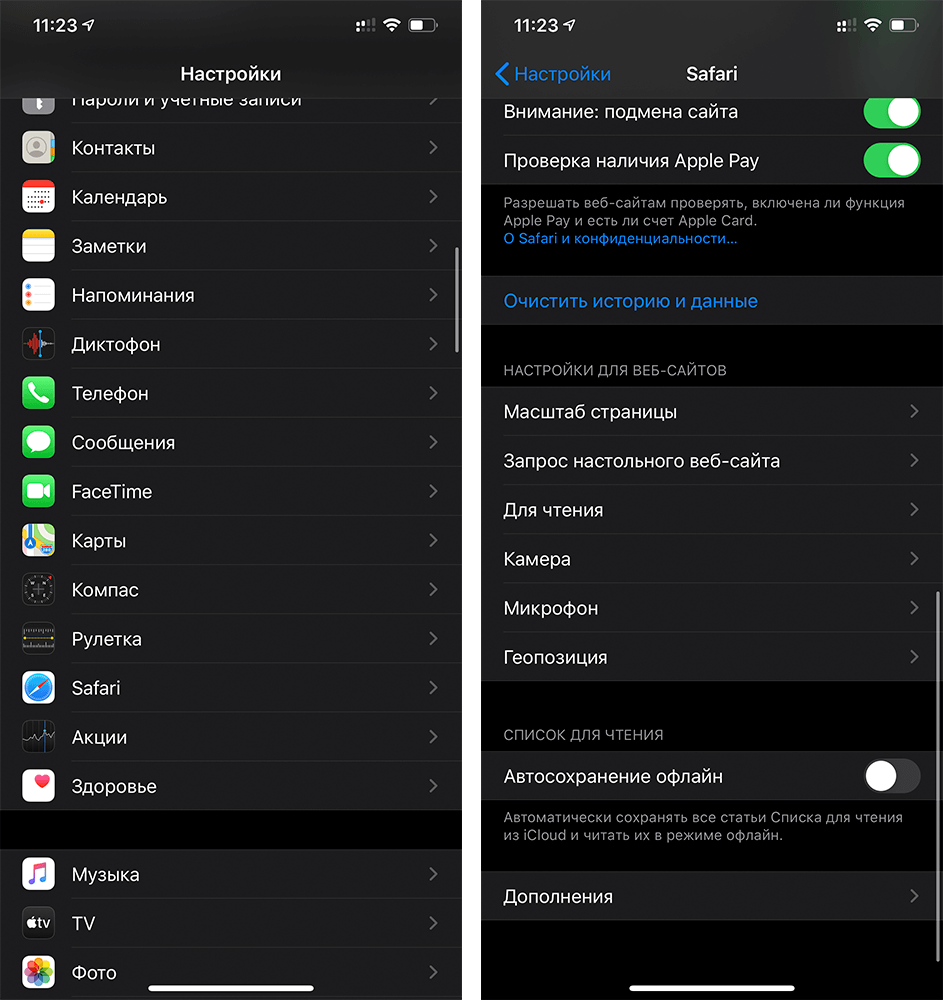
Периодически очищайте кэш Safari
После этого, правда, придется по-новому залогиниться во все интернет-сервисы, которыми пользуетесь через браузер, но Связка ключей поможет вам в этом.
Как удалить скриншоты на iPhone
Как-то у меня почти закончилось свободное место на айфоне, залез в «Хранилище» — там было показано, что больше всего пространства занимают фотографии. Полез их удалять и увидел, что за несколько лет у меня на iPhone накопилось около 20 000 (!) скриншотов! Знаете ли вы, что некоторые снимки экрана «весят» по 8-9 мегабайт? Делайте выводы. Если тоже хотите избавиться от ненужных снимков экрана, вы найдете их в разделе «Снимки экрана» в приложении «Фото».
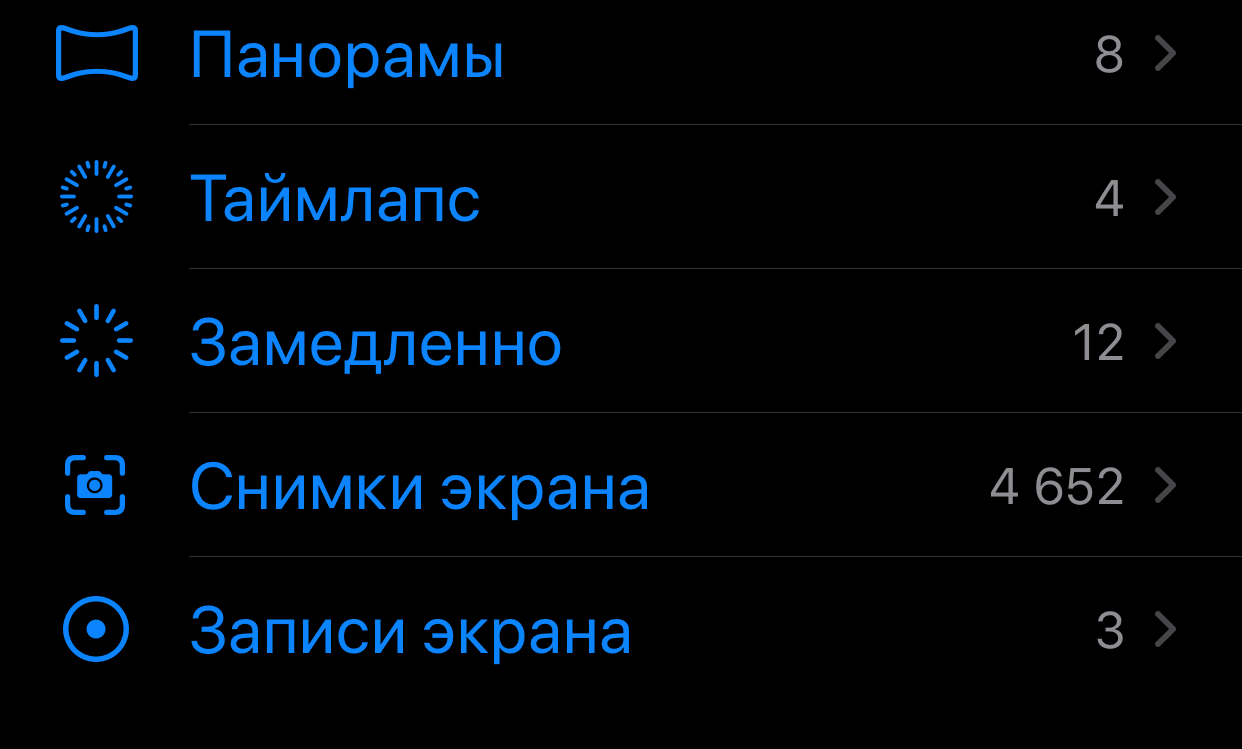
Не успел оглянуться, уже собралось больше 4 500 скриншотов
Я выбрал сразу все скриншоты и нажал «Удалить все». Очистить снимки экрана удалось не сразу — iPhone несколько раз зависал, но в конечном счете появилось много свободного места.
Еще больше советов по очистке памяти iPhone вы найдете в статье Игоря Филона.
Как сбросить фото с iPhone на компьютер
На самом деле фотографии действительно зачастую занимают больше всего места на iPhone. Можете периодически сбрасывать их на компьютер, а затем удалять с телефона, и так каждый раз.
Как перенести фото с iPhone на Mac
- Подключите iPhone к компьютеру Mac;
- Нажмите на айфоне «Доверять этому компьютеру»;
- Запустите «Захват изображений» на Mac;
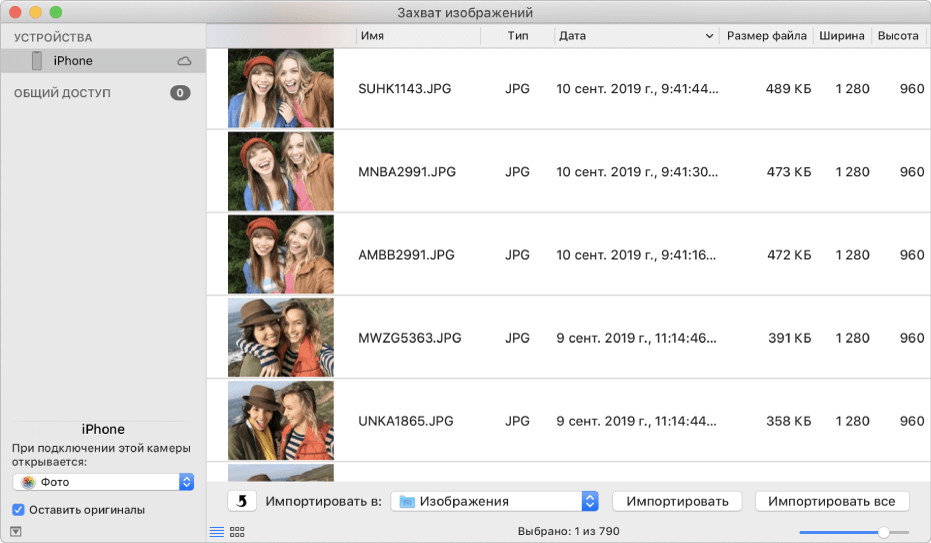
Захват изображений на Mac удобнее, чем приложение «Фото»
Как перенести фото с iPhone на Windows
- Установите последнюю версию iTunes на компьютер
- Подключите iPhone и нажмите «Доверять этому компьютеру»
- iPhone определится как подключенная камера
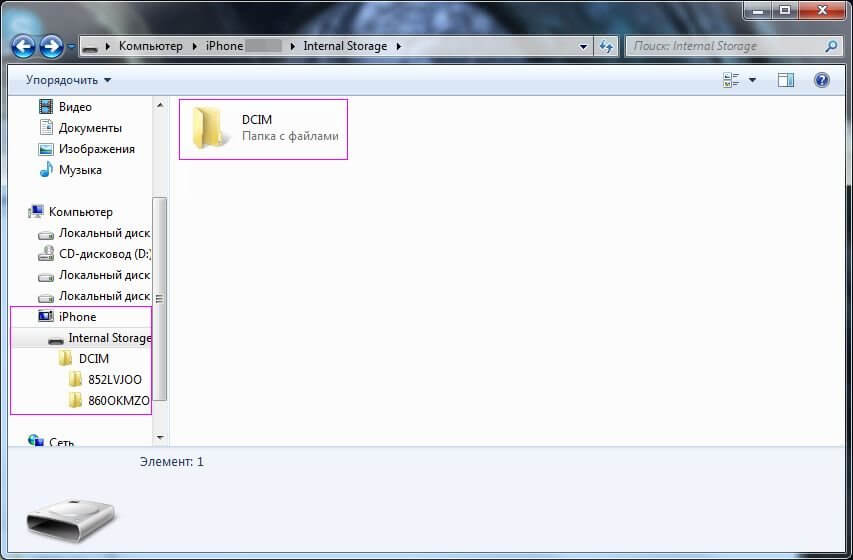
Как будто вы подключили камеру или флешку
Безлимитное облако для фотографий
Если вам не хочется каждый раз покупать больше места в iCloud или заниматься тем, что скидывать фото на компьютер, есть решение проще. Можно установить Яндекс.Диск, который предлагает бесплатное безлимитное хранилище фотографий. Достаточно включить безлимит для фото, и медиатека сама начнет выгружаться в облако, не занимая дополнительного места. Причем Яндекс.Диск умело маскируется под навигатор и фотографии выгружаются даже в том случае, если телефон заблокирован.
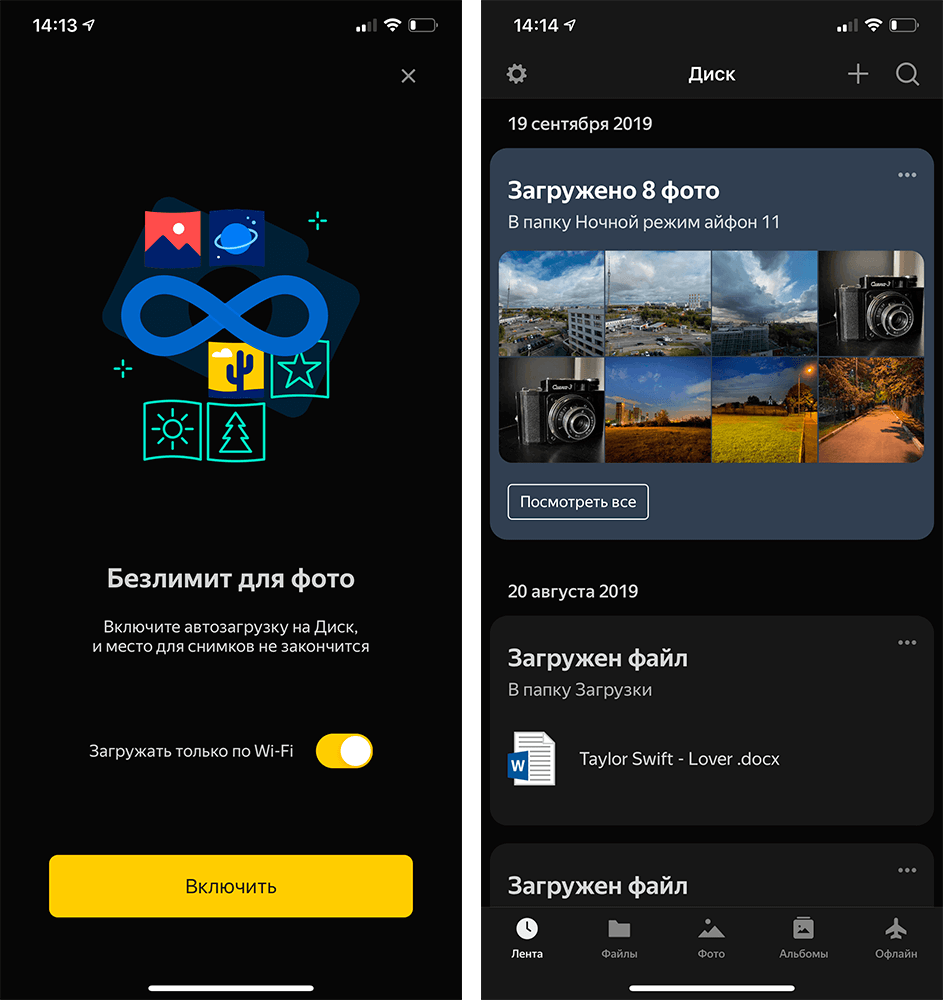
Яндекс.Диск бесплатно предлагает хранить ваши фото
А какие трюки для организации пространства на iPhone используете вы? Поделитесь лайфхаками с другими в комментариях и в нашем Telegram-чате.
Как освободить память на iPhone: 10 советов
Когда заканчивается память, смартфон начинает медленнее работать и постоянно выдает уведомления о заполненном хранилище: не получится делать новые фотографии, скачивать приложения и обновлять игры. Редакция ZOOM.CNews рассказывает, как очистить память iPhone и не потерять важные файлы.
Автор Елизавета Белунина
Как освободить память на iPhone: 10 советов
Дата публикации: 07.01.2024
Следуя нашим советам, вы сможете освободить место для хранения новых данных и увеличить скорость работы iPhone.
1. Перезагрузите iPhone
Со временем в памяти смартфона накапливается кэш и временные файлы. Чтобы быстро их удалить, можно перезагрузить устройство: при перезагрузке освобождается оперативная память, очищается кэш и стираются данные из раздела «Другое» в iCloud. Все это улучшает скорость загрузки приложений и работы системы в целом.
Напомним: для перезапуска iPhone X и более поздних моделей зажмите кнопку увеличения или уменьшения громкости вместе с боковой клавишей. Когда появится ползунок «Выключить», сдвиньте его, немного подождите и снова включите устройство. У более ранних моделей достаточно зажать кнопку выключения до появления ползунка, сдвинуть его и опять включить смартфон.
Мы советуем перезагружать устройство хотя бы раз в неделю.
2. Удалите ненужные и сгрузите неиспользуемые приложения
Мы скачиваем множество приложений, но не используем их на регулярной основе. И если вам нужно очистить память, то стоит провести ревизию установленных программ.
На айфонах доступно два варианта. Первый – удалить приложения, которыми не пользуетесь, и таким образом освободить место. Для этого на рабочем столе нажмите на иконку программы и удерживайте ее. Когда значки начнут дрожать, нажмите на минус над иконкой и выберите «Удалить приложение».
Второй вариант – сгрузить те программы, которые используются редко. В этом случае приложение будет удалено со смартфона, но все его данные сохранятся. При необходимости вы сможете скачать его заново и восстановить все прежние настройки за пару минут.
Чтобы сгрузить приложение, откройте «Настройки» — «Основные» — «Хранилище iPhone» и выберите нужную утилиту. Используйте функцию «Сгрузить приложение». Иконка программы останется на рабочем столе, но возле нее появится значок облака со стрелкой. Чтобы восстановить приложение, нажмите на иконку — и оно заново скачается из AppStore.
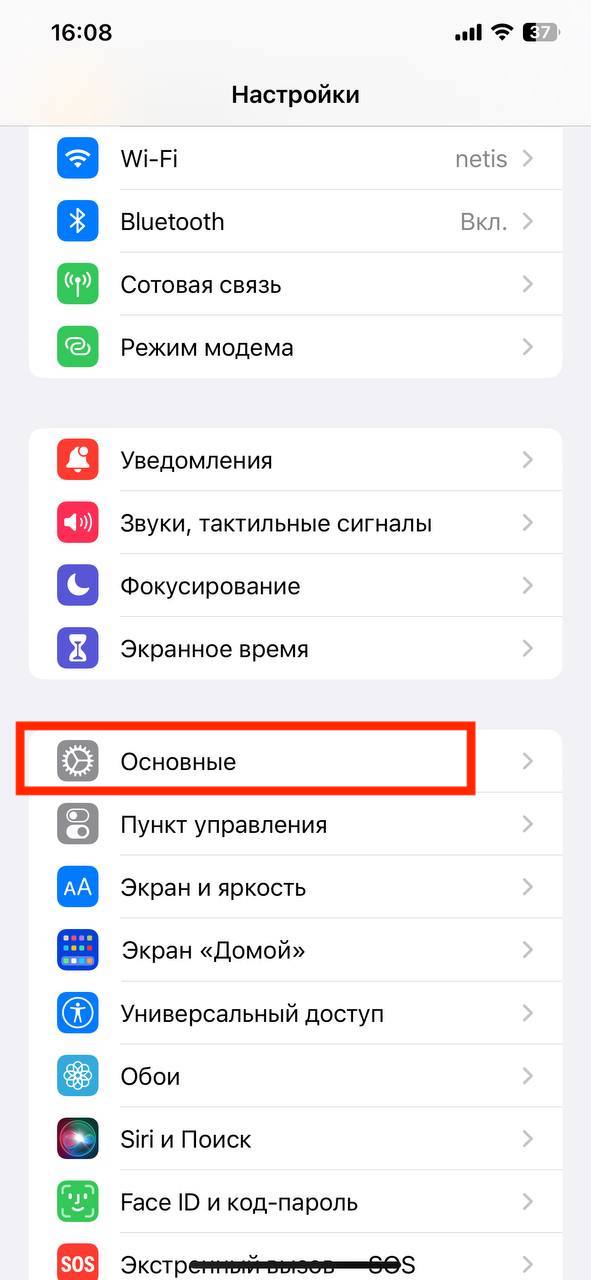
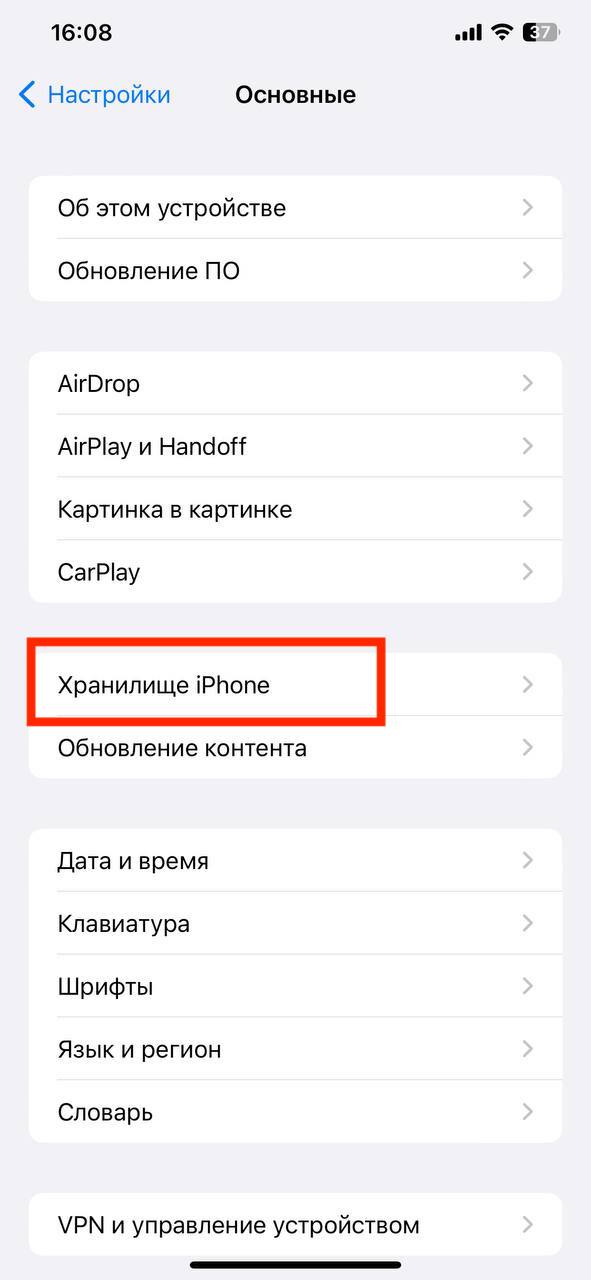
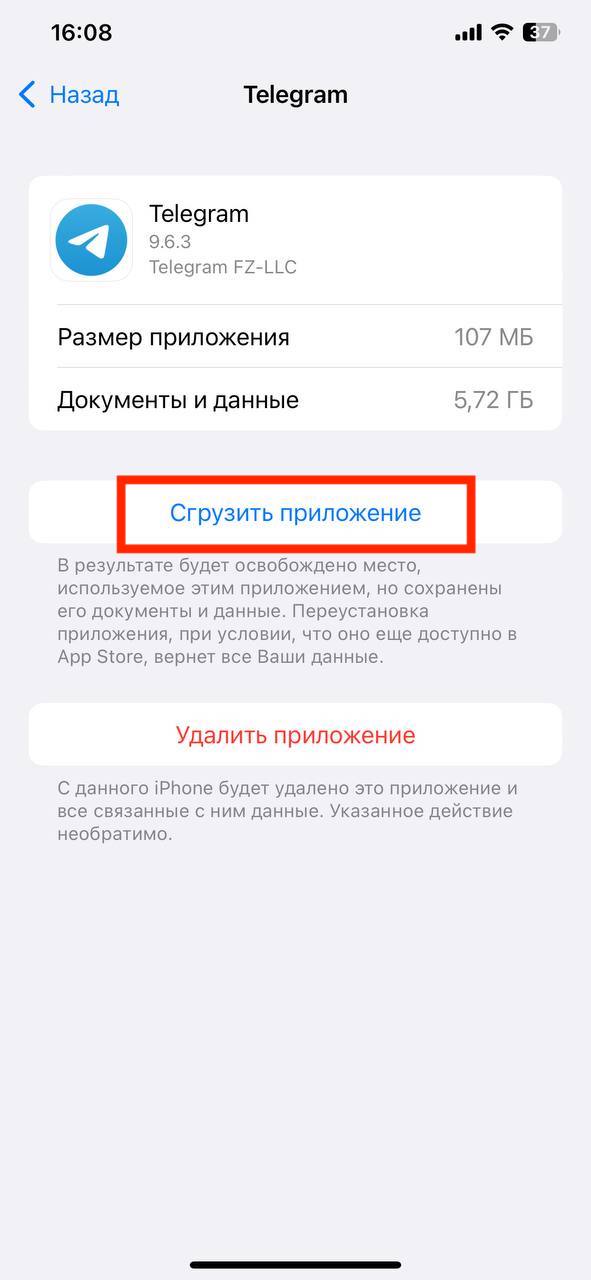
Будьте внимательны: не стоит сгружать приложения, которые могут пропасть из App Store из-за санкций. Если их удалят из магазина, вы не сможете их восстановить.
3. Удалите дубликаты фото
Чтобы получить хороший снимок, мы делаем несколько одинаковых кадров, а потом добавляем лучшие в избранное. Мало кто удаляет остальные дубли. В итоге галерея заполняется однотипными фотографиями, которые занимают немало памяти.
В iOS есть встроенная функция для удаления дубликатов. Зайдите в «Фото», раздел «Альбомы», а затем откройте папку «Дубликаты». Система просканирует ваши медиафайлы и покажет все одинаковые снимки. Если нажать «Объединить», то айфон оставит одно фото с наилучшим качеством, а все похожие перенесет в папку «Недавно удаленные».
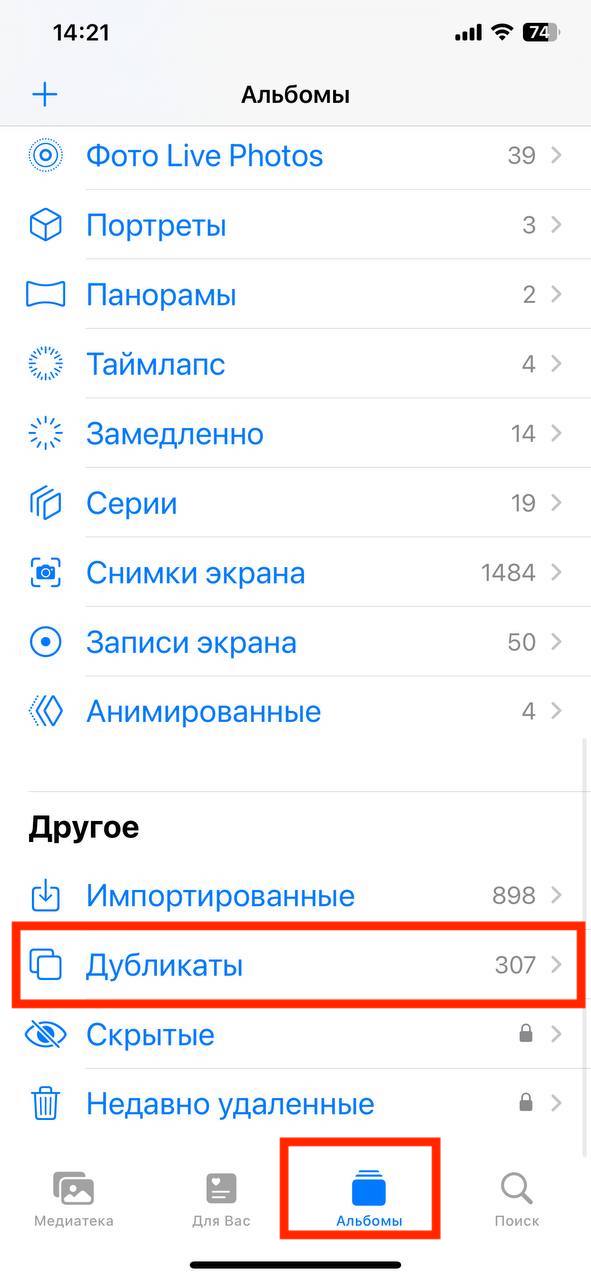
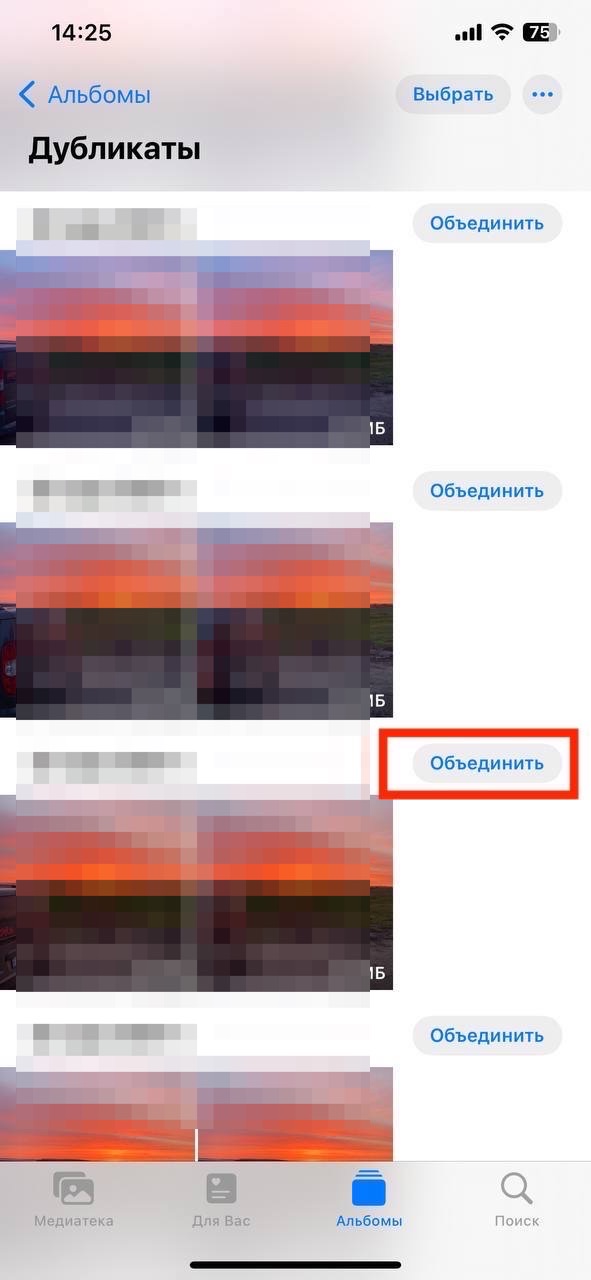
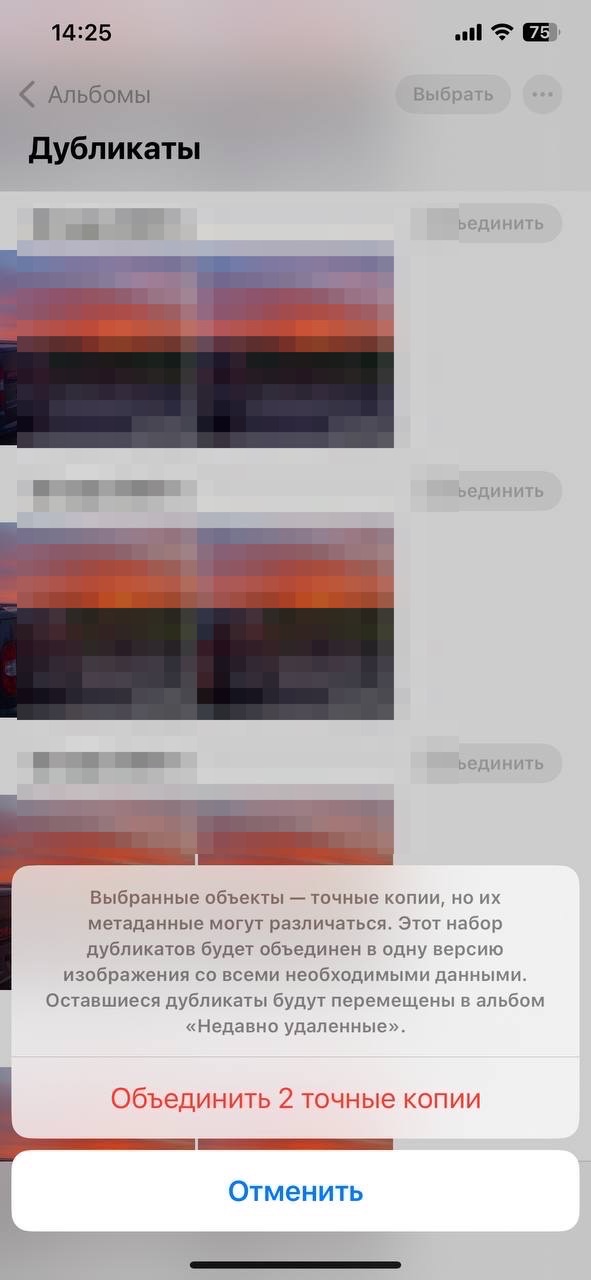
Недавно мы рассказывали, как создать цифровой фотоархив и навести порядок в фотографиях на смартфонах и ПК. Обязательно загляните в эту статью, если на вашем телефоне много фото.
4. Не забывайте чистить корзину после удаления медиафайлов
Если нужно освободить еще больше места, очистите корзину. В «Фото» перейдите в раздел «Альбомы» и найдите «Недавно удаленные» — здесь в течение 40 дней хранятся все отправленные в корзину медиафайлы. Они по-прежнему занимают память устройства.
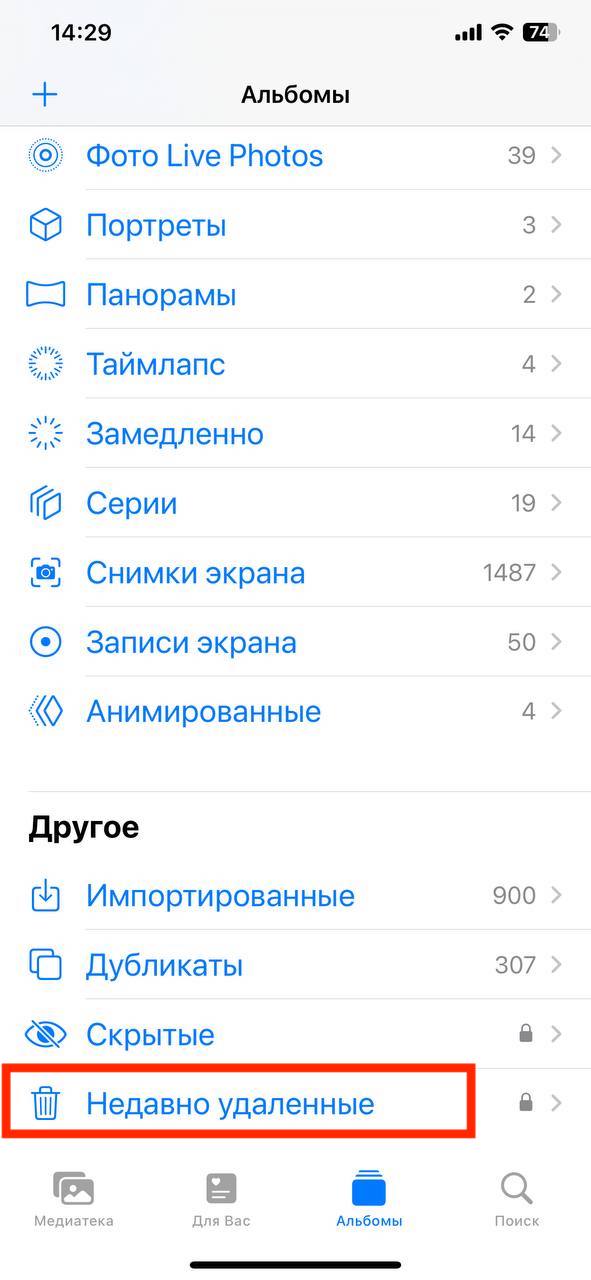
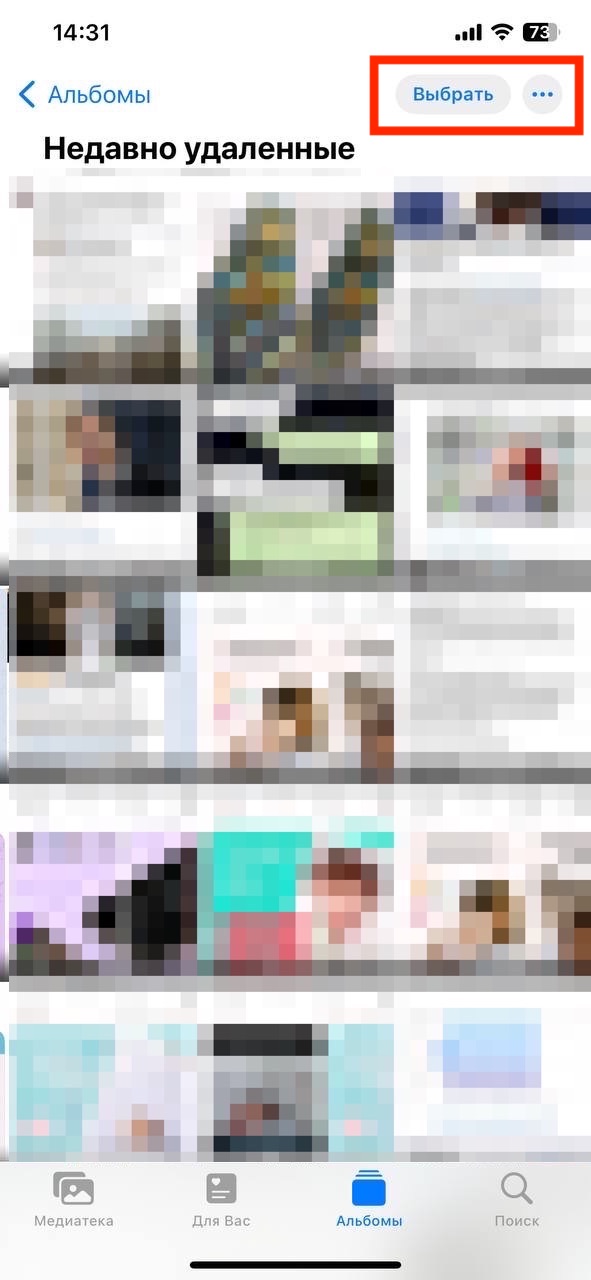
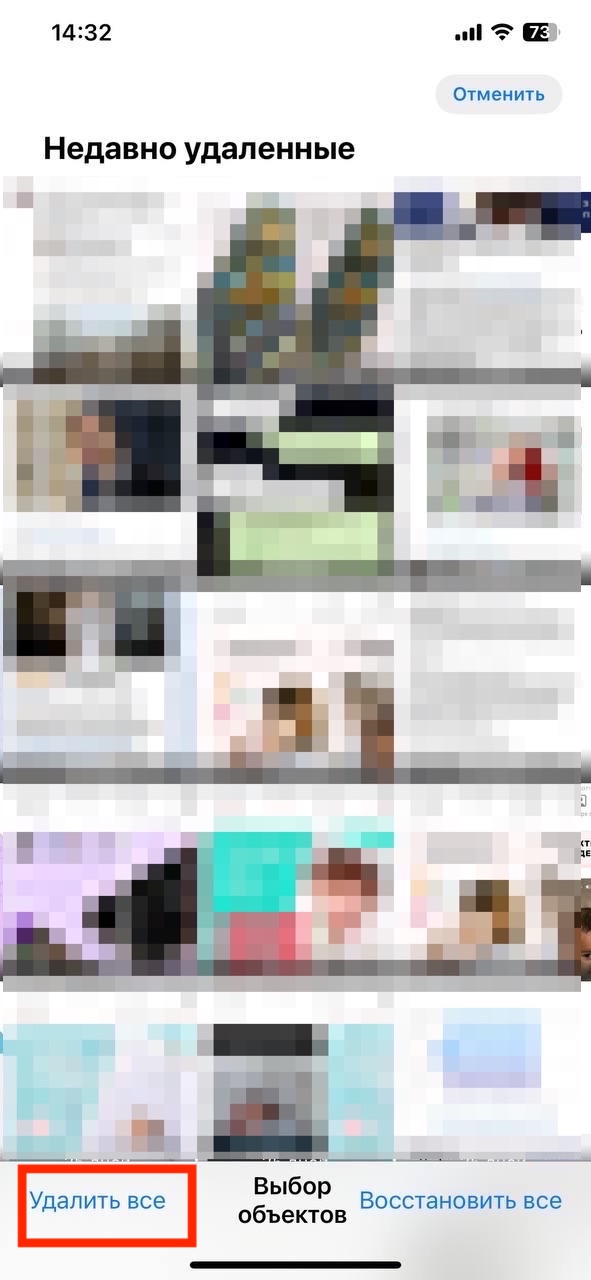
Под каждым файлом указан срок его хранения. Здесь же можно выбрать определенные или все файлы, чтобы окончательно удалить их со смартфона.
5. Очистите кэш в мессенджерах, браузерах и Siri
Все приложения сохраняют на гаджет множество данных, которые накапливаются и занимают память. Например, мы активно переписываемся в мессенджерах, добавляемся в разные группы и читаем каналы. В кэше будут храниться последние текстовые и аудиосообщения, а также фотографии и прочие медиафайлы, которые вы открывали в переписке.
Кэш позволяет быстро загружать данные чатов, когда вы запускаете приложение. Однако если он переполнен, то приложение может начать тормозить или вылетать. Поэтому необходимо регулярно чистить кэш мессенджеров. Во-первых, это позволяет освободить драгоценную память в вашем устройстве, особенно если вы ограничены в объеме хранилища. Во-вторых, чистка кэша способствует повышению производительности смартфона. Как почистить кэш Telegram и Whatsapp, мы рассказывали здесь.
Также не забывайте регулярно очищать кэш в браузерах – в них тоже накапливаются временные файлы. Например, чтобы почистить кэш в Safari, зайдите в «Настройки» — Safari и нажмите «Очистить историю и данные».
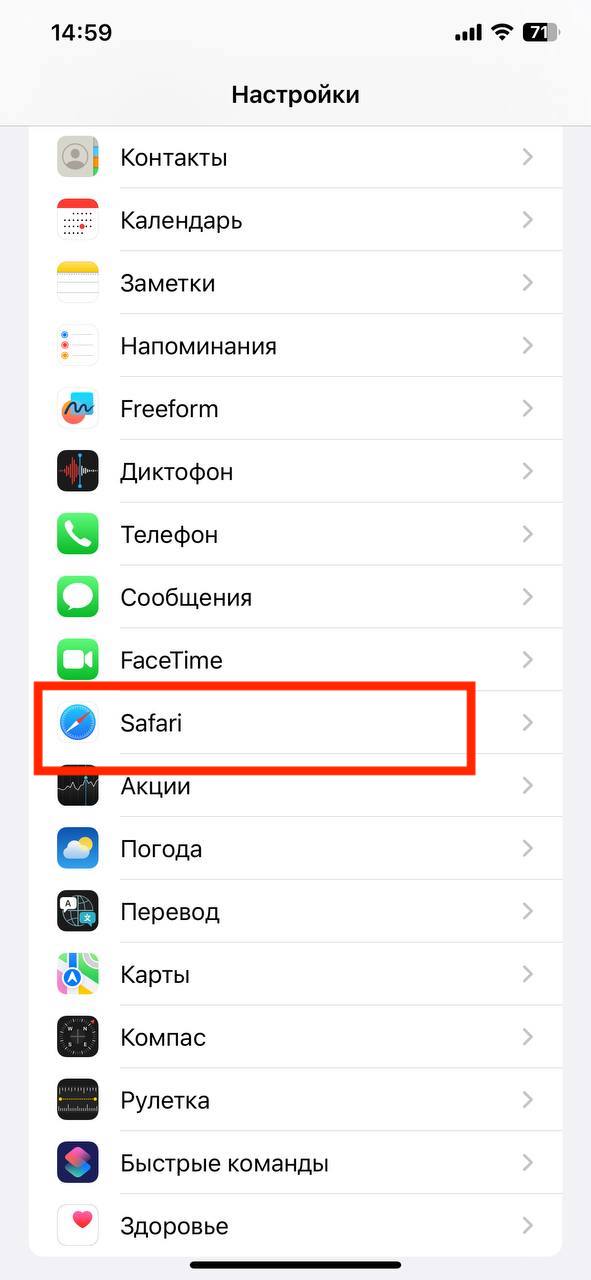
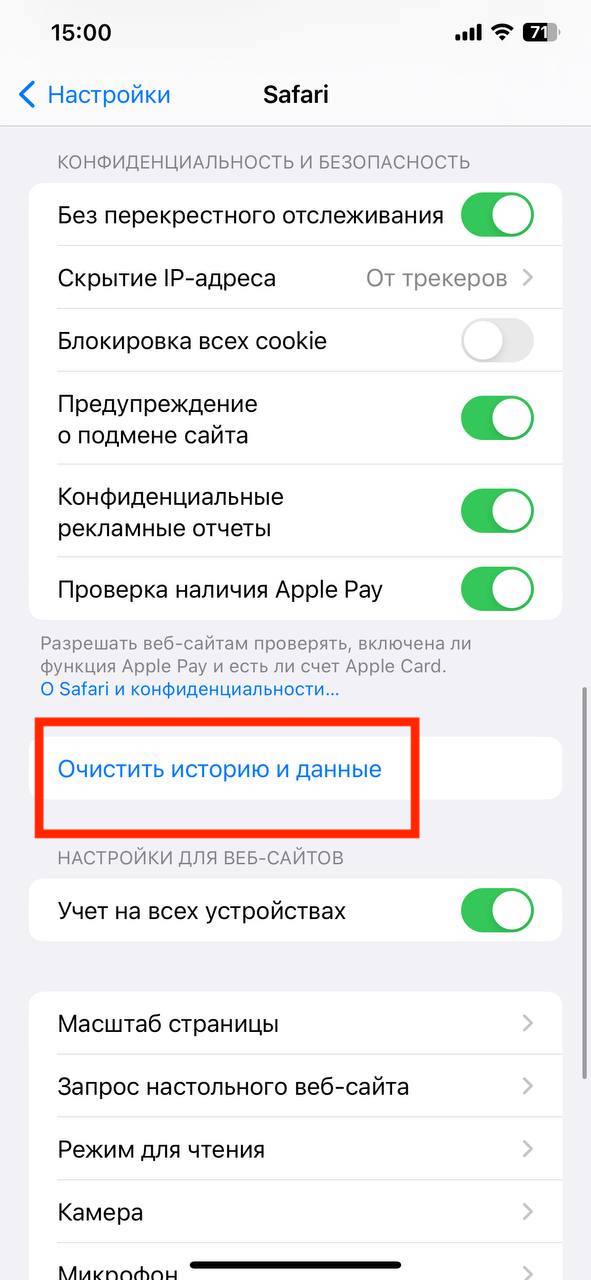
Еще можно очистить историю Siri и диктовки. Для этого в настройках перейдите в раздел «Siri и Поиск — «История Siri и диктовки» и выберите «Удалить историю Siri и диктовки».
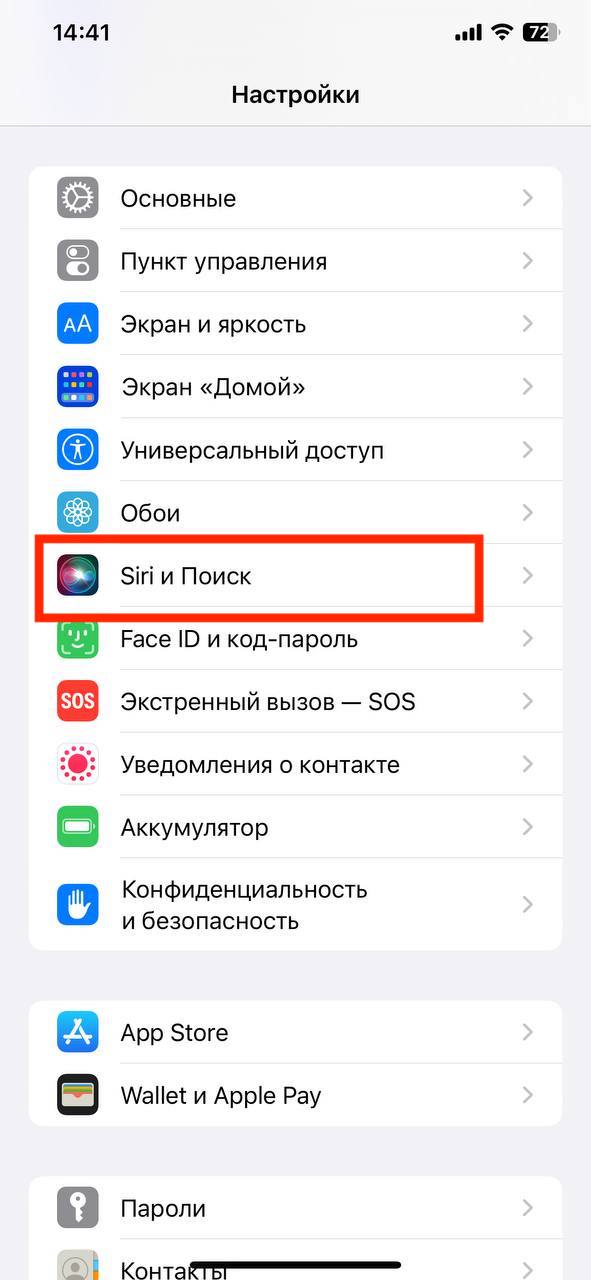
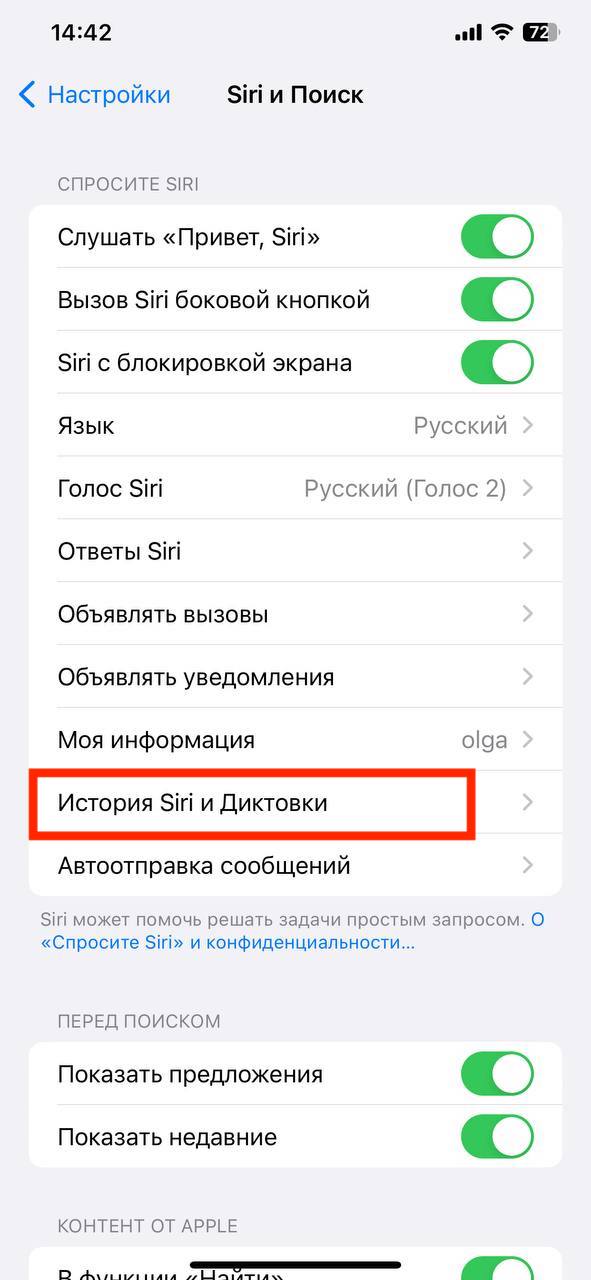
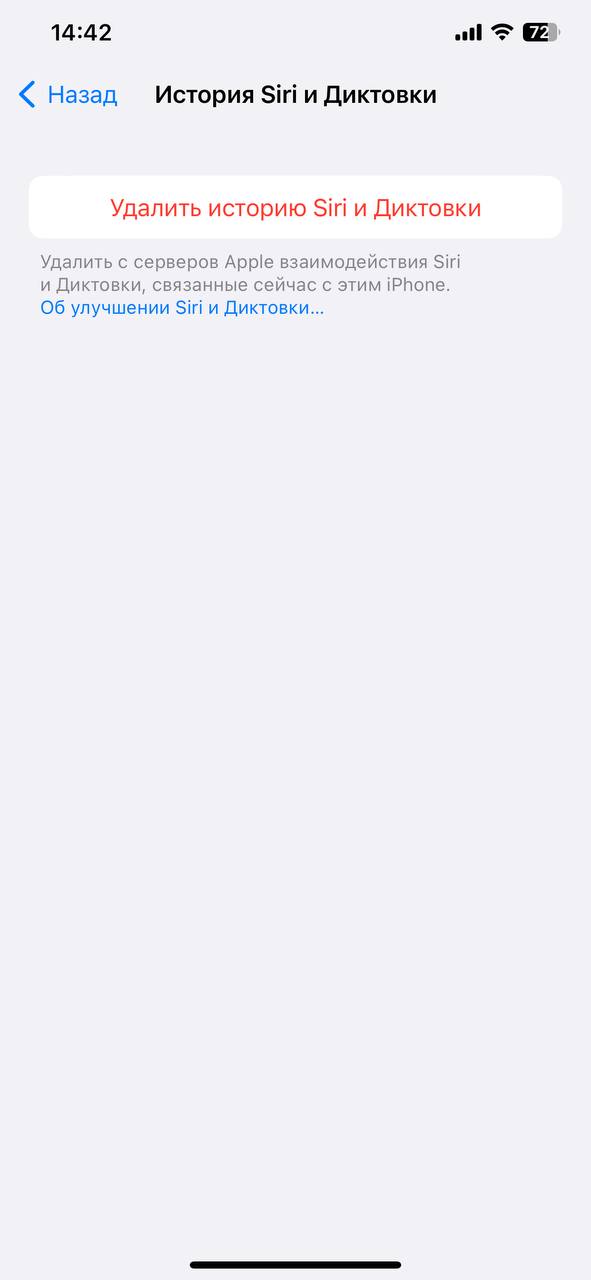
Обратите внимание, что после удаления этих данных Siri может потребоваться некоторое время, чтобы заново «привыкнуть» к вашему стилю общения.
6. Установите время хранения сообщений в iMessage
Установка времени хранения позволит контролировать количество сообщений, которые хранятся на устройстве. Когда выбранное время истечет, сообщения автоматически удалятся из памяти смартфона.
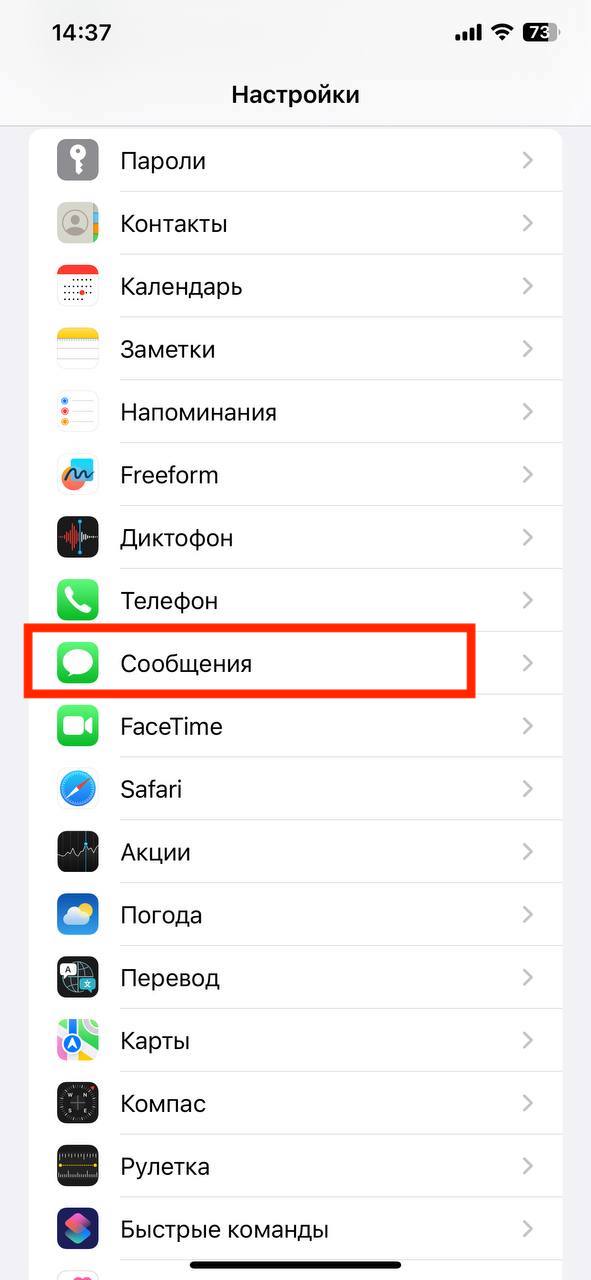
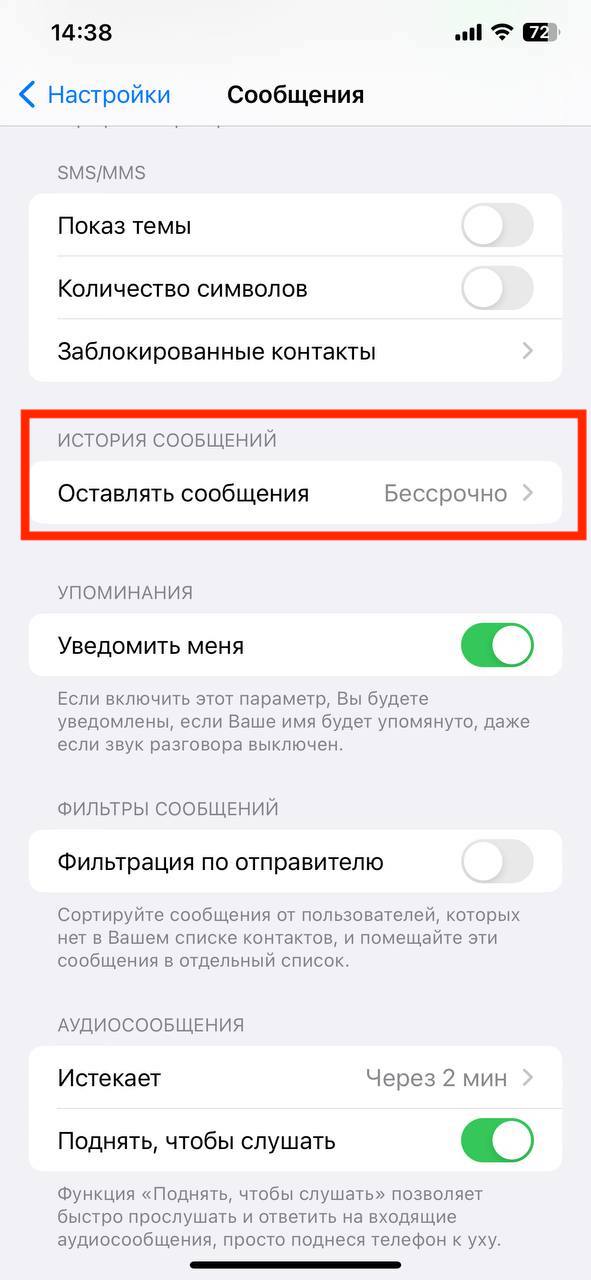
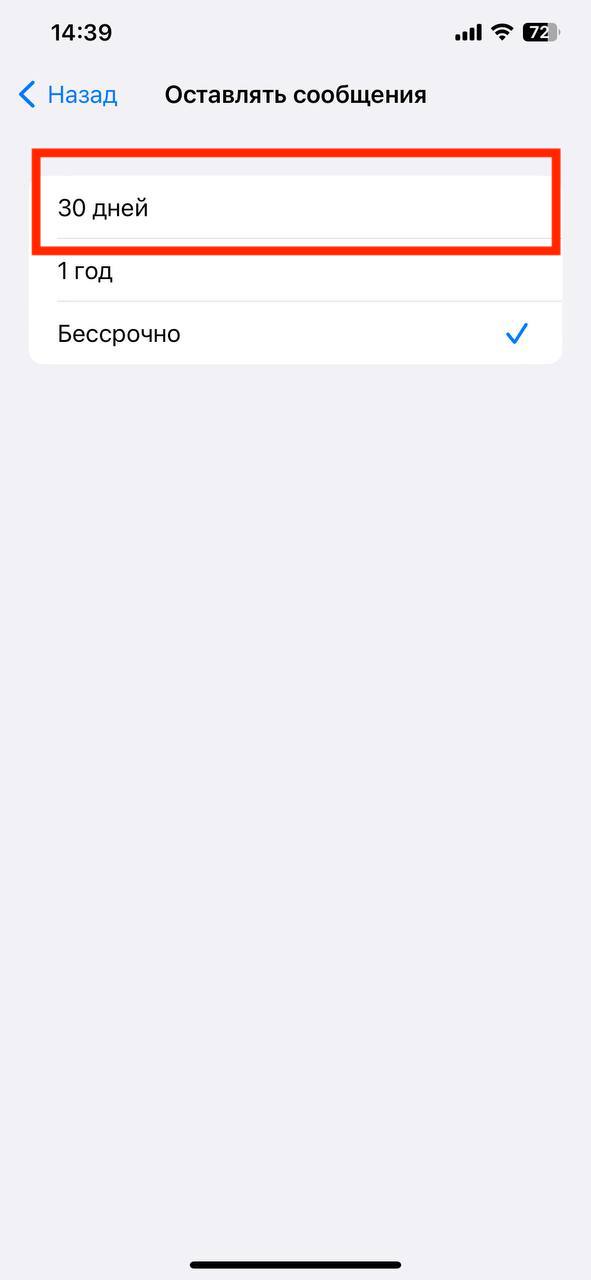
Откройте «Настройки» на вашем iPhone и прокрутите вниз до раздела «Сообщения». Выберите пункт «Оставлять сообщения». Вы увидите несколько вариантов для установки времени хранения: 30 дней, 1 год или бесконечно.
7. Сгружайте фотографии в облако
Больше всего места занимают медиафайлы, поэтому важно грамотно решить вопрос их хранения.
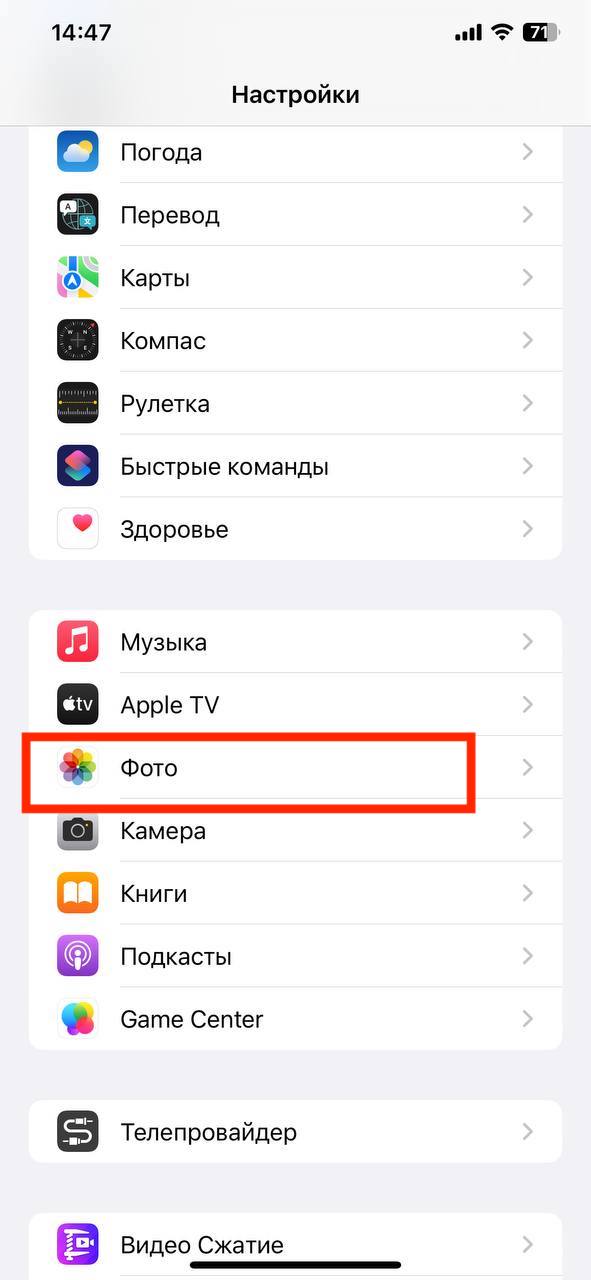
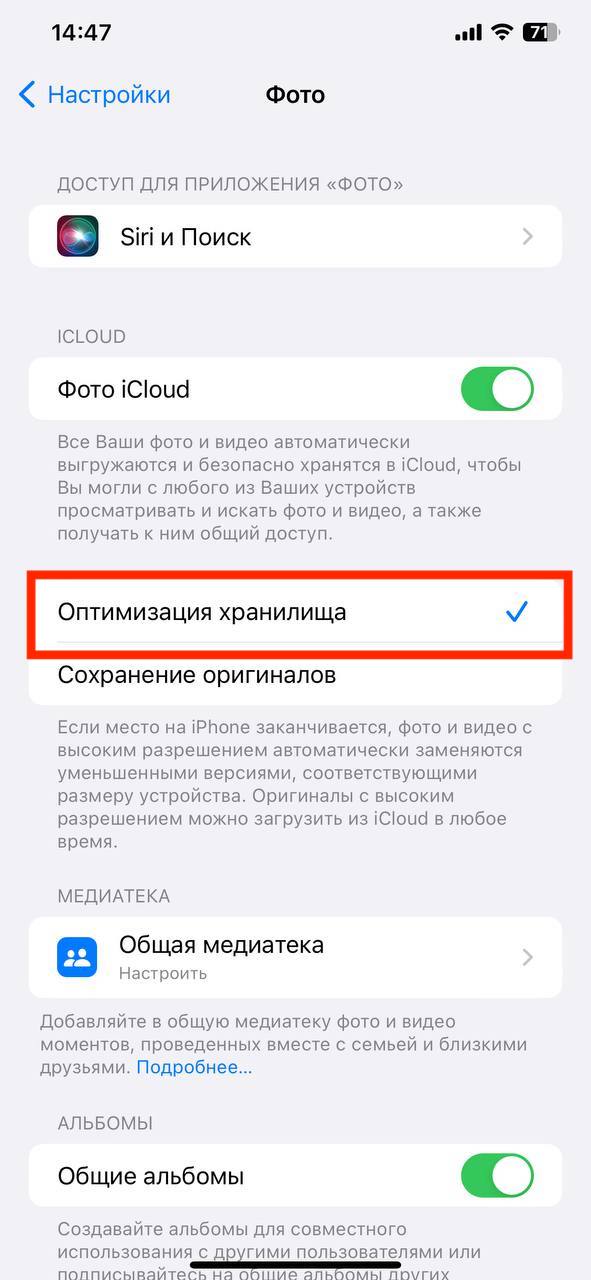
На iPhone есть встроенная функция – оптимизация хранилища. При ее активации оригиналы фотографий будут передаваться в iCloud, а на смартфоне останется компактная версия медиа-контента.
Чтобы включить оптимизацию хранилища, откройте «Настройки» — «Фото». Вы увидите две опции: «Оптимизация хранилища» и «Хранить оригиналы». Нажмите на «Оптимизацию» и рядом появится синяя галочка. Обратите внимание, что бесплатно на iCloud доступно только 5 Гбайт. Если вы хотите выгрузить больше данных, понадобится купить подписку на облако.
Если вы не доверяете iCloud, то настройте настроить автозагрузку медиафайлов на Яндекс Диск. Вы сможете получить доступ к своим файлам через браузер или в мобильном приложении сервиса, в разделе «Фото».
Чтобы активировать перенос фотографий на Яндекс Диск, зайдите в «Настройки» — «Фото» и выключите тумблер напротив «Фото iCloud». Это нужно сделать обязательно, иначе контент не будет выгружаться в стороннее облако.
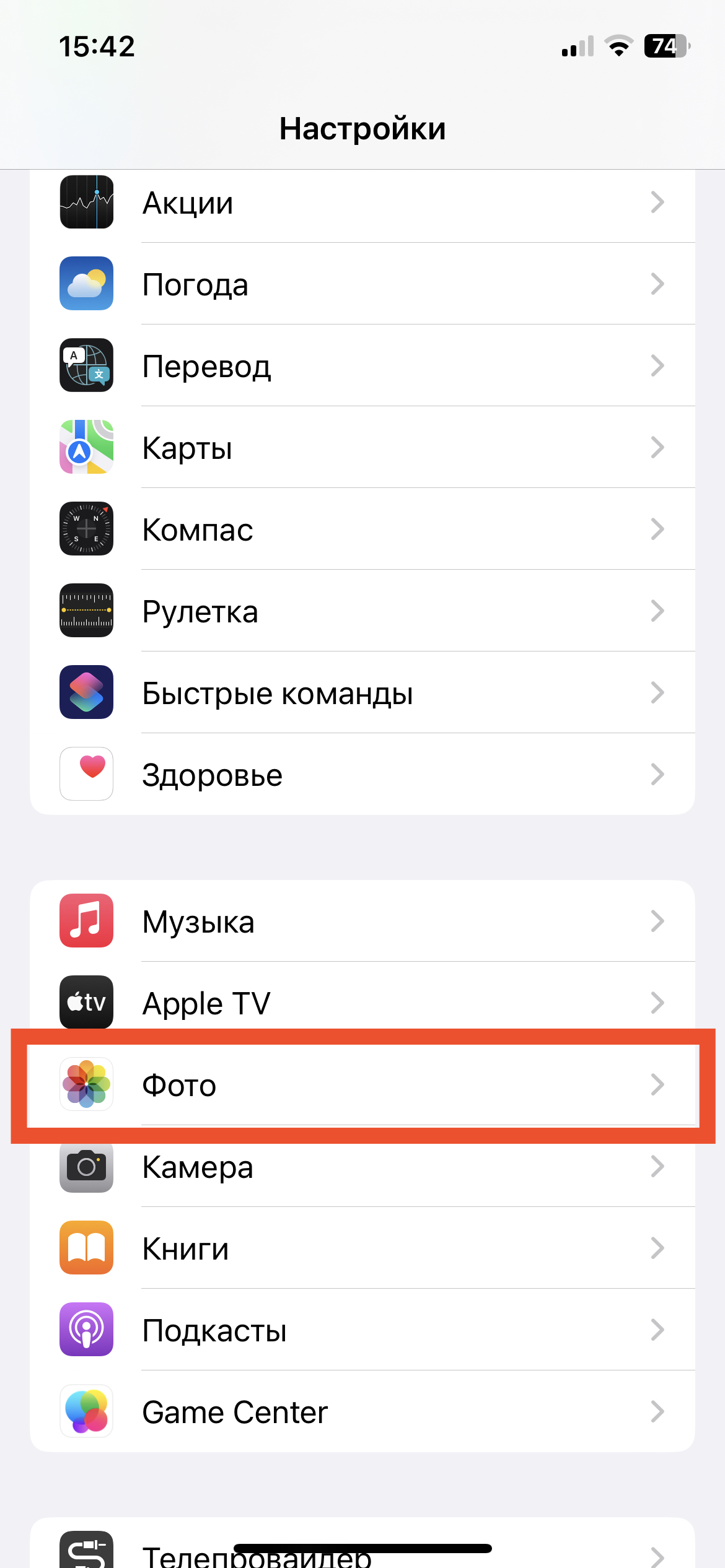
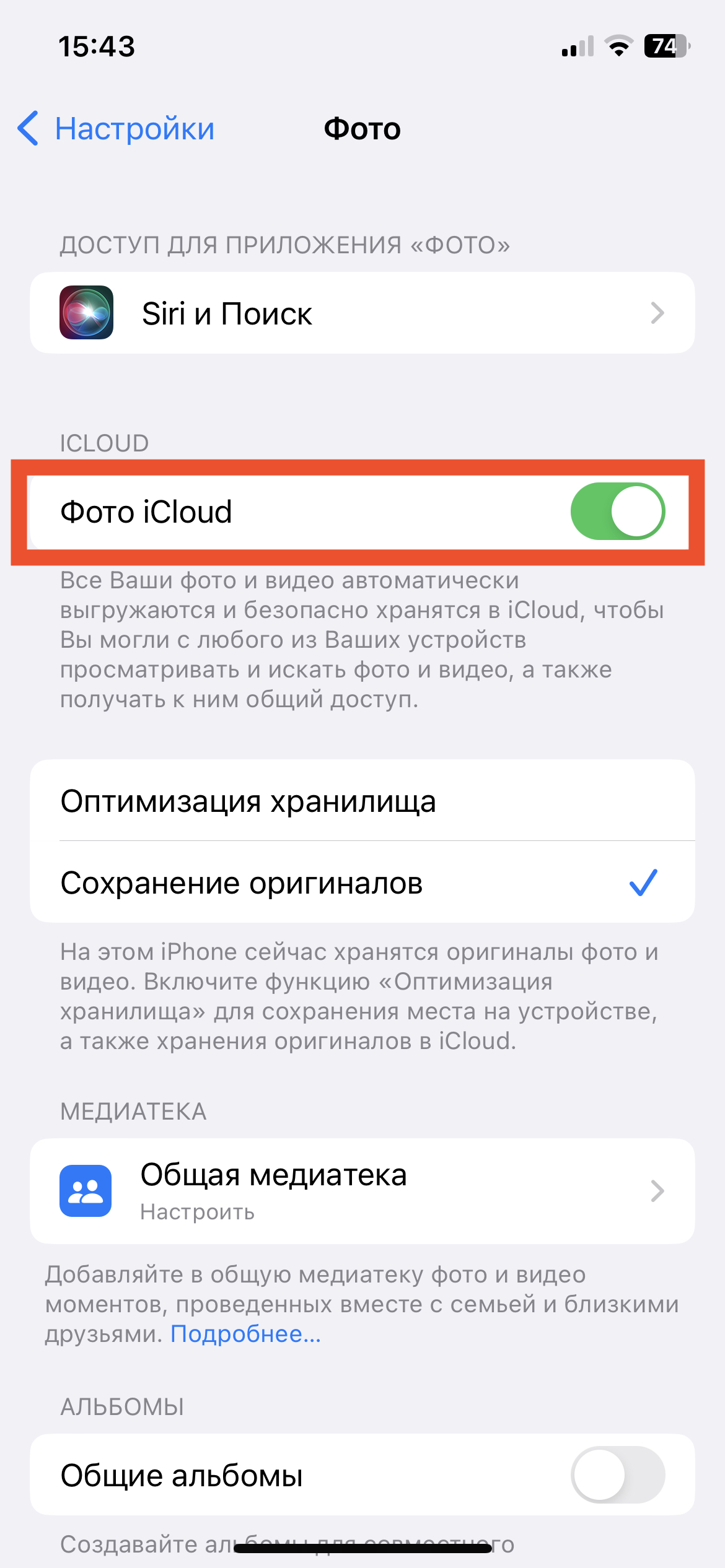
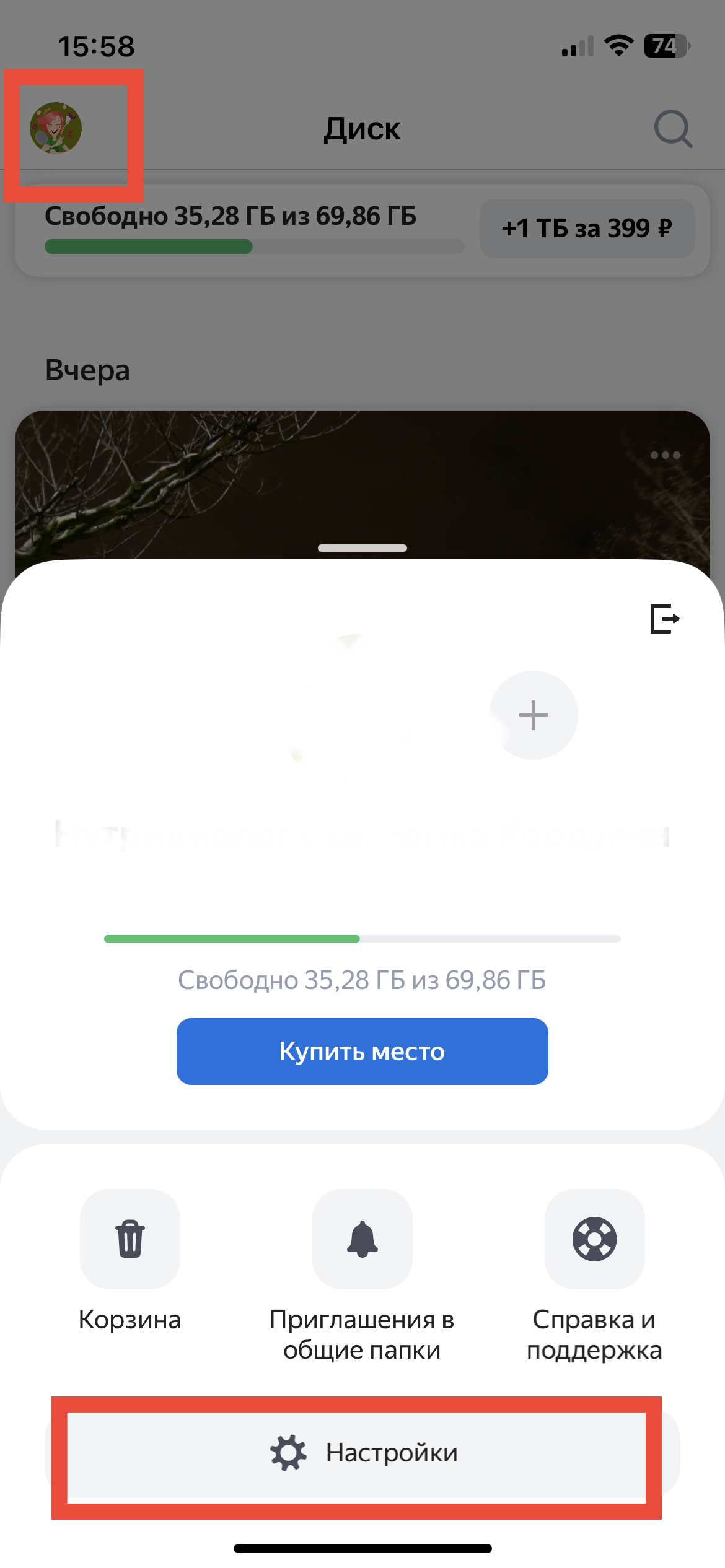
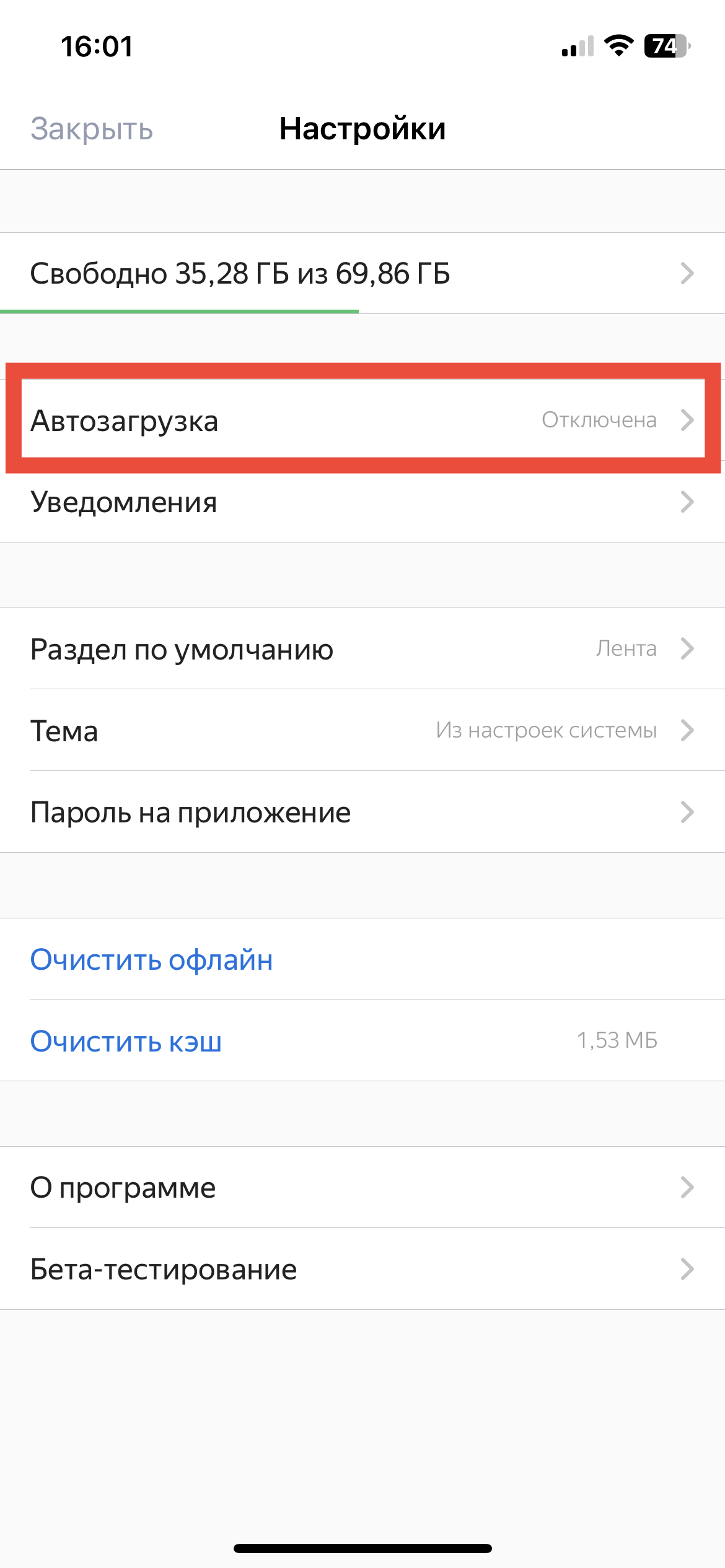
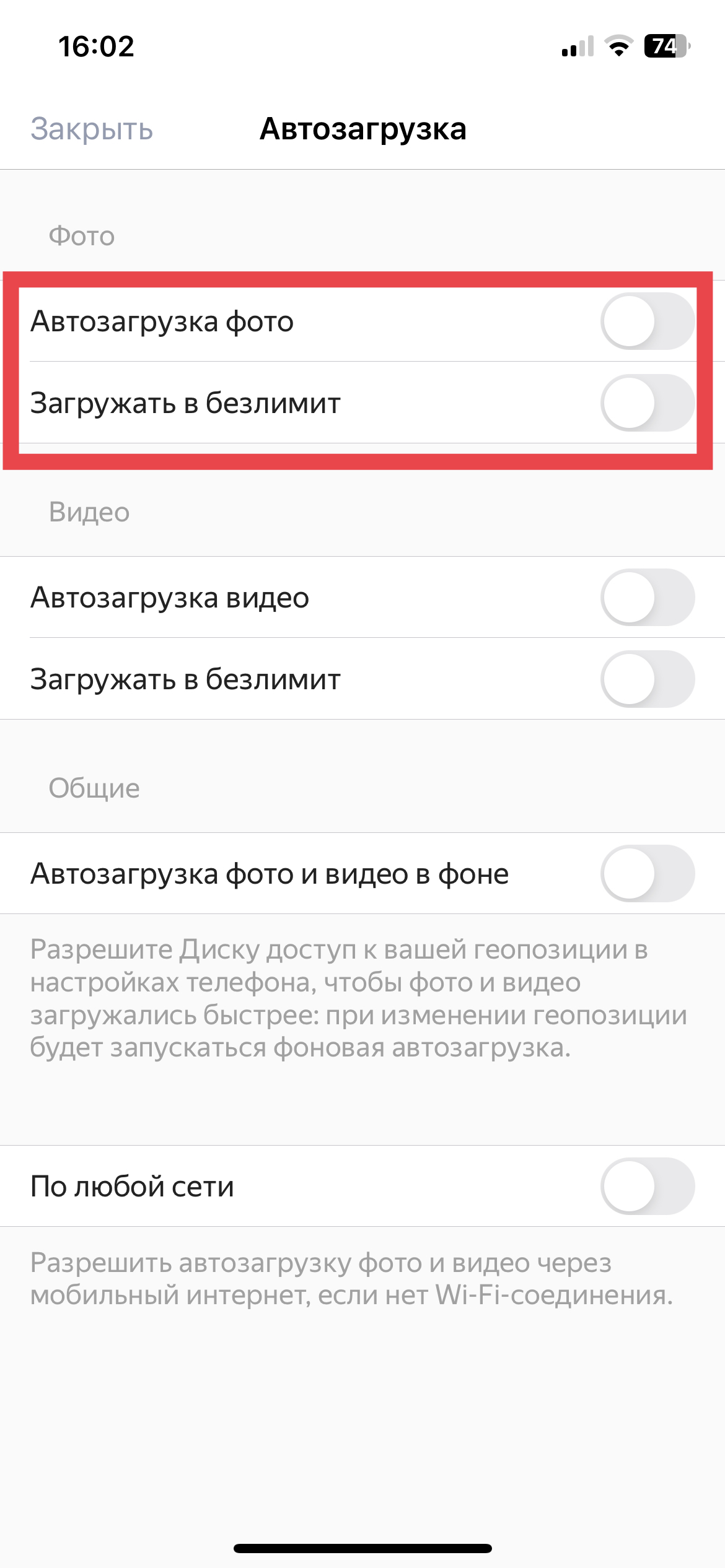
Далее откройте приложение Диска и выберите вкладку «Лента». Тапните в верхнем левом углу на изображение профиля и откройте «Настройки» — «Автозагрузка». В этом разделе включите тумблер возле раздела «Автозагрузка фото». Также есть функция «Загружать в безлимит», но она работает только в том случае, если у вас есть подписка на Яндекс 360.
8. Уменьшите разрешение фото и видео
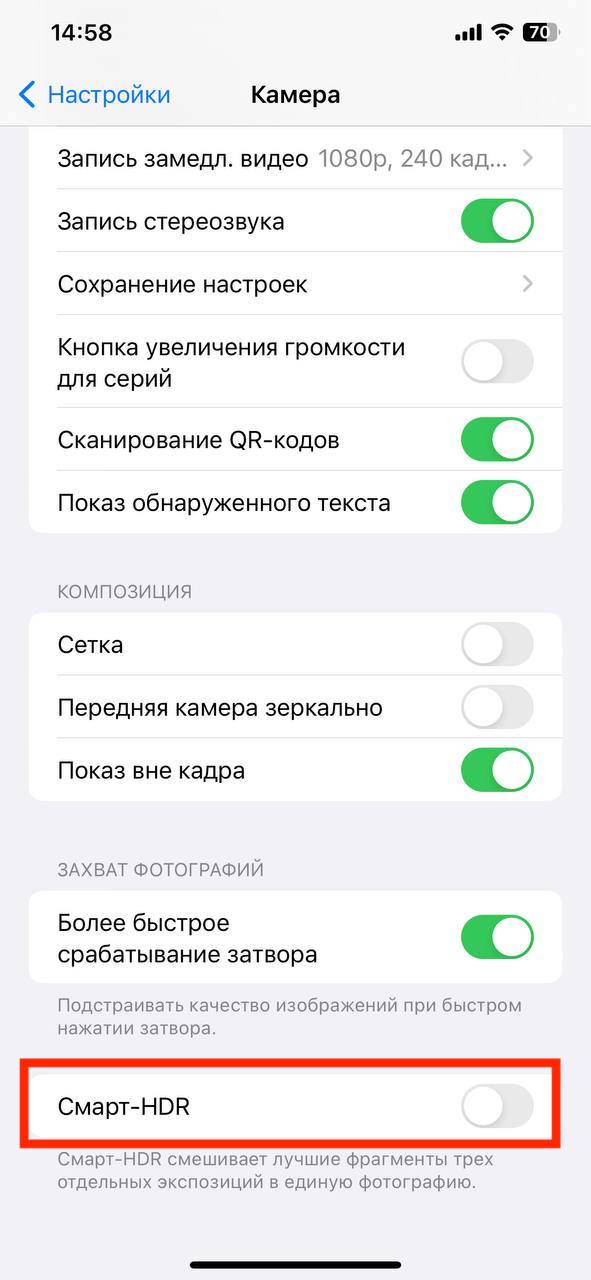
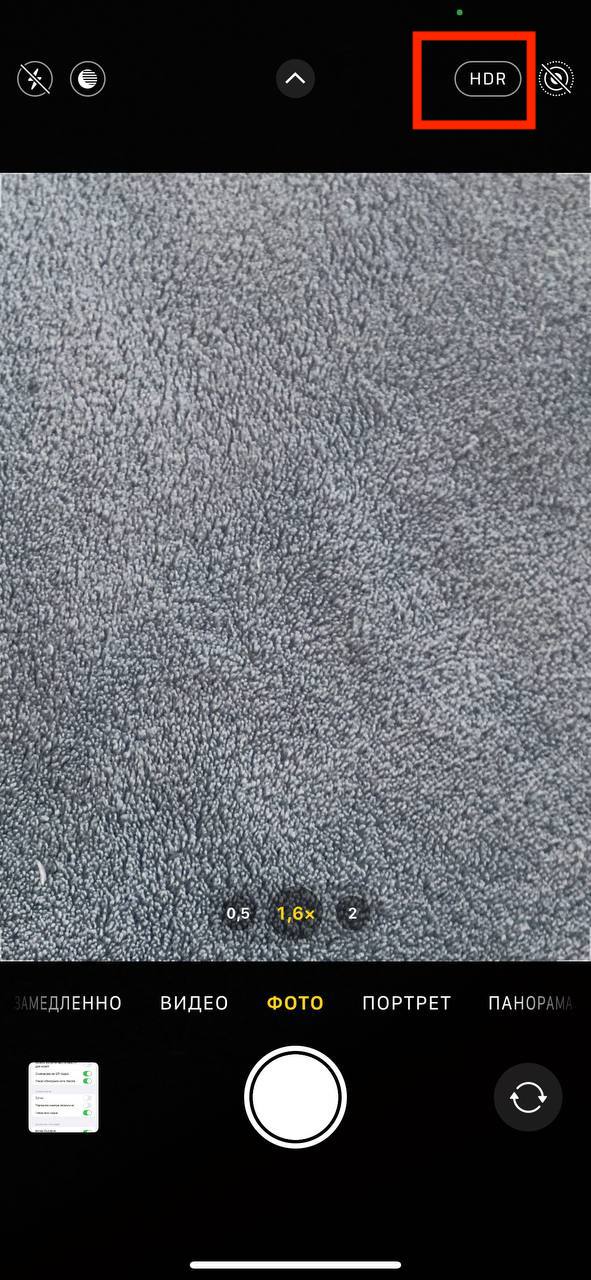
Чтобы медиаконтент занимал меньше места, можно «поиграть» с настройками камеры. Например, вручную управлять HDR. При съемке таких фото надо больше вычислительных ресурсов для обработки и сохранения оригинальных изображений. Отключение HDR улучшит производительность камеры и ускорит процесс обработки, а также позволит избежать дублирования снимков в библиотеке.
Чтобы отключить автоматический режим, в настройках найдите раздел «Камера» и выключите «Смарт–HDR». Если понадобится активировать функцию, то вы сможете сделать это в любой момент прямо с экрана включенной камеры.
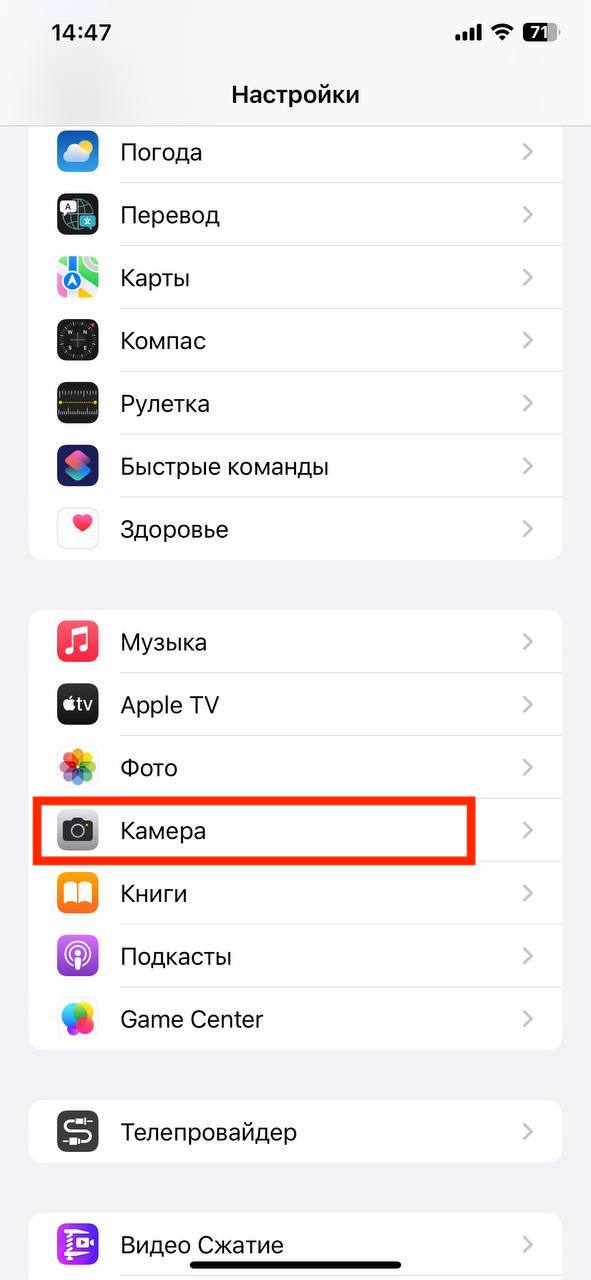
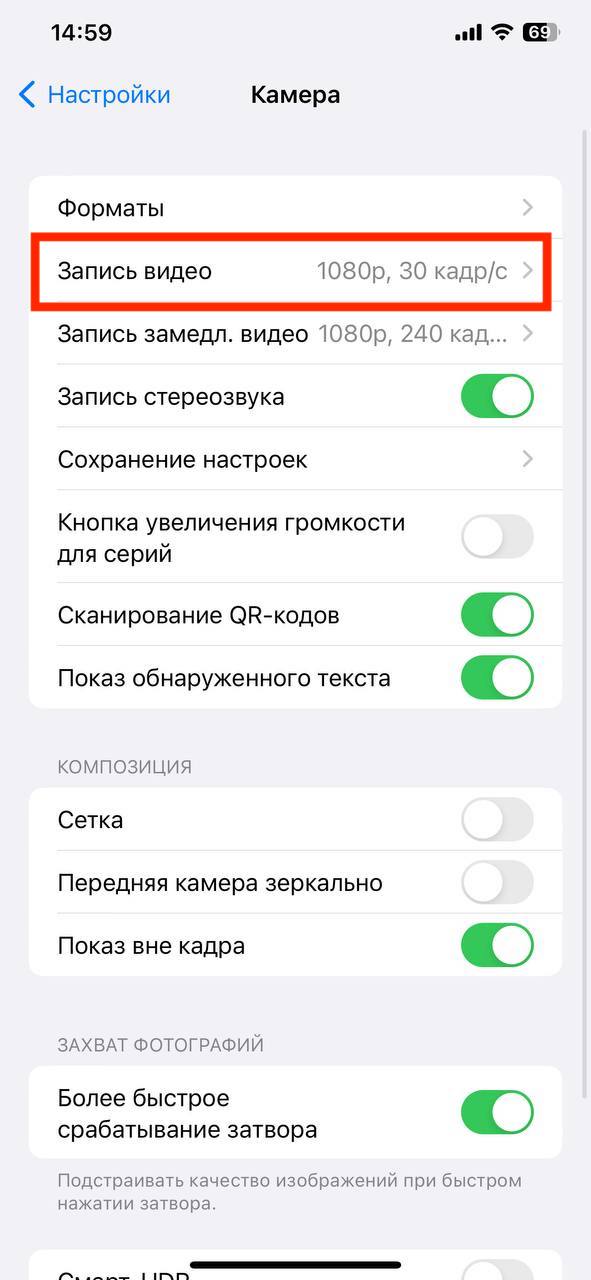
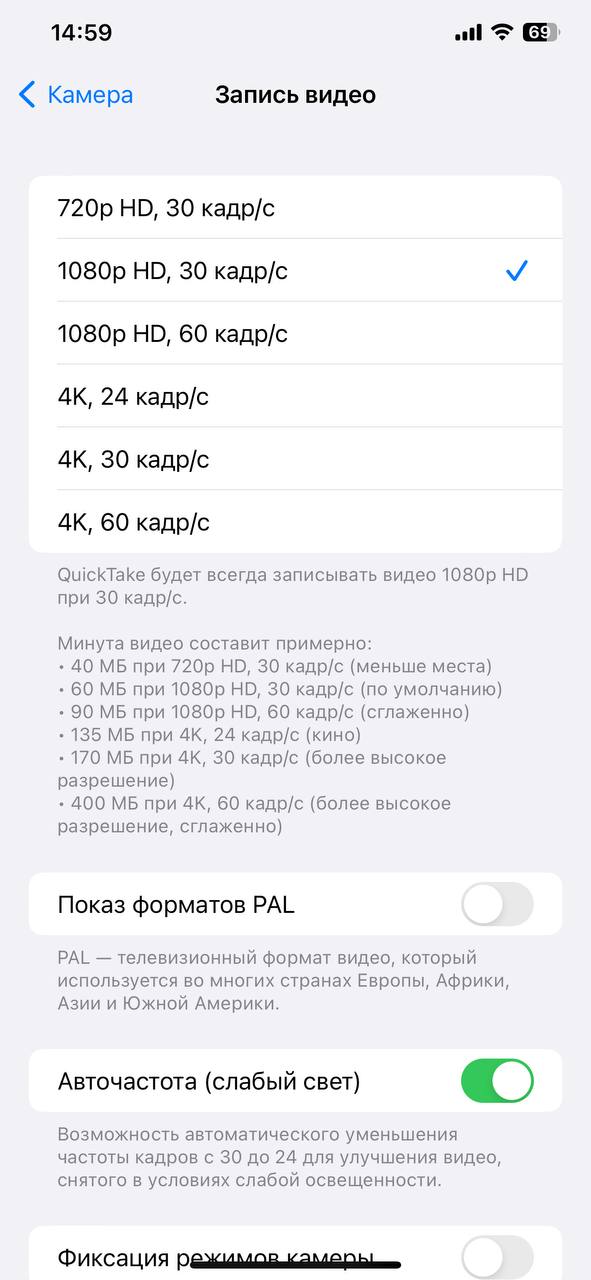
Также советуем установить более низкое разрешение видео, например, записывать в формате FHD вместо 4K. Для этого перейдите в разделе «Камера» — «Запись видео». Тут вы увидите список доступных вариантов, в том числе 1080p.
9. Используйте сторонние программы для очистки памяти
Если ничего из вышеперечисленного не помогло, то воспользуйтесь сторонними утилитами для очистки памяти iPhone. Но делать это нужно осторожно: выбирайте надежные приложения с высоким рейтингом в App Store и большим количеством отзывов.
Например, Cleaner Pro подойдет для очистки контактов и электронной почты, Cisdem iPhone Cleaner — для удаления временных и ненужных файлов, а Clean Doctor чистит календарь, удаляет скриншоты и дубликаты снимков.
10. Используйте сброс настроек на iPhone, если ничего не помогло
Если все эти способы не помогают, а iPhone по-прежнему работает медленно и зависает, то выручит сброс до заводских настроек. Этот прием позволяет избавиться от возможных программных ошибок или конфликтов, которые могут возникать при длительной эксплуатации устройства и занимать памать.
Существует два варианта сброса до заводских настроек. Первый — это полностью стереть iPhone, то есть удалить со смартфона весь контент. Второй — возврат к настройкам по умолчанию, при котором все настройки будут удалены, но личные файлы останутся на гаджете. А если перед сбросом вы сделаете резервную копию, то сможете впоследствии восстановить и настройки.
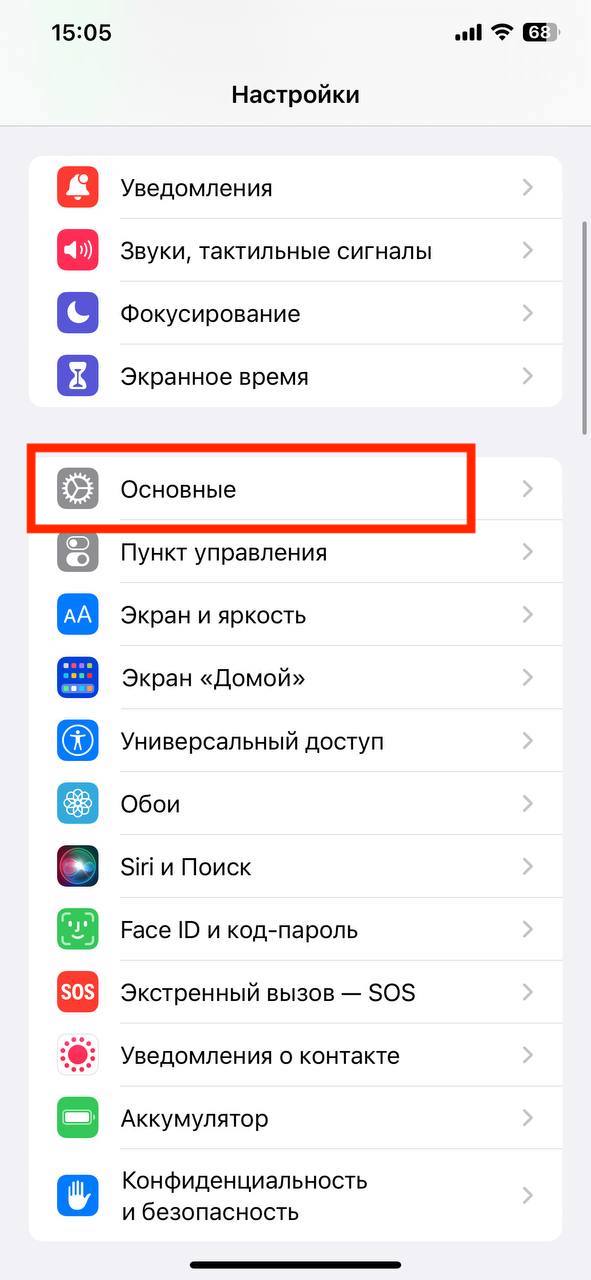
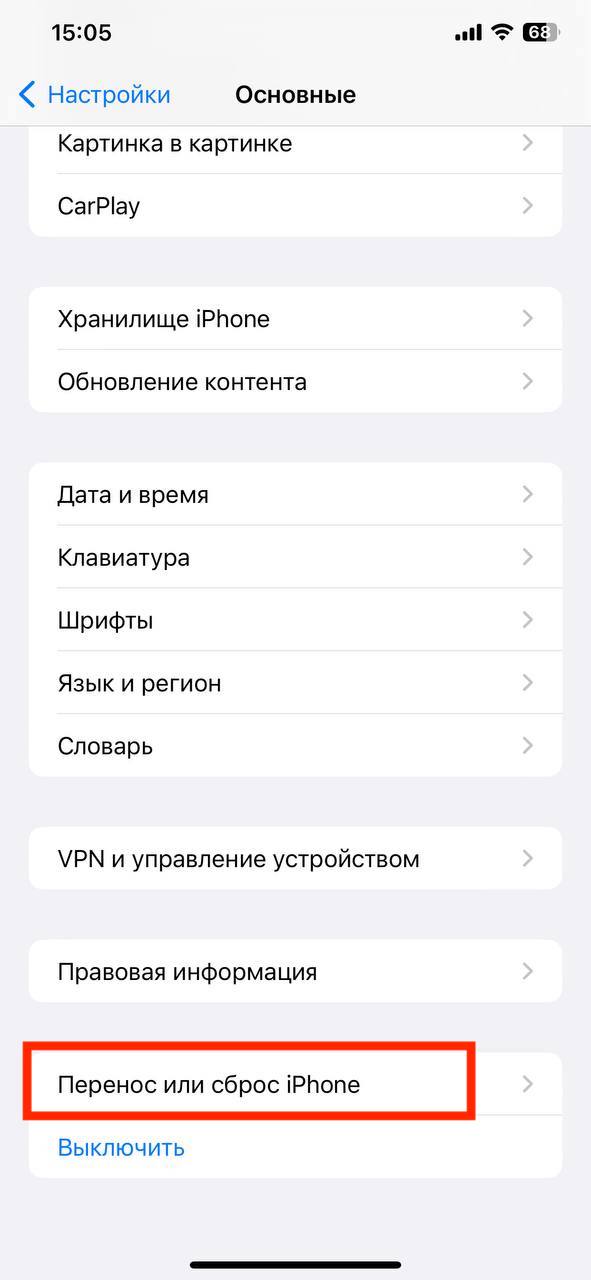
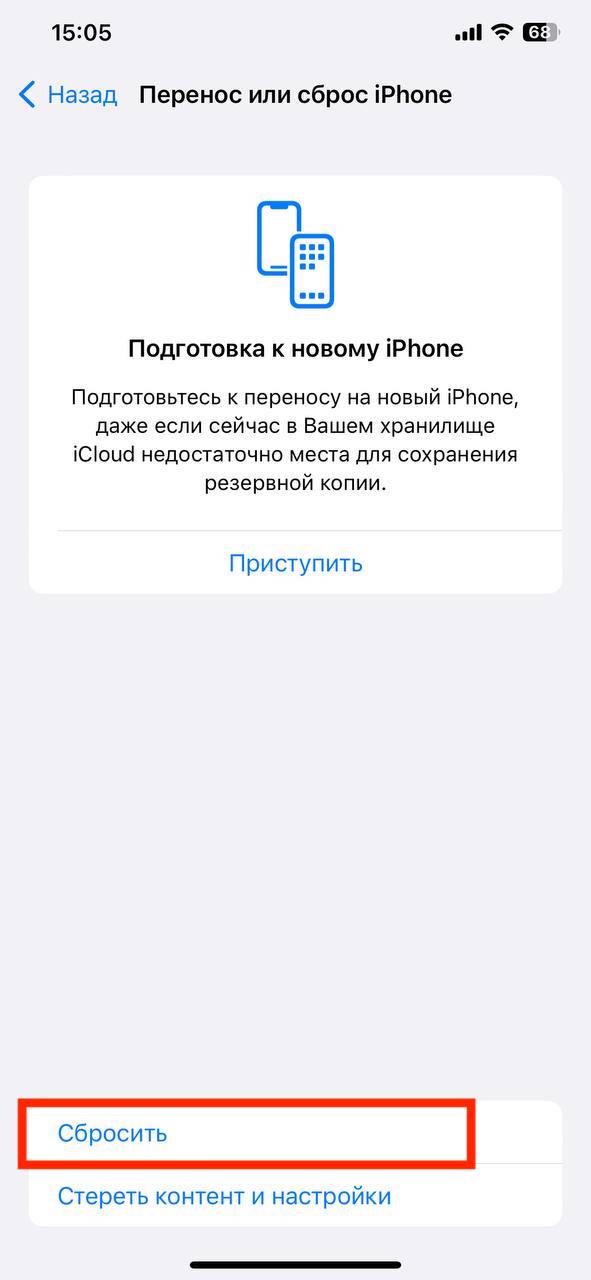
Чтобы выполнить сброс, перейдите в «Настройки» — «Основные» — «Перенос или сброс iPhone».
Внизу выберите один из двух предложенных вариантов: «Сбросить» — чтобы стереть настройки, но оставить личные файлы; или «Стереть контент и настройки» — чтобы полностью удалить со смартфона всю информацию.
Закончилось место на Айфоне: как очистить память?
Фотографии, музыка, приложения — все это занимает место на вашем Apple iPhone. Казалось бы, емкость встроенных хранилищ современных гаджетов позволяет не задумываться о нехватке памяти для очередного файла, но даже владельцы моделей на 1TB могут рано или поздно столкнуться с такой проблемой.
Почему закончилось место на Айфоне?
В 95% случаев причиной этому является накопление ненужных файлов на жестком диске смартфона. Многие пользователи не уделяют достаточно времени на очистку своих iPhone и тщательную настройку приложений. И объем жесткого диска вашей модели прямо коррелирует с допустимым уровнем такого легкомыслия.
Мы предлагаем выбирать прагматический подход и внимательно фильтровать всю информацию, хранящуюся на вашем устройстве, чтобы однажды не быть вынужденными вручную просеивать десятки гигабайтов виртуального хлама.
Но если вы уже столкнулись с подобной проблемой, вот несколько простых шагов, которые помогут быстро освободить место.
Как очистить хранилище Айфон?
Первоначально вам следует зайти в Настройки>Основные>Хранилище iPhone. Там вы сможете получить оценку свободного и занятого места на гаджете, а также более подробные схемы, сколько мегабайтов или гигабайтов занимает та или иная программа.
Галерея
Если вы любите пофоткать и, скажем, сделать десятки схожих кадров, чтобы потом выбрать наиболее удачный, то, скорее всего, Галерея вашего iPhone будет забита почти идентичными и совершенно ненужными снимками. А учитывая постепенные улучшения камер Айфонов, а вместе с этим и веса самих фотографий, даже относительно небольшое количество дублей может занять критически много места.
Есть специальные приложения, которые помогают очищать память смартфона, однако мы рекомендуем делать это лично. Это позволит отсеять все повторные кадры, случайные скриншоты, неудачные 4К видео и другие файлы Галереи, которыми вы вряд ли воспользуетесь в будущем.
Браузер
Телефон сохраняет информацию о каждом просмотре любой веб-страницы. Эти данные несут в себе мало пользы для пользователя, но с месяцами их может накопиться достаточно много.
Для того чтобы их очистить, зайдите в Настройки обозревателя и найдите кнопку Конфиденциальность. Далее Очистить данные просмотров и в появившемся меню выберите то, что хотели бы удалить. Для подтверждения нажмите красную кнопку Очистить историю.
Программы
Современные игры со всеми обновлениями и дополнительными файлами вполне могут занимать по 2-3, а то и больше гигабайта. Поэтому если у вас есть игрушки, в которые вы уже не играете, целесообразно будет удалить их. Также в особом внимании нуждаются мессенджеры типа Телеграм, которые предлагают большой выбор медиа-файлов, но хранят их в память вашего устройства.
В настройках Телеграма можно проверить кэш, при необходимости очистить его или настроить автоудаление за три дня, неделю или месяц. Гарантируем, что если у вас выбрана опция никогда не удалять кэш и Телеграмом вы пользуетесь часто, то занимать он будет больше 10 Гб.
Музыка, фильмы и другие медиа
Как продолжение предыдущего пункта упомянем такие приложения потоковой передачи медиа как YouTube, Netflix, Spotify и им подобные. Основной кластер данных этих приложений будет обрабатываться буфером и интернет-подключением вашего устройства. Но и здесь есть возможность сохранить фильм или песню на жестком диске iPhone для дальнейшего просмотра или прослушивания в режиме офлайн. Поэтому проверьте папку «Загрузка» этих приложений на наличие хлама.
Вложение сообщений
Благодаря активному прогрессу в функциях многих мессенджеров мы все больше и больше отходим от использования Сообщений. Эта программа, однако, остается важной составляющей любого Айфона и хранит все данные во время общения в ней. Чтобы удалить ненужную информацию и облегчить работу устройства, в уже упомянутой папке Хранилище iPhone пролистайте список приложений вниз, найдите и откройте Сообщения.
Там вам будет доступна вся информация по работе этого приложения, а также результат наиболее популярных диалогов. Нажмите кнопку Изменить в правом верхнем углу, выберите те диалоги, которые вы хотите удалить и нажмите на иконку корзины.
Мы надеемся, что предложенные варианты будут полезны для вас. Ибо действительно, соблюдение такой информационной гигиены из пяти пунктов поможет вам быть уверенным в том, что на вашем Айфоне всегда будет свободное место для новых необходимых данных.
Как очистить память на айфоне
Ежедневное использование iPhone или iPad приводит к тому, что на устройстве появляется много мусора. Часть из него – это видимые файлы. Например, фото-дубликаты, ненужные изображения, контакты, устаревшие заметки, неиспользуемые приложения и т.д. Есть и другой мусор – это временные файлы, кэш и куки. И те, и другие файлы засоряют операционную систему и мешают ее стабильной работе. В результате iPhone/iPad начинает зависать или глючить. Чтобы оптимизировать iOS-систему, необходимо очистить память iPhone и освободить место. Для этого лучше использовать бесплатное специальное программное решение — iCareFone.
Как полностью очистить iPhone
Для чего пользователю может понадобится полностью очистить айфон? Чаще всего, в этом возникает необходимость перед продажей своего смартфона чужому человеку. Не очень хочется, чтобы любая личная информация стала доступной для нового владельца.
Иногда полная очистка iPhone X/8/7 Plus/7/SE/6s/6/5s/5c/5/4S требуется в случае, если устройство перестало работать нормально. Как правило, гаджет начинает виснуть без причины, глючить, могут вылетать приложения, система тормозит и работает значительно медленнее. Очистка айфона от мусора обычно решает эту проблему сразу же. Причем не всегда можно делать полную очистку памяти iPhone, для начала можно попробовать удалить ненужные программы, кэш и временные файлы.
Как освободить место на iPhone и iPad: варианты
Многие из мобильных пользователей часто задаются вопросом, как полностью очистить iPhone от мусора и всего содержимого. Самый простой способ – начать удалять все данные вручную прямо со своего устройства. Но только представьте, сколько времени отнимет этот процесс: каждый файл нужно будет выделить на телефоне и удалить. На это может уйти весь день.
Второй способ – использовать в iTunes функцию восстановления устройства. Но здесь тоже есть свои минусы.Устройство полностью вернется в первоначальное состояние, как после покупки. Все настройки придется делать заново – это опять лишнее время. Этот вариант не подойдет также тем, кто хочет частично выполнить очистку iPhone от мусора.
Третий способ – очистить айфон через приложение Настройки – Основные – Сброс. Здесь можно выполнить как полную, так и частичную очистку памяти iPhone. Есть еще несколько вариантов, но, пожалуй, самым удобным будет использовать программу iCareFone-Cleaner: доступный интерфейс, возможность освободить место на iPhone и iPad, удалив всю персональную и конфиденциальную информацию, включая кэш, временные файлы, историю браузера, контакты, данные почты и т.д.
Как очистить iPhone X/8/7 Plus/7/SE/6s/6/5s/5c/5/4S
1. Скачайте программу iCareFone-Cleaner с официального сайта и установите на ваш компьютер.
2. Запустите iCareFone-Cleaner. Подключите ваш iPhone или iPad с помощью провода USB. Программа распознает ваше устройство (модель, объем памяти, серийный номер и т.д.).
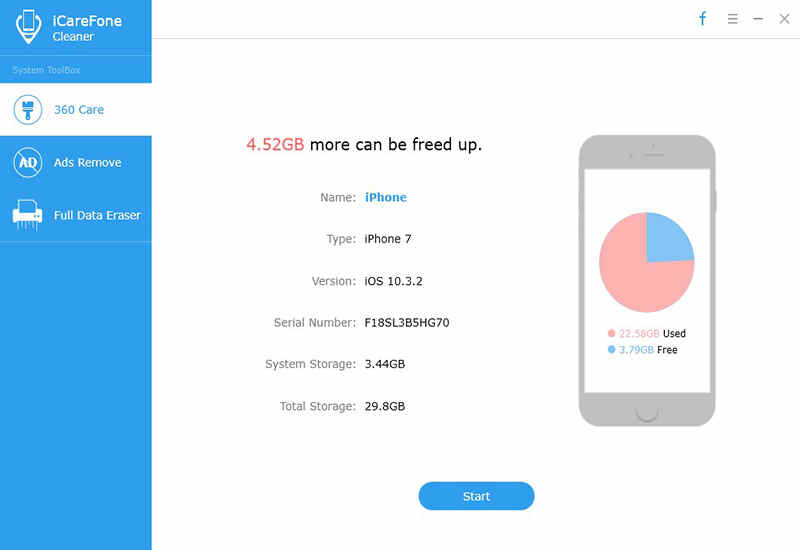
3. Нажмите на кнопку START. Программа начнет анализировать ваше устройство. Утилита определит, какой объем памяти можно очистить на iPhone. Вы увидите сколько места занимают куки, временные файлы, фото, приложения и т.д.
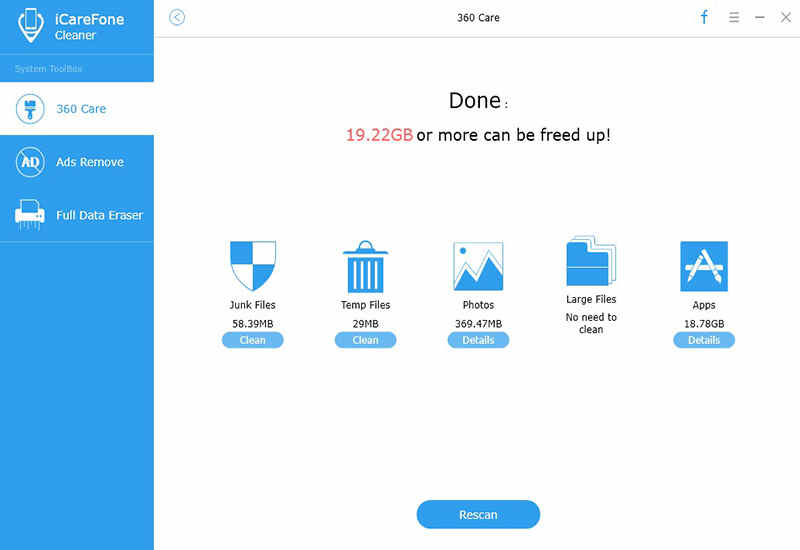
4. Теперь вы можете выбрать, что именно вы хотите удалить, чтобы освободить место на iPhone. Используйте кнопку «Clean» для очистки. В таких разделах, как Фото, Приложения, вы можете использовать кнопку «Details», чтобы отметить, какие именно файлы нуждаются в удалении.
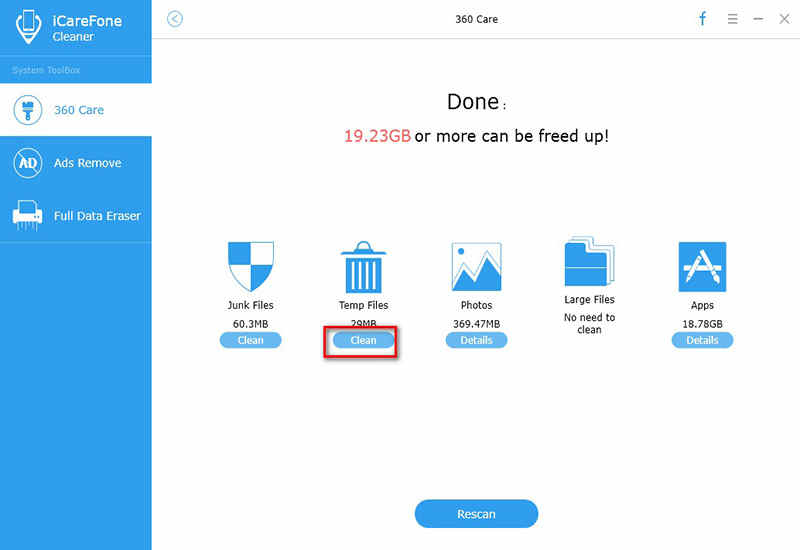
Когда очистка будет завершена, вы увидите, сколько памяти вы смогли освободить на iOS-устройстве. Если вам необходимо полностью очистить iPhone, вы можете использовать отдельную функцию «Fulldataeraser».
iCareFone-Cleaner — это волшебное приложение для ускорения и очистки iOS устройств, позволяющее мгновенно и надёжно стирать ненужные файлы, освобождать много места, а также защищать персональные данные, что позволяет поддерживать производительность устройств iPhone/iPad/iPod на максимально возможном уровне. Поддерживает iOS 11/12и iTunes 12.6.
Обновление 2019-11-15 / Обновление для Очистка iPhone