Изменение браузера или приложения почты по умолчанию на iPhone, iPad и iPod touch
В iOS 14, iPadOS 14 и более поздних версий можно выбрать, какое приложение будет открываться при нажатии ссылки на веб-сайт или адреса электронной почты при условии, что оно поддерживает такие функции.
Подготовка
- Убедитесь, что на устройстве установлена iOS 14, iPadOS 14 или более поздних версий, а также что приложение установлено надлежащим образом.
- Убедитесь, что приложение веб-браузера или почты поддерживает эту функцию. Если вы не уверены, свяжитесь с разработчиком приложения.
Изменение приложения браузера или почты по умолчанию

- Перейдите в меню «Настройки» и прокрутите вниз до приложения браузера или почты.
- Коснитесь приложения, а затем — пункта «Приложение браузера по умолчанию» или «Приложение почты по умолчанию».
- Выберите приложение браузера или почты, чтобы установить его в качестве используемого по умолчанию. Рядом с приложением появится галочка, которая подтверждает его выбор по умолчанию.
Если возможность выбора приложения браузера или почты по умолчанию не отображается, вероятно, разработчик не поддерживает такую функцию. Обратитесь к разработчику, чтобы получить более подробную информацию.
При удалении приложения браузера устройство будет использовать Safari в качестве приложения браузера по умолчанию. При удалении приложения Safari устройство будет использовать другое приложение в качестве браузера по умолчанию. Чтобы возобновить использование приложения Safari, необходимо переустановить его на устройстве.
При удалении приложения почты устройство будет использовать приложение «Почта» по умолчанию. При удалении приложения «Почта» устройство будет использовать другое почтовое приложение по умолчанию. Чтобы возобновить использование приложения «Почта», необходимо переустановить его на устройстве.
Как изменить браузер по умолчанию на iPhone

Если вы хотите сделать браузером по умолчанию на вашем iPhone Google Chrome, Яндекс Браузер или какой-либо другой, то в iOS 14 такая функция доступна.
- Устанавливаем Яндекс Браузер или Google Chrome браузером по умолчанию iPhone (подойдёт и для других браузеров)
- Видео инструкция
Как сделать Яндекс Браузер, Google Chrome или другой браузером по умолчанию на iPhone
Для того, чтобы выполнить описываемые далее действия по изменению браузера по умолчанию, нужный браузер уже должен быть установлен на вашем iPhone. Если это не так — скачайте и установите его из App Store.
Внимание: если вы хотите установить Яндекс Браузер в качестве браузера по умолчанию, учитывайте, что есть приложение «Яндекс», которое может работать как браузер, но браузером не является (и установить его по умолчанию нельзя) и есть Яндекс.Браузер (на экране iPhone отображается как Yandex с буквой Y на значке) — его вам можете использовать по умолчанию.
- Зайдите в Настройки и пролистайте страницу настроек вниз, найдите пункт с названием нужного браузера, нажмите по нему.

- Нажмите по пункту «Приложение браузера по умолчанию».

- Выберите нужный вам браузер.

На этом всё готово: теперь сайты и ссылки в мессенджерах и других источниках будут открываться именно в выбранном вами браузере по умолчанию.
Видео инструкция
Если в дальнейшем вы решите вернуть всё в исходное состояние, то либо проделайте те же действия, что были описаны выше, но выберите браузер Safari на 3-м шаге, либо удалите все сторонние браузеры с iPhone.
А вдруг и это будет интересно:
- Лучшие бесплатные программы для Windows
- Как открыть Свойства системы Windows 11 и 10
- Как использовать режим ожидания на iPhone
- GlideX — смартфон или планшет в качестве второго монитора и другие возможности
- Как открыть Управление компьютером в Windows 11 и 10
- Панель эмодзи Windows 11 и 10 — как открыть и решение возможных проблем
- Windows 11
- Windows 10
- Android
- Загрузочная флешка
- Лечение вирусов
- Восстановление данных
- Установка с флешки
- Настройка роутера
- Всё про Windows
- В контакте
- Одноклассники
-
Давид 20.12.2020 в 15:58
- Dmitry 21.12.2020 в 09:10
- Давид 22.12.2020 в 13:08
Как в iOS 14 сделать Chrome браузером по умолчанию вместо Safari
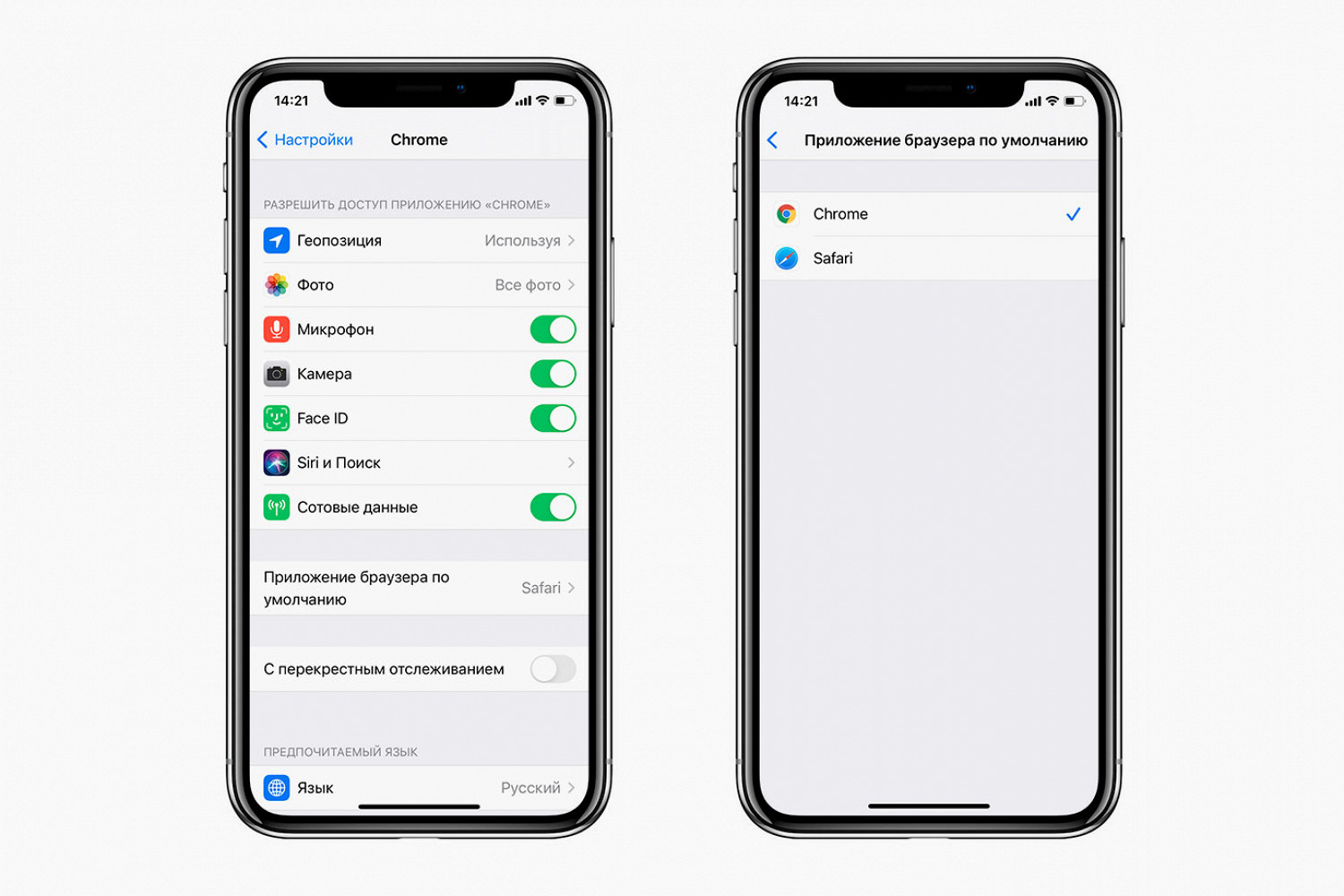
В вышедшем обновлении для айфонов и айпадов iOS 14 и iPadOS 14 появилась возможность изменить браузер или приложение почты, которыми операционная система пользуется по умолчанию. Этой функции ждали не меньше, чем нового компактного интерфейса звонилки. Рассказываем, как сделать свой браузер главным в iOS 14.
Зайдите в настройки и найдите свой браузер или приложение для почты — например, Chrome или Outlook.
Зайдите в настройки приложения, перейдите там в пункт «Приложение для браузера по умолчанию» и выберите программу, которой пользуетесь чаще всего. Важно перед этим обновить ее, потому что если на телефоне установлена старая версия, то в ней не будет этой новой функции.
После этого iOS 14 будет открывать все ссылки не в Safari, а в Chrome, а почту запускать не в стандартном приложении, а в Outlook. Например, это относится к поиску по интернету через Siri, подключению к вайфаю через системное уведомление.
Тем не менее это не значит, что все ссылки во всех приложениях будут всегда открываться через Chrome. Некоторые программы работают с внутренним браузером, то есть открывают все ссылки в Safari, который уже встроен в приложение. Некоторым приложениям, например Slack, можно запретить им пользоваться, но в других, например в Twitter, такой возможности нет. Поэтому Safari все равно останется важной частью операционной системы.
Как сменить браузер по умолчанию в iOS 14. Уже можно попробовать

В закладки
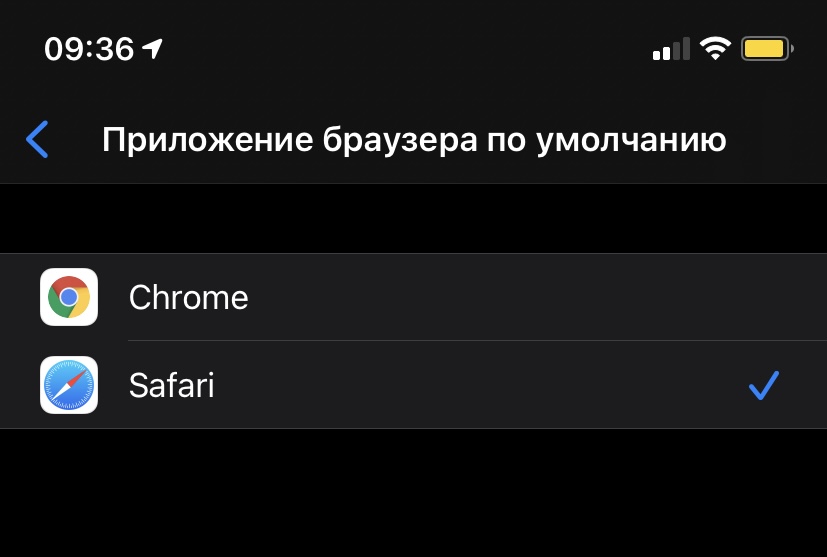
В iOS 14 появилась возможность смены браузера и почтового клиента по умолчанию. Вместо Safari разрешат установить, например, Chrome или Яндекс, а вместо Почты Gmail или Spark.
Однако не всё так просто. Опция уже доступна, но для её работы разработчики должны самостоятельно обновить приложения.
Как сменить приложение по умолчанию в iOS 14
1. Открываем Настройки —> [Название приложения].
2. Выбираем вкладку Приложение браузера по умолчанию.
3. Меняем Safari или Почту на другую программу.
Сейчас поддержка появилась у Google Chrome. Его можно поставить вместо Safari.