Запрет установки и удаления приложений на iPhone
Чтобы запретить установку и удаление приложений на Айфоне, достаточно включить в настройках соответствующие ограничения. Это обезопасит от потери важных программ и добавления платных или просто ненужных приложений.
Включение ограничений
Устройства от Apple часто используются несколькими членами семьи или покупаются для сотрудников компании в качестве рабочих инструментов. Это приводит к возникновению необходимости запретить пользователям установку и удаление приложений на Айфоне и Айпаде.
Задачу можно выполнить штатными средствами iOS, включив ограничение на установку и удаление программы. После активации запрета ребенок или сотрудник компании не будет иметь возможности использовать устройство не по назначению.
Чтобы включить ограничение на установку программ:
- Зайдите в настройки iOS.
- Выберите раздел «Основные».
- Нажмите на пункт «Ограничения».
- Придумайте и введите пароль из четырех символов.
Установленный пароль может и должен отличаться от кода-пароля блокировки. Не сообщайте его никому, если не хотите, чтобы ограничения снимались и добавлялись без вашего ведома.
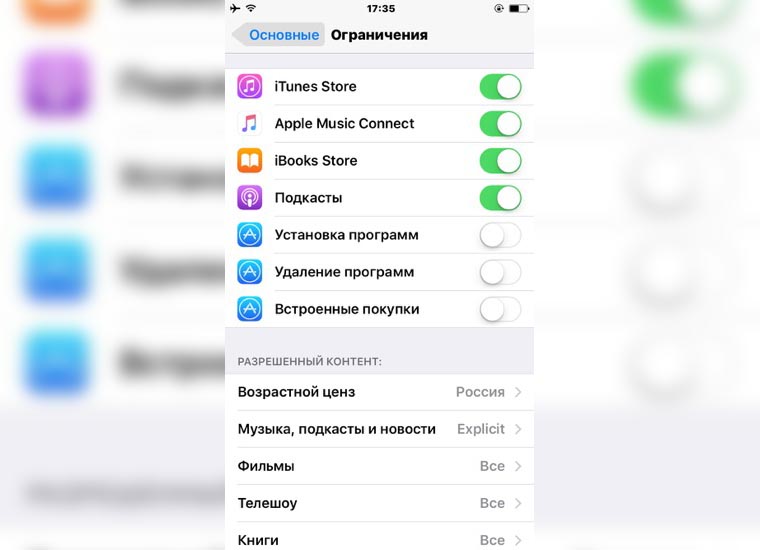
Найдите пункт «Установка программ». Переведите его в неактивное положение, чтобы запретить инсталляцию любых приложений. Здесь же можно выключить встроенные покупки, чтобы обезопасить себя от лишних трат в приложениях, которые уже установлены на iPhone/iPad.
Для сохранения изменений вернитесь в меню настроек «Основные». После изменения конфигурации с экрана пропадет значок магазина App Store, а в программах больше не будет возможности совершить встроенные покупки. Ссылки на приложения в браузере будут отображаться как недействительные.
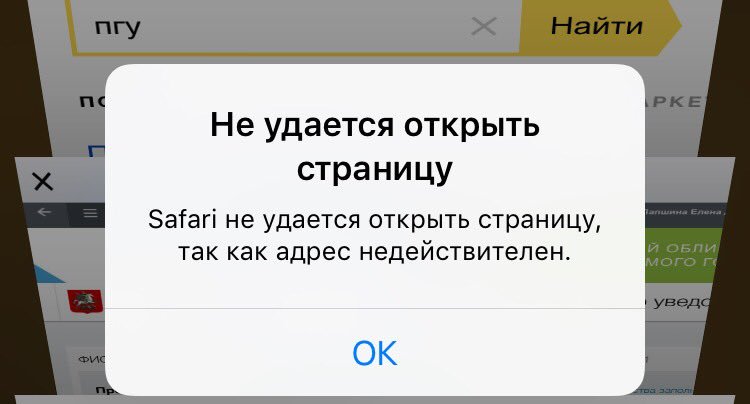
Вы можете подстраховаться, и дополнительно запретить другому пользователю выходить в интернет. Запретите в меню ограничений работу браузера Safari и убедитесь в отсутствии других обозревателей на устройстве. Стандартный браузер недоступен, установить сторонний нельзя — доступа в интернет нет.
Ограничение на удаление
Дали ребенку планшет, а после не нашли несколько приложений? Чтобы ситуация не повторилась, установите запрет на удаление программ. Процедура выполняется так же, как включение запрета на добавление приложений или совершение встроенных покупок.
- Откройте раздел «Основные» в настройках.
- Зайдите в меню «Ограничения».
- Введите код-пароль.
- Запретите «Удаление программ», передвинув в неактивное положение соответствующий пункт.
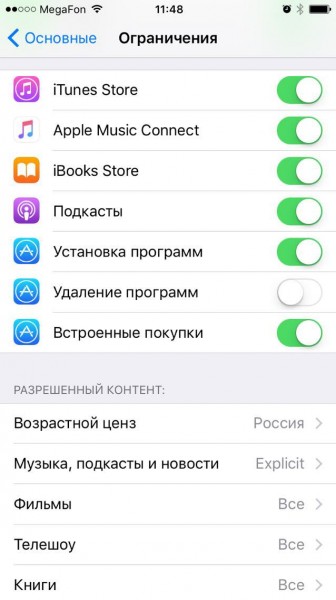
Теперь удалить приложения сможет только пользователь, который знает пароль ограничений. К сожалению, нет способа запретить детям перемещать иконки по всему рабочему столу — это было бы очень удобно и помогло избежать хаоса после очередной игры с телефоном или планшетом.
Восстановление пароля ограничений
Главное правило паролей — если редко их вводить, они вылетают из головы. Код ограничений вы введете один раз, после чего надолго забудете о запретах. Но что делать, если появилась необходимость изменить конфигурацию, а вы не помните пароль? Как его восстановить, чтобы не стать заложником, собственных запретов?
Для выполнения этой операции потребуется подключение устройства к компьютеру с последней версией iTunes, а также утилита Pinfinder. Программа доступна для Linux, Mac и Windows. Для корректной работы с последними версиями iOS устанавливайте свежую сборку программы.
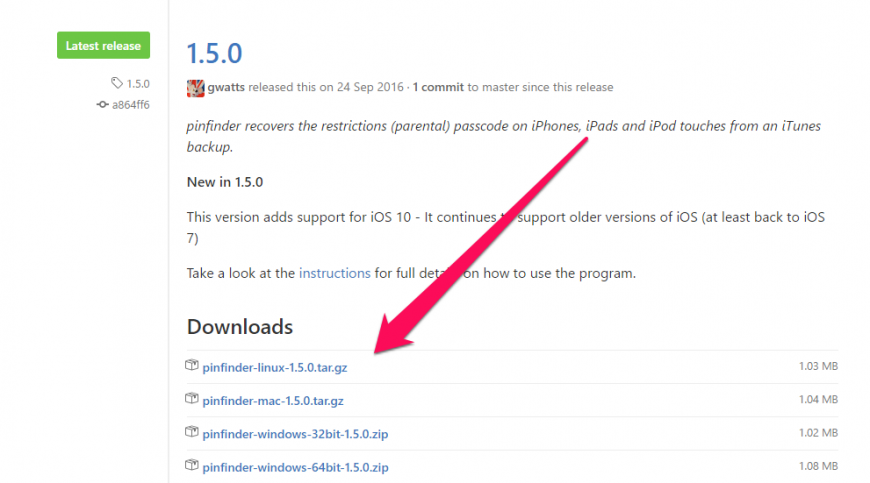
Чтобы восстановить пароль ограничений:
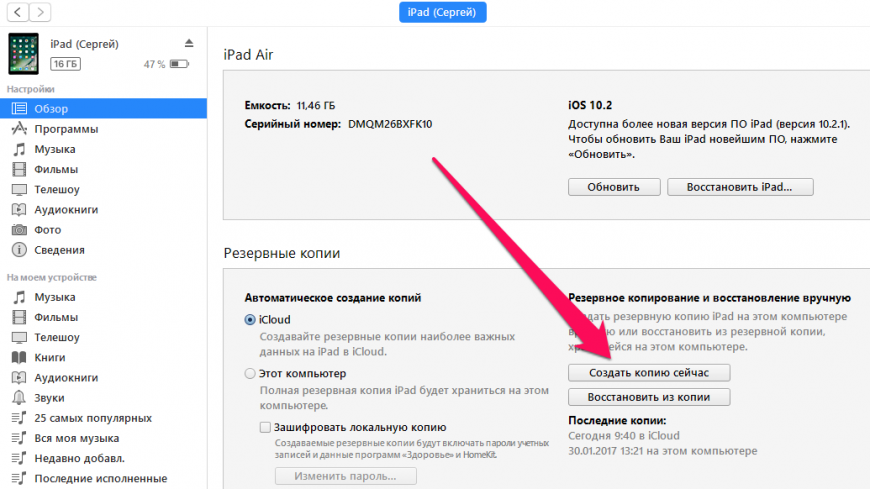
- Подключите устройство к компьютеру и запустите iTunes.
- Выберите подключенный телефон и нажмите «Создать копию сейчас».
- Запустите Pinfinder. Изучите столбец «Restrictions Passcode» — в нем будут отражены пароли ограничений, которые найдены в резервных копиях на компьютере.
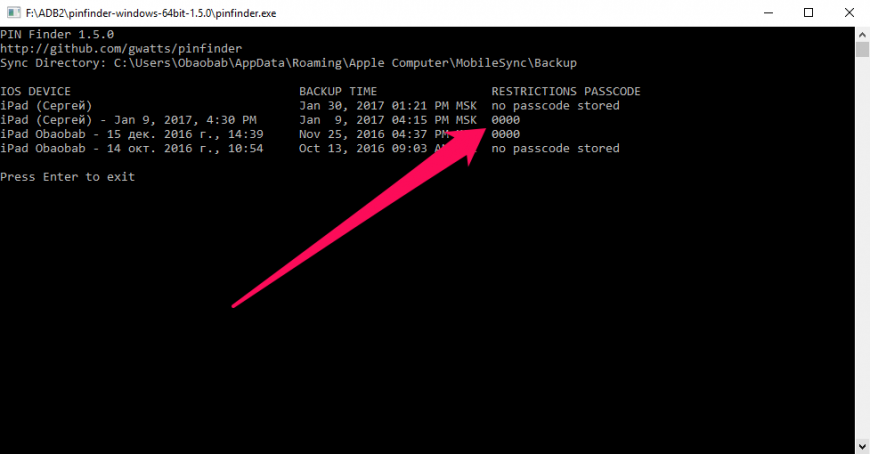
Пароль найден, так что можно отключать устройство от компьютера. Зайдите в основные настройки, нажмите на ограничения, введите восстановленный пароль и настройте конфигурацию системы так, как считаете нужным.
Есть и другой способ, подразумевающий редактирование системных файлов с помощью программы iBackupBot. Однако его сложно назвать безопасным, к тому же на последних версиях iOS постоянно возникают ошибки. Pinfinder же позволяет посмотреть пароль без вмешательства в работу файловой системы.
-
Информация была полезной?
Как снять запрет на удаление приложений на айфоне
Будь в курсе последних новостей из мира гаджетов и технологий
iGuides для смартфонов Apple

Как запретить удаление приложений на iPhone и iPad

Олег Воронин — 17 декабря 2022, 00:10
Если вы когда-то дарили iPhone или iPad ребенку или пожилому человеку и настраивали их, то вам знакома проблема случайного удаления приложений. Это особенно неприятно, если вы далеко от устройства — установить удаленное приложение заново бабушке или дедушке практически невозможно.
Для этой цели в iOS предусмотрена возможность включить запрет на удаление приложений. С марта 2022 года эта функция приобрела новый смысл: если её включить, то ваш ребенок не удалит приложение «Сбербанка» или ВТБ, играя на смартфоне.
Чтобы запретить удаление приложений:
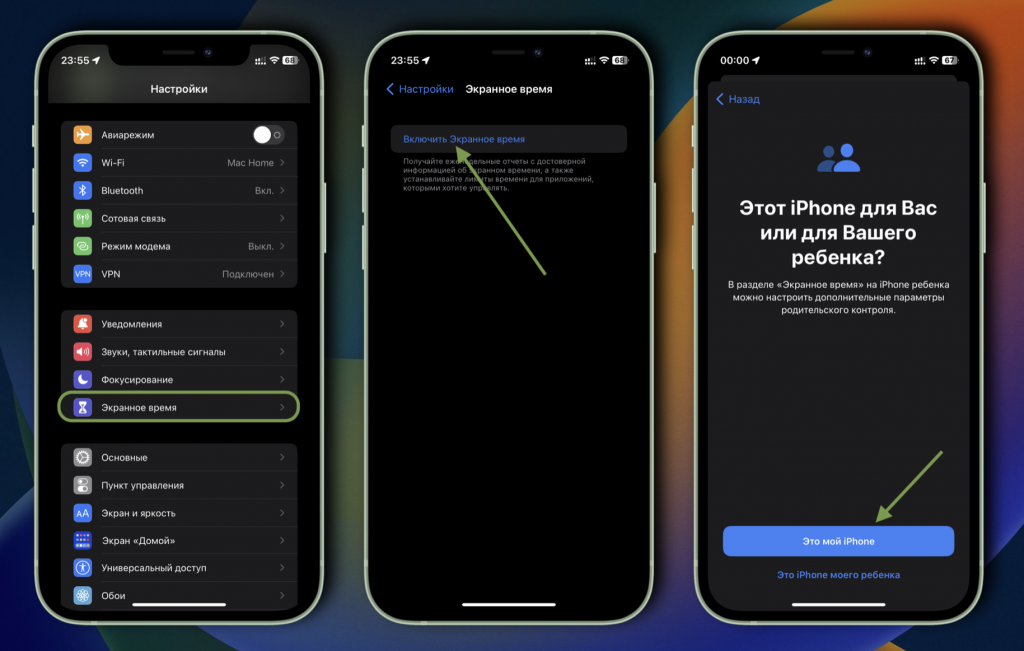
- Откройте «Настройки» → «Экранное время»
- Нажмите «Включить» и выберите «Это мой iPhone»
- Пройдите в раздел «Контент и конфиденциальность»
- Нажмите на «Покупки в iTunes и App Store»
- Откройте пункт «Удаление приложений» и выберите «Нет»
- Теперь вернитесь на два шага назад и нажмите «Использовать код-пароль»; задайте любой пароль для защиты экранного времени от отключения.
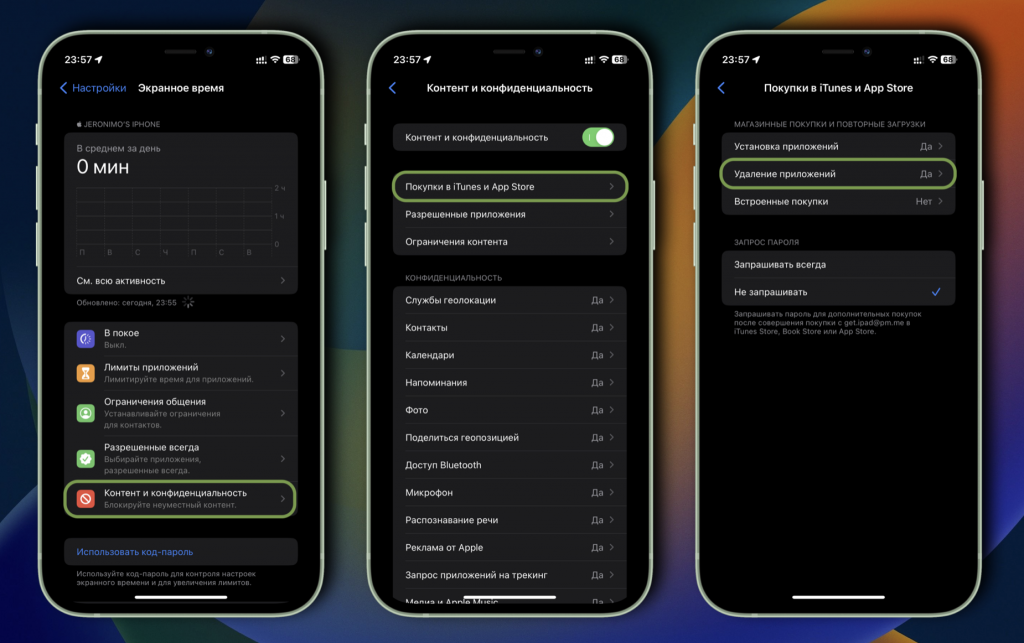
Готово! Теперь при удержании иконки приложения на рабочем столе отсутствует вариант его удаления. При необходимости эту настройку всегда можно отключить.
Как запретить установку и удаление приложений на iPhone или iPad
Елена
Как можно установить запрет на установку новых и удаление старых программ и игр для детей?
Чтобы запретить установку приложений из App Store, можно сменить пароль от Apple ID и не говорить его детям. Вместе с этим нужно перейти в Настройки – iTunes Store и App Store – Настройки пароля и выбрать пункт Запрашивать всегда и включить Запрос пароля для бесплатных загрузок.
На устройстве с Touch ID следует запретить покупки и загрузки по отпечатку пальца (Настройки – Touch ID и код-пароль – iTunes и App Store).
Есть и другой способ ограничить загрузку и удаление программ и игр. Перейдите в Настройки – Основные – Ограничения и активируйте первый переключатель. Придумайте новый четырехзначный пароль, лучше, чтобы он отличался от кода разблокировки.
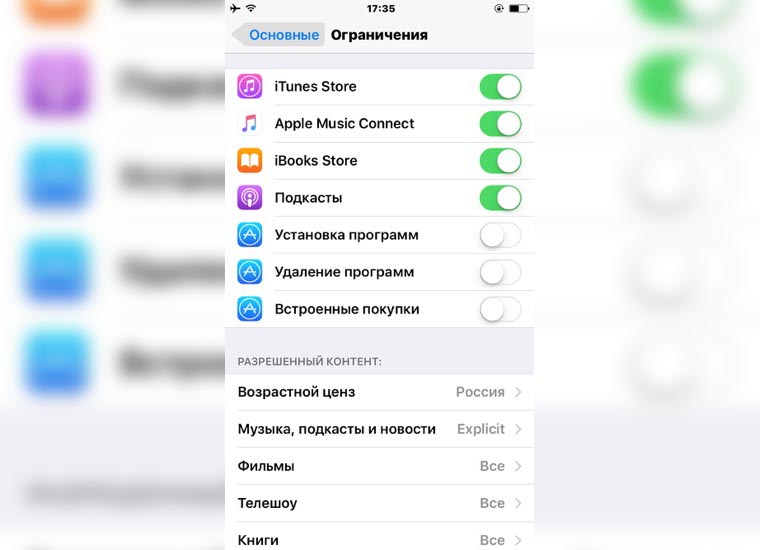
Ниже деактивируйте переключатели Установка программ и Удаление программ. Теперь удалить уже установленные приложения не получится, а App Store вовсе пропадет с экрана устройства.
Для отключения ограничений потребуется выключить переключатель по пути Настройки – Основные – Ограничения.
Внимание. Не забудьте установленный пароль!
Как запретить установку и удаление любых приложений на iPhone и iPad
Мобильные устройства Apple часто приобретаются не для личного использования. Например, яблочные планшеты массово закупают для своих сотрудников различного профиля компании, школы применяют их для обучения, родители дают свои айфоны в пользование детям и т.д. Естественно, при этом возникает потребность ограничить пользовательские права.
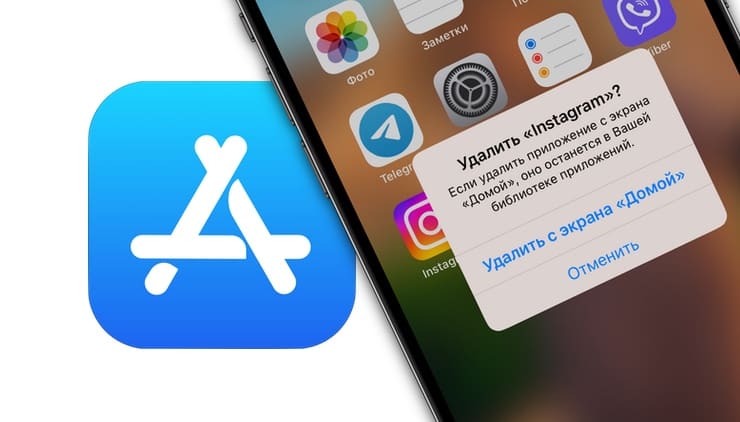
Штатные средства iOS позволяют довольно тонко настроить возможности пользователя, однако зачастую достаточно будет запретить установку / удаление приложений на устройство. Таким образом, сотрудник, студент или ребенок не будет иметь возможности для использования iPhone или iPad не по назначению.
С помощью функции «Экранное время» родители могут накладывать ограничения на проводимые их ребенком действия со своим iPhone, iPad или iPod Touch. Например, вы можете настроить устройство на использование любимых приложений, запретив их удаление или загрузку новых из App Store.
Как запретить устанавливать или удалять любые приложения на iPhone и iPad
1. Откройте приложение «Настройки» и перейдите в раздел «Экранное время».
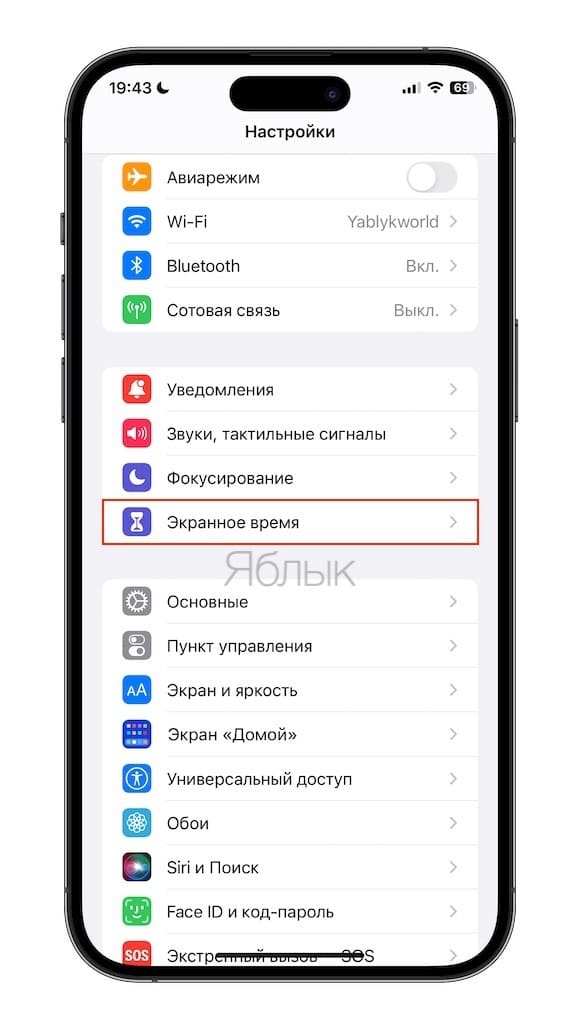
Если «Экранное время» у вас отключено, то активируйте его и завершите настройку.
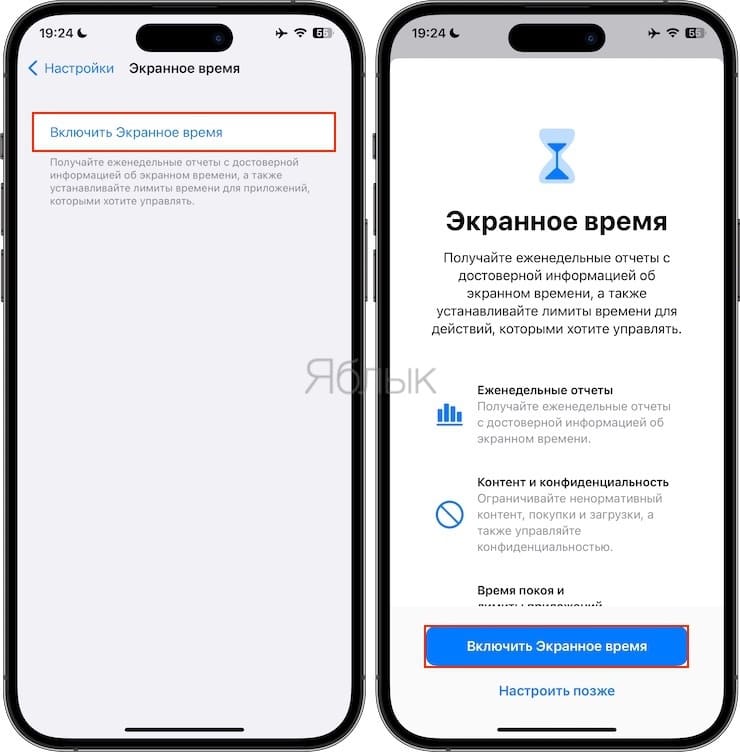
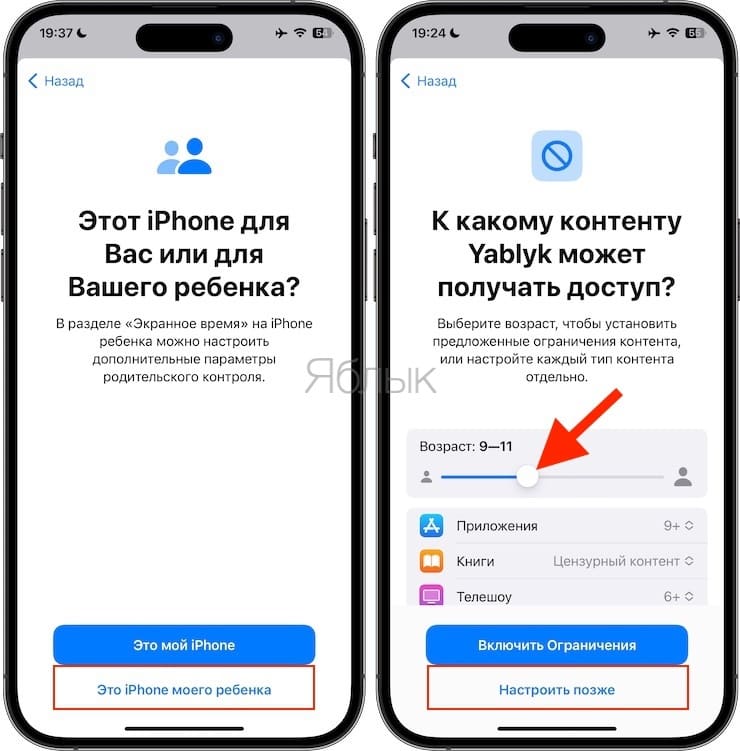
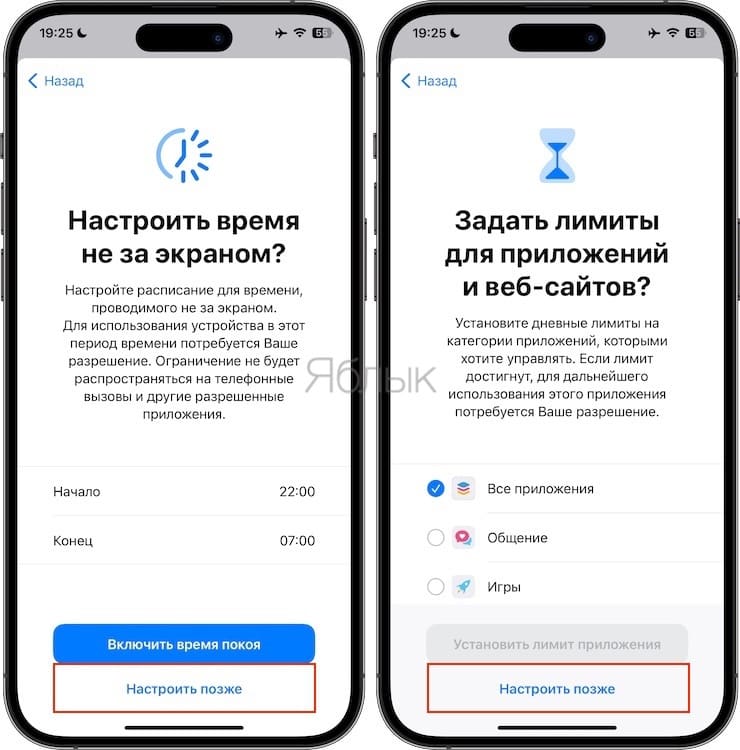
В конце настройки, установите пароль для функции «Экранное время», он может и отличаться от основного пароля к вашему устройству.
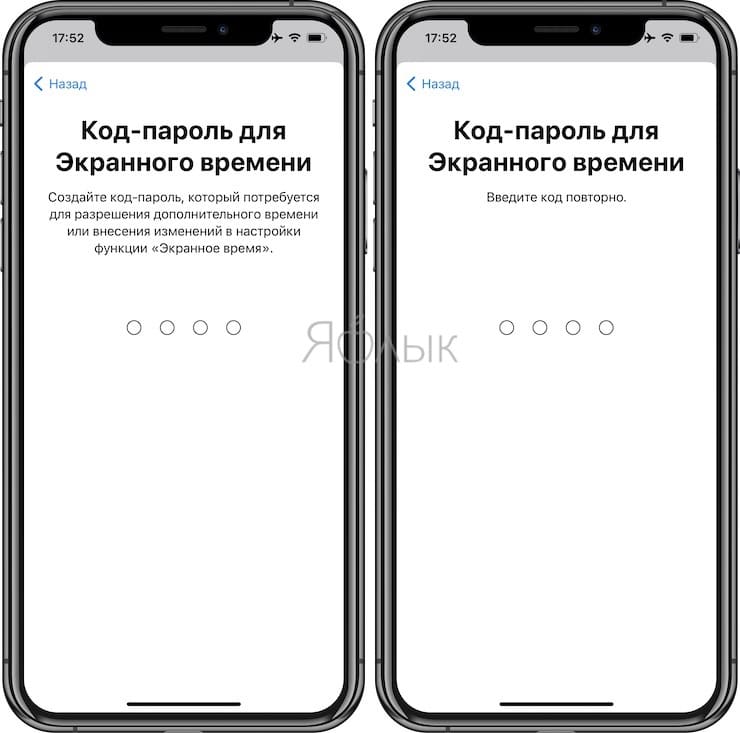
2. На главном экране функции «Экранное время» установите переключатель «Учет на всех устройствах» в положение «Выключено» и перейдите в раздел «Контент и конфиденциальность». Убедитесь, что в нем включен соответствующий переключатель вверху.
3. Перейдите в меню «Покупки в iTunes и App Store».
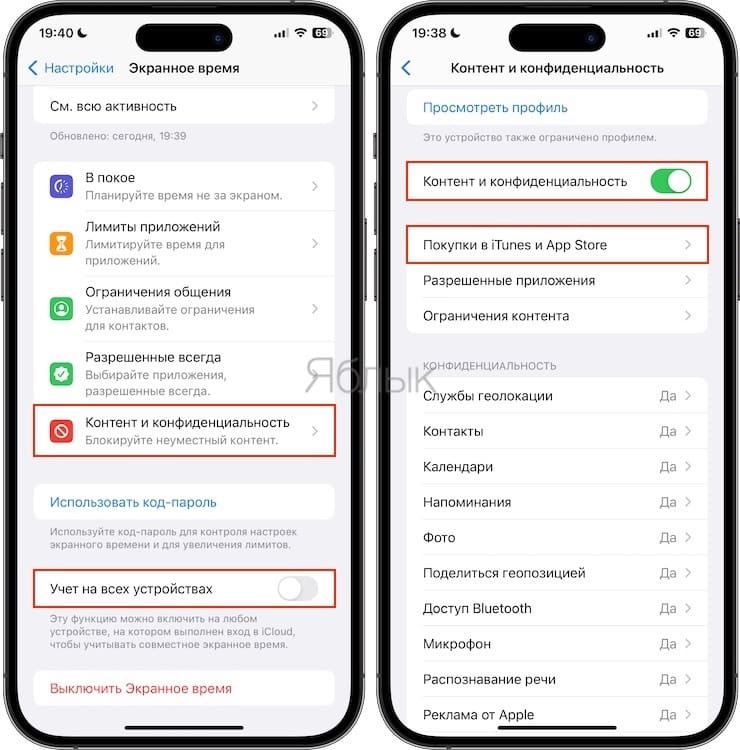
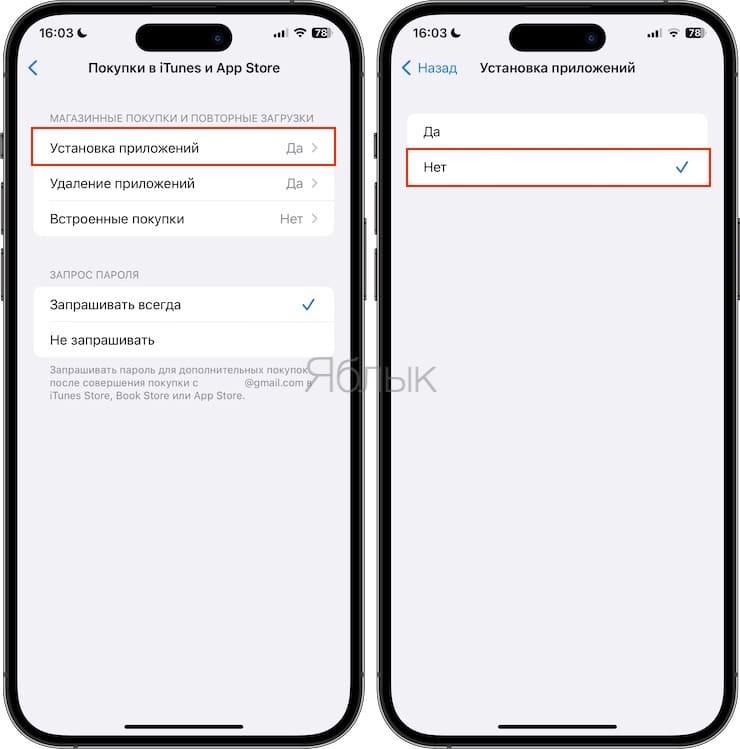
4. Чтобы запретить установку приложений из App Store на это устройство, нажмите на пункт «Установка приложений» и выберите параметр «Нет».
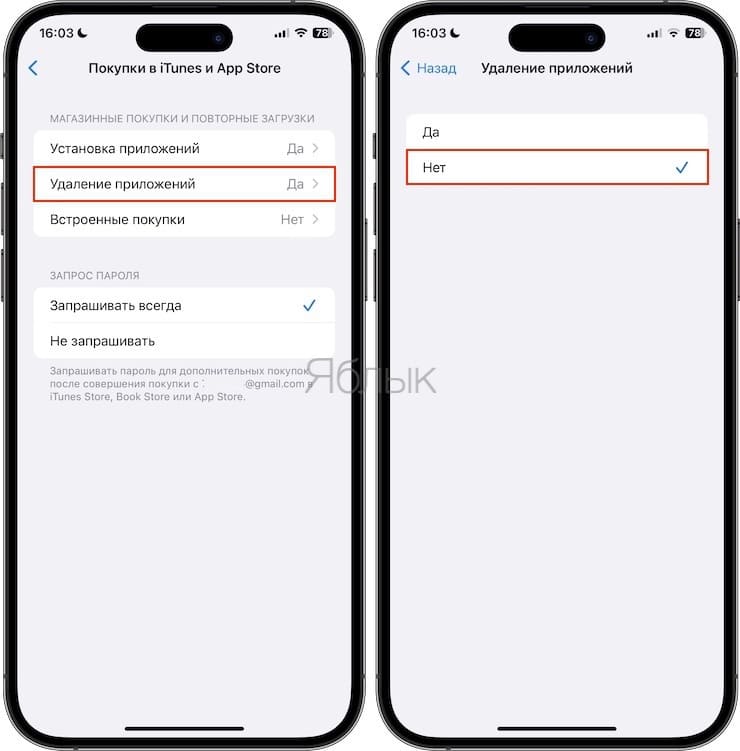
5. Чтобы запретить удаление приложений, вернитесь назад и коснитесь меню «Удаление приложений», также выбрав параметр «Нет».
Отключение возможности удалять приложения с устройства убирает кнопку «Удалить приложение», когда вы нажимаете и удерживаете палец на иконке приложения с целью его выбора для удаления.
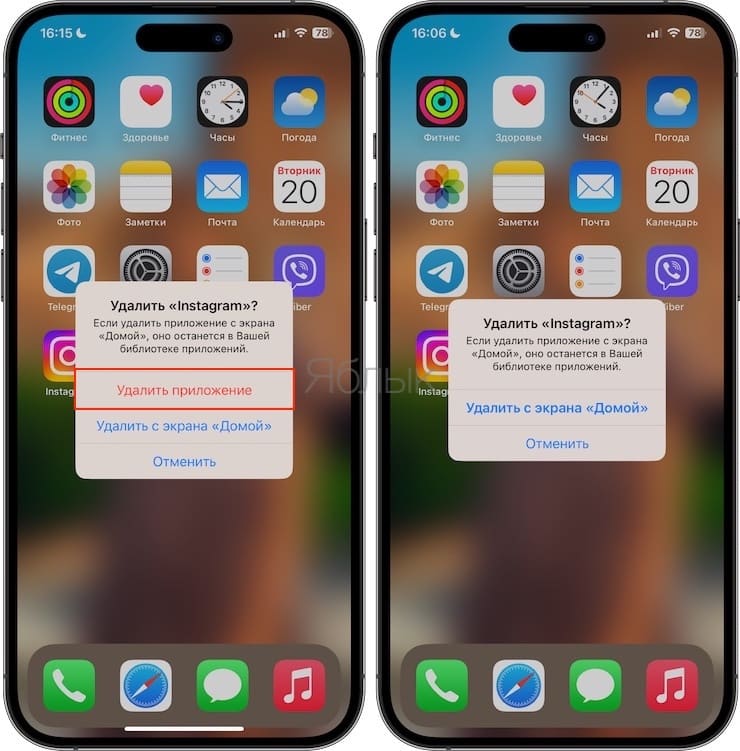
А отключение возможности установки приложений удаляет с главного экрана значки App Store и поиска Spotlight.
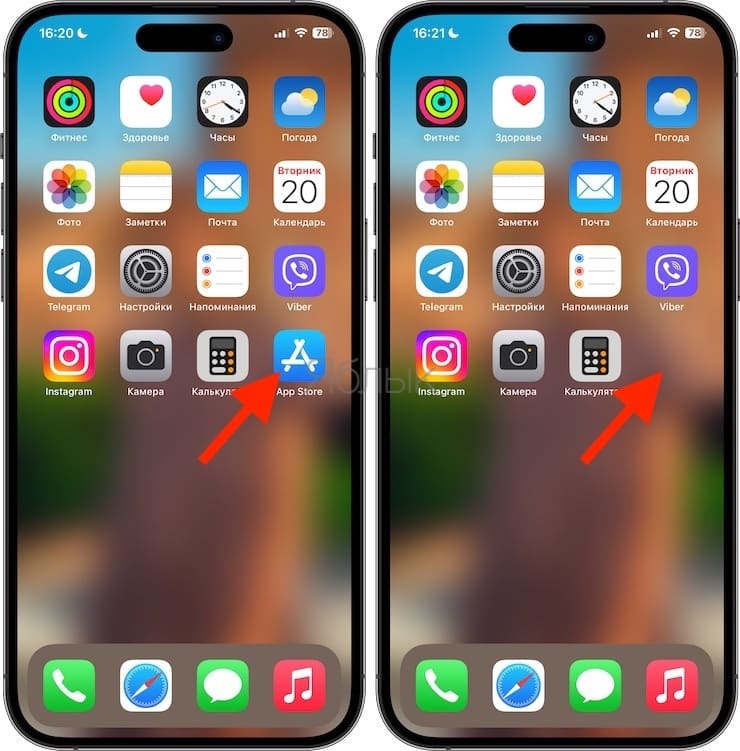
Чтобы отменить эти запреты, просто выполните описанные выше шаги и выберите параметр «Да» вместо «Нет».
Вы также можете вообще деактивировать ограничения контента и конфиденциальности, что автоматически уберет и все эти ограничения на установку или удаление.
�� Смотрите также:
- Как заблокировать доступ к выборочным сайтам на iPhone и iPad.
- Как создать открытый календарь на iPhone или Mac (полезно для бизнеса).
- iMovie или как делать монтаж видео (из видео и фото) на Айфоне или Айпаде бесплатно.
�� Мы в Telegram и YouTube, подписывайтесь!