Как выровнять текст в таблице в Ворд 2016, 2013, 2010 и 2007

При работе с таблицами в текстовом редакторе Word часто возникает необходимость выровнять текст внутри таблицы. Например, это необходимо при создании шапки таблицы или при использовании ячеек большого размера.
В данной статье мы покажем, как это делается в Word 2016, 2013, 2010 и 2007.
Для того чтобы выровнять текст в таблице вам необходимо сначала выделить мышкой нужные ячейки. Поскольку выравнивание будет применяться только к выделенным ячейкам. Если необходимо, то можно выделить сразу всю таблицу. Для этого необходимо кликнуть по кнопке в левом верхнем углу таблицы.

После того как нужные ячейки выделены необходимо перейти на вкладку «Макет». Здесь доступен целый блок кнопок для выравнивания текста в таблице.

Всего доступно 9 способов выравнивания текста: «Сверху по левому краю», «Сверху по центру», «Сверху по правому краю», «По центру по левому краю», «По центру», «Центру по правому краю», «Снизу по левому краю», «Снизу по центру», «Снизу по правому краю».
Как выровнять всю таблицу
Также иногда возникает необходимость выровнять размещение самой таблицы. Для этого необходимо выделить таблицу, перейти на вкладку «Макет» и нажать там на кнопку «Свойства» (данная кнопка находится в левой части окна).

В результате откроется окно «Свойства таблицы». Здесь на вкладке «Таблица» можно выбрать выравнивание «Слева», «По центру» или «Справа».

Также здесь можно настроить обтекание таблицы текстом.

Если выбрать обтекание текстом «Вокруг», то таблицу можно прямо внутрь основного текста документа. При этом текст будет обтекать таблицу со всех сторон, так как это бывает при вставке изображений.
Как правильно выравнивать текст в таблицах Excel 2010?


Я думаю, вы уже сообразили, что при нажатии кнопки откроется окно Формат ячеек на вкладке Выравнивание (рис. 2.21).

Рис. 2.21. Вкладка Выравнивание окна Формат ячеек

Тут расположены инструменты выравнивания содержимого ячейки относительно границ. Вы можете выровнять содержимое в ячейке по высоте и ширине (рис. 2.22). С помощью команд меню кнопки Ориентация можно задать направление поворота текста в ячейке.

Рис. 2.22. Примеры выравнивания: по высоте (а) и по ширине (б)
Часто, если нужно написать заголовок, приходится объединять ячейки и текст одной из них помещать по центру всей области объединения. В Excel есть волшебная кнопка Объединить и поместить в центре  . Для создания заголовка наберите текст в ячейке, выделите ячейки, который собираетесь объединять, включая ячейку с текстом, и нажмите эту кнопку. А кнопка
  позволяет «уложить» текст в одной ячейке в несколько строк (рис. 2.23).
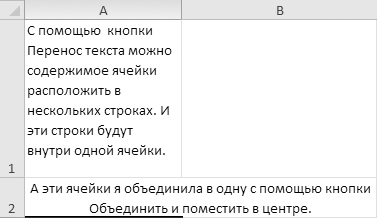
Рис. 2.23. Фокусы с ячейками
Центрировать текст в таблице Microsoft Word

При работе с таблицами в Word форматирование текста внутри так же важно, как и остальной текст в документе. Если вам нужен унифицированный вид, мы покажем вам, как центрировать текст в таблице по горизонтали или вертикали.
Центрировать текст таблицы по горизонтали в Word
Существует несколько способов центрировать текст по горизонтали в таблице. Таким образом, вы можете использовать то, что лучше для вас.
СВЯЗАННЫЙ: Выравнивание таблицы по горизонтали в Microsoft Word
Выделите текст в таблице, который вы хотите центрировать. Если это весь текст, проведите курсором по каждой ячейке, чтобы захватить весь текст. В противном случае выберите текст в конкретной ячейке, которую вы хотите центрировать. Затем выполните одно из следующих действий.
Способ первый: перейдите на вкладку «Главная» и нажмите кнопку «Центрировать текст» в разделе «Абзац» на ленте.

Способ второй: перейдите на вкладку «Макет» и раздел «Выравнивание» на ленте. Выберите «Выровнять по центру вверху», чтобы текст располагался по центру вверху ячейки, или «Выровнять по центру внизу», чтобы расположить текст по центру внизу ячейки.

Вертикально центрировать текст таблицы в Word
Если центрирование, которое вы хотите применить, является вертикальным, вы также можете сделать это несколькими способами.
СВЯЗАННЫЙ: Как центрировать текст по вертикали на странице в Microsoft Word
Выберите текст, который вы хотите центрировать, будь то весь текст в таблице или в определенной ячейке. Затем выполните одно из следующих действий.
Способ первый: щелкните правой кнопкой мыши и выберите «Свойства таблицы». Перейдите на вкладку «Ячейка» и выберите «Центр» в разделе «Выравнивание по вертикали». Нажмите «ОК».

Способ второй: перейдите на вкладку «Макет» и раздел «Выравнивание» на ленте. Выберите «Выровнять по левому центру», чтобы центрировать текст вертикально по левой стороне ячейки, или «Выровнять по правому краю», чтобы расположить его по правой стороне ячейки.

Центрировать текст таблицы по горизонтали и вертикали в Word
Вы можете захотеть, чтобы ваш текст располагался в центре ячейки как по горизонтали, так и по вертикали.
Выделите текст и перейдите на вкладку «Макет» и раздел «Выравнивание» на ленте. Выберите «Выровнять по центру».

Ваш текст будет тогда точно в середине ячейки.

Центрирование текста в таблице Word — простая задача по горизонтали, вертикали или по обоим направлениям. Запомните эти методы, когда захотите изменить внешний вид текста таблицы в документе.
Как выровнять таблицы и изображения в Microsoft Word

Вы когда-нибудь пробовали перемещать изображение или таблицу в документе Microsoft Word? Результатом обычно является небольшая катастрофа. Перемещение этих двух элементов разрушает идеально отформатированный документ. Чтобы переместить любой из этих элементов, вы всегда должны использовать функции вырезания и вставки, а также использовать их собственные специализированные инструменты выравнивания, чтобы исправить проблемы форматирования, которые могут возникнуть после. Вот как вы можете выровнять таблицы и изображения в Microsoft Word.
Выровнять таблицы
Вставьте таблицу в свой документ. Щелкните правой кнопкой мыши внутри любой ячейки. Неважно, есть в ячейке данные или нет. В контекстном меню выберите параметр «Свойства таблицы». В окне «Свойства таблицы» есть несколько вкладок, которые касаются выравнивания и других аспектов таблицы. Убедитесь, что вы находитесь на вкладке «Таблица», а не на каких-либо других вкладках, т. Е. Вкладках строк, столбцов или ячеек.
На вкладке Таблица есть раздел выравнивания, где вы можете выбрать, как вы хотите выровнять его. Если ваша таблица небольшая и вы хотите, чтобы текст занимал пустое пространство вокруг таблицы, а не появлялся после нее, перейдите в раздел «Перенос текста» и выберите «Вокруг». Затем нажмите кнопку «Позиционирование», и вы можете указать в дюймах, куда вы хотите добавить таблицу. Вы также можете перетащить стол и бросить его там, где хотите, но мы все знаем, что это обернется катастрофой.
Выровнять изображения
Для изображений есть аналогичные варианты. По умолчанию все таблицы и изображения имеют то же выравнивание, что и предшествующий текст. Кроме того, обтекание текстом всегда устанавливается на встроенный, что означает, что ни один элемент не будет перекрывать другой.
Вставьте изображение и щелкните его правой кнопкой мыши. В контекстном меню выберите «Перенос текста»> «Дополнительные параметры макета».

Это откроет новое окно под названием Layout. Если вы хотите, чтобы изображение не выравнивалось по тексту, вы должны выбрать вариант, отличный от «В строке с текстом». Не используйте опцию За текстом, если вы не пытаетесь вставить водяной знак, и не используйте опцию перед текстом, иначе текст будет заблокирован. Остальные позволяют свободно перемещать изображение в любом месте.

Нет никаких вариантов выравнивания изображения влево или вправо. Вам нужно перейти на вкладку «Положение», где вы можете установить горизонтальное и / или вертикальное выравнивание. Выберите вариант выравнивания и откройте раскрывающийся список рядом с ним. Выберите, как вы хотите выровнять изображение. Выравнивание может быть относительно страницы, верхнего или нижнего полей или текущей строки.