2 простых способа сохранить фотографии из WhatsApp
WhatsApp — бесплатное и популярное приложение для обмена мгновенными сообщениями от Facebook. Он обеспечивает простой способ отправки сообщений, изображений, других мультимедийных файлов, голосовых и видеозвонков и т. Д. При ежедневном использовании WhatsApp Messenger вам часто может потребоваться сохранять фото из WhatsApp.
На самом деле, довольно легко скачать фото из WhatsAppнезависимо от того, используете ли вы WhatsApp на iPhone или телефоне Android. В этом посте мы хотели бы дать вам 2 эффективных способа помочь вам сохранить фотографии WhatsApp.
- Часть 1. Как сохранить фото из WhatsApp
- Часть 2. Как загрузить фотографии из WhatsApp на компьютер или телефон
- Часть 3. Часто задаваемые вопросы по сохранению фотографий из WhatsApp
Часть 1. Как сохранить фото из WhatsApp
Команда фотографии а видео, которые вы получаете через WhatsApp, по умолчанию автоматически сохраняются в папке изображений. Если вы не отключили эту функцию, вы можете напрямую проверять фотографии WhatsApp в папке WhatsApp на своем iPhone или телефоне Android.
Чтобы вручную сохранить изображения WhatsApp, вы можете открыть WhatsApp и перейти в ветку беседы, в которой находится фотография, которую вы хотите сохранить.
Теперь вы можете просто коснуться значка загрузки, чтобы сохранить фотографию WhatsApp на своем iPhone или телефоне Android.
Вы можете легко получить доступ ко всем сохраненным фотографиям WhatsApp в галерее или папке WhatsApp. После этого вы можете свободно копировать фото из папки изображений в другие места.
Как запретить сохранение входящих изображений WhatsApp в Фото
Если вы не хотите, чтобы все медиафайлы, полученные из WhatsApp, автоматически сохранялись на вашем iPhone, вы можете открыть WhatsApp и перейти в Настройки , Нажмите Чаты чтобы войти в основной интерфейс Чатов, а затем выключить Сохранить в ленту камеры функцию.
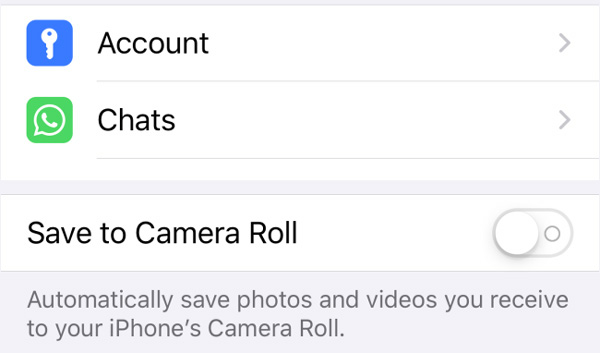
Как перестать сохранять фотографии WhatsApp в галерее телефона Android
Если вы используете устройство Android и хотите, чтобы мультимедийные файлы, включая изображения и видео из всех отдельных чатов и групп, автоматически сохранялись в папке Галерея, вам необходимо отключить Заметность в СМИ функцию.
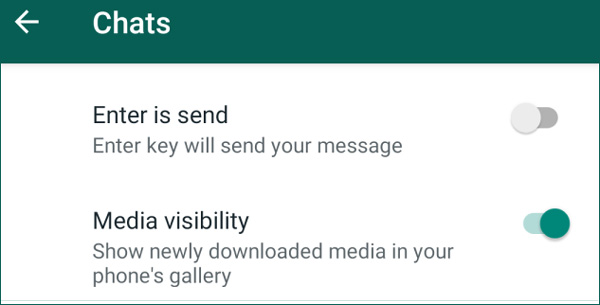
Откройте WhatsApp на своем Android-устройстве и коснитесь трех точек Дополнительные параметры значок. выберите Настройки а затем перейдите к Чаты . Здесь можно выключить Заметность в СМИ , чтобы перестать сохранять фотографии WhatsApp в папке Галерея.
Часть 2. Как загрузить фотографии из WhatsApp на компьютер или телефон
Если вы хотите загрузить изображения или видео из WhatsApp на свой компьютер или другой телефон, вы можете положиться на мощное программное обеспечение для передачи данных WhatsApp, WhatsApp Transfer для iOS . У него есть возможность копировать все ваши фотографии, сообщения, преобразования и другие файлы WhatsApp на компьютер или телефон.

- Скачивайте и сохраняйте все типы фотографий из WhatsApp.
- Резервное копирование и восстановление различных файлов WhatsApp на компьютер и смартфон.
- Экспортируйте одно или несколько сообщений и чатов WhatsApp в HTML или CSV.
- Просмотр и восстановление выбранных или всех данных WhatsApp из резервной копии.
Этот WhatsApp Transfer позволяет сохранять фотографии из WhatsApp как на ПК с Windows, так и на Mac. Вы можете дважды щелкнуть кнопку загрузки выше и бесплатно установить его на свой компьютер. Откройте WhatsApp Transfer и выберите WhatsApp Transfer для iOS функцию.

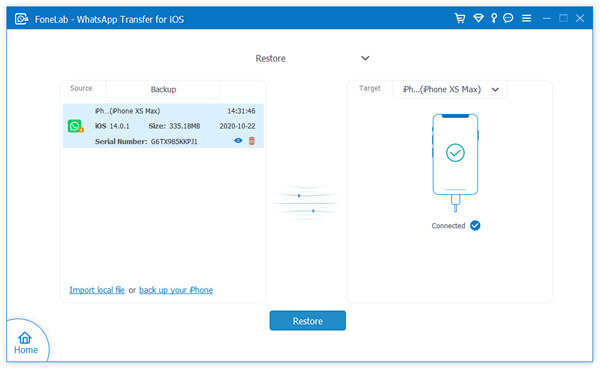
Подключите телефон к компьютеру. Чтобы сохранить изображения WhatsApp на компьютер, вы можете выбрать Восстановление опцию.

Нажмите Начать резервное копирование для загрузки и копирования всех изображений, сообщений, чатов и других данных WhatsApp на свой компьютер. Он также позволяет с легкостью копировать аудио из WhatsApp с iPhone на ПК.

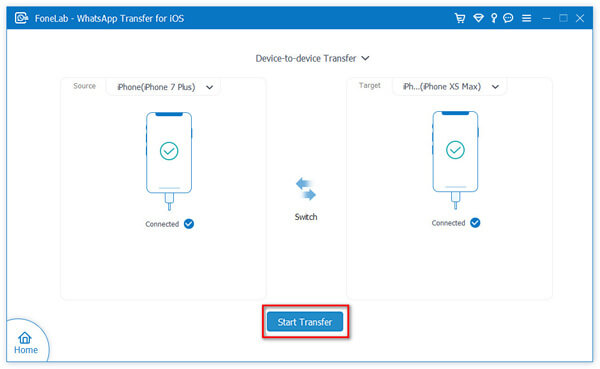
Чтобы сохранить фотографии из WhatsApp на другое устройство, вы можете использовать Передача с устройства на устройство характерная черта. Здесь вам необходимо подключить оба телефона к компьютеру.
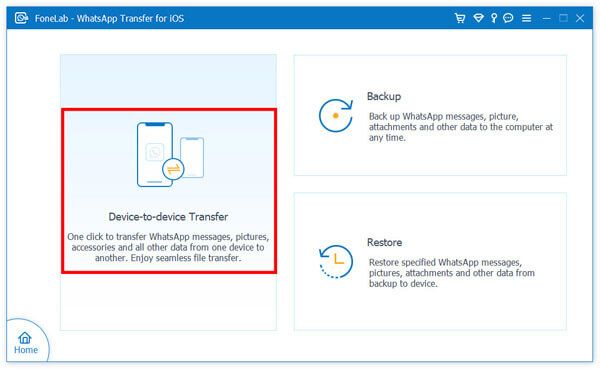
После успешного подключения вы можете щелкнуть Start Transfer кнопку, чтобы скопировать изображения WhatsApp с одного устройства на другое. Вам необходимо убедиться, что исходное и целевое устройства указаны правильно.
WhatsApp Transfer также позволяет восстанавливать удаленные файлы WhatsApp из файла резервной копии. Вы можете положиться на Восстановить функция для выполнения работы.
Подробнее о WhatsApp резервное копирование и восстановление здесь.
Часть 3. Часто задаваемые вопросы по сохранению фотографий из WhatsApp
Вопрос 1. Как сохранить фотографии WhatsApp на SD-карту?
Если вы хотите сохранить все полученные изображения WhatsApp на внешней SD-карте, вам необходимо установить SD-карту в качестве места для хранения. Вы можете перейти к расширенным настройкам и выбрать Память и хранение вариант. Затем установите SD-карту в качестве места хранения из расположения по умолчанию. Больше информации о перенос данных на SD-карту здесь.
Вопрос 2. Как сделать резервную копию чатов WhatsApp с iPhone на iCloud?
Если вы хотите создать резервную копию сообщений и чатов WhatsApp со своего iPhone в iCloud, вы можете перейти в приложение «Настройки» и включить функцию iCloud Drive. Затем откройте приложение WhatsApp, перейдите в Настройки , а затем нажмите Чаты , следующий Резервная копия и, наконец, Создать копию для резервного копирования всех ваших данных WhatsApp в iCloud.
Вопрос 3. Как поделиться видео с Facebook в WhatsApp на Android?
Опубликовать видео из Facebook в WhatsApp довольно просто, особенно для некоторых общедоступных видео. Чтобы поделиться видео из Facebook в WhatsApp на своем телефоне Android, вы можете напрямую использовать параметр «Поделиться» в видео Facebook, а затем переслать его в WhatsApp для публикации.
Как скачать фото из WhatsApp? В этом посте мы в основном говорили о том, как сохранять изображения WhatsApp. Вы можете получить 2 простых метода для копирования и сохранения фотографий из WhatsApp. Если у вас есть лучший способ загрузить все фотографии из группы WhatsApp, поделитесь им в комментариях с другими читателями.
Что вы думаете об этом посте.
Рейтинг: 4.8 / 5 (на основе голосов 157) Подпишитесь на нас в
Более Чтение

Оставьте свой комментарий и присоединяйтесь к нашему обсуждению

MobieSync
Профессиональный менеджер данных iPhone / Android и передача для передачи различных файлов между телефоном iOS / Android и компьютером и между двумя мобильными телефонами в один клик.
Как сохранить фото из Whatsapp на IPhone
Все фотографии из входящих сообщений автоматически скачиваются и сохраняются на телефоне, если Вы, конечно, не запретили доступ этому приложению к фотографиям при установке.
Остальные ответы
Похожие вопросы
Ваш браузер устарел
Мы постоянно добавляем новый функционал в основной интерфейс проекта. К сожалению, старые браузеры не в состоянии качественно работать с современными программными продуктами. Для корректной работы используйте последние версии браузеров Chrome, Mozilla Firefox, Opera, Microsoft Edge или установите браузер Atom.
Как сохранить фото из ватсапа
Мессенджер WhatsApp создан для обмена не только текстовыми сообщениями, но и медиафайлами. Вы можете в пару кликов делиться с близкими людьми фотографиями, GIF и видеороликами. Все данные хранятся в истории неограниченное количество времени. Но при очистке кэш велика вероятность того, что вы потеряете важные файлы. Чтобы этого избежать, ознакомьтесь с полезными инструкциями, как из ватсапа сохранить фото в галерею телефона.
- Автоматическое сохранение
Медиафайлы автоматически скачиваются в отдельную папку Images, при условии, что в устройстве активны стандартные настройки. Как правило, при установке мессенджера пользователи сразу получают уведомление с запросом доступа к файлам. Если не предоставить разрешений, автосохранение будет отключено. Для его активации потребуется изменить параметры настроек.
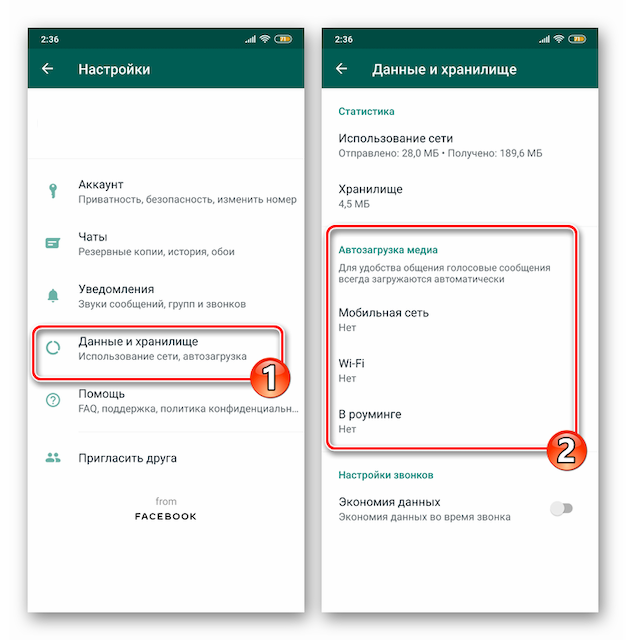
Чтобы сохранить фото в ватсапе на андроиде, необходимо зайти в приложение и выбрать в меню пункт «Данные и хранилище». Здесь имеется раздел «Автозагрузка медиа», в котором следует указать, какие типы файлов будут автоматически скачиваться через мобильную сеть или Wi-Fi.
Для iPhone схема действий схожа с предыдущей: необходимо запустить в приложении «Настройки», перейти в «Хранилище» и активировать «Медиа Сохранять».
- Ручная загрузка
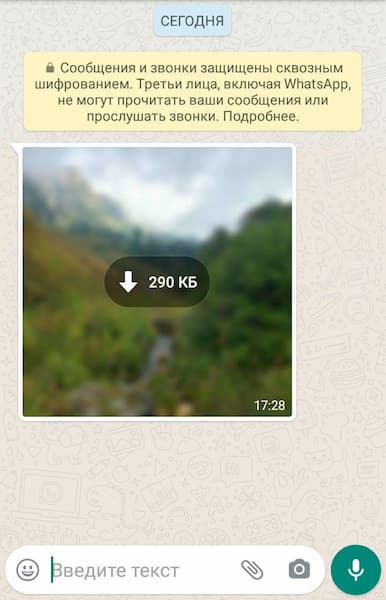
Режим автосохранения при активном обмене файлами может привести к быстрому заполнению памяти устройства. Избежать этого позволит ручная загрузка, в ходе которой вы будете сами решать, какие изображения и видео скачать, а какие нет. Чтобы сохранить из ватсапа фото в галерею смартфона, выполните следующие действия:
- запустите приложение и перейдите в диалог;
- нажмите на необходимое изображение или видео для его загрузки в память устройства;
- найдите файл в галерее.
Сохранение изображений осуществляется автоматически в момент их открытия в приложении. Никаких дополнительных манипуляций проводить не нужно.
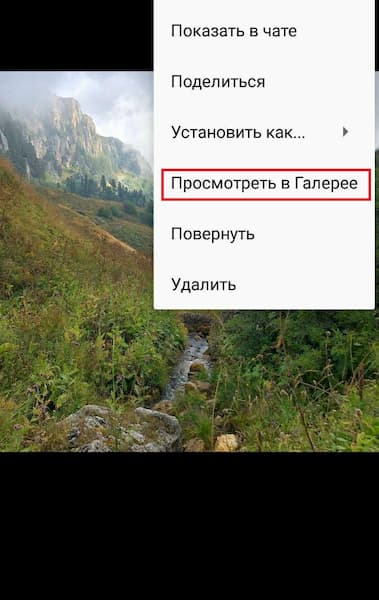
- Кнопка «Поделиться»
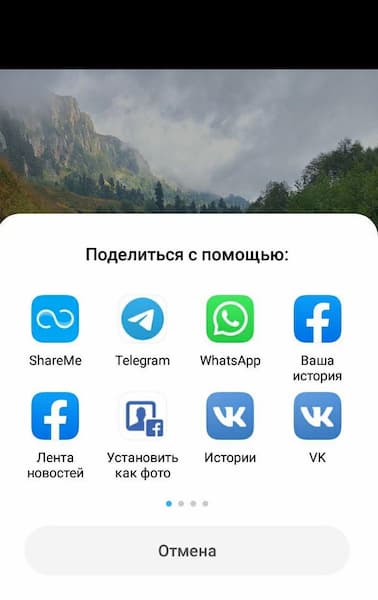
Если вы не хотите сохранять фотографии из ватсапа на карту памяти андроида или айфона, то можете воспользоваться альтернативным решением — переслать снимок в другой мессенджер, в облако или сразу в печать. Для этого необходимо выполнить несколько простых шагов:
- Открыть изображение в приложении;
- Нажать на три вертикальные точки и тапнуть пункт «Поделиться»;
- Выбрать в появившемся окне программу, мессенджер или устройство, куда будет отправлено фото.
Этот вариант позволит, например, сразу распечатать изображение, не сохраняя его в карту памяти смартфона. Сделать это можно с помощью фотопринтера или компактного устройства Instax, к которому необходимо подключить телефон с помощью Wi-Fi.
После сохранения фотографий из ватсапа в галерее андроида/айфона или в одной из социальных сетей (ВК, социальная сеть, социальная сеть, Одноклассники) снимки можно распечатать в приложении Mimigram. Работа с сервисом позволит не только получить яркие фотокарточки любого формата, но и нанести изображения на футболки, кружки, магниты и т.д. Для этого в приложении следует выбрать понравившееся креативное решение и фото. Сохраненные из WhatsApp снимки хранятся в одноименной папке либо в альбоме одной из соцсетей. Другие полезные рекомендации по работе с фотографиями и интересные идеи для создания подарков вы найдете в других наших материалах.
Как сохранить фото с WhatsApp в галерею на iPhone
Одной из возможностей мессенджера WhatsApp является реализованная опция по отправке, получению и сохранению картинок и фотографий. Выполнить это можно вручную, ли настроить автоматическое сохранение. В этой статье рассмотрим, как с Ватсапа сохранить фото в галерею на Айфоне. Каким образом выполнить настройку автозагрузки для отдельных чатов, а также всех получаемых сообщений.

Как с Ватсапа сохранить фото в галерею изображений на смартфонах Apple iPhone
Фотографии из мессенджера, если в нем не изменены настройки, скачиваются в созданную после установки приложения дочернюю папку Images. В этом случае происходит автоматическое сохранение и загрузка. Вот только хранить большой объем файлов – это нагрузка на ваш смартфон.
Удобнее выполнить настройку скачивания в отдельные папки. В дальнейшем их легко можно перекинуть в облако, либо удалить, когда они перестанут быть востребованы. Чтобы разрешить доступ к этому функционалу на iPhone, выполните следующее:
- Перейдите в настройки.
- Нажмите на пункт «Данные».
- Установите галочку напротив надписи «Сохранить медиа».

Именно благодаря активной опции автосохранения и автозагрузки все фото из Ватсапа попадают в галерею. Настроить отправку именно в этот раздел смартфона вы сможете в несколько действий:
- Откройте мессенджер «WhatsApp».
- Перейдите на пункт «Настройки».
- Откройте в списке раздел «Чаты».
- Выберите пункт «Фотопленка», и активируйте сохранение.
Обратите внимание! Настроенная автозагрузка и автосохранение будут направлять в галерею фото из всех чатов, которые есть в вашем мессенджере.

Как с WhatsApp сохранить фото в галерею из отдельных чатов
Впрочем, необязательно все фотографии сохранять в режиме автозагрузки. Ведь вам может поступать масса медиаконтента, который не нужен. А он будет перегружать память телефона, и замедлять его работу. Сохранить фото можно отдельно для каждого чата. Особенно если в него направляется действительно важная информация. Алгоритм будет следующим:
- Откройте Ватсап, и нажмите на наименование чата (имя пользователя, или название группы).
- Откройте профиль выбранного чата.
- Выберите пункт «Видимость медиа».
- Во всплывающем окне выберите «Да», чтобы медиа из этой беседы были доступны в галерее.
Сохранять фотографии из мессенджера можно с телефоном под управлением любых операционных систем. Для каждого объекта это можно выполнять также и вручную. В случае, если файлы перестали отображаться в галерее, переместите папку с медиа в другое место на смартфоне.

Лучше сразу создать дополнительные папки, чтобы в них происходило сохранение фотоконтента. Их проще будет копировать, или очищать, когда возникнет такая потребность.
Для создания хранилища в памяти телефона просто создайте на нем новую папку. Назовите ее так, чтобы вы могли быстро сориентироваться при поиске. В меню настроек укажите местом хранения медиа созданную вами папку.
Частые вопросы:
- Как сохранить фото в WhatsApp на Android
- Как отключить автосохранение входящих картинок в WhatsApp
- Как сохранить историю переписки чатах в Ватсапп
- WhatsApp скачать на компьютер и телефон