Как сохранить GIF-анимацию (гифку) на iPhone или iPad
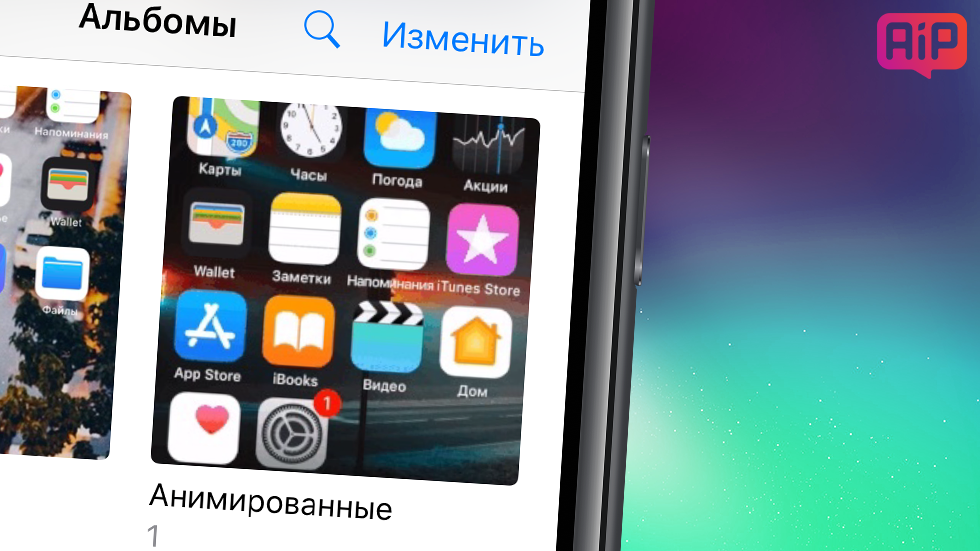
В iOS 11 появилось много небольших, но приятных новых функций. Одной из таких является поддержка GIF-анимаций, которая, наконец, добралась до iPhone и iPad. Пользователи мобильных устройств Apple под управлением iOS 11 могут сохранять GIF-анимации прямо в приложение «Фото», откуда впоследствии и просматривать или отправлять другим людям. О том, как сохранить GIF-анимацию на iPhone или iPad рассказали в этой инструкции.
Как сохранить GIF-анимацию (гифку) на iPhone или iPad
Процесс сохранения GIF-анимаций на iPhone и iPad под управлением iOS 11 не отличается от сохранения обычных изображений. Для того, чтобы сохранить GIF-анимацию на мобильном устройстве, необходимо открыть ее в браузере Safari, зажать на ней в течение двух секунд и в открывшемся меню выбрать пункт «Сохранить изображение». Сразу после этого GIF-анимация появится в приложении «Фото».

Где хранятся GIF-анимации на iPhone и iPad
Все сохраненные на iPhone и iPad GIF-анимации помещаются в специальный альбом «Анимированные». Из этого альбома анимации можно просматривать и отправлять, в том числе через iMessage или любые другие мессенджеры.
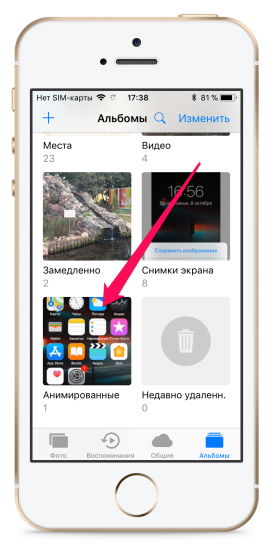
Редактировать GIF-анимации подобно обычным изображениям из приложения «Фото» нельзя.
- Почему приложение «Фото» сильно расходует аккумулятор в iOS 11 и что делать?
- Эти обои добавляют «магическую» анимацию на экран блокировки iOS 11
- Как ускорить iPhone и iPad на iOS 11, изменив всего один параметр
Теги: iOS 11 Инструкции для iPhone и iPad iOS 11 Инструкции для iPhone и iPad
-
Следующая Как поделиться паролем от Wi-Fi в iOS 11Предыдущая Samsung ждут серьезные убытки из-за решения Apple
Как сохранить GIF из Телеграма
Вам понравилась классная гифка в мессенджере Telegram, и вы хотите сохранить ее себе на телефон или компьютер? Расскажем, как быстро сохранить GIF в Телеграм.
Загружаем гифку из Телеграма на смартфон
- Первый способ: отправка в Избранное. Нажмите на три точки в правом верхнем углу гифки. В открывшемся меню вы можете выбрать Переслать (отправка пользователю Телеграма или себе в Избранное (сохранить на память) или Поделиться (отправка файла вовне: в социальные сети, мессенджеры, MMS и т.д.). Открыть меню файла еще можно, удерживая палец на изображении.

- Сохранение GIF себе в меню гифок в Телеграме. Нажав Сохранить в свои GIF, вы добавляете анимации в быстрый доступ. При введении в строку поиска имя бота @gif вы увидите в первую очередь ваши любимые гифки.
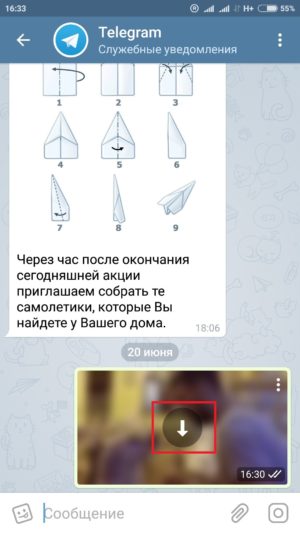
- Автоматическое сохранение анимированных картинок. По центру размытого изображения гифки находится стрелочка вниз. Кликнув по ней, вы автоматически скачаете файл себе в хранилище телефона, в специальную папку с изображениями из Телеграма. Автозагрузку можно включить и отключить в настрйоках.
Сохраняем GIF на компьютер
В десктопной версии Телеграма можно сохранить гифку двумя способами.
- Отправка в Избранное (собеседнику или самому себе в других соцсетях).
- Непосредственное сохранение на ПК. Правой кнопкой мыши нажмите на файл с понравившейся гифкой и выберите в открывшемся меню Сохранить файл как. Выберите путь сохранения, подтвердите действие.
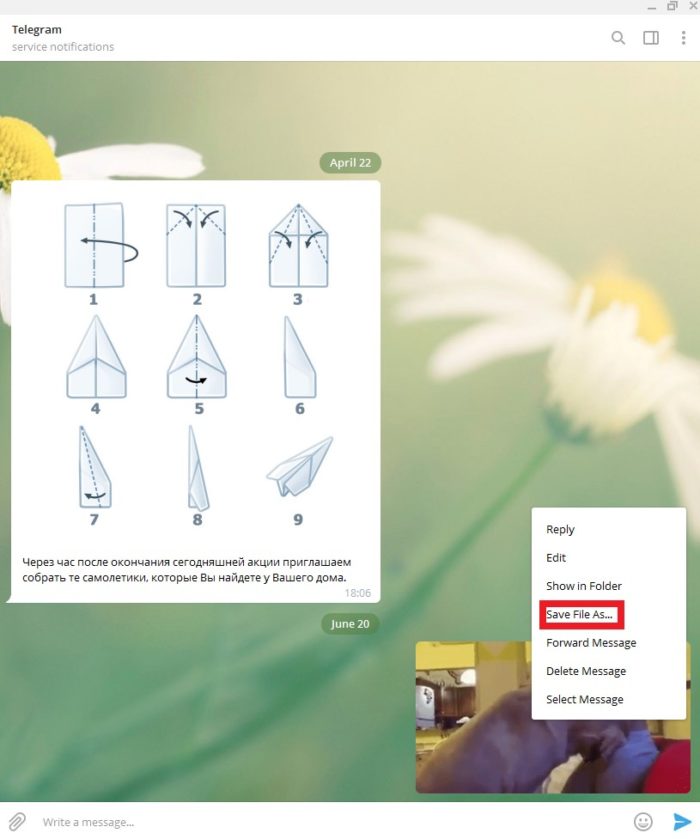
Готово. Ваша вожделенная картинка сохранена в недрах компьютера.
Данный ресур является неофициальным сайтом фан-клуба приложения Telegram. Все текстовые, графические и видео материалы взяты из открытых источников и носят ознакомительный характер. В случае возникновения споров, претензий, нарушений авторских или имущественных прав, просьба связаться с администрацией сайта.
Как сохранить Gif на iPhone или iPad в приложение Фото
Начиная с iOS 11 мобильная операционна система от Apple научилась автоматически распознавать «гифки» и сохранять их в отдельной папке приложения «Фото».
Где размещаются Gif-изображения в iPhone или iPad
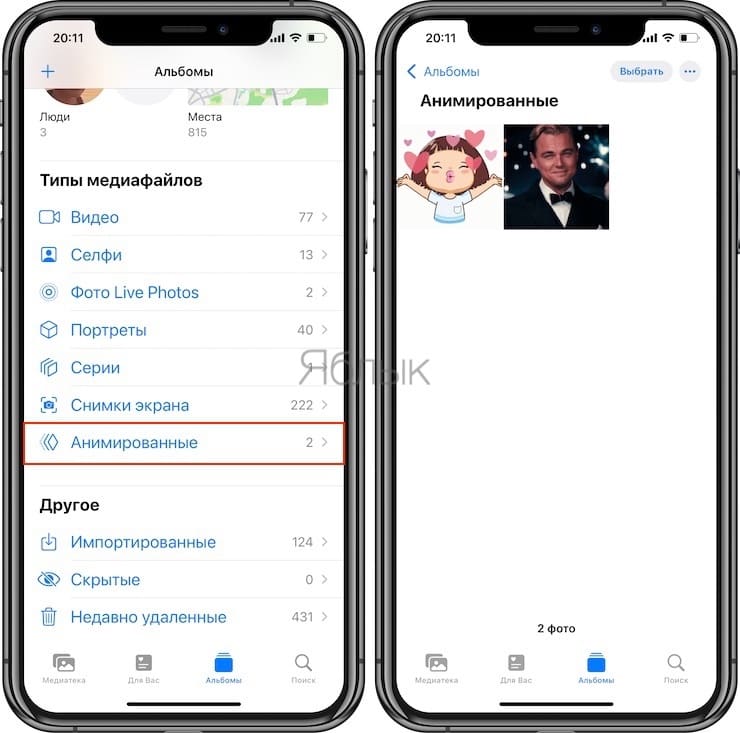
Сохраненные GIF-изображения отображаются в фотопленке как анимационные картинки. Найти сохраненные «гифки» в iPhone или iPad можно в папке «Анимированные».
Как сохранить Gif (гифку) на iPhone или iPad в приложение Фото
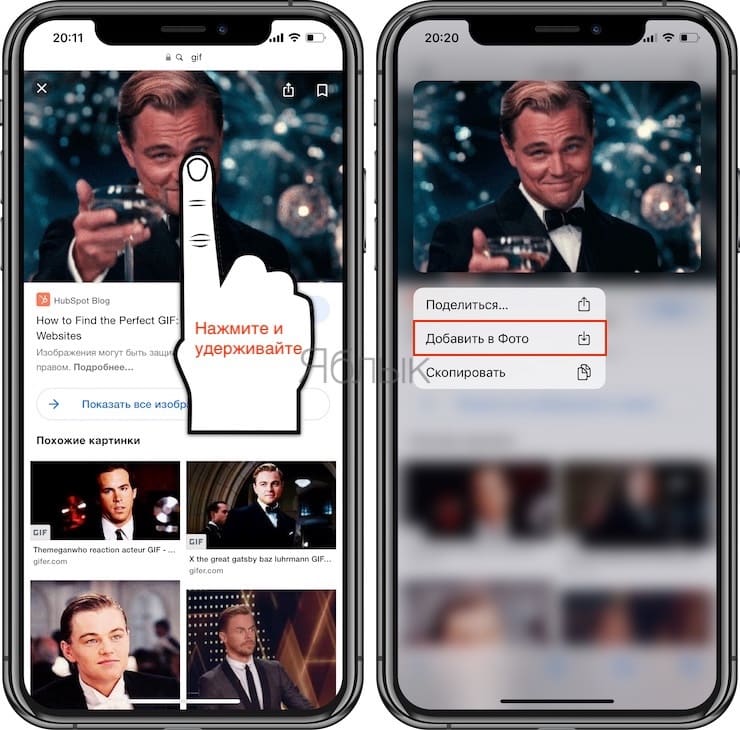
1. Откройте страницу сайт или приложение в котором размещена Gif-картинка.
2. Нажмите и удерживайте палец на картинке до появления в нижней части экрана всплывающего окна.
3. Выберите вариант «Сохранить в Фото» или «Добавить в Фото».
4. Откройте приложение Фото и перейдите на вкладку «Альбомы».
5. Сохраненная гифка будет находиться в альбоме «Анимированные».
�� Смотрите также:
- Как включить «одноручную» клавиатуру на iPhone для набора на ходу.
- Как писать текстовые запросы Siri на iPhone и iPad.
- Группы вкладок в Safari на iPhone, iPad и Mac: что это и как пользоваться?
�� Мы в Telegram и YouTube, подписывайтесь!
Как сохранить gif из телеграмма на iphone
Контент представлен пользователями ОК. Здесь вы найдете все, что нужно, чтобы быть в курсе последних новостей и тенденций в мире технологий. как сохранить gif из телеграмма на iphone – ОК место, где вы сможете найти ответы на все вопросы, связанные с гаджетами, а также прочитать интересные статьи, подготовленные нашими экспертами. Будьте в центре событий и следите за всеми новинками в области гаджетов. Изучайте контент, если вы искали как сохранить gif из телеграмма на iphone и интересуетесь этой увлекательной темой.
Часто ищут
- Песни
- Огород
- Исторические фотографии
- Спиннинги
- Автомобили
- Вязание спицами
- Пирожки с капустой
- Турецкие сериалы
- Стихи
- Оливье
- Закуски
- Кошки
- Ремонт
- Открытки
- Цветы
- Маринованные огурчики
- Как испечь торт
- Санкт-петербург
- Спорт
- Пирог с яблоками