Импорт и экспорт заметок на Mac

Можно импортировать текстовые файлы в приложение «Заметки», экспортировать заметки как файлы PDF или открыть заметку в приложении Pages.
Совет. Если Вы храните заметки в учетных записях интернета (например, iCloud, Google, Yahoo или AOL), Вы можете добавить эти учетные записи в Заметки на Mac и управлять всеми заметками в одном приложении, не импортируя заметки по одной. См. раздел Добавление и удаление учетных записей в приложении «Заметки».
Импорт текстовых файлов в Заметки
Если Вы используете обновленные заметки iCloud или заметки, хранящиеся на Mac, можно импортировать текстовые файлы в приложение «Заметки» в виде отдельных заметок. Вы можете импортировать файлы в формате TXT, RTF, RTFD, HTML или Evernote XML Export (ENEX).
В macOS 13 или новее также можно импортировать теги из файлов Evernote (ENEX).
- В боковом меню приложения «Заметки» на Mac нажмите папку для учетной записи (iCloud или «На моем Mac»), в которую Вы хотите импортировать файлы.
- Выберите «Файл» > «Импортировать в Заметки».
- Выберите один или несколько файлов либо выберите папку, чтобы импортировать все находящиеся в ней текстовые файлы. Если выбрана папка, нажмите «Сохранять структуру папок при импорте», чтобы импортированные заметки были упорядочены так же, как в исходной папке. (Если этот параметр не отображается, нажмите «Параметры».)
- Нажмите «Импортировать».
Новые заметки (и папки, если они были импортированы) отображаются в папке «Импортированные заметки». Вы можете переместить или переименовать заметки и папки, как обычно. См. раздел Об учетных записях и папках.
Совет. Чтобы добавить в приложение «Заметки» нетекстовые файлы, например файлы PDF или файлы изображений, можете просто прикрепить их к заметке. См. раздел Вложение фотографий, файлов PDF и других объектов.
Экспорт заметки
Вы можете экспортировать заметки как файлы PDF.
- В приложении «Заметки» на Mac нажмите заметку, которую Вы хотите экспортировать.
- Выберите «Файл» > «Экспортировать как PDF». При желании Вы можете ввести новое название для файла PDF и добавить теги, по которым можно будет найти файл в Finder.
- Нажмите «Сохранить».
Открытие заметки в Pages
Вместо копирования и вставки содержимого заметки можно открыть заметку в Pages, создав таким образом новый документ.
- В приложении «Заметки» на Mac нажмите заметку, которую Вы хотите экспортировать.
- Выберите меню «Файл» > «Открыть в Pages». (Если этот вариант не отображается в меню, обновите приложение Pages
 до новейшей версии.) Содержимое заметки отобразится в новом документе Pages с сохранением форматирования, такого как списки, отступы и жирный шрифт.
 - В Pages нажмите «Сохранить». По умолчанию имя файла совпадает с заголовком заметки. Также можно ввести другое имя, выбрав «Сохранить как».
- Нажмите «Сохранить».
Примечание. Открыв заметку в Pages, Вы получите две ее независимые версии. Изменения, внесенные в заметку в приложении Заметки, не синхронизируются в документе Pages, и наоборот.
Совет. Вы можете экспортировать все заметки из приложения «Записки» в приложение «Заметки». Они появятся в папке «Импортированные заметки». Для записок разных цветов будут созданы подпапки. См. Руководство пользователя приложения «Записки».
Как экспортировать заметки в формат PDF
В последние годы приложение Notes стало отличный инструмент что мы все должны принимать во внимание на повседневной основе. С помощью приложения Notes мы можем не только дать волю нашему воображению, но и использовать его для создания списков дел, записи того, что происходит у нас в голове, создания списков покупок, веб-страниц, изображений .
Кроме того, благодаря синхронизировать с iCloud, мы можем получить доступ ко всему содержимому, хранящемуся в приложении, с любого устройства iOS или Mac, связанного с тем же идентификатором. Если в каком-либо случае мы были вынуждены поделиться содержанием заметки с человеком, не входящим в экосистему Apple, у нас возникла проблема. Проблема, у которой есть простое решение.
Решение так же просто, как экспорт заметки в формате PDF, чтобы сохраните весь формат, который мы ранее установили, в нек. Apple, верная своей философии, позволяет нам легко и без каких-либо проблем экспортировать заметки, любые заметки, которые мы сохранили в приложении, чтобы мы могли хранить их как отдельный документ, делиться им, отправлять по почте .
Сохранить заметки как PDF-документ
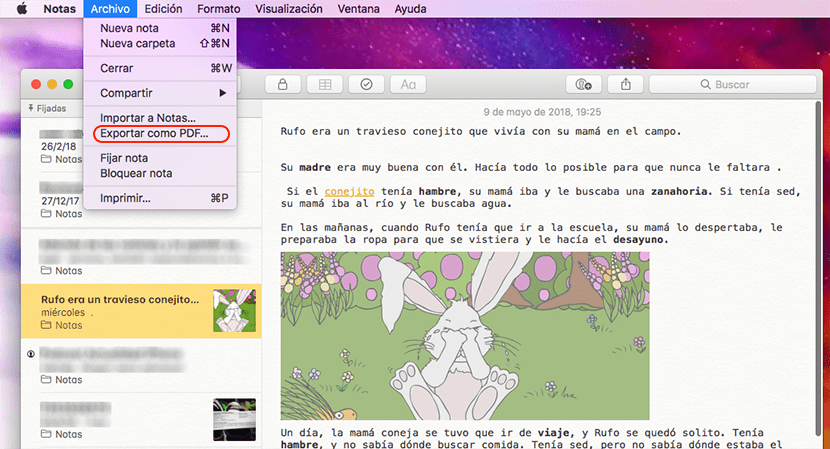
- После того, как мы открыли приложение Notes, мы должны перейти к обратите внимание, мы хотим экспортировать в формате PDF.
- Далее заходим в верхнее меню и нажимаем на Файл> Экспорт в PDF.
- Теперь нам просто нужно установить, какой название и местонахождение документа куда мы хотим экспортировать документ.
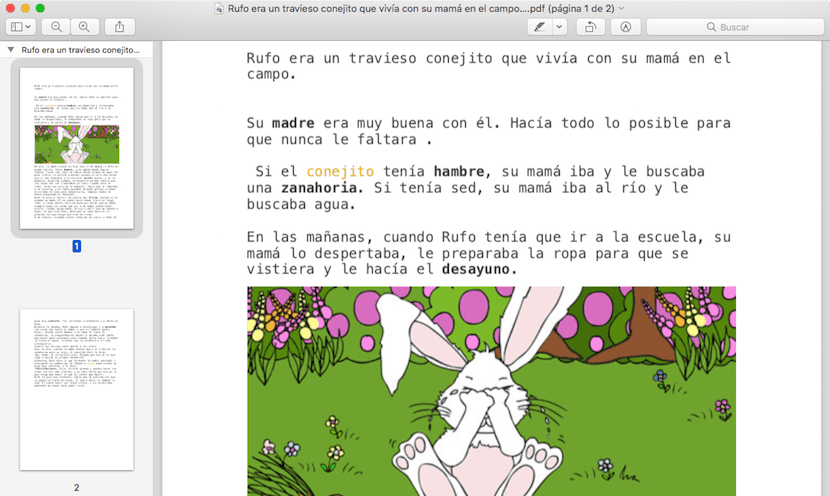
После того, как документ был создан, мы можем проверить, как он поддерживает как включенные ссылки, так и формат, который мы ранее установили. Как только мы его экспортировалисделать в формате PDF мы можем поделитесь им с любым другим пользователем, у которого нет Apple ID.
Содержание статьи соответствует нашим принципам редакционная этика. Чтобы сообщить об ошибке, нажмите здесь.
Полный путь к статье: Я с Mac » Apple » Учебники » Как экспортировать заметки в формат PDF
Будьте первым, чтобы комментировать
Как конвертировать Apple Notes в PDF на iPhone, iPad и Mac
Разобраться, как конвертировать Apple Notes в PDF, не так сложно, как может показаться. Notes – одно из встроенных приложений Apple, которое входит в комплект всех продуктов Купертино. И это тоже хорошо, поскольку записывать свои мысли теперь еще удобнее, поскольку вы можете положиться на iCloud для синхронизации этих заметок на всех своих устройствах Apple. Для преданных пользователей Apple знание того, как экспортировать такие заметки в PDF, может помочь упростить процесс обмена заметками о собраниях или лекциях, а также мозгового штурма с друзьями и коллегами. Однако важно понимать, что, за исключением устройств Mac, этот процесс не так прост, хотя есть простой обходной путь. Поэтому, если вам интересно, как преобразовать Apple Notes в PDF, не нужно беспокоиться – у нас есть вы прикрыли. Ниже мы составили пошаговое руководство, которое поможет вам пройти весь процесс на iPhone, iPad и Mac.
Как конвертировать Apple Notes в PDF на iPhone
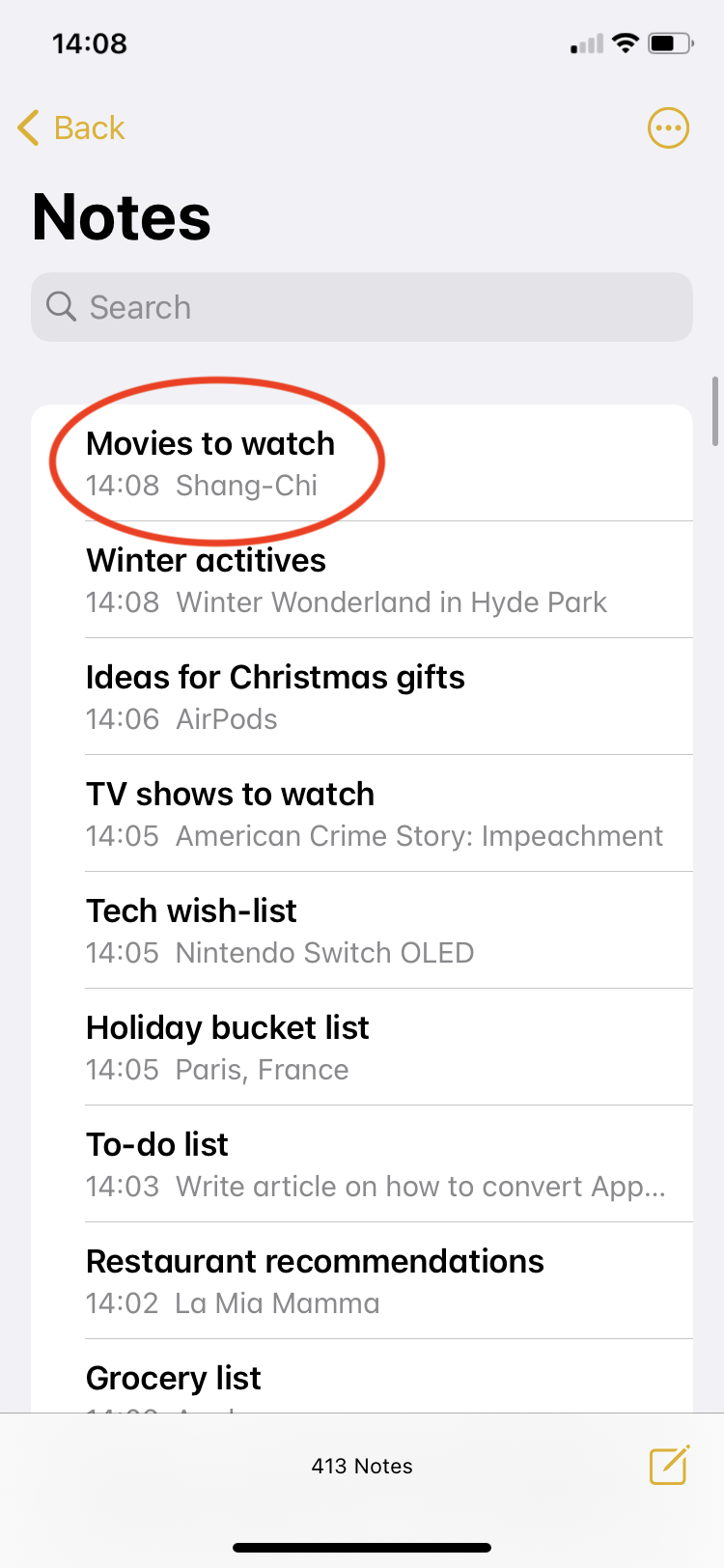
1. Сначала запустите приложение Notes на вашем iPhone.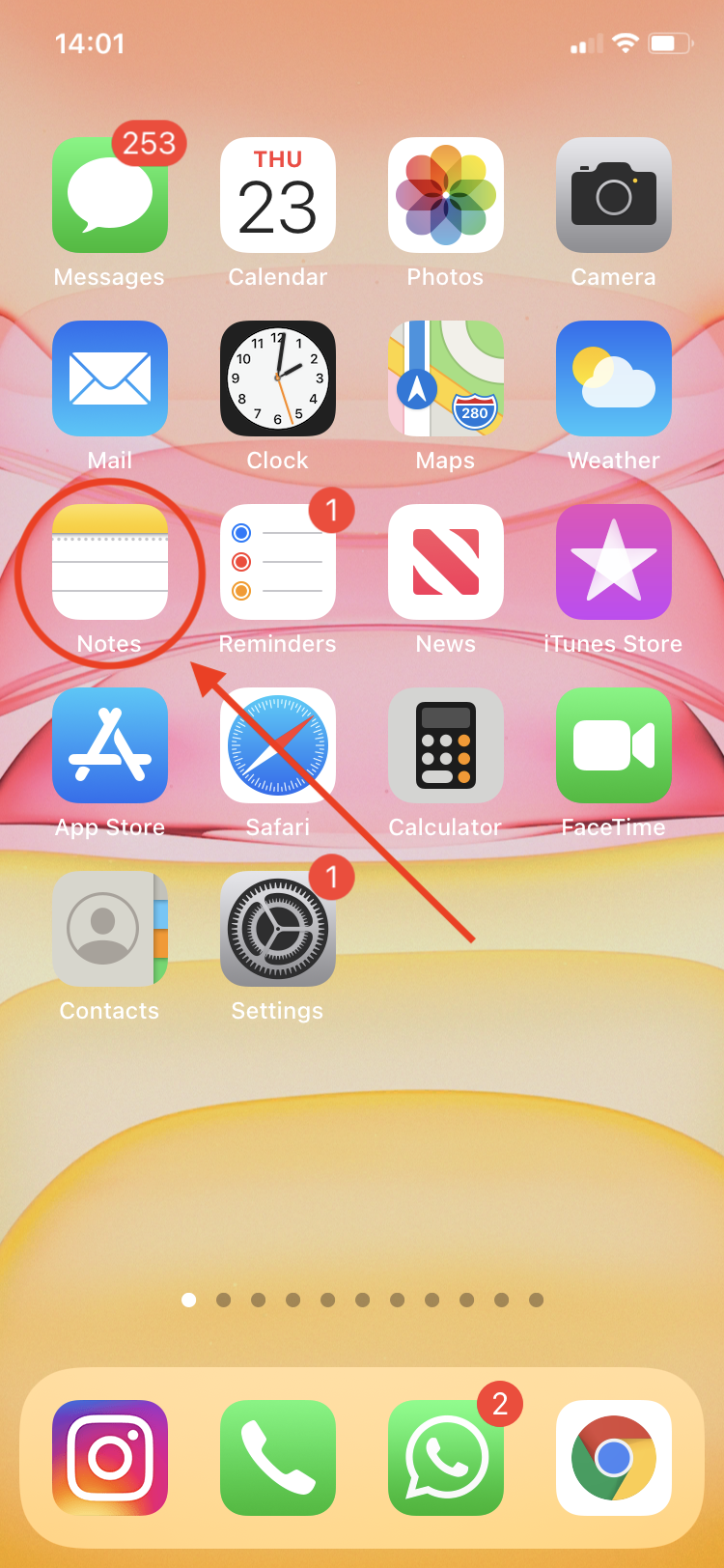 (Изображение предоставлено Apple) 2. Идите вперед и выберите заметку, которую вы хотите преобразовать в файл PDF.
 (Изображение предоставлено Apple) 3. Нажмите на значок с тремя точками, расположенный в правом верхнем углу.
  (Изображение предоставлено Apple) 4. Когда в нижней части экрана появится новое окно, выберите «Отправить копию».
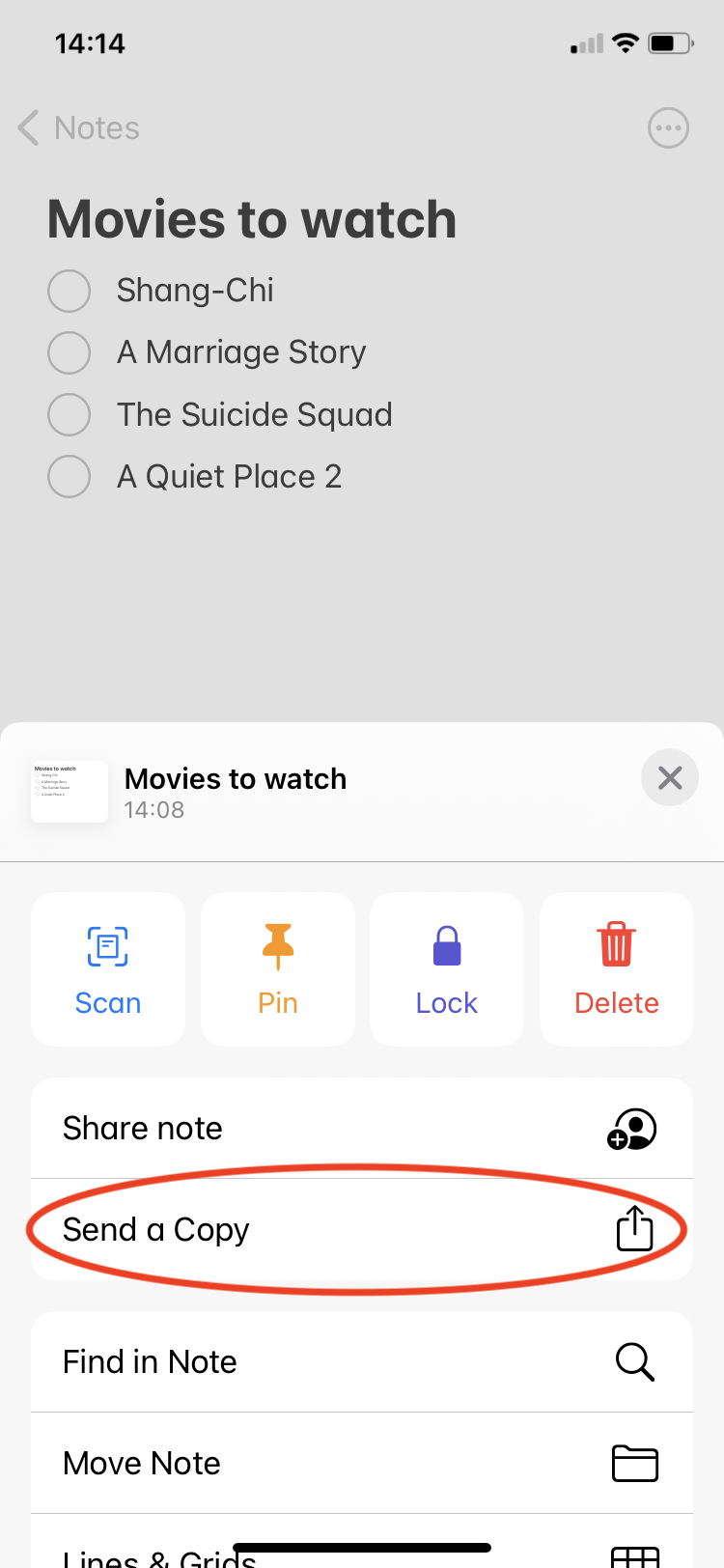 (Изображение предоставлено Apple) 5. В следующем меню нажмите на разметку.
 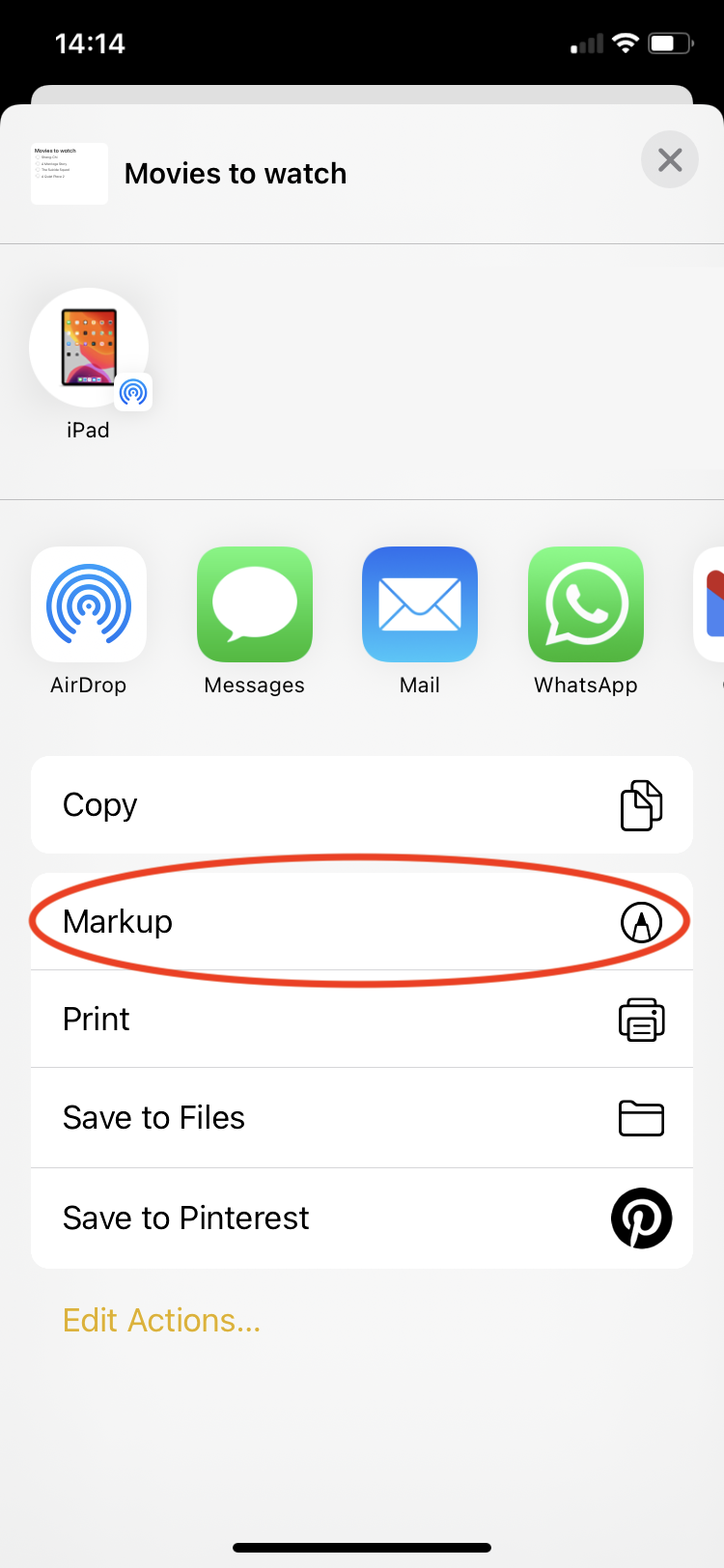 (Изображение предоставлено Apple) 6. Как только откроется инструмент редактирования, нажмите Готово. Следите за тем, чтобы случайно не сделать какие-либо пометки с помощью пера или маркеров, указанных ниже, чтобы не испортить свои заметки.
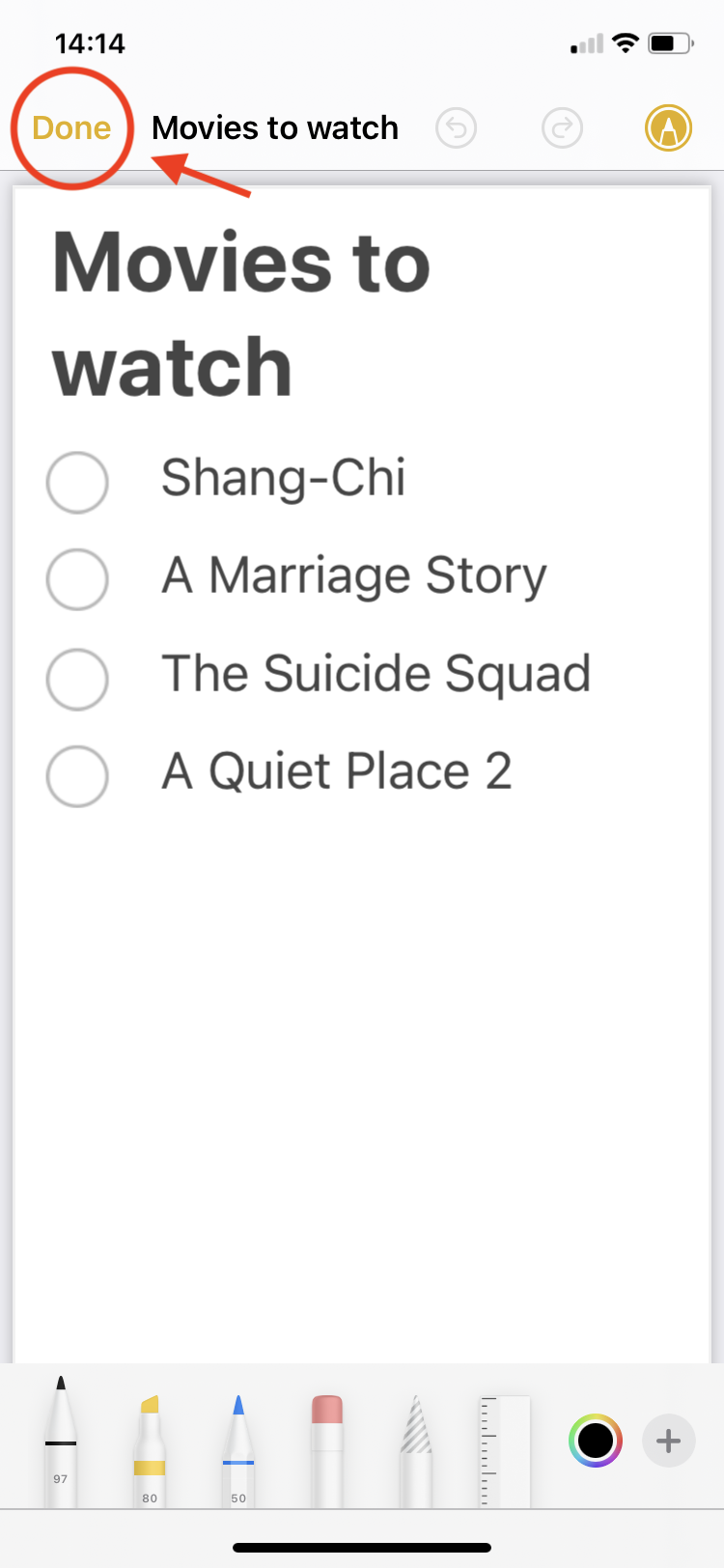 (Изображение предоставлено Apple) 7. В новом окне ниже нажмите «Сохранить файл в …». Почти готово!
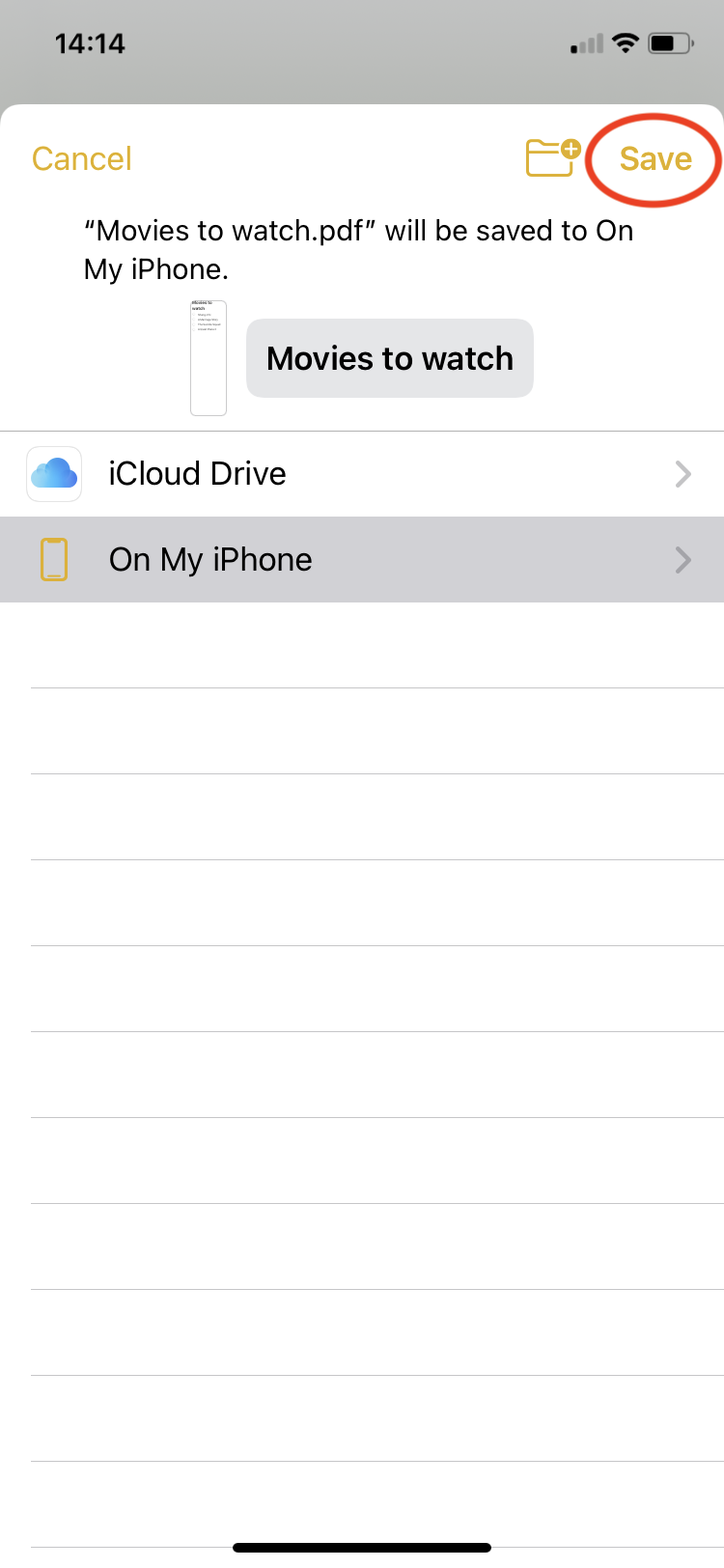
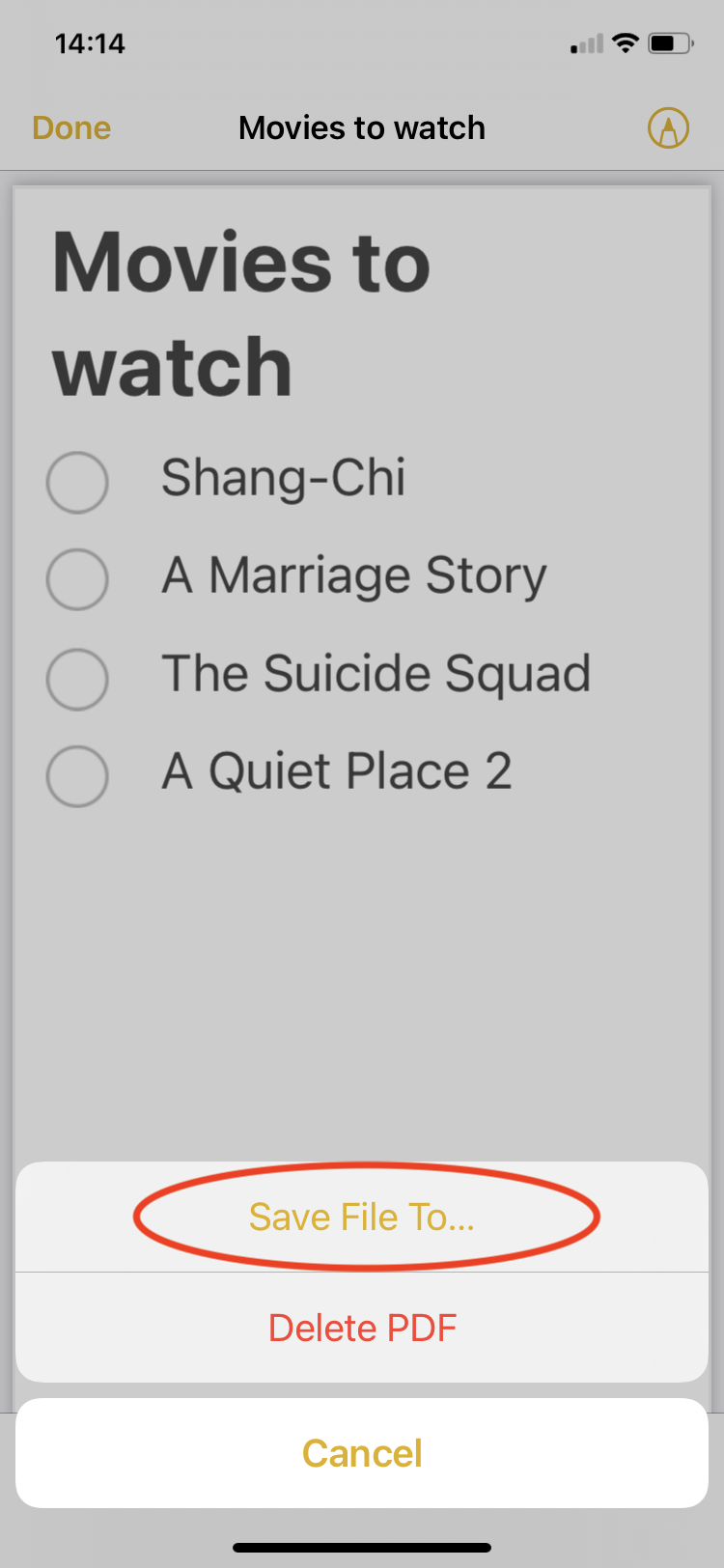 (Изображение предоставлено Apple) 8. Выберите место, где вы хотите сохранить файл PDF. В нашем случае мы сохранили нашу заметку в разделе «На моем iPhone» для облегчения доступа.
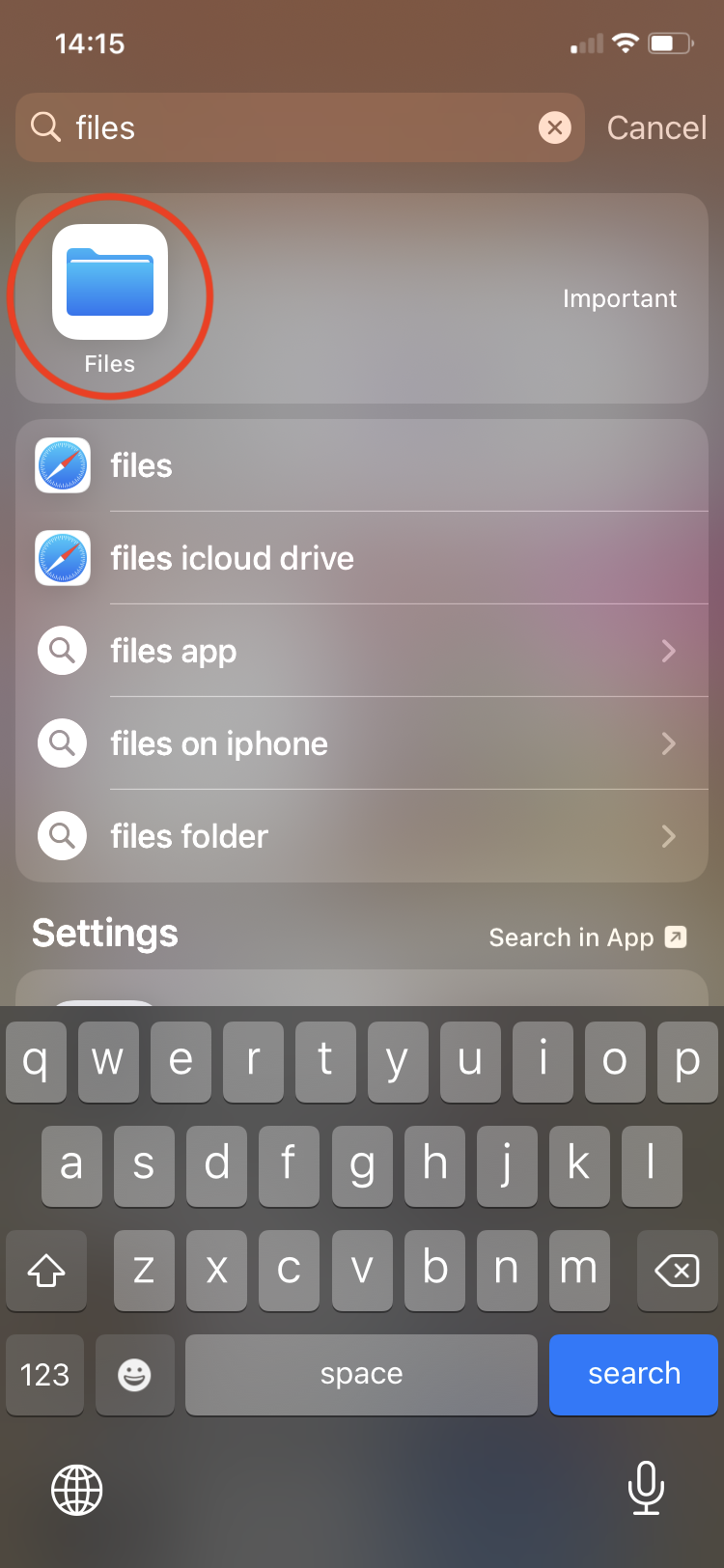
 (Изображение предоставлено Apple) 9. Теперь, когда ваша заметка сохранена в формате PDF, пришло время найти ее. Запустите приложение «Файлы», выполнив поиск на своем iPhone.
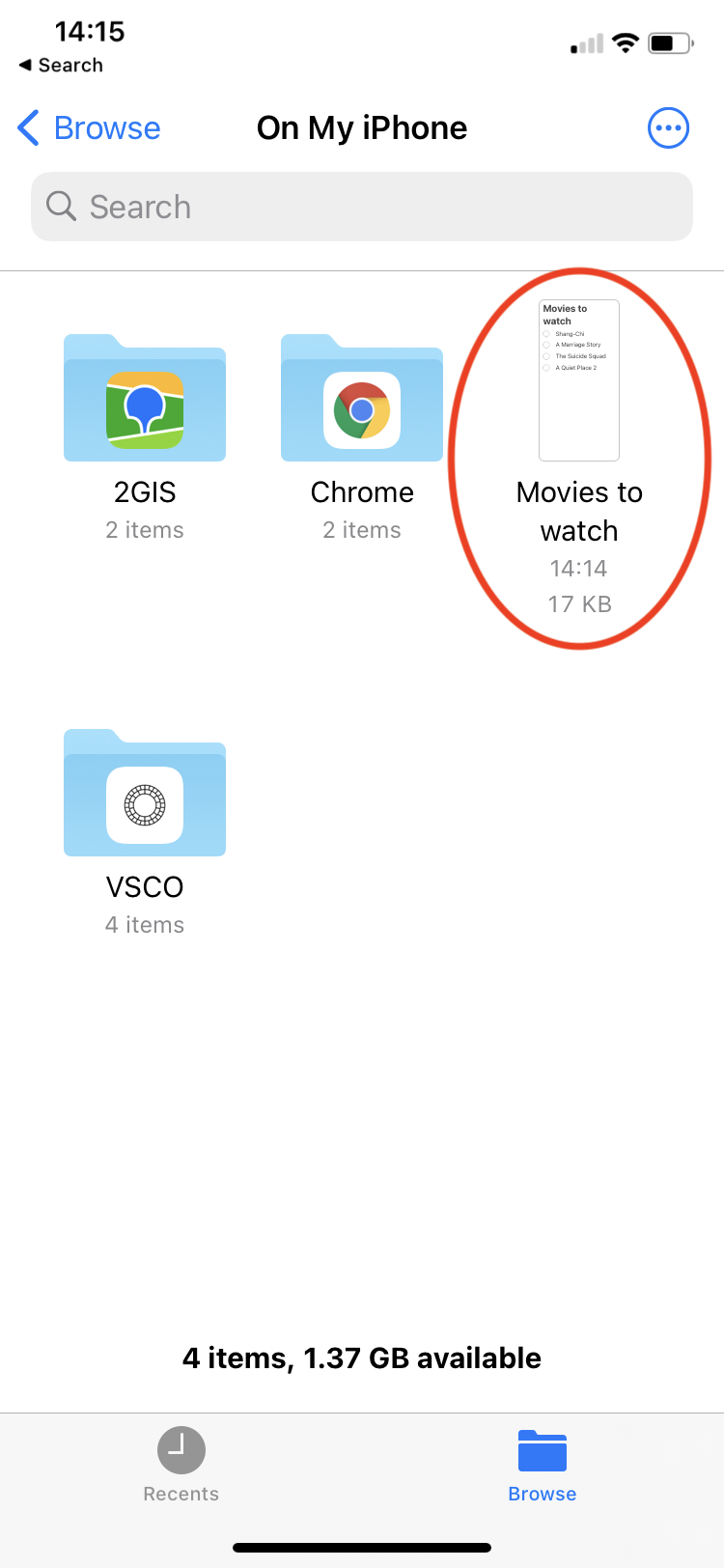
 (Изображение предоставлено Apple) 10. В папке “Файлы” перейдите в папку, в которой вы сохранили PDF-файл. Вуаля, все готово! Теперь вы можете выбрать файл и поделиться им с кем угодно по электронной почте или через службы обмена сообщениями.
 (Изображение предоставлено Apple)
Как конвертировать заметки Apple в PDF на iPad
1. Сначала запустите приложение «Заметки» на iPad.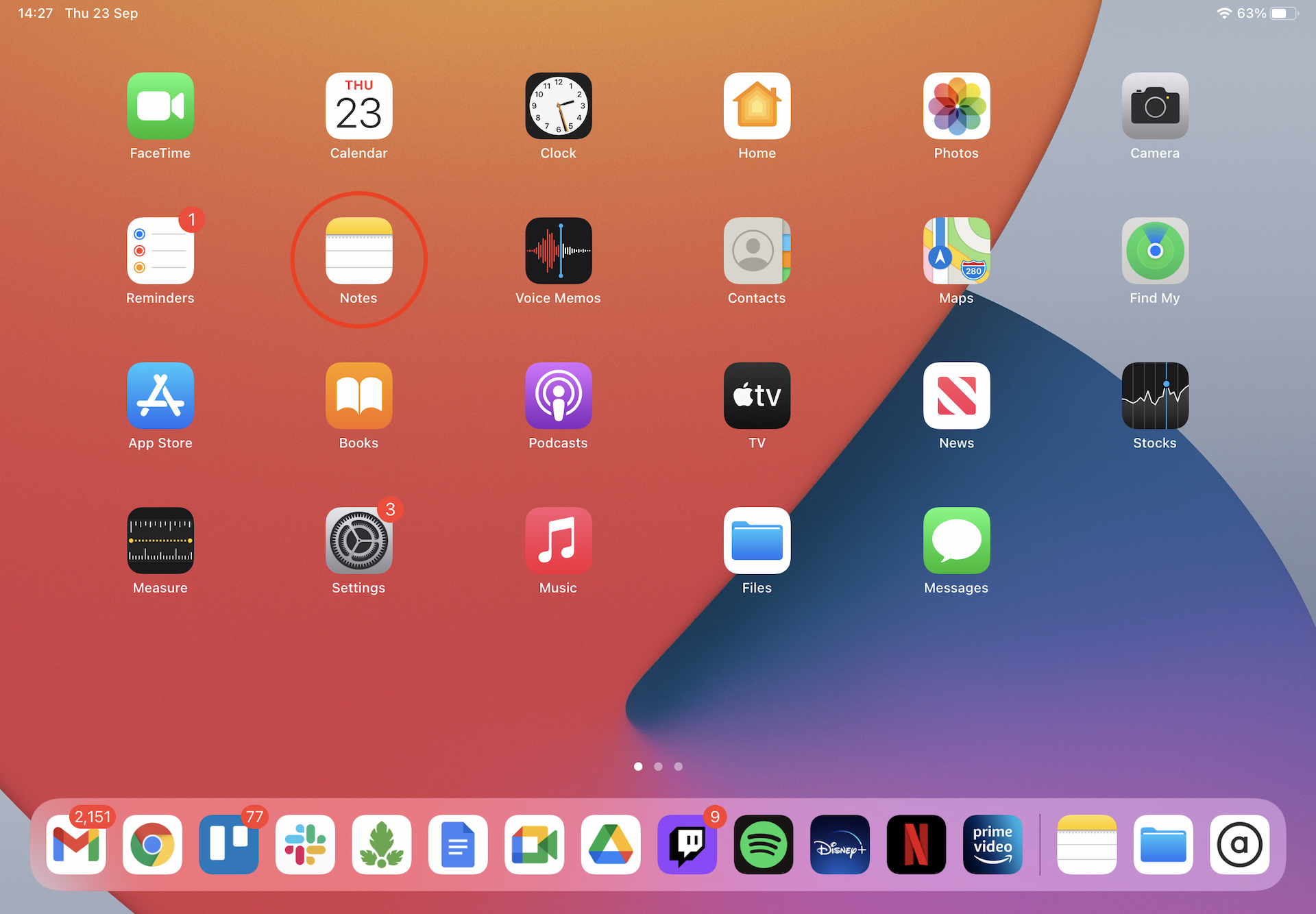 (Изображение предоставлено Apple) 2. После запуска приложения выберите заметку, которую хотите преобразовать, и нажмите значок с тремя точками в правом верхнем углу дисплея.
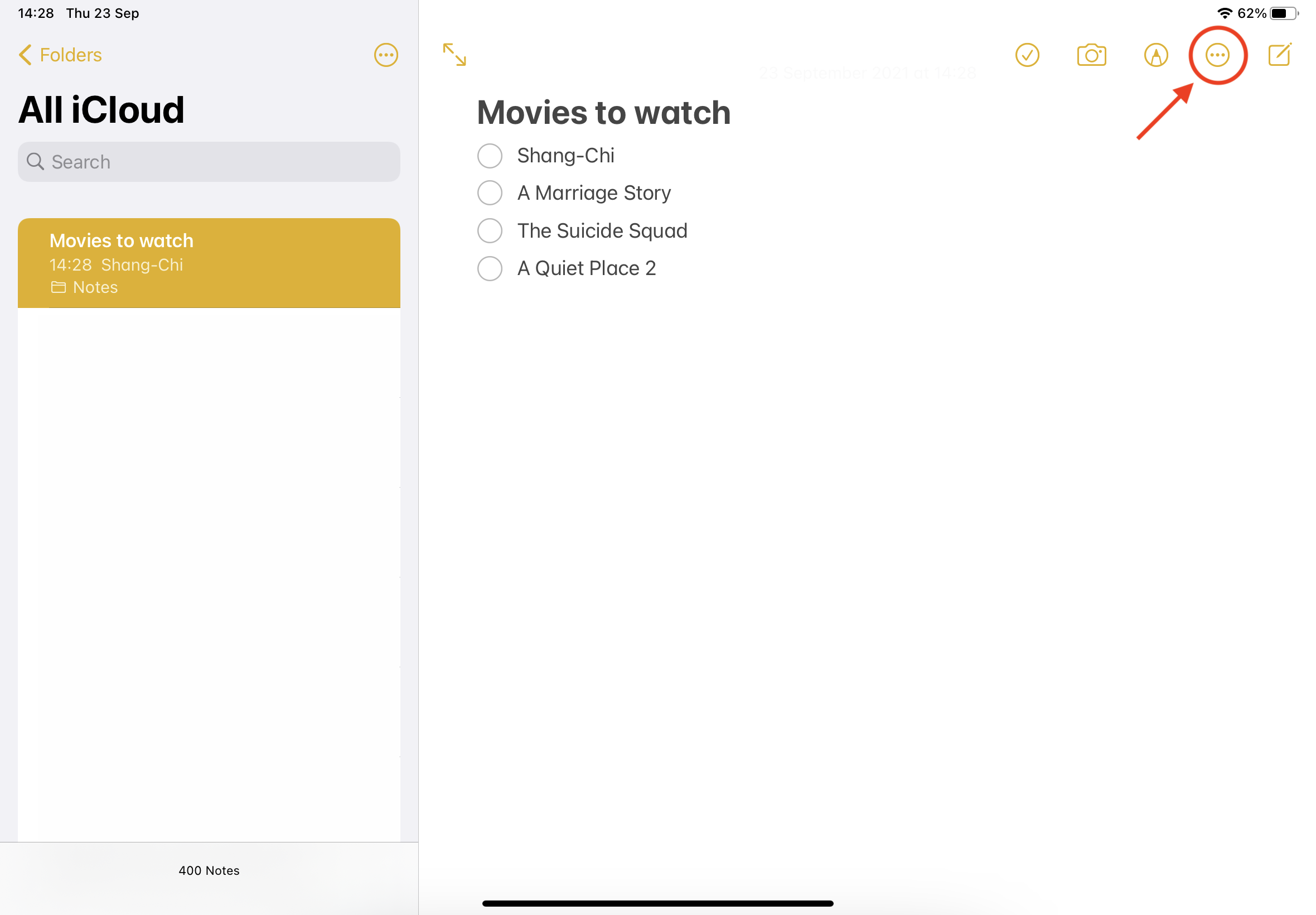 (Изображение предоставлено Apple) 3. В новом раскрывающемся меню выберите Отправить копию.
 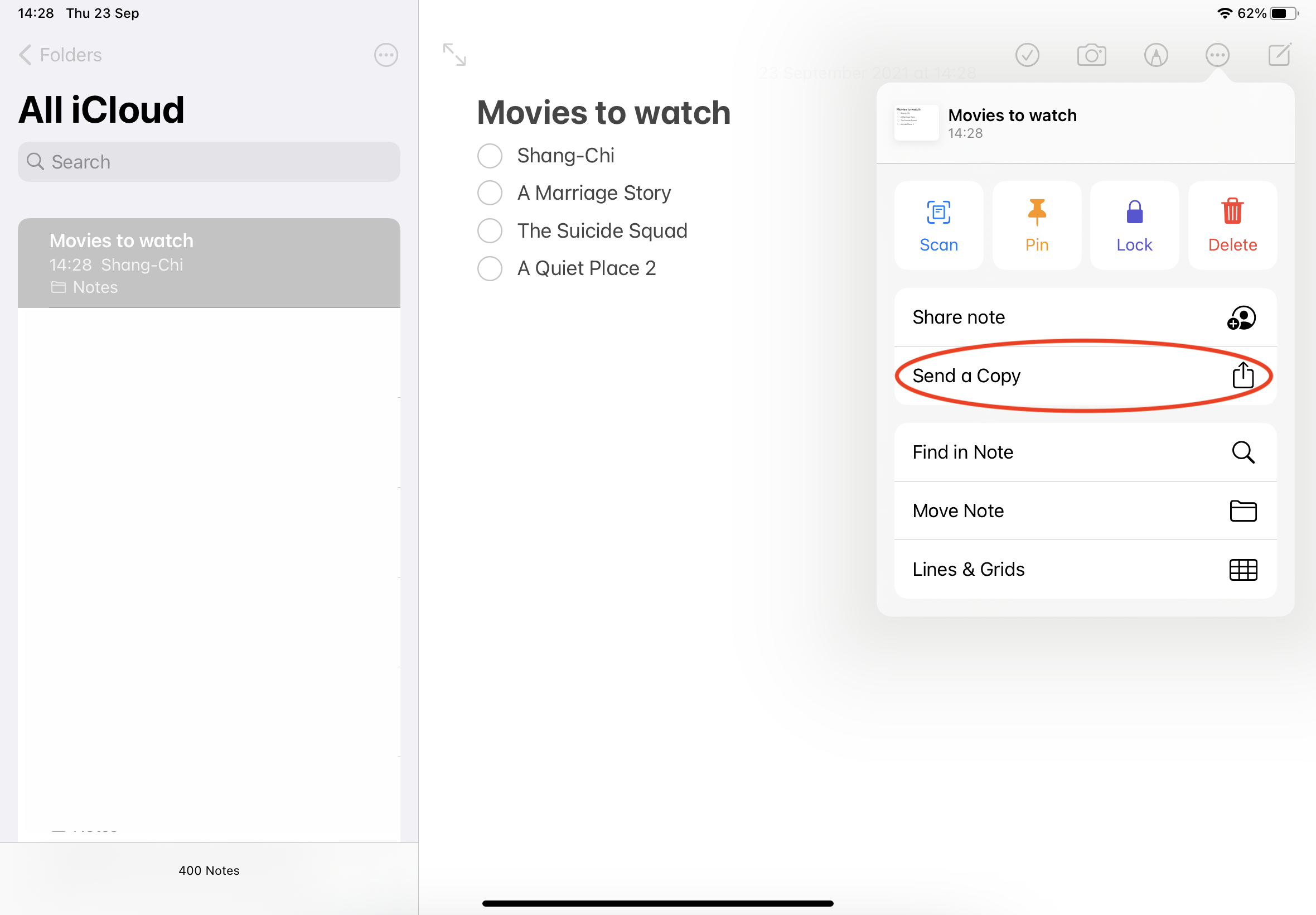 (Изображение предоставлено Apple) 4. Затем нажмите на разметку.
 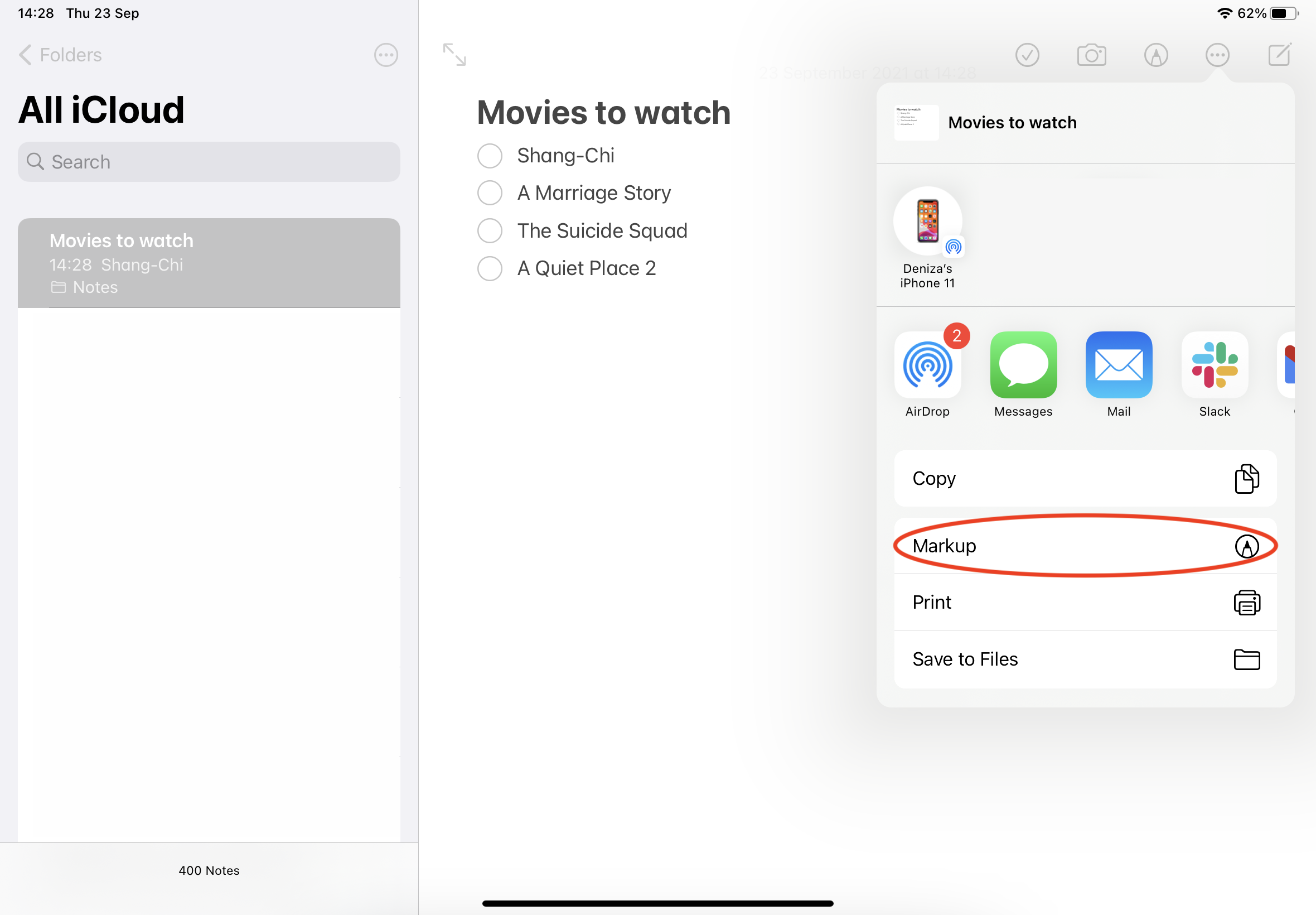 (Изображение предоставлено Apple) 5. Как только откроется инструмент редактирования, нажмите Готово. Следите за тем, чтобы случайно не сделать какие-либо пометки, используя ручку или маркер, указанные ниже, чтобы не испортить свои заметки.
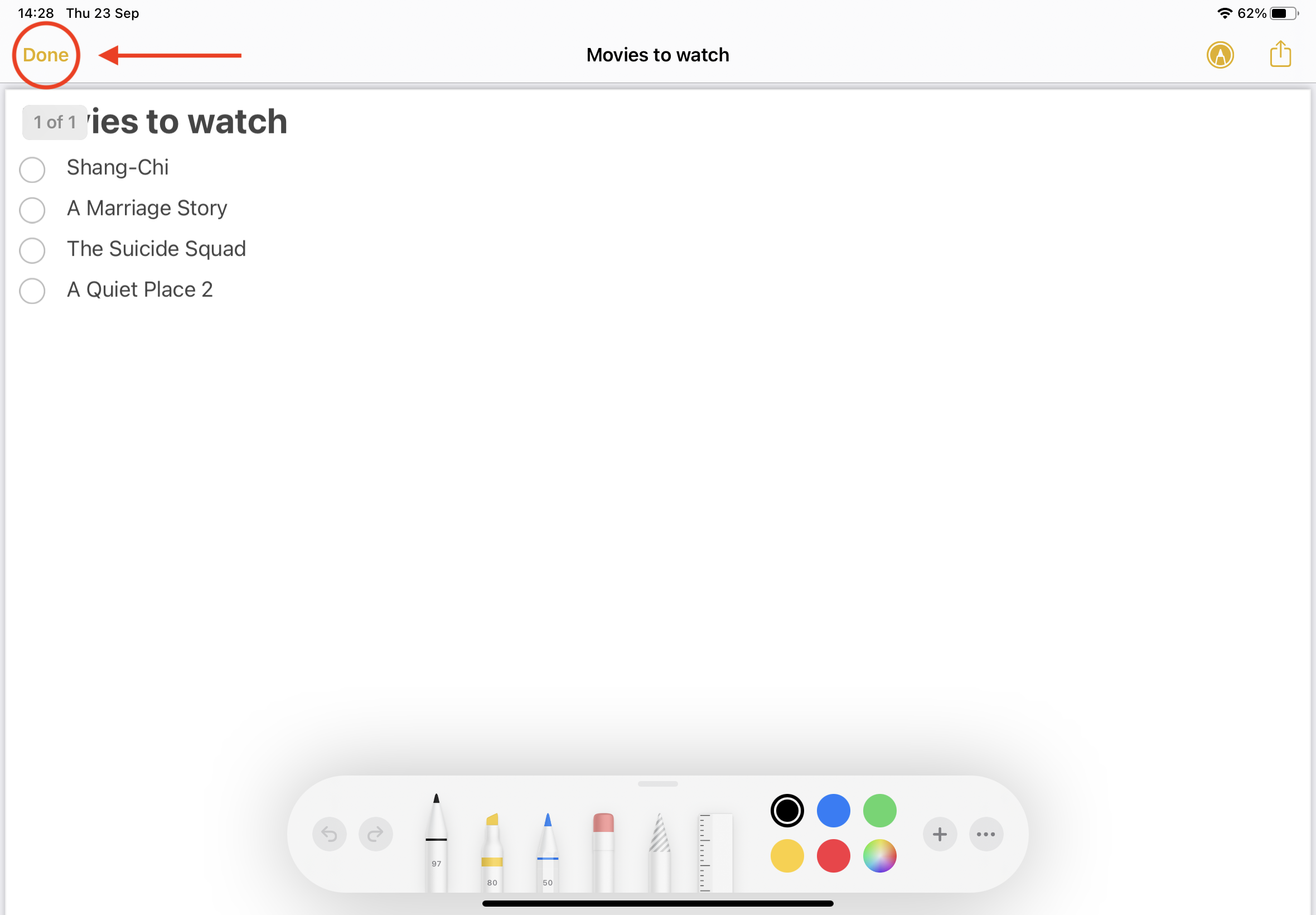 (Изображение предоставлено Apple) 6. Затем нажмите Сохранить файл в ….
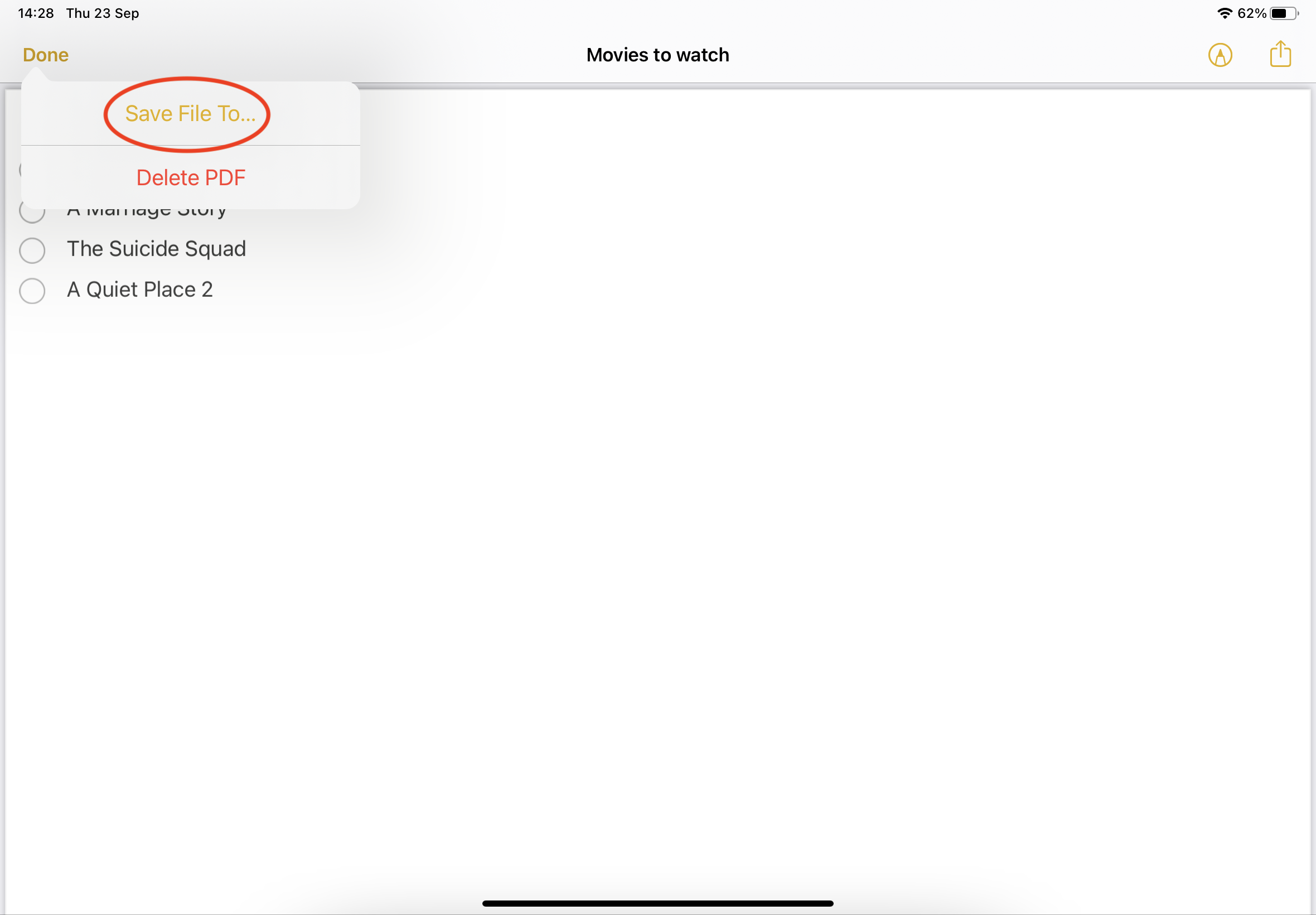 (Изображение предоставлено Apple) 7. Выберите место, где вы хотите сохранить файл PDF. Почти сделано!
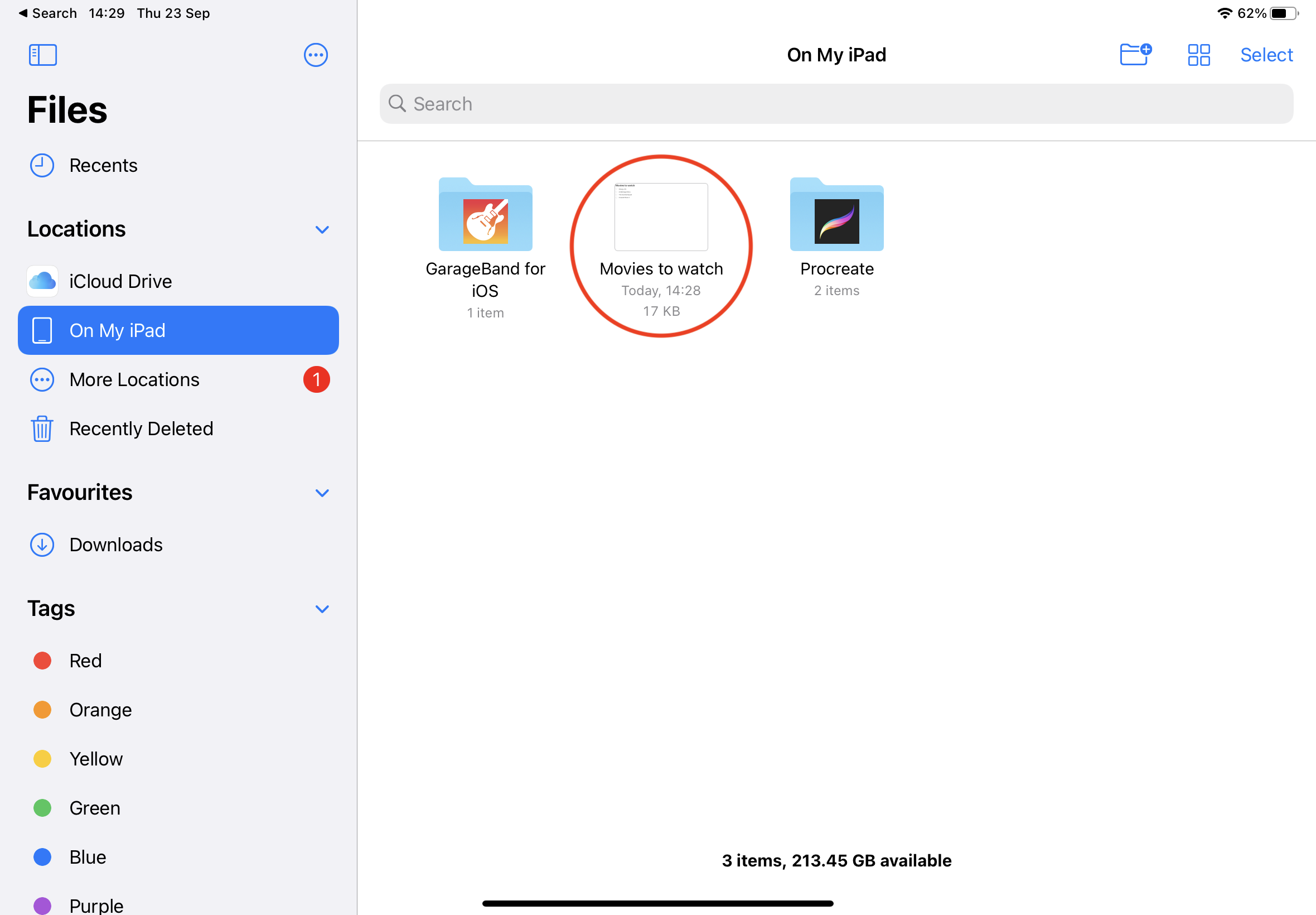
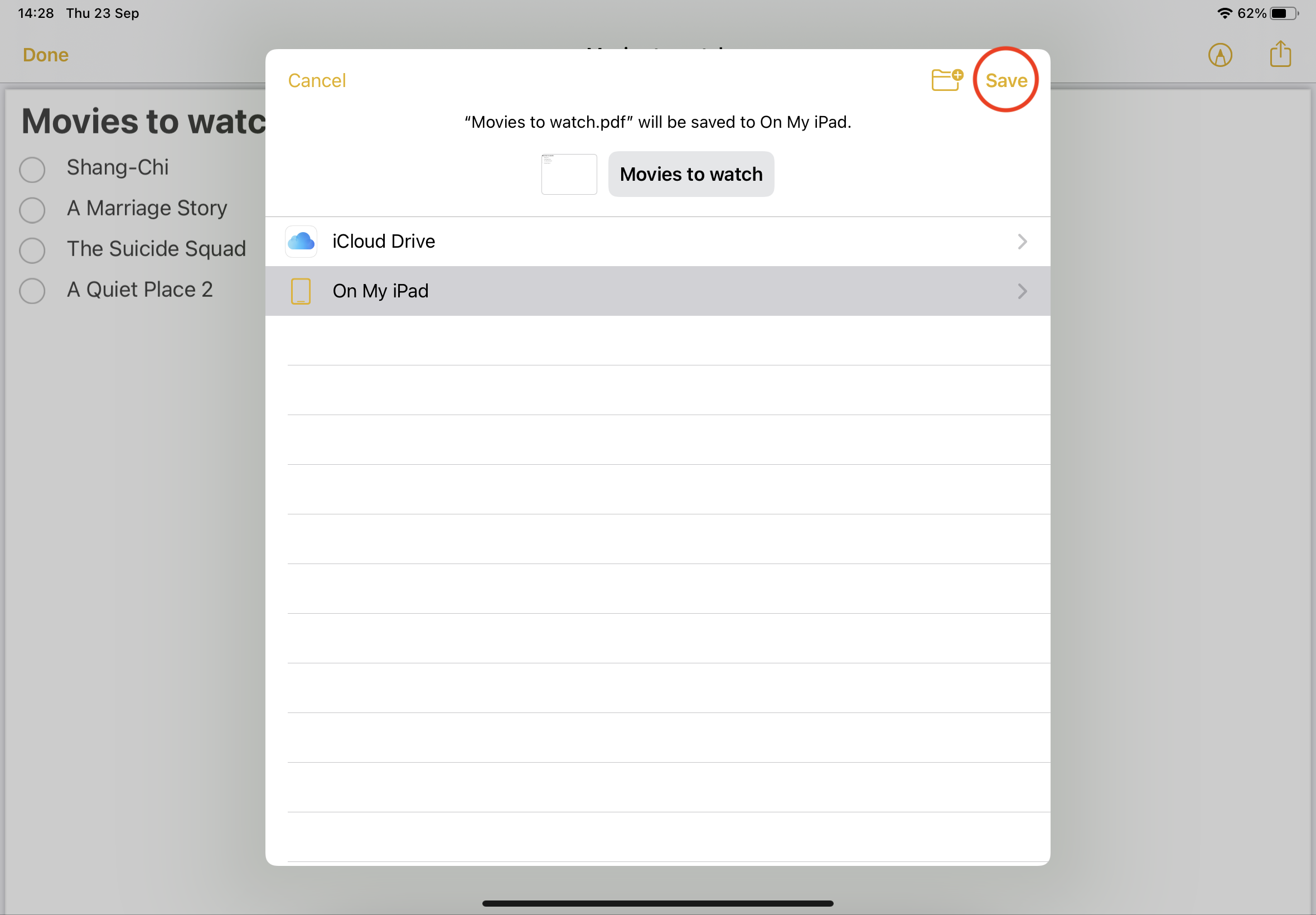 (Изображение предоставлено Apple) 8. Теперь, когда ваша заметка преобразована в PDF-файл, вы можете отследить ее в том же месте, где вы ее сохранили, с помощью приложения «Файлы» на iPad. Вуаля, все готово!
 (Изображение предоставлено Apple)
Как конвертировать заметки Apple в PDF на Mac
1. Сначала откройте папку «Приложения» и запустите приложение «Заметки».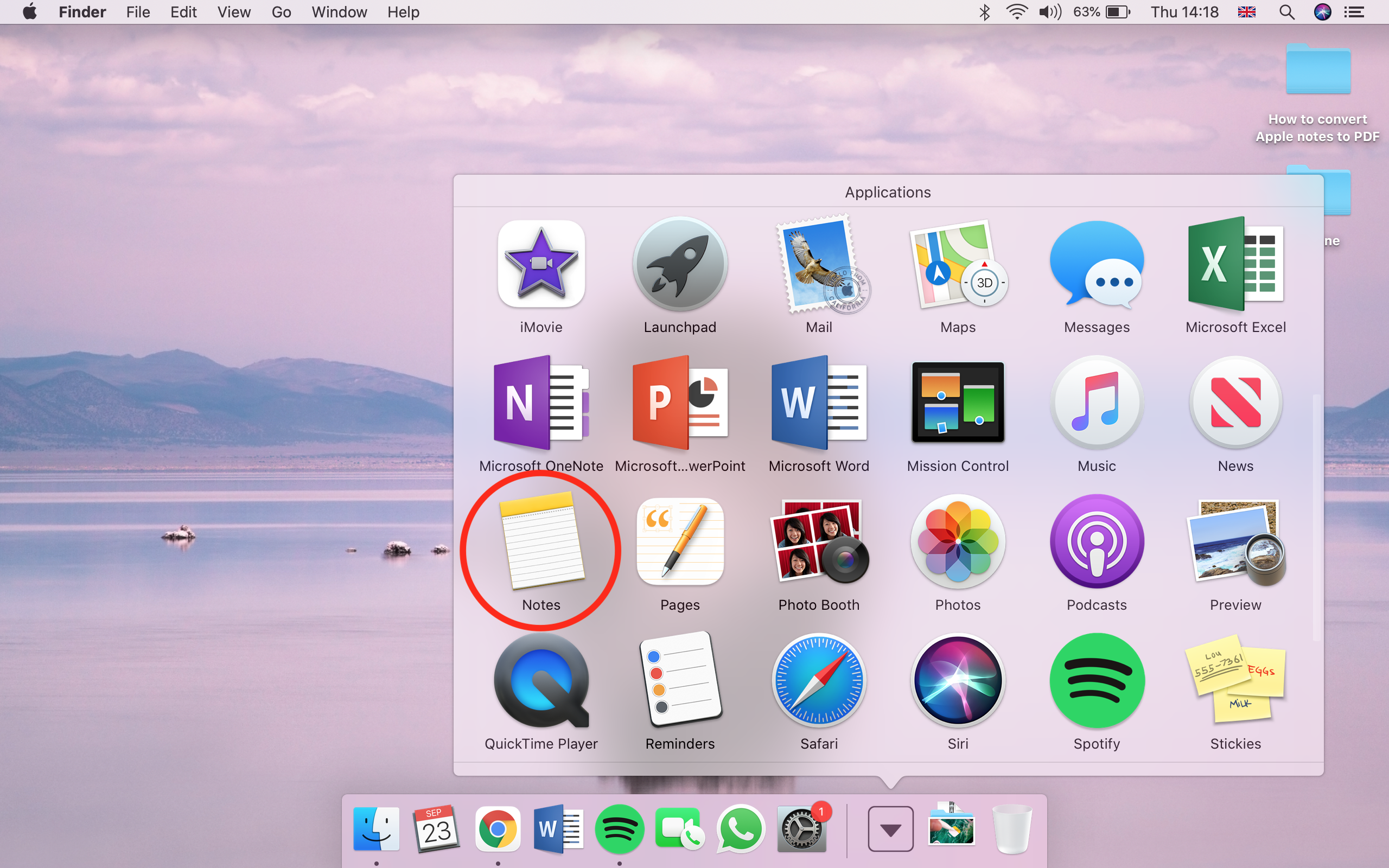 (Изображение предоставлено Apple) 2. После запуска приложения дважды щелкните заметку, которую хотите преобразовать в файл PDF.
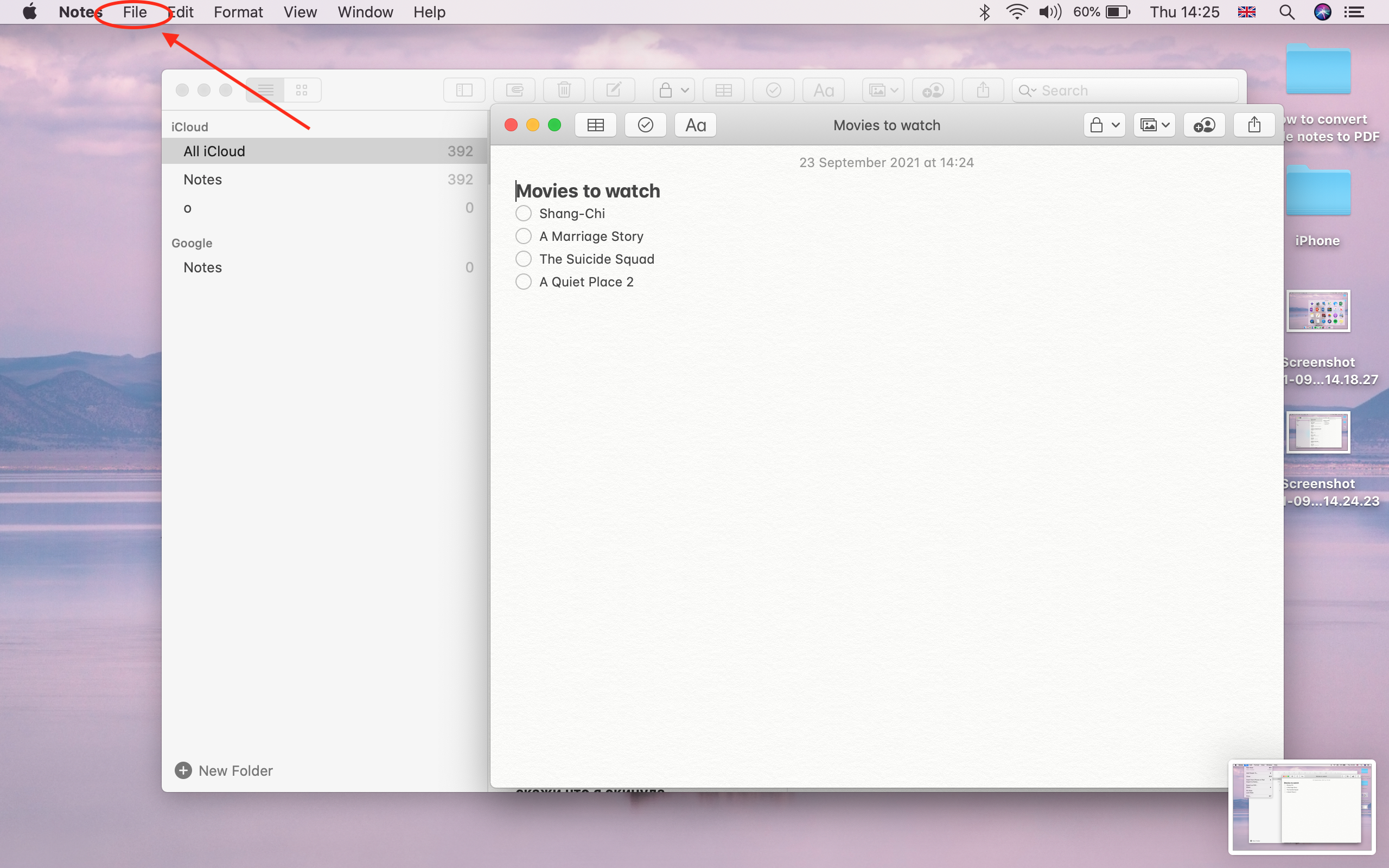
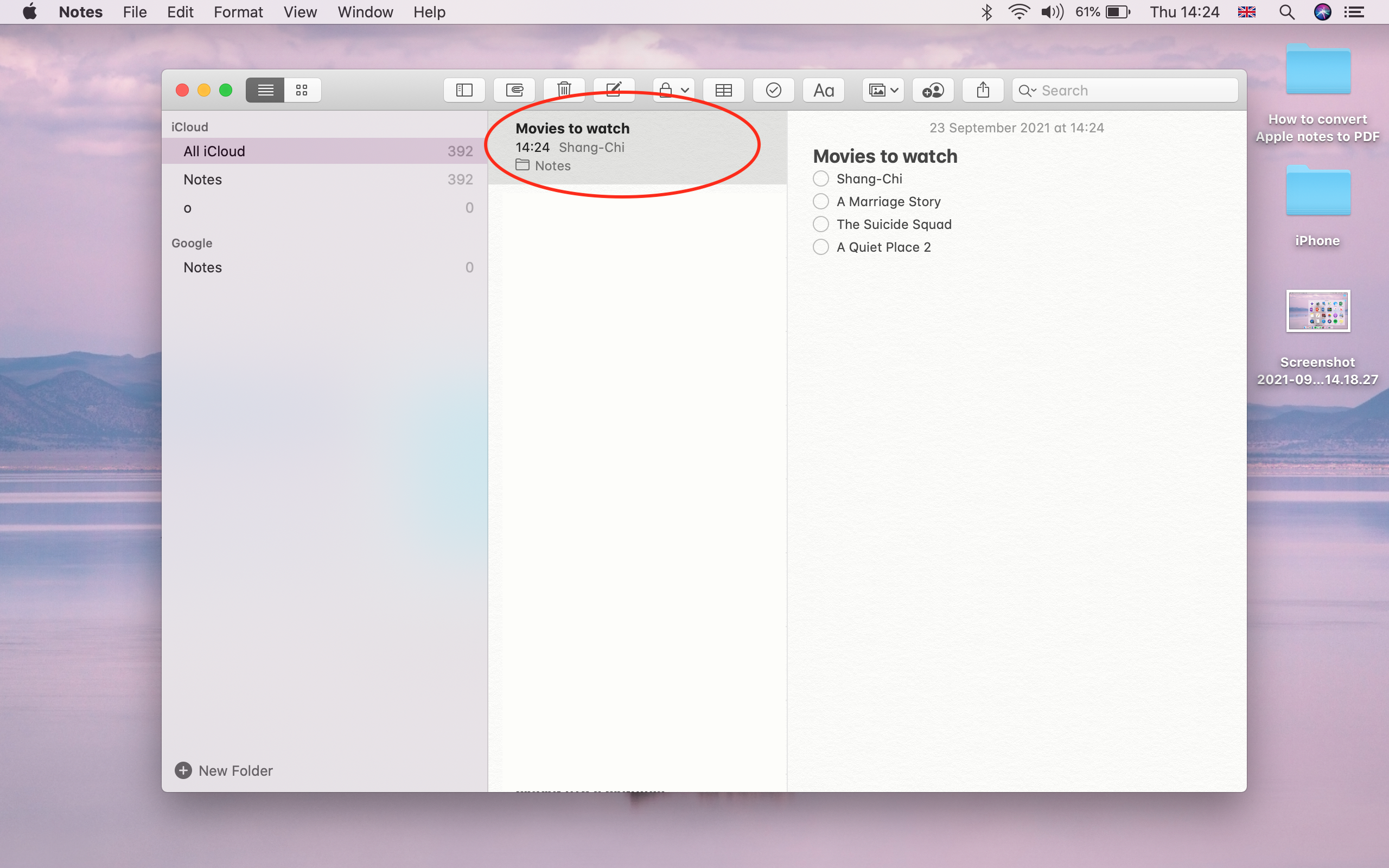 (Изображение предоставлено Apple) 3. Как только появится новое окно с вашей заметкой, наведите указатель мыши на верхний левый угол экрана и нажмите «Файл» на панели задач.
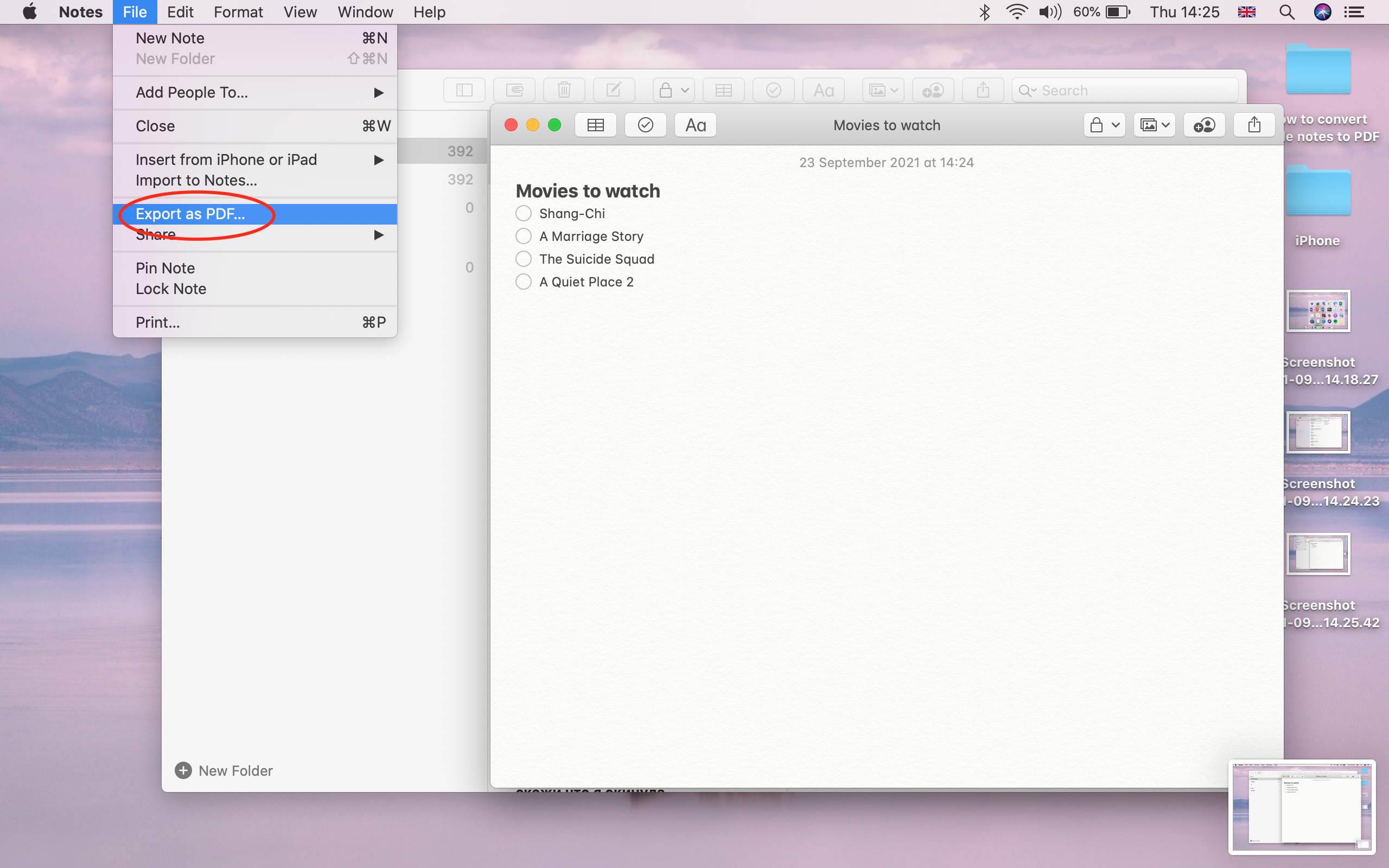
  (Изображение предоставлено Apple) 4. В раскрывающемся меню выберите Экспорт в PDF ….
 (Изображение предоставлено Apple) 5. Наконец, теперь вы можете переименовать файл и сохранить его в формате PDF в желаемом месте. Вуаля, все готово!
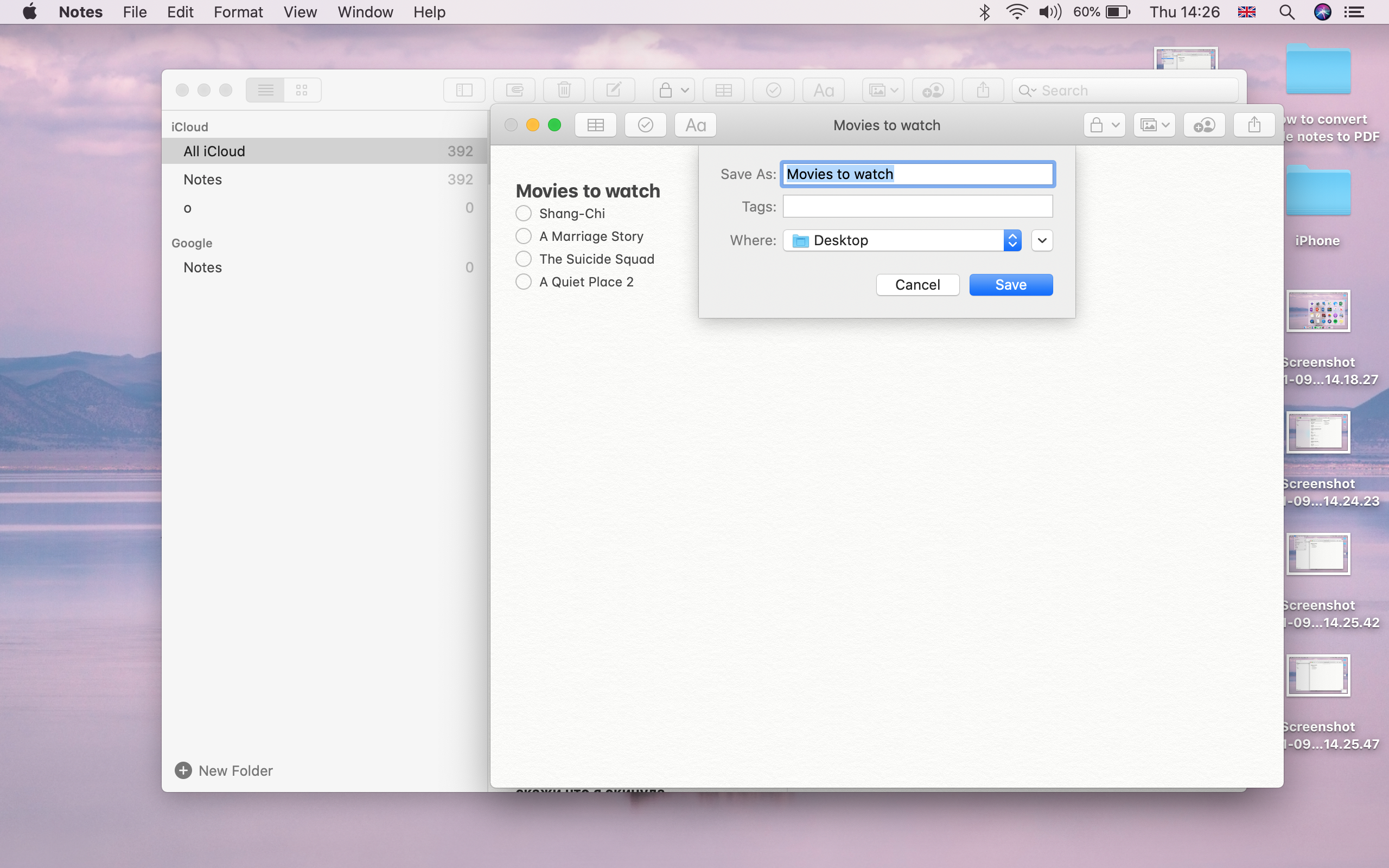 (Изображение предоставлено Apple)
11 полезных функций «Заметок» в Айфоне, которые сделают жизнь гораздо проще

«Заметки» — настолько базовое и знакомое приложение в iOS, что часто мы не задумываемся, используем ли весь его потенциал. А ведь функций там гораздо больше, чем просто зафиксировать мысль или составить простой список покупок. Рассказываем, что точно стоит попробовать, чтобы вывести заметки на новый уровень.

Запарольте заметку
И тогда доступ к ней будет только у вас. Можно защитить стандартным код-паролем вашего Айфона, включить FaceID или придумать отдельную комбинацию
Как сделать: зажмите заметку пальцем → «Установить защиту»

Отсканируйте документ
Поможет хранить их в одном месте, а не искать каждый раз в галерее. А еще так удобнее, чем фотографировать
Как сделать: создайте заметку → найдите значок фотоаппарата внизу → «Отсканировать документы» → наведите камеру на документ

Перенесите текст с документа
Или с рецепта на листе бумаги. Или с экрана компьютера. Функция корректно работает с русским языком при переносе текста в заметку
Как сделать: создайте заметку → найдите значок фотоаппарата внизу → «Сканировать текст» → наведите камеру на документ

Добавьте заметки в быстрый доступ
Тогда не придется каждый раз искать приложение на телефоне. Кнопку быстрой заметки можно вынести на панель управления — она вызывается по свайпу вниз из правого верхнего угла
Как сделать: «Настройки» → «Пункт управления» → «Еще элементы управления» → «Короткая заметка»