как восстановить virtualbox из snapshot
народ прошу помощи, имеется virtualbox на линуксе на котором стояла винда в виртуалке, слетела виртуальная машина, остались только файлы vbox vdi snapshot. Создаю новую виртуальную машину подпихиваю в нее vdi заводиться, но состояние на момент первого запуска, соответственно без установленных программ и прочее. Как восстановить или подпихнуть снимки, что бы восстановить до вчерашнего состояния?
mardrake
29.04.19 15:13:02 MSK
А папку со снапом подсовываешь ?
anonymous
( 29.04.19 15:23:31 MSK )
Ответ на: комментарий от anonymous 29.04.19 15:23:31 MSK
mardrake
( 29.04.19 15:30:21 MSK ) автор топика
Ответ на: комментарий от mardrake 29.04.19 15:30:21 MSK
Черт удалил сообщение.
mardrake
( 29.04.19 15:37:36 MSK ) автор топика
Ответ на: комментарий от mardrake 29.04.19 15:37:36 MSK
Базовый образ, как выглядит?
mardrake
( 29.04.19 15:38:14 MSK ) автор топика
Ответ на: комментарий от anonymous 29.04.19 15:23:31 MSK
как подсоединить snapshot к виртуальной машине virtualbox
mardrake
( 29.04.19 16:12:18 MSK ) автор топика
Ответ на: комментарий от mardrake 29.04.19 16:12:18 MSK
Если у тебя есть vbox файл и исходный VDI файл, то создай директорию со снапшотами помести туда vdi файл снапшота диска.
ls -1 "~/VirtualBox VMs/test1/Snapshots" .vdi .vdi .vdi .vdi В vbox файле самой виртуальной машины снапшоты прописаны так:
" name="test1" OSType="RedHat_64" currentSnapshot="" snapshotFolder="Snapshots" lastStateChange="2019-04-29T14:01:45Z">
Так же ниже прописаны конкретные подключенные образы дисков снапшотов.
Но если у тебя есть vbox файл и файлы снапшотов, то ты должен просто их применить.
Но у тебя диски снапшотов должны быть видны в менеджере виртуальных носителей, смотри вывод
VBoxManage list hdds Как восстановить виртуалку VirtualBox, если файл конфига побился?
Хостовая система Ubuntu 12.04. Закончилось место на диске, в итоге файл конфига побился (не смог весь сохраниться).
В итоге: файлы снапшотов и диск виртуальной машины целые. Но из-за битого конфига не получается её загрузить. Как восстановить виртуалку?
По этой теме нагуглил кое-чего (1, 2)
Скрипт из 2-й статьи ещё не пробовал. Есть ли другие пути, которые сведут шаманства к минимуму? Без необходимости вникать в файл конфига и что-то править самому (конфиг-файл сохранился наполовину)?
VirtualBox v 4.1.20
- Вопрос задан более трёх лет назад
- 14541 просмотр
Как восстановить виртуальную машину Oracle VM VirtualBox
Хочу делать резервные копии с возможностью полностью восстановить виртуалку. Но не могу понять, что нужно копировать на другой носитель и как потом это восстановить, и возможно ли это? Вот:
cd VirtualBox VMs/scout_data: ls - scout_data.vbox - Snapshots - scout_data_20190325-disk001.vmdk - scout_data.vbox-prev
Отслеживать
51.6k 201 201 золотой знак 63 63 серебряных знака 245 245 бронзовых знаков
задан 14 июн 2019 в 10:43
Dmitry Filippov Dmitry Filippov
623 5 5 серебряных знаков 24 24 бронзовых знака
Там есть возможность сделать экспорт виртуалки в файл *.ova или *.ovf. И затем можно импортировать этот же файл.
14 июн 2019 в 10:46
@Bogdan, а если я допустим один раз сделаю экспорт, и каждый день буду новые снимки делать и копировать в другое место, то потом по файлу экспорта и снимкам получится восстановить последнее состояние машины?
Как восстановить виртуальную машину virtualbox
Мы обеспечиваем пользователей по всему миру наиболее эффективным, надежным и экономичным решением из доступных на рынке программного обеспечения.

БЕСПЛАТНОЕ ПО
ДЛЯ КОММЕРЧЕСКОГО ИСПОЛЬЗОВАНИЯ
- R-Studio Technician для Оказания услуг по Восстановлению Данных
- R-Drive Image для Резервного Копирования и Клонирования Систем
ДЛЯ ЛИЧНОГО И НЕКОММЕРЧЕСКОГО ИСПОЛЬЗОВАНИЯ
- R-Studio for Windows
- R-Studio for Mac
- R-Studio for Linux
Резервное Копирование и Восстановление Системы:
- R-Drive Image
- R-Drive Image Technician
Защита Персональных данных и Безопасность:
- R-Wipe & Clean
- R-Wipe & Clean for Mac
- Расчёт и Покупка
- Получить Инвойс
- Вопросы-Ответы по Продажам
- Условия Продаж
- Техническая Поддержка
- Отдел Продаж
- Вопросы-Ответы
- Полезная Информация
- Форум R-TT
ДИСТРИБУЦИЯ
- Программа Комиссии
- Реселлеры
- Региональные Дистрибьютеры
- Логин
Восстановление Данных с Виртуальных Машин


Виртуальные машины (Virtual Machines, VM), как одно из средств непрерывно развивающейся аппаратной виртуализации и программной эмуляции, сегодня становятся все более популярными и востребованными среди представителей бизнеса и опытных пользователей. Однако наряду с целым рядом преимуществ, виртуальные машины также не защищены от определенных уязвимостей, характерных для обычных компьютеров — возможного повреждения файловой системы и утраты данных.
Широко используемые при этом на физических машинах утилиты восстановления данных позволяют эффективно восстанавливать информацию и на виртуальных машинах. В данной статье будут рассмотрены несколько методов восстановления данных на виртуальных машинах при помощи R-Studio. При написании руководства использовалась виртуальная машина VirtualBox, однако все нижеописанные действия могут быть выполнены и для любой другой утилиты виртуализации.
Но прежде всего надо прояснить несколько вопросов, связанных с лицензиями.
- Если вы хотите установить R-Studio на несколько виртуальных машин надо приобрести лицензию для каждой установки. В этом случае каждая виртуальная машина рассматривается аналогично физической. Вы можете запускать все R-Studio одновременно согласно условиям в EULAs.
- Если вы хотите обслуживать все копии виртуальных машин, запущенных на одном сервере, надо установить одну копию R-Studio на такой сервер и, таким образом, получить одну лицензию. В этом случае придется остановить определенную виртуальную машину чтобы использовать все методы для восстановления данных с этой виртуальной машины.
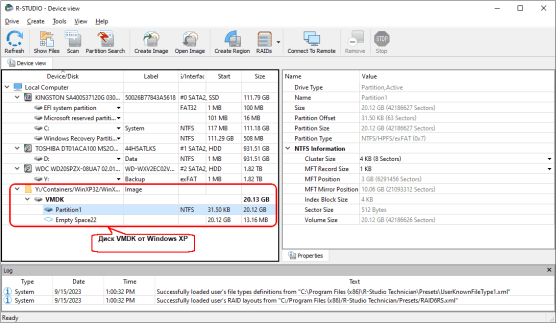
Метод 1: Восстановление Данных с Виртуальных Машин с Виртуальными Дисками, Поддерживаемыми R-Studio (все лицензии)
Начиная с версии 9.3.191223 (Windows), 7.3.191246 (Mac) и 5.3.191246 (Linux), R-Studio поддерживает практически все форматы образов дисков от самых популярных виртуальных машин (Microsoft’s Hyper-V: VHD/VHDX, VMWare’s Workstation/Player: VMDK, Oracle’s VirtualBox: VDI, и т.п.). R-Studio может загружать их как образов.
Кликните по изображению для его увеличения
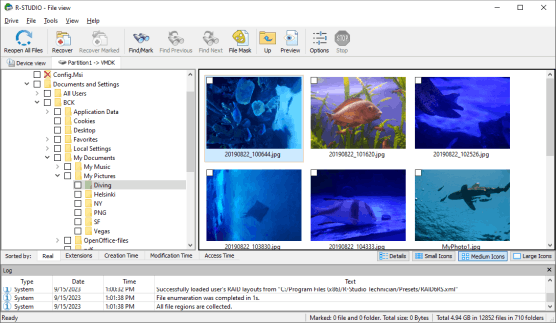
и обрабатывать их как настоящие физические диски.
Кликните по изображению для его увеличения
Кроме того, вы можете узнать больше об работе с дисками VHD/VHDX в нашей статье Восстановление Данных Файлов Виртуальных Жестких Дисков (VHD/VHDX).
R-Studio Corporate и Technician/T80+ могут также создавать такие образы (VHD/VHDX, VMDK и VDI).
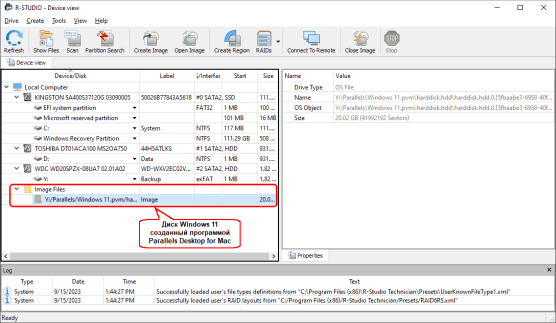
Метод 2: Восстановление Данных с Виртуальных Машин с виртуальными дисками, которые не поддерживаются R-Studio (все лицензии)
Файл виртуального диска, поврежденный настолько, что ни его программа, ни R-Studio не могут открыть его. R-Studio может загружать их как побайтовые образы.
Кликните по изображению для его увеличения
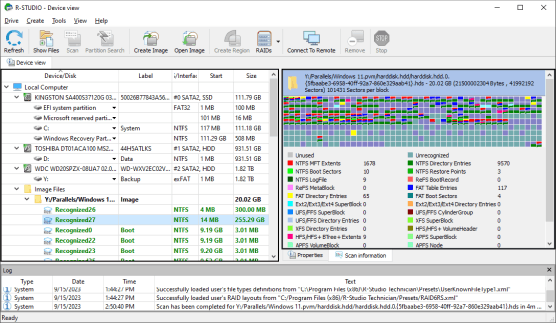
и обрабатывать их соответственно. R-Studio может их сканировать.
Кликните по изображению для его увеличения
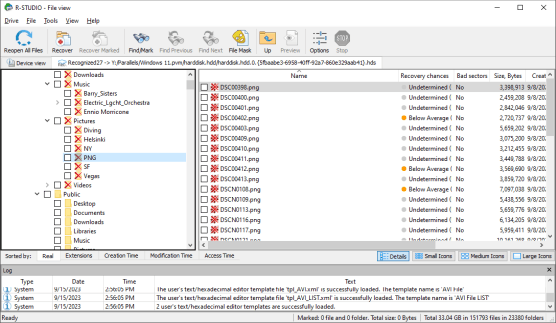
Выберите найденный раздел и откройте на нем файлы.
Кликните по изображению для его увеличения
Альтернативные методы которые можно использовать в версиях R-Studio, которые не поддерживают форматы образы виртуальных дисков.
Для каждого из них необходима определенная лицензия R-Studio — Техническая, Сетевая и стандартная локальная.
Метод 1: Восстановление Данных с Виртуальной Машины с использованием Технической Лицензии R-Studio
Для работы этого метода необходима Техническая лицензия R-Studio или ключ для активации копии R-Studio Emergency.
1. Создайте или загрузите ISO образ R-Studio Emergency. В данном руководстве мы сохранили ISO образ как RSE.iso.
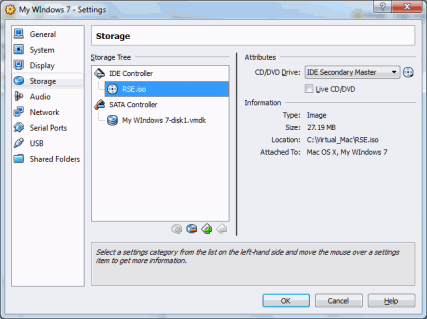
2. Подключите ISO образ R-Studio Emergency как виртуальный CD/DVD дисковод.
Кликните по изображению для его увеличения
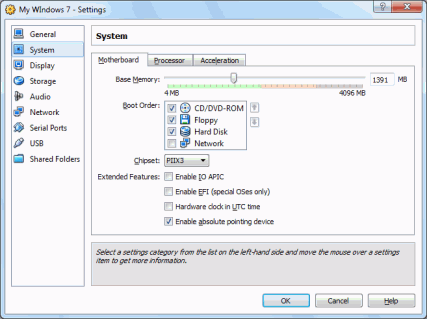
3. 3. Загрузите виртуальную машину с CD/DVD дисковода. Для этого может потребоваться изменить порядок загрузки и установить CD/DVD дисковод первым загрузочным устройством.
Кликните по изображению для его увеличения
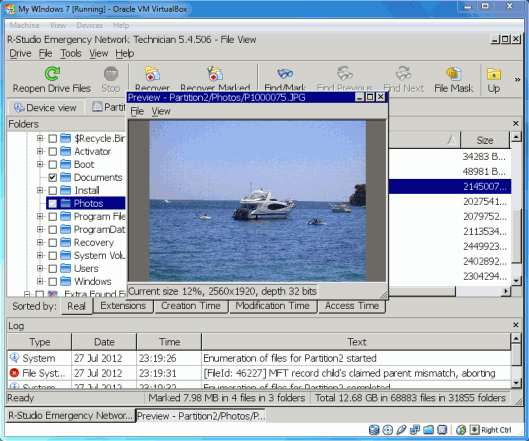
4. На виртуальной машине будет загружена R-Studio Emergency. Далее восстановите данные так, как описано в статье «Восстановление Данных При Помощи R-Studio Emergency».
Кликните по изображению для его увеличения
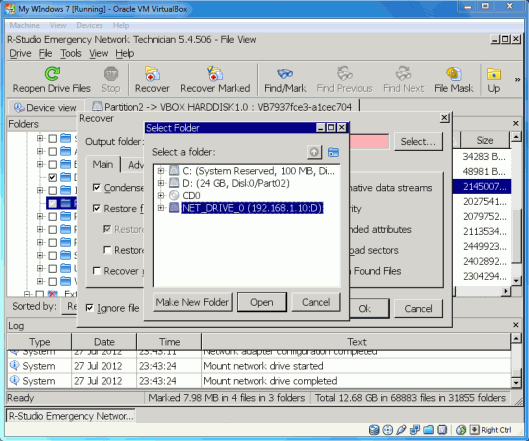
Обратите внимание: Можно воспользоваться сетевыми возможностями R-Studio Emergency для сохранения восстановленных файлов на хост-машине. Также можно подключить USB устройство и сохранить восстановленные файлы на внешнем носителе.
Кликните по изображению для его увеличения
Метод 2: Восстановление Данных с Виртуальной Машины с использованием Сетевой Лицензии R-Studio
Если у вас есть сетевая лицензия R-Studio, то можно воспользоваться утилитой R-Studio Agent Emergency и восстановить данные по сети.
1. Создайте или загрузите ISO образ R-Studio Agent Emergency. В данном руководстве мы сохранили ISO образ как RSAE.iso.
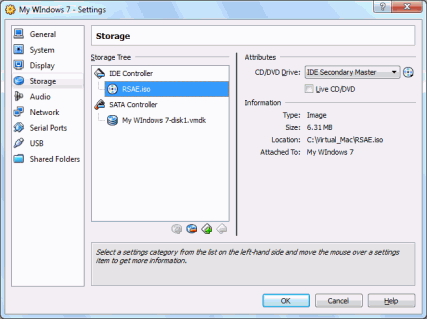
2. Подключите ISO образ R-Studio Agent Emergency как виртуальный CD/DVD дисковод.
Кликните по изображению для его увеличения
3. Загрузите виртуальную машину с CD/DVD дисковода. Для этого может потребоваться изменить порядок загрузки и установить CD/DVD дисковод первым загрузочным устройством.
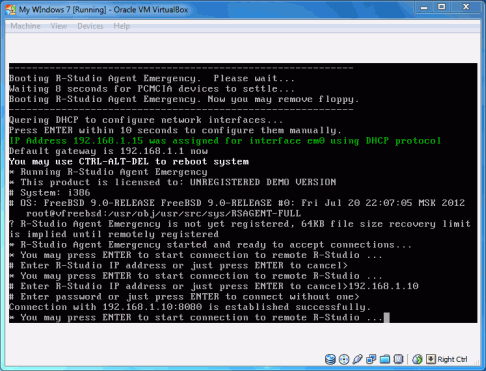
4. С виртуальной машины подключитесь к компьютеру, на котором запущена R-Studio (порядок подключения описан в соответствующем разделе справки R-Studio).
Кликните по изображению для его увеличения
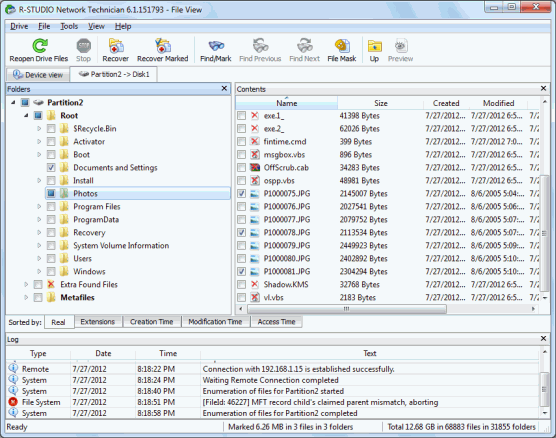
5. Восстановите данные с виртуальной машины так, как описано в статье «Восстановление Данных По Сети при Помощи R-Studio Agent Emergency».
Кликните по изображению для его увеличения
Метод 3: Восстановление Данных с Виртуальной Машины с использованием Локальной Лицензии R-Studio
Если у вас есть стандартная локальная лицензия R-Studio, то восстановить данные на виртуальной машине можно путем создания образа диска, сохранения его на другом носителе и восстановления данных с образа.
1. Создайте или загрузите ISO образ R-Studio Agent Emergency. В данном руководстве мы сохранили ISO образ как RSAE.iso.
2. Подключите ISO образ R-Studio Agent Emergency как виртуальный CD/DVD дисковод.
3. Загрузите виртуальную машину с CD/DVD дисковода. Для этого может потребоваться изменить порядок загрузки и установить CD/DVD дисковод первым загрузочным устройством.
4. С виртуальной машины подключитесь к компьютеру, на котором запущена R-Studio (порядок подключения описан в соответствующем разделе справки R-Studio).
5. Создайте образ диска виртуальной машины при помощи R-Studio и сохраните его на другом носителе (например, на сетевом диске или на внешнем USB диске).
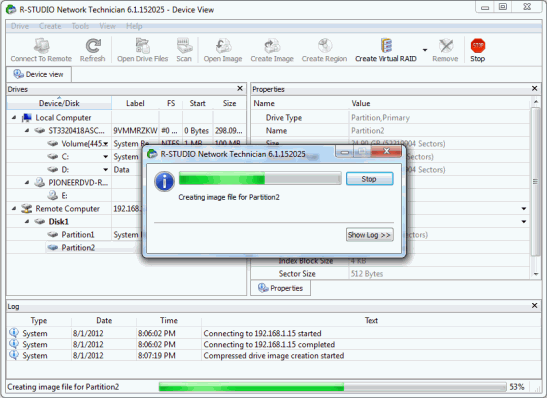
Кликните по изображению для его увеличения
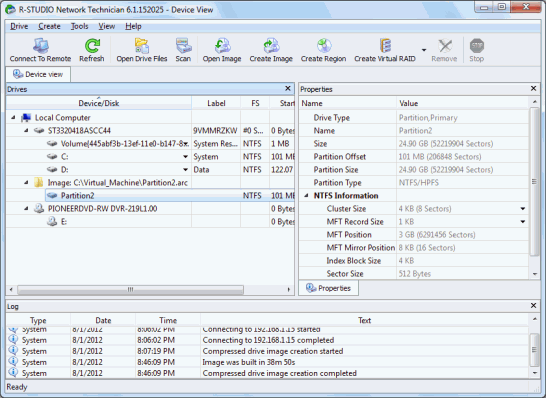
6. Откройте созданный образ в R-Studio и восстановите с него данные так, как описано в соответствующем разделе справки R-Studio.
Кликните по изображению для его увеличения
Таким образом, восстановить данные на виртуальной машины можно различными способами при помощи R-Studio. Универсальность R-Studio при работе с локальными дисками, сетевыми компьютерами и образами дисков позволяет воспользоваться всеми возможностями утилиты по восстановлению данных на виртуальной машине так же, как и на физической. Для дополнительной информации и поддержки посетите Центр Поддержки R-TT.
Статьи о Восстановлении Данных
- Руководство по восстановлению данных
- Программы по восстановлению файлов. Почему R-Studio?
- R-Studio для бизнеса по компьютерной экспертизе и восстановлению данных
- R-STUDIO Review on TopTenReviews
- Особенности восстановления файлов с устройств SSD и других устройств, поддерживающих команду TRIM/UNMAP
- Как восстановить данные с устройств NVMe
- Оценки успешности восстановления данных для типичных случаев
- Восстановление Перезаписанных данных
- Восстановление Данных При Помощи R-Studio Emergency
- Пример Восстановления RAID
- R-Studio: Восстановление данных с неработающего компьютера
- Восстановление Файлов с Незагружающегося Компьютера
- Клонирование Дисков Перед Восстановлением Файлов
- Восстановление HD видео с карт SD
- Восстановление файлов с незагружающегося Мака
- Наилучший способ восстановления файлов с системного диска компьютера Mac
- Восстановление данных с зашифрованного диска Linux после повреждения системы
- Восстановление данных с образов дисков Apple (файлы .DMG)
- Восстановление файлов после переустановки Windows
- R-Studio: Восстановление Данных по Сети
- Как использовать корпоративный пакет R-Studio
- Восстановление данных с переформатированного диска NTFS
- Восстановление данных с диска ReFS
- Восстановление данных с переформатированного диска exFAT/FAT
- Восстановление данных со стертого диска HFS или HFS+
- Восстановление данных со стертого диска APFS
- Восстановление данных с переформатированного диска Ext2/3/4FS
- Восстановление данных с диска XFS
- Восстановление данных с простого устройства NAS
- Как подключить виртуальные RAID’ы и тома LVM/LDM к операционной системе
- Особенности Восстановления Данных После Быстрого Форматирования
- Восстановление Данных После Сбоя Утилиты Управления Разделами Диска
- Восстановление и Реконструкция Файлов
- Восстановление Данных с Виртуальных Машин
- Аварийное Восстановление Данных По Сети
- Восстановление Данных через Интернет
- Создание пользовательского известного типа файла для R-Studio
- Определение параметров RAID
- Восстановление Разделов на Поврежденном Диске
- Обход NAT и Firewall при Удаленном Восстановлении Данных
- Восстановление Данных с Внешнего Диска с Поврежденной Файловой Системой
- Принципы Восстановления Данных
- Параметры по умолчанию чередующихся томов (программных RAID 0) в Mac OS X
- Восстановление Данных Файлов Виртуальных Жестких Дисков (VHD/VHDX)
- Восстановление Данных Файловых Контейнеров и Зашифрованных Дисков
- Автоматическое Распознавание Параметров RAID
- Технология Сканирования IntelligentScan
- Многопроходное создание образа диска в R-Studio
- Создание образов дисков в реальном времени в R-Studio
- Сравнение между созданием линейных образов и созданием образов в реальном времени и с созданием многопроходных образов
- USB Stabilizer Tech для нестабильных устройств USB
- Совместная работа R-Studio и платы PC-3000 UDMA
- Совместная работа R-Studio и HDDSuperClone
- R-Studio T80+ — Профессиональное решение для восстановления данных и компьютерной экспертизы для малых бизнесов и отдельных лиц всего за 1 доллар/день.
- Статьи о Резервном Копировании
- R-Drive Image: Резервное Копирование
- R-Drive Image как бесплатный мощный менеджер разделов
- R-Drive Image: Восстановление Системы и Данных
- R-Drive Image: Клонирование Системы и Диска
- Восстановление Отдельных Файлов и Папок из Образа Диска
- Создание Эффективного Плана Резервного Копирования
- Как перенести уже установленную Windows со старого HDD на новый SSD и создать гибридную систему хранения данных
- Как перенести установленную Windows на больший диск
- Как перенести системный диск, зашифрованный BitLocker’ом, на новое устройство хранения данных
- Как создавать резервные копии и восстанавливать данные на диске на компьютерах под Linux и Mac используя R-Drive Image
- Статьи о Восстановлении Файлов
- Как вернуть утраченные файлы
- Бесплатное восстановление Фото с Карт Памяти
- R-Undelete: Восстановление HD Видео с SD карт
- Восстановление файлов с внешнего устройства с поврежденной, удаленной, отформатированной или неподдерживаемой файловой системой
- R-Undelete: Восстановление файлов с неработающего компьютера
- Бесплатное восстановление файлов с карты памяти телефона на Андроид
- Бесплатное восстановление фото и видео файлов
- Три простых шага по восстановлению файлов
Статьи о Защите Персональных Данных
- R-Wipe & Clean: Конфиденциальность Информации
- Очистка диска: как освободить место на диске
- Очистка кэша, истории и других данных браузеров
- Списки на удаление (Wipe lists) в программе R-Wipe&Clean
- Устройства SSD и компьютерная конфиденциальность