Сложить или вычесть даты в Excel для Mac
Допустим, вам нужно добавить две недели к дате окончания проекта или определить продолжительность отдельной задачи в список задач. Простая формула или функция листа, предназначенная специально для работы с датами, позволит вам добавить к дате нужное количество дней, месяцев и лет или вычесть их из даты.
Добавление и вычитание дней из даты
Допустим, что выплата средств со счета производится 8 февраля 2012 г. Необходимо перевести средства на счет, чтобы они поступили за 15 календарных дней до заданного срока. Кроме того, известно, что платежный цикл счета составляет 30 дней, и необходимо определить, когда следует перевести средства для платежа в марте 2012 г., чтобы они поступили за 15 дней до этой даты. Для этого выполните указанные ниже действия.
- Откройте новый лист в книге.
- В ячейке A1 введите 08.02.2012.
- В ячейке B1 введите =A1-15 и нажмите клавишу RETURN. Эта формула вычитает 15 дней из даты в ячейке A1.
- В ячейке C1 введите =A1+30 и нажмите клавишу RETURN. Эта формула добавляет 30 дней к дате в ячейке A1.
- В ячейке D1 введите =C1-15 и нажмите клавишу RETURN. Эта формула вычитает 15 дней из даты в ячейке C1. В ячейках A1 и C1 даты вычета счетов за февраль и март (08.02.2012 и 09.03.2012). Ячейки B1 и D1 показывают даты (24.01.2012 и 23.02.12), на которые следует перевести средства, чтобы они поступают за 15 календарных дней до срока.
Добавление и вычитание месяцев из даты
Допустим, вам нужно прибавить к дате определенное количество полных месяцев или вычесть их из нее. Быстро сделать это вам поможет функция ДАТАМЕС.
В функции ДАТАМЕС используются два значения (аргумента): начальная дата и количество месяцев, которые нужно добавить или вычесть. Чтобы вычесть месяцы, введите отрицательное число в качестве второго аргумента, например =ДАТАМЕС(«15.02.2012»;-5). Эта формула вычитает 5 месяцев из даты 15.02.2012, и ее результатом будет дата 15.09.2011.
Значение начальной даты можно указать с помощью ссылки на ячейку, содержащую дату, или ввести дату в кавычках, например «15.02.2012».
Предположим, нужно добавить 16 месяцев к дате 16 октября 2012 г.
- В ячейке A5 введите 16.10.2012.
- В ячейке B5 введите =ДАТАМЕС(A5;16) и нажмите клавишу RETURN. Функция использует значение из ячейки A5 в качестве начальной даты.
- В ячейке C5 введите =ДАТАМЕС(«16.10.2012»;16) и нажмите клавишу RETURN. В этом случае функция использует введенное значение даты («16.10.2012»). В обеих ячейках B5 и C5 отображается дата 16.02.2014. Почему в результатах отображаются цифры, а не даты? В зависимости от формата ячеек, содержащих формулы, которые вы ввели, результаты Excel отображаться как порядковые номера. В этом случае 16.02.14 может отображаться как 41686. Если результаты отображаются в виде серийных номеров, измените формат с помощью указанных здесь действий.
- Выделите ячейки B5 и C5.
- На вкладке Главная в группе Формат выберите элемент Формат ячеек, а затем — элемент Дата. Числовые значения в ячейках должны отобразиться в виде дат.
Добавление и вычитание лет из даты
Допустим, вам нужно прибавить определенное количество лет к определенным датам или вычесть их из этих дат. Соответствующие действия описаны в приведенной ниже таблице.
Количество прибавляемых или вычитаемых лет
ДАТА (функция ДАТА)
Excel для Microsoft 365 Excel для Microsoft 365 для Mac Excel для Интернета Excel 2021 Excel 2021 для Mac Excel 2019 Excel 2019 для Mac Excel 2016 Excel 2016 для Mac Excel 2013 Excel 2010 Excel 2007 Excel для Mac 2011 Excel Starter 2010 Еще. Меньше
С помощью функции ДАТА в Excel можно объединить три отдельных значения в дату.
Технические подробности
Функция ДАТА возвращает порядковый номер определенной даты.
Синтаксис: ДАТА(год;месяц;день)
Аргументы функции ДАТА описаны ниже.
-
Год — обязательный аргумент. Значение аргумента год может содержать от одной до четырех цифр. Excel интерпретирует аргумент год в соответствии с используемой системой дат, используемой на вашем компьютере. По умолчанию в Microsoft Excel для Windows используется система дат 1900, то есть первой датой считается 1 января 1900 г.
Совет: Во избежание непредвиденных результатов используйте в качестве значения аргумента год четыре цифры. Например, значение «07» может интерпретироваться как «1907» или «2007». Четырехзначное обозначение года предотвращает возникновение путаницы.
- Если аргумент год находится в диапазоне от 0 (нуль) до 1899 (включительно), Excel для вычисления года прибавляет это значение к числу 1900. Например, функция ДАТА(108;1;2) возвращает 2 января 2008 (1900+108) года.
- Если аргумент год находится в диапазоне от 1900 до 9999 (включительно), Excel использует это значение как год. Например, функция ДАТА(2008;1;2) возвращает 2 января 2008 года.
- Если значение аргумента год меньше 0 или больше 9999, Excel возвращает значение ошибки #ЧИСЛО!.
- Если значение аргумента месяц больше 12, аргумент месяц добавляет число месяцев к первому месяцу указанного года. Например, функция ДАТА(2008;14;2) возвращает число, соответствующее 2 февраля 2009 года.
- Если значение аргумента месяц меньше 1, аргумент месяц вычитает значение этого числа месяцев, увеличенное на 1, из первого месяца указанного года. Например, функция ДАТА(2008;-3;2) возвращает число, соответствующее 2 сентября 2007 года.
- Если значение аргумента день больше числа дней в указанном месяце, аргумент день добавляет это число дней к первому дню месяца. Например, функция ДАТА(2008;1;35) возвращает число, соответствующее 4 февраля 2008 года.
- Если значение аргумента день меньше 1, аргумент день вычитает значение этого числа дней, увеличенное на 1, из первого дня указанного месяца. Например, функция ДАТА(2008;1;-15) возвращает число, соответствующее 16 декабря 2007 года.
Примечание: В Excel даты хранятся в виде порядковых номеров, что позволяет использовать их в вычислениях. Дате 1 января 1900 года соответствует номер 1, а 1 января 2008 года — 39448, так как интервал между этими датами составляет 39 447 дней. Чтобы вывести правильную дату, нужно изменить формат ячейки.
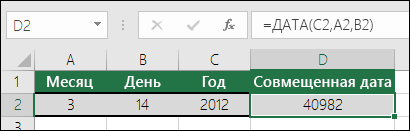
Синтаксис: ДАТА(год;месяц;день)
Например, =ДАТА(C2;A2;B2) объединяет значение года из ячейки C2, месяца из ячейки A2 и дня из ячейки B2 и помещает их в одну ячейку в виде даты. В примере ниже показан результат в ячейке D2.
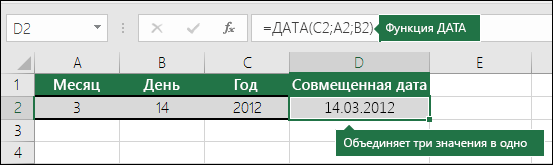
Нужно вставить даты, не используя формулу? Никаких проблем! Вы можете вставить в ячейку текущую дату и время или обновляемую дату. Вы также можете автоматически заполнить ячейки листа данными.
Изменение формата даты
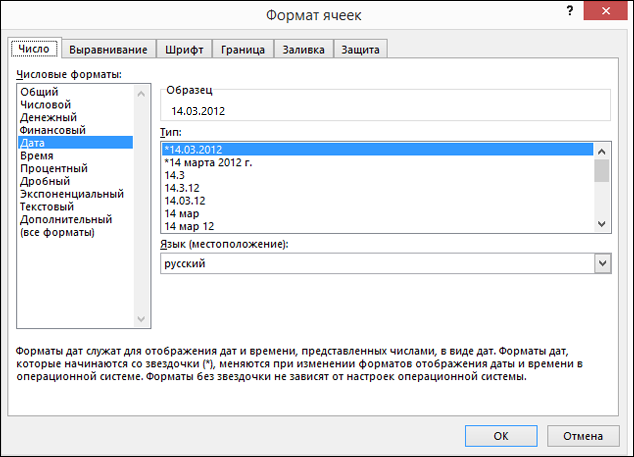
- Щелкните правой кнопкой мыши ячейки, которые вы хотите изменить. На компьютере Mac щелкните ячейки, удерживая нажатой клавишу CTRL.
- На вкладке Главная щелкните Формат >Формат ячеек или нажмите клавиши CTRL+1 (COMMAND+1 на компьютере Mac).
- 3. Выберите нужный язык (местоположение) и формат даты.
- Дополнительные сведения о форматировании дат см. в статье Пользовательское форматирование даты.
Расчет даты на основе другой даты
Функцию ДАТА можно использовать для формирования даты на основе даты в другой ячейке. Например, с помощью функций ГОД, МЕСЯЦ и ДЕНЬ можно создать дату годовщины, основанную на другой ячейке. Допустим, что сотрудник начал работать 01.10.2016. С помощью функции ДАТА можно рассчитать пятилетний юбилей его работы.
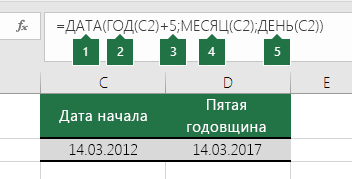
- Функция ДАТА формирует дату. =ДАТА(ГОД(C2)+5;МЕСЯЦ(C2);ДЕНЬ(C2))
- Функция ГОД получает значение «2012» из ячейки C2.
- К этому значению прибавляется пять лет («+5»), после чего в ячейке D2 выводится «2017».
- Функция МЕСЯЦ получает значение «3» из ячейки C2 и добавляет его в ячейку D2 в качестве значения месяца.
- Функция ДЕНЬ получает значение «14» из ячейки C2 и добавляет его в ячейку D2 в качестве значения дня.
Преобразование текстовых строк и чисел в даты
Если открыть файл, полученный из другой программы, Excel попытается распознать даты в данных. Но иногда это не удается сделать. Возможно, это связано с тем, что числа не похожи на обычные даты или отформатированы как текст. В таком случае их можно преобразовать в даты с помощью функции ДАТА. Например, на приведенном ниже рисунке ячейка C2 содержит дату, которая имеет формат ГГГГММДД. Она также отформатирована как текст. Для ее преобразования в дату функция ДАТА используется в сочетании с функциями ЛЕВСИМВ, ПСТР и ПРАВСИМВ.
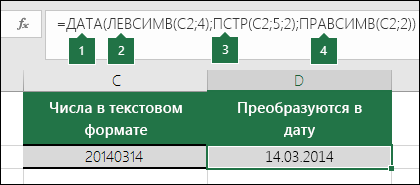
- Функция ДАТА формирует дату. =ДАТА(ЛЕВСИМВ(C2;4);ПСТР(C2;5;2);ПРАВСИМВ(C2;2))
- Функция ЛЕВСИМВ получает первые 4 знака слева в ячейке C2. При этом значение «2014» становится годом преобразованной даты в ячейке D2.
- Функция ПСТР ссылается на ячейку C2. Она получает 2 знака справа от 5-го знака. При этом значение «03» становится месяцем преобразованной даты в ячейке D2. «0» не включается в результат из-за формата Дата, заданного для ячейки D2.
- Функция ПРАВСИМВ получает первые 2 знака в ячейке C2 от правого края и добавляет «14» в ячейку D2 в качестве значения дня.
Увеличение или уменьшение даты на указанное количество дней
Чтобы увеличить или уменьшить дату на определенное количество дней, просто добавьте его к значению либо ссылке на ячейку с датой или вычтите его.
В приведенном ниже примере ячейка A5 содержит дату, которую нужно увеличить или уменьшить на 7 дней (значение в ячейке C5).
Прибавляем месяцы к дате в EXCEL
Альтернативная формула =ДАТА(ГОД(A6);МЕСЯЦ(A6)+2;ДЕНЬ(A6)) может дать в некоторых (редких) случаях другой результат. Например, если к дате 29.02.2008 (високосный год) прибавить 12 месяцев, то функция ДАТАМЕС() вернет 28.02.2009 , а альтернативная формула 01.03.2009. Первый вариант представляется правильным. В статье о функции ДАТАМЕС() приведен еще один пример расхождения результатов расчетов (см. Функция ДАТАМЕС() в MS EXCEL ).
Примечание : Функция ДАТАМЕС() — это функция из надстройки «Пакет анализа», который по умолчанию включен в MS EXCEL 2007 (в отличие от более ранних версий EXCEL).
Конец месяца
Если необходимо к последнему дню месяца прибавить 1 месяц таким образом, чтобы новая дата была также последним днем месяца, то нужно использовать формулу =КОНМЕСЯЦА(A6;1)
Таблица с датами отстоящими на месяц (формулы)
Для составления таблицы, состоящей из последовательных дат отстоящих на 1 месяц можно воспользоваться формулой =ДАТАМЕС($B$18;СТРОКА()-СТРОКА($A$20)) и таблицей в формате Excel2007 (не обязательно), см. файл примера .
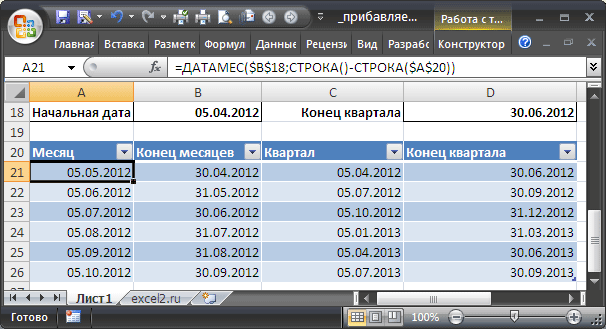
Также в файле примера приведены формулы для последовательностей дат — последних дней месяцев, а также последних дней кварталов.
Таблица с датами отстоящими на месяц (Прогрессия)
Заполнить таблицу датами, отстоящими на 1, 2 или 3, . месяцев можно также с помощью инструмента Прогрессия . Для этого введите начальную дату, выделите необходимый диапазон таким образом, чтобы активной ячейкой была ячейка с начальной датой и вызовите инструмент Прогрессия .
Как в excel к дате прибавить месяцы и получить дату
Argument ‘Topic id’ is null or empty
Сейчас на форуме
© Николай Павлов, Planetaexcel, 2006-2023
info@planetaexcel.ruИспользование любых материалов сайта допускается строго с указанием прямой ссылки на источник, упоминанием названия сайта, имени автора и неизменности исходного текста и иллюстраций.
ООО «Планета Эксел»
ИНН 7735603520
ОГРН 1147746834949ИП Павлов Николай Владимирович
ИНН 633015842586
ОГРНИП 310633031600071