Как отменить подписки на iPhone: инструкция
Пользователи устройств Apple обычно не ограничиваются бесплатными сервисами, а покупают подписки в приложениях из фирменного магазина App Store. Одними из самых популярных являются подписки на Apple TV+, Apple News+, Apple Fitness+, Apple.Music, iCloud. Также существует Apple One — единая подписка, которая объединяет Apple Music, Apple TV+, Apple Arcade, iCloud и другие сервисы.
Как работают платные подписки
При наличии платной подписки даже удаление приложения с устройства не отменяет оплаты. Деньги будут снимать до тех пор, пока не будет отменена сама подписка. Также нужно помнить, что многие приложения предлагают бесплатный ознакомительный период, но при этом запрашивают данные карты. По завершении этого периода с пользователя начинают снимать деньги, хотя к тому моменту человек мог забыть, что подключал данный сервис. Именно поэтому пробную бесплатную подписку или подписку со скидкой нужно отметить по крайней мере за 24 часа до окончания ознакомительного периода. Пробные подписки перестают работать, как только их отменили, а не в конце текущего платежного цикла. Лучше и безопаснее завести для оплаты подписок отдельную карту или кошелек. Там достаточно хранить небольшую сумму для оплаты своих сервисов. Саму карту можно пополнять только в момент следующего списания.
Как проверить платные подписки на iPhone
- запустить приложение App Store;
- нажать на значок своего профиля в правом верхнем углу;
- выбрать опцию «Управление подписками». Появится список со всеми активными и просроченными подписками.
Управление подписками на Apple TV
Можно менять или отменять подписки, доступные на Apple TV , в том числе подписки на Apple Music, каналы Apple TV, Apple Arcade и отдельные приложения.
Управление своими подписками

- Откройте Настройки на Apple TV .
- Откройте «Пользователи и учетные записи >[имя учетной записи] > «Подписки» и выберите нужную подписку.
- Для изменения или отмены подписки следуйте инструкциям на экране.
Примечание. Некоторые функции доступны не во всех странах и регионах.
Как отменить подписку на iPhone: подробная инструкция


Совершать покупки в цифровом магазине App Store очень легко и удобно. Настолько, что иногда оформление происходит как-то незаметно. Деньги с вашей карты списываются моментально, а вот осознание, что с покупкой вы поторопились, приходит позже.
Но Apple не против вернуть ваши деньги за подписку в App Store, если вы оформили ее по неосторожности или же и вовсе разочаровались в оплаченном контенте. Чтобы это сделать, необходимо пройти официальную процедуру.
- Перейдите на сайт reportaproblem.apple.com через браузер устройства.
- Авторизуйтесь с помощью своего Apple ID и пароля.
- В графе «Чем мы можем вам помочь?» выберите вариант ответа «Запросить возврат средств».
- В графе «Расскажите нам больше» укажите причину, по которой вы хотите вернуть деньги.
- Выберите сервис, на который вы хотите отменить платную подписку, и нажмите «Представлять на рассмотрение».


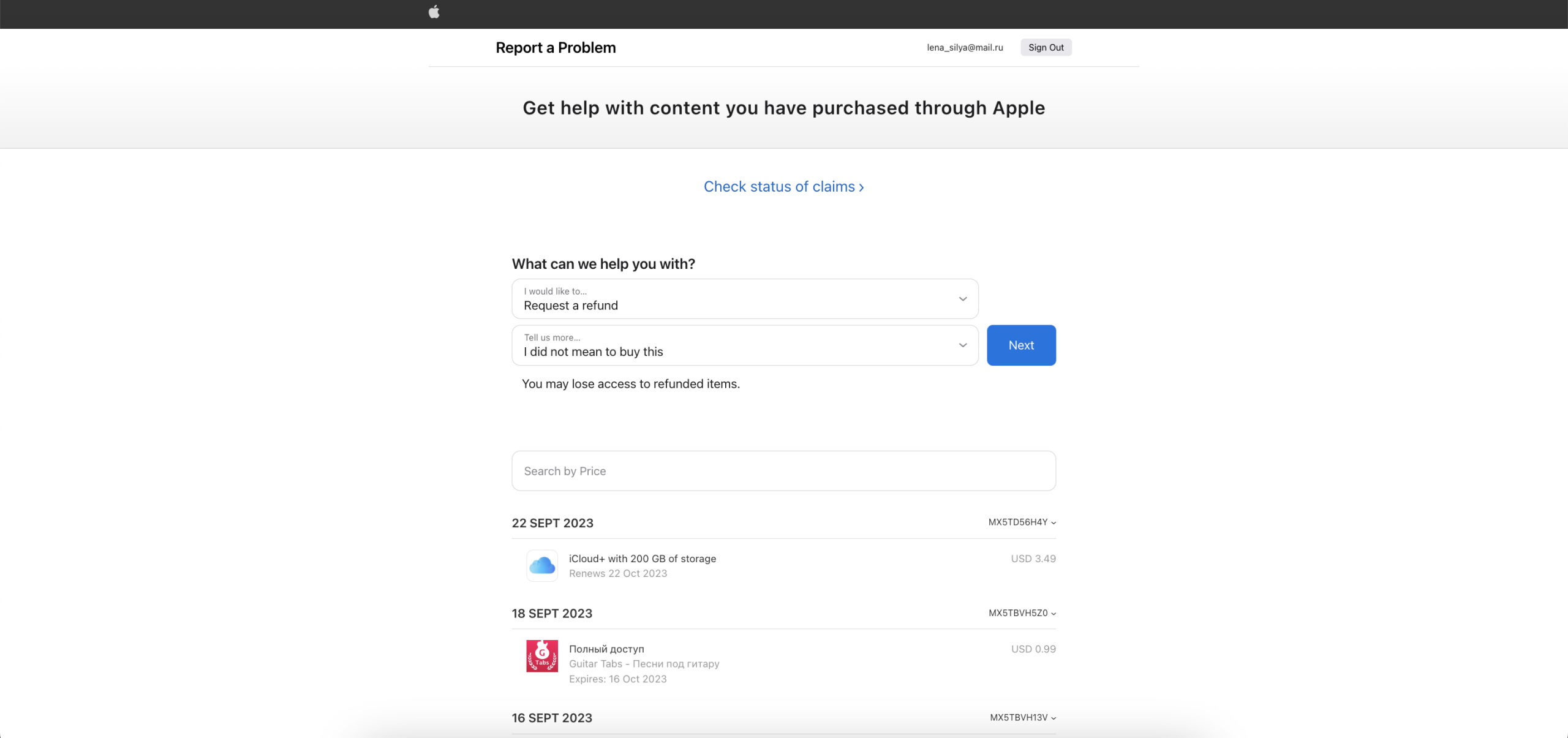
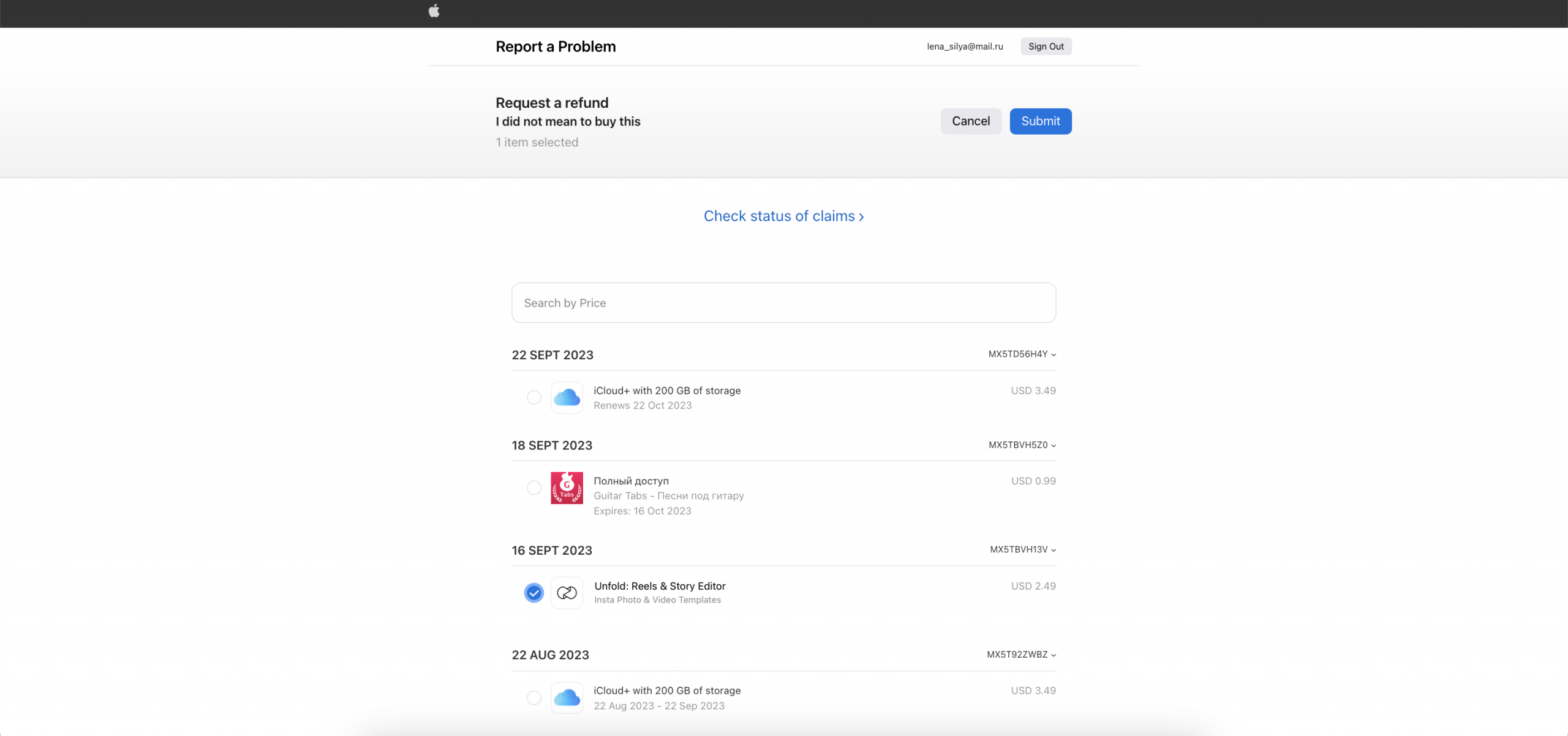
При отправке запроса нужно убедиться, что деньги уже были списаны. Если платеж находится на рассмотрении, то запрос возврата будет недоступен. Его можно будет подать повторно, когда платеж уже пройдет.
Последний совет: не обманывайте и не сочиняйте неправдоподобных историй. Если вы редко обращаетесь в Apple с просьбами вернуть деньги, ваши шансы очень высоки. А вот если ваш обман вскроется, больше на их помощь не рассчитывайте.
Теперь вы знаете, как устроено управление подписками Apple . Ещё больше лайфхаков ищите в нашем «Блоге» .
ЧИТАЙТЕ ТАКЖЕ:
Отмена подписки через Apple iTunes
Узнайте, как отменить подписку Apple или подписку, купленную в приложении из App Store.
Как отменить подписку на iPhone, iPad или iPod touch
- Откройте приложение «Настройки».
- Нажмите свое имя.
- Нажмите «Подписки».
- Нажмите подписку.
- Нажмите «Отменить подписку». Возможно, вам придется прокрутить вниз, чтобы найти кнопку «Отменить подписку». Если кнопки «Отменить» нет или отображается сообщение об истечении срока действия с красным текстом, это означает, что подписка уже отменена.
Отмена подписки на компьютере Mac
- Откройте приложение App Store.
- Выберите свое имя. Если вы не можете найти свое имя, нажмите «Войти».
- Нажмите «Настройки учетной записи».
- Прокрутите до раздела «Подписки», затем нажмите «Управлять».
- Рядом с подпиской нажмите «Изменить».
- Нажмите «Отменить подписку». Если кнопка «Отмена» или «Отменить подписку» не отображается, подписка уже отменена.
Отмена подписки на компьютере с Windows
- На компьютере с Windows откройте iTunes. Если у вас нет iTunes, узнайте, как скачать iTunes для Windows .
- В строке меню, расположенной в верхней части окна iTunes, выберите пункт «Учетная запись», а затем — «Просмотреть…».
- Выберите «Просмотреть учетную запись».
- Прокрутите до раздела «Настройки». Рядом с пунктом «Подписки» щелкните «Управлять».
- Нажмите «Изменить».
- Нажмите «Отменить подписку». Если кнопка «Отмена» или «Отменить подписку» не отображается, подписка уже отменена.
Не удается найти подписку, которую требуется отменить?
Если вы не пытаетесь отменить iCloud+, найдите квитанцию:
- Выполните в своем почтовом ящике поиск по запросу «квитанция от Apple».
- В квитанции о подписке проверьте, какой идентификатор Apple ID использовался.
- Если в квитанции указан идентификатор Apple ID члена вашей семьи, попросите этого члена семьи следовать инструкциям в этой статье, чтобы отменить подписку. Подписку, оформленную членом семьи, отменить нельзя.
- Если в квитанции указан другой идентификатор Apple ID, который вы используете, войдите в систему с помощью этого идентификатора Apple ID и выполните действия, описанные в этой статье, чтобы отменить подписку.
- Если вы не можете найти квитанцию от Apple о подписке, возможно, вы купили подписку у другой компании. Чтобы узнать, какая компания вам выставляет счета, проверьте выписку по банковскому счету или кредитной карте. Чтобы отменить подписку, вы должны связаться с компанией, которая выставляет вам счет за подписку.