3 простых способа отразить ваш iPhone на LG Smart TV
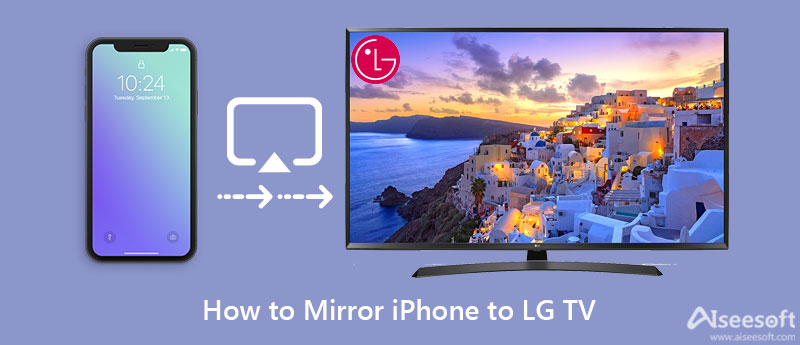
В этом посте рассказывается о 3 простых способах зеркалировать iPhone на телевизор LG. Если вам нужно поделиться экраном iPhone и отобразить его содержимое на смарт-телевизоре LG, вы можете продолжить чтение и использовать предпочитаемый метод для зеркального отображения экрана с iPhone на телевизор LG.
Обратите внимание, что некоторые популярные приложения для обмена видео, такие как Netflix, YouTube, Hulu, HBO и другие, уже имеют встроенные функции зеркального отображения экрана для прямой трансляции видео с вашего iPhone на смарт-телевизор. Вы можете открыть приложение, воспроизвести контент, который хотите посмотреть, на своем телевизоре, а затем просто нажать соответствующую кнопку, чтобы начать зеркальное отображение экрана с iPhone на телевизор LG.
- Часть 1. Отразите iPhone на LG TV с помощью AirPlay
- Часть 2. Зеркально отразите iPhone на телевизоре LG с помощью Chromecast
- Часть 3. Зеркальное отображение экрана iPhone на LG Smart TV через HDMI
- Часть 4. Часто задаваемые вопросы о зеркалировании экрана iPhone на LG TV
Часть 1. Как отразить iPhone на телевизоре LG через AirPlay
Если вы хотите отразить экран iPhone на смарт-телевизоре LG, AirPlay может быть первым и лучшим выбором. В качестве функции дублирования экрана и потоковой передачи по умолчанию в iOS AirPlay предлагает очень удобный способ отображения экрана вашего iPhone на телевизоре LG. LG поддерживает AirPlay 2 в своих моделях 2019 года и более поздних моделях. Если вы используете новый смарт-телевизор LG, вы можете выполнить следующие шаги, чтобы отразить на нем экран вашего iPhone с помощью AirPlay.
Подключите свой iPhone и смарт-телевизор LG к одной и той же сети Wi-Fi. Включите смарт-телевизор LG.
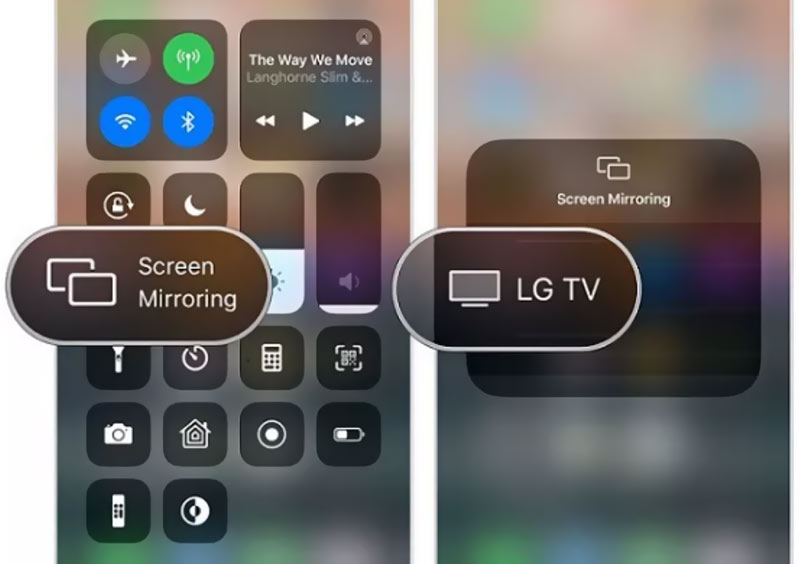
Откройте приложение Центр управления на вашем iPhone и нажмите на Экран Mirroring икона. После этого AirPlay начнет поиск окружающих вас устройств. Когда вы увидите название вашего смарт-телевизора LG, вы можете просто нажать на него, чтобы создать зеркальное отображение экрана. В некоторых случаях вам необходимо ввести код доступа, чтобы установить соединение между вашим устройством iOS и телевизором LG.
Мощное приложение для дублирования экрана с iPhone на ПК, которое может вам понадобиться
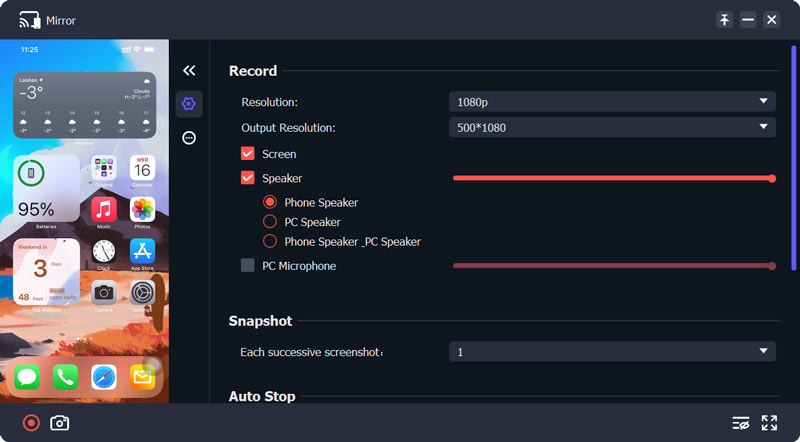
Если вам нужно отразить экран вашего iPhone на компьютере, вы можете попробовать профессиональный Зеркало телефона. Он специально разработан для зеркального отображения экрана с iPhone, iPad или телефона Android на ПК с Windows. Кроме того, он позволяет записывать экран вашего iPhone с высоким качеством.

154,940 Скачать
- Плавно отразите экран iPhone и iPad на ПК с Windows 11/10/8/7.
- Экранное зеркало устройства iOS/Android на компьютер через Wi-Fi и USB.
- Поддержка всех широко используемых устройств iOS, Android и Windows для зеркального отображения экрана.
- Записывайте любые действия, происходящие на iPhone и телефоне Android, в высоком качестве.
Часть 2. Как отразить экран iPhone на телевизоре LG с помощью Chromecast
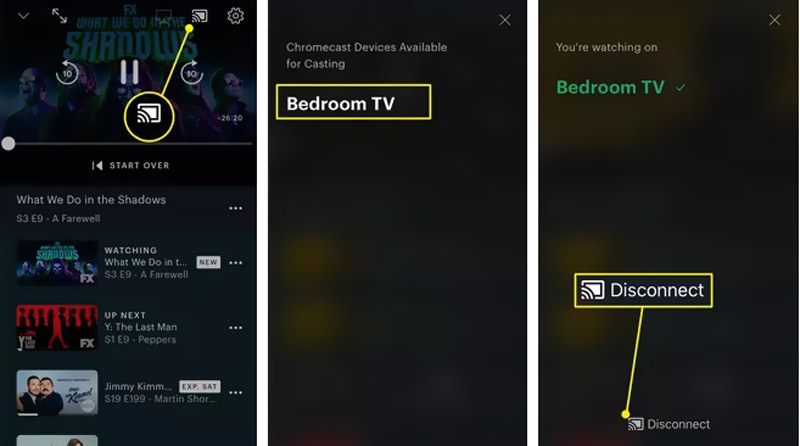
Если у вас есть устройство Chromecast, вы можете легко использовать его для зеркального отображения своего iPhone на телевизоре LG. После того, как вы подключите устройство Chromecast к телевизору и настроите его с помощью Google Home, вы можете воспользоваться следующим руководством, чтобы начать зеркальное отображение экрана с iPhone на телевизор LG.
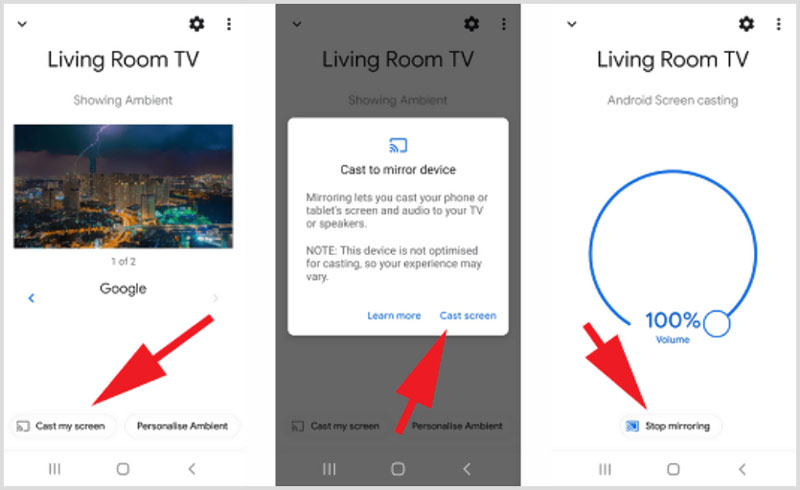
Вам необходимо установить и открыть приложение Google Home на вашем iPhone, чтобы установить соединение между iPhone и LG TV. Убедитесь, что ваши устройства подключены к одной и той же сети Wi-Fi.
Используйте приложение Google Home, чтобы определить свое окружение. Когда он найдет ваше устройство Chromecast, вы можете нажать на его имя, чтобы установить соединение. Нажать на Транслируйте мой экран , а затем Трансляция экрана кнопку, чтобы отразить ваш iPhone на телевизоре LG.
Кроме того, вы можете положиться на его встроенные приложения, чтобы транслировать экран iPhone на ваш смарт-телевизор LG. Просто откройте соответствующее приложение и воспроизведите контент, который вы хотите просмотреть, на телевизоре LG, а затем нажмите на кнопку Трансляции кнопку, чтобы транслировать экран iPhone на телевизор. Кроме того, вы можете отразить iPhone на Chromecast.
Часть 3. Как отразить экран iPhone на LG Smart TV через HDMI
Чтобы подключить устройство iOS к Smart TV, вы также можете положиться на цифровой AV-адаптер Lightning. Вы можете использовать адаптер Apple и дополнительный кабель HDMI для зеркального отображения экрана iPhone на телевизоре LG.
Подключите адаптер Apple к вашему iPhone, а затем подключите кабель HDMI к другому порту вашего адаптера. Теперь вам нужно подключить другой конец кабеля HDMI к порту HDMI на телевизоре LG Smart TV.
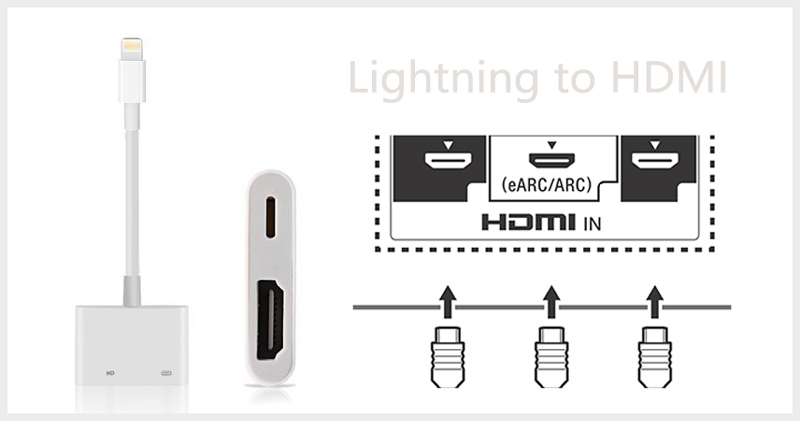
Включите телевизор LG и переключите источник входного сигнала на соответствующий HDMI. Таким образом, вы можете физически подключить свой iPhone и телевизор LG. После этого вы можете увидеть, как экран iPhone отображается на вашем телевизоре LG.
Часть 4. Часто задаваемые вопросы о зеркалировании экрана iPhone на LG TV
Вопрос 1. Как отразить экран моего Mac на телевизоре LG?
Когда вам нужно отобразить экран вашего Mac на телевизоре LG, вы можете использовать функцию AirPlay. Нажмите на AirPlay в верхней строке меню вашего Mac, а затем выберите свое устройство LG, чтобы создать подключение.
Вопрос 2. Как воспроизводить файлы на телевизоре LG с USB-накопителя?
После того, как вы подключите USB-устройство к телевизору LG, вы можете нажать кнопку «Домой» на пульте дистанционного управления, а затем выбрать USB-накопитель в качестве входа. Теперь вы можете проверить различные файлы на USB-накопителе и воспроизвести их.
Вопрос 3. Как подключить Sony PS5 к телевизору LG?
Вы можете использовать кабель HDMI для подключения игровой консоли и телевизора. Вы должны запомнить, какой порт HDMI вы используете, а затем установить его в качестве источника входного сигнала на вашем телевизоре LG. После этого вы можете включить PS5 и играть в игры.
В этом посте рассказывается о 3 простых методах отразить экран вашего iPhone на телевизоре LG. Кроме того, вы можете использовать некоторые сторонние приложения для зеркального отображения экрана с iPhone на телевизор. Если у вас есть дополнительные вопросы о трансляции экрана iPhone или смарт-телевизоре LG, вы можете оставить нам сообщение.
Что вы думаете об этом посте.
Рейтинг: 4.8 / 5 (на основе голосов 231) Подпишитесь на нас в
Более Чтение

Оставьте свой комментарий и присоединяйтесь к нашему обсуждению

Зеркало телефона
Зеркало телефона может помочь вам транслировать экран телефона на компьютер для лучшего просмотра. Вы также можете записывать экран своего iPhone/Android или делать снимки по своему усмотрению во время зеркалирования.
Как подключить Apple iPhone к телевизору LG: 6 проверенных способов
Нужно вывести любимое кино, видеоролик с YouTube или другой контент с эппловского смартфона на телевизор LG? Не проблема! Для этого есть целых 6 испытанных приемов. Но перед тем, как подключить Айфон к телевизору LG, нужно определиться с моделью техники и целью синхронизации 2-х девайсов: просмотр видео онлайн или из памяти устройства. После этого можно приступать к выбору оптимального способа подсоединения телефона к TV-панели.
Подсоединение через Wi-Fi
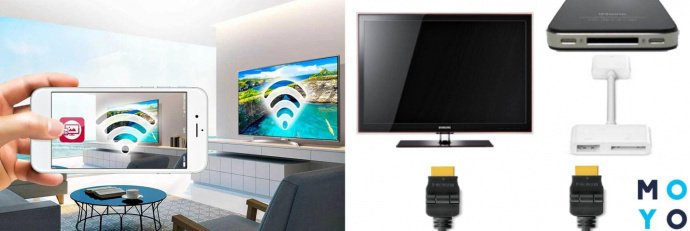
Для кого подойдет этот метод? Для владельцев TV LG со Smart ТВ (как здесь у LG 43UN71006LB). Чтобы подключить iPhone к телевизору, понадобится Wi-Fi модуль, который есть у обоих девайсов.
Что остается сделать пользователю:
- Зайти на официальный web-ресурс LG, перейти в раздел «Поддержка» и выбрать пункт с прошивкой и ПО.
- Найти и установить в TV-панель специальную программу для быстрого и легкого доступа к мультимедийному контенту – Smart Share.
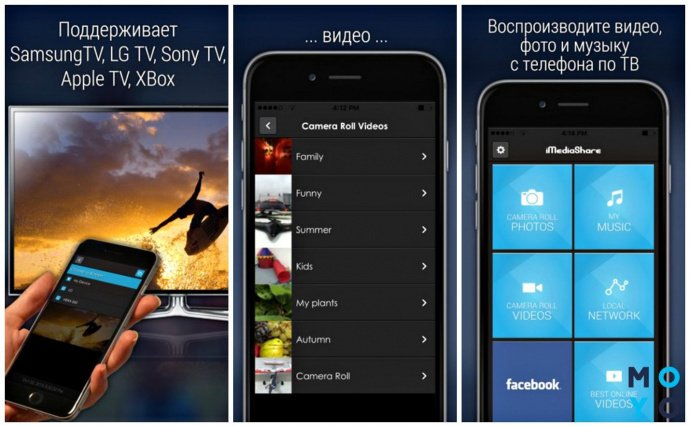
- Теперь очередь за iPhone (как вариант, XS Space Gray). Нужно зайти в App Store, найти и скачать прогу «Твонки Бим» или «Аймедиа Шер».
А теперь подробнее о работе с этими прогами:
Порядок действий
Совет: Можно воспользоваться аналогичными утилитами TV Assist, Belkin MediaPlay, которые тоже в бесплатном доступе и доступны для скачивания в App Store.
Подключение через HDMI
Можно использовать проводной способ и подключить Айфон (допустим, XR Black) к телевизору с помощью интерфейса High Definition Multimedia Interface. Во многих TV от LG есть минимум 1 такой разъем. Его легче всего найти, ознакомившись с инструкцией к технике.
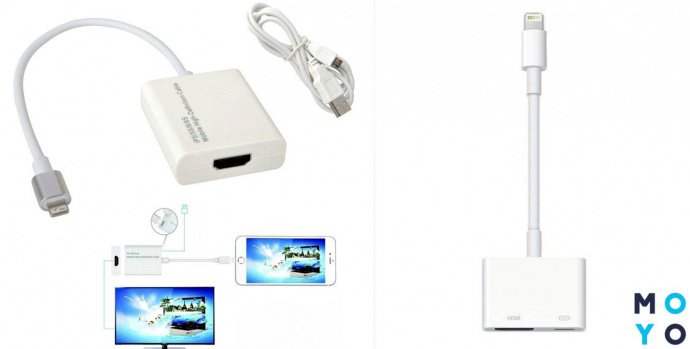
А что же делать с эппловским смартфоном, в котором нет такого порта? Понадобится переходник, который объединит два девайса.
Для «яблочных» смартфонов:
- 4 поколения – Digital AV Adapter;
- 5, 5S и новее – AV-Adapter «Лайтинг».
Далее все просто: подсоединить переходник в Lightning-разъем телефона, другой стороной – к TV. Настройки осуществляются автоматически.
Совет: Если не получается синхронизировать девайсы, нужно в меню TV выбрать HDMI в качестве источника сигнала.
Подсоединение по USB-кабелю
Проще некуда: один конец шнура присоединить к Айфону, второй – в разъем на LG TV, вроде 32LM6300PLA. Ручные настройки не понадобятся. Процесс вывода изображения на большой экран осуществляется на автомате.
Плюс способа – телефон не только передает видео и другой контент на ТВ, но еще и подзаряжается от телевизионного устройства.
Минус – онлайн-трансляция видео невозможна. Айфон, такой как 11 Pro, выступает в качестве USB-накопителя и выводит на экран ТВ-панели только сохраненные на телефоне файлы.
Аналоговый кабель — подключение через AV
Вариант для тех, у кого TV-устройство без High Definition Multimedia Interface. В этом случае видео будет передаваться на композитный вход. Для использования аналогового кабеля пригодится эппловский переходник (Composite AV Cable).
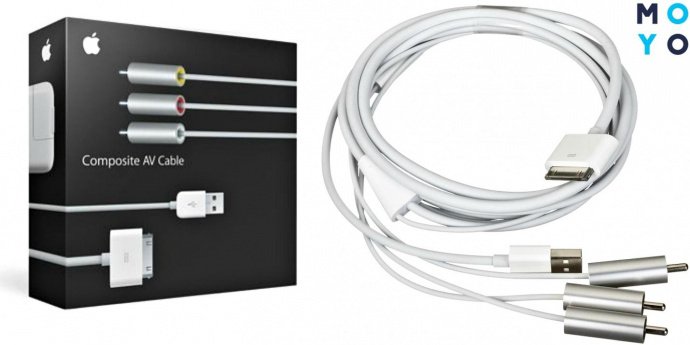
Чтобы подключить iPhone XR White или другой к телевизору LG, понадобится один из 3-х вариантов:
USB AV – подходит для эппловских смартов 3G/3GS/4, вставляется в гнездо RCA на ТВ («тюльпаны» имеют разные оттенки, чтобы не возникло путаницы при подключении);
эппловский компонентный аудио/видео шнур AV HDTV – понадобится для mobi девайсов 4/4S;
VGA нужен для синхронизации ТВ и смартфона на iOS, начиная с 5 серии – отдельно вывести аудио кабелем для акустики или через лайтинг-разъем.
Дополнительные настройки для коннекта аппаратов LG и Apple не понадобятся.
Apple TV
Это смарт-приставка с пультом управления. С помощью Эппл ТВ можно транслировать на экран TV мультимедийный контент из интернета, iTunes или памяти смартфона.
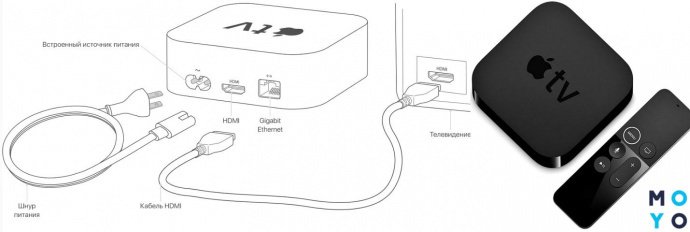
Как же соединить между собой приставку, смарт и телевизионное устройство для просмотра видео на большом экране? Процесс подключения происходит через порт HDMI или Wi-Fi. Чтобы приступить к процессу синхронизации девайсов нужно запастись:
- эппловской техникой (приставка, такая как Apple TV 4K 32GB и смартфон);
- LG TV с разъемом HDMI;
- кабелем High Definition Multimedia Interface;
- обеспечить выход в интернет.
Перед началом коннекта гаджетов стоит обновить OS на эппловской технике, чтобы избежать ошибок при подключении. Все готово? Тогда можно начинать.
Чтобы подключить Эппл ТВ к TV-панели нужно:
- Один конец кабеля HDMI подсоединить к приставке, второй – в разъем ТВ.
- Подключить Эппл TV к розетке.
- С помощью пульта/смартфона выбрать в меню ТВ HDMI, как источник сигнала.
Далее дело за настройкой приставки и это можно проделать 2 способами (подробнее в таблице):
Пультом ДУ
С подключением все понятно. Можно подвести итоги и узнать, какие у этого метода соединения Айфона и ТВ преимущества и есть ли минусы.
Сначала о хорошем. Плюсы метода – можно:
- просматривать, как онлайн-видео, так и сохраненное на мобильном гаджете iOS;
- телевизор без смарт-функций превратить в «умную» технику;
- управлять телевизором можно как пультом, так и смартфоном или другим эппловским устройством (нужна будет программа TV Remote);
- играть в игры и скачивать приложения, используя большой экран ТВ и удобный пульт.
Но не обошлось и без минусов:
- понадобится приобрести Эппл ТВ;
- можно использовать с Айфонами, начиная с 4-го поколения (OS 9.1 и выше).
На этом обзор 6 проверенных способов подключения эппловского телефона к ТВ LG окончен. Можно потестить каждый метод и выбрать наиболее удобный и простой для себя. Перед этим не забыть удостовериться в наличии необходимых портов в технике (HDMI, AV, «Лайтинг», USB) и докупить недостающие комплектующие (шнур, переходник, Эппл TV).
Технология Screen Share: как подключить устройство
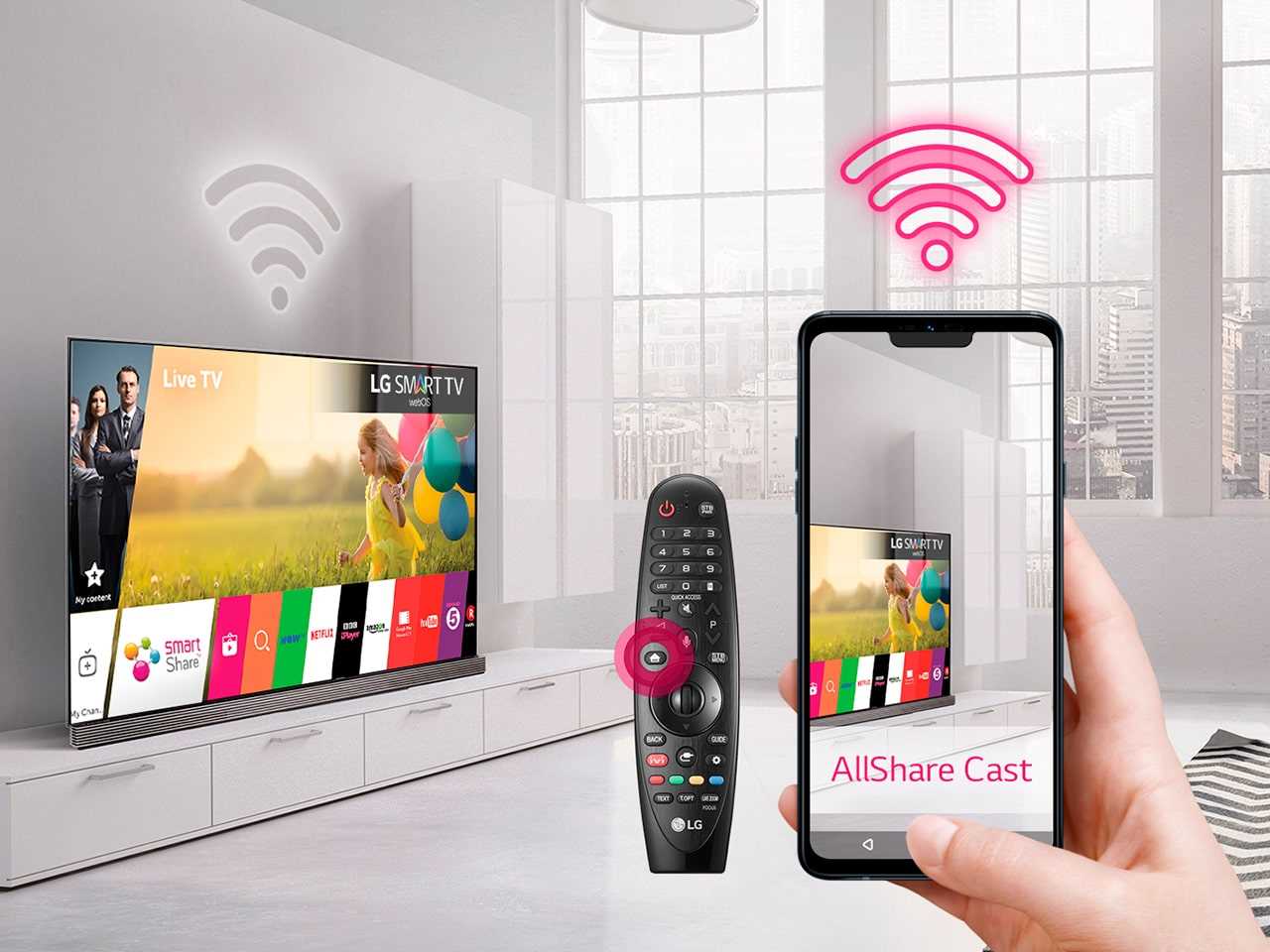
Screen Share — это программа, позволяющая дублировать изображение с вашего смартфона на телевизоре LG с помощью стандарта Miracast, использующего технологию Wi-Fi Direct. Используйте Screen Share для того, чтобы играть в мобильные игры на большом экране, разглядывать фотографии и видео вместе с друзьями, серфить по интернету, смотреть фильмы или трансляции спортивных матчей и так далее.
Подключить мобильное устройство к телевизору LG очень просто:
- Нажмите кнопку «Home» на пульте ДУ.
- Запустите приложение «Screen Share».
- Включите режим «Miracast» или «AllShare Cast» на телефоне.
- Выберите ваш телевизор в списке устройств.
После установки подключения экран телевизора станет фактически удаленным экраном мобильного телефона: теперь все, что вы делаете на смартфоне, будет повторяться на экране телевизора LG. Телефон со включенным «Screen Share» рекомендуется переключить в горизонтальный режим и заблокировать смену ориентации экрана — так вам не придется видеть на телевизоре изображение, повернутое на 90 или 180 градусов.
- Убедитесь, что ваш телефон использует ОС Android 4.2 или более новую версию. Лучше всего обновить телефон и телевизор до последней версии ОС.
- Телевизор LG гарантированно можно подключить к смартфону LG. Устройства других производителей могут не поддерживаться.
- Если соединение периодически прерывается, перезагрузите телефон и телевизор и повторите попытку.
Читайте также «Вопросы и ответы»
Как вывести изображение или видео с телефона на телевизор LG
Современные гаджеты и домашняя техника уже давно стали дополняющими друг друга устройствами благодаря возможности подключения их к интернету и синхронизации. И это очень удобно, так как позволяет расширить функционал и сделать использование проще и удобнее. Например, можно управлять телевизором LG с технологией Smart TV при помощи смартфона (превратив его в пульт дистанционного управления) или выводить изображение и видео со смартфона на экран телевизора.
Для чего это нужно? Плюсы подключения смартфона к телевизору LG:
Синхронизация смартфона несет в себе множество преимуществ. И вот главные из них:
- Вы сможете смотреть фото и видео из «Галереи» смартфона на большом экране телевизора в высоком качестве.
- Можно играть в любимые мобильные игры, выведя изображение на телевизор, а также пользоваться различными приложениями (например, спортивными приложениями, приложениями для изучения иностранного языка и т.д.).
- Очень удобно просматривать различные сайты, а также читать документы и просматривать презентации.
Как подключить смартфон к телевизору LG: пошаговая инструкция
Выведение изображений и видео со смартфона на телевизор LG возможно несколькими способами, как при помощи кабеля, так и используя беспроводные сети.
При помощи Screen Share
Screen Share – программа, специально созданная для синхронизации телефона и телевизора LG Smart TV и просмотра контента на большом экране. Перенос изображений и видео осуществляется при помощи Стандарта Miracast (технология Wi-Fi Direct). Соединение со 100% вероятностью можно осуществить, если у вас телевизор и смартфон марки LG. Со смартфонами других производителей опция может не поддерживаться.
Для того чтобы начать процесс синхронизации, нужно:
- Нажать кнопку Home на пульте дистанционного управления вашего телевизора LG.
- Найти и включить приложение Screen Share.
- Убедиться, что на смартфоне установлена прошивка операционной системы Android выше 4.2 версии.
- Активировать режим Miracast (в некоторых случаях может называться AllShare Cast). Если на смартфоне нет этой опции, вам понадобится скачать приложение Miracast в Google Play.
- В перечне устройств, доступных для синхронизации, выбрать ваш телевизор и подключиться, следуя инструкциям на экране.
Важно: производители рекомендуют пользоваться телефоном в горизонтальном режиме и заблокировать смену положений экрана, чтобы картинка на экране телевизора не отображалась развернутой на 90°.
При помощи Wi-Fi Direct
Обладатели смартфонов марок, отличных от LG, могут попробовать вывести изображение и видео с телефона на телевизор при помощи функции Wi-Fi Direct. Это возможно в том случае, если ваш телевизор LG современной модели и поддерживает Wi-Fi.
Для того чтобы синхронизировать смартфон и телевизор LG через Wi-Fi Direct:
- Убедитесь, что на вашем смартфоне установлена операционная система Android в прошивке выше 4.0.
- В «Настройках» выберите пункт «Беспроводные сети», затем пункт Wi-Fi.
- Нажмите на три вертикальные точки в правом верхнем углу. В открывшемся меню выберите пункт Wi-Fi Direct.
- Если вы не нашли эту опцию, нажмите на пункт «Дополнительные настройки».
- Включите телевизор при помощи пульта дистанционного управления и войдите в главное меню.
- Выберите пункт «Сеть», а в нем раздел Wi-Fi Direct.
- В открывшемся списке доступных для синхронизации устройств выберите имя вашего смартфона.
- На самом телефоне появится запрос на подключение, подтвердите его, следуя инструкции.
Подключение смартфона к телевизору LG через HDMI возможно в том случае, если телефон оснащен интерфейсом mini HDMI, в остальных случаях понадобится дополнительно покупать специальный переходник.
- Вставьте один конец кабеля HDMI в разъем на задней панели вашего телевизора, а второй разъем подключите к порту телефона.
- Зайдите в «Главное меню» телевизора и выберите раздел «Источник сигнала» / Нажмите кнопку Input.
- Выберите в качестве источника сигнала тот разъем HDMI, к которому подключен смартфон. Номер разъема можно посмотреть на задней стенке телевизора, но в подавляющем большинстве случаев он единственный будет активен.
Этим способом можно вывести изображение и видео на телевизор LG практически с любого смартфона: LG, Samsung, Huavei, Lenovо. Для того чтобы синхронизировать iPhone, понадобится специальный переходник Lightning – HDMI.
При помощи других разъемов
Также разные модели смартфонов можно подключать к телевизору LG, используя различные разъемы. Например, ряд моделей телефонов LG (в том числе LG 2X) оснащены специальным портом Micro HDMI или более современным USB Type-C. Также ряд смартфонов демократичных моделей поддерживает стандарт MHL (Mobil High Definition Link), при помощи которого сигнал поступает непосредственно с порта передачи данных и зарядки Micro-USB. Аналог MHL – cтандарт SlimPort, реализованный во многих моделях смартфонов LG, позволяющий передавать видео в разрешении 1080р.
Все эти способы подходят для старых моделей смартфонов. Для новых моделей рекомендуется предпочесть беспроводные способы передачи данных.
Читайте также «Вопросы и ответы»